


Αν χρησιμοποιείς το Kodi καιρό, το πιθανότερο είναι να έχεις πέσει πάνω στην εκνευριστική οθόνη του buffering.
Το Kodi παραμένει μια από τις καλύτερες πλατφόρμες streaming που υπάρχουν σήμερα, κυρίως χάρη στην τεράστια βιβλιοθήκη του με ανεπίσημα add-ons και builds. Ωστόσο, η εξάρτηση από αυτά τα ανεπίσημα πρόσθετα οδηγεί συχνά σε συνεχές buffering ή κολλήματα όταν προσπαθείς να δεις περιεχόμενο υψηλής ανάλυσης.
⚠️ Το ψηφιακό σας δακτυλικό αποτύπωμα (διεύθυνση IP) είναι εκτεθειμένο!
Η διεύθυνση IP σας είναι: ανίχνευση…
Κάντε streaming/λήψη ανώνυμα με το Private Internet Access.
🌐 Μόνο 1,99€ / μήνα + 2 μήνες δώροΟι πληροφορίες που περιέχονται στο techvortex.eu προορίζονται μόνο για γενικούς σκοπούς πληροφόρησης.
Τα καλά νέα; Το buffering στο Kodi διορθώνεται. Ο οδηγός που ακολουθεί εξηγεί ακριβώς τι προκαλεί αυτά τα προβλήματα στην αναπαραγωγή και παρουσιάζει τις πέντε πιο δοκιμασμένες μεθόδους για να σταματήσεις το buffering σε οποιαδήποτε συσκευή — είτε χρησιμοποιείς Amazon Firestick, Android TV box είτε υπολογιστή.
Τι προκαλεί το buffering στο Kodi;
Buffering συμβαίνει όταν το περιεχόμενο που θέλεις να κάνεις stream δεν κατεβαίνει όσο γρήγορα αναπαράγεται. Στο Kodi, αυτό συνήθως οφείλεται σε λίγους γνωστούς «ενόχους» — όπως έχουμε αναλύσει και στον οδηγό μας για το buffering και το stuttering στο Kodi:
- Υπερφόρτωση cache: Το Kodi αποθηκεύει προσωρινά δεδομένα (cache) για ομαλή αναπαραγωγή. Όταν αυτή η cache γεμίζει τον αποθηκευτικό χώρο της συσκευής σου, ρίχνει τις επιδόσεις.
- Throttling από τον πάροχο: Ο πάροχος internet (ISP) μπορεί να περιορίζει ενεργά την ταχύτητα της σύνδεσής σου όταν εντοπίσει έντονη κίνηση streaming.
- Ξεπερασμένοι σύνδεσμοι & servers: Πολλά δωρεάν add-ons αντλούν περιεχόμενο από δημόσιους, υπερφορτωμένους servers που δεν αντέχουν το εύρος ζώνης που απαιτεί το HD streaming.
- Μη βελτιστοποιημένες ρυθμίσεις: Οι προεπιλεγμένες ρυθμίσεις video cache του Kodi είναι πολύ χαμηλές και συνήθως όχι βελτιστοποιημένες για το σύγχρονο streaming.
- Αργή σύνδεση internet: Αν η βασική ταχύτητά σου είναι χαμηλή, το streaming αρχείων HD ή 4K θα έχει πάντα κολλήματα.
Πριν ξεκινήσεις: Δοκίμασε πάντα πρώτα μια απλή επανεκκίνηση του συστήματος. Το κλείσιμο των εφαρμογών στο παρασκήνιο και η επανεκκίνηση της συσκευής ελευθερώνουν την προσωρινή μνήμη RAM και δίνουν στο Kodi μια καθαρή αρχή — μερικές φορές αυτό είναι το μόνο που χρειάζεσαι.
Συχνά, ένα απλό reset του Kodi είναι ο καλύτερος τρόπος να κλείσεις βίαια εφαρμογές και άλλα προγράμματα που μπορεί να ρίχνουν την ταχύτητα.
Έτσι εξαλείφεις add-ons που δεν χρησιμοποιείς και αφαιρείς βαριές εφαρμογές που επιβραδύνουν το λογισμικό και τη συσκευή σου. Μια καθαρή εγκατάσταση του Kodi είναι μερικές φορές ο καλύτερος τρόπος για να μειώσεις το buffering.
Οι 5 καλύτερες μέθοδοι για να σταματήσεις το buffering στο Kodi
Αν μια γρήγορη επαναφορά δεν έφερε αποτέλεσμα, εφάρμοσε τις παρακάτω δοκιμασμένες λύσεις για να κάνεις την εμπειρία streaming σου απροβλημάτιστη.
1. Έλεγξε τη σύνδεσή σου στο internet
Η ταχύτητα internet είναι ο πιο συνηθισμένος λόγος για buffering στο Kodi. Αν η σύνδεσή σου δεν είναι αρκετά γρήγορη, τα βίντεο θα αργούν να φορτώσουν.
Βήματα για τη διόρθωση:
- Κάνε ένα speed test με εργαλεία όπως το Speedtest.net.
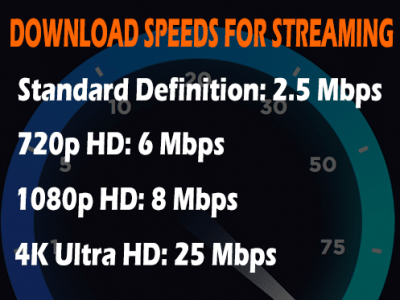
- Για ομαλό streaming, στόχευσε στα 10 Mbps για περιεχόμενο standard definition (SD) και στα 25 Mbps για high definition (HD).
- Επανεκκίνησε το router σου για να ανανεωθεί η σύνδεση.
- Χρησιμοποίησε καλώδιο Ethernet αντί για Wi-Fi για πιο σταθερή σύνδεση.
Η εικόνα παρακάτω δείχνει πόσα Mbps χρειάζεσαι για streaming αρχείων βίντεο HD.
2. Χρησιμοποίησε μια premium υπηρεσία debrid
Ένας από τους καλύτερους τρόπους για να περιορίσεις το buffering στο Kodi είναι μια premium υπηρεσία αποκωδικοποίησης (resolving service), όπως το Real-Debrid, το AllDebrid ή το Premiumize.
Πρόκειται για υπηρεσίες φιλοξενίας αρχείων που παρέχουν συνδέσμους streaming σε υψηλή ανάλυση, ώστε να έχεις άψογη εμπειρία με το Kodi ή με οποιαδήποτε άλλη εφαρμογή προτιμάς.
Είναι συνδρομητικές υπηρεσίες με κόστος 5-15 δολάρια τον μήνα, αλλά αξίζουν την επένδυση αν κάνεις συχνά streaming με το Kodi.
Παρακάτω υπάρχει ένας σύντομος οδηγός για το πώς να εγγραφείς και να ενσωματώσεις μια υπηρεσία debrid. Στο παράδειγμα χρησιμοποιούμε το Real-Debrid.
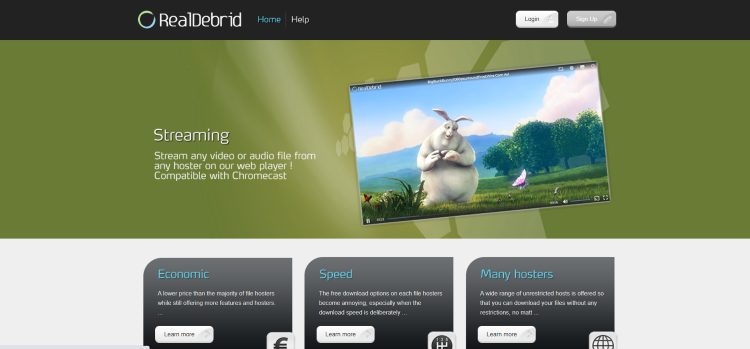
1. Επισκέψου το real-debrid.com και διάλεξε Sign Up.
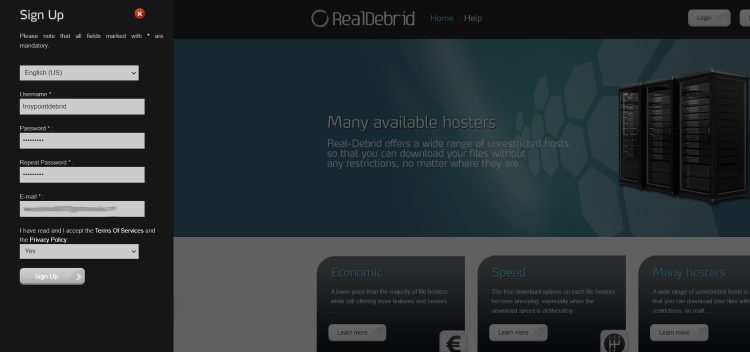
2. Συμπλήρωσε τα προσωπικά σου στοιχεία και πάτησε ξανά Sign Up.
Σημείωση: Προτείνουμε να χρησιμοποιήσεις έναν ανώνυμο λογαριασμό email αν δεν θέλεις να δώσεις το προσωπικό σου email.
3. Στη συνέχεια θα δεις ένα μήνυμα που λέει «η εγγραφή σου ήταν επιτυχής».
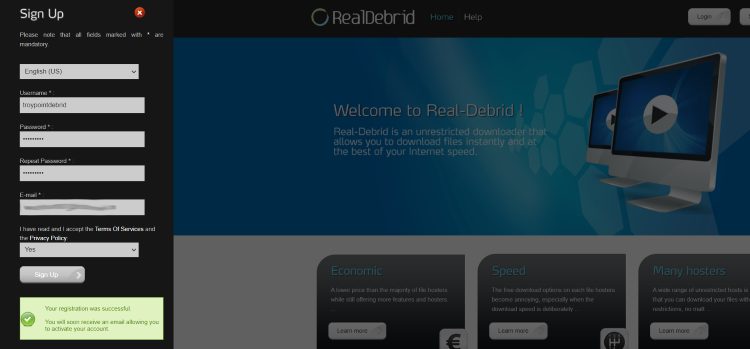
Αυτό ήταν! Η εγγραφή ολοκληρώθηκε. Έλεγξε το email σου για το μήνυμα ενεργοποίησης από το Real-Debrid.
4. Αφού δημιουργήσεις λογαριασμό στο Real-Debrid, μπορείς να ενσωματώσεις την υπηρεσία σε add-ons ή builds του Kodi. Άνοιξε λοιπόν το αγαπημένο σου add-on. Στην περίπτωσή μας χρησιμοποιήσαμε το The Crew.
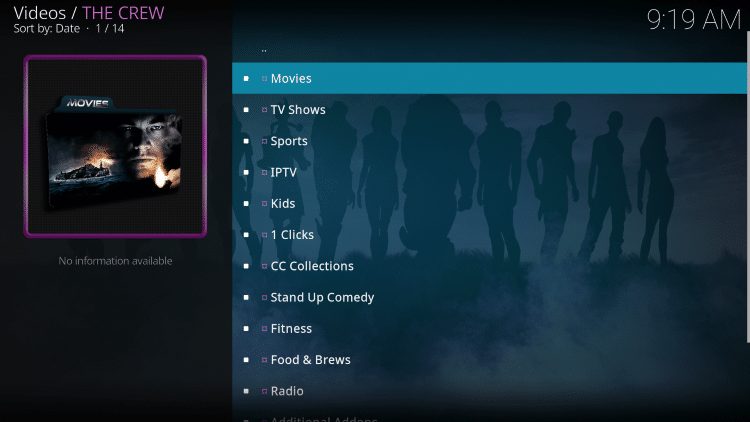
5. Κατέβα προς τα κάτω και διάλεξε Tools.
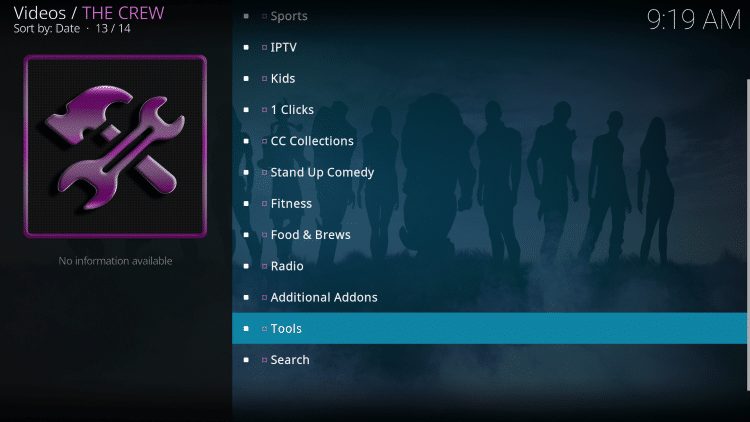
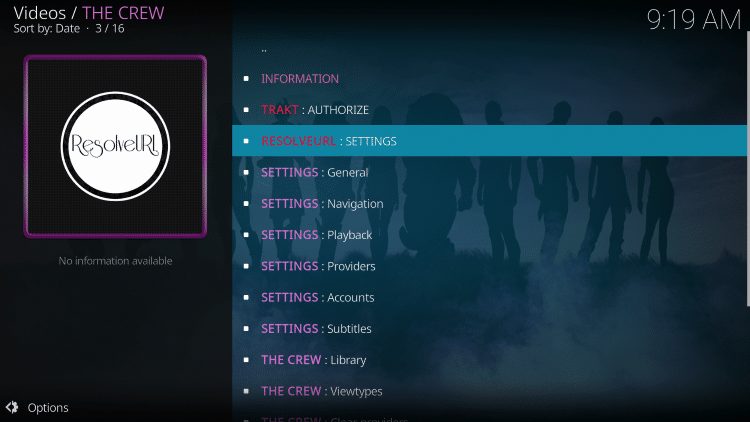
6. Στη συνέχεια διάλεξε ResolveURL: Settings.
7. Μέσα στο μενού Universal Resolvers στα αριστερά, κατέβα και διάλεξε (Re)Authorize My Account κάτω από το Real-Debrid.
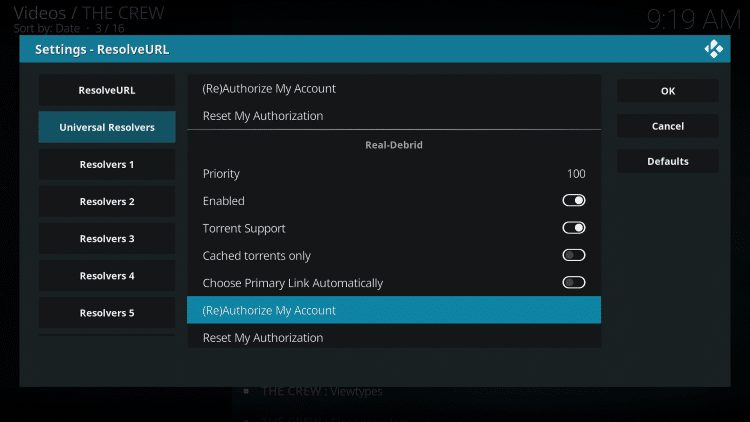
8. Θα εμφανιστεί αυτή η οθόνη. Σημείωσε τον κωδικό που εμφανίζεται.
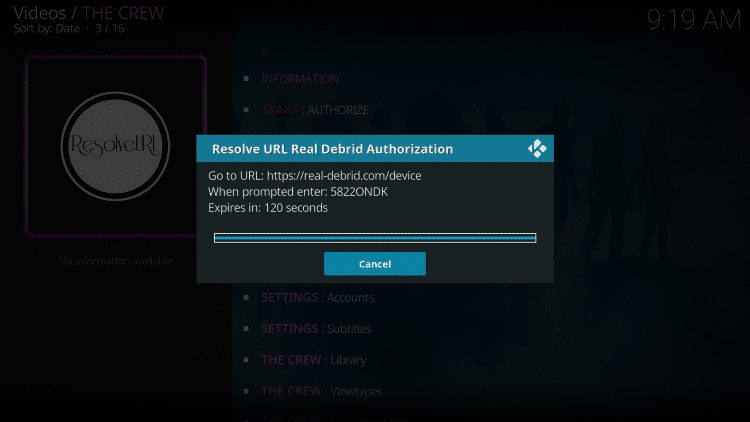
9. Άνοιξε έναν browser στο internet σε άλλη συσκευή και πήγαινε στο https://real-debrid.com/device.
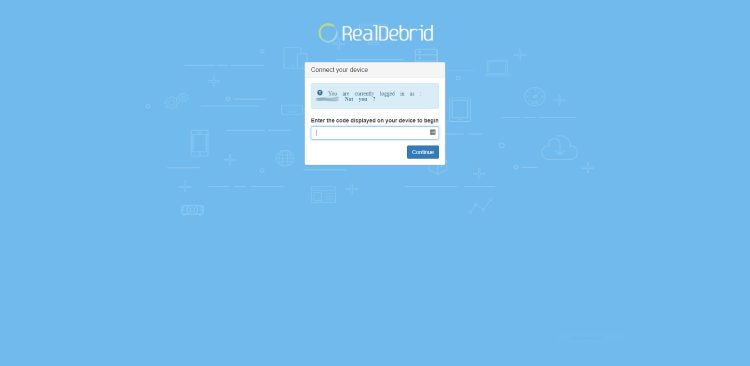
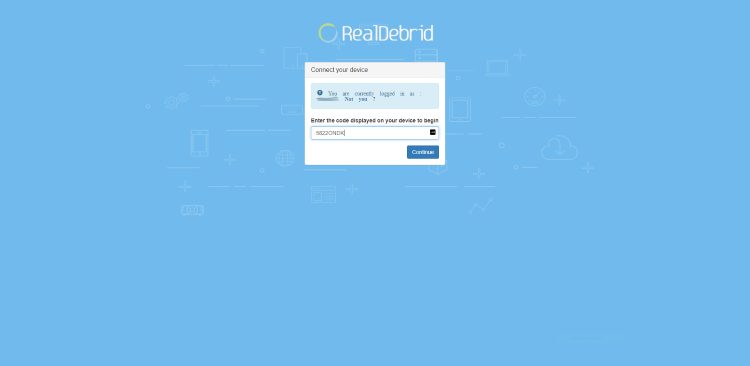
10. Πληκτρολόγησε τον κωδικό από το Βήμα 6 και πάτησε Continue.
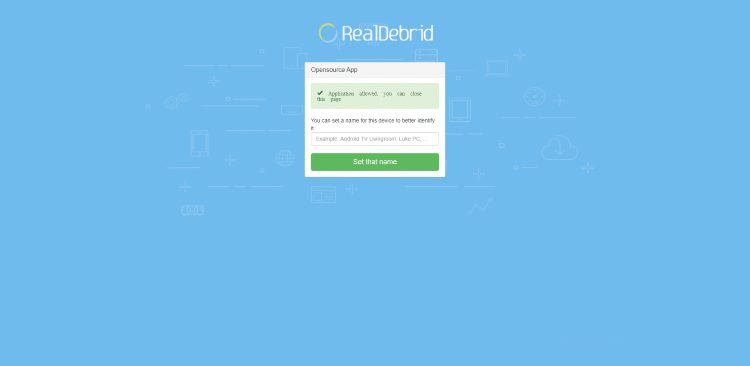
11. Η εφαρμογή Real-Debrid εγκρίθηκε! Όταν τελειώσεις, μπορείς να επιστρέψεις στην αρχική οθόνη της συσκευής σου και να ενεργοποιήσεις το VPN σου.
3. Αρχείο Advanced Settings
Συχνά, το πρόβλημα του buffering στο Kodi μπορεί να οφείλεται σε έναν κακό σύνδεσμο μέσα στα add-ons, ο οποίος μπορεί να ρυθμιστεί από τις ρυθμίσεις.
Για να είσαι σίγουρος ότι χρησιμοποιείς ένα ενημερωμένο add-on με πολλές πηγές και scrapers, προτείνουμε να εγκαταστήσεις ένα ποιοτικό πρόσθετο όπως το The Crew ή κάποιο άλλο από όσα αναφέρονται στην ιστοσελίδα μας.
Παρακάτω υπάρχουν οι οδηγίες βήμα-βήμα για τη ρύθμιση του αρχείου Advanced Settings XML. Για μια πιο αναλυτική ματιά στο συγκεκριμένο αρχείο, δες τον οδηγό μας για τις προηγμένες ρυθμίσεις του Kodi.
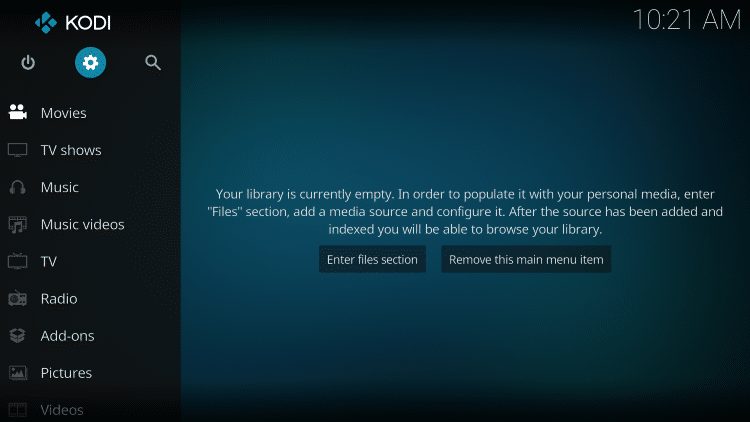
- Άνοιξε το Kodi
- Πάτησε το εικονίδιο Settings


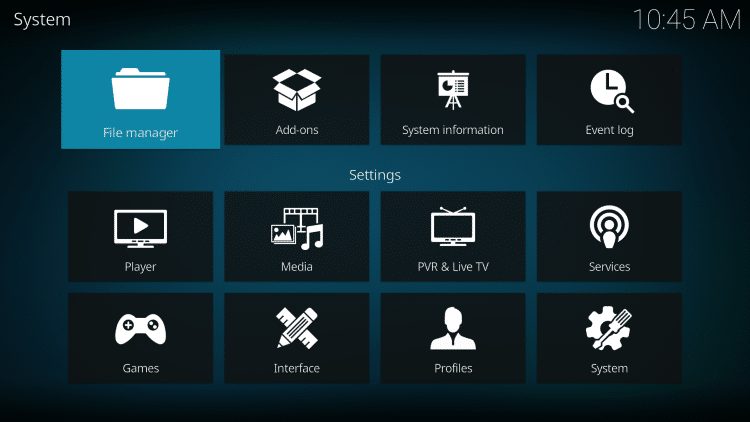
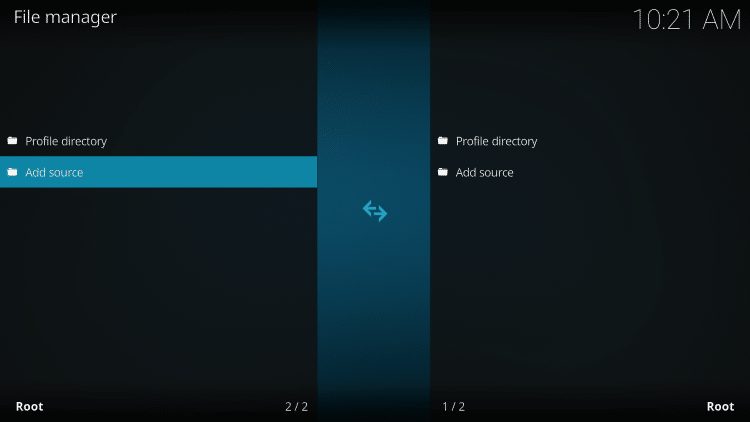
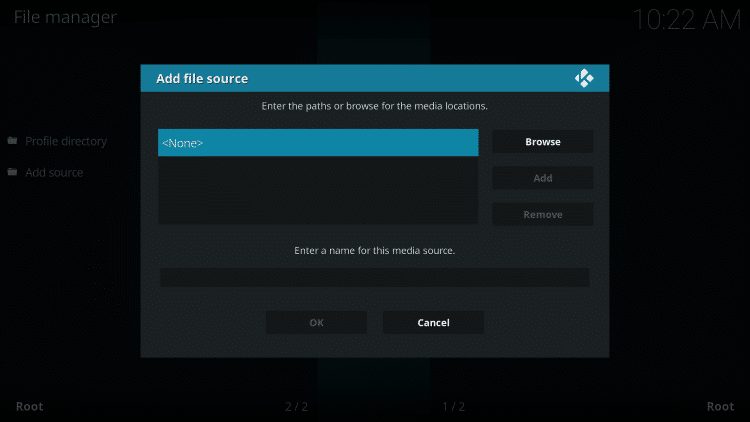
- Πληκτρολόγησε την παρακάτω διεύθυνση ακριβώς όπως αναγράφεται εδώ – https://team-crew.github.io και πάτησε OK
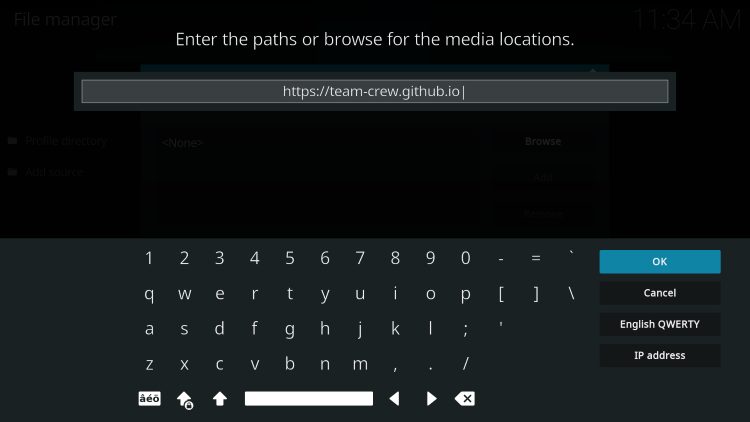
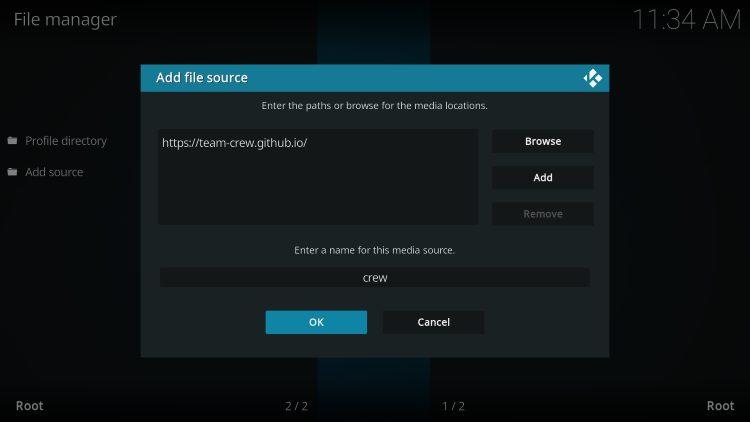
- Επισήμανε το πλαίσιο κάτω από την πηγή που μόλις πληκτρολόγησες και δώσε ένα όνομα σε αυτή τη media source, πληκτρολόγησε crew ή όποιο άλλο όνομα θέλεις για να ξεχωρίζεις την πηγή και πάτησε OK
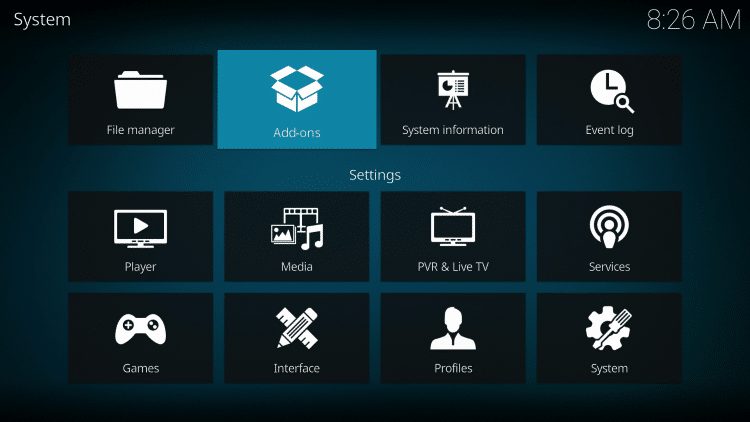
- Πάτησε το κουμπί επιστροφής στο τηλεχειριστήριο ή στο πληκτρολόγιο για να γυρίσεις στη σελίδα System. Πάτησε Add-Ons.
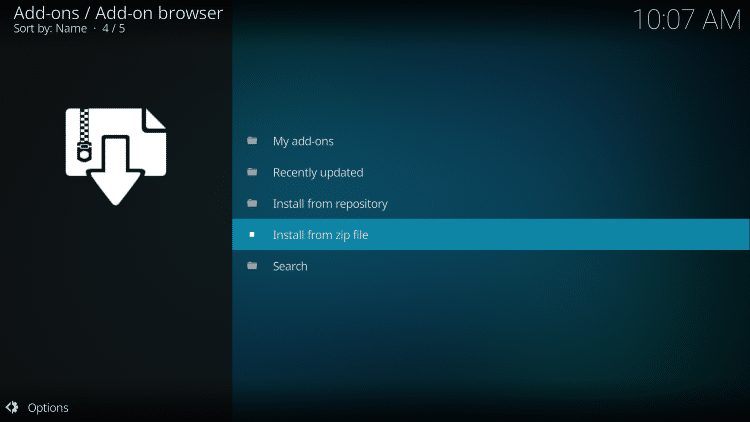
- Διάλεξε Install from zip file
- Διάλεξε crew ή όποιο άλλο όνομα προσδιορίζει τη media source.
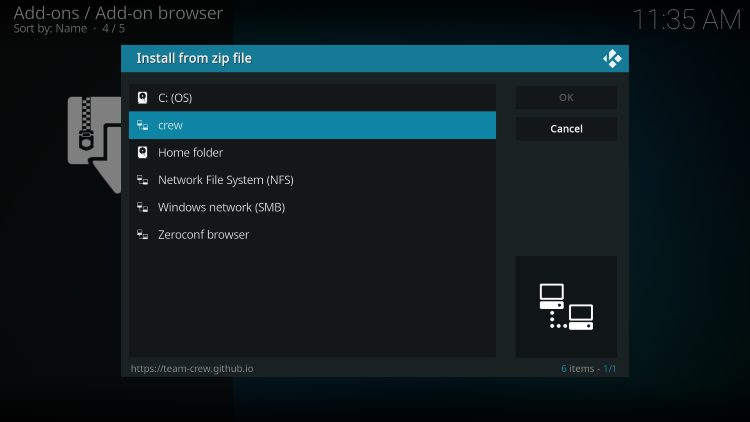
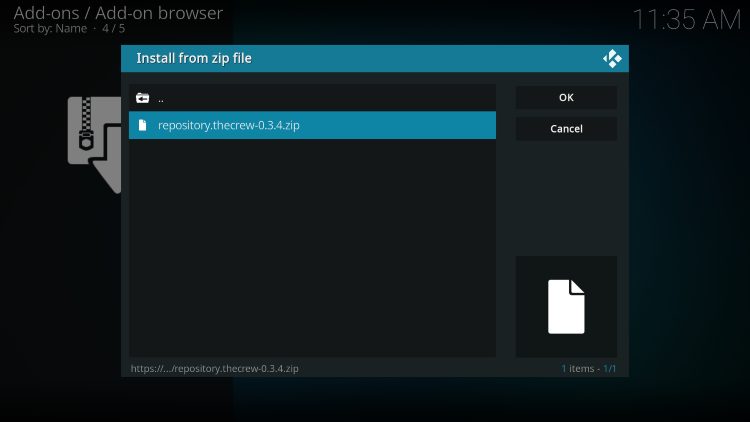
- Πάτησε repository.thecrew.zip
- Περίμενε να εμφανιστεί το μήνυμα εγκατάστασης του The Crew Repo
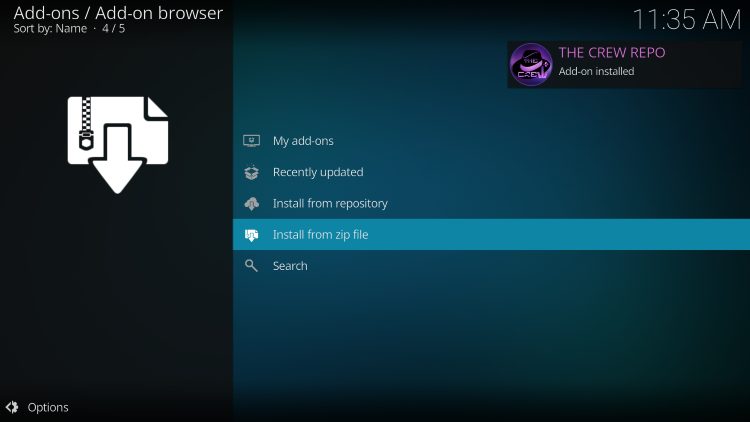
- Πάτησε Install from repository
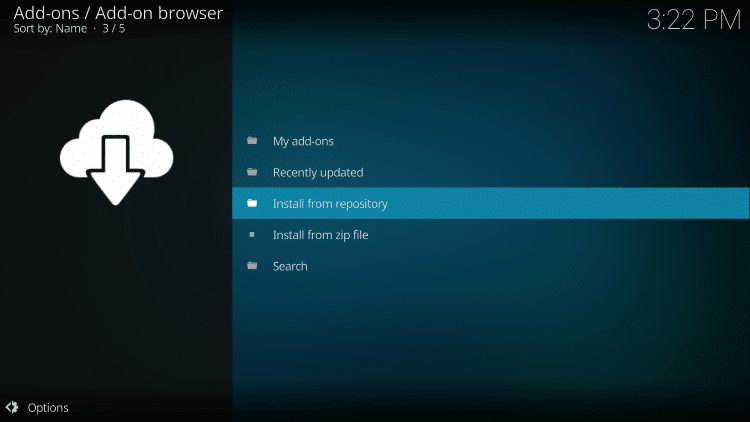
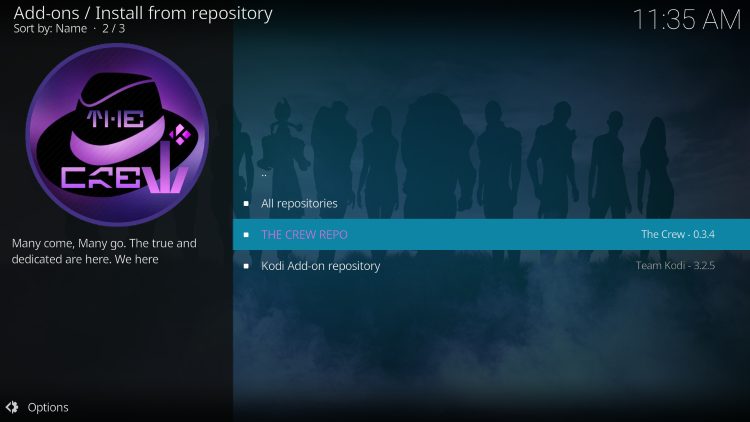
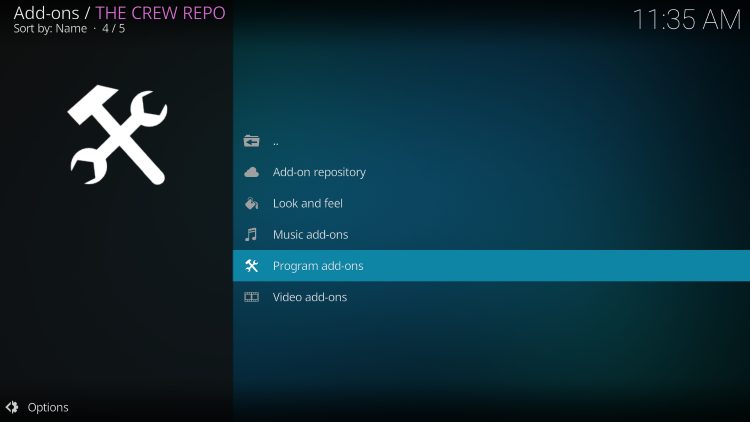
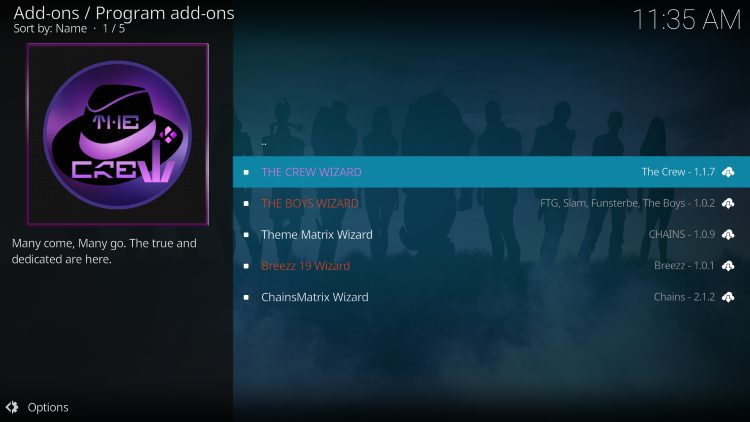
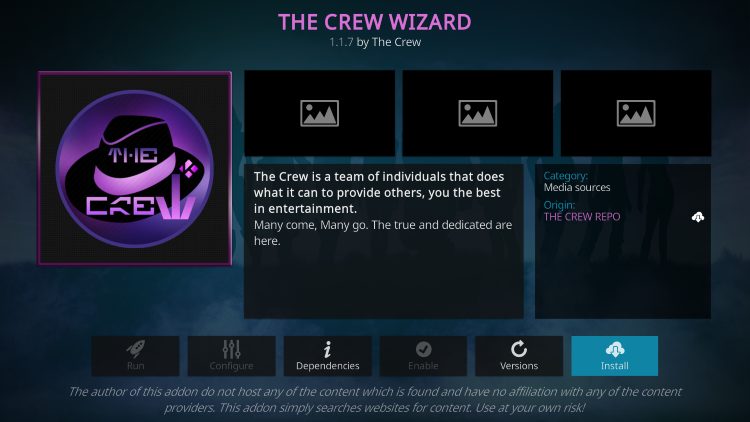
- Περίμενε να εμφανιστεί το μήνυμα εγκατάστασης του The Crew Wizard Add-on
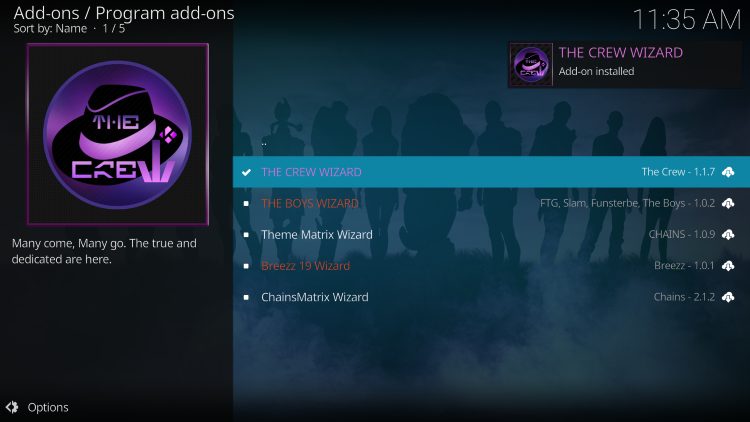
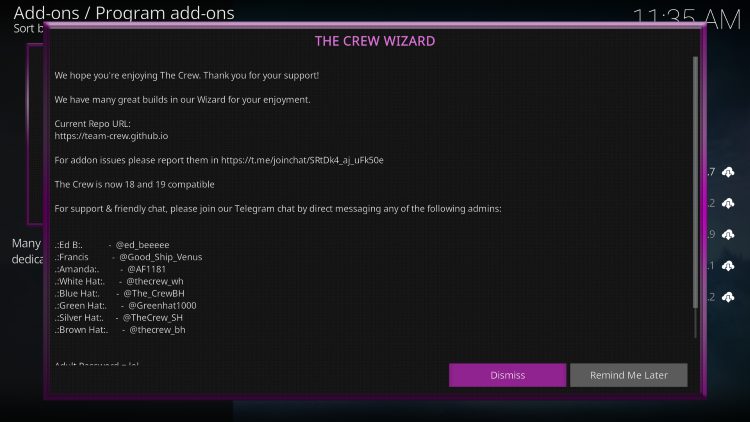
- Όταν σου ζητηθεί, πάτησε Continue
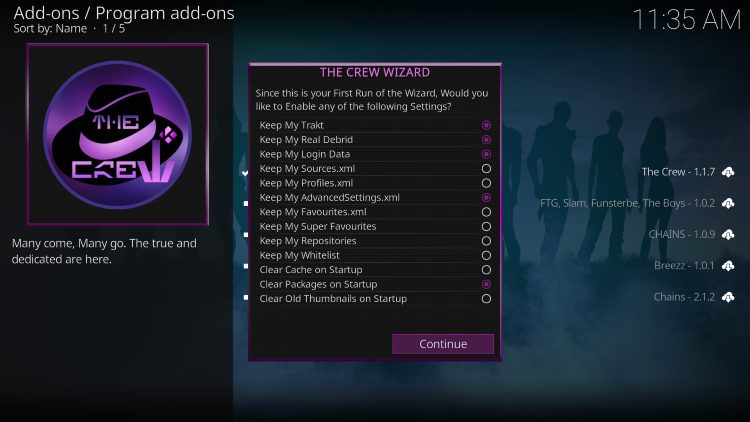
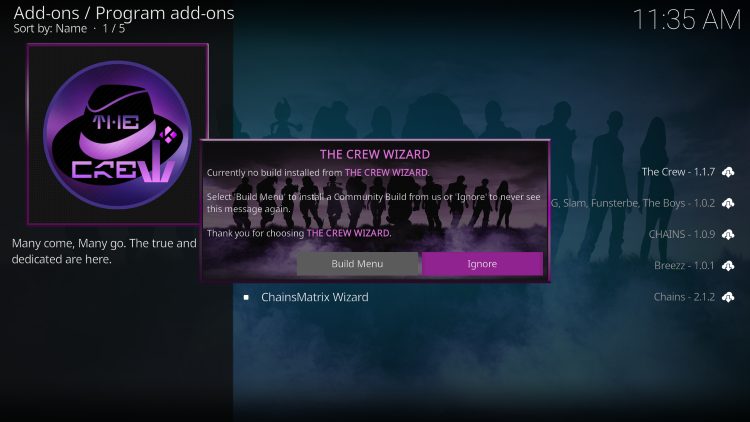
- Διάλεξε ξανά το The Crew Wizard
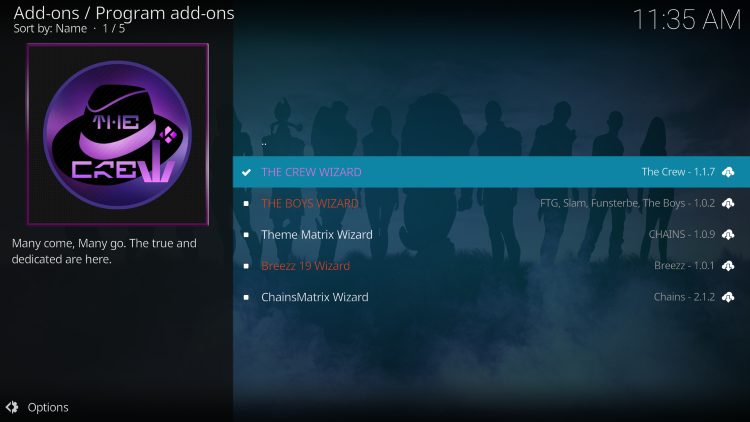
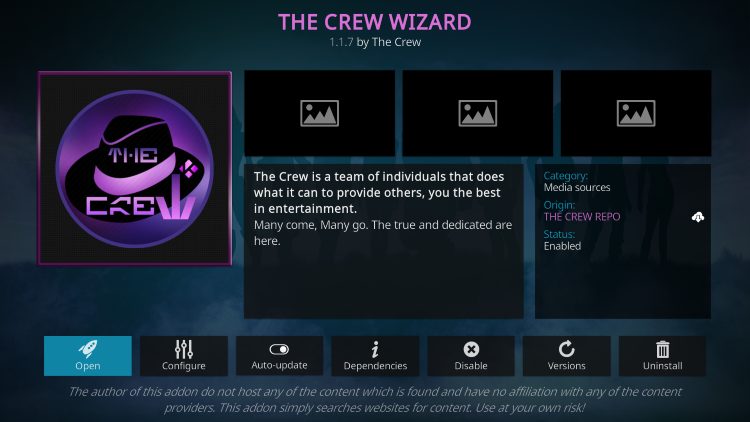
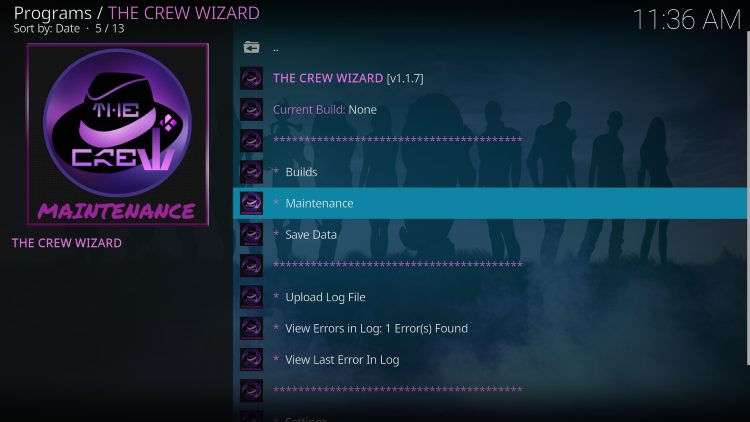
- Πάτησε System Tweaks/Fixes
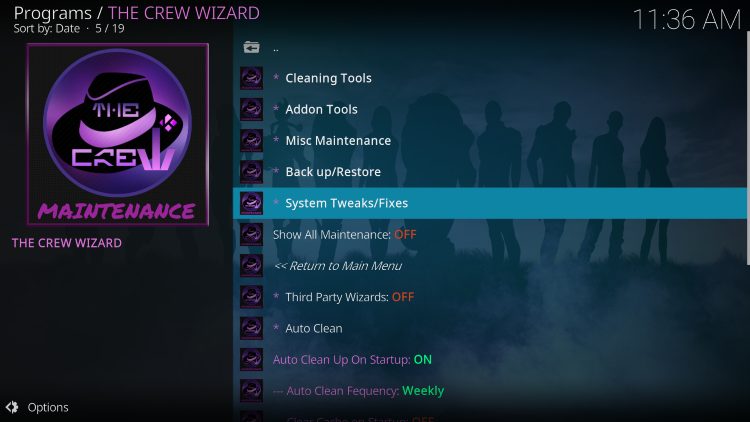
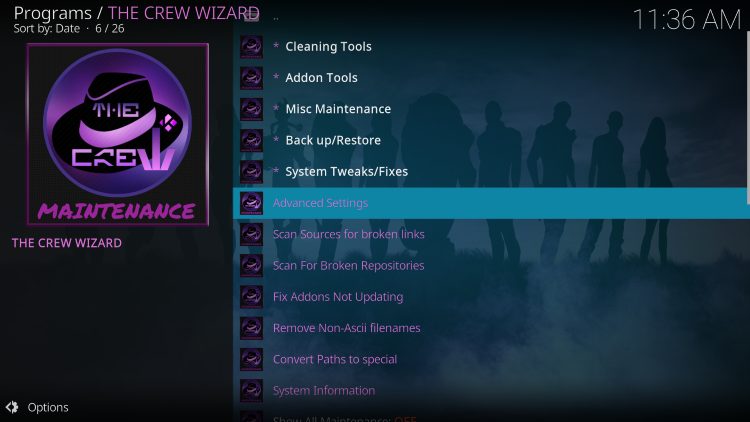
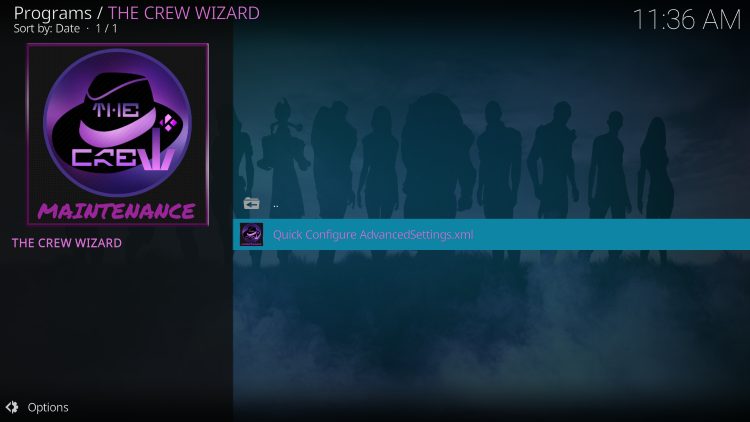
- Πάτησε Quick Configure AdvancedSettings.xml
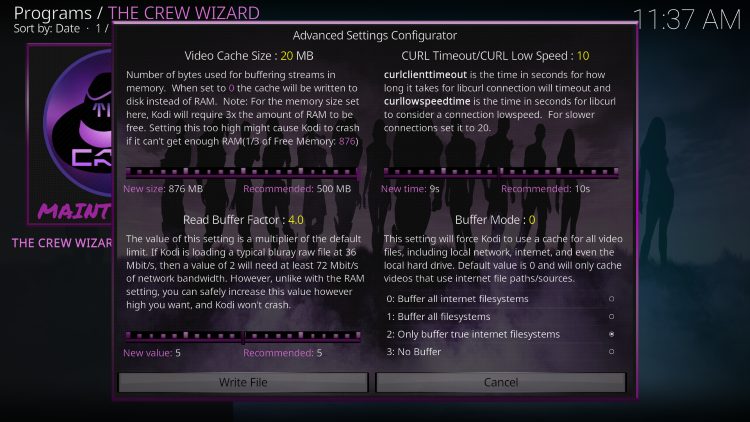
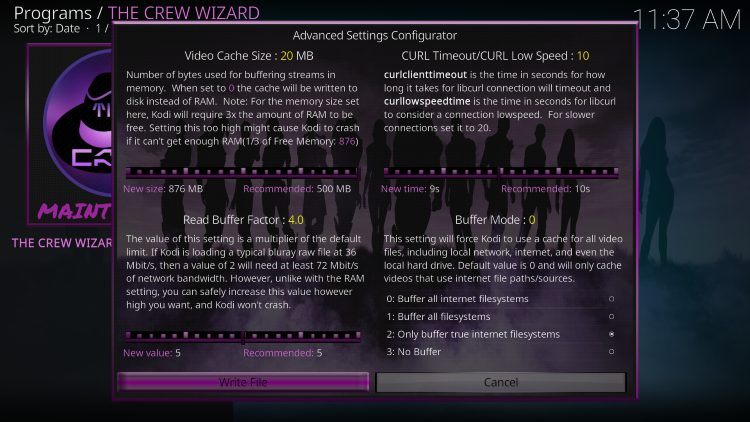
- Μετέφερε το Video Cache Size στο μέγιστο MB που επιτρέπεται
4. Καθάρισε την cache του Kodi
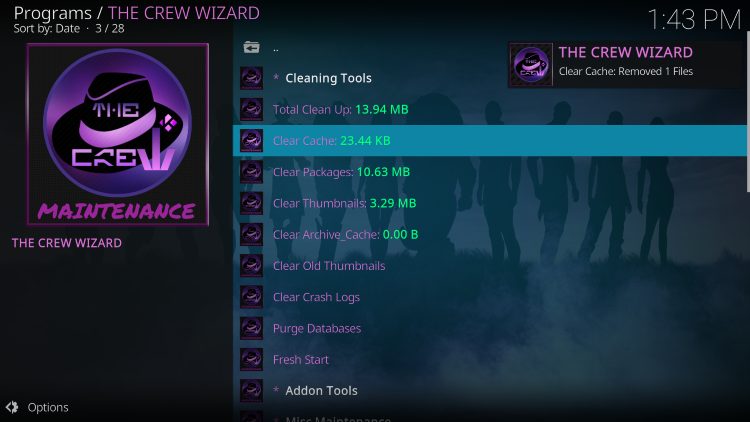
Το καθάρισμα της cache μέσα στο Kodi είναι εξαιρετικός τρόπος για να εξαλείψεις το buffering, με βήματα παρόμοια με αυτά που είδαμε στη Μέθοδο #1.
Μέσα στο Crew Wizard υπάρχει ένα Cleaning Tool που κάνει θαύματα, βοηθώντας στη διαγραφή και αφαίρεση ανεπιθύμητων αρχείων και φακέλων.
Αν δεν έχεις εγκατεστημένο το Crew Wizard στη συσκευή σου με Kodi, ακολούθησε τις οδηγίες που περιγράφονται παραπάνω στη Μέθοδο 1.
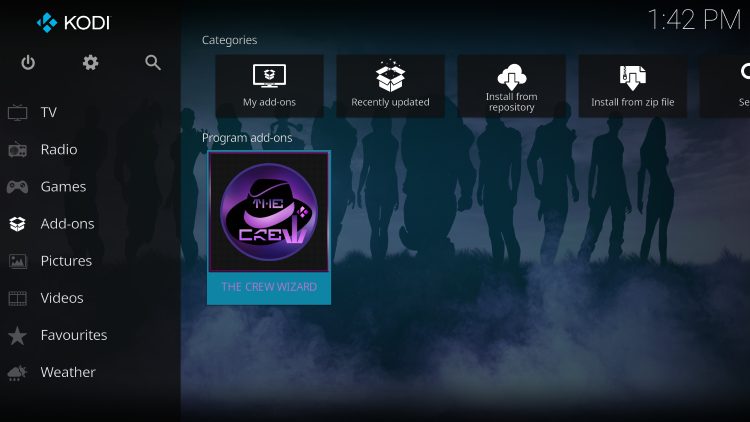
1. Από την αρχική οθόνη του Kodi και κάτω από το Add-Ons, διάλεξε το The Crew Wizard
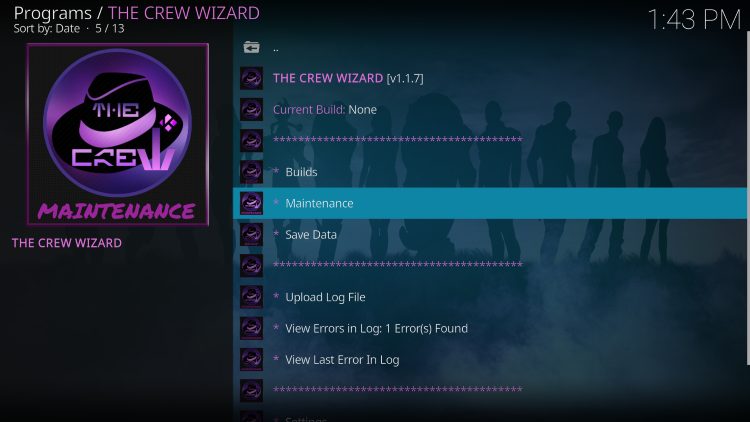
2. Πάτησε Maintenance
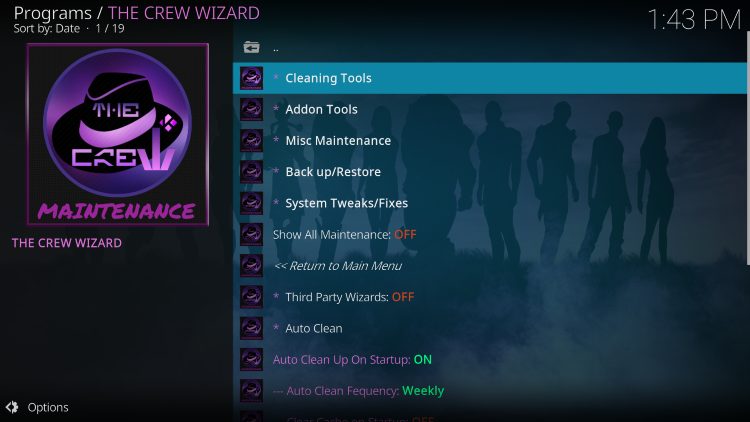
3. Πάτησε Cleaning Tools
4. Διάλεξε Clear Cache
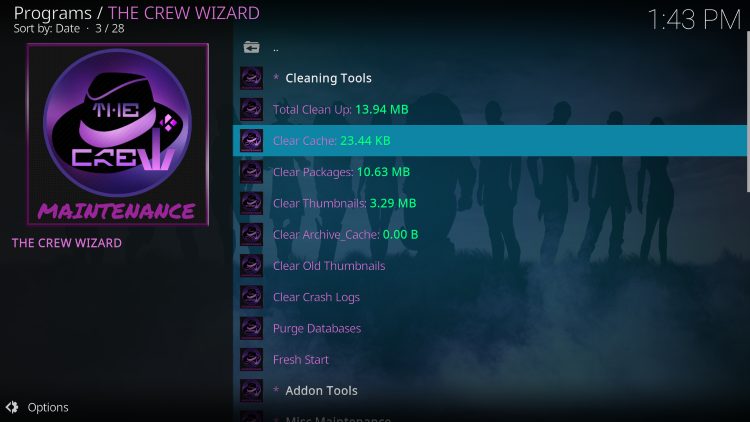
5. Πάτησε ξανά Clear Cache
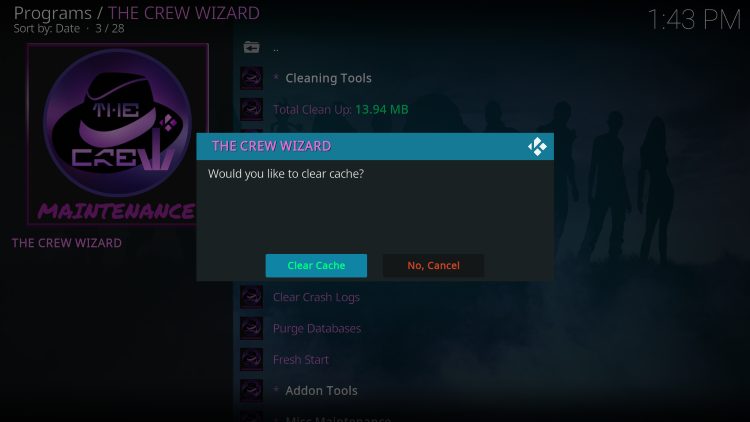
6. Θα δεις τότε το μήνυμα ολοκλήρωσης του Clear Cache
5. Συνδέσου σε ένα VPN
Κάποιοι πάροχοι internet είναι γνωστό ότι περιορίζουν την υπηρεσία τους, κάτι που μπορεί να ρίξει την ταχύτητα της σύνδεσής σου.
Αν οι επιλογές που αναφέρθηκαν παραπάνω δεν σταματήσουν το buffering στη συσκευή σου, δοκίμασε να συνδεθείς σε ένα VPN.
Ένα VPN αλλάζει τη διεύθυνση IP σου και αφαιρεί τυχόν περιορισμούς λήψης που μπορεί να επιβάλλει ο ISP σου.
Μπορεί επίσης να αλλάξει τη γεωγραφική σου θέση, τοποθετώντας σε οπουδήποτε στον κόσμο. Έτσι εξαλείφεις τυχόν περιφερειακούς περιορισμούς που ισχύουν στην περιοχή σου και απολαμβάνεις απεριόριστο streaming.
Καλύτερο VPN για Firestick/Android TV
Άλλες συμβουλές για να σταματήσεις το buffering στο Kodi
Αν για κάποιο λόγο οι παραπάνω λύσεις δεν λειτουργούν, υπάρχουν μερικά ακόμη πράγματα που μπορείς να κάνεις για να βελτιώσεις την ταχύτητα:
- Αναβάθμισε το modem σου σε μια πιο ισχυρή συσκευή
- Τοποθέτησε τη συσκευή με το Kodi όσο πιο κοντά γίνεται στο router του Wi-Fi
- Αφαίρεσε ό,τι βρίσκεται ανάμεσα στη συσκευή και το router και μπορεί να μπλοκάρει το σήμα
- Κλείσε ή απενεργοποίησε άλλες συσκευές που είναι συνδεδεμένες στο δίκτυο Wi-Fi
- Δοκίμασε άλλες εφαρμογές streaming
Τελικές σκέψεις
Το buffering στο Kodi μπορεί να καταστρέψει μια κατά τα άλλα απολαυστική εμπειρία streaming. Ευτυχώς, οι λύσεις που περιγράφονται παραπάνω είναι απλές και αποτελεσματικές για κάθε συσκευή.
Ξεκίνα από τα βασικά, όπως το καθάρισμα της cache και τον έλεγχο της ταχύτητας του internet σου. Αν το buffering επιμένει, βελτιστοποίησε τις ρυθμίσεις του Kodi, χρησιμοποίησε ένα VPN και ενσωμάτωσε μια υπηρεσία debrid για premium συνδέσμους.
Υπάρχει κάποια συμβουλή που μας ξέφυγε για να σταματήσεις το buffering στο Kodi; Πες μας στα σχόλια παρακάτω!
Μην αφήνεις τη σύνδεσή σου εκτεθειμένη. Ασφαλίστε τη σύνδεσή σας τώρα και κάνε streaming ανώνυμα. Περιορισμένος χρόνος: 85% έκπτωση + 3 μήνες δωρεάν.
https://troypoint.com/stop-kodi-buffering-1/
