

Ο παρακάτω οδηγός περιλαμβάνει μια επιμελημένη λίστα με τα καλύτερα Kodi skins που μπορείς να εγκαταστήσεις σε οποιαδήποτε συσκευή streaming μέσα στο 2026.
Το Kodi είναι ένα ισχυρό media center ανοιχτού κώδικα που έγινε εξαιρετικά δημοφιλές χάρη στα third-party video add-ons και τα Kodi builds που φτιάχνει η κοινότητα. Τα add-ons σου δίνουν τους συνδέσμους για streaming, όμως το οπτικό επίπεδο που τα ενώνει όλα μαζί ονομάζεται skin.
⚠️ Το ψηφιακό σας δακτυλικό αποτύπωμα (διεύθυνση IP) είναι εκτεθειμένο!
Η διεύθυνση IP σας είναι: ανίχνευση…
Κάντε streaming/λήψη ανώνυμα με το Private Internet Access.
🌐 Μόνο 1,99€ / μήνα + 2 μήνες δώροΟι πληροφορίες που περιέχονται στο techvortex.eu προορίζονται μόνο για γενικούς σκοπούς πληροφόρησης.
Από προεπιλογή, το Kodi έρχεται με το κλασικό περιβάλλον «Estuary».
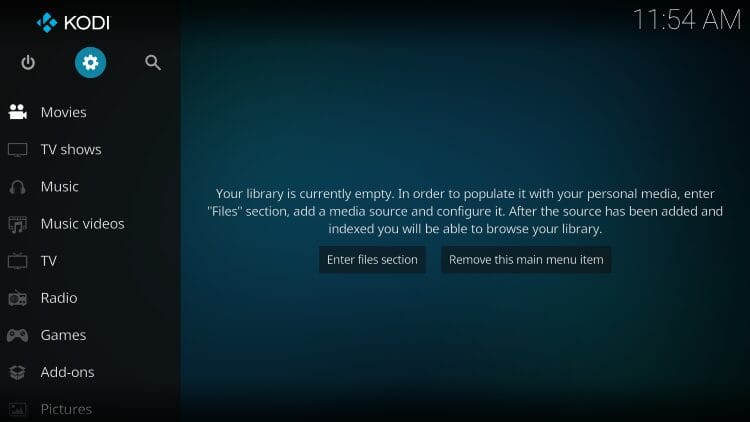
Αν και το Estuary είναι αξιόπιστο, αλλάζοντας skin μετατρέπεις το Kodi σε έναν απόλυτα εξατομικευμένο κόμβο streaming. Ένα καλοφτιαγμένο skin σου δίνει πλήρη έλεγχο σε δυναμικά widgets, οριζόντιες σειρές τύπου Netflix, προσωπικά υπομενού, fanart στο φόντο και δικές σου κατηγορίες.
Μάλιστα, το να μάθεις να ρυθμίζεις ένα skin με δικά σου widgets είναι η βασική βάση για να καταλάβεις πώς να φτιάξεις το δικό σου Kodi build χωρίς το περιττό «φόρτωμα» των έτοιμων third-party setups.
Πιο κάτω θα βρεις τη δοκιμασμένη μας κατάταξη με τα κορυφαία Kodi skins ως προς την απόδοση, τη σχεδίαση της διάταξης, την ανταπόκριση των widgets και τη σταθερότητα — τόσο σε υπολογιστικά αδύναμο hardware, όπως το Fire TV Stick, όσο και σε ακριβά Android TV boxes.
Η λίστα ενημερώθηκε για τελευταία φορά την Παρασκευή, 25 Σεπτεμβρίου 2026
Τα καλύτερα Kodi skins ανά κατηγορία (γρήγορος οδηγός)
- Καλύτερο συνολικά & πιο ισορροπημένο: Arctic: Zephyr – Reloaded
- Καλύτερο για αδύναμες συσκευές (Firestick): Fentastic, Nimbus, Mimic – LR
- Καλύτερο περιβάλλον σε στυλ Netflix: Bingie (Titan Bingie Mod)
- Καλύτερος μοντέρνος & κομψός σχεδιασμός: Arctic Horizon 2, Arctic Fuse
- Καλύτερη κλασική διάταξη: Confluence, Aeon Nox: SiLVO
- Καλύτερο αντίγραφο Apple TV: AppTV
Τα κορυφαία Kodi skins για το 2026
1. Arctic: Zephyr – Reloaded
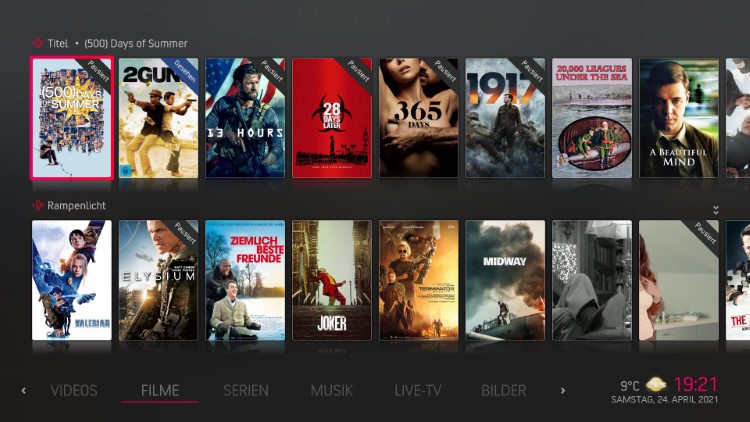
Το Arctic: Zephyr – Reloaded παραμένει το χρυσό πρότυπο ανάμεσα στα Kodi skins. Προσφέρει ένα καθαρό, μοντέρνο περιβάλλον που θυμίζει εφαρμογή, με διαισθητική γραμμή πλοήγησης στο κάτω μέρος, πλούσια fanart στο φόντο και κοφτερές προβολές αφισών.
Πετυχαίνει την ιδανική ισορροπία ανάμεσα στην οπτική κομψότητα και την απόδοση του συστήματος. Μπορείς να το εγκαταστήσεις απευθείας από το επίσημο Kodi Add-on Repository, χωρίς να προσθέσεις third-party sources, κάτι που κρατά τη διαδικασία απλή και σταθερή σε κάθε ενημέρωση.
- Πηγή εγκατάστασης: Επίσημο Kodi Repository (Look and feel > Skin)
- Ιδανικό για: Καθημερινό streaming, ισορροπημένες διατάξεις widgets, Firestick & Android TV
2. Bingie (Titan Bingie Mod)
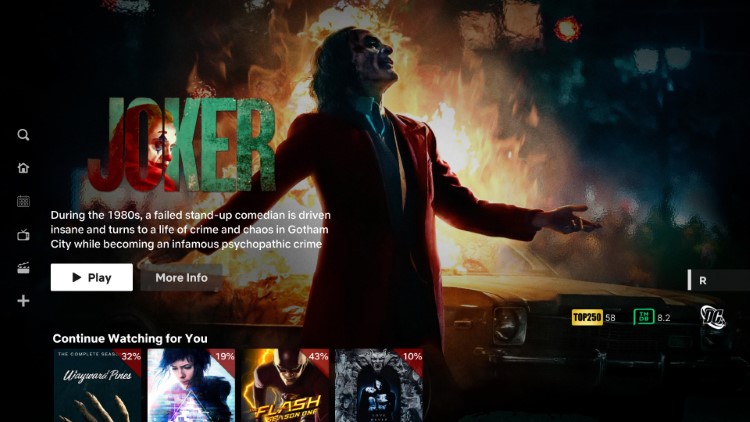
Το Bingie είναι φτιαγμένο για όσους θέλουν η βιβλιοθήκη τους στο Kodi να μοιάζει και να λειτουργεί ακριβώς σαν το Netflix. Υποστηρίζει αυτόματο παίξιμο trailer, spotlight headers, ολοκληρωμένες λίστες παρακολούθησης στο Trakt και οριζόντιες σειρές περιεχομένου.
Επειδή το Bingie φορτώνει ταυτόχρονα πολλά βαριά widgets και background media, απαιτεί δυνατό hardware. Προτείνουμε να το τρέχεις σε PC, σε NVIDIA Shield ή σε ισχυρό Google TV box, και όχι σε φθηνά streaming sticks.
- Διεύθυνση repository:
https://matke-84.github.io/repository.bingie/repository.bingie/ - Ιδανικό για: Οικιακό σινεμά σε στυλ Netflix πάνω σε hardware υψηλών επιδόσεων
3. Fentastic
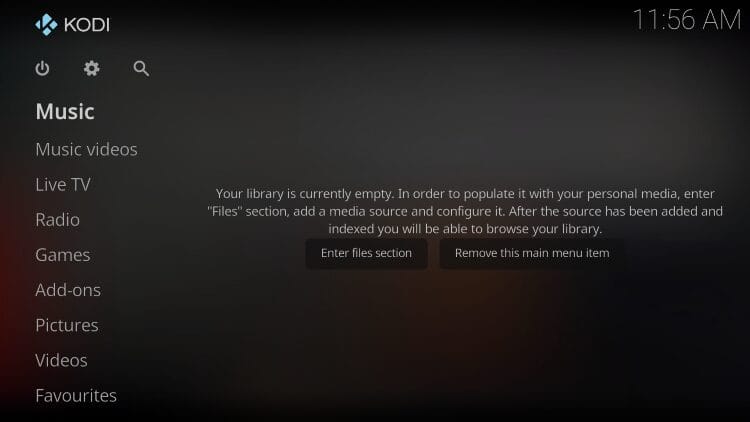
Το Fentastic αναπτύχθηκε αρχικά ως ελαφρύ συνοδευτικό skin για το οικοσύστημα του addon FEN, όμως λειτουργεί άψογα με κάθε σύγχρονο video addon. Διατηρεί την καθαρή αρχιτεκτονική του προεπιλεγμένου Estuary, προσθέτοντας υποστήριξη για μονές και στοιβαγμένες σειρές widgets.
Επειδή αφαιρεί περιττά background scripts και βαριά animations, το Fentastic φορτώνει τα widgets αισθητά πιο γρήγορα από σχεδόν οποιοδήποτε άλλο skin αυτής της λίστας, κάτι που το κάνει ιδανικό για το Fire TV Stick 4K Max και το Chromecast με Google TV.
- Διεύθυνση repository:
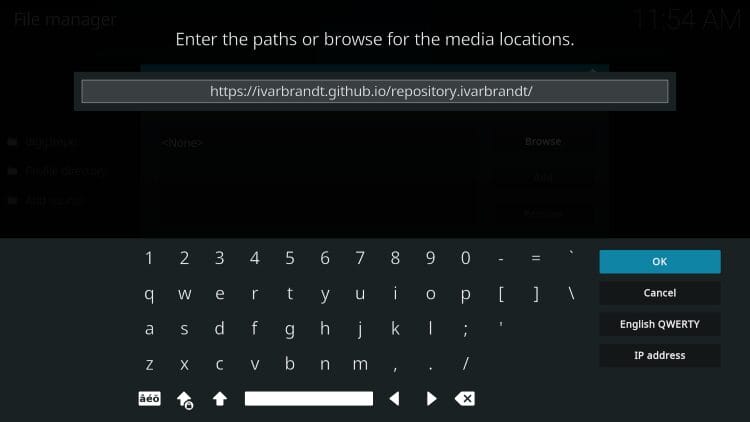
https://ivarbrandt.github.io/repository.ivarbrandt/ - Ιδανικό για: Μέγιστη ταχύτητα, χαμηλή χρήση RAM, οικονομικό hardware streaming
4. Arctic Horizon 2
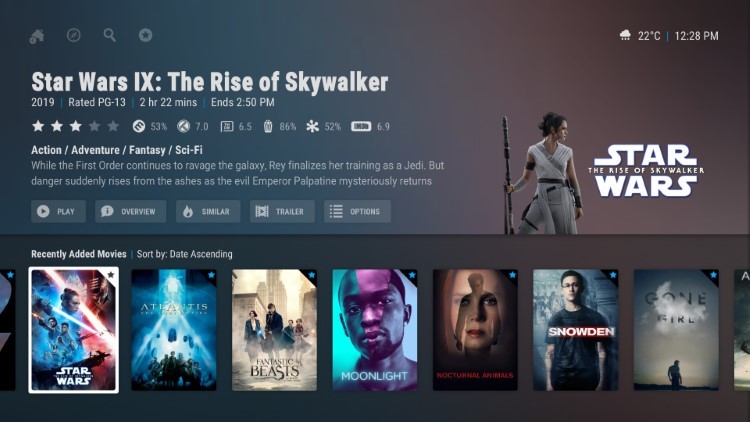
Φτιαγμένο από τον developer jurialmunkey, το Arctic Horizon 2 είναι ένα εντυπωσιακό οπτικά skin με βαθιά ενσωμάτωση metadata. Παρουσιάζει πληροφορίες cast, κριτικές, καθαρά logos και δυναμικά backgrounds, σε κάθετες και οριζόντιες προβολές.
Το skin συντηρείται τακτικά, ώστε να είναι πάντα συμβατό με τις νεότερες εκδόσεις του Kodi. Αν θέλεις μινιμαλιστικό, futuristic σχεδιασμό και έχεις hardware μεσαίων έως υψηλών προδιαγραφών, το Arctic Horizon 2 είναι δύσκολο να το ξεπεράσεις.
- Διεύθυνση repository:
https://jurialmunkey.github.io/repository.jurialmunkey/ - Ιδανικό για: Μοντέρνα οπτική αισθητική και πλούσιες προβολές metadata ταινιών/σειρών
5. Umbrestuary
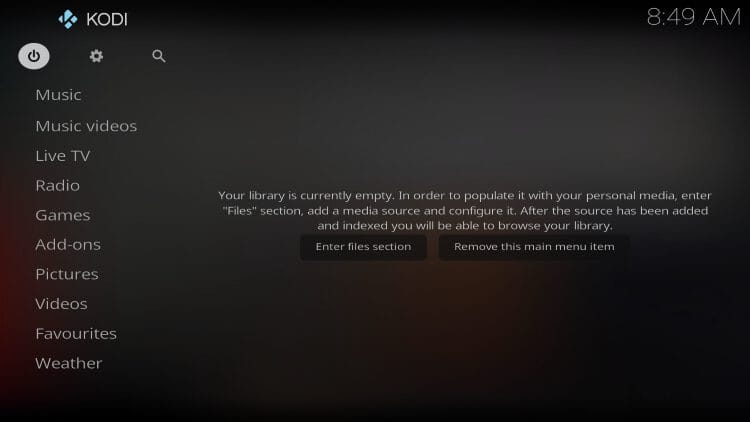
Το Umbrestuary συντηρείται από τον developer του δημοφιλούς video addon Umbrella. Παίρνει το προεπιλεγμένο skin Estuary του Kodi και το βελτιώνει με ανανεωμένη παλέτα χρωμάτων, πιο καθαρές ρυθμίσεις υπομενού και άμεση βελτιστοποίηση για add-ons scraping που βασίζονται σε debrid.
Προσφέρει ανώδυνη αναβάθμιση για όσους θέλουν μηδενική απώλεια απόδοσης και ταυτόχρονα ένα πιο προσωπικό, σκούρο περιβάλλον.
Χρειάζεσαι πρώτα τον οδηγό εγκατάστασης του addon Umbrella για να αξιοποιήσεις στο έπακρο το Umbrestuary.
6. Confluence
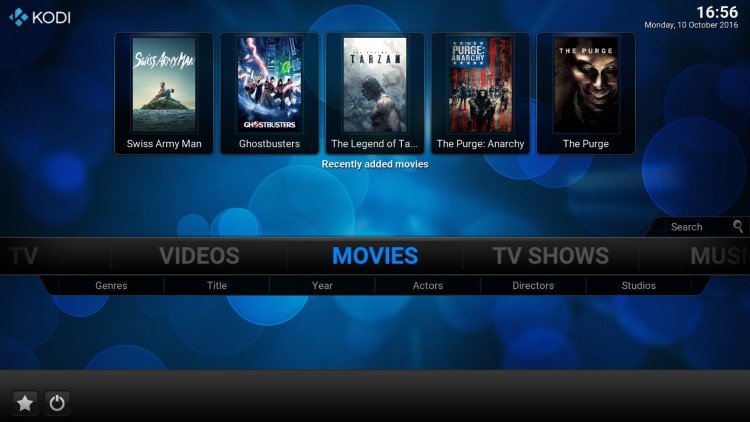
Το Confluence ήταν το προεπιλεγμένο skin του Kodi για χρόνια, πριν καθιερωθεί το Estuary, και παραμένει σταθερή αξία για την κοινότητα. Η κλασική οριζόντια κορδέλα πλοήγησης σε αφήνει να περνάς γρήγορα από Ταινίες, Σειρές, Add-ons και Ρυθμίσεις, χωρίς περιττά στοιχεία.
Λόγω των ελάχιστων απαιτήσεων σε πόρους, το Confluence είναι το προτιμώμενο skin για αδύναμες συσκευές και ελαφριά Kodi builds.
- Πηγή εγκατάστασης: Επίσημο Kodi Repository (Look and feel > Skin)
- Ιδανικό για: Νοσταλγική πλοήγηση και εξαιρετικά χαμηλή κατανάλωση πόρων
7. Aeon Nox: SiLVO
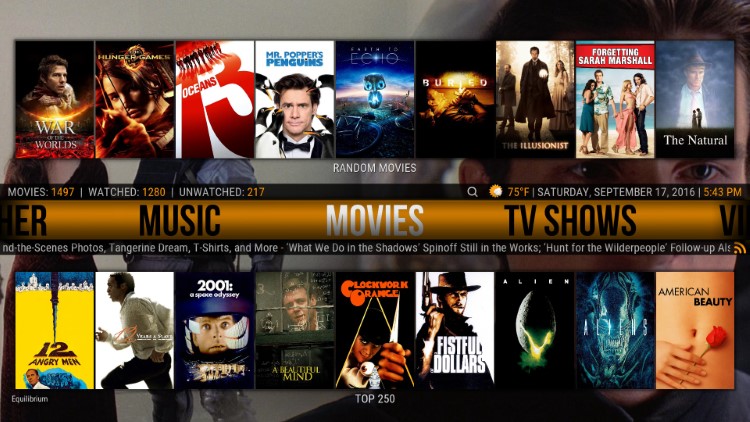
Το Aeon Nox: SiLVO είναι η πιο εκλεπτυσμένη εκδοχή της θρυλικής οικογένειας skin Aeon Nox. Προσφέρει εκτεταμένες επιλογές προσαρμογής, με widgets πολλαπλών σειρών, δικά σου πακέτα εικονιδίων, animated disc art και ευέλικτα υπομενού.
Το SiLVO αποτελεί τη βάση για βαριά builds όπως το No Limits Magic Build. Δώσε στη συσκευή σου ένα επιπλέον λεπτό στην πρώτη εκκίνηση, ώστε να χτιστούν οι cache των υπομενού και τα δεδομένα των widgets.
- Πηγή εγκατάστασης: Επίσημο Kodi Repository (Look and feel > Skin)
- Ιδανικό για: Ακραία προσαρμογή, κόμβους με πολλά widgets, power users
8. Nimbus
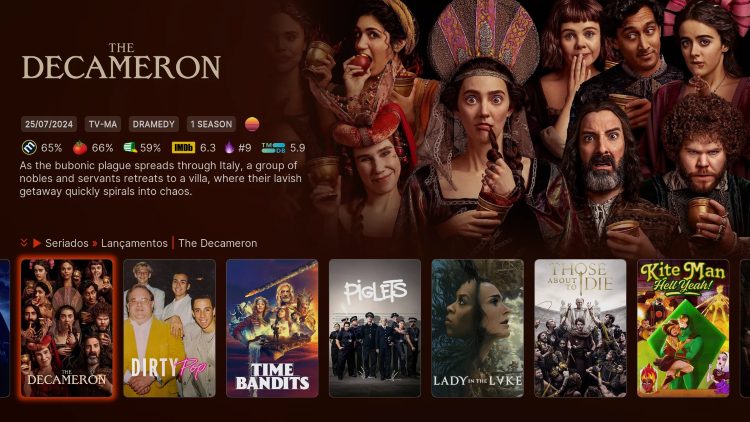
Το Nimbus είναι ακόμη ένα skin υψηλών επιδόσεων από τον δημιουργό του Fentastic. Εστιάζει σε ταχύτατη πλοήγηση, συνδυασμένη με μοντέρνα τυπογραφία και κομψές διατάξεις αφισών.
Μπορείς να ρυθμίσεις widgets, providers artwork και διατάξεις μενού απευθείας από το πάνελ ρυθμίσεων της αρχικής οθόνης, χωρίς να ψάχνεις σε βάθος στα μενού διαμόρφωσης.
- Διεύθυνση repository:
https://ivarbrandt.github.io/repository.ivarbrandt/ - Ιδανικό για: Λιτή ρύθμιση, σβέλτη πλοήγηση, μοντέρνο μινιμαλισμό
9. Amber
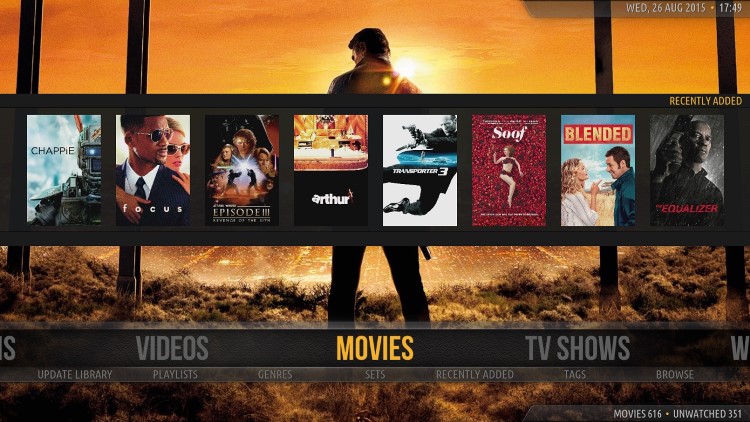
Το Amber είναι ένα responsive, ελαφρύ skin που δίνει στον χρήστη την ελευθερία να εναλλάσσει οριζόντια και κάθετη στοίχιση στην αρχική οθόνη. Υποστηρίζει φακέλους με δικές σου εικόνες φόντου, custom shelf widgets και μενού γρήγορης πρόσβασης στα αγαπημένα.
Λειτουργεί εξαιρετικά σε entry-level Android TV streaming sticks και σε παλαιότερο hardware.
- Πηγή εγκατάστασης: Επίσημο Kodi Repository (Look and feel > Skin)
- Ιδανικό για: Ευέλικτα οριζόντια ή κάθετα μενού σε συσκευές με λίγη RAM
10. Mimic – LR
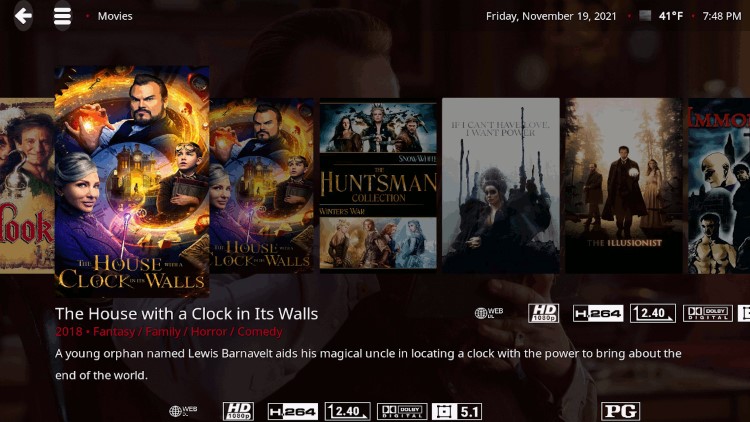
Το Mimic – LR (Long-term Release) παίρνει τα καλύτερα στοιχεία των κλασικών Kodi skins και τα συσκευάζει σε ένα καθαρό πλαίσιο, χωρίς περιττά. Επιτρέπει γρήγορες αλλαγές γραμματοσειράς, προσαρμογή χρωματικών τόνων και δικό σου background art.
Ο ελαφρύς κώδικας του εξασφαλίζει ομαλά frame rates σε hardware της Amazon Fire TV κατά την πλοήγηση στην αναπαραγωγή.
- Πηγή εγκατάστασης: Επίσημο Kodi Repository (Look and feel > Skin)
- Ιδανικό για: Χρήστες Firestick που θέλουν καθαρή αναβάθμιση UI χωρίς lag
11. Unity
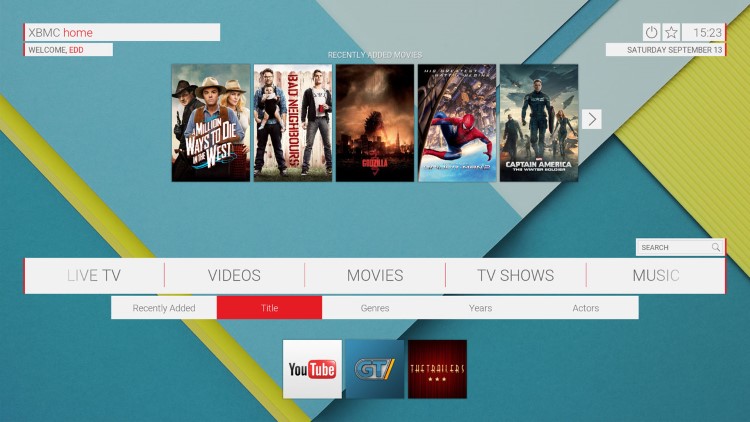
Το Unity ενσωματώνει τις αρχές του Google Material Design στο media center του Kodi. Με επίπεδα σχεδιαστικά στοιχεία, τυπογραφία υψηλής αντίθεσης και λογική τοποθέτηση κατηγοριών, μοιάζει πολύ με τα native περιβάλλοντα του Android TV.
Οι καθαρές διατάξεις του το κάνουν ιδιαίτερα προσιτό σε αρχάριους, σε παιδιά και σε σαλόνια όπου η οπτική σαφήνεια είναι το παν.
- Πηγή εγκατάστασης: Επίσημο Kodi Repository (Look and feel > Skin)
- Ιδανικό για: Λάτρεις του Material Design και απλή, φιλική προς την οικογένεια πλοήγηση
12. Arctic Fuse
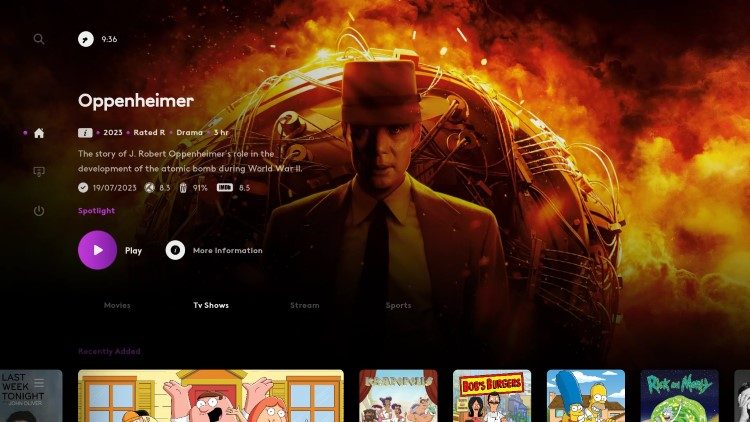
Το Arctic Fuse αντιπροσωπεύει την επόμενη εξέλιξη στη σχεδιαστική φιλοσοφία του jurialmunkey, ενώνοντας τα καλύτερα στοιχεία του Arctic Horizon 2 με πλοήγηση σε μορφή αρθρωτών πλακιδίων. Ενσωματώνει στοιβαγμένα widgets, πλούσια στοιχεία cast και έξυπνες σειρές ανακάλυψης περιεχομένου.
Αν χρησιμοποιείς συνδρομητικό πάροχο debrid με συλλογές συγχρονισμένες στο Trakt, το Arctic Fuse δημιουργεί μια εμπειρία που συναγωνίζεται κορυφαίες εμπορικές συσκευές streaming.
- Διεύθυνση repository:
https://jurialmunkey.github.io/repository.jurialmunkey/ - Ιδανικό για: Προχωρημένη ενσωμάτωση Trakt, δυναμικά widgets, απαιτητικά setups
13. Pellucid
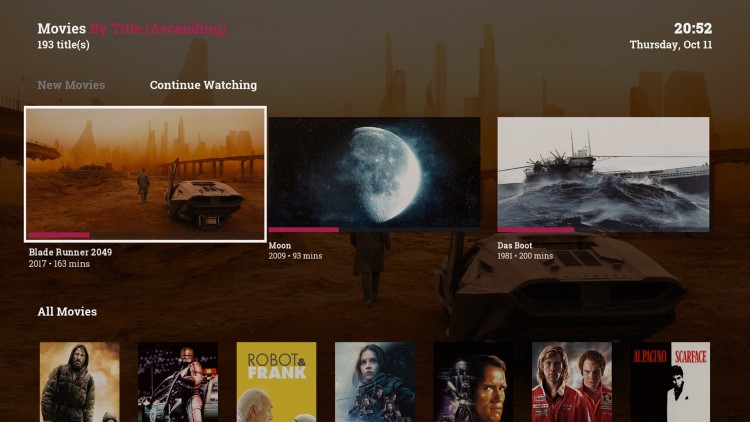
Το Pellucid πετάει από πάνω του κάθε περιττό στοιχείο, δίνοντας έμφαση σε μια ευρεία, wide-screen παρουσίαση του περιεχομένου. Οι επιλογές μενού κάθονται κεντραρισμένες στην οθόνη πάνω από fanart σε πλήρη ανάλυση, με διακριτικά εικονίδια χρήσιμων λειτουργιών στο κάτω μέρος.
Είναι σχεδιασμένο ειδικά για σαλόνια με μεγάλες οθόνες 4K, όπου θέλεις το fanart να έχει τον πρώτο ρόλο.
- Πηγή εγκατάστασης: Επίσημο Kodi Repository (Look and feel > Skin)
- Ιδανικό για: Μινιμαλιστές και setups με οθόνες μεγάλου μεγέθους
14. Bello 9
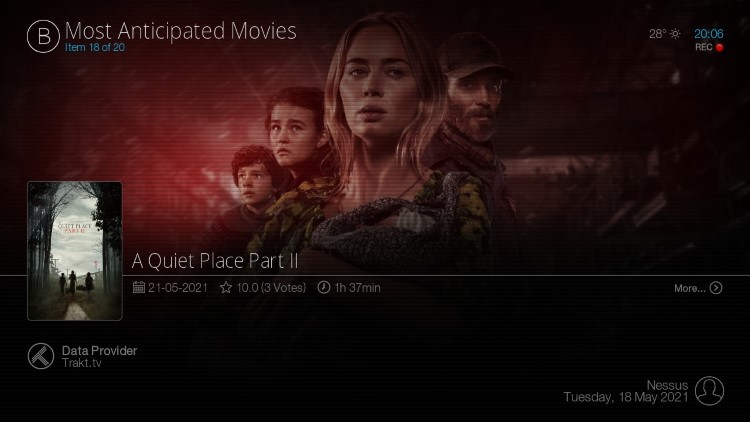
Το Bello 9 προσφέρει μια καθαρή αισθητική με χρωματικές πινελιές, φτιαγμένη για χρήση με τηλεχειριστήριο. Οι χαρακτηριστικοί, μεγαλύτεροι δείκτες κέρσορα και τα ευκρινή εικονίδια φροντίζουν να ξέρεις πάντα πού βρίσκεται η εστίαση στην οθόνη.
Ενσωματωμένα φίλτρα σε αφήνουν να ταξινομείς γρήγορα το περιεχόμενο της βιβλιοθήκης με βάση λέξεις-κλειδιά, ημερομηνίες κυκλοφορίας ή θέσεις στο box office.
- Πηγή εγκατάστασης: Επίσημο Kodi Repository (Look and feel > Skin)
- Ιδανικό για: Πλοήγηση με υψηλή αντίθεση κέρσορα και απλοποιημένη ταξινόμηση βιβλιοθήκης
15. AppTV
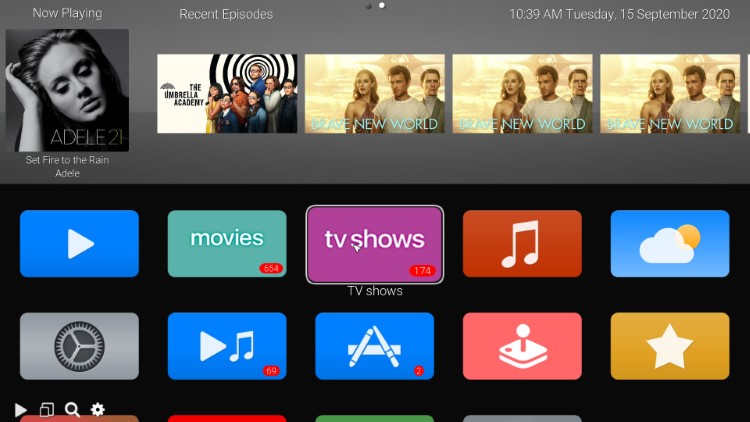
Το AppTV αναπαράγει πιστά την εμφάνιση και την αίσθηση του tvOS της Apple. Αντί για πυκνές λίστες, τα media items και τα εγκατεστημένα add-ons εμφανίζονται ως καθαρά πλακίδια εφαρμογών απλωμένα στην οθόνη.
Αν εσύ ή το σπίτι σας είστε ήδη εξοικειωμένοι με ένα Apple TV, το AppTV προσφέρει μέσα στο Kodi ένα μοντέλο πλοήγησης που θα αναγνωρίσεις αμέσως.
- Πηγή εγκατάστασης: Επίσημο Kodi Repository (Look and feel > Skin)
- Ιδανικό για: Λάτρεις του περιβάλλοντος Apple TV και αρχικές οθόνες με πλακίδια
16. Xperience1080
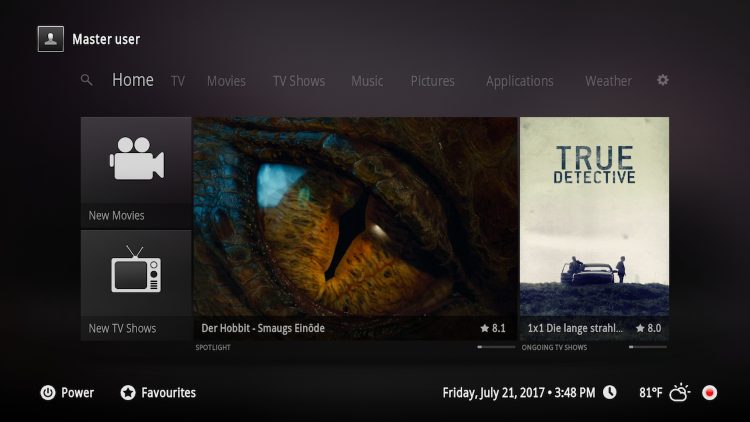
Το Xperience1080 χρησιμοποιεί ένα μοντέρνο dashboard οργανωμένο σε πάνελ, εμπνευσμένο από περιβάλλοντα κονσολών όπως το Xbox. Προσφέρει ρευστά animations, γρήγορα καρφιτσωμένα αγαπημένα και ενσωματωμένα widgets πολυμέσων.
Το dashboard της αρχικής οθόνης δίνει άμεση πρόσβαση με ένα κλικ στα πρόσφατα προστεθέντα επεισόδια, στις ταινίες και στα εργαλεία διαχείρισης του συστήματος.
- Διεύθυνση repository:
https://github.com/xperience1080/skin.xperience1080 - Ιδανικό για: Πλοήγηση σε πάνελ τύπου κονσόλας και ρευστές μεταβάσεις UI
17. Quartz
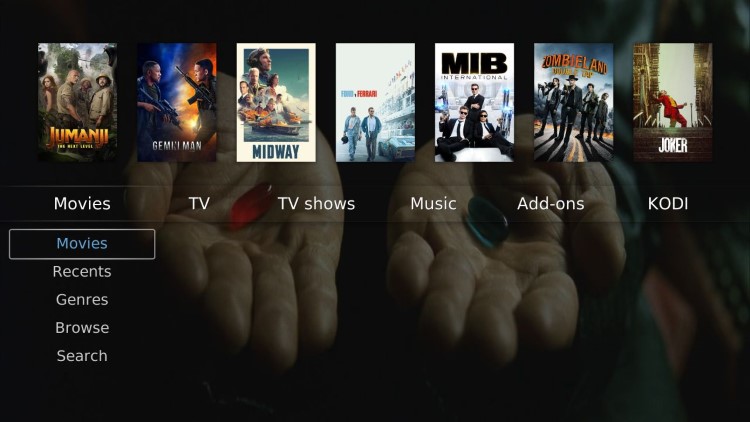
Το Quartz είναι άλλο ένα αξιόπιστο ελαφρύ skin, φτιαγμένο για ταχύτητα και ευκολία χρήσης. Διαθέτει μια απλή οριζόντια μπάρα μενού που απλώνεται καθαρά πάνω από fanart υψηλής ανάλυσης.
Επειδή δεν έχει φορτωμένα scripts, το Quartz τρέχει σταθερά σε entry-level streaming sticks και παλαιότερα Android TV boxes, χωρίς κολλήματα ή καθυστερήσεις.
- Πηγή εγκατάστασης: Επίσημο Kodi Repository (Look and feel > Skin)
- Ιδανικό για: Συστήματα με χαμηλές προδιαγραφές και καθαρή παρουσίαση fanart
18. Rapier
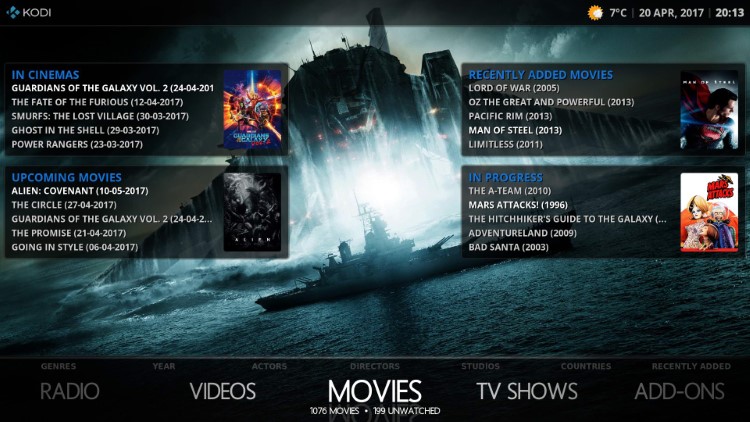
Το Rapier είναι ένα βραβευμένο skin που στοχεύει να σου δίνει τη μέγιστη δυνατή πληροφορία με μια ματιά. Όταν περνάς τον κέρσορα πάνω από οποιαδήποτε ταινία ή σειρά, το Rapier εμφανίζει αναλυτικά metadata, ετικέτες codec ήχου/εικόνας, σύνοψη υπόθεσης και βαθμολογίες χρηστών.
Διαθέτει επίσης ενσωματωμένη υποστήριξη αφής, γεγονός που το κάνει εξαιρετική επιλογή για tablets και οθόνες πολυμέσων με touchscreen.
- Πηγή εγκατάστασης: Επίσημο Kodi Repository (Look and feel > Skin)
- Ιδανικό για: Περιεκτικές προβολές metadata και συσκευές με οθόνη αφής
19. fTV
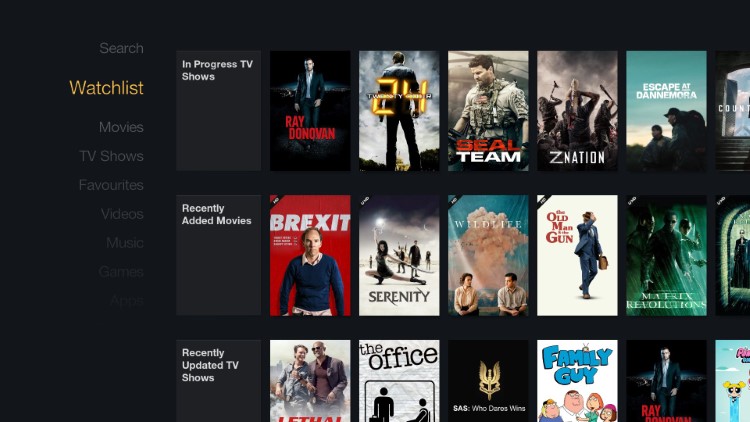
Αναπτυγμένο από τον Hitcher, το fTV αντιγράφει το γνώριμο περιβάλλον χρήσης της πλατφόρμας Fire TV της Amazon. Ενσωματώνει πλοήγηση σε κατηγορίες ανώτατου επιπέδου, οριζόντιες κάρτες banner και ράφια περιεχομένου.
Προσφέρει μια συνεκτική εμπειρία για κατόχους Firestick που θέλουν η εφαρμογή Kodi να δένει απόλυτα με την υπόλοιπη αρχική οθόνη του Fire OS.
- Πηγή εγκατάστασης: Επίσημο Kodi Repository (Look and feel > Skin)
- Ιδανικό για: Κατόχους Amazon Fire TV και Fire TV Stick
20. Eminence
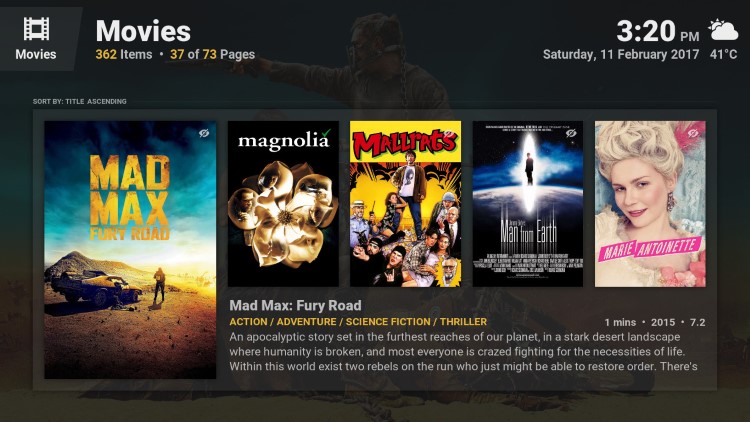
Το Eminence είναι χτισμένο γύρω από ένα πρακτικό streaming χωρίς περισπασμούς. Αφήνει στην άκρη τα διακοσμητικά στοιχεία και προτιμά καθαρά κάθετα μενού, ευανάγνωστες γραμματοσειρές και σύντομες κάρτες σύνοψης.
Κάθε επιλογή μενού χωράει άνετα σε μία μόνο οθόνη, εξαλείφοντας τα μπερδεμένα πολυεπίπεδα μενού και κρατώντας τη ροή του streaming γρήγορη.
- Πηγή εγκατάστασης: Επίσημο Kodi Repository (Look and feel > Skin)
- Ιδανικό για: Πλοήγηση χωρίς περισπασμούς και υψηλή αναγνωσιμότητα κειμένου
21. Aeon Tajo
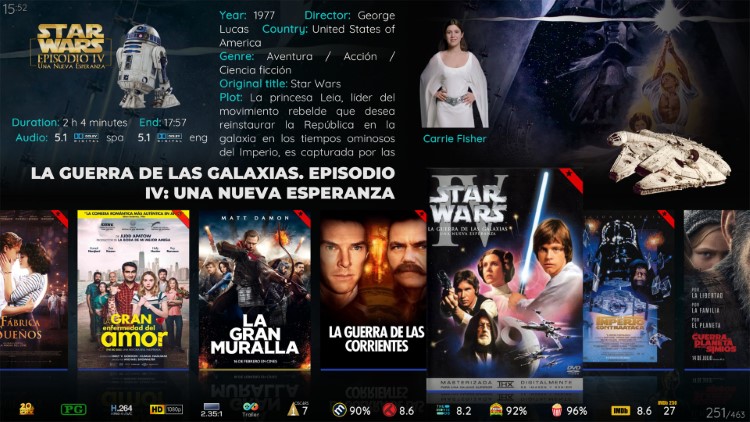
Το Aeon Tajo συνδυάζει τη μοντέρνα φινέτσα με το κλασικό στυλ του Aeon Nox. Δίνει έμφαση σε μεγάλες προβολές αφισών ταινιών, σε ευδιάκριτα clear logos και σε λεπτομερείς τεχνικές προδιαγραφές για τα αρχεία βίντεό σου.
Περιλαμβάνει προαιρετική υποστήριξη ambient μουσικής φόντου στην αρχική οθόνη και προσφέρει ιδιαίτερα παραμετροποιήσιμα ράφια widgets για τις συλλογές της βιβλιοθήκης σου.
- Πηγή εγκατάστασης: Επίσημο Kodi Repository (Look and feel > Skin)
- Ιδανικό για: Λάτρεις των ταινιών που προτιμούν oversized προβολή αφισών
Πώς να εγκαταστήσεις Kodi skins (επίσημο repository)
Η εγκατάσταση skins από το επίσημο Kodi Add-on Repository είναι απολύτως ασφαλής και δεν απαιτεί λήψη επιπλέον αρχείων. Ακολούθησε τα παρακάτω βήματα:
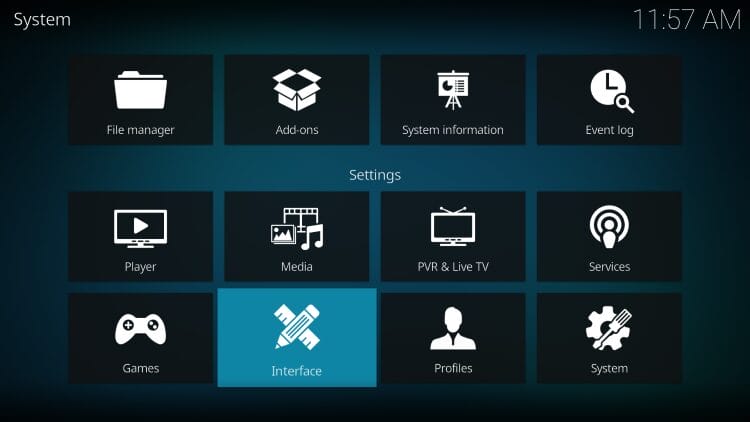
1. Κάνε κλικ στο εικονίδιο με το γρανάζι των Ρυθμίσεων στην πάνω αριστερή γωνία της αρχικής οθόνης του Kodi.
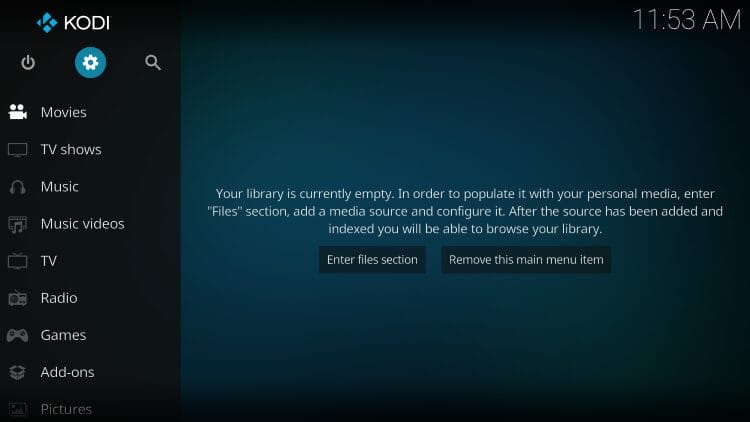
2. Διάλεξε Interface.
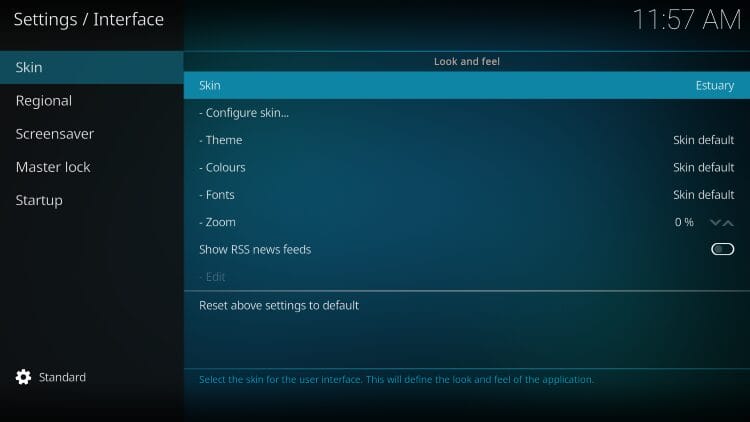
3. Βεβαιώσου ότι είναι επιλεγμένο το Skin στα αριστερά και μετά κάνε κλικ στο Skin στα δεξιά.
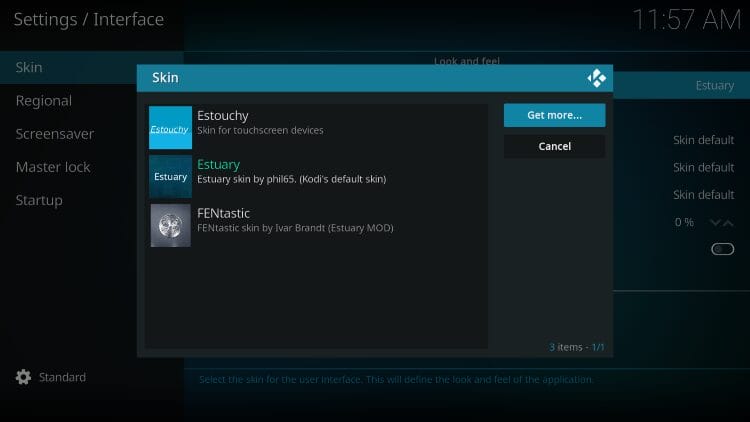
4. Κάνε κλικ στο Get more… στη δεξιά πλευρά του παραθύρου που θα ανοίξει.
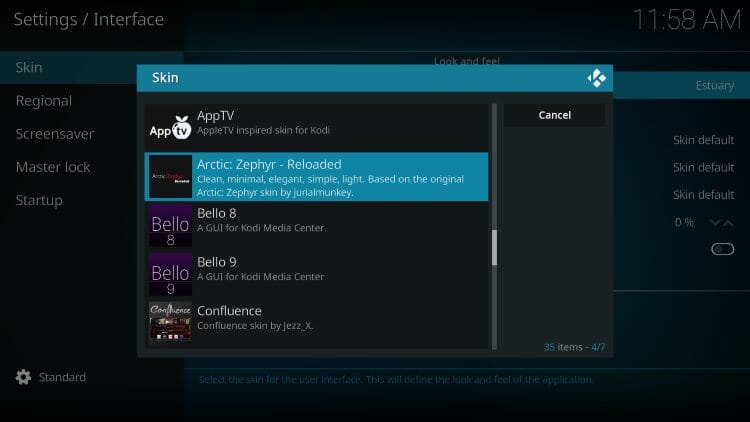
5. Διάλεξε το skin που προτιμάς από τη λίστα του επίσημου repository. Το Kodi θα κατεβάσει και θα εγκαταστήσει τις απαραίτητες εξαρτήσεις και μετά θα σε ρωτήσει αν θέλεις να αλλάξεις skin. Κάνε κλικ στο Yes για να κρατήσεις το νέο skin.
Πώς να εγκαταστήσεις third-party Kodi skins
Για να εγκαταστήσεις third-party skins όπως το Fentastic, το Nimbus ή το Arctic Horizon 2, πρέπει πρώτα να προσθέσεις το repository του developer μέσω του File Manager. Η διαδικασία είναι ακριβώς η ίδια με την εγκατάσταση τυπικών Kodi add-ons.
1. Κάνε κλικ στο εικονίδιο με το γρανάζι των Ρυθμίσεων.
2. Κάνε κλικ στο File manager.
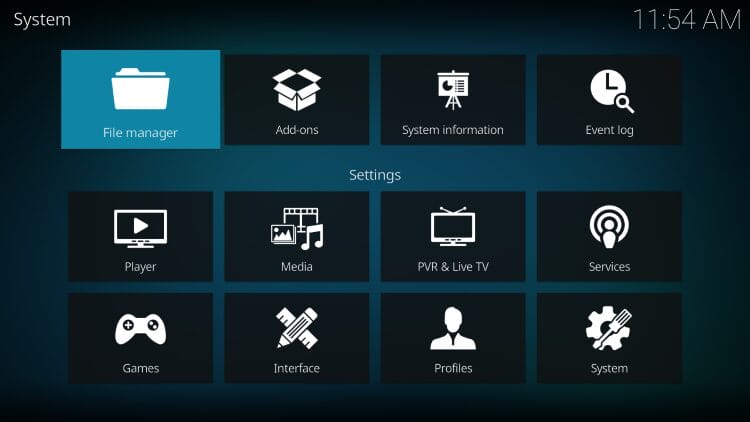
3. Διάλεξε Add source.
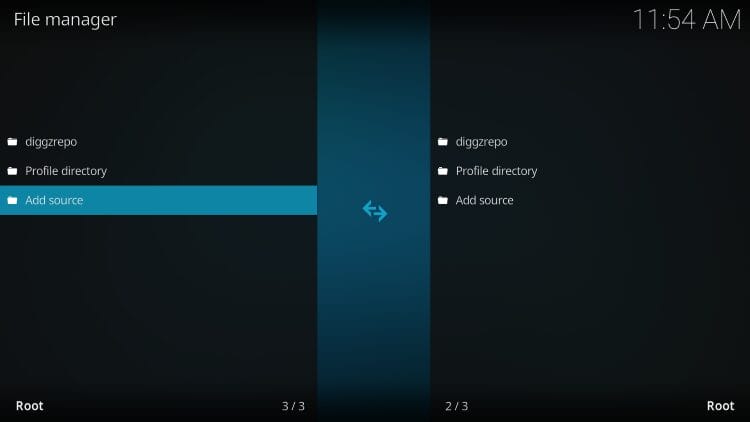
4. Κάνε κλικ στο <none/>.
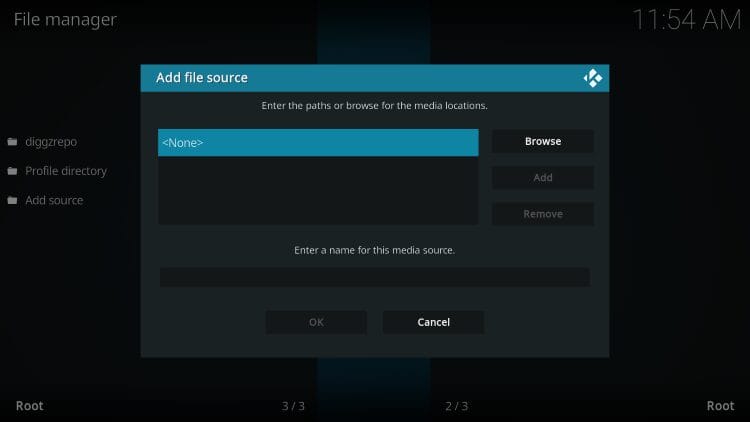
5. Πληκτρολόγησε τη διεύθυνση repository που αντιστοιχεί στο skin που διάλεξες (αναγράφεται στη λίστα πιο πάνω) και κάνε κλικ στο OK.
6. Δώσε ένα όνομα που θα θυμάσαι στο media source (π.χ. το όνομα του skin) και κάνε κλικ στο OK.
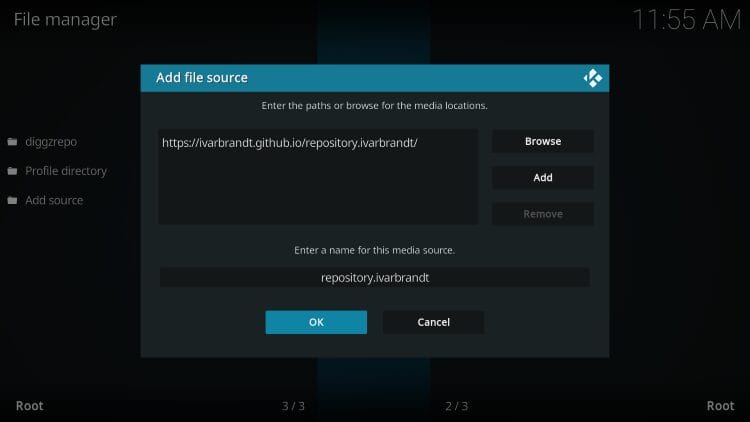
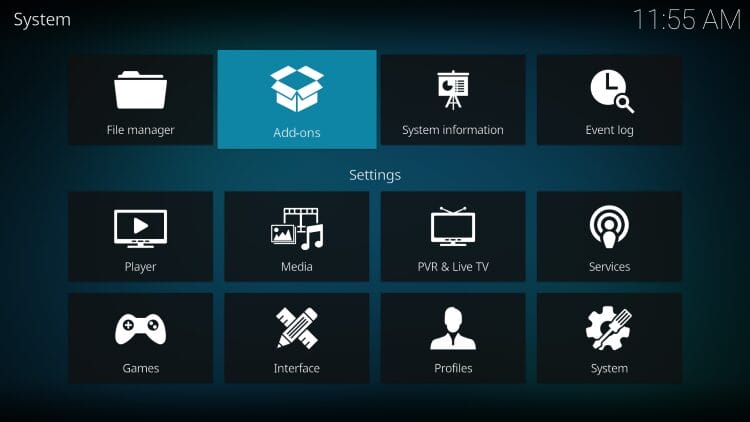
7. Επέστρεψε στην κύρια οθόνη Ρυθμίσεων και διάλεξε Add-ons.
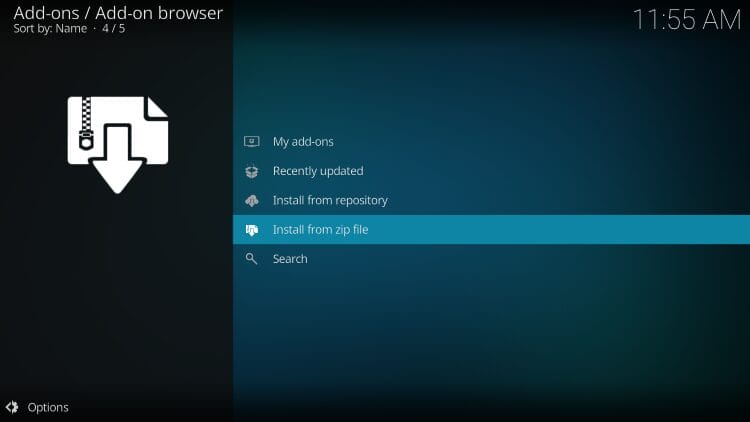
8. Διάλεξε Install from zip file. (Βεβαιώσου ότι η επιλογή «Unknown sources» είναι ενεργοποιημένη στο System > Add-ons).
9. Κάνε κλικ στο όνομα του media source που δημιούργησες στο βήμα 6.
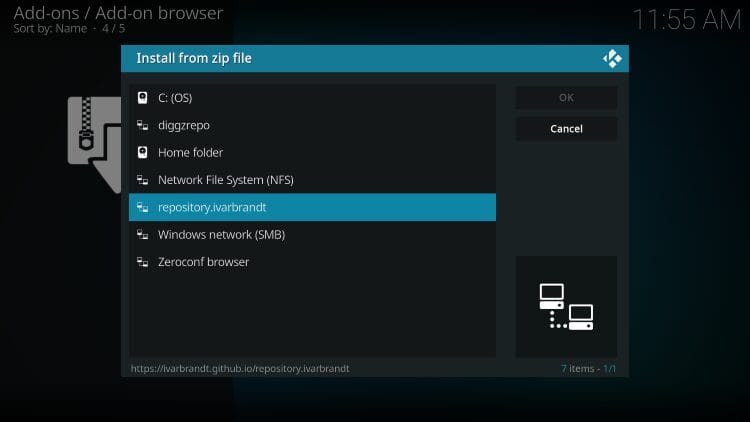
10. Κάνε κλικ στο zip αρχείο του repository για να το εγκαταστήσεις.
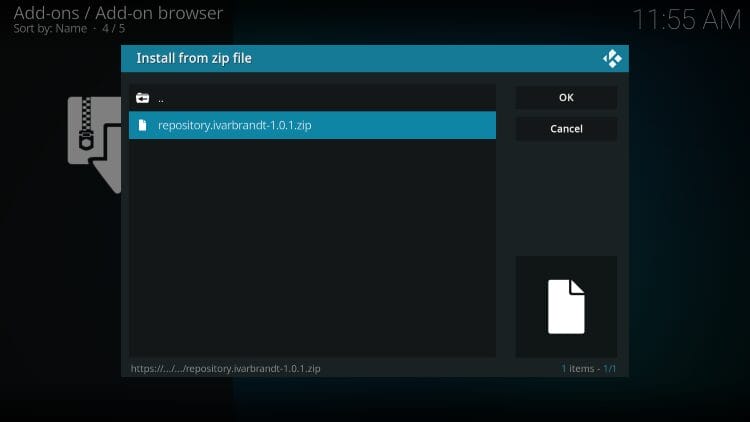
11. Περίμενε να εμφανιστεί το μήνυμα «Repository add-on installed» στην πάνω δεξιά γωνία.
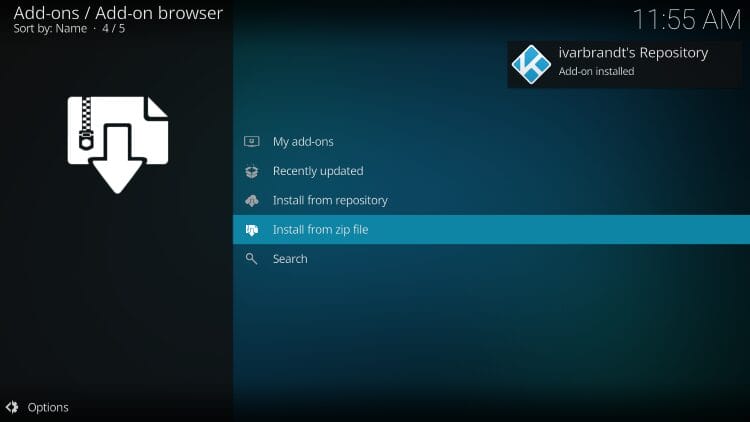
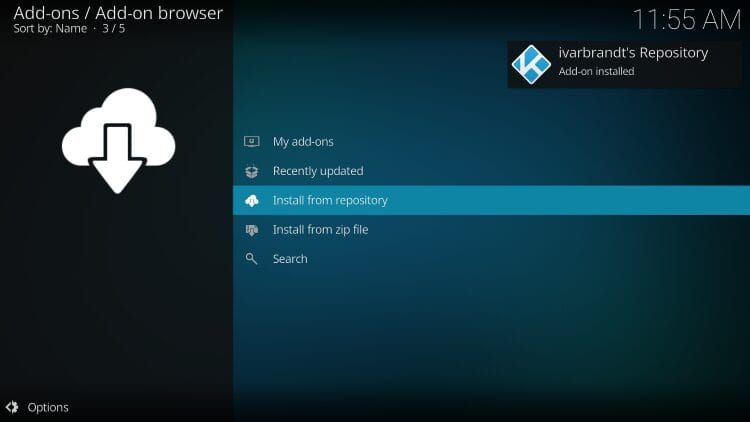
12. Κάνε κλικ στο Install from repository.
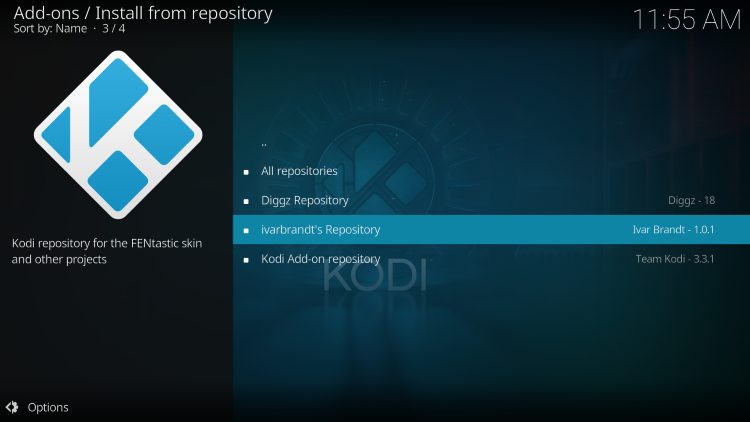
13. Διάλεξε το repository που μόλις εγκατέστησες.
14. Διάλεξε Look and feel.
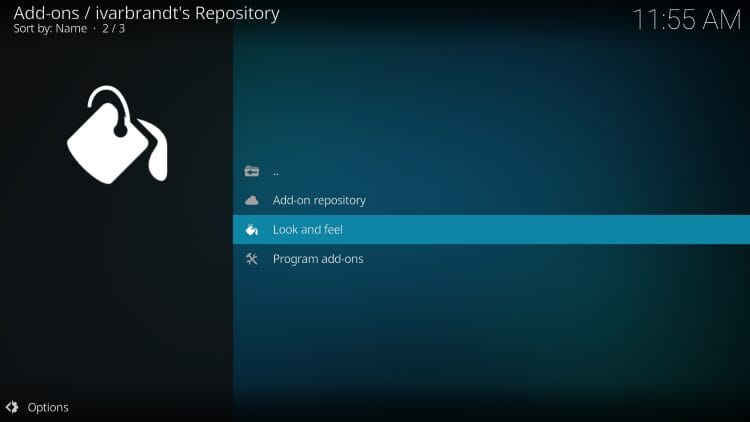
15. Κάνε κλικ στο Skin.
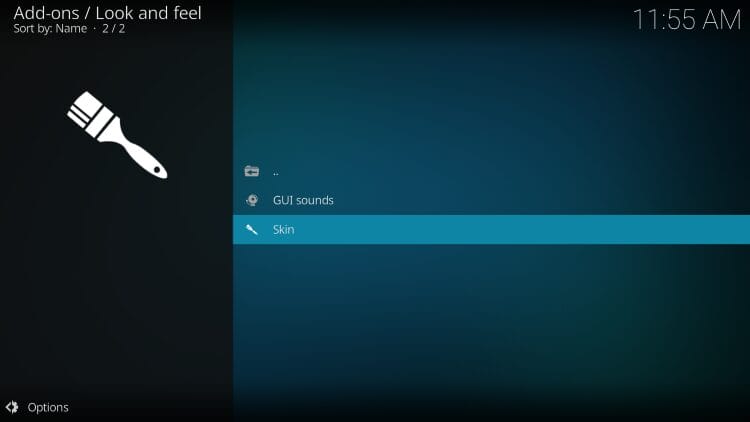
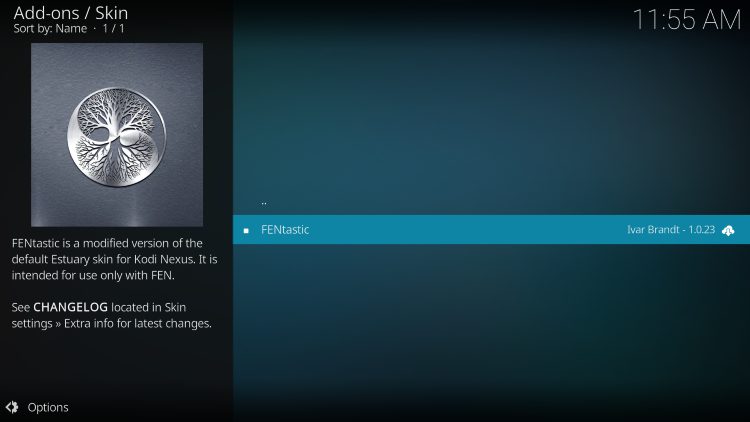
16. Διάλεξε το skin και κάνε κλικ στο Install. Όταν ολοκληρωθεί η λήψη των εξαρτήσεων, διάλεξε Yes στο μήνυμα που θα σε ρωτήσει αν θέλεις να αλλάξεις το ενεργό skin.
Pro tips για την προσαρμογή των Kodi skins
Αφού ενεργοποιήσεις το νέο skin, αφιέρωσε λίγα λεπτά για να το βελτιστοποιήσεις με βάση το hardware της συσκευής σου:
- Περιόρισε τα ενεργά widgets στην αρχική: Τα widgets κάνουν την οθόνη σου να δείχνει υπέροχη, όμως 10+ ενεργά widgets σε συσκευές με λίγη RAM, όπως το Firestick, προκαλούν αισθητό lag στην πλοήγηση. Κράτα 3–4 ουσιαστικές σειρές widgets.
- Απενεργοποίησε τα βαριά animations φόντου: Αν παρατηρήσεις πτώσεις στα frames, πήγαινε στο μενού ρυθμίσεων του skin και κλείσε τα animated poster fanart, τα widgets καιρού και το κυλιόμενο κείμενο υπόθεσης.
- Βάλε τα Αγαπημένα στα υπομενού: Αντί να ψάχνεις μέσα στα μενού των add-ons, κάνε παρατεταμένο πάτημα σε οποιαδήποτε ενότητα μέσα στα video add-ons, διάλεξε «Add to Favorites» και τοποθέτησε αυτά τα αγαπημένα απευθείας στη γραμμή αρχικής οθόνης του skin.
Αν προτιμάς μια έτοιμη, all-in-one λύση με προρυθμισμένα skins και add-ons που δουλεύουν ήδη, ρίξε μια ματιά στον οδηγό μας για τα καλύτερα Kodi builds.
Ποιο είναι το αγαπημένο σου Kodi skin για τη συσκευή σου; Μοιράσου τις αγαπημένες σου διατάξεις και ρυθμίσεις στα σχόλια παρακάτω!
Μην αφήνεις τη σύνδεσή σου εκτεθειμένη. Ασφαλίστε τη σύνδεσή σας τώρα και κάνε streaming ανώνυμα. Περιορισμένος χρόνος: 85% έκπτωση + 3 μήνες δωρεάν.
https://troypoint.com/best-kodi-skins/
