
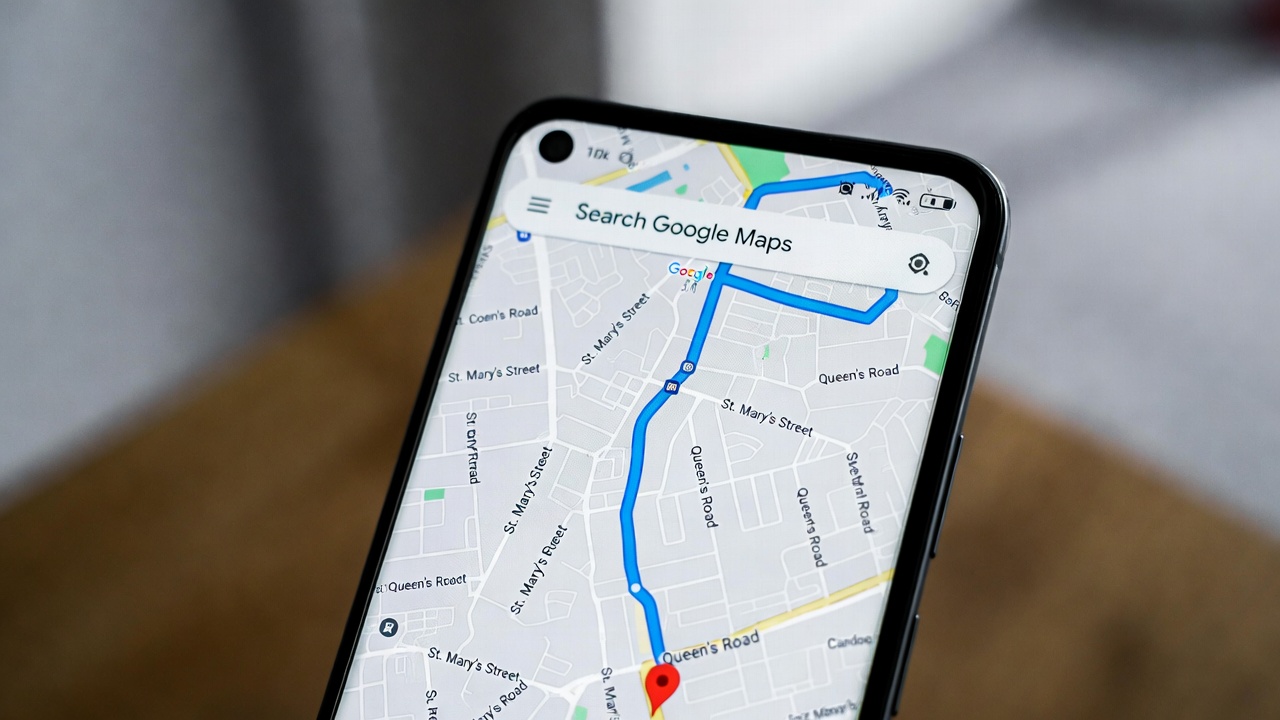

Οι Χάρτες Google κολλάνε όταν τους χρειάζεστε περισσότερο; Είναι ένα από τα πιο εκνευριστικά πράγματα που μπορούν να συμβούν με το τηλέφωνό σας : η μπλε κουκκίδα δεν κινείται, καταλήγετε σε λάθος δρόμο ή το βέλος δείχνει παντού εκτός από εκεί που κοιτάτε. Έχουμε συνηθίσει τόσο πολύ να βασιζόμαστε στην πλοήγηση που όταν χαλάει, μας αφήνει σχεδόν αβοήθητους.
⚠️ Το ψηφιακό σας δακτυλικό αποτύπωμα (διεύθυνση IP) είναι εκτεθειμένο!
Η διεύθυνση IP σας είναι: ανίχνευση…
Κάντε streaming/λήψη ανώνυμα με το Private Internet Access.
🌐 Μόνο 1,99€ / μήνα + 2 μήνες δώροΟι πληροφορίες που περιέχονται στο techvortex.eu προορίζονται μόνο για γενικούς σκοπούς πληροφόρησης.
Τα καλά νέα είναι ότι το πρόβλημα μπορεί σχεδόν πάντα να διορθωθεί μέσα από το ίδιο το τηλέφωνο και συνήθως οφείλεται σε ρυθμίσεις, λανθασμένη βαθμονόμηση αισθητήρων ή στον τρόπο και από πού χρησιμοποιείτε το GPS . Σε αυτόν τον ολοκληρωμένο οδηγό, θα βρείτε όλους τους συνήθεις λόγους για τους οποίους οι Χάρτες Google δεν εντοπίζουν με ακρίβεια τη θέση σας σε Android (και επίσης σε υπολογιστή ή ακόμη και σε iPhone, αν τα χρησιμοποιείτε) και όλα τα πιθανά βήματα για την ανάκτηση μιας ακριβούς τοποθεσίας.
Τι σημαίνουν η μπλε κουκκίδα (και ο κύκλος) στους Χάρτες Google;
Αυτή η μπλε κουκκίδα που βλέπετε στον χάρτη είναι η τρέχουσα τοποθεσία σας σύμφωνα με τους Χάρτες Google . Είναι το κέντρο των πάντων: η πλοήγηση στροφή προς στροφή, οι διαδρομές για περπάτημα, οι διαδρομές για αυτοκίνητο και οι διαδρομές των μέσων μαζικής μεταφοράς ξεκινούν από εκεί.
Όταν εμφανίζεται ένας ανοιχτό μπλε κύκλος γύρω από την μπλε κουκκίδα, αυτό που βλέπετε είναι το περιθώριο σφάλματος της εφαρμογής . Μπορείτε να βρίσκεστε οπουδήποτε μέσα σε αυτόν τον κύκλο. Όσο μικρότερος είναι, τόσο πιο ακριβής είναι ο υπολογισμός της θέσης του τηλεφώνου σας.
- Εάν ο κύκλος είναι πολύ μεγάλος, η εφαρμογή έχει σοβαρές αμφιβολίες σχετικά με την ακριβή τοποθεσία σας και μπορεί να σας δώσει μόνο μια κατά προσέγγιση.
- Εάν η μπλε κουκκίδα εμφανίζεται γκρι ή δεν υπάρχει καθόλου , οι Χάρτες σας δείχνουν την τελευταία γνωστή σας θέση, επειδή δεν μπορούν να προσδιορίσουν πού βρίσκεστε τώρα.
- Φυσικά εμπόδια, όπως ψηλά κτίρια, στεγασμένοι χώροι στάθμευσης, σήραγγες ή μεταλλικές κατασκευές, μειώνουν την ακρίβεια της μπλε κουκκίδας, επειδή μπλοκάρουν ή αντανακλούν το σήμα από κοντινούς δορυφόρους και δίκτυα.
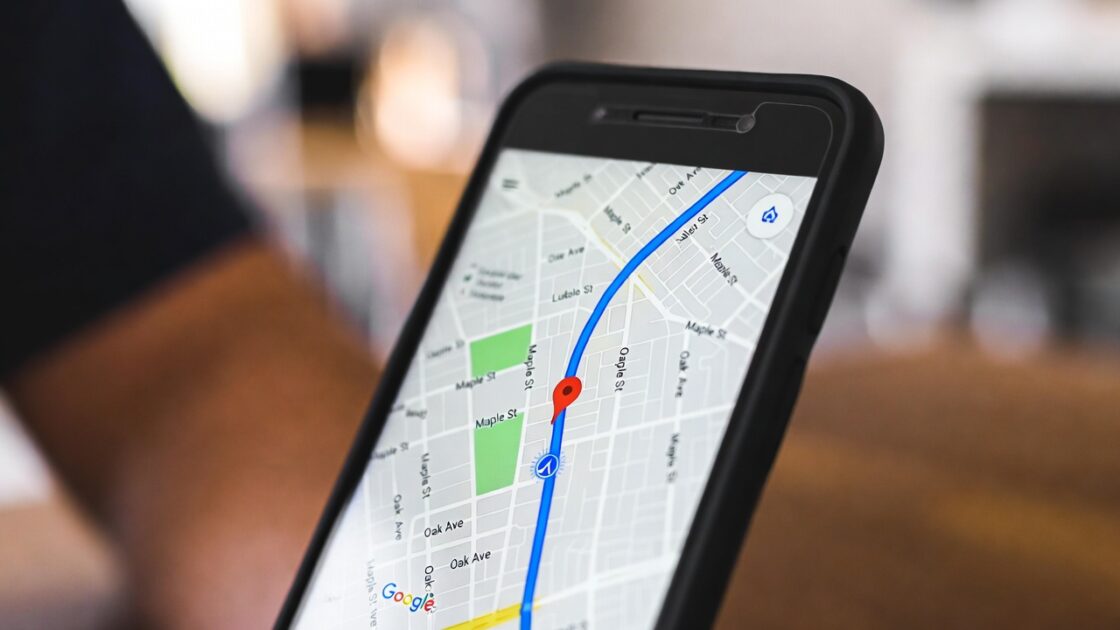
Πώς προσδιορίζει το Google Maps την ακριβή σας τοποθεσία;
Οι Χάρτες Google δεν βασίζονται αποκλειστικά στο GPS για να γνωρίζουν πού βρίσκεστε. Στην πραγματικότητα, συνδυάζουν διάφορες πηγές πληροφοριών και εκτελούν ένα είδος έξυπνης τριγωνοποίησης.
- GPS (δορυφόροι) : Αυτή είναι η κύρια πηγή, με ακρίβεια περίπου 5–20 μέτρων υπό κανονικές συνθήκες. Σε εσωτερικούς χώρους ή υπόγεια, μπορεί να γίνει ανακριβές ή να σταματήσει να λειτουργεί.
- Κοντινά δίκτυα WiFi : ακόμα κι αν δεν συνδεθείτε σε αυτά, το κινητό σας τηλέφωνο τα «βλέπει» και τα χρησιμοποιεί για να εκτιμήσει με μεγάλη ακρίβεια την τοποθεσία σας σε αστικές περιοχές.
- Πύργοι κινητής τηλεφωνίας : χρησιμεύουν ως ευρύτερο σημείο αναφοράς· η ακρίβειά τους είναι χαμηλότερη (μπορεί να διαφέρει κατά εκατοντάδες ή χιλιάδες μέτρα), αλλά βοηθούν όταν το GPS είναι αναξιόπιστο.
- Εσωτερικοί αισθητήρες του κινητού τηλεφώνου (μαγνητόμετρο, επιταχυνσιόμετρο, γυροσκόπιο) : σας επιτρέπουν να γνωρίζετε προς ποια κατεύθυνση δείχνετε και πώς κινείστε, είναι το κλειδί για την πυξίδα και για τη σωστή περιστροφή του βέλους.
Όταν κάποιο από αυτά τα στοιχεία παρουσιάσει βλάβη (κακό σήμα GPS, αδύναμο WiFi, λανθασμένα βαθμονομημένοι αισθητήρες, λανθασμένα διαμορφωμένα δικαιώματα…) , το αποτέλεσμα είναι μια ανακριβής τοποθεσία που μεταπηδά από το ένα μέρος στο άλλο ή παγώνει.
- Διαβάστε επίσης: Πώς να παραγγείλετε μεταφορά από τους Χάρτες Google και να την αξιοποιήσετε στο έπακρο
Τυπικά προβλήματα όταν οι Χάρτες Google αποτυγχάνουν σε Android
Τα συμπτώματα ότι κάτι δεν πάει καλά με τις υπηρεσίες τοποθεσίας στο Android τείνουν να είναι αρκετά επαναλαμβανόμενα , επομένως είναι εύκολο να τα εντοπίσετε και να τα συσχετίσετε με την πιθανή αιτία.
- Η μπλε κουκκίδα εμφανίζεται μακριά από το σημείο που βρίσκεστε στην πραγματικότητα ή σε παράλληλο δρόμο.
- Το βέλος κατεύθυνσης δείχνει προς την αντίθετη κατεύθυνση (σας υποδεικνύει σαν να περπατάτε προς τα πίσω ή στην αντίθετη λωρίδα).
- Οι Χάρτες εμφανίζουν ένα μήνυμα όπως “Δεν είναι δυνατός ο προσδιορισμός της τοποθεσίας σας” ή χρειάζονται πολύ χρόνο για να διορθωθεί το σημείο, δημιουργώντας ακόμη και τυχαίες διαδρομές στο Android Auto.
- Η τοποθεσία παραμένει κολλημένη και δεν ενημερώνεται ακόμα κι αν μετακινείστε με αυτοκίνητο ή με τα πόδια.
- Λειτουργεί μόνο όταν είστε συνδεδεμένοι σε WiFi , αλλά οι Χάρτες Google αποτυγχάνουν με τα δεδομένα κινητής τηλεφωνίας.
Αυτές οι βλάβες μπορεί να οφείλονται στην ίδια τη διαμόρφωση του Android, στην εφαρμογή Χάρτες, σε άλλες εφαρμογές που προκαλούν παρεμβολές ή ακόμα και στο φυσικό περιβάλλον στο οποίο χρησιμοποιείτε το τηλέφωνο.
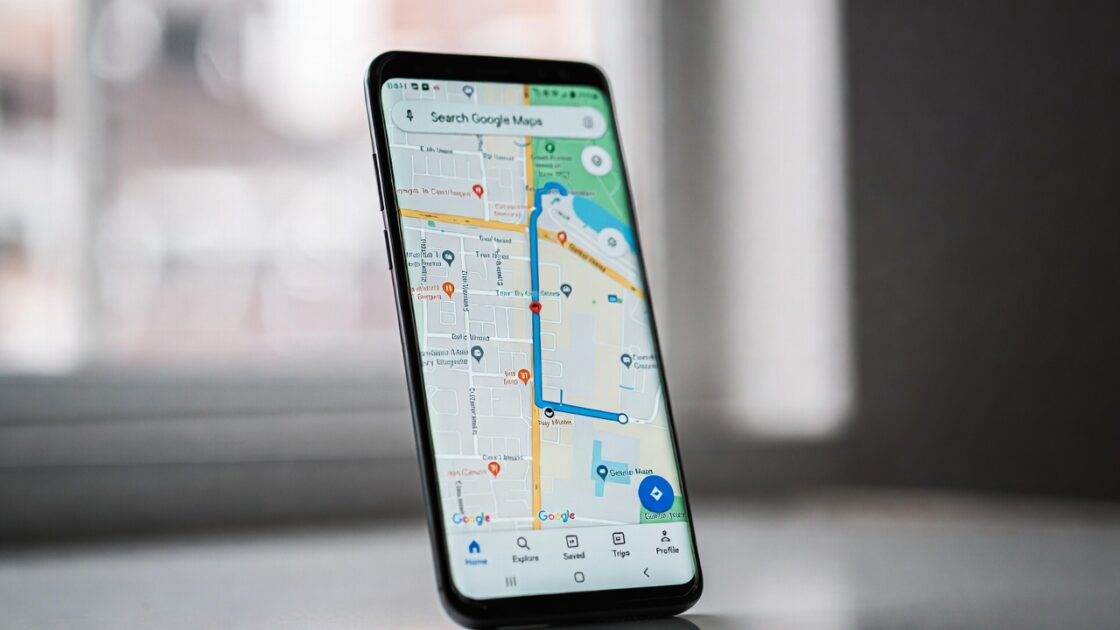
Αρχικά, ελέγξτε το περιβάλλον σας: πού χρησιμοποιείτε το GPS;
Πριν ασχοληθείτε με τις ρυθμίσεις, εξετάστε το πλαίσιο στο οποίο προσπαθείτε να χρησιμοποιήσετε τους Χάρτες Google , επειδή πολλές φορές το πρόβλημα είναι απλώς η τοποθεσία.
- Εσωτερικοί χώροι έναντι εξωτερικών χώρων : Το GPS έχει σχεδιαστεί για να λειτουργεί σε εξωτερικούς χώρους. Μέσα σε κτίρια, εμπορικά κέντρα, υπόγεια ή υπόγειους χώρους στάθμευσης, το σήμα είναι συνήθως πολύ κακό ή ανύπαρκτο.
- Ψηλά κτίρια, μεταλλικές κατασκευές ή πυκνή βλάστηση : μπορούν να μπλοκάρουν ή να αντανακλούν το δορυφορικό σήμα και να προκαλέσουν σφάλματα στην τριγωνοποίηση.
- Ύψος και θέση : η τοποθέτηση σε ανοιχτό χώρο (πλατεία, πάρκο, κενό οικόπεδο) συνήθως προσφέρει καλύτερη λήψη από την τοποθέτηση σε προσόψεις ή κάτω από στέγαστρα.
- Ακραίες καιρικές και ατμοσφαιρικές συνθήκες : ισχυρές καταιγίδες, έντονες βροχοπτώσεις ή φαινόμενα όπως οι ηλιακές καταιγίδες μπορούν να επηρεάσουν ελαφρώς το σήμα GPS, ειδικά σε πολύ συγκεκριμένες ώρες.
Εάν οι Χάρτες συμπεριφέρονται περίεργα υπό αυτές τις συνθήκες, αλλά λειτουργούν καλά σε ανοιχτό δρόμο, το GPS του τηλεφώνου σας πιθανότατα λειτουργεί σωστά και το πρόβλημα είναι το περιβάλλον . Σε αυτήν την περίπτωση, δεν μπορείτε να κάνετε πολλά παρά μόνο να απομακρυνθείτε από την προβληματική περιοχή.
Ελέγξτε τα δικαιώματα τοποθεσίας σε Android
Ένας από τους πιο συνηθισμένους λόγους για τους οποίους οι Χάρτες Google δεν σας εντοπίζουν σωστά είναι ότι δεν διαθέτουν τα κατάλληλα δικαιώματα τοποθεσίας ή έχουν πρόσβαση μόνο σε μια κατά προσέγγιση τοποθεσία.
Για να το ελέγξετε αυτό σε Android, μεταβείτε στις Ρυθμίσεις > Τοποθεσία ή Απόρρητο > Δικαιώματα εφαρμογής (η ακριβής διαδρομή ενδέχεται να διαφέρει ανάλογα με την επωνυμία):
- Αναζητήστε τους “Χάρτες Google” στη λίστα εφαρμογών με πρόσβαση τοποθεσίας.
- Επιλέξτε «Να επιτρέπεται μόνο κατά τη χρήση της εφαρμογής» ή «Να επιτρέπεται πάντα» , αποφεύγοντας επιλογές όπως «Μόνο κατά προσέγγιση» εάν θέλετε μέγιστη ακρίβεια.
- Ενεργοποιήστε την επιλογή “Ακριβής τοποθεσία” εάν φαίνεται διαθέσιμη, επειδή χωρίς αυτήν το σύστημα ενδέχεται να σας δώσει μια πολύ γενική θέση.
Χωρίς αυτά τα δικαιώματα, οι Χάρτες είναι αναγκασμένοι να λειτουργούν σχεδόν τυφλά, βασιζόμενοι σε δίκτυα κινητής τηλεφωνίας ή παλιά δεδομένα , κάτι που γίνεται αμέσως αντιληπτό στην ποιότητα της μπλε κουκκίδας.
Ενεργοποίηση τοποθεσίας και λειτουργίας υψηλής ακρίβειας σε Android
Παρόλο που μπορεί να φαίνεται βασικό, αξίζει να βεβαιωθείτε ότι η τοποθεσία του τηλεφώνου είναι ενεργοποιημένη και έχει ρυθμιστεί σε λειτουργία υψηλής ακρίβειας , επειδή αυτό επιτρέπει στο σύστημα να συνδυάζει όλες τις πιθανές πηγές.
Γενικά βήματα σε Android (ενδέχεται να διαφέρουν ελαφρώς ανάλογα με τον κατασκευαστή) :
- Ανοίξτε την εφαρμογή Ρυθμίσεις στην κινητή συσκευή σας.
- Μεταβείτε στην Τοποθεσία και βεβαιωθείτε ότι ο κύριος διακόπτης είναι ενεργοποιημένος.
- Αναζητήστε την ενότητα Λειτουργία τοποθεσίας ή κάτι παρόμοιο και επιλέξτε “Υψηλή ακρίβεια” , η οποία χρησιμοποιεί GPS, WiFi, δίκτυα κινητής τηλεφωνίας και εσωτερικούς αισθητήρες.
Με ενεργοποιημένη τη λειτουργία υψηλής ακρίβειας, το τηλέφωνο συνήθως εντοπίζει τη θέση σας πιο γρήγορα και με λιγότερα σφάλματα , ειδικά αν έχετε ενεργοποιήσει και το WiFi και τα δεδομένα κινητής τηλεφωνίας.
Συνδεθείτε σε WiFi για να βελτιώσετε την τοποθεσία
Παρόλο που οι Χάρτες Google λειτουργούν άψογα με δεδομένα κινητής τηλεφωνίας, η ενεργοποίηση του WiFi βελτιώνει σημαντικά την τοποθέτηση , ακόμα και όταν δεν περιηγείστε στο διαδίκτυο.
- Το κινητό τηλέφωνο χρησιμοποιεί την παρουσία κοντινών δικτύων WiFi ως σημεία αναφοράς για να προσαρμόσει τη θέση σας στον χάρτη.
- Σε περιοχές με κακή κάλυψη κινητής τηλεφωνίας, το WiFi μπορεί να είναι το κλειδί για να γίνει η τριγωνοποίηση αποδεκτή και να μην σας τοποθετεί εκατοντάδες μέτρα μακριά.
Εάν έχετε διαθέσιμο ασύρματο δίκτυο, συνδεθείτε σε αυτό ενώ χρησιμοποιείτε τους Χάρτες και, εάν όχι, αφήστε τουλάχιστον το WiFi ενεργοποιημένο, ώστε να μπορεί να ανιχνεύει κοντινά σημεία πρόσβασης.
Το κόλπο του αριθμού οκτώ: πώς να βαθμονομήσετε την πυξίδα των Χαρτών Google
Αν η μπλε κουκκίδα κινείται αλλά το βέλος δείχνει προς λάθος κατεύθυνση ή περιστρέφεται σαν τρελό, το πρόβλημα είναι σχεδόν σίγουρα στην πυξίδα του κινητού τηλεφώνου , η οποία βασίζεται στο μαγνητόμετρο και σε άλλους αισθητήρες.
Οι Χάρτες Google περιλαμβάνουν ένα πολύ απλό σύστημα βαθμονόμησης, γνωστό ως «κόλπο του οκτώ», το οποίο θα πρέπει να χρησιμοποιείτε κάθε φορά που παρατηρείτε προβλήματα προσανατολισμού:
- Ανοίξτε τους Χάρτες Google στο Android σας και πατήστε την μπλε κουκκίδα που σηματοδοτεί την τοποθεσία σας.
- Κάντε κλικ στην επιλογή «Βαθμονόμηση πυξίδας» ή στον σύνδεσμο «Βελτίωση ακρίβειας», εάν εμφανιστεί.
- Ακολουθήστε το εκπαιδευτικό βίντεο στην οθόνη και μετακινήστε το κινητό τηλέφωνο σχεδιάζοντας ένα οκτώ στον αέρα , περιστρέφοντας τον καρπό και αλλάζοντας τον προσανατολισμό αρκετές φορές.
- Είναι σημαντικό να το κάνετε αυτό σε ένα μέρος χωρίς μεγάλα μεταλλικά αντικείμενα ή μαγνήτες κοντά , επειδή παραμορφώνουν τον μαγνητικό αισθητήρα.
Όταν το σύστημα εμφανίσει το μήνυμα “Calibrated Compass” (Βαθμονόμηση πυξίδας) ή υψηλό επίπεδο ακρίβειας, το βέλος θα πρέπει να αρχίσει να δείχνει σωστά και ο χάρτης θα σταματήσει να υποδεικνύει ότι πηγαίνετε σε λάθος κατεύθυνση ή σε λάθος λωρίδα.

Άλλες βασικές ρυθμίσεις Android για την αποτροπή βλάβης GPS
Απενεργοποίηση και επανενεργοποίηση των υπηρεσιών τοποθεσίας
Μερικές φορές, η απενεργοποίηση και η επανενεργοποίηση των υπηρεσιών τοποθεσίας διορθώνει μικρά, προσωρινά σφάλματα της υπηρεσίας τοποθεσίας .
- Ανοίξτε τον πίνακα ειδοποιήσεων και πατήστε το εικονίδιο Τοποθεσία/GPS για να το απενεργοποιήσετε.
- Περιμένετε λίγα δευτερόλεπτα και ενεργοποιήστε το ξανά για να επιβάλετε ένα είδος “επανεκκίνησης” της υπηρεσίας.
Απενεργοποιήστε τη λειτουργία πτήσης, εάν είναι ενεργοποιημένη.
Η λειτουργία πτήσης διακόπτει εντελώς τις συνδέσεις (δεδομένα, WiFi, Bluetooth) και μπορεί να επηρεάσει την τοποθεσία , ανάλογα με το κινητό τηλέφωνο.
- Ελέγξτε στις γρήγορες ρυθμίσεις εάν είναι ενεργοποιημένη η λειτουργία πτήσης .
- Εάν ναι, απενεργοποιήστε το και περιμένετε λίγα λεπτά μέχρι το τηλέφωνο να συνδεθεί ξανά στο δίκτυο .
Φορτίστε την μπαταρία και απενεργοποιήστε τη λειτουργία εξοικονόμησης ενέργειας
Όταν η μπαταρία είναι χαμηλή, πολλές συσκευές Android ενεργοποιούν αυτόματα λειτουργίες εξοικονόμησης ενέργειας που περιορίζουν το GPS και τις ενημερώσεις στο παρασκήνιο για εξοικονόμηση ενέργειας.
- Συνδέστε το τηλέφωνό σας στον φορτιστή εάν η στάθμη του αίματος είναι κάτω από ένα κρίσιμο επίπεδο (15-20%).
- Απενεργοποιήστε τη λειτουργία εξοικονόμησης ενέργειας από τις γρήγορες ρυθμίσεις ή από το μενού Μπαταρία.
Ενώ η λειτουργία εξοικονόμησης ενέργειας είναι ενεργή, οι Χάρτες Google είναι πιθανό να αντιμετωπίσουν προβλήματα με την ενημέρωση της τοποθεσίας σας , ειδικά σε μεγάλες διαδρομές. Είναι επίσης χρήσιμο να ελέγξετε τους οδηγούς σχετικά με την υπερβολική κατανάλωση μπαταρίας, εάν υποψιάζεστε ότι η εφαρμογή χρησιμοποιεί περισσότερη ενέργεια από το συνηθισμένο.
Ελέγξτε αν έχετε εικονικές τοποθεσίες ή VPN.
Εάν έχετε χρησιμοποιήσει ποτέ εφαρμογές για να αλλάξετε την τοποθεσία του κινητού σας (για παράδειγμα, για παιχνίδια) ή έχετε ενεργό VPN, ενδέχεται να ξεγελούν τους Χάρτες Google .
- Στις Επιλογές προγραμματιστή Android, ελέγξτε ότι δεν έχει επιλεγεί καμία εφαρμογή ως πάροχος εικονικής τοποθεσίας και απενεργοποιήστε αυτήν τη λειτουργία, εάν δεν τη χρειάζεστε.
- Αποσυνδέστε προσωρινά το VPN ή το proxy σας και δοκιμάστε ξανά τους Χάρτες, ειδικά στον υπολογιστή σας.
- Διαβάστε επίσης: Πώς να ελέγξετε τους αισθητήρες του Android σας εύκολα και δωρεάν
Εκκαθάριση της προσωρινής μνήμης και των δεδομένων των Χαρτών Google
Η προσωρινή μνήμη της εφαρμογής μπορεί να συσσωρεύσει κατεστραμμένες ή παρωχημένες πληροφορίες , ειδικά αν δεν έχετε καθαρίσει ή ενημερώσει τίποτα για μεγάλο χρονικό διάστημα.
Σε Android, μπορείτε να διαγράψετε την προσωρινή μνήμη και τα δεδομένα των Χαρτών από τις ρυθμίσεις συστήματος :
- Ανοίξτε τις Ρυθμίσεις > Εφαρμογές (ή «Διαχείριση Εφαρμογών»).
- Αναζητήστε “Χάρτες Google” και μεταβείτε στη σελίδα του .
- Μεταβείτε στην ενότητα «Αποθήκευση» .
- Κάντε πρώτα κλικ στην επιλογή “Εκκαθάριση προσωρινής μνήμης” και δείτε αν αυτό λύνει το πρόβλημα.
- Εάν το πρόβλημα επιμένει, πατήστε «Εκκαθάριση δεδομένων» ή «Εκκαθάριση αποθηκευτικού χώρου» (αυτό θα επαναφέρει την εφαρμογή και θα διαγράψει τους χάρτες, τις ρυθμίσεις κ.λπ. που έχετε κατεβάσει).
Στο iPhone δεν υπάρχει άμεσο κουμπί για την εκκαθάριση της προσωρινής μνήμης, επομένως το αντίστοιχο είναι να απεγκαταστήσετε και να επανεγκαταστήσετε τους Χάρτες Google από το App Store.
Ενημέρωση ή επανεγκατάσταση των Χαρτών Google και του συστήματος
Οι παλαιότερες εκδόσεις των Χαρτών Google ή Android/iOS ενδέχεται να περιέχουν σφάλματα που επηρεάζουν την τοποθεσία , τα οποία έχουν ήδη διορθωθεί σε πιο πρόσφατες εκδόσεις.
- Σε Android, μεταβείτε στο Google Play Store, αναζητήστε “Google Maps” και βεβαιωθείτε ότι δεν υπάρχει κάποια εκκρεμής ενημέρωση .
- Εάν έχει περάσει πολύς καιρός από την τελευταία ενημέρωση του συστήματός σας, μεταβείτε στις Ρυθμίσεις > Σύστημα > Ενημέρωση λογισμικού και ελέγξτε αν υπάρχει διαθέσιμη νέα έκδοση.
- Εάν οι Χάρτες συμπεριφέρονται περίεργα ακόμα και όταν είναι ενημερωμένοι, δοκιμάστε να τους απεγκαταστήσετε και να τους εγκαταστήσετε ξανά για μια καθαρή εγκατάσταση.
Μετά την ενημέρωση ή την επανεγκατάσταση, επανεκκινήστε το κινητό σας τηλέφωνο, ώστε όλες οι υπηρεσίες που σχετίζονται με την τοποθεσία να ξεκινήσουν από την αρχή .
Επανεκκινήστε το smartphone σας όταν δεν λειτουργεί τίποτα άλλο
Αν και ακούγεται απλό, μια πλήρης επανεκκίνηση του τηλεφώνου λύνει πολλά “φανταστικά” σφάλματα που σχετίζονται με το GPS , τους αισθητήρες, τις προσωρινές μνήμες και τις παγωμένες διεργασίες.
- Πατήστε παρατεταμένα το κουμπί λειτουργίας και επιλέξτε «Επανεκκίνηση» ή «Απενεργοποίηση» .
- Εάν το απενεργοποιήσετε, αφήστε το απενεργοποιημένο για λίγα δευτερόλεπτα ή μερικά λεπτά πριν το ενεργοποιήσετε ξανά, ώστε να αποφορτιστούν πλήρως όλες οι μονάδες δικτύου και τοποθεσίας.
Όταν επανεκκινηθεί, ανοίξτε απευθείας τους Χάρτες Google, περιμένετε λίγα δευτερόλεπτα σε εξωτερικό χώρο και ελέγξτε αν η μπλε κουκκίδα κεντράρεται κανονικά .
Πώς μπορώ να ελέγξω αν το πρόβλημα οφείλεται στο υλικό GPS;
Εάν, αφού προσαρμόσετε όλες τις ρυθμίσεις και ακολουθήσετε όλα τα βήματα του λογισμικού, η τοποθεσία εξακολουθεί να είναι χάλια, το πρόβλημα μπορεί να βρίσκεται στο ίδιο το υλικό (το τσιπ GPS ή οι κεραίες του).
Ορισμένα τηλέφωνα Android διαθέτουν κρυφά διαγνωστικά μενού στα οποία μπορείτε να αποκτήσετε πρόσβαση πληκτρολογώντας ειδικούς κωδικούς στην εφαρμογή Τηλέφωνο (δεν λειτουργούν σε όλα τα τηλέφωνα, αλλά μπορείτε να δοκιμάσετε):
- *#*#1472365#*#*
- *#*#4636#*#*
- *#0*#
- #7378423#*#*
- *#*#1575#*#*
Αν καταφέρετε να αποκτήσετε πρόσβαση σε ένα μενού δοκιμών, αναζητήστε κάτι όπως “δοκιμή αισθητήρα” ή “δοκιμή GPS” για να αναλύσει το τηλέφωνο την κεραία και τους διαθέσιμους δορυφόρους.
Εάν αυτές οι δοκιμές υποδείξουν βλάβη στη μονάδα GPS ή εάν οι δορυφόροι δεν εντοπιστούν ποτέ ούτε καν σε εξωτερικούς χώρους, το πιο λογικό πράγμα που έχετε να κάνετε είναι να απευθυνθείτε στην επίσημη τεχνική υπηρεσία , επειδή δεν υπάρχει καμία ρύθμιση λογισμικού που να μπορεί να το διορθώσει.
Εναλλακτικά, μπορείτε να εγκαταστήσετε μια εφαρμογή δοκιμής GPS από το Google Play , η οποία θα ελέγχει τον αριθμό των ορατών δορυφόρων, την ισχύ του σήματος και θα σας ειδοποιεί εάν κάτι είναι σοβαρό λάθος. Μπορείτε επίσης να ελέγξετε συμβατούς ιχνηλάτες GPS εάν ψάχνετε για εξωτερικό υλικό.

Προβλήματα τοποθεσίας σε άλλες εφαρμογές και πώς να τα διαφοροποιήσετε
Δεν οφείλονται όλα τα σφάλματα τοποθεσίας απευθείας στο GPS ή στους Χάρτες Google : συχνά η εφαρμογή που χρησιμοποιείτε (παιχνίδια, εναλλακτική πλοήγηση, παλιές εφαρμογές) έχει προβλήματα.
- Δοκιμάστε μια άλλη εφαρμογή που χρησιμοποιεί τοποθεσία , για παράδειγμα Waze, μια άλλη εφαρμογή χάρτη ή ακόμα και Pokémon GO.
- Εάν μόνο μία εφαρμογή παρουσιάζει σφάλμα, ελέγξτε τα δικαιώματα τοποθεσίας της, διαγράψτε την προσωρινή μνήμη ή ενημερώστε την και ελέγξτε εάν η εφαρμογή καταναλώνει δεδομένα στο παρασκήνιο, επειδή αυτό μπορεί να περιορίσει την απόδοσή της.
- Αν αποτύχει σε όλες τις εφαρμογές, το πρόβλημα βρίσκεται σαφώς στο σύστημα τοποθεσίας του κινητού και όχι στους ίδιους τους Χάρτες Google.
Τι να κάνετε όταν οι Χάρτες Google αποτυγχάνουν στον υπολογιστή;
Όταν χρησιμοποιείτε τους Χάρτες Google από έναν υπολογιστή, η τοποθεσία εξαρτάται από το πρόγραμμα περιήγησης και τη σύνδεση που έχετε , όχι τόσο από το GPS μιας κινητής συσκευής.
- Παραχωρήστε άδεια τοποθεσίας στο πρόγραμμα περιήγησης όταν το ζητήσει (το τυπικό μήνυμα που εμφανίζεται δίπλα στη γραμμή διευθύνσεων).
- Ελέγξτε στις ρυθμίσεις του προγράμματος περιήγησής σας (Chrome, Edge, Firefox) ότι οι Χάρτες Google έχουν πρόσβαση στην τοποθεσία σας και δεν είναι αποκλεισμένοι.
- Απενεργοποιήστε προσωρινά τα VPN και τα proxy , επειδή συχνά συγχέουν την τοποθεσία σας και σας τοποθετούν σε άλλη χώρα ή περιοχή.
- Βεβαιωθείτε ότι η σύνδεσή σας στο διαδίκτυο είναι σταθερή . Εάν η σύνδεσή σας στο διαδίκτυο συνεχίζει να διακόπτεται, οι Χάρτες ενδέχεται να εμφανίζουν δεδομένα που δεν είναι ενημερωμένα ή κατά προσέγγιση.
- Εκκαθαρίστε την προσωρινή μνήμη του προγράμματος περιήγησής σας και επανεκκινήστε το για να καταργήσετε τα κατεστραμμένα δεδομένα που ενδέχεται να επηρεάζουν την τοποθεσία σας.
Εάν η τοποθεσία στον υπολογιστή σας εξακολουθεί να μην ταιριάζει, λάβετε υπόψη ότι οι υπολογιστές χωρίς δέκτη GPS βασίζονται κυρίως σε IP και WiFi , επομένως δεν θα είναι ποτέ τόσο ακριβείς όσο ένα κινητό τηλέφωνο σε εξωτερικούς χώρους.
Τι γίνεται αν χρησιμοποιώ iPhone εκτός από Android;
Αν χρησιμοποιείτε και iPhone, τα προβλήματα τοποθεσίας είναι πολύ παρόμοια, αλλά ο τρόπος πρόσβασης στις ρυθμίσεις είναι αρκετά διαφορετικός από το Android.
- Υπηρεσίες τοποθεσίας : Από τις Ρυθμίσεις > Απόρρητο και ασφάλεια > Τοποθεσία μπορείτε να ενεργοποιήσετε ή να απενεργοποιήσετε τις καθολικές υπηρεσίες για κάθε εφαρμογή.
- Ακριβής τοποθεσία : Στις ρυθμίσεις τοποθεσίας των Χαρτών Google, βεβαιωθείτε ότι έχετε ενεργοποιήσει την επιλογή “Ακριβής τοποθεσία”, ώστε να μην σας εμφανίζονται κατά προσέγγιση θέσεις.
- Περιορισμοί χρόνου οθόνης : Εάν δεν μπορείτε να αλλάξετε την τοποθεσία σας, ενδέχεται να έχετε ενεργοποιήσει τους περιορισμούς στην ενότητα Χρόνος οθόνης > Περιορισμοί απορρήτου και περιεχομένου.
- Ανανέωση φόντου : Από τις Ρυθμίσεις > Γενικά > Ανανέωση φόντου, ενεργοποιήστε τους Χάρτες για συνεχή ενημέρωση των διαδρομών και της πλοήγησης.
- Μειωμένα δεδομένα : απενεργοποιήστε τις λειτουργίες “μειωμένων δεδομένων” τόσο στο WiFi όσο και στα δεδομένα κινητής τηλεφωνίας, εάν η εφαρμογή δεν ενημερώνει ομαλά την τοποθεσία σας.
Στα iPhone, συνιστάται επίσης να επανεκκινείτε τη συσκευή και να διατηρείτε το iOS ενημερωμένο , επειδή η Apple συχνά διορθώνει σφάλματα τοποθεσίας μέσω λογισμικού.
Χάρτες εκτός σύνδεσης, Google Maps Go και εναλλακτικές εφαρμογές τοποθεσίας
Όταν το πρόβλημα δεν είναι το GPS αλλά η κακή κάλυψη δεδομένων, μια πολύ πρακτική λύση είναι να κατεβάσετε χάρτες εκτός σύνδεσης από τους Χάρτες Google για την περιοχή στην οποία θα ταξιδέψετε. Η λήψη χαρτών εκτός σύνδεσης βελτιώνει σημαντικά την εμπειρία όταν δεν υπάρχουν διαθέσιμα δεδομένα.
- Από την εφαρμογή Χάρτες, μεταβείτε στο προφίλ σας και αναζητήστε την επιλογή “Χάρτες εκτός σύνδεσης” για να επιλέξετε περιοχές και να τις αποθηκεύσετε στη συσκευή σας.
- Κατά τη διάρκεια του ταξιδιού, ακόμα κι αν εξαντληθούν τα δεδομένα σας, το κινητό θα συνεχίσει να χρησιμοποιεί το εσωτερικό GPS για να σας εντοπίσει στον χάρτη που έχετε κατεβάσει .
Αν το τηλέφωνό σας είναι πολύ απλό ή έχει περιορισμένους πόρους, μπορείτε να δοκιμάσετε το Google Maps Go, μια ελαφριά έκδοση που έχει σχεδιαστεί για μέτρια τηλέφωνα και αργές συνδέσεις . Καταλαμβάνει λίγο χώρο, χρησιμοποιεί λιγότερα δεδομένα και είναι βελτιστοποιημένο για να λειτουργεί καλύτερα υπό περιορισμένες συνθήκες.
Και αν χρειάζεται να εντοπίσετε άλλα άτομα (όπως παιδιά ή μέλη της οικογένειας) με μέγιστη αξιοπιστία, υπάρχουν συγκεκριμένες εφαρμογές γονικού ελέγχου και παρακολούθησης με λειτουργίες ιστορικού τοποθεσίας, ασφαλείς ζώνες και ειδοποιήσεις. Αυτού του είδους τα εργαλεία, όπως οι προηγμένες λύσεις γονικού ελέγχου, συνήθως προσφέρουν πιο συνεχή παρακολούθηση από την απλή χρήση των Χαρτών Google για την κοινοποίηση της τοποθεσίας σας.
Έχετε στη διάθεσή σας σχεδόν όλες τις πιθανές λύσεις για την περίπτωση που οι Χάρτες Google αποτύχουν ή δεν εντοπίσουν με ακρίβεια τη θέση σας στο Android : από τον έλεγχο του περιβάλλοντος και των βασικών δικαιωμάτων, την ενεργοποίηση υψηλής ακρίβειας και WiFi, έως τη βαθμονόμηση της πυξίδας με το διάσημο κόλπο του οκτώ, την εκκαθάριση της προσωρινής μνήμης, την ενημέρωση του συστήματος, τον αποκλεισμό VPN ή ψεύτικων τοποθεσιών και, τέλος, τον έλεγχο εάν το πρόβλημα είναι φυσικό στον αισθητήρα GPS.
Ακολουθώντας αυτά τα βήματα με τη σειρά, η μπλε κουκκίδα θα πρέπει να επιστρέψει στην πραγματική σας τοποθεσία, επιτρέποντάς σας να μετακινείστε με την ηρεμία ότι το τηλέφωνό σας γνωρίζει πού πηγαίνετε. Κοινοποιήστε αυτές τις πληροφορίες, ώστε οι άλλοι χρήστες να γνωρίζουν τι να κάνουν σε περίπτωση δυσλειτουργίας των Χαρτών Google.
