
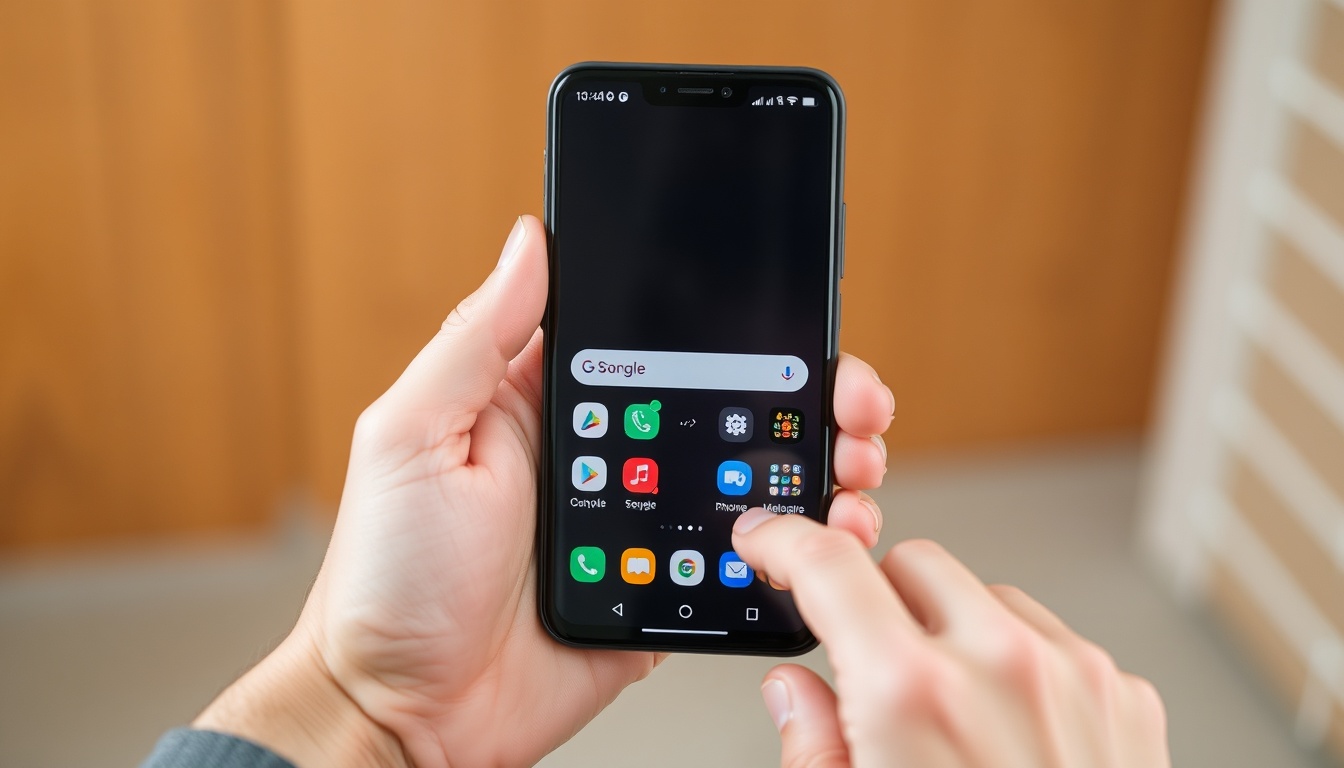

Αν χρησιμοποιείτε τηλέφωνο Android εδώ και καιρό, πιθανότατα έχετε αναρωτηθεί περισσότερες από μία φορές γιατί η γραμμή αναζήτησης Google στο πρόγραμμα εκκίνησης είναι πάντα εκεί, καταλαμβάνοντας χώρο στην αρχική οθόνη, ακόμα κι αν δεν τη χρησιμοποιείτε σχεδόν ποτέ. Σε πολλά τηλέφωνα, είναι διορθωμένο από προεπιλογή, δεν μπορεί να αφαιρεθεί εύκολα και καταλήγει να αποτελεί περισσότερο εμπόδιο παρά βοήθεια, ειδικά αν προτιμάτε να έχετε ορατά περισσότερα εικονίδια ή γραφικά στοιχεία.
⚠️ Το ψηφιακό σας δακτυλικό αποτύπωμα (διεύθυνση IP) είναι εκτεθειμένο!
Η διεύθυνση IP σας είναι: ανίχνευση…
Κάντε streaming/λήψη ανώνυμα με το Private Internet Access.
🌐 Μόνο 1,99€ / μήνα + 2 μήνες δώροΟι πληροφορίες που περιέχονται στο techvortex.eu προορίζονται μόνο για γενικούς σκοπούς πληροφόρησης.
Επιπλέον, με τις τελευταίες εκδόσεις Android και τηλέφωνα όπως το Pixel, τα πράγματα έχουν γίνει ακόμη πιο αισθητά: μπορείτε να προσθέσετε επιπλέον σειρές εικονιδίων, να αλλάξετε το πλέγμα, να αφαιρέσετε την σταθερή κάτω σειρά … αλλά αυτή η ενοχλητική γραμμή αναζήτησης εξακολουθεί να κολλάει στο κάτω μέρος. Αν όλα αυτά σας ακούγονται οικεία και θέλετε να μάθετε πώς να αφαιρέσετε τη γραμμή αναζήτησης από το πρόγραμμα εκκίνησης ή τουλάχιστον πώς να την μετακινήσετε ή να την αποκρύψετε, εδώ θα βρείτε όλες τις πιθανές επιλογές, από τις πιο απλές έως τις πιο προηγμένες.
Γιατί η γραμμή αναζήτησης εμφανίζεται σταθερή στο πρόγραμμα εκκίνησης;
Στα τρέχοντα τηλέφωνα Android, ειδικά στις συσκευές Pixel και σε ορισμένα μοντέλα με προσαρμοσμένες διεπαφές, η γραμμή αναζήτησης Google που είναι καρφιτσωμένη στην αρχική οθόνη αποτελεί μέρος του σχεδιασμού του συστήματος εκκίνησης. Η Google την ενσωματώνει έτσι ώστε η μηχανή αναζήτησης να είναι πάντα άμεσα διαθέσιμη και, παρεμπιπτόντως, να ενισχύει το οικοσύστημα υπηρεσιών και περιεχομένου της (αναζητήσεις, Discover, προτάσεις κ.λπ.).
Σε συσκευές με «καθαρό» Android, όπως τηλέφωνα Pixel ή παλαιότερες συσκευές Nexus και Android One, η ιδέα είναι να προσφέρεται μια πολύ καθαρή, απλή εμπειρία χωρίς σχεδόν καθόλου bloatware . Παραδόξως, αυτή η γραμμή αναζήτησης είναι σχεδόν το μόνο «έξτρα» που επιβάλλεται: δεν μπορεί να μετακινηθεί ή να αφαιρεθεί εύκολα από τις ρυθμίσεις του συστήματος και λειτουργεί ως σταθερό στοιχείο στην αρχική οθόνη.
Όσοι έχουν χρησιμοποιήσει συσκευές όπως το Nexus 5X, ορισμένα μοντέλα Android One όπως το Xiaomi Mi A2 ή τα πρόσφατα Pixel 8 και Pixel 9 Pro συμφωνούν σε ένα πράγμα: το σύστημα είναι ρευστό, καθαρό και χωρίς περιττά επίπεδα, αλλά η γραμμή αναζήτησης Google είναι πάντα εκεί στην αρχική οθόνη. Δεν είναι ελάττωμα ή σφάλμα. Είναι απλώς μια επιλογή σχεδιασμού από τον επίσημο launcher της Google.
Περιορισμοί των επιπέδων εκκίνησης Google και κατασκευαστή
Σε πολλά τηλέφωνα, ειδικά σε συσκευές Pixel, η προεπιλεγμένη εφαρμογή εκκίνησης συμπεριφέρεται σαν μια αρκετά κλειστή εφαρμογή αρχικής οθόνης: δεν σας επιτρέπει να απενεργοποιήσετε την ενσωματωμένη γραμμή αναζήτησης , να την μετακινήσετε ή να την αντικαταστήσετε με ένα ισοδύναμο γραφικό στοιχείο. Είναι απλώς ένα ακόμη στοιχείο της αρχικής οθόνης, όπως η σειρά των σταθερών εικονιδίων, αλλά με λιγότερες επιλογές προσαρμογής.
Τα επίπεδα προσαρμογής από κατασκευαστές όπως η Samsung, η Xiaomi και παρόμοιες μάρκες προσθέτουν τα δικά τους μοναδικά χαρακτηριστικά: μερικές φορές σας επιτρέπουν να μετακινήσετε ή να διαγράψετε το γραφικό στοιχείο αναζήτησης όπως ένα κανονικό γραφικό στοιχείο και άλλες φορές το αφήνουν μόνιμα συνδεδεμένο στην αρχική οθόνη. Επιπλέον, αυτά τα επίπεδα μπορούν να προσθέσουν μια σειρά από επιπλέον λειτουργίες που αρέσουν σε ορισμένους χρήστες, ενώ άλλοι τις θεωρούν περιττές φανταχτερές λεπτομέρειες ή περιττά διακοσμητικά στοιχεία.
Αν προέρχεστε από ένα περιβάλλον Android, θα παρατηρήσετε ότι αυτά τα προσαρμοσμένα skins προσφέρουν περισσότερες αισθητικές επιλογές, αλλά και περισσότερο bloatware και προεγκατεστημένες λειτουργίες . Αντίθετα, αν προέρχεστε από ένα Pixel, θα βρείτε τα πάντα πιο διακριτικά, απλά και λιγότερο ακατάστατα… εκτός από τη γραμμή αναζήτησης, η οποία είναι πρακτικά το μόνο πράγμα που πολλοί θα ήθελαν να δουν να αφαιρείται.
Τι μπορείτε και τι δεν μπορείτε να κάνετε με τη μπάρα σε ένα Pixel;
Σε ένα σύγχρονο Pixel (για παράδειγμα, ένα Pixel 9 Pro με Android 16 ), έχουν εισαχθεί αρκετές επιλογές προσαρμογής στην αρχική οθόνη: μπορείτε να αλλάξετε τη διάταξη των εικονιδίων, να προσθέσετε μια επιπλέον σειρά, να αποκρύψετε ή να εμφανίσετε την σταθερή κάτω σειρά, να τροποποιήσετε σχήματα και μεγέθη, ακόμη και να ρυθμίσετε ένα πλωτό ή προσαρμόσιμο γραφικό στοιχείο αναζήτησης.
Το πρόβλημα για πολλούς χρήστες είναι ότι, παρόλο που μπορείτε να προσθέσετε ένα προσαρμόσιμο και καλύτερα ενσωματωμένο γραφικό στοιχείο αναζήτησης (χωρίς να επιβάλλετε τάσεις ή περιεχόμενο που δεν σας ενδιαφέρει), η γραμμή αναζήτησης στο κάτω μέρος του επίσημου προγράμματος εκκίνησης εξακολουθεί να μην μπορεί να αφαιρεθεί από τις εγγενείς ρυθμίσεις. Δεν υπάρχει σαφής επιλογή όπως “Κατάργηση γραμμής αναζήτησης από την αρχική οθόνη”.
Αυτό έχει οδηγήσει πολλούς στην αναζήτηση εναλλακτικών λύσεων. Μερικοί χρήστες, αφού έψαξαν σε φόρουμ και διαμορφώσεις, κατέληξαν να δοκιμάσουν προγράμματα εκκίνησης τρίτων . Στην αρχή, είναι λίγο τρομακτικό, επειδή φαίνεται ότι ο συνηθισμένος σχεδιασμός σας “εξαφανίζεται”: widgets, αρχικές οθόνες, διάταξη εικονιδίων… αλλά η πραγματικότητα είναι ότι, μόλις το συνηθίσετε, ανοίγει ένας κόσμος προσαρμογής που ο επίσημος εκκινητής δεν επιτρέπει.
Χρησιμοποιήστε προγράμματα εκκίνησης τρίτων για να καταργήσετε τη γραμμή αναζήτησης
Ο πιο αποτελεσματικός και διαδεδομένος τρόπος για να απαλλαγείτε από τη σταθερή γραμμή αναζήτησης του launcher, ειδικά σε τηλέφωνα όπου δεν μπορεί να αφαιρεθεί εγγενώς, είναι να εγκαταστήσετε ένα εναλλακτικό launcher από το Google Play. Αυτά τα launcher αντικαθιστούν την αρχική αρχική οθόνη με τη δική τους και σχεδόν πάντα προσφέρουν πολύ μεγαλύτερη ελευθερία να αποφασίσετε τι βλέπετε και τι όχι.
Ένα από τα πιο γνωστά παραδείγματα είναι το Nova Launcher . Πολλοί χρήστες το εγκαθιστούν απλώς επειδή θέλουν να αφαιρέσουν την υποχρεωτική γραμμή αναζήτησης από την αρχική τους οθόνη. Θέλουν να διατηρήσουν τα πάντα όπως ήταν: τα ίδια εικονίδια, τα ίδια widgets, η ίδια διάταξη… αλλά χωρίς αυτήν την ενοχλητική γραμμή. Ενώ δεν είναι πάντα δυνατό να αναπαραχθεί τέλεια ο αρχικός σχεδιασμός, το Nova και άλλοι εκκινητές σάς επιτρέπουν να πλησιάσετε πολύ κοντά.
Με το Nova Launcher (και παρόμοιους εκκινητές), μπορείτε, μεταξύ άλλων, να αποκρύψετε εντελώς τη γραμμή αναζήτησης , να χρησιμοποιήσετε ένα διαφορετικό, πιο προσαρμόσιμο γραφικό στοιχείο αναζήτησης ή απλώς να χρησιμοποιήσετε το τηλέφωνό σας χωρίς γραμμή αναζήτησης στην αρχική οθόνη. Επιπλέον, μπορείτε να διαμορφώσετε τον αριθμό των γραμμών και των στηλών, να αλλάξετε τα εικονίδια, να προσαρμόσετε τα περιθώρια και να εξερευνήσετε μια σειρά από άλλες επιλογές που δεν προσφέρει το αρχικό εκκινητή.

Είναι αλήθεια ότι η αλλαγή προγραμμάτων εκκίνησης μπορεί να είναι τρομακτική στην αρχή: ξαφνικά το προηγούμενο σχέδιό σας εξαφανίζεται , τα γραφικά στοιχεία σας πρέπει να αναδιαμορφωθούν και πρέπει να επαναρυθμίσετε ορισμένα πράγματα. Ωστόσο, μετά από λίγα λεπτά προσαρμογής, οι περισσότεροι χρήστες ανακαλύπτουν ότι είναι μια πολύ ισχυρή λύση για την προσαρμογή της αρχικής τους οθόνης ακριβώς σύμφωνα με τις προτιμήσεις τους, χωρίς κανένα επιβεβλημένο στοιχείο.
Μετακινήστε τη γραμμή αναζήτησης σαν να ήταν ένα κανονικό γραφικό στοιχείο
Σε ορισμένα τηλέφωνα με πιο ευέλικτες προσαρμοσμένες διεπαφές, η γραμμή αναζήτησης Google δεν είναι ενσωματωμένη στο πρόγραμμα εκκίνησης, αλλά συμπεριφέρεται σαν ένα τυπικό γραφικό στοιχείο. Σε αυτές τις περιπτώσεις, δεν χρειάζεται να εγκαταστήσετε τίποτα εξωτερικό: απλώς διαχειριστείτε τη γραμμή όπως οποιοδήποτε άλλο στοιχείο στην αρχική σας οθόνη.
Αν η γραμμή αναζήτησης είναι κινητή, θα το παρατηρήσετε αμέσως μόλις την πατήσετε παρατεταμένα: θα εμφανιστεί ένα ορθογώνιο ή ένα περίγραμμα γύρω της, υποδεικνύοντας ότι μπορείτε να τη σύρετε σε άλλο μέρος της οθόνης ή ακόμα και να αλλάξετε το μέγεθός της. Η διαδικασία είναι συνήθως πολύ παρόμοια σε διαφορετικά μοντέλα, αν και ορισμένες λεπτομέρειες ενδέχεται να διαφέρουν.
- Πατήστε παρατεταμένα τη γραμμή αναζήτησης Google μέχρι να ενεργοποιηθεί η λειτουργία επεξεργασίας widget ή αρχικής οθόνης.
- Θα το δείτε επισημασμένο με ένα πλαίσιο. Σε αυτό το σημείο, σύρετε τη γραμμή σε μια άλλη αρχική οθόνη , όπως ακριβώς θα μετακινούσατε το εικονίδιο μιας εφαρμογής.
- Σε πολλές περιπτώσεις, μπορείτε να αλλάξετε το μέγεθος του γραφικού στοιχείου γραμμής μετακινώντας τα πλευρικά σημεία ή τους δείκτες προς τα μέσα ή προς τα έξω, έτσι ώστε να καταλαμβάνει περισσότερο ή λιγότερο χώρο.
Αυτή η επιλογή δεν αφαιρεί εντελώς τη γραμμή, αλλά σας επιτρέπει να τη μετακινήσετε από την κύρια οθόνη σε έναν άλλο πίνακα που χρησιμοποιείτε λιγότερο ή να μειώσετε το μέγεθός της, ώστε να μην καταλαμβάνει πολύ χώρο. Είναι μια πολύ χρήσιμη ενδιάμεση λύση όταν η διεπαφή του κατασκευαστή δεν σας επιτρέπει να τη διαγράψετε εντελώς, αλλά σας επιτρέπει να την αλλάξετε θέση.
Αφαίρεση της γραμμής αναζήτησης ως γραφικού στοιχείου (όταν το επιτρέπει το σύστημα)
Σε άλλα μοντέλα κινητών, η γραμμή αναζήτησης βρίσκεται στην αρχική οθόνη, αλλά μπορεί να αφαιρεθεί όπως κάθε γραφικό στοιχείο: απλώς σύρετέ το στον κάδο απορριμμάτων ή στο εικονίδιο διαγραφής που εμφανίζεται στο επάνω ή στο κάτω μέρος της οθόνης.
Η βασική διαδικασία, η οποία είναι συνήθως πολύ παρόμοια σε όλες σχεδόν τις μάρκες όταν η γραμμή είναι ένα κανονικό γραφικό στοιχείο, έχει ως εξής:
- Πατήστε παρατεταμένα τη γραμμή αναζήτησης Google μέχρι να ενεργοποιηθεί η λειτουργία επεξεργασίας.
- Ένας κάδος απορριμμάτων ή ένα εικονίδιο “Κατάργηση” θα εμφανιστεί στο επάνω ή στο κάτω μέρος της οθόνης .
- Χωρίς να αφήσετε τη γραμμή, σύρετε το γραφικό στοιχείο προς το εικονίδιο του κάδου απορριμμάτων και αποθέστε το εκεί για να το εξαφανίσετε από την αρχική οθόνη.
Αυτή η ενέργεια καταργεί το γραφικό στοιχείο από αυτήν την οθόνη, αλλά η εφαρμογή Google και η μηχανή αναζήτησης θα παραμείνουν εγκατεστημένες στο τηλέφωνό σας. Μπορείτε πάντα να αποκτήσετε πρόσβαση στην αναζήτηση ανοίγοντας την εφαρμογή Google ή το ίδιο το πρόγραμμα περιήγησης, επομένως, αν δεν χρησιμοποιήσετε τη γραμμή αναζήτησης, δεν θα χάσετε καμία σημαντική λειτουργία.
Αυτή η λύση είναι ιδανική για όσους σπάνια χρησιμοποιούν τη γραμμή αναζήτησης από την αρχική τους οθόνη και προτιμούν να χρησιμοποιούν αυτόν τον χώρο για πιο χρήσιμα εικονίδια ή γραφικά στοιχεία , όπως ημερολόγια, μουσική, συντομεύσεις εργασίας κ.λπ. Μόλις αφαιρεθεί η γραμμή αναζήτησης, η οθόνη είναι πολύ πιο καθαρή και πιο προσαρμόσιμη.
Γιατί ορισμένοι χρήστες προτιμούν να καταργούν τη γραμμή εκκίνησης;
Η παρουσία της γραμμής αναζήτησης στην αρχική οθόνη δεν είναι ουδέτερη. Καταλαμβάνει πολύτιμο χώρο που θα μπορούσατε να αφιερώσετε σε άλλα πράγματα και, σε ορισμένα τηλέφωνα, μπορεί να συνδεθεί στενά με λειτουργίες όπως το Discover, προτάσεις περιεχομένου ή δημοφιλείς αναζητήσεις , τις οποίες δεν θέλουν όλοι να είναι συνεχώς ορατές.
Μερικοί χρήστες σπάνια χρησιμοποιούν τη λειτουργία αναζήτησης από την επιφάνεια εργασίας τους, επειδή προτιμούν να ανοίγουν απευθείας το πρόγραμμα περιήγησής τους ή την εφαρμογή Google όταν τη χρειάζονται. Άλλοι απλώς θέλουν μια πιο καθαρή αρχική οθόνη, με περισσότερο χώρο για τις αγαπημένες τους εφαρμογές, οργανωμένους φακέλους ή γραφικά στοιχεία όπως ο καιρός, οι εργασίες ή οι σύντομες σημειώσεις.
Εκτός από όλα αυτά, όταν η γραμμή αποτελεί μέρος του επίσημου προγράμματος εκκίνησης, ενθαρρύνει επίσης την ευρύτερη χρήση των υπηρεσιών Google, της ροής ειδήσεων και του οικοσυστήματός της. Κάποιοι το θεωρούν βολικό, ενώ άλλοι το αντιλαμβάνονται ως έναν τρόπο επιβολής ορισμένων τύπων χρήσης και περιεχομένου . Επομένως, η δυνατότητα μετακίνησης ή αφαίρεσής της παρέχει μια ισχυρή αίσθηση ελέγχου και εξατομίκευσης.
Η σχέση με το Google Discover και το εξατομικευμένο περιεχόμενο
Σε πολλά τηλέφωνα Android, ειδικά όταν χρησιμοποιείτε την εφαρμογή Google και την ενσωμάτωσή της στην αρχική οθόνη, η εμπειρία αναζήτησης συμπληρώνεται από το Discover , τη ροή περιεχομένου που σας δείχνει νέα, άρθρα και ενημερώσεις με βάση τα ενδιαφέροντα και τη δραστηριότητά σας.
Αν δεν σας ενδιαφέρουν οι εξατομικευμένες προτάσεις ή δεν θέλετε η ροή να προσαρμόζεται σε αυτά που αναζητάτε ή διαβάζετε, μπορείτε να απενεργοποιήσετε το Discover από την ίδια την εφαρμογή Google ή μέσω του ιστού, όταν αυτή η επιλογή είναι διαθέσιμη στην περιοχή και τη γλώσσα σας. Στις ρυθμίσεις της εφαρμογής, θα βρείτε ενότητες που σχετίζονται με το “Discover”, “Τα ενδιαφέροντά σας” ή “Εξατομικευμένο περιεχόμενο”, όπου μπορείτε να απενεργοποιήσετε αυτήν τη λειτουργία ή να προσαρμόσετε το είδος των πληροφοριών που εμφανίζονται.
Αξίζει να σημειωθεί ότι ορισμένες λειτουργίες του Discover είναι διαθέσιμες μόνο σε ορισμένες χώρες και γλώσσες, επομένως ενδέχεται να μην βλέπετε ακριβώς τις ίδιες επιλογές με άλλους οδηγούς ή στιγμιότυπα οθόνης. Ωστόσο, σχεδόν πάντα θα έχετε ρυθμίσεις για να περιορίσετε ή να προσαρμόσετε το περιεχόμενο που εμφανίζεται και σχετίζεται με τη μηχανή αναζήτησης Google.
Η απενεργοποίηση του Discover δεν καταργεί τη γραμμή αναζήτησης από το πρόγραμμα εκκίνησης, αλλά μειώνει την αίσθηση του βομβαρδισμού με νέα και προτάσεις που σχετίζονται με τη μηχανή αναζήτησης. Σε συνδυασμό με ένα εναλλακτικό πρόγραμμα εκκίνησης ή την πλήρη κατάργηση του γραφικού στοιχείου, μπορεί να δημιουργήσει μια πιο μινιμαλιστική εμπειρία που εστιάζει σε αυτό που πραγματικά χρησιμοποιείτε.

Καθαρό Android έναντι προσαρμοσμένων skins: δύο ξεχωριστές προσεγγίσεις
Όταν συγκρίνετε την εμπειρία ενός Pixel ή μιας συσκευής Android One με αυτήν ενός τηλεφώνου Samsung, Xiaomi ή παρόμοιου, η διαφορά στον τρόπο χειρισμού της γραμμής αναζήτησης και άλλων στοιχείων της αρχικής οθόνης είναι πολύ αισθητή. Το Pure Android δίνει προτεραιότητα στην απλότητα : λιγότερες προηγμένες επιλογές, λιγότερα γραφικά επίπεδα, λιγότερες διπλότυπες εφαρμογές και μια πιο ελαφριά αίσθηση συστήματος.
Αντίθετα, οι προσαρμοσμένες διεπαφές όπως το One UI, το MIUI και άλλες τείνουν να εισάγουν περισσότερες λειτουργίες, ρυθμίσεις, προσαρμοσμένα widgets και ενσωματωμένες υπηρεσίες . Αυτό μερικές φορές περιλαμβάνει γραμμές αναζήτησης Google, τις μηχανές αναζήτησης του κατασκευαστή, γρήγορες ρυθμίσεις, προσαρμοσμένες ροές ειδήσεων και ούτω καθεξής. Το αποτέλεσμα μπορεί να είναι μια πολύ ολοκληρωμένη οθόνη, αλλά και μια πιο γεμάτη με πολλά στοιχεία που μπορεί να μην θέλετε.
Για ορισμένους χρήστες, το μόνο αποδεκτό “bloatware” σε ένα Pixel είναι ακριβώς η γραμμή αναζήτησης στην αρχική οθόνη και οι προεγκατεστημένες εφαρμογές Google. Αν θέλετε ένα τηλέφωνο με ελάχιστες λεπτομέρειες, αυτή η προσέγγιση έχει νόημα. Αν προτιμάτε μια πιο οπτικά ελκυστική και προσαρμόσιμη διεπαφή χωρίς να καταφεύγετε σε εφαρμογές τρίτων, ίσως να είναι καλύτερα να επιλέξετε ένα skin ενός κατασκευαστή που προσφέρει περισσότερες εγγενείς επιλογές για τη μετακίνηση ή την αφαίρεση της γραμμής αναζήτησης.
Τι συμβαίνει όταν αλλάζετε εκτοξευτές και πώς μπορείτε να ελαχιστοποιήσετε τον αντίκτυπο;
Όταν εγκαθιστάτε ένα πρόγραμμα εκκίνησης τρίτου κατασκευαστή, όπως το Nova Launcher, το Lawnchair, το Niagara ή άλλα, αντικαθιστάτε την προεπιλεγμένη εφαρμογή αρχικής οθόνης με μια άλλη. Αυτό σημαίνει ότι η διάταξη και τα γραφικά στοιχεία που είχατε με το αρχικό πρόγραμμα εκκίνησης δεν αντιγράφονται πάντα αυτόματα και θα χρειαστεί να αφιερώσετε λίγα λεπτά για να αναδιατάξετε την αρχική σας οθόνη.
Είναι φυσιολογικό στην αρχή να φαίνεται σαν να “έχουν εξαφανιστεί όλα”: άδειες οθόνες, καθόλου γραφικά στοιχεία, καθόλου φάκελοι… αλλά στην πραγματικότητα, οι εφαρμογές σας είναι ακόμα εκεί. Απλώς η νέα εφαρμογή αρχικής οθόνης ξεκινά με μια προεπιλεγμένη σχεδίαση . Από τις ρυθμίσεις του προγράμματος εκκίνησης, μπορείτε να διαμορφώσετε το πλέγμα, το μέγεθος του εικονιδίου, την παρουσία ή την απουσία της γραμμής αναζήτησης, τα στυλ σύνδεσης και πολλά άλλα.
Αν ο στόχος σας είναι απλώς να διατηρήσετε τα πάντα ίδια αλλά χωρίς τη γραμμή αναζήτησης , θα σας ενδιαφέρει ένα πρόγραμμα εκκίνησης που σας επιτρέπει να αναπαράγετε ένα παρόμοιο πλέγμα εικονιδίων, μια παρόμοια βάση και ένα καθαρό σχεδιασμό. Το Nova Launcher, για παράδειγμα, είναι πολύ ευέλικτο από αυτή την άποψη και σας επιτρέπει να αποκρύψετε ή να επιλέξετε μια μινιμαλιστική γραμμή αναζήτησης, να την μετακινήσετε ή απλώς να μην τη χρησιμοποιήσετε καθόλου.
Επιπλέον, τα περισσότερα προγράμματα εκκίνησης τρίτων σας επιτρέπουν να εξάγετε και να εισάγετε αντίγραφα ασφαλείας των ρυθμίσεών σας. Μόλις έχετε την τέλεια διάταξη χωρίς περιττή γραμμή αναζήτησης, μπορείτε να αποθηκεύσετε αυτό το προφίλ και να το επαναφέρετε όποτε θέλετε, διευκολύνοντας την εναλλαγή τηλεφώνων ή ROM χωρίς να χρειάζεται να ξεκινήσετε από την αρχή.

Πότε αξίζει να εγκαταστήσω έναν εναλλακτικό εκκινητή;
Η εγκατάσταση ενός προγράμματος εκκίνησης τρίτου κατασκευαστή μόνο και μόνο για να καταργήσετε τη γραμμή αναζήτησης μπορεί να φαίνεται υπερβολική, αλλά σε πολλές περιπτώσεις είναι ο μόνος ρεαλιστικός τρόπος για να το πετύχετε αυτό όταν το αρχικό πρόγραμμα εκκίνησης δεν προσφέρει την επιλογή. Αξίζει ιδιαίτερα τον κόπο εάν:
- Χρησιμοποιείς ένα Pixel ή κάποιο άλλο τηλέφωνο με πολύ καθαρό Android όπου η μπάρα είναι “κολλημένη” στην επιφάνεια εργασίας και δεν μπορεί να μετακινηθεί ή να διαγραφεί χωρίς root.
- Θέλετε μέγιστο έλεγχο στην αισθητική και τη διάταξη της αρχικής οθόνης, συμπεριλαμβανομένου του μεγέθους των εικονιδίων, του κειμένου, των κινούμενων εικόνων και των μεταβάσεων.
- Σχεδόν ποτέ δεν χρησιμοποιείτε τη γραμμή αναζήτησης του προγράμματος εκκίνησης και προτιμάτε να έχετε πρόσβαση στην αναζήτηση από άλλες εφαρμογές ή συντομεύσεις.
- Δεν σας πειράζει να αφιερώσετε λίγα λεπτά για να ρυθμίσετε τον νέο εκκινητή ώστε να ταιριάζει στο γούστο σας.
Ωστόσο, εάν το τηλέφωνό σας σάς επιτρέπει ήδη να μετακινείτε ή να διαγράφετε τη γραμμή ως γραφικό στοιχείο , ενδέχεται να μην χρειαστεί να αλλάξετε το πρόγραμμα εκκίνησης, εκτός εάν θέλετε ένα βαθύτερο επίπεδο προσαρμογής. Σε αυτές τις περιπτώσεις, μερικές χειρονομίες στην αρχική οθόνη θα ελευθερώσουν χώρο χωρίς να περιπλέξουν τα πράγματα με πρόσθετες εφαρμογές.
Με λίγα λόγια, αν δεν χρειάζεστε πλέον τη γραμμή αναζήτησης του launcher, έχετε αρκετές επιλογές: σε ορισμένα τηλέφωνα, μπορείτε απλώς να την μετακινήσετε ή να την αφαιρέσετε ως widget . σε άλλα, θα χρειαστεί να αλλάξετε launcher για να αποκτήσετε μεγαλύτερη ελευθερία. Λαμβάνοντας υπόψη τον τρόπο που χρησιμοποιείτε τη γραμμή αναζήτησης, το πόσο σας ενοχλεί και το επίπεδο προσαρμογής που αναζητάτε, μπορείτε να επιλέξετε την επιλογή που σας ταιριάζει καλύτερα και να δημιουργήσετε μια πολύ πιο καθαρή αρχική οθόνη, καλύτερα προσαρμοσμένη στο στυλ του τηλεφώνου σας. Μοιραστείτε αυτόν τον οδηγό και βοηθήστε άλλους να μάθουν πώς να το κάνουν.
