
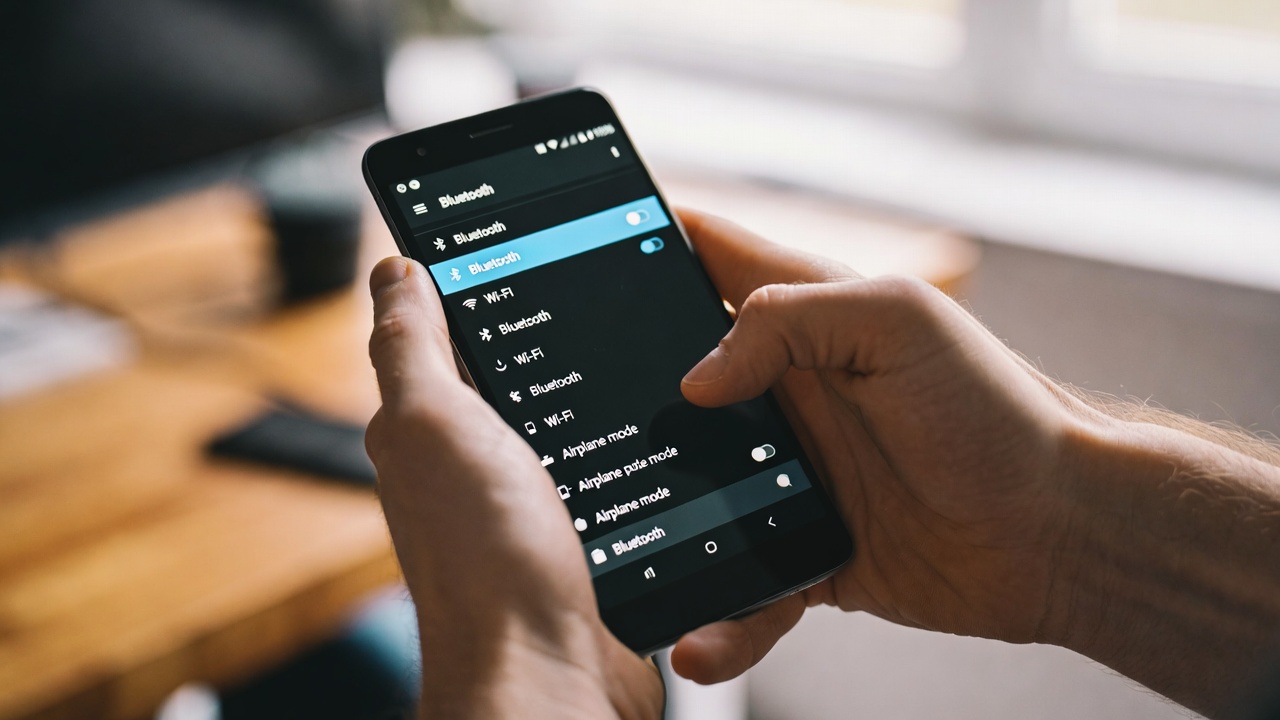

Αν χρησιμοποιείτε ασύρματα ακουστικά, ηχεία Bluetooth ή μοιράζεστε τη σύνδεση στο κινητό σας στο διαδίκτυο, πιθανότατα έχετε βιώσει αργές ή συχνές διακοπές σύνδεσης. Ενώ το Bluetooth έχει σχεδιαστεί για να είναι απλό, μπορεί να είναι αρκετά απογοητευτικό όταν καθίσταται αναξιόπιστο. Τα καλά νέα είναι ότι υπάρχουν πολλά κόλπα για να επιταχύνετε τις συνδέσεις Bluetooth σε τηλέφωνα Android και να τις κάνετε πιο σταθερές, τόσο για δεδομένα όσο και για ήχο.
⚠️ Το ψηφιακό σας δακτυλικό αποτύπωμα (διεύθυνση IP) είναι εκτεθειμένο!
Η διεύθυνση IP σας είναι: ανίχνευση…
Κάντε streaming/λήψη ανώνυμα με το Private Internet Access.
🌐 Μόνο 1,99€ / μήνα + 2 μήνες δώροΟι πληροφορίες που περιέχονται στο techvortex.eu προορίζονται μόνο για γενικούς σκοπούς πληροφόρησης.
Στις επόμενες γραμμές θα εξετάσουμε με ψυχραιμία πώς λειτουργεί αυτή η τεχνολογία, ποια είναι τα πραγματικά όρια ταχύτητάς της, ποιοι περιβαλλοντικοί παράγοντες ενδέχεται να επηρεάζουν το σήμα σας και, πάνω απ’ όλα, ποιες προσαρμογές και αλλαγές μπορείτε να κάνετε στη συσκευή σας Android και σε άλλες συσκευές για να επιτύχετε μια ταχύτερη, πιο σταθερή σύνδεση Bluetooth με λιγότερες διακοπές, χρησιμοποιώντας εργαλεία συστήματος και μερικές επιπλέον ιδέες.
Πώς λειτουργεί στην πραγματικότητα το Bluetooth στο κινητό σας τηλέφωνο;
Πριν αρχίσουμε να ασχολούμαστε με τις ρυθμίσεις σαν τρελοί, είναι καλή ιδέα να έχετε μια βασική κατανόηση του πώς λειτουργεί το Bluetooth στο Android , γιατί με αυτόν τον τρόπο θα ξέρετε τι μπορείτε να βελτιώσετε και τι περιορίζεται από την ίδια την τεχνολογία.
Το Bluetooth είναι ένα σύστημα ραδιοεπικοινωνίας μικρής εμβέλειας, σχεδιασμένο πριν από δεκαετίες για να συνδέει ασύρματα κοντινές συσκευές . Λειτουργεί στη ζώνη των 2,4 GHz, την ίδια ζώνη που χρησιμοποιείται από πολλά δίκτυα Wi-Fi, ορισμένα ασύρματα ποντίκια και πληκτρολόγια και άλλες οικιακές συσκευές, γι’ αυτό και οι παρεμβολές είναι τόσο συχνές.
Με την πάροδο των ετών, έχουν κυκλοφορήσει διαφορετικές εκδόσεις του Bluetooth (2.0, 3.0, 4.x, 5.x…), οι οποίες βελτιώνουν την ταχύτητα, την κατανάλωση ενέργειας και τη σταθερότητα. Στην πράξη, αυτό σημαίνει ότι η σύνδεση ενός σύγχρονου τηλεφώνου με Bluetooth 5.0 σε νέα ακουστικά δεν είναι η ίδια με τη σύνδεση ενός παλαιότερου τηλεφώνου σε μια συσκευή που εξακολουθεί να χρησιμοποιεί Bluetooth 2.1: η απόδοση και η ποιότητα μπορεί να διαφέρουν σημαντικά. Επομένως, συνιστάται να ενημερώνετε την έκδοση Bluetooth του Android σας όποτε είναι δυνατόν.
- Διαβάστε επίσης: Πως να κάνετε αντιγραφή και επικόλληση κειμένου στο Android
Επιπλέον, στο Bluetooth υπάρχουν διαφορετικά προφίλ: κάποια χρησιμοποιούνται για την αποστολή στερεοφωνικού ήχου σε ακουστικά , άλλα για κλήσεις αυτοκινήτου με hands-free, άλλα για μεταφορά αρχείων, άλλα για κοινή χρήση internet μεταξύ κινητών συσκευών και ούτω καθεξής. Κάθε προφίλ έχει τους δικούς του περιορισμούς στην ταχύτητα και την ποιότητα, επομένως ακόμα κι αν το πρότυπο υποστηρίζει περισσότερα, το προφίλ που χρησιμοποιείτε ενδέχεται να μην είναι επαρκές.
Όρια ταχύτητας: τι μπορείτε να περιμένετε από το Bluetooth
Μία από τις πιο συνηθισμένες ερωτήσεις είναι γιατί, κατά την κοινή χρήση διαδικτύου μέσω Bluetooth μεταξύ μιας συσκευής Android και ενός iPhone ή άλλης συσκευής, οι ταχύτητες φαίνονται πολύ πιο αργές σε σύγκριση με το Wi-Fi. Εδώ παίζουν ρόλο διάφοροι παράγοντες.
Θεωρητικά, το κλασικό Bluetooth μπορεί να φτάσει περίπου τα 3 Mbps στις παλαιότερες εκδόσεις του, και το Bluetooth 3.0 + HS συνδυάστηκε ακόμη και με Wi-Fi για υψηλότερες ταχύτητες. Ωστόσο, το προφίλ δικτύου που χρησιμοποιείται για tethering (κοινή χρήση internet μέσω Bluetooth) είναι συνήθως πολύ πιο περιορισμένο και σε πολλές περιπτώσεις πέφτει κάτω από τα 2 Mbps σε πραγματική χρήση , ειδικά σε παλαιότερες συσκευές όπως το iPhone 6S ή τηλέφωνα μεσαίας κατηγορίας.
Είναι σχετικά συνηθισμένο να βλέπουμε σενάρια όπου ένα τηλέφωνο Android, χρησιμοποιώντας τη δική του σύνδεση, περιηγείται με ταχύτητα 15-20 Mbps μέσω 4G ή 5G, αλλά η συσκευή που λαμβάνει internet μέσω Bluetooth μόλις που ξεπερνά το 1 Mbps . Δεν είναι ότι κάτι είναι προβληματικό. Το πρόβλημα έγκειται στο ίδιο το προφίλ Bluetooth που χρησιμοποιείται για την κοινή χρήση δεδομένων, το οποίο έχει σχεδιαστεί για χαμηλή κατανάλωση ενέργειας και όχι για μέγιστη ταχύτητα.
Αν θέλετε να διατηρείτε το Bluetooth tethering σχεδόν συνεχώς ενεργοποιημένο επειδή καταναλώνει λιγότερη μπαταρία από ένα Wi-Fi hotspot , θα πρέπει να περιμένετε ότι η ταχύτητα δεν θα είναι η ίδια με αυτή ενός Wi-Fi hotspot. Παρόλα αυτά, με σωστή διαμόρφωση και εξαλείφοντας τις παρεμβολές και τις ελαττωματικές ζεύξεις, μπορείτε να το κάνετε να λειτουργεί όσο το δυνατόν πιο ομαλά εντός των ορίων του.
Παράγοντες που επιδεινώνουν την ταχύτητα και τη σταθερότητα του Bluetooth
Η ποιότητα και η ταχύτητα μιας σύνδεσης Bluetooth δεν εξαρτώνται αποκλειστικά από την κινητή συσκευή. Αρκετοί εξωτερικοί παράγοντες μπορούν να προκαλέσουν ασταθή σύνδεση, διακοπή ή εμφάνιση πιο αργής από ό,τι θα έπρεπε.
Καταρχάς, υπάρχει το ζήτημα της εμβέλειας: ενώ το Bluetooth τεχνικά έχει εμβέλεια έως και 10 μέτρα σε ανοιχτούς χώρους χωρίς εμπόδια , σε ένα τυπικό σπίτι με τοίχους, έπιπλα, πόρτες και άλλες συσκευές, αυτή η αξιοποιήσιμη εμβέλεια μειώνεται σημαντικά. Όσο πιο μακριά απομακρυνθείτε, τόσο μεγαλύτερη είναι η πιθανότητα διακοπών σήματος, διακοπής ήχου ή διακοπών μεταφοράς δεδομένων.
Ένα άλλο βασικό ζήτημα είναι οι παρεμβολές. Επειδή το Bluetooth μοιράζεται το εύρος συχνοτήτων του με πολλά δίκτυα Wi-Fi 2,4 GHz, δρομολογητές, ασύρματα ποντίκια, πληκτρολόγια, χειριστήρια παιχνιδιών και άλλες συσκευές , το σήμα μπορεί εύκολα να εξασθενήσει σε περιβάλλοντα με συμφόρηση. Ένας κοντινός δρομολογητής, ένας φούρνος μικροκυμάτων σε λειτουργία ή αρκετές ασύρματες συσκευές που λειτουργούν ταυτόχρονα μπορούν να προκαλέσουν σύντομες διακοπές και να μειώσουν την απόδοση.
Τα φυσικά εμπόδια έχουν επίσης σημαντικό αντίκτυπο. Οι χοντροί τοίχοι, τα μεταλλικά έπιπλα, οι μεγάλες συσκευές και γενικά οτιδήποτε παρεμβάλλεται μεταξύ των δύο συσκευών μπορεί να αποδυναμώσει το σήμα Bluetooth και να επιβάλει τις αναμεταδόσεις , με αποτέλεσμα χαμηλότερες ταχύτητες και μεγαλύτερη αστάθεια.
Τέλος, πρέπει να ληφθεί υπόψη η ηλικία των συσκευών. Ένα παλαιότερο κινητό τηλέφωνο και παλιά ακουστικά με παρωχημένες εκδόσεις Bluetooth μπορούν να προκαλέσουν προβλήματα όταν συνδυάζονται, ειδικά αν προσπαθείτε να τα χρησιμοποιείτε εντατικά, όπως για να κάνετε streaming ήχου υψηλής ποιότητας ή να μοιράζεστε το διαδίκτυο για ώρες .
Βασικές συμβουλές για τη βελτίωση της σύνδεσης Bluetooth σε Android
Πριν προχωρήσετε σε πιο προηγμένες ρυθμίσεις, αξίζει να εξετάσετε μια σειρά από απλά βήματα που συνήθως λύνουν πολλά προβλήματα Bluetooth ή, τουλάχιστον, βελτιώνουν σαφώς τη συνολική απόδοση.
Φέρτε τις συσκευές όσο το δυνατόν πιο κοντά.
Μπορεί να ακούγεται ανόητο, αλλά δεν είναι: όσο πιο κοντά βρίσκονται το τηλέφωνό σας και η άλλη συσκευή Bluetooth, τόσο πιο σταθερή και γρήγορη θα είναι η σύνδεση . Εάν μεταφέρετε αρχεία μεταξύ δύο τηλεφώνων ή χρησιμοποιείτε το τηλέφωνό σας ως μόντεμ για μια άλλη συσκευή, κρατήστε και τις δύο συσκευές κοντά η μία στην άλλη και αποφύγετε να έχετε τοίχους ή έπιπλα ανάμεσά τους.
Όταν χρησιμοποιείτε ακουστικά ή ηχεία, δοκιμάστε να μεταφέρετε το τηλέφωνό σας στην τσέπη, στην ίδια πλευρά του κεφαλιού σας με την κεραία της συσκευής (πολλές την έχουν σε μια συγκεκριμένη πλευρά). Εάν παρατηρήσετε διακοπές σήματος όταν μετακινείτε το τηλέφωνό σας στην πίσω τσέπη ή στην αντίθετη πλευρά, αυτό σημαίνει ότι το σήμα είναι ασθενές και ακόμη και το παραμικρό εμπόδιο μπορεί να προκαλέσει παρεμβολές.
Απενεργοποιήστε και ενεργοποιήστε ξανά το Bluetooth (και τις συσκευές)
Ένα κλασικό αλλά αποτελεσματικό κόλπο: σε Android, απενεργοποιήστε το Bluetooth, περιμένετε λίγα δευτερόλεπτα και ενεργοποιήστε το ξανά. Κάντε το ίδιο στη συσκευή με την οποία προσπαθείτε να συνδεθείτε: ακουστικά, ηχείο, στερεοφωνικό αυτοκινήτου, φορητό υπολογιστή ή οτιδήποτε άλλο. Μερικές φορές η σύνδεση κολλάει λόγω ενός σπάνιου σφάλματος σύζευξης και η επανεκκίνηση του ραδιοφώνου λύνει το πρόβλημα.
Αν αυτό δεν είναι αρκετό, προχωρήστε ένα βήμα παραπέρα: επανεκκινήστε το τηλέφωνό σας και, αν είναι δυνατόν, απενεργοποιήστε και ενεργοποιήστε ξανά την άλλη συσκευή Bluetooth. Αυτή η γενική επαναφορά βοηθά στην επίλυση μικρών προσωρινών σφαλμάτων που μπορεί να προκαλούν αργή λειτουργία, έλλειψη αναγνώρισης συσκευής ή συχνές αποσυνδέσεις .
Ελέγξτε αν το τηλέφωνο λειτουργεί σωστά με άλλη συσκευή
Για να διαπιστώσετε εάν το πρόβλημα έγκειται στη συσκευή σας Android ή στη συσκευή Bluetooth, μια καλή δοκιμή είναι να συνδέσετε το τηλέφωνό σας με μια διαφορετική συσκευή . Για παράδειγμα, εάν αντιμετωπίζετε πρόβλημα με τη σύνδεση ακουστικών, δοκιμάστε να το συνδέσετε σε ένα ηχείο Bluetooth ή στο ηχοσύστημα του αυτοκινήτου σας.
Εάν το τηλέφωνο συνδέεται χωρίς πρόβλημα και η ταχύτητα και η σταθερότητα είναι καλές, το πρόβλημα πιθανότατα εντοπίζεται στην άλλη συσκευή . Ωστόσο, εάν αντιμετωπίζετε παρόμοια προβλήματα με πολλές διαφορετικές συσκευές, αυτό υποδηλώνει έντονα ότι το πρόβλημα προέρχεται από το ίδιο το τηλέφωνο.
Χρησιμοποιήστε δοκιμαστικές εφαρμογές για να ελέγξετε το Bluetooth
Υπάρχουν εφαρμογές στο Google Play που σας επιτρέπουν να ελέγξετε αν τα εξαρτήματα του τηλεφώνου σας λειτουργούν σωστά. Μία από αυτές είναι οι Πληροφορίες Συσκευής, οι οποίες περιλαμβάνουν συγκεκριμένες δοκιμές για τη μονάδα Bluetooth . Αυτοί οι τύποι εφαρμογών μπορούν να σας βοηθήσουν να εντοπίσετε εάν το υλικό δυσλειτουργεί ή εάν το σύστημα δεν το αναγνωρίζει σωστά.
Αποκτώντας πρόσβαση στην ενότητα δοκιμών της εφαρμογής, συνήθως θα βρείτε μια ειδική ενότητα Bluetooth όπου μπορείτε να ελέγξετε αν το ραδιόφωνο ενεργοποιείται σωστά, ανιχνεύει κοντινές συσκευές και παρουσιάζει τυχόν ασυνήθιστη συμπεριφορά. Εάν ακόμη και αυτές οι βασικές δοκιμές αποτύχουν, πιθανότατα πρόκειται για πιο σοβαρό πρόβλημα υλικού ή προγράμματος οδήγησης.
Σύζευξη Bluetooth και διαχείριση μνήμης
Μια άλλη συνηθισμένη πηγή προβλημάτων είναι οι παλιές ή κατεστραμμένες αντιστοιχίσεις . Τόσο τα κινητά τηλέφωνα όσο και πολλές συσκευές Bluetooth αποθηκεύουν μια λίστα με συσκευές που είχαν συνδεθεί προηγουμένως και αυτή η λίστα μπορεί να προκαλέσει διενέξεις.
Διαγραφή συσκευών από τη μνήμη του τηλεφώνου
Στις ρυθμίσεις Bluetooth του Android σας, θα βρείτε μια λίστα με όλες τις αποθηκευμένες συσκευές. Καλό είναι να ελέγξετε αυτήν τη λίστα και να αφαιρέσετε τυχόν συσκευές που δεν χρησιμοποιείτε πλέον ή που είναι διπλότυπες ή να μετονομάσετε τη συσκευή Bluetooth σας. Όσο λιγότερες συζεύξεις αποθηκεύονται, τόσο πιο καθαρό και γρήγορο θα είναι γενικά το σύστημα σύνδεσης.
Για να το κάνετε αυτό, μεταβείτε στις Ρυθμίσεις > Συνδέσεις ή Συνδεδεμένες συσκευές (ανάλογα με τη διεπαφή του τηλεφώνου σας), πατήστε στο Bluetooth και, στη λίστα των συζευγμένων συσκευών, πατήστε στο εικονίδιο ρυθμίσεων ή στο όνομα της συσκευής και επιλέξτε “Διαγραφή” ή “Κατάργηση”. Κάντε το αυτό ειδικά για συσκευές που σας έχουν παρουσιάσει προβλήματα.
Αφαίρεση τηλεφώνων που είναι αποθηκευμένα στο αυτοκίνητο
Αν το πρόβλημά σας αφορά το Bluetooth του αυτοκινήτου σας, ο απλός καθαρισμός του τηλεφώνου σας δεν θα είναι αρκετός. Πολλά συστήματα hands-free αποθηκεύουν πολλούς αριθμούς τηλεφώνου στην εσωτερική τους μνήμη και όταν αυτή γεμίσει, σταματούν να δέχονται νέες ζεύξεις ή συνδέονται σε λάθος συσκευή .
Συμβουλευτείτε το εγχειρίδιο του αυτοκινήτου σας για να δείτε πώς μπορείτε να διαγράψετε τα συζευγμένα τηλέφωνα. Γενικά, θα χρειαστεί να αποκτήσετε πρόσβαση στο μενού Bluetooth του οχήματος, να αφαιρέσετε όλα τα τηλέφωνα που δεν χρησιμοποιείτε πλέον, ακόμη και να διαγράψετε την καταχώρηση του smartphone σας πριν το συνδέσετε ξανά από την αρχή. Επιπλέον, μπορείτε να δοκιμάσετε άλλες συμβουλές για να βελτιώσετε τη σταθερότητα του Bluetooth στο αυτοκίνητό σας, οι οποίες συχνά περιλαμβάνουν τη διαγραφή παλιών συνδέσεων.

Επαναφορά εξωτερικής συσκευής Bluetooth
Τα ηχεία, τα ακουστικά, οι συσκευές hands-free και άλλα αξεσουάρ συχνά διαθέτουν μια μέθοδο για την εκτέλεση επαναφοράς εργοστασιακών ρυθμίσεων της μονάδας Bluetooth . Αυτή η μέθοδος διαγράφει ολόκληρη τη λίστα των συζευγμένων συσκευών και επαναφέρει τις ρυθμίσεις στην αρχική τους κατάσταση, όπως όταν τις αφαιρέσατε για πρώτη φορά από τη συσκευασία.
Η ακριβής μέθοδος εξαρτάται από το μοντέλο: ορισμένα διαθέτουν ένα μικρό κουμπί “Επαναφοράς”, άλλα απαιτούν το πάτημα του κουμπιού λειτουργίας για 10-30 δευτερόλεπτα ή το πάτημα ενός συγκεκριμένου συνδυασμού κουμπιών μέχρι να αναβοσβήσουν ορισμένες λυχνίες ή να ακουστεί ένας ήχος . Είναι απαραίτητο να συμβουλευτείτε το εγχειρίδιο της συσκευής ή τον οδηγό βοήθειας του κατασκευαστή για να εκτελέσετε σωστά τη διαδικασία.
Το πρώτο ζευγάρι δεν είναι σαν το δεύτερο
Ένα πράγμα που προκαλεί μεγάλη σύγχυση είναι ότι πολλές συσκευές Bluetooth εισέρχονται αυτόματα σε λειτουργία σύζευξης την πρώτη φορά που τις ενεργοποιείτε , αμέσως μόλις τις βγάλετε από τη συσκευασία. Σε αυτό το σημείο, όλα φαίνονται πολύ εύκολα: ανιχνεύονται αμέσως και συνδέεστε χωρίς άλλη καθυστέρηση.
Το πρόβλημα προκύπτει αργότερα. Μόλις ολοκληρωθεί η αρχική σύζευξη, την επόμενη φορά που θα θελήσετε να συνδέσετε τη συσκευή σε άλλο τηλέφωνο ή αν έχετε ξεχάσει να το κάνετε, πιθανότατα θα πρέπει να ενεργοποιήσετε χειροκίνητα τη λειτουργία σύζευξης . Εάν δεν το κάνετε, η συσκευή ενδέχεται να συνεχίσει να προσπαθεί να συνδεθεί στο προηγούμενο τηλέφωνο ή απλώς να μην εμφανίζεται ως διαθέσιμη.
Πολλοί κατασκευαστές χρησιμοποιούν ένα είδος «κανόνα των 7 δευτερολέπτων»: πρέπει να πατήσετε παρατεταμένα το κουμπί σύζευξης ή λειτουργίας για περίπου 7 δευτερόλεπτα για να θέσετε τη συσκευή σε λειτουργία αναζήτησης, κάτι που συνήθως συνοδεύεται από ένα ηχητικό σήμα ή φωτεινές ενδείξεις που αναβοσβήνουν διαφορετικά. Χωρίς αυτό το βήμα, το τηλέφωνο συχνά δεν θα το ανιχνεύσει καν.
Επομένως, εάν αντιμετωπίζετε προβλήματα με τη σύνδεση μιας συσκευής που προηγουμένως λειτουργούσε καλά, μην υποθέσετε ότι απλώς ενεργοποιώντας την θα λύσει το πρόβλημα. Ελέγξτε το εγχειρίδιο του προϊόντος ή την ηλεκτρονική βοήθεια και βεβαιωθείτε ότι ακολουθείτε τη συγκεκριμένη διαδικασία για τη δεύτερη σύζευξη , η οποία συχνά διαφέρει από την πρώτη.
Λειτουργίες λειτουργίας και εξοικονόμηση μπαταρίας σε Android
Το Bluetooth, αν και καταναλώνει λιγότερη ενέργεια στις μέρες μας, εξακολουθεί να χρειάζεται ενέργεια για να λειτουργήσει. Γι’ αυτό πολλά τηλέφωνα Android περιλαμβάνουν επιθετικές λειτουργίες εξοικονόμησης μπαταρίας που απενεργοποιούν ή περιορίζουν τις συνδέσεις όταν η οθόνη είναι σβηστή ή όταν η στάθμη της μπαταρίας είναι χαμηλή.
Αν θέλετε να χρησιμοποιήσετε Bluetooth για να μοιράζεστε τη σύνδεσή σας στο διαδίκτυο για ώρες ή να διατηρείτε τα ακουστικά συνεχώς συνδεδεμένα, καλό είναι να ελέγξετε ότι δεν έχετε ενεργοποιήσει κάποια λειτουργία ακραίας εξοικονόμησης ενέργειας που διακόπτει τη σύνδεση στο παρασκήνιο ή μειώνει την ισχύ εξόδου του ραδιοφώνου . Στις ρυθμίσεις μπαταρίας ή ενέργειας του Android σας, απενεργοποιήστε προσωρινά αυτές τις λειτουργίες ή δημιουργήστε εξαιρέσεις για τις εφαρμογές που χρησιμοποιείτε πιο συχνά με Bluetooth.
Είναι επίσης σημαντικό να βεβαιωθείτε ότι το Bluetooth δεν απενεργοποιείται αυτόματα όταν ενεργοποιείτε οποιαδήποτε λειτουργία εξοικονόμησης ενέργειας . Ορισμένα συστήματα περιλαμβάνουν επιλογές για να προσαρμόσετε τι παραμένει ενεργοποιημένο ακόμα και σε αυτές τις λειτουργίες, επομένως ελέγξτε τις ρυθμίσεις σας και ενεργοποιήστε το Bluetooth, εάν είναι διαθέσιμο.
Προφίλ και συμβατότητα: κάνοντας τα πάντα να ταιριάζουν μεταξύ τους
Το Bluetooth δεν είναι απλώς «ενεργοποιήστε το και τέλος»: από κάτω υπάρχουν διαφορετικά προφίλ με συγκεκριμένες λειτουργίες και, εάν οι συσκευές δεν ταιριάζουν σε αυτό που προσφέρουν και σε αυτό που δέχονται, μπορεί να προκύψουν προβλήματα σύνδεσης ή απόδοσης .
Για παράδειγμα, ορισμένες συσκευές μπορούν μόνο να λαμβάνουν ήχο, όχι να τον στέλνουν. Άλλες επιτρέπουν κλήσεις hands-free, αλλά δεν μπορούν να αναπαράγουν μουσική υψηλής ποιότητας. Το τηλέφωνό σας μπορεί να στέλνει μουσική σε ένα ηχείο, αλλά το ηχείο δεν θα μπορεί να χρησιμοποιήσει αυτό το κανάλι για να σας στείλει κάτι πίσω . Είναι σημαντικό να κατανοήσετε τι είδους σύνδεση προσπαθείτε να δημιουργήσετε.
Σε ορισμένες περιπτώσεις, όταν μια συσκευή προσφέρει πολλαπλές λειτουργίες ταυτόχρονα (τηλέφωνο, ήχος πολυμέσων, μηνύματα κ.λπ.), μπορεί να είναι χρήσιμο να αποκτήσετε πρόσβαση στις ρυθμίσεις Bluetooth του τηλεφώνου και να απενεργοποιήσετε συγκεκριμένα προφίλ για αυτήν τη σύζευξη . Για παράδειγμα, αν αφήσετε μόνο το προφίλ μουσικής ενεργοποιημένο για ακουστικά, ενώ απενεργοποιείτε τις ειδοποιήσεις και τις κλήσεις, μπορείτε να μειώσετε τις διενέξεις και να βελτιώσετε τη σταθερότητα.
Εάν παρατηρήσετε ότι μια συσκευή συνδέεται αλλά δεν λειτουργεί σωστά (για παράδειγμα, ο ήχος είναι διακεκομμένος ή τα δεδομένα δεν μεταφέρονται σωστά ), ελέγξτε τις ρυθμίσεις της συσκευής στο τηλέφωνό σας για να δείτε ποια προφίλ είναι ενεργά και δοκιμάστε να κάνετε εναλλαγή μεταξύ τους για να δείτε αν υπάρχει κάποια βελτίωση. Μπορείτε επίσης να συμβουλευτείτε οδηγούς για τη βελτίωση του ήχου Bluetooth, οι οποίοι μπορούν να σας βοηθήσουν να προσαρμόσετε την αναπαραγωγή και τη σταθερότητα.
Χρησιμοποιήστε NFC για ταχύτερη σύζευξη
Αν απεχθάνεστε την αναζήτηση συσκευών στη λίστα Bluetooth ή αντιμετωπίζετε επαναλαμβανόμενα προβλήματα με το τηλέφωνό σας να βρει τη σωστή συσκευή , το NFC μπορεί να είναι ο καλύτερός σας φίλος, αρκεί το smartphone και το αξεσουάρ σας να το υποστηρίζουν.
Το NFC (Επικοινωνία Εγγύς Πεδίου) σάς επιτρέπει να ξεκινάτε αυτόματα τη διαδικασία σύζευξης Bluetooth απλώς φέρνοντας το κινητό σας τηλέφωνο κοντά στο σημειωμένο σημείο της συσκευής (ή τοποθετώντας το πάνω σε αυτήν) . Αυτός είναι ένας πολύ βολικός τρόπος για να αποφύγετε την πλοήγηση στα μενού και να μειώσετε τον κίνδυνο επιλογής λάθος συσκευής από πολλές.
Ενεργοποιήστε το NFC στις ρυθμίσεις του Android σας, εντοπίστε το σύμβολο NFC στο εγχειρίδιο ή στο ίδιο το αξεσουάρ και συνδέστε τα δύο για λίγα δευτερόλεπτα . Το τηλέφωνό σας συνήθως θα εμφανίζει μια ειδοποίηση για σύζευξη μέσω Bluetooth και, μόλις γίνει δεκτή, η σύνδεση θα δημιουργηθεί χωρίς να χρειάζεται να κάνετε τίποτα άλλο.
Εκκαθάριση της προσωρινής μνήμης και επαναφορά των ρυθμίσεων Bluetooth σε Android
Όταν το Bluetooth του κινητού σας δεν λειτουργεί καθόλου σωστά και έχετε ήδη δοκιμάσει επανεκκινήσεις, αλλαγή θέσεων και διαγραφή ζεύξεων, ήρθε η ώρα να αντιμετωπίσετε το πρόβλημα μέσα από το ίδιο το σύστημα Android, διαγράφοντας την προσωρινή μνήμη και επαναφέροντας τις ρυθμίσεις δικτύου .
Εκκαθάριση της προσωρινής μνήμης και του αποθηκευτικού χώρου Bluetooth
Το Android αντιμετωπίζει το Bluetooth ως υπηρεσία ή εφαρμογή συστήματος, με τη δική του προσωρινή μνήμη και δεδομένα. Με την πάροδο του χρόνου, αυτά τα προσωρινά αρχεία μπορεί να καταστραφούν και να προκαλέσουν ασυνήθιστη συμπεριφορά, όπως λανθασμένες ζεύξεις ή σημαντικές καθυστερήσεις στην ανίχνευση άλλων συσκευών.
Για να διαγράψετε αυτήν την ενότητα, μεταβείτε στις Ρυθμίσεις > Εφαρμογές (μερικές φορές Ρυθμίσεις > Εφαρμογές και ειδοποιήσεις) και πατήστε “Εμφάνιση όλων των εφαρμογών” εάν είναι απαραίτητο. Στη συνέχεια, πατήστε τις τρεις τελείες ή “Εμφάνιση εφαρμογών συστήματος” και βρείτε το “Bluetooth”. Ανοίξτε τις ρυθμίσεις του, μεταβείτε στις “Αποθηκευτικός χώρος και προσωρινή μνήμη” και πατήστε “Εκκαθάριση προσωρινής μνήμης” και στη συνέχεια “Εκκαθάριση αποθηκευτικού χώρου” ή “Εκκαθάριση δεδομένων “. Μην ανησυχείτε, αυτό δεν θα διαγράψει φωτογραφίες ή προσωπικά αρχεία, μόνο τα εσωτερικά δεδομένα Bluetooth.
Επαναφορά ρυθμίσεων WiFi, δεδομένων κινητής τηλεφωνίας και Bluetooth
Εάν το πρόβλημα επηρεάζει όχι μόνο το Bluetooth, αλλά και το WiFi ή το δίκτυο κινητής τηλεφωνίας ή εάν απλώς θέλετε να πραγματοποιήσετε έναν πιο λεπτομερή καθαρισμό όλων των ρυθμίσεων δικτύου , το Android προσφέρει μια επιλογή επαναφοράς.
Μεταβείτε στις Ρυθμίσεις > Σύστημα > Επαναφορά επιλογών (ή σε παρόμοια διαδρομή, ανάλογα με τη διεπαφή του κατασκευαστή σας) και επιλέξτε “Επαναφορά ρυθμίσεων Wi-Fi, δεδομένων κινητής τηλεφωνίας και Bluetooth”. Αυτή η διαδικασία καταργεί όλα τα αποθηκευμένα δίκτυα Wi-Fi, τις συζευγμένες συσκευές Bluetooth και ορισμένες ρυθμίσεις δικτύου , αλλά δεν διαγράφει τις φωτογραφίες, τις εφαρμογές ή άλλα προσωπικά σας δεδομένα.
Μετά την επανεκκίνηση, θα χρειαστεί να επανασυνδέσετε τα δίκτυα WiFi σας και να αντιστοιχίσετε ξανά τις συσκευές Bluetooth σας, αλλά σε πολλές περιπτώσεις, χρόνια προβλήματα όπως οι αποσυνδέσεις, η αργή ταχύτητα ή η αδυναμία αντιστοίχισης εξαφανίζονται .
Επαναφορά του τηλεφώνου στις εργοστασιακές ρυθμίσεις ως έσχατη λύση
Εάν κανένα από τα παραπάνω δεν λειτουργήσει και εξακολουθείτε να αντιμετωπίζετε σοβαρά προβλήματα σύνδεσης Bluetooth, ενδέχεται να υπάρχει σημαντική καταστροφή συστήματος ή προγράμματος οδήγησης . Μια δραστική αλλά αποτελεσματική επιλογή είναι να επαναφέρετε το τηλέφωνό σας στις εργοστασιακές ρυθμίσεις.
Πριν από αυτό, φροντίστε να δημιουργήσετε αντίγραφα ασφαλείας όλων των δεδομένων σας: φωτογραφίες, βίντεο, έγγραφα, συνομιλίες κ.λπ. Στη συνέχεια, μεταβείτε στις Ρυθμίσεις > Σύστημα > Επιλογές επαναφοράς και επιλέξτε «Επαναφορά εργοστασιακών δεδομένων (διαγραφή όλων)». Το τηλέφωνο θα διαμορφωθεί, το σύστημα θα επανεγκατασταθεί από την αρχή και όλες οι προηγούμενες ρυθμίσεις , συμπεριλαμβανομένων των δικτύων, των λογαριασμών και των εφαρμογών, θα διαγραφούν.
Μόλις επαναρυθμιστεί, δοκιμάστε το Bluetooth χωρίς να εγκαταστήσετε πάρα πολλές εφαρμογές ακόμα, για να δείτε αν το πρόβλημα έχει επιλυθεί με ένα καθαρό σύστημα . Εάν το πρόβλημα επιμένει, είναι πολύ πιθανό να υπάρχει φυσική ζημιά στη μονάδα Bluetooth.
Τι να κάνετε εάν το Bluetooth αποτυγχάνει συνεχώς;
Αφού δοκιμάσετε διάφορες ρυθμίσεις, επανεκκινήσεις, εκκαθάριση της προσωρινής μνήμης, επαναφορά εργοστασιακών ρυθμίσεων και δοκιμές με άλλες συσκευές, ενδέχεται να εξακολουθείτε να αντιμετωπίζετε το ίδιο πρόβλημα. Σε αυτό το σημείο, είναι λογικό να θεωρήσετε ότι η μονάδα Bluetooth του τηλεφώνου ενδέχεται να είναι ελαττωματική ή ότι υπάρχει κάποιο ελάττωμα υλικού.
Εάν το τηλέφωνό σας εξακολουθεί να καλύπτεται από την εγγύηση, η καλύτερη πορεία δράσης είναι να επικοινωνήσετε με το επίσημο κέντρο σέρβις ή το κατάστημα από όπου το αγοράσατε, εξηγώντας όλα τα βήματα αντιμετώπισης προβλημάτων που έχετε ήδη δοκιμάσει . Όσο περισσότερες πληροφορίες παρέχετε, τόσο πιο εύκολο θα είναι να προσδιορίσουν εάν πρόκειται για πρόβλημα υλικού και να προχωρήσουν στην επισκευή ή την αντικατάσταση.
Αν δεν καλύπτεται πλέον από την εγγύηση, αξίζει να εξετάσετε αν αξίζει να πληρώσετε για επισκευή: σε πολλά μοντέλα, το κόστος επισκευής της μητρικής πλακέτας ή της μονάδας μπορεί να είναι τόσο υψηλό που ίσως είναι πιο οικονομικό να αλλάξετε απλώς το τηλέφωνό σας, ειδικά αν βασίζεστε σε μεγάλο βαθμό στο Bluetooth στην καθημερινότητά σας.
Τελικά, για να επιτύχετε την ταχύτερη και πιο σταθερή σύνδεση Bluetooth σε Android, πρέπει να συνδυάσετε διάφορες στρατηγικές: να μειώσετε τις παρεμβολές και την εμβέλεια, να διασφαλίσετε ότι οι συσκευές είναι σωστά συζευγμένες, να καθαρίσετε τις ρυθμίσεις δικτύου όταν είναι απαραίτητο και να σεβαστείτε τους περιορισμούς της τεχνολογίας , ειδικά κατά την κοινή χρήση του διαδικτύου μέσω Bluetooth, όπου οι ταχύτητες θα είναι πάντα χαμηλότερες από ό,τι με ένα hotspot Wi-Fi. Κοινοποιήστε αυτόν τον οδηγό και βοηθήστε άλλους χρήστες να μάθουν πώς γίνεται .
