

- Η βελτιστοποίηση της τοποθέτησης του router και η ρύθμιση των κεραιών και του υλικολογισμικού βελτιώνει σημαντικά τη σταθερότητα του WiFi σε παλαιότερα κινητά τηλέφωνα.
- Η επιλογή του σωστού συνδυασμού δικτύων 2,4 GHz και 5 GHz και η χρήση λιγότερο συμφορημένων καναλιών μειώνει τις διακοπές σύνδεσης, την καθυστέρηση και τις αιχμές ping.
- Ένα παλιό κινητό τηλέφωνο μπορεί να λειτουργήσει ως επαναλήπτης WiFi, αλλά τα PLC, οι αποκλειστικοί επαναλήπτες ή το WiFi Mesh προσφέρουν πιο ισχυρή κάλυψη.
- Η φροντίδα της τροφοδοσίας, της τοποθεσίας και των ρυθμίσεων του παλιού κινητού τηλεφώνου είναι το κλειδί για να λειτουργεί αξιόπιστα ως ενισχυτής.
⚠️ Το ψηφιακό σας δακτυλικό αποτύπωμα (διεύθυνση IP) είναι εκτεθειμένο!
Η διεύθυνση IP σας είναι: ανίχνευση…
Κάντε streaming/λήψη ανώνυμα με το Private Internet Access.
🌐 Μόνο 1,99€ / μήνα + 2 μήνες δώροΟι πληροφορίες που περιέχονται στο techvortex.eu προορίζονται μόνο για γενικούς σκοπούς πληροφόρησης.
Αν το τηλέφωνό σας είναι μερικών ετών και η σύνδεση Wi-Fi συνεχίζει να διακόπτεται, να είναι αργή ή ασταθής , δεν είστε οι μόνοι: είναι ένα από τα πιο συνηθισμένα προβλήματα σε μεγάλα σπίτια με πολλούς τοίχους ή κακώς τοποθετημένους δρομολογητές. Επιπλέον, αν παίζετε διαδικτυακά παιχνίδια ή προσπαθείτε να κάνετε streaming περιεχομένου χωρίς buffering, αυτές οι αιχμές καθυστέρησης ή οι μειώσεις ταχύτητας είναι ακόμη πιο αισθητές σε παλαιότερα τηλέφωνα.
Τα καλά νέα είναι ότι δεν χρειάζεται πάντα να αλλάζετε το τηλέφωνό σας ή να ξοδεύετε χρήματα σε ακριβό εξοπλισμό : βελτιστοποιώντας το οικιακό σας δίκτυο Wi-Fi, την τοποθεσία του router σας, προσαρμόζοντας μερικές ρυθμίσεις, ακόμη και χρησιμοποιώντας ένα παλιό smartphone ως επαναλήπτη, μπορείτε να βελτιώσετε σημαντικά τη σταθερότητα. Παρακάτω θα βρείτε μια ολοκληρωμένη προσέγγιση: από το πώς να αξιοποιήσετε στο έπακρο το router σας μέχρι το πώς να δώσετε σε ένα παλιό τηλέφωνο μια δεύτερη ζωή ως οικιακό ενισχυτή Wi-Fi.
Συνηθισμένα προβλήματα WiFi σε παλαιότερα κινητά τηλέφωνα
Σε παλαιότερα κινητά τηλέφωνα, είναι πολύ συνηθισμένο το σήμα να είναι ασθενέστερο, να εμφανίζονται μικροδιακοπές και να αυξάνεται τυχαία η καθυστέρηση , ειδικά αν βρίσκεστε μακριά από το router ή υπάρχουν αρκετοί χοντροί τοίχοι ενδιάμεσα. Αυτό επιδεινώνεται σε μεγάλα σπίτια, πολυώροφα κτίρια ή σε κτίρια με πέτρινους, τσιμεντένιους ή μεταλλικούς τοίχους που λειτουργούν ως φράγματα.
Εκτός από την απόσταση, άλλοι παράγοντες επηρεάζουν, όπως γειτονικα router , ασύρματες συσκευές ή ένας παλιός και κακώς διαμορφωμένο router . Το αποτέλεσμα είναι μια ασυνεπής εμπειρία: μερικές φορές καλή ταχύτητα και άλλες φορές αιχμές ping άνω των 150-200 ms, κάτι που μπορεί να είναι ενοχλητικό για διαδικτυακά παιχνίδια ή βιντεοκλήσεις.
Πριν κατηγορήσετε μόνο το τηλέφωνό σας, αξίζει να ελέγξετε ολόκληρο το οικιακό σας δίκτυο Wi-Fi και να βεβαιωθείτε ότι το περιβάλλον είναι βελτιστοποιημένο . Αν βελτιώσετε το συνολικό σήμα, το παλαιότερο τηλέφωνό σας θα σας ευγνωμονεί, ακόμα κι αν το υλικό του δεν είναι το πιο πρόσφατο.
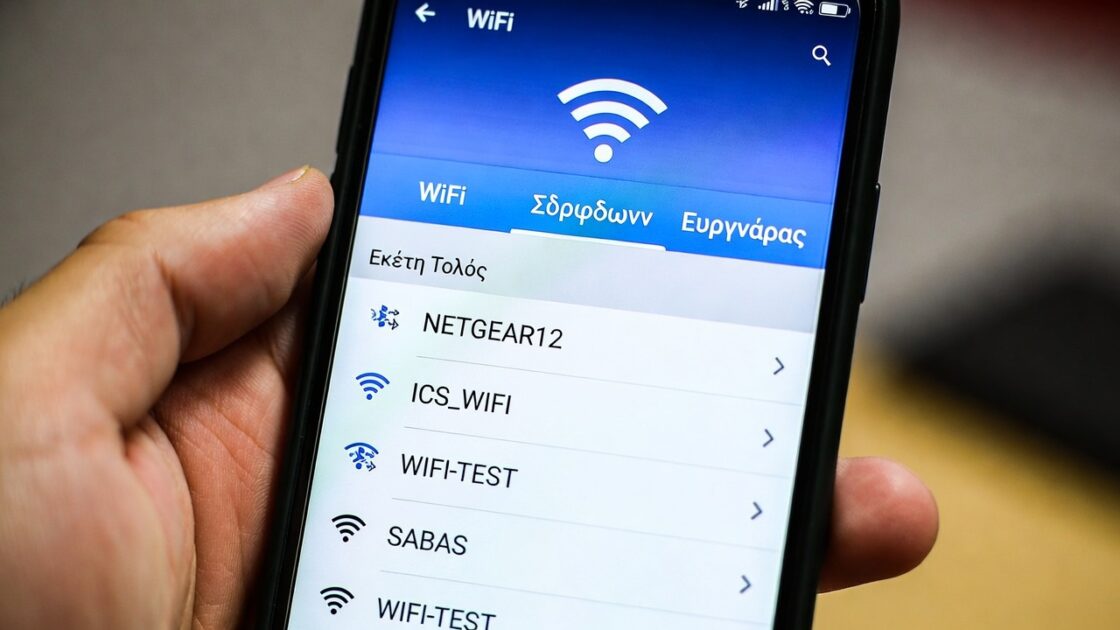
Τοποθέτηση router : η βάση ενός σταθερού WiFi
Ένα από τα πιο συνηθισμένα λάθη είναι το κρύψιμο του router σε μια γωνία, επειδή δεν είναι ακριβώς μια όμορφη ή διακοσμητική συσκευή . Αν τον βάλετε σε ένα ντουλάπι, αν τον αφήσετε στο πάτωμα ή αν τον τοποθετήσετε στη μία άκρη του σπιτιού, σχεδόν σίγουρα θα δημιουργήσετε νεκρές ζώνες ή περιοχές με πολύ ασθενές σήμα, όπου τα παλαιότερα κινητά τηλέφωνα υποφέρουν ιδιαίτερα.
Για καλύτερη σταθερότητα σύνδεσης, είναι ιδανικό να τοποθετήσετε το router όσο το δυνατόν πιο κεντρικά στο σπίτι σας , ώστε το σήμα να κατανέμεται πιο ομοιόμορφα. Αν τον τοποθετήσετε σε μια γωνία του σαλονιού, τα πιο απομακρυσμένα δωμάτια θα λαμβάνουν πολύ ασθενές σήμα αφού περάσουν μέσα από πολλούς τοίχους.
Είναι επίσης καλή ιδέα να τοποθετήσετε το router σε υπερυψωμένη θέση, πάνω από τραπέζια ή ράφια , καθώς τα κύματα τείνουν να διαδίδονται καλύτερα όταν δεν βρίσκονται στο επίπεδο του δαπέδου. Αποφύγετε να το τοποθετείτε μέσα σε κλειστά ντουλάπια, ψευδοροφές ή κρυμμένο πίσω από χοντρούς τοίχους. Όσο λιγότερα φυσικά εμπόδια υπάρχουν γύρω του, τόσο πιο σταθερή θα είναι η κάλυψη για τις συσκευές σας.

Πώς να προσανατολίσετε σωστά τις κεραίες του router
Αν το router σας διαθέτει εξωτερικές κεραίες, συνήθως όλες είναι στραμμένες προς τα πάνω επειδή φαίνονται “ωραιότερες “. Ωστόσο, αυτή δεν είναι συνήθως η πιο αποτελεσματική θέση για την ομοιόμορφη κατανομή του σήματος μεταξύ διαφορετικών συσκευών, ειδικά αν μερικές βρίσκονται σε διαφορετικούς ορόφους ή σε διαφορετικά ύψη.
Πολλοί τεχνικοί συνιστούν την τοποθέτηση των κεραιών σε γωνία 90 μοιρών, μία κάθετη και μία οριζόντια . Αυτή η διάταξη βελτιώνει την αντιστοίχιση πόλωσης μεταξύ του σημείου πρόσβασης και των κινητών συσκευών, με αποτέλεσμα πιο συνεπή λήψη ραδιοφώνου.
Δεν πρόκειται να δείτε μια μαγική έκρηξη ταχύτητας αλλάζοντας τη θέση των κεραιών, αλλά μπορείτε να αποκτήσετε κάποια κάλυψη και σταθερότητα σε περιοχές όπου το σήμα ήταν προηγουμένως ασθενές, κάτι ιδιαίτερα χρήσιμο για παλαιότερα τηλέφωνα με λιγότερο ευαίσθητα τσιπ WiFi.
Ενημερώστε το υλικολογισμικό του router για μεγαλύτερη σταθερότητα
Το υλικολογισμικό του router είναι το εσωτερικό πρόγραμμα που ελέγχει τον τρόπο διαχείρισης του δικτύου, των συνδέσεων Wi-Fi και πολλών προηγμένων λειτουργιών . Εάν είναι παλιό, ενδέχεται να χάσετε βελτιώσεις σταθερότητας, ασφάλειας και απόδοσης που έχει προσθέσει ο κατασκευαστής με την πάροδο του χρόνου.
Ορισμένοι σύγχρονοι router κατεβάζουν και εγκαθιστούν αυτόματα ενημερώσεις υλικολογισμικού , ενώ άλλοι απαιτούν να αποκτήσετε πρόσβαση στον πίνακα διαχείρισης για να ελέγξετε για μια νέα έκδοση. Συνήθως μπορείτε να αποκτήσετε πρόσβαση σε αυτόν πληκτρολογώντας 192.168.1.1 ή 192.168.0.1 στο πρόγραμμα περιήγησης ιστού σας και συνδεόμενοι με το όνομα χρήστη και τον κωδικό πρόσβασής σας.
Μόλις μπείτε μέσα, αξίζει να ελέγξετε για διαθέσιμες ενημερώσεις και να τις εγκαταστήσετε με το router συνδεδεμένο και χωρίς διακοπές . Αυτές οι ενημερώσεις συχνά διορθώνουν σφάλματα που προκαλούν διακοπές λειτουργίας, απώλεια σήματος ή άλλη ασυνήθιστη συμπεριφορά, με αποτέλεσμα μια λιγότερο σταθερή σύνδεση Wi-Fi για το παλαιότερο τηλέφωνό σας.
Ελέγξτε αν χρειάζεστε πραγματικά έναν “σπιτικό επαναλήπτη”
Πριν ανακυκλώσετε ένα παλιό κινητό τηλέφωνο ως ενισχυτή σήματος, αξίζει να βεβαιωθείτε ότι το πρόβλημα δεν λύνεται απλώς ρυθμίζοντας το ρούτερ και τη θέση του . Εάν τοποθετήσετε το ρούτερ στο κέντρο του σπιτιού, ψηλά και χωρίς εμπόδια, σε πολλές περιπτώσεις η βελτίωση του σήματος θα είναι άμεση.
Είναι επίσης σημαντικό να ελέγξετε ότι κανείς δεν χρησιμοποιεί το Wi-Fi σας χωρίς άδεια και ότι το εύρος ζώνης είναι κορεσμένο . Υπάρχουν εργαλεία που δείχνουν πόσες συσκευές είναι συνδεδεμένες στο δίκτυό σας και, αν δείτε ύποπτα ονόματα, κάποιος γείτονας μπορεί να έχει “εισβάλει κρυφά” και να επιδεινώνει τη σύνδεσή σας, με αποτέλεσμα το παλιό σας τηλέφωνο να υποφέρει ακόμη περισσότερο.
Τέλος, αν το router σας είναι πολύ χαμηλής ποιότητας ή πολύ παλιός, ενδέχεται να αντιμετωπίζετε έναν φυσικό περιορισμό: ακόμα κι αν προσθέσετε επαναλήπτες, αν η μονάδα βάσης είναι κακή, το σήμα δεν θα είναι ποτέ πραγματικά καλό . Σε αυτές τις περιπτώσεις, η επένδυση σε ένα router υψηλότερης ποιότητας συνήθως κάνει μεγαλύτερη διαφορά από οποιαδήποτε πρόχειρη λύση.
Επιλέγοντας σοφά μεταξύ WiFi 2,4 GHz και 5 GHz
Σε router διπλής ζώνης, μία από τις ρυθμίσεις που έχει τη μεγαλύτερη επίδραση στα παλαιότερα τηλέφωνα είναι η απόφαση για το ποιο δίκτυο θα χρησιμοποιηθεί: η ζώνη των 2,4 GHz ή η ζώνη των 5 GHz . Κάθε ένα έχει τα δυνατά και τα αδύνατα σημεία του και η γνώση του τρόπου αποτελεσματικής χρήσης τους βοηθά στη σταθεροποίηση της σύνδεσης.
Η ζώνη των 2,4 GHz προσφέρει συνήθως μεγαλύτερη εμβέλεια και καλύτερη διείσδυση μέσα από τοίχους , κάτι που είναι κρίσιμο σε μεγάλα σπίτια ή σε σπίτια με χοντρούς τοίχους. Ωστόσο, είναι πιο ευάλωτη σε παρεμβολές, έχει λιγότερα διαθέσιμα κανάλια και συχνά παρουσιάζει μεγαλύτερη συμφόρηση, γεγονός που μπορεί να επηρεάσει αρνητικά τη μέγιστη ταχύτητα και σταθερότητα.
Η ζώνη των 5 GHz, από την άλλη πλευρά, προσφέρει υψηλότερες μέγιστες ταχύτητες, λιγότερες παρεμβολές και περισσότερα κανάλια για την κατανομή συσκευών . Το πρόβλημα είναι ότι η εμβέλειά της είναι μικρότερη και δυσκολεύεται περισσότερο να ξεπεράσει φυσικά εμπόδια, επομένως σε δωμάτια μακριά από το router , το σήμα μπορεί να χαθεί πιο γρήγορα.
Για ένα παλαιότερο κινητό τηλέφωνο, είναι συχνά καλύτερο να συνδεθείτε στο δίκτυο 2,4 GHz εάν η προτεραιότητά σας είναι η σταθερή κάλυψη σε όλο το σπίτι σας. Αφήστε το δίκτυο 5 GHz για συσκευές κοντά στο router όπου χρειάζεστε μέγιστη ταχύτητα, όπως υπολογιστές ή κονσόλες παιχνιδιών. Λάβετε υπόψη ότι ορισμένα παλαιότερα τηλέφωνα δεν είναι καν συμβατά με τα 5 GHz, επομένως θα έχετε πρόσβαση στο δίκτυο 2,4 GHz μόνο σε αυτά.
Επιλέξτε τα λιγότερο κορεσμένα κανάλια χρησιμοποιώντας εφαρμογές ανάλυσης
Σε κτίρια με πολλούς γείτονες, είναι σύνηθες πολλά router να λειτουργούν στα ίδια κανάλια WiFi , προκαλώντας παρεμβολές που έχουν ως αποτέλεσμα διακοπές ρεύματος, μειώσεις ταχύτητας και μεταβλητή καθυστέρηση, κάτι που τα παλαιότερα κινητά τηλέφωνα παρατηρούν πολύ περισσότερο.
Στις προηγμένες ρυθμίσεις του router , υπάρχει συνήθως μια επιλογή που ονομάζεται “Έλεγχος καναλιών” ή κάτι παρόμοιο που σας επιτρέπει να επιλέξετε χειροκίνητα το κανάλι . Συνήθως έχει ρυθμιστεί σε αυτόματη λειτουργία, αλλά αυτή η λειτουργία δεν επιλέγει πάντα το πιο ελεύθερο κανάλι σε οποιαδήποτε δεδομένη στιγμή.
Για να μάθετε ποιο κανάλι είναι το καλύτερο για εσάς, μπορείτε να εγκαταστήσετε μια δωρεάν εφαρμογή όπως το WiFi Analyzer στο τηλέφωνό σας Android. Αυτή η εφαρμογή αναλύει τα κοντινά δίκτυα και δείχνει οπτικά ποια κανάλια έχουν τη μεγαλύτερη συμφόρηση και ποια είναι τα πιο καθαρά. Με βάση αυτές τις πληροφορίες, είναι καλή ιδέα να αποκτήσετε πρόσβαση στις ρυθμίσεις του router σας και να διαμορφώσετε χειροκίνητα το προτεινόμενο κανάλι.
Στη ζώνη των 2,4 GHz, οι router στην Ευρώπη λειτουργούν συνήθως μεταξύ των καναλιών 1 και 13, καλύπτοντας την περιοχή από 2401 έως 2483 MHz . Εάν όλοι οι γείτονές σας είναι συγκεντρωμένοι στο κανάλι 1, για παράδειγμα, ίσως θελήσετε να εξετάσετε το ενδεχόμενο να μεταβείτε στο κανάλι 8, 9 ή 13 εάν η εφαρμογή υποδεικνύει λιγότερη συμφόρηση εκεί. Αυτή η μικρή αλλαγή μπορεί να μειώσει σημαντικά τις διακοπές σήματος στο παλαιότερο τηλέφωνό σας.

Χρήση παλιού κινητού τηλεφώνου ως αναμεταδότη WiFi με εφαρμογές
Αν εξακολουθείτε να έχετε περιοχές με κακό σήμα μετά τη βελτιστοποίηση του router σας, μπορείτε να δώσετε σε ένα παλιό τηλέφωνο Android μια δεύτερη ζωή χρησιμοποιώντας το ως επαναλήπτη Wi-Fi . Δεν θα έχει την ίδια απόδοση με έναν επαγγελματικό ενισχυτή, αλλά μπορεί να σας βγάλει από μια δύσκολη θέση χωρίς να ξοδέψετε ούτε δεκάρα.
Η ιδέα είναι απλή: το παλιό σας τηλέφωνο συνδέεται στον κύριο router μέσω Wi-Fi και, ταυτόχρονα, δημιουργεί το δικό του νέο δίκτυο Wi-Fi στο οποίο θα συνδεθούν οι άλλες συσκευές σας. Αυτό επεκτείνει την κάλυψη σε περιοχές όπου το σήμα ήταν προηγουμένως πολύ ασθενές.
Για να το κάνετε αυτό, χρειάζεστε μια συγκεκριμένη εφαρμογή, καθώς η τυπική λειτουργία κοινής χρήσης διαδικτύου μέσω κινητού συνήθως χρησιμοποιεί δεδομένα κινητής τηλεφωνίας και δεν λειτουργεί ως “επαναλήπτης” για ένα υπάρχον δίκτυο Wi-Fi. Μία από τις πιο δημοφιλείς εφαρμογές για αυτό είναι το NetShare, διαθέσιμο δωρεάν στο Google Play, με πρόσθετες λειτουργίες επί πληρωμή για όσους τις χρειάζονται.
Βασική διαμόρφωση του παλιού κινητού τηλεφώνου ως ενισχυτή
Μόλις κατεβάσετε την εφαρμογή στο τηλέφωνο που πρόκειται να χρησιμοποιήσετε ξανά, βεβαιωθείτε ότι το τηλέφωνο είναι συνδεδεμένο στο κύριο δίκτυο Wi-Fi του σπιτιού σας . Χωρίς αυτήν την αρχική σύνδεση, δεν θα είναι δυνατή η επανάληψη ή η επέκταση οποιουδήποτε στοιχείου.
Ανοίξτε την εφαρμογή και αναζητήστε την επιλογή εκκίνησης του σημείου πρόσβασης WiFi, συνήθως ένα κουμπί με την ένδειξη “Έναρξη σημείου πρόσβασης WiFi” . Πατώντας το, το τηλέφωνό σας θα ξεκινήσει ως μικρός επαναλήπτης, δημιουργώντας ένα νέο δίκτυο στο οποίο μπορείτε να συνδεθείτε από τις άλλες συσκευές σας.
Στο μενού ρυθμίσεων της εφαρμογής, συνήθως μπορείτε να αλλάξετε το όνομα δικτύου, τον κωδικό πρόσβασης και ορισμένες πρόσθετες παραμέτρους . Παρόλο που το όνομα και ο κωδικός πρόσβασης συχνά συμπληρώνονται από προεπιλογή, συνιστάται να τα εξατομικεύσετε ελαφρώς για καλύτερη αναγνώριση και βελτιωμένη ασφάλεια.
Πώς να συνδέσετε άλλες συσκευές στον επαναλήπτη κινητού
Η σύνδεση στο νέο hotspot που δημιουργήθηκε από το τηλέφωνό σας ενδέχεται να απαιτεί ορισμένες πρόσθετες προσαρμογές στις ρυθμίσεις για προχωρημένους , πέρα από την απλή επιλογή του δικτύου και την εισαγωγή του κωδικού πρόσβασης. Αυτό θα εξαρτηθεί από την συγκεκριμένη εφαρμογή που χρησιμοποιείτε.
Σε εφαρμογές όπως το NetShare, όταν αναζητάτε δίκτυα Wi-Fi στο άλλο σας τηλέφωνο, φορητό υπολογιστή ή tablet, θα δείτε ένα νέο δίκτυο Wi-Fi με το όνομα που εμφανίζεται στην εφαρμογή από το παλιό σας τηλέφωνο . Πρέπει να το επιλέξετε και να εισαγάγετε τον κωδικό πρόσβασης που εμφανίζεται στην οθόνη της εφαρμογής ή αυτόν που ορίσατε προηγουμένως.
Σε ορισμένες περιπτώσεις, πρέπει επίσης να ρυθμίσετε ένα μη αυτόματο proxy καθορίζοντας μια διεύθυνση IP και μια θύρα , την οποία η ίδια η εφαρμογή εμφανίζει στην οθόνη με ετικέτες όπως “Διεύθυνση” και “Θύρα”. Στις προηγμένες ρυθμίσεις Wi-Fi της συσκευής-πελάτη σας, απλώς αντιγράψτε αυτές τις πληροφορίες και, μόλις αποθηκευτούν, η σύνδεση θα αρχίσει να διέρχεται μέσω του κινητού επαναλήπτη.
Όταν όλα έχουν ρυθμιστεί σωστά, οι συσκευές που συνδέονται στο Wi-Fi του κινητού τηλεφώνου θα δουν βελτίωση στην ισχύ του σήματος σε σύγκριση με το αρχικό δίκτυο του router , ειδικά εάν το σήμα ήταν προηγουμένως ασθενές. Η μέγιστη ταχύτητα μπορεί να μην είναι τόσο υψηλή όσο όταν συνδέεται απευθείας στο router , αλλά σε πολλές περιπτώσεις, επιτυγχάνεται σημαντική βελτίωση και πιο εύχρηστη σύνδεση.
Πού να τοποθετήσετε το κινητό τηλέφωνο που λειτουργεί ως επαναλήπτης
Για να λειτουργήσει σωστά αυτή η εφεύρεση, είναι σημαντικό να επιλέξετε προσεκτικά πού θα τοποθετήσετε το παλιό σας τηλέφωνο ως ενισχυτή σήματος . Μην το τοποθετείτε ακριβώς δίπλα στο router ή στο ίδιο σημείο όπου προηγουμένως δεν είχατε σήμα, επειδή θα χάσετε την αποτελεσματικότητά του σε οποιαδήποτε από αυτές τις περιπτώσεις.
Είναι καλύτερο να το τοποθετήσετε στη μέση της απόστασης μεταξύ του router και της περιοχής όπου θέλετε να βελτιώσετε την κάλυψη . Με αυτόν τον τρόπο, το τηλέφωνο θα εξακολουθεί να λαμβάνει καλό σήμα από το router και θα μπορεί να το “σπρώξει” πιο μακριά προς τις συσκευές στο πιο απομακρυσμένο μέρος του σπιτιού.
Μπορείτε να το τοποθετήσετε σε ένα τραπέζι, ράφι ή άλλη σταθερή επιφάνεια, φροντίζοντας να μην είναι κλεισμένο σε συρτάρια ή τοποθετημένο κοντά σε μεταλλικές επιφάνειες , καθώς αυτό αποδυναμώνει το σήμα. Και, πολύ σημαντικό, βεβαιωθείτε ότι βρίσκεται κοντά σε μια πρίζα, καθώς θα πρέπει να είναι συνεχώς συνδεδεμένο στην πρίζα.
Προσοχή και περιορισμοί στη χρήση κινητού τηλεφώνου ως ενισχυτή
Ένα σημαντικό σημείο είναι ότι η εφαρμογή repeater πρέπει να παραμείνει ανοιχτή . Αν την κλείσετε εντελώς, το τηλέφωνό σας θα σταματήσει να λειτουργεί ως επέκταση εμβέλειας και το νέο δίκτυο θα εξαφανιστεί. Μπορείτε να κλειδώσετε την οθόνη, αλλά μην αναγκάσετε την εφαρμογή να κλείσει ή να ενεργοποιήσετε λειτουργίες ακραίας εξοικονόμησης μπαταρίας που τερματίζουν τις διεργασίες στο παρασκήνιο.
Λόγω αυτής της συνεχούς χρήσης, το τηλέφωνο θα είναι ενεργοποιημένο και θα καταναλώνει ενέργεια για μεγάλα χρονικά διαστήματα , επομένως αν ξεχάσετε να το συνδέσετε, η μπαταρία θα εξαντληθεί γρήγορα. Επιπλέον, θα υπάρξει ελαφρώς μεγαλύτερη θερμότητα και φθορά της μπαταρίας, αν και επειδή είναι ένα τηλέφωνο που δεν χρησιμοποιείτε πλέον καθημερινά, συνήθως δεν αποτελεί σημαντικό πρόβλημα.
Σε δοκιμές σε πραγματικές συνθήκες, παρατηρείται συνήθως ότι, ενώ η ταχύτητα δεν ταιριάζει απόλυτα με αυτήν που έχετε δίπλα στο router , αποτελεί σημαντική βελτίωση σε σχέση με αυτήν που είχατε χωρίς τον επαναλήπτη κινητής τηλεφωνίας. Για παράδειγμα, η μετάβαση από περίπου 60 Mbps σε ένα απομακρυσμένο δωμάτιο σε περίπου 100-120 Mbps χρησιμοποιώντας το παλιό σας τηλέφωνο ως γέφυρα μπορεί να είναι αρκετή για περιήγηση, παρακολούθηση βίντεο υψηλής ποιότητας, ακόμη και για παιχνίδια με λιγότερες στιγμές buffering.
Ωστόσο, είναι σημαντικό να κατανοήσετε ότι η χρήση κινητού τηλεφώνου ως επαναλήπτη είναι μια συμβιβαστική λύση : είναι χρήσιμη για να τα βγάζετε πέρα και να εξοικονομείτε χρήματα, αλλά αν το σπίτι είναι πολύ μεγάλο ή χρειάζεστε ένα εξαιρετικά σταθερό δίκτυο, μια συγκεκριμένη συσκευή (επαναλήπτης, PLC ή δίκτυο Mesh) θα έχει καλύτερη απόδοση.
Πιο προηγμένες εναλλακτικές λύσεις: επαναλήπτες, PLC και WiFi Mesh
Αν το σπίτι σας είναι πολύ μεγάλο, έχει αρκετούς ορόφους ή χρειάζεστε μέγιστη σταθερότητα για online gaming, απομακρυσμένη εργασία ή απαιτητικό streaming , το παλιό κόλπο με το τηλέφωνο μπορεί να μην είναι αρκετό. Σε αυτό το σενάριο, υπάρχουν τρεις κύριες εναλλακτικές λύσεις που αξίζει να λάβετε υπόψη.
Από τη μία πλευρά, υπάρχουν ειδικοί επαναλήπτες WiFi, οι οποίοι καταγράφουν το σήμα του router και το αναμεταδίδουν σε μεγαλύτερη απόσταση. Συνήθως είναι πιο αποτελεσματικοί και συνεπείς από ένα τηλέφωνο που χρησιμοποιείται ως ενισχυτής σήματος, αν και δεν προσφέρουν πάντα την ίδια ποιότητα με άλλες ενσύρματες λύσεις.
Στη συνέχεια, έχετε τα PLC, συσκευές που χρησιμοποιούν την ηλεκτρική καλωδίωση του σπιτιού σας για να επεκτείνουν τη σύνδεση δικτύου σας σε ένα άλλο δωμάτιο . Ένας προσαρμογέας συνδέεται στο router σας με ένα καλώδιο Ethernet και μια πρίζα και ο άλλος τοποθετείται στο δωμάτιο με το πρόβλημα, δημιουργώντας ένα νέο σημείο πρόσβασης Wi-Fi ή μια ενσύρματη θύρα δικτύου.
Τέλος, υπάρχουν τα συστήματα WiFi Mesh, τα οποία χρησιμοποιούν πολλαπλά σημεία πρόσβασης που επικοινωνούν έξυπνα για να διαχειρίζονται την κίνηση και να αποφασίζουν σε ποιον κόμβο συνδέεται κάθε συσκευή. Αυτό επιτρέπει καλύτερη κατανομή φορτίου και μια πιο συνεπή εμπειρία σε όλο το σπίτι, με κόστος υψηλότερης τιμής σε σύγκριση με άλλες επιλογές.
Τι να κάνετε εάν χρησιμοποιείτε το κινητό σας τηλέφωνο ως κύρια σύνδεσή σας (tethering)
Σε ορισμένες περιπτώσεις, το πρόβλημα δεν έγκειται τόσο στο ίδιο το οικιακό Wi-Fi, αλλά μάλλον στη χρήση ενός σύγχρονου κινητού τηλεφώνου ως κύριου router με απεριόριστο πρόγραμμα δεδομένων , στη σύνδεση ενός υπολογιστή μέσω USB ή στη δημιουργία ενός hotspot. Ακόμα και με υψηλές ταχύτητες, είναι σύνηθες να παρατηρούνται αιχμές ping κάθε λίγα λεπτά.
Σε αυτές τις περιπτώσεις, η αιτία συχνά βρίσκεται στο ίδιο το δίκτυο κινητής τηλεφωνίας: τα δίκτυα 5G και 4G μοιράζονται πόρους, τα κελιά υπερφορτώνονται και ο πάροχος δίνει προτεραιότητα στην κίνηση με τρόπο που μπορεί να προκαλέσει διακυμάνσεις στην καθυστέρηση. Δεν υπάρχει μαγική λύση για την πλήρη εξάλειψη αυτών των αιχμών, αλλά μπορείτε να δοκιμάσετε κάποιες προσαρμογές.
Για παράδειγμα, μερικές φορές βοηθάει να κλειδώσετε το τηλέφωνό σας στο 4G/LTE αντί να το αφήσετε στο αυτόματο 5G , καθώς σε ορισμένες περιοχές το δίκτυο 5G είναι πιο ασταθές παρά γρήγορο. Μια άλλη πιθανότητα είναι να δοκιμάσετε να χρησιμοποιήσετε μια άλλη συσκευή ως hotspot, καθώς δεν χειρίζονται όλα τα τηλέφωνα το tethering εξίσου καλά.
Σε κάθε περίπτωση, αν χρειάζεστε μια εξαιρετικά σταθερή σύνδεση για ανταγωνιστικά παιχνίδια ή κρίσιμη εργασία , η πιο αξιόπιστη επιλογή εξακολουθεί να είναι μια σταθερή γραμμή ή, τουλάχιστον, η χρήση ενός αποκλειστικού router 4G/5G με καλή κεραία και εντοπισμό θέσης, αντί να βασίζεστε σε ένα smartphone.
Με έναν συνδυασμό καλής τοποθέτησης του router , προσεκτικής επιλογής ζώνης και καναλιού, ενημερωμένου υλικολογισμικού και, εάν είναι απαραίτητο, ενός επαναχρησιμοποιούμενου παλιού τηλεφώνου ως στρατηγικού επαναλήπτη, το παλιό σας smartphone μπορεί να μετατραπεί από εφιάλτης Wi-Fi σε λειτουργία με πολύ πιο αποδεκτή σταθερότητα. Μπορεί ακόμη και να ανακαλύψετε ότι δεν χρειάζεται να ξοδέψετε χρήματα για νέο εξοπλισμό αμέσως. Κοινοποιήστε αυτόν τον οδηγό, ώστε περισσότεροι χρήστες να μπορούν να τον μάθουν.
