
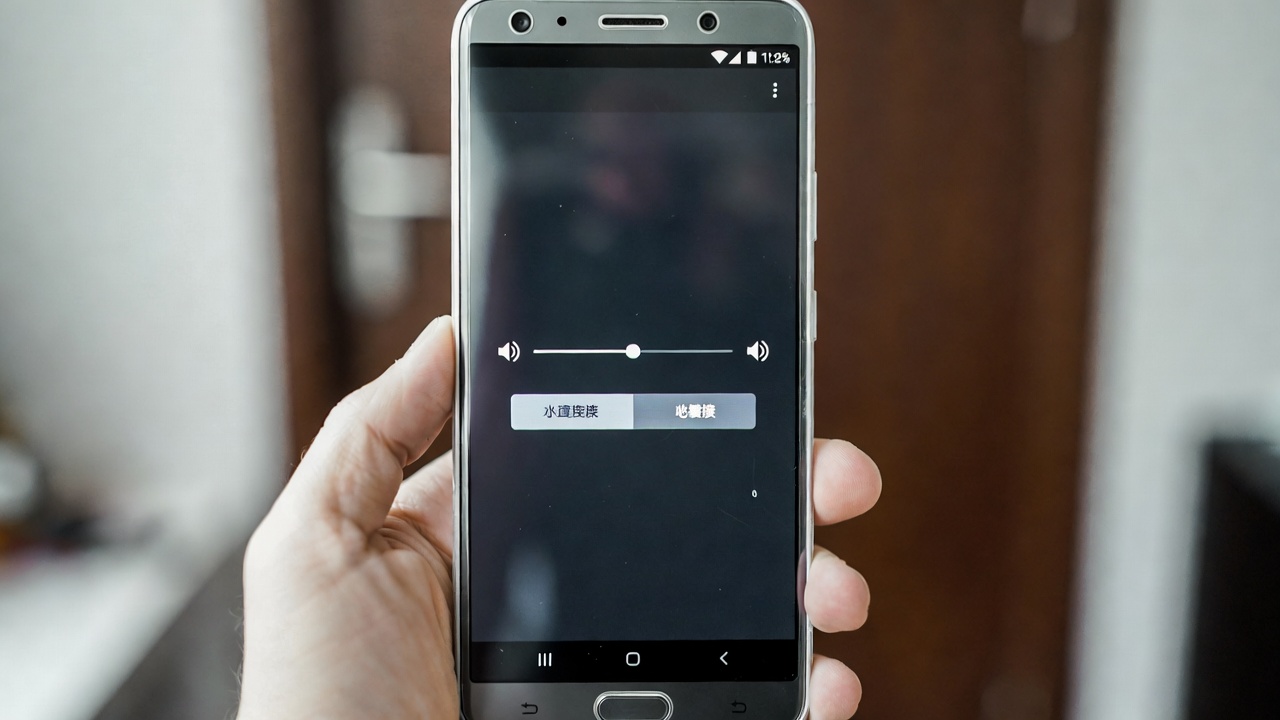

- Οι κρυφές λειτουργίες του Android συγκεντρώνονται σε μεγάλο βαθμό στις επιλογές προγραμματιστή, στις οποίες μπορείτε να αποκτήσετε πρόσβαση ενεργοποιώντας τον αριθμό έκδοσης στις ρυθμίσεις.
- Η επιλογή «Απενεργοποίηση απόλυτης έντασης ήχου» σάς επιτρέπει να βελτιώσετε τον έλεγχο του ήχου με συσκευές Bluetooth, διαχωρίζοντας την ένταση του κινητού τηλεφώνου από το αξεσουάρ.
- Ρυθμίσεις όπως η επιβολή απόδοσης GPU, τα δεδομένα κινητής τηλεφωνίας που είναι πάντα ενεργά ή η επιβολή σκοτεινής λειτουργίας μπορούν να βελτιώσουν την ομαλότητα, τη συνδεσιμότητα και την οπτική άνεση.
- Τα εργαλεία διαχείρισης ανενεργών εφαρμογών και οι λειτουργίες, όπως η προηγμένη επανεκκίνηση, βοηθούν στην απελευθέρωση χώρου και διευκολύνουν τις εργασίες για τους προχωρημένους χρήστες.
⚠️ Το ψηφιακό σας δακτυλικό αποτύπωμα (διεύθυνση IP) είναι εκτεθειμένο!
Η διεύθυνση IP σας είναι: ανίχνευση…
Κάντε streaming/λήψη ανώνυμα με το Private Internet Access.
🌐 Μόνο 1,99€ / μήνα + 2 μήνες δώροΟι πληροφορίες που περιέχονται στο techvortex.eu προορίζονται μόνο για γενικούς σκοπούς πληροφόρησης.
Αν χρησιμοποιείτε τηλέφωνο Android εδώ και καιρό, πιθανότατα νομίζετε ότι τα ξέρετε όλα… αλλά δεν τα ξέρετε. Κάτω από την επιφάνεια των τυπικών μενού κρύβονται κρυφές λειτουργίες που μπορούν να αλλάξουν σημαντικά την εμπειρία σας με το τηλέφωνο, από το πώς βλέπετε τα κινούμενα σχέδια μέχρι το πώς συμπεριφέρεται ο πίνακας έντασης ήχου ή η σκοτεινή λειτουργία.
Πολλές από αυτές τις λειτουργίες δεν είναι άμεσα προφανείς, επειδή η Google και οι κατασκευαστές τις κρύβουν σε προηγμένα μενού ή προσαρμοσμένες διεπαφές. Παρόλα αυτά, με μερικά μόνο αγγίγματα μπορείτε να τις ενεργοποιήσετε και να αρχίσετε να τις χρησιμοποιείτε. Ας ρίξουμε μια πιο προσεκτική ματιά σε αυτές τις λιγότερο γνωστές επιλογές και στο πώς μπορούν να σας βοηθήσουν στην καθημερινότητά σας , εστιάζοντας ιδιαίτερα σε όλα όσα σχετίζονται με την ένταση, τον ήχο και ορισμένες άλλες χρήσιμες ρυθμίσεις.
Πώς να αποκτήσετε πρόσβαση σε κρυφές λειτουργίες στο Android;
Πριν εμβαθύνουμε στις πιο τεχνικές επιλογές, είναι χρήσιμο να γνωρίζουμε πού είναι κρυμμένες. Οι περισσότερες από αυτές τις ρυθμίσεις βρίσκονται στο μενού “Επιλογές προγραμματιστή” ή “Επιλογές προγραμματιστή” , το οποίο είναι απενεργοποιημένο από προεπιλογή για να αποτρέπεται η παραβίαση των ρυθμίσεων από τους χρήστες.
Για να το ενεργοποιήσετε, πρέπει να μεταβείτε στις ρυθμίσεις του τηλεφώνου σας και να εντοπίσετε την ενότητα πληροφοριών συσκευής. Ανάλογα με τη μάρκα, μπορεί να ονομάζεται “Πληροφορίες τηλεφώνου”, “Σχετικά με το τηλέφωνο” ή κάτι παρόμοιο, αλλά συνήθως βρίσκεται στο κάτω μέρος της κύριας λίστας ρυθμίσεων.
Όταν βρίσκεστε σε αυτήν την οθόνη, αναζητήστε κάτι όπως “Πληροφορίες λογισμικού” ή “Έκδοση λογισμικού “. Στο εσωτερικό, θα δείτε το πεδίο “Αριθμός έκδοσης”. Πατήστε το αρκετές φορές στη σειρά, συνήθως 5 έως 7 φορές, μέχρι να εμφανιστεί ένα μήνυμα που να υποδεικνύει ότι είστε πλέον προγραμματιστής ή ότι έχετε ενεργοποιήσει τις επιλογές προγραμματιστή.
Επιστρέφοντας στην κύρια οθόνη ρυθμίσεων, θα δείτε ένα νέο μενού που ονομάζεται “Επιλογές προγραμματιστή” ή “Επιλογές προγραμματιστή/προγραμματιστή “. Εδώ βρίσκονται πολλές από τις κρυφές λειτουργίες που θα συζητήσουμε. Ωστόσο, προχωρήστε με προσοχή: ορισμένες ρυθμίσεις είναι ευαίσθητες, επομένως είναι καλύτερο να μείνετε στις επιλογές με τις οποίες είστε εξοικειωμένοι.
Κρυφές λειτουργίες που σχετίζονται με την ένταση και τον ήχο
Η διαχείριση της έντασης ήχου σε Android φαίνεται απλή, αλλά υπάρχουν περισσότερα από όσα φαίνονται με την πρώτη ματιά. Μεταξύ των λιγότερο γνωστών λειτουργιών είναι μια που μπορεί να κάνει τη διαφορά εάν χρησιμοποιείτε ακουστικά ή ηχεία Bluetooth και αντιμετωπίζετε προβλήματα ήχου Bluetooth. Αναφερόμαστε στην επιλογή “Απενεργοποίηση απόλυτης έντασης ήχου”, η οποία είναι διαθέσιμη στις επιλογές προγραμματιστών .
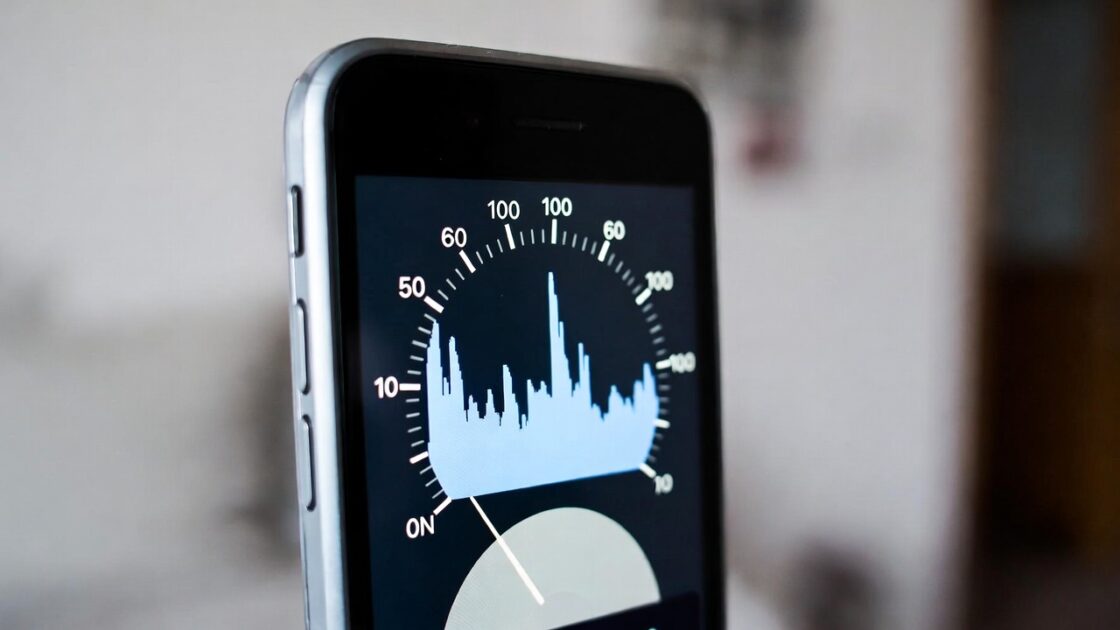
Τι είναι η «Απενεργοποίηση απόλυτης έντασης ήχου» και σε τι χρησιμοποιείται;
Όταν συνδέετε μια συσκευή ήχου Bluetooth, το Android συνήθως συγχρονίζει την ένταση του τηλεφώνου με την ένταση του αξεσουάρ. Αυτό ονομάζεται απόλυτη ένταση. Με ενεργοποιημένη την απόλυτη ένταση, το χειριστήριο έντασης ήχου του τηλεφώνου και το χειριστήριο έντασης ήχου των ακουστικών λειτουργούν ως μία μόνο γραμμή , γεγονός που θεωρητικά απλοποιεί τη διαχείριση της έντασης ήχου.
Το πρόβλημα είναι ότι με ορισμένα ακουστικά ή ηχεία, το αποτέλεσμα δεν είναι τόσο καλό: η ελάχιστη ένταση ήχου μπορεί να είναι πολύ υψηλή, η μέγιστη πολύ χαμηλή ή μπορεί να μην έχετε τον κατάλληλο έλεγχο στα ενδιάμεσα επίπεδα . Ενδέχεται επίσης να αντιμετωπίσετε παραμόρφωση ή ξαφνικά άλματα κατά τη ρύθμιση της έντασης ήχου από το τηλέφωνό σας.
Η επιλογή “Απενεργοποίηση απόλυτης έντασης ήχου” κάνει ακριβώς το αντίθετο: διακόπτει τον συγχρονισμό και επιτρέπει στο τηλέφωνο και στη συσκευή Bluetooth να διαχειρίζονται την ένταση ανεξάρτητα . Αυτό σας δίνει δύο επίπεδα ρύθμισης: ένα στο τηλέφωνο και ένα άλλο στα ακουστικά ή το ηχείο, και μπορείτε ακόμη και να διαμορφώσετε ένα έξυπνο προφίλ ήχου με βάση την τοποθεσία σας.
Αν συχνά διαπιστώνετε ότι ο ήχος δεν είναι απόλυτα σωστός με τα ασύρματα αξεσουάρ σας, η ενεργοποίηση αυτής της λειτουργίας μπορεί να βελτιώσει σημαντικά την εμπειρία . Δεν είναι μαγικό και δεν θα διορθώσει ελαττωματικό υλικό, αλλά σε πολλές περιπτώσεις, επιλύει ασυνήθιστα όρια έντασης ή προβλήματα με ακριβείς ρυθμίσεις έντασης. Αν ψάχνετε για μεγαλύτερο έλεγχο του ήχου σας, μπορείτε επίσης να δοκιμάσετε εργαλεία βελτίωσης ήχου για τη συσκευή σας Android.
Πώς να ενεργοποιήσετε την επιλογή «Απενεργοποίηση απόλυτης έντασης ήχου» βήμα προς βήμα
Η ακριβής διαδρομή ενδέχεται να διαφέρει ελαφρώς ανάλογα με τον κατασκευαστή, αλλά γενικά, η διαδικασία πρόσβασης σε αυτήν την επιλογή είναι αρκετά παρόμοια σε όλα τα σύγχρονα τηλέφωνα Android. Μόλις ενεργοποιήσετε τις επιλογές προγραμματιστή, απλώς αποκτήστε πρόσβαση σε αυτό το μενού από τις γενικές ρυθμίσεις .
Στις επιλογές προγραμματιστή, κάντε κύλιση προς τα κάτω στην ενότητα που σχετίζεται με τον ήχο και τα δίκτυα, όπου θα πρέπει να βρείτε την επιλογή “Απενεργοποίηση απόλυτης έντασης ήχου “. Συνήθως εμφανίζεται ως διακόπτης εναλλαγής που μπορείτε να ενεργοποιήσετε ή να απενεργοποιήσετε. Η ενεργοποίησή του θα εμποδίσει το Android να διαχειρίζεται την ένταση ήχου της συσκευής Bluetooth ως άμεση επέκταση της έντασης ήχου του τηλεφώνου.
Συνιστάται να δοκιμάσετε τη συμπεριφορά με τα ακουστικά ή τα ηχεία σας μετά την ενεργοποίηση αυτής της λειτουργίας . Εάν παρατηρήσετε ότι έχετε περισσότερο έλεγχο στα επίπεδα και ότι τυχόν προηγούμενα προβλήματα έχουν επιλυθεί, τέλεια, αφήστε το ως έχει. Εάν, από την άλλη πλευρά, η εμπειρία επιδεινωθεί ή δεν δείτε καμία βελτίωση, μπορείτε εύκολα να απενεργοποιήσετε ξανά τον διακόπτη.
Άλλες πολύ χρήσιμες κρυφές λειτουργίες στο Android
Ενώ αυτό το άρθρο εστιάζει στον πίνακα έντασης ήχου και στις ρυθμίσεις ήχου, αξίζει να εκμεταλλευτείτε την ευκαιρία να εξετάσετε άλλες κρυφές λειτουργίες που αποτελούν μέρος του ίδιου συστήματος και τις οποίες πολλοί χρήστες δεν γνωρίζουν. Αυτές είναι ρυθμίσεις που σχεδιάστηκαν αρχικά για προγραμματιστές, αλλά μπορείτε να τις χρησιμοποιήσετε για να αξιοποιήσετε στο έπακρο το τηλέφωνό σας .
Επιβολή απόδοσης GPU για δισδιάστατες κινούμενες εικόνες
Μεταξύ των επιλογών για προγραμματιστές, θα βρείτε μια ρύθμιση που ονομάζεται “Επιβολή απόδοσης GPU” ή “Επιβολή επιτάχυνσης GPU” για γραφικά 2D . Αυτό αναγκάζει το σύστημα να χρησιμοποιήσει την κάρτα γραφικών (GPU) για να σχεδιάσει κινούμενα σχέδια και στοιχεία διεπαφής αντί να αφήσει το μεγαλύτερο μέρος του φόρτου εργασίας στην CPU.
Στην πράξη, αυτό μπορεί να μεταφραστεί σε ομαλότερες μεταβάσεις, πιο ομαλή κύλιση και μεγαλύτερη αίσθηση ταχύτητας κατά την πλοήγηση στα μενού , υπό την προϋπόθεση ότι η συσκευή σας διαθέτει αξιοπρεπές υλικό. Δεν είναι μια μαγική λύση που θα μετατρέψει ένα πολύ παλιό τηλέφωνο σε ένα μοντέλο υψηλής τεχνολογίας, αλλά προσφέρει μια αισθητή βελτίωση σε ορισμένες συσκευές.
Ωστόσο, δεν είναι όλα τα πλεονεκτήματα: η επιβολή της χρήσης της GPU μπορεί να αυξήσει ελαφρώς την κατανάλωση μπαταρίας ή να προκαλέσει κάποια ασυνήθιστη συμπεριφορά σε εφαρμογές που δεν είναι καλά βελτιστοποιημένες . Ιδανικά, θα πρέπει να την ενεργοποιήσετε, να χρησιμοποιήσετε το τηλέφωνό σας κανονικά για λίγο και να δείτε αν αξίζει τον κόπο. Εάν παρατηρήσετε κάτι λάθος, απλώς καταργήστε την επιλογή του πλαισίου.
Τα δεδομένα κινητής τηλεφωνίας είναι πάντα ενεργοποιημένα για πιο σταθερή σύνδεση
Μια άλλη ενδιαφέρουσα λειτουργία που πολλοί παραβλέπουν στις επιλογές προγραμματιστών ονομάζεται “Πάντα ενεργά δεδομένα κινητής τηλεφωνίας” . Σκοπός της είναι να διατηρεί τη σύνδεση δεδομένων κινητής τηλεφωνίας έτοιμη στο παρασκήνιο, ακόμα και όταν είστε συνδεδεμένοι σε Wi-Fi.
Ποιο είναι το νόημα αυτού; Ουσιαστικά, ελαχιστοποιεί τις διακοπές όταν το Wi-Fi γίνεται ασταθές ή αποσυνδέεται στιγμιαία . Εάν παίζετε online, πραγματοποιείτε βιντεοκλήση ή χρησιμοποιείτε μια εφαρμογή σε πραγματικό χρόνο, το σύστημα μπορεί να μεταβεί σε δεδομένα κινητής τηλεφωνίας πιο γρήγορα και να αποτρέψει τη διακοπή ή το πάγωμα της συνεδρίας.
Το μειονέκτημα είναι προφανές: η συνεχής διαθεσιμότητα δεδομένων στο παρασκήνιο μπορεί να αυξήσει τη χρήση δεδομένων , ειδικά εάν το Wi-Fi στο σπίτι ή την εργασία σας είναι αρκετά αναξιόπιστο και το τηλέφωνό σας πρέπει να βασίζεται συχνά στο δίκτυο κινητής τηλεφωνίας.
Επομένως, είναι καλύτερο να χρησιμοποιείτε αυτήν την επιλογή μόνο σε συγκεκριμένες περιπτώσεις, όπως όταν παίζετε online ή αν έχετε ένα πολύ γενναιόδωρο πρόγραμμα δεδομένων . Αν συνήθως έχετε λίγα δεδομένα κάθε μήνα, είναι καλύτερο να την αφήσετε απενεργοποιημένη για να αποφύγετε τυχόν εκπλήξεις.
Αναγκαστική σκοτεινή λειτουργία σε ολόκληρη τη διεπαφή και τις εφαρμογές
Η σκοτεινή λειτουργία έχει γίνει τόσο δημοφιλής που σχεδόν όλα τα skins Android την περιλαμβάνουν πλέον. Ωστόσο, ορισμένες εφαρμογές δεν προσφέρουν σκοτεινό θέμα ή δεν προσαρμόζονται καλά όταν το σύστημα μεταβαίνει σε νυχτερινή λειτουργία . Για αυτές τις περιπτώσεις, υπάρχει μια προηγμένη λειτουργία στις επιλογές προγραμματιστών.
Από το Android 9 Pie και μετά, συνήθως υπάρχει μια ρύθμιση που ονομάζεται “επιβολή σκοτεινής λειτουργίας” ή “επιβολή νυχτερινής λειτουργίας “. Όταν την ενεργοποιήσετε, το σύστημα επιχειρεί να εφαρμόσει ένα σκοτεινό θέμα σε ολόκληρη τη διεπαφή, καθώς και σε εφαρμογές που δεν την υποστηρίζουν εγγενώς.
Αυτό μπορεί να είναι υπέροχο αν προτιμάτε τα σκούρα φόντα για να ξεκουράζετε τα μάτια σας ή να εξοικονομείτε λίγη μπαταρία σε οθόνες OLED , καθώς πολλές περιοχές που προηγουμένως φαίνονταν λευκές τώρα θα μετατραπούν σε γκρι ή μαύρους τόνους.
Η άλλη όψη του νομίσματος είναι ότι δεν διαχειρίζονται όλες οι εφαρμογές καλά την αναγκαστική σκοτεινή λειτουργία . Ορισμένες μπορεί να εμφανίζουν δυσανάγνωστο κείμενο, εικονίδια με κακή χρωματική παλέτα ή παράξενα φόντα. Ιδανικά, θα πρέπει να δοκιμάσετε τις συνήθεις εφαρμογές σας και, αν βρείτε κάποια που φαίνεται απαίσια, να σκεφτείτε αν αξίζει να διατηρήσετε ενεργοποιημένη την αναγκαστική σκοτεινή λειτουργία.

Προηγμένη επαναφορά για χρήστες που πειραματίζονται με το σύστημα
Σε ορισμένες συσκευές Android, ειδικά σε εκείνες με πιο εκτεταμένες προσαρμοσμένες διεπαφές ή σε εκείνες που έχουν σχεδιαστεί για προχωρημένους χρήστες, η επιλογή “Επανεκκίνηση για προχωρημένους” εμφανίζεται στις επιλογές προγραμματιστών . Αυτή η λειτουργία προορίζεται για άτομα που κάνουν flash ROM, root στις συσκευές τους ή εισέρχονται συχνά σε ειδικές λειτουργίες συσκευής.
Ενεργοποιώντας αυτήν τη λειτουργία, το μενού λειτουργίας του τηλεφώνου επεκτείνεται και προσφέρει συντομεύσεις για άμεση επανεκκίνηση σε λειτουργία fastboot, λειτουργία ανάκτησης ή άλλες προηγμένες λειτουργίες , χωρίς να χρειάζεται να συνδυάσετε φυσικά κουμπιά ή να εκτελέσετε εντολές από τον υπολογιστή.
Για έναν βασικό χρήστη μπορεί να μην παρουσιάζει ιδιαίτερο ενδιαφέρον, αλλά για κάποιον που πειραματίζεται με λογισμικό για κινητά αποτελεί τεράστια ευκολία , καθώς μειώνει τον χρόνο και τα σφάλματα κατά την είσοδο σε αυτά τα τεχνικά μενού.
«Κρυφή» διαχείριση ανενεργών εφαρμογών και εξοικονόμηση χώρου
Δεν είναι όλες οι χρήσιμες λειτουργίες κρυμμένες στο μενού προγραμματιστών. Ορισμένοι κατασκευαστές περιλαμβάνουν λιγότερο ορατά εργαλεία στις δικές τους προσαρμοσμένες διεπαφές που μπορούν να καθαρίσουν το σύστημα και να ελευθερώσουν χώρο αποθήκευσης χωρίς να χρειάζεται να ελέγχετε κάθε εφαρμογή ξεχωριστά .
Ένα καλό παράδειγμα μπορεί να βρεθεί σε τηλέφωνα με One UI (το περιβάλλον εργασίας της Samsung), όπου υπάρχει μια ενότητα για τη διαχείριση ανενεργών ή αχρησιμοποίητων εφαρμογών . Αυτές είναι εφαρμογές που δεν έχουν ανοιχτεί για μεγάλο χρονικό διάστημα, είτε στο προσκήνιο είτε στο φόντο, και οι οποίες δεν προσφέρουν ειδοποιήσεις ή ενεργές υπηρεσίες.
Συνήθως, μπορείτε να βρείτε αυτήν τη λειτουργία αναζητώντας στις ρυθμίσεις σας κάτι όπως “Ανενεργές εφαρμογές” ή “Μη χρησιμοποιούμενες εφαρμογές “. Εάν η συσκευή σας την διαθέτει, θα δείτε μια λίστα με όλα όσα το σύστημα θεωρεί ανενεργά. Πολλά μοντέλα σάς επιτρέπουν να επιλέξετε πολλές εφαρμογές ταυτόχρονα και να τις διαγράψετε όλες ταυτόχρονα.
Αυτό το είδος εργαλείου είναι ιδιαίτερα χρήσιμο αν έχετε τηλέφωνο με περιορισμένο αποθηκευτικό χώρο και έχετε την τάση να εγκαθιστάτε εφαρμογές για να τις δοκιμάσετε και μετά να τις ξεχνάτε . Αντί να εντοπίζει κάθε εικονίδιο ξεχωριστά, το σύστημα σας ενημερώνει για τις εφαρμογές που δεν χρειάζεστε πλέον και μπορείτε να τις απεγκαταστήσετε χωρίς να ανησυχείτε.
Συμβουλές χρήσης και προφυλάξεις κατά την πρόσβαση σε κρυφές λειτουργίες
Ενώ όλες αυτές οι λειτουργίες μπορούν να είναι πολύ χρήσιμες, είναι σημαντικό να θυμάστε ότι εξακολουθούν να είναι προηγμένες ρυθμίσεις που μπορούν να αλλάξουν την κανονική συμπεριφορά του τηλεφώνου . Επομένως, θα πρέπει να χρησιμοποιούνται με κάποια διακριτικότητα.
Το πρώτο πράγμα που πρέπει να θυμάστε είναι να μην ασχολείστε με όλα όσα βλέπετε στις επιλογές προγραμματιστών. Ορισμένες ρυθμίσεις έχουν σχεδιαστεί αποκλειστικά για εσωτερικές δοκιμές ή για προγραμματιστές και η τροποποίησή τους χωρίς να κατανοείτε πλήρως τη λειτουργία τους μπορεί να προκαλέσει σφάλματα, υπερβολική κατανάλωση μπαταρίας ή ακόμα και προβλήματα απόδοσης.
Μια καλή πρακτική είναι να σημειώνετε ή να θυμάστε την αρχική κατάσταση οποιασδήποτε επιλογής πριν την αλλάξετε . Με αυτόν τον τρόπο, εάν κάτι αρχίσει να πηγαίνει στραβά μετά την ενεργοποίηση μιας λειτουργίας, μπορείτε εύκολα να επιστρέψετε στην προηγούμενη ρύθμιση. Συνιστάται επίσης να αλλάζετε μόνο ένα πράγμα κάθε φορά και να το δοκιμάζετε για λίγο πριν κάνετε περαιτέρω αλλαγές.
Στην συγκεκριμένη περίπτωση λειτουργιών που σχετίζονται με την ένταση και τον ήχο, δεν υπάρχει κίνδυνος φυσικής βλάβης της συσκευής, αλλά ενδέχεται να αντιμετωπίσετε παράξενες συμπεριφορές , όπως αλλαγή στη μέγιστη ένταση ή διαφορετική διαχείριση του ήχου από ό,τι είχατε συνηθίσει.
Τελικές σκέψεις
Αν παρατηρήσετε ότι κάτι επιδεινώνεται αφού ενεργοποιήσετε μία από αυτές τις επιλογές, απλώς επιστρέψτε στις επιλογές προγραμματιστή και απενεργοποιήστε την . Στις περισσότερες περιπτώσεις, αυτό είναι το μόνο που χρειάζεται για να επανέλθουν όλα στο φυσιολογικό.

Όπως μπορείτε να δείτε, το Android κρύβει μια πληθώρα ρυθμίσεων στα μενού του που πολλοί άνθρωποι δεν προσέχουν καν, αλλά οι οποίες μπορούν να είναι εξαιρετικά χρήσιμες αν γνωρίζετε πότε και πώς να τις χρησιμοποιείτε. Από τη βελτίωση του ελέγχου έντασης ήχου με συσκευές Bluetooth έως την ενίσχυση της απόδοσης ή την αξιοποίηση στο έπακρο της σκοτεινής λειτουργίας , αυτές οι λειτουργίες σάς επιτρέπουν να προσαρμόσετε το σύστημα στις προτιμήσεις σας και στον τρόπο που χρησιμοποιείτε το τηλέφωνό σας, αρκεί να τις εφαρμόσετε με λίγη κοινή λογική. Μοιραστείτε αυτές τις πληροφορίες και βοηθήστε άλλους χρήστες με αυτό το θέμα .
