

Αν ανησυχείτε ότι μια εφαρμογή μπορεί να παρακολουθεί υπερβολικά τις φωτογραφίες σας, είναι φυσιολογικό να θέλετε να μάθετε πώς να αποτρέψετε την πρόσβαση των εφαρμογών στις φωτογραφίες σας χωρίς άδεια . Στις μέρες μας, κουβαλάμε ένα μεγάλο μέρος της ζωής μας στις τσέπες μας: προσωπικές εικόνες, ευαίσθητα έγγραφα, βίντεο που δεν θέλετε να τα βλέπει ο καθένας… και δεν αξίζουν όλες οι εφαρμογές αυτή την τυφλή εμπιστοσύνη.
⚠️ Το ψηφιακό σας δακτυλικό αποτύπωμα (διεύθυνση IP) είναι εκτεθειμένο!
Η διεύθυνση IP σας είναι: ανίχνευση…
Κάντε streaming/λήψη ανώνυμα με το Private Internet Access.
🌐 Μόνο 1,99€ / μήνα + 2 μήνες δώροΟι πληροφορίες που περιέχονται στο techvortex.eu προορίζονται μόνο για γενικούς σκοπούς πληροφόρησης.
Τα καλά νέα είναι ότι τόσο το Android όσο και το iOS έχουν βελτιωθεί σημαντικά σε αυτόν τον τομέα και προσφέρουν ισχυρά εργαλεία απορρήτου για να ελέγχετε τι μπορεί να κάνει κάθε εφαρμογή με τη συλλογή, την κάμερα, το μικρόφωνο ή την τοποθεσία σας. Το κόλπο είναι να γνωρίζετε πού να πατήσετε και ποια δικαιώματα να παρακολουθείτε πιο στενά.
Γιατί πρέπει να ελέγχετε την πρόσβαση των εφαρμογών στις φωτογραφίες σας
Όταν εγκαθιστάτε μια εφαρμογή και πατάτε «Αποδοχή» χωρίς να το σκεφτείτε, ενδέχεται να ανοίγετε την πόρτα σε εξαιρετικά ευαίσθητα αρχεία, όπως φωτογραφίες και βίντεό σας . Μια εφαρμογή που μπορεί να διαβάσει τη συλλογή σας θα μπορούσε, στη χειρότερη περίπτωση, να ανεβάσει περιεχόμενο στους διακομιστές της, να το αναλύσει για διαφημίσεις ή ακόμα και να το χρησιμοποιήσει για την εκπαίδευση συστημάτων τεχνητής νοημοσύνης χωρίς να το γνωρίζετε.
Παρόλο που πολλές εφαρμογές ζητούν δικαιώματα για νόμιμους λόγους, τα συστήματα Android και iOS έχουν σχεδιαστεί ακριβώς για να τις εμποδίζουν να έχουν πλήρη ελευθερία στα προσωπικά σας δεδομένα . Εσείς αποφασίζετε εάν μια εφαρμογή ανταλλαγής μηνυμάτων μπορεί να έχει πρόσβαση στη συλλογή σας (για παράδειγμα, εμποδίζοντας το WhatsApp να αποθηκεύει αυτόματα φωτογραφίες), εάν ένα κοινωνικό δίκτυο μπορεί να χρησιμοποιήσει την κάμερά σας ή εάν ένα παιχνίδι έχει το δικαίωμα να βλέπει τα αρχεία σας.
Το πρόβλημα προκύπτει όταν παραχωρούμε άδειες «από συνήθεια» και μετά ξεχνάμε να τις ελέγξουμε . Με την πάροδο του χρόνου, καταλήγουμε με ένα τηλέφωνο γεμάτο εφαρμογές που έχουν πρόσβαση στον αποθηκευτικό χώρο, τις φωτογραφίες ή την τοποθεσία σας… ακόμα κι αν τις χρησιμοποιείτε σχεδόν καθόλου πια.
Γι’ αυτό είναι σημαντικό να κατανοήσετε ότι τα δικαιώματα δεν είναι μια κουραστική τυπικότητα, αλλά μάλλον η πρώτη γραμμή άμυνας για το απόρρητό σας . Όπως ακριβώς δεν θα δίνατε τα κλειδιά του σπιτιού σας σε έναν άγνωστο, δεν θα πρέπει να ανοίγετε αυτόματα τη συλλογή σας σε καμία εφαρμογή.
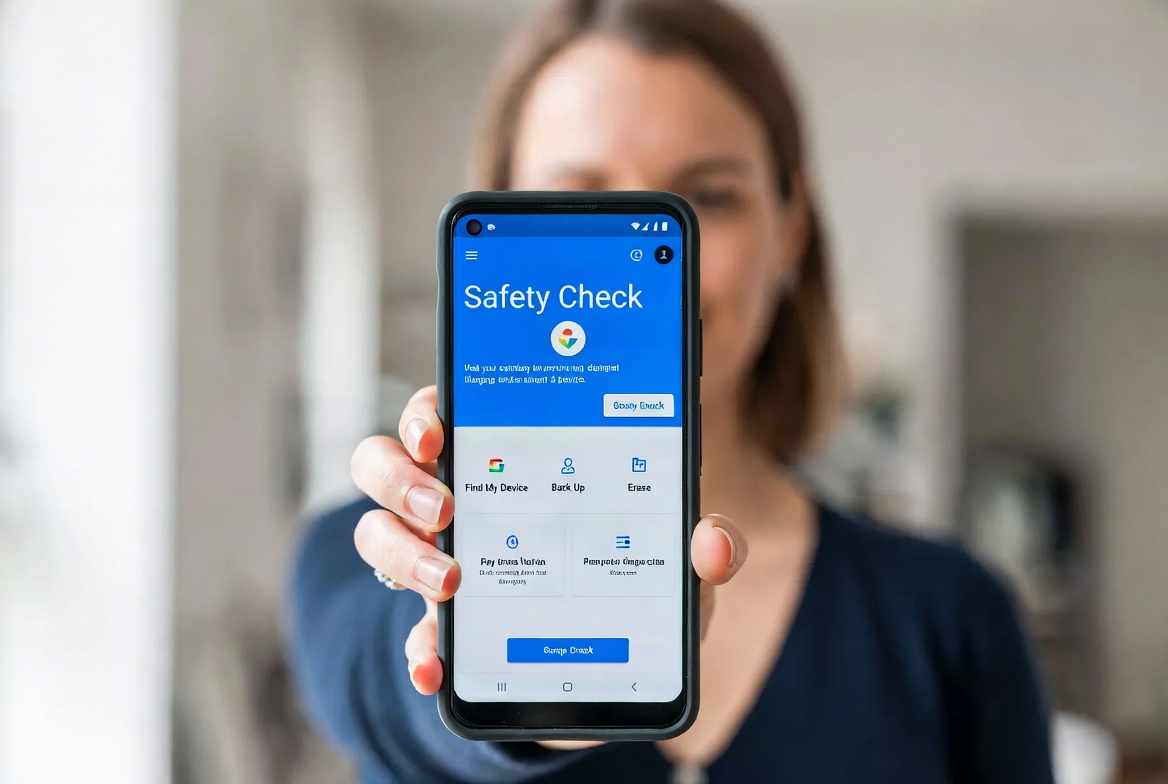
Κατανόηση των δικαιωμάτων εφαρμογής: τι μπορούν πραγματικά να κάνουν
Μια άδεια είναι ουσιαστικά ο τρόπος με τον οποίο το σύστημα σας ζητά να εξουσιοδοτήσετε μια εφαρμογή να χρησιμοποιήσει ένα συγκεκριμένο μέρος του τηλεφώνου σας ή έναν τύπο προσωπικών δεδομένων . Δεν είναι το ίδιο με το να επιτρέπετε σε μια εφαρμογή να έχει πρόσβαση στο διαδίκτυο. Πρόκειται για το να της επιτρέπετε να διαβάζει όλα τα αρχεία πολυμέσων σας ή να ακούει το μικρόφωνό σας όποτε θέλει.
Σε Android και iOS, οι εφαρμογές μπορούν να ζητήσουν δικαιώματα όπως κάμερα, μικρόφωνο, επαφές, μηνύματα, τοποθεσία ή αποθηκευτικό χώρο . Σε πολλές περιπτώσεις, αυτό έχει νόημα: μια εφαρμογή φωτογραφιών χρειάζεται την κάμερα, μια εφαρμογή χαρτών απαιτεί τοποθεσία και μια εφαρμογή επεξεργασίας εικόνων πρέπει να μπορεί να ανοίξει τη συλλογή σας.
Το πρόβλημα προκύπτει όταν μια εφαρμογή ζητά κάτι που σαφώς δεν έχει καμία σχέση με αυτό που ισχυρίζεται ότι κάνει . Εάν μια αριθμομηχανή θέλει πρόσβαση στις επαφές σας ή ένας φακός επιμένει να έχει πρόσβαση στις φωτογραφίες σας, αυτό αποτελεί προειδοποιητικό σημάδι που υποδεικνύει ότι πρέπει να τρέξετε γρήγορα ή, τουλάχιστον, να αρνηθείτε αυτά τα δικαιώματα.
Είναι σημαντικό να κατανοήσετε ότι τα δικαιώματα εξυπηρετούν διάφορους σκοπούς: επιτρέπουν στην εφαρμογή να λειτουργεί, βελτιώνουν ορισμένες προαιρετικές λειτουργίες και αποτελούν επίσης τη βάση για τον έλεγχο της πρόσβασης στα προσωπικά σας δεδομένα . Η καλή κατανόησή τους είναι το κλειδί για να αποφύγετε την εκμετάλλευση.
Επιπλέον, πολλές εφαρμογές συνεχίζουν να εκτελούνται στο παρασκήνιο και συλλέγουν πληροφορίες ακόμα και όταν δεν είναι ανοιχτές στην οθόνη . Αυτό μπορεί να περιλαμβάνει ηχογραφήσεις, παρακολούθηση τοποθεσίας, ανάλυση συμπεριφοράς και πολλά άλλα, τα οποία, εάν δεν ελεγχθούν, θέτουν σε σαφή κίνδυνο το απόρρητό σας.
Τα πιο ευαίσθητα δικαιώματα που επηρεάζουν τις φωτογραφίες και το απόρρητό σας
Μεταξύ όλων των πιθανών δικαιωμάτων, υπάρχουν ορισμένα ιδιαίτερα κρίσιμα που θα πρέπει να εξεταστούν πολύ προσεκτικά, επειδή παρέχουν άμεση πρόσβαση στην ιδιωτική σας ζωή . Δεν πρόκειται μόνο για τις ίδιες τις φωτογραφίες, αλλά και για το περιβάλλον τους.
Τοποθεσία : Μια εφαρμογή που γνωρίζει την τοποθεσία σας ανά πάσα στιγμή, της επιτρέπει να ανακατασκευάσει τις κινήσεις, τις ρουτίνες, τα προγράμματα εργασίας, ακόμη και τις συνήθειες αναψυχής σας. Σε συνδυασμό με φωτογραφίες, μπορεί να αποκαλύψει πού μένετε, με ποιους συναντιέστε και σε ποια μέρη συχνάζετε.
Μικρόφωνο : Εάν μια εφαρμογή μπορεί να ενεργοποιήσει το μικρόφωνο χωρίς περιορισμούς, έχει τη δυνατότητα να ακούει και να ηχογραφεί συνομιλίες χωρίς να το γνωρίζετε. Πρέπει να είστε ιδιαίτερα προσεκτικοί σε αυτό το σημείο, ειδικά με εφαρμογές που δεν χρειάζεται να μιλούν ή να ακούν καθόλου.
Κάμερα : Μια κακώς διαχειριζόμενη άδεια χρήσης κάμερας μπορεί να επιτρέψει σε μια εφαρμογή να τραβάει φωτογραφίες ή να εγγράφει βίντεο στο παρασκήνιο . Παρόλο που τα λειτουργικά συστήματα περιλαμβάνουν ήδη προειδοποιήσεις όταν χρησιμοποιείται η κάμερα, είναι καλύτερο να αποτρέψετε ύποπτες εφαρμογές από το να έχουν καν αυτήν την άδεια.
Επαφές : Παραχωρώντας πρόσβαση στο βιβλίο διευθύνσεών σας, κοινοποιείτε προσωπικά δεδομένα τρίτων που ενδέχεται να μην έχουν συναινέσει σε τίποτα. Αυτή η άδεια χρησιμοποιείται συχνά για μάρκετινγκ, προτάσεις ή ακόμα και για την πώληση βάσεων δεδομένων.
Αποθηκευτικός χώρος και αρχεία : Αυτή είναι η άδεια που μπορείτε να παραχωρήσετε σε μια εφαρμογή δωρεάν πρόσβαση σε φωτογραφίες, έγγραφα, βίντεο και οποιαδήποτε προσωπικά αρχεία . Εάν μια εφαρμογή που δεν χρειάζεται να ανοίξει αρχεία ζητήσει πρόσβαση στον αποθηκευτικό χώρο, το λογικό είναι να την αποκλείσετε χωρίς δισταγμό.
Πώς να αποκλείσετε εφαρμογές από την πρόσβαση στις φωτογραφίες σας στο Android χωρίς να εγκαταστήσετε τίποτα
Αν έχετε ένα σύγχρονο τηλέφωνο Android, δεν χρειάζεται να κατεβάσετε εφαρμογές τρίτων για να βελτιώσετε την ασφάλεια. Το ίδιο το σύστημα περιλαμβάνει επιλογές για κλείδωμα, απόκρυψη ή προστασία των φωτογραφιών και των ευαίσθητων εφαρμογών σας με έναν επιπλέον κωδικό πρόσβασης απορρήτου.
Το πρώτο συνιστώμενο βήμα είναι να δημιουργήσετε έναν κωδικό πρόσβασης απορρήτου ξεχωριστό από τον κωδικό πρόσβασης κλειδώματος οθόνης . Στις περισσότερες εκδόσεις Android, θα τον βρείτε στις Ρυθμίσεις, στην ενότητα Απόρρητο και ασφάλεια, μερικές φορές με ονόματα όπως “Περισσότερη ασφάλεια και απόρρητο”, “Κλείδωμα εφαρμογής” ή “Ιδιωτικός χώρος”.
Αυτό το κλειδί μπορεί να είναι ένα PIN, ένα μοτίβο ή ένας αλφαριθμητικός κωδικός πρόσβασης και θα χρησιμοποιηθεί για την πρόσβαση στις κρυφές εφαρμογές, τα χρηματοκιβώτια ή τους προστατευμένους φακέλους σας . Είναι σημαντικό να μην είναι το ίδιο κλειδί που χρησιμοποιείτε για να ξεκλειδώσετε το τηλέφωνό σας και, φυσικά, να το θυμάστε καλά, επειδή αν το χάσετε, ενδέχεται να χάσετε την πρόσβαση σε αυτό το περιεχόμενο.
Μόλις ορίσετε αυτόν τον κωδικό πρόσβασης, μπορείτε να προχωρήσετε ένα βήμα παραπέρα και να αποκλείσετε εντελώς τις εφαρμογές που διαχειρίζονται τις φωτογραφίες σας . Στις Ρυθμίσεις > Απόρρητο και ασφάλεια, θα βρείτε την ενότητα αποκλεισμού εφαρμογών, όπου μπορείτε να επιλέξετε τις Φωτογραφίες Google, τη Συλλογή συστήματος και οποιαδήποτε άλλη εφαρμογή που χρησιμοποιεί τη συλλογή σας.
Ενεργοποιώντας το κλείδωμα, κάθε φορά που προσπαθείτε να ανοίξετε αυτές τις εφαρμογές, το σύστημα θα σας ζητά τον κωδικό πρόσβασης απορρήτου σας (ή δακτυλικό αποτύπωμα, ανάλογα με τις ρυθμίσεις σας). Αυτό διασφαλίζει ότι ακόμα κι αν κάποιος σηκώσει το ξεκλείδωτο τηλέφωνό σας, δεν θα μπορεί να έχει πρόσβαση στις φωτογραφίες σας χωρίς αυτό το επιπλέον επίπεδο ασφάλειας .
Ένα άλλο πολύ χρήσιμο χαρακτηριστικό είναι ο λεγόμενος Ιδιωτικός Χώρος ή Vault , ο οποίος ουσιαστικά είναι ένα «τηλέφωνο μέσα στο τηλέφωνό σας»: ένα ξεχωριστό περιβάλλον, προστατευμένο από τον κωδικό πρόσβασης απορρήτου σας, όπου μπορείτε να αποθηκεύσετε φωτογραφίες, βίντεο, έγγραφα και εφαρμογές που δεν θέλετε να αναμειχθούν με τα υπόλοιπα. Ό,τι αποθηκεύετε εκεί δεν θα είναι ορατό από την κανονική συλλογή ή άλλες εφαρμογές . Συνήθως βρίσκεται στο ίδιο μενού απορρήτου, όπως εξηγείται στις κρυφές ρυθμίσεις του Android.
Χρησιμοποιήστε το Google Photos και τη συλλογή φωτογραφιών για να προστατεύσετε ευαίσθητες εικόνες
Εκτός από τον αποκλεισμό ολόκληρων εφαρμογών, μπορείτε να επωφεληθείτε από ενσωματωμένες λειτουργίες όπως ο κλειδωμένος φάκελος ή αρχείο που προσφέρει το Google Photos και πολλές συλλογές κατασκευαστών. Δεν πρόκειται μόνο για την απόκρυψη του εικονιδίου, αλλά και για την ακόμη μεγαλύτερη ασφάλεια ορισμένων εικόνων.
Οι περισσότερες εγγενείς εφαρμογές γκαλερί περιλαμβάνουν επίσης επιλογές για απόκρυψη ολόκληρων άλμπουμ ή δημιουργία ασφαλών φακέλων , στους οποίους έχετε πρόσβαση μόνο με κωδικό πρόσβασης. Αυτός είναι ένας απλός τρόπος για να διαχωρίσετε εύκολα το περιεχόμενο που θέλετε να μοιραστείτε από αυτό που θέλετε να διατηρήσετε ιδιωτικό.
Λάβετε υπόψη ότι ακόμα κι αν αποκρύψετε φωτογραφίες μέσα σε αυτούς τους προστατευμένους φακέλους, είναι απαραίτητο να ελέγξετε τα δικαιώματα των εφαρμογών που χρησιμοποιούν τη συλλογή. Εάν μια εφαρμογή έχει πλήρη πρόσβαση στον χώρο αποθήκευσης, ενδέχεται να εξακολουθεί να μπορεί να δει ορισμένα στοιχεία, ανάλογα με τον τρόπο που κάθε κατασκευαστής διαχειρίζεται τις ιδιωτικές περιοχές.
Γι’ αυτό και πρόκειται για μια διττή προσέγγιση: αφενός, προστατεύετε φυσικά τις πιο ευαίσθητες εικόνες και, αφετέρου, περιορίζετε ποιες εφαρμογές μπορούν να έχουν πρόσβαση στον αποθηκευτικό σας χώρο . Αυτό μειώνει δραστικά την επιφάνεια επίθεσης.
Διαχείριση δικαιωμάτων ανά εφαρμογή σε Android
Το Android διευκολύνει αρκετά τον έλεγχο, για κάθε εφαρμογή, των δικαιωμάτων που της έχουν εκχωρηθεί και των δικαιωμάτων που έχουν αποκλειστεί . Είναι καλή συνήθεια να ελέγχετε αυτές τις ρυθμίσεις περιοδικά, ειδικά για εφαρμογές που χειρίζονται φωτογραφίες, βίντεο και αρχεία.
Για να το κάνετε αυτό, μεταβείτε στις Ρυθμίσεις και, στη συνέχεια, στην ενότητα Εφαρμογές. Θα δείτε την πλήρη λίστα με τις εγκατεστημένες εφαρμογές, συνήθως με αυτές που χρησιμοποιήθηκαν πιο πρόσφατα ή πιο συχνά στην κορυφή, και στη συνέχεια ένα κουμπί για να τις εμφανίσετε όλες. Πατώντας σε οποιαδήποτε από αυτές, ανοίγει η σελίδα πληροφοριών με λεπτομερείς λεπτομέρειες, συμπεριλαμβανομένης της ενότητας Δικαιώματα .
Μέσα σε αυτήν την ενότητα, θα δείτε τα δικαιώματα που έχει εκχωρηθεί στην εφαρμογή και αυτά που έχει ζητήσει, αλλά εσείς τα έχετε απορρίψει . Σε μια εφαρμογή όπως το Gmail, για παράδειγμα, μπορεί να δείτε ενεργοποιημένα τα Ημερολόγιο, τις Επαφές και τις Ειδοποιήσεις, ενώ άλλα, όπως η Κάμερα, οι Φωτογραφίες και Βίντεο, το Μικρόφωνο ή το Τηλέφωνο, παρατίθενται ως απενεργοποιημένα.
Η αλλαγή δικαιωμάτων είναι τόσο απλή όσο το να πατήσετε σε κάθε δικαίωμα και να αλλάξετε από “Να επιτρέπεται” σε “Δεν επιτρέπεται” ή αντίστροφα. Το Android θα σας προειδοποιήσει εάν αφαιρείτε κάτι που η εφαρμογή χρειάζεται για να λειτουργήσει σωστά και, εάν χρειαστείτε ξανά αυτήν τη λειτουργία, θα σας ζητήσει την άδεια την κατάλληλη στιγμή .
Αυτή η χειροκίνητη διαδικασία είναι ιδιαίτερα χρήσιμη για εφαρμογές επεξεργασίας φωτογραφιών, μέσα κοινωνικής δικτύωσης, υπηρεσίες δημιουργίας αντιγράφων ασφαλείας ή εργαλεία που υπόσχονται να καθαρίσουν τη συλλογή σας. Οτιδήποτε έχει πρόσβαση στην κάμερα ή τα αρχεία σας θα πρέπει να υποβάλλεται σε αυστηρό έλεγχο από εσάς .
Αναζήτηση εφαρμογών με βάση τον τύπο δικαιωμάτων που έχουν
Μερικές φορές δεν ανησυχείτε για μια συγκεκριμένη εφαρμογή, αλλά μάλλον για μια συγκεκριμένη άδεια. Για παράδειγμα, ίσως θέλετε να γνωρίζετε όλες τις εφαρμογές που μπορούν να έχουν πρόσβαση στις φωτογραφίες σας ή να χρησιμοποιούν το μικρόφωνό σας . Το Android σάς επιτρέπει επίσης να το κάνετε αυτό αντίστροφα, ξεκινώντας από την ίδια την άδεια.
Για να το κάνετε αυτό, μεταβείτε στις Ρυθμίσεις, στην ενότητα Απόρρητο και αναζητήστε τη Διαχείριση Δικαιωμάτων ή κάτι παρόμοιο (ανάλογα με την έκδοση και το skin του κατασκευαστή, το όνομα μπορεί να διαφέρει ελαφρώς). Εκεί θα δείτε μια λίστα με όλους τους τύπους δικαιωμάτων συστήματος και, δίπλα σε κάθε έναν, τον αριθμό των εφαρμογών στις οποίες έχουν εκχωρηθεί.
Αν μεταβείτε στην εφαρμογή Κάμερα ή Φωτογραφίες & Βίντεο, για παράδειγμα, θα δείτε τις εφαρμογές χωρισμένες ανάλογα με το αν μπορούν πάντα να χρησιμοποιούν την άδεια, μόνο όταν βρίσκονται στο προσκήνιο ή αν είναι εντελώς αποκλεισμένη . Είναι μια καλή στιγμή να εκπλαγείτε από το πόσα εργαλεία μπορούν, θεωρητικά, να χρησιμοποιήσουν την κάμερα χωρίς καν να το σκεφτείτε.
Από τον ίδιο πίνακα, μπορείτε να ανακαλέσετε τα δικαιώματα για οποιεσδήποτε εφαρμογές δεν τα χρειάζονται. Το ίδιο ισχύει και για την πρόσβαση σε αρχεία, το μικρόφωνο ή την τοποθεσία. Είναι ένας πολύ αποτελεσματικός καθαρισμός σε γενικές γραμμές για τη μείωση του κινδύνου κατάχρησης των δυνατοτήτων της από οποιαδήποτε εφαρμογή .
Αξίζει να θυμάστε ότι το Android κάνει διάκριση μεταξύ των “μόνιμων” δικαιωμάτων και των δικαιωμάτων “μόνο κατά τη χρήση της εφαρμογής”. Όποτε έχετε την επιλογή, ειδικά όσον αφορά την τοποθεσία, την κάμερα και το μικρόφωνο, επιλέξτε την επιλογή που παρέχει πρόσβαση μόνο κατά τη χρήση της εφαρμογής και όχι στο παρασκήνιο.
Πώς χειρίζεται το Android τις εφαρμογές που σταματάτε να χρησιμοποιείτε
Εδώ και αρκετό καιρό, η Google έχει προσθέσει ένα επιπλέον επίπεδο αυτόματης προστασίας που είναι εξαιρετικά χρήσιμο αν είστε από τους τύπους ατόμων που εγκαθιστούν εφαρμογές για να τις δοκιμάσουν και μετά τις ξεχνούν. Μέσω των Υπηρεσιών Google Play, το σύστημα μπορεί να ανακαλέσει αυτόματα τα δικαιώματα για ανενεργές εφαρμογές .
Αυτό σημαίνει ότι εάν κατεβάσατε μια εφαρμογή εφέ φωτογραφιών πριν από μήνες, της παραχωρήσατε πρόσβαση στην κάμερα και τη συλλογή σας και δεν την έχετε ανοίξει από τότε, το Android θα ανακαλέσει αυτόματα αυτά τα δικαιώματα μετά από λίγο καιρό . Αυτό μειώνει τον κίνδυνο μια παλιά εφαρμογή να εξακολουθεί να έχει πρόσβαση στις εικόνες σας.
Αυτή η λειτουργία είναι διαθέσιμη σε συσκευές με Android 6 ή νεότερη έκδοση και λειτουργεί ως ένα επιπλέον επίπεδο ασφάλειας για τους χρήστες που ξεχνούν περισσότερο. Δεν αντικαθιστά τη χειροκίνητη σάρωση, αλλά προσθέτει ένα πολύ χρήσιμο αυτόματο επίπεδο ασφάλειας που δυσκολεύει τα πράγματα για εφαρμογές που ενδεχομένως είναι καταχρηστικές.
Ακόμα κι έτσι, συνιστάται, εάν δεν χρησιμοποιείτε πλέον μια εφαρμογή, να μην βασίζεστε απλώς στην ανάκληση των δικαιωμάτων, αλλά να την απεγκαταστήσετε απευθείας . Λιγότερες εγκατεστημένες εφαρμογές σημαίνουν λιγότερα πιθανά σημεία πρόσβασης στις φωτογραφίες σας και σε άλλα ευαίσθητα δεδομένα.

Έλεγχος δικαιωμάτων και φωτογραφιών στο iOS: βασικές ρυθμίσεις
Παρόλο που αυτό το άρθρο εστιάζει περισσότερο στο Android, το iOS προσφέρει επίσης πολύ ακριβή εργαλεία για τον έλεγχο του τρόπου με τον οποίο οι εφαρμογές έχουν πρόσβαση στο άλμπουμ της κάμεράς σας . Στην πραγματικότητα, η Apple παρέχει ένα αρκετά λεπτομερές επίπεδο ελέγχου σε αυτόν τον τομέα.
Στα iPhone, μπορείτε να μεταβείτε στις Ρυθμίσεις > Απόρρητο και να ελέγξετε ποιες εφαρμογές έχουν πρόσβαση σε κάθε δικαίωμα ξεχωριστά (Φωτογραφίες, Κάμερα, Μικρόφωνο κ.λπ.). Συγκεκριμένα, όσον αφορά τις φωτογραφίες, πολλές εφαρμογές σάς επιτρέπουν να επιλέξετε μεταξύ της παραχώρησης πρόσβασης σε ολόκληρο το άλμπουμ της κάμεράς σας, μόνο σε επιλεγμένες εικόνες ή σε καμία .
Αυτή η επιλογή κοινοποίησης μόνο συγκεκριμένων φωτογραφιών είναι ιδιαίτερα χρήσιμη σε κοινωνικά δίκτυα ή υπηρεσίες όπου χρειάζεστε μόνο μία ή δύο εικόνες. Με αυτόν τον τρόπο, ακόμα κι αν έχουν άδεια να δουν αυτές τις συγκεκριμένες φωτογραφίες, δεν θα μπορούν να περιηγηθούν στην υπόλοιπη συλλογή σας ή να έχουν πρόσβαση σε περιεχόμενο που δεν έχετε επισημάνει ως .
Όπως ακριβώς και στο Android, το iOS εμφανίζει επίσης προειδοποιήσεις εάν μια εφαρμογή προσπαθήσει να χρησιμοποιήσει την τοποθεσία σας στο παρασκήνιο ή να αποκτήσει πρόσβαση στην κάμερα ή το μικρόφωνό σας με ύποπτο τρόπο. Η προσοχή σε αυτές τις προειδοποιήσεις και ο τακτικός έλεγχος των ρυθμίσεων απορρήτου σας βοηθά να διατηρείτε τις εικόνες σας ασφαλέστερες.
Ενδείξεις ότι μια εφαρμογή ενδέχεται να καταχράται τα δικαιώματά σας
Δεν είναι πάντα προφανές πότε μια εφαρμογή συμπεριφέρεται περίεργα, αλλά υπάρχουν πολλά σημάδια στα οποία, εάν εμφανίζονται επανειλημμένα, αξίζει να δώσετε προσοχή. Πολλά από αυτά τα σημάδια σχετίζονται με διεργασίες στο παρασκήνιο που χρησιμοποιούν την κάμερα, το μικρόφωνο ή τα δεδομένα .
Αν παρατηρήσετε ότι η μπαταρία σας εξαντλείται πολύ πιο γρήγορα από πριν, χωρίς να έχετε αλλάξει τον τρόπο που χρησιμοποιείτε το τηλέφωνό σας, ενδέχεται να υπάρχει κάποια εφαρμογή που καταναλώνει συνεχώς πόρους. Η εντατική χρήση της κάμερας, των υπηρεσιών τοποθεσίας ή της μετάδοσης δεδομένων σχεδόν πάντα οδηγεί σε επιπλέον κατανάλωση ενέργειας .
Ένα άλλο σύμπτωμα είναι ότι το τηλέφωνο θερμαίνεται ακόμα και όταν δεν παίζει παιχνίδια ή δεν χρησιμοποιεί απαιτητικές εφαρμογές. Αυτή η απροσδόκητη υπερθέρμανση είναι μερικές φορές αποτέλεσμα διεργασιών που κρατούν τον επεξεργαστή και τη σύνδεση δεδομένων απασχολημένα στο παρασκήνιο .
Η ασυνήθιστη χρήση δεδομένων κινητής τηλεφωνίας, ειδικά αν δεν μπορείτε να δείτε ξεκάθαρα ποια εφαρμογή είναι υπεύθυνη, μπορεί επίσης να αποτελεί ένδειξη. Εάν μια εφαρμογή έχει πρόσβαση στις φωτογραφίες σας και παρατηρήσετε ανεξήγητες αιχμές στη χρήση δεδομένων, ήρθε η ώρα να ελέγξετε προσεκτικά τα δικαιώματα και τη δραστηριότητα.
Θα πρέπει επίσης να προσέχετε τα φώτα της κάμερας που ανάβουν, τις ενδείξεις στην οθόνη ή τους ασυνήθιστους ήχους που σχετίζονται με το μικρόφωνο ή την κάμερα όταν δεν τα έχετε χρησιμοποιήσει. Τα σύγχρονα συστήματα εμφανίζουν εικονίδια όταν αυτοί οι αισθητήρες είναι ενεργοί, επομένως εάν δείτε την ειδοποίηση χωρίς προφανή λόγο, κάτι δεν πάει καλά .
Βέλτιστες πρακτικές για την προστασία των φωτογραφιών και του απορρήτου σας
Πέρα από την τροποποίηση των δικαιωμάτων, υπάρχουν ορισμένες βασικές συνήθειες που κάνουν τη διαφορά. Η πρώτη είναι αρκετά προφανής, αλλά χρειάζεται επανάληψη: να εγκαθιστάτε εφαρμογές μόνο από επίσημα καταστήματα όπως το Google Play Store και το App Store, όπου υπάρχουν περισσότεροι έλεγχοι και αξιολογήσεις.
Πριν κατεβάσετε μια εφαρμογή, αξίζει να αφιερώσετε ένα λεπτό για να διαβάσετε κριτικές και να ελέγξετε τη φήμη του προγραμματιστή . Σχόλια που αναφέρουν παράξενη συμπεριφορά, ενοχλητική διαφήμιση ή αδικαιολόγητα αιτήματα άδειας αποτελούν έναν καλό λόγο για να αναζητήσετε μια εναλλακτική λύση.
Η ενημέρωση του λειτουργικού σας συστήματος και των εφαρμογών σας βοηθά επίσης πολύ. Οι ενημερώσεις συνήθως περιλαμβάνουν ενημερώσεις ασφαλείας και βελτιώσεις στη διαχείριση δικαιωμάτων , επομένως η επ’ αόριστον αναβολή τους σας καθιστά πιο ευάλωτους από όσο χρειάζεται.
Μια άλλη καλή συνήθεια είναι να απεγκαθιστάτε εφαρμογές που δεν χρησιμοποιείτε. Δεν έχει νόημα να συσσωρεύετε εργαλεία που έχετε ανοίξει μόνο δύο φορές και τα οποία καταλαμβάνουν χώρο και δικαιώματα για μήνες. Όσο λιγότερες εφαρμογές γεμίζουν το τηλέφωνό σας, τόσο πιο εύκολο είναι να ελέγχετε τι εισέρχεται και τι εξέρχεται από τη συλλογή σας .
Εάν υπάρχουν παιδιά στο σπίτι ή μοιράζεστε το κινητό σας τηλέφωνο με άλλα μέλη της οικογένειας, ίσως αξίζει να χρησιμοποιήσετε λύσεις ασφαλείας ή γονικού ελέγχου που σας επιτρέπουν να περιορίσετε τι μπορεί να εγκατασταθεί, τι μπορεί να ανοιχτεί και πώς διαχειρίζονται οι φωτογραφίες και άλλα προσωπικά αρχεία, καθώς και να ακολουθείτε συμβουλές κατά την κοινή χρήση φωτογραφιών με αγνώστους.
Πώς να ελέγχετε καθολικά τα δικαιώματα σε Android και iOS
Για να εκτελέσετε έναν γρήγορο έλεγχο απορρήτου σε Android, μεταβείτε στις Ρυθμίσεις > Ασφάλεια και απόρρητο > Στοιχεία ελέγχου απορρήτου > Δικαιώματα. Από εκεί, μπορείτε να δείτε ποιες εφαρμογές έχουν πρόσβαση σε ευαίσθητες πληροφορίες, όπως τοποθεσία, κάμερα, επαφές ή αρχεία , και να απενεργοποιήσετε όσες δεν χρειάζεστε.
Συγκεκριμένα όσον αφορά την τοποθεσία, στις Ρυθμίσεις > Τοποθεσία > Δικαιώματα τοποθεσίας εφαρμογής, μπορείτε να επιλέξετε εάν κάθε εφαρμογή μπορεί να χρησιμοποιεί την τοποθεσία σας όλη την ώρα, μόνο όταν χρησιμοποιείται ή ποτέ. Όποτε είναι δυνατόν, περιορίστε την πρόσβαση στην τοποθεσία σε “μόνο κατά τη χρήση” και απενεργοποιήστε την ακριβή τοποθεσία για τα μέσα κοινωνικής δικτύωσης και τις εφαρμογές που δεν την χρειάζονται στην πραγματικότητα.
Αξίζει επίσης να ελέγξετε τη συμπεριφορά στο παρασκήνιο. Στις Ρυθμίσεις > Εφαρμογές > Χρήση μπαταρίας εφαρμογών, το Android σάς επιτρέπει να περιορίσετε ποιες εφαρμογές μπορούν να παραμείνουν ενεργές όταν δεν τις έχετε ανοιχτές. Εάν δεν χρειάζεστε συνεχείς ειδοποιήσεις από μια εφαρμογή, ο περιορισμός της δραστηριότητάς της στο παρασκήνιο μειώνει τόσο την παρακολούθηση όσο και την κατανάλωση μπαταρίας .
Ένα άλλο ενδιαφέρον σημείο είναι η συνεχής σάρωση για δίκτυα Wi-Fi και συσκευές Bluetooth που εκτελούν πολλά τηλέφωνα, ακόμη και με αυτές τις επιλογές φαινομενικά απενεργοποιημένες. Εάν δεν θέλετε το τηλέφωνό σας να αφήνει συνεχώς ίχνη αναζητώντας δίκτυα, μεταβείτε στις Ρυθμίσεις > Τοποθεσία > Υπηρεσίες τοποθεσίας και απενεργοποιήστε τις επιλογές “Σάρωση δικτύου Wi-Fi” και “Σάρωση συσκευής Bluetooth” .
Στο iOS, η προσέγγιση είναι παρόμοια: Οι Ρυθμίσεις > Απόρρητο σάς παρέχουν πρόσβαση σε κάθε τύπο άδειας και στη λίστα των εφαρμογών που τη χρησιμοποιούν. Από εκεί, μπορείτε να προσαρμόσετε την πρόσβαση στις Φωτογραφίες, την Κάμερα, το Μικρόφωνο, την Τοποθεσία και άλλα προσωπικά δεδομένα με σημαντική ακρίβεια, συμπεριλαμβανομένης της επιλογής των συγκεκριμένων φωτογραφιών που θα κοινοποιούνται σε συγκεκριμένες εφαρμογές.
Με όλο αυτό το οπλοστάσιο επιλογών σε Android και iOS, το κλειδί είναι να υποθέσετε ότι οι φωτογραφίες, τα βίντεο και τα προσωπικά σας αρχεία αποτελούν πολύτιμο περιεχόμενο και να τα αντιμετωπίζετε ως τέτοια: η αναθεώρηση των εφαρμογών που εγκαθιστάτε, των δικαιωμάτων που παρέχετε, του τρόπου συμπεριφοράς τους στο παρασκήνιο και των εργαλείων κλειδώματος και ιδιωτικού χώρου που χρησιμοποιείτε κάνει τη διαφορά μεταξύ του να αφήσετε ολόκληρη τη ζωή σας εκτεθειμένη ή να διαμορφώσετε ένα κινητό τηλέφωνο ως πραγματικό ψηφιακό χρηματοκιβώτιο.
