
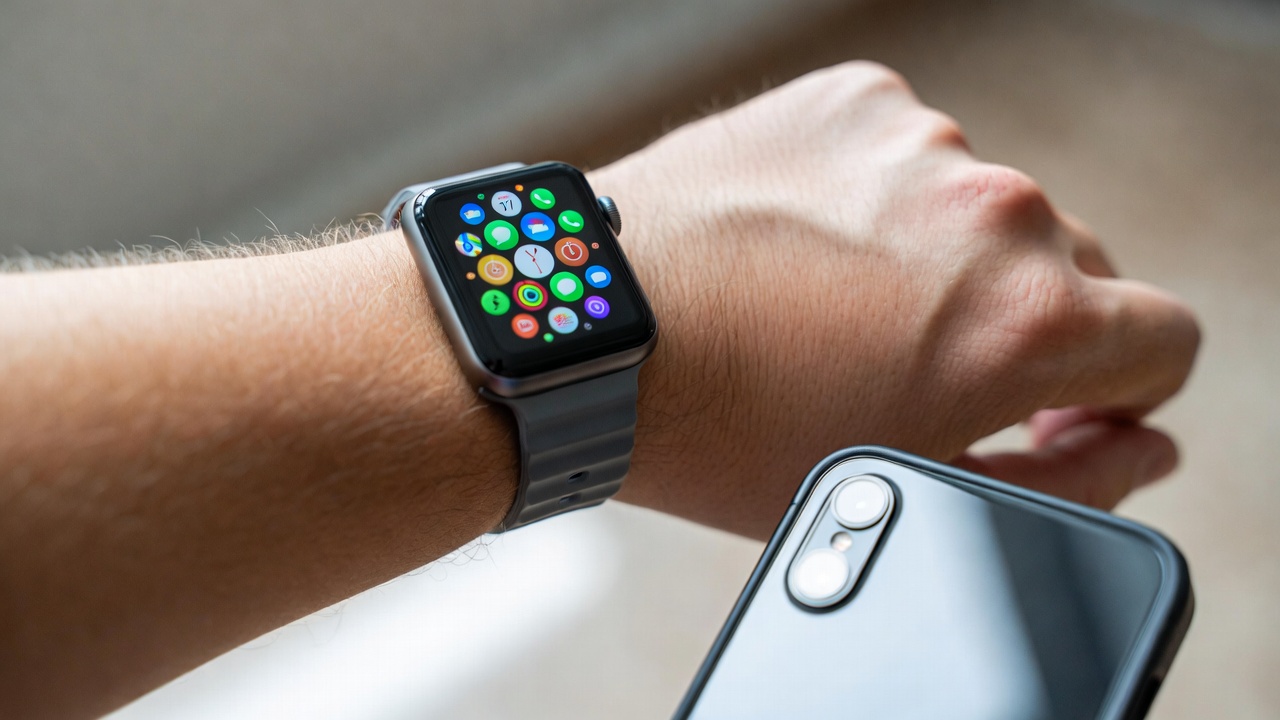

Αν φοράτε ένα smartwatch στον καρπό σας και το χρησιμοποιείτε μόνο για να ελέγχετε την ώρα και να διαβάζετε ειδοποιήσεις , χάνετε μία από τις πιο χρήσιμες και διασκεδαστικές λειτουργίες του: να το μετατρέψετε σε τηλεχειριστήριο για την κάμερα του τηλεφώνου σας. Τοποθετήστε το τηλέφωνό σας όπου θέλετε, κάντε μερικά βήματα πίσω και τραβήξτε τη φωτογραφία απευθείας από το ρολόι, με προεπισκόπηση, χρονοδιακόπτη, ακόμη και ζουμ—όλα αυτά χωρίς να αγγίξετε το smartphone σας.
⚠️ Το ψηφιακό σας δακτυλικό αποτύπωμα (διεύθυνση IP) είναι εκτεθειμένο!
Η διεύθυνση IP σας είναι: ανίχνευση…
Κάντε streaming/λήψη ανώνυμα με το Private Internet Access.
🌐 Μόνο 1,99€ / μήνα + 2 μήνες δώροΟι πληροφορίες που περιέχονται στο techvortex.eu προορίζονται μόνο για γενικούς σκοπούς πληροφόρησης.
Το κλειδί για να λειτουργήσουν όλα αυτά σωστά έγκειται στον συνδυασμό του τηλεφώνου, του ρολογιού και των εφαρμογών σας . Δεν είναι όλα τα μοντέλα συμβατά μεταξύ τους ή δεν προσφέρουν όλες τις ίδιες επιλογές, επειδή το «οικοσύστημα» είναι το κλειδί: Wear OS με Google, Samsung με Galaxy, Huawei με EMUI και Apple με iPhone και Apple Watch. Ακόμα κι έτσι, με τα κατάλληλα εργαλεία (συμπεριλαμβανομένων ορισμένων εφαρμογών τρίτων), μπορείτε να αξιοποιήσετε στο έπακρο το ρολόι σας ως τηλεχειριστήριο για να ενεργοποιήσετε το κλείστρο.
Τι χρειάζεστε για να χρησιμοποιήσετε το smartwatch σας ως ενεργοποιητή κάμερας
Πριν από την εγκατάσταση οποιασδήποτε εφαρμογής, είναι σημαντικό να ελέγξετε τις βασικές απαιτήσεις συμβατότητας . Κάθε πλατφόρμα έχει τους δικούς της κανόνες και, ανάλογα με τη μάρκα του ρολογιού και του τηλεφώνου σας, ενδέχεται να μπορείτε να ελέγχετε την κάμερα εγγενώς, με προηγμένες λειτουργίες ή, σε ορισμένες περιπτώσεις, μόνο χρησιμοποιώντας λύσεις τρίτων.
Στις περισσότερες περιπτώσεις, το ρολόι επικοινωνεί με το τηλέφωνο μέσω Bluetooth, είτε μέσω της επίσημης εφαρμογής του κατασκευαστή (Google, Samsung, Huawei, Apple) είτε μέσω μιας εφαρμογής που μπορεί να εγκατασταθεί από το αντίστοιχο κατάστημα εφαρμογών. Εάν το ρολόι και το τηλέφωνό σας είναι συμβατά με το ίδιο λογισμικό, η ρύθμιση του τηλεχειρισμού της κάμερας είναι συνήθως πολύ εύκολη.
Ένα βήμα που είναι πάντα σκόπιμο είναι να ενημερώσετε το λειτουργικό σύστημα τόσο του ρολογιού όσο και του smartphone σας στην πιο πρόσφατη διαθέσιμη έκδοση. Αυτό είναι ιδιαίτερα σημαντικό για ρολόγια με Wear OS, επειδή η Google εγγυάται τη λειτουργία απομακρυσμένης κάμερας μόνο από το Wear OS 2 και σε πολλές περιπτώσεις, είναι βελτιστοποιημένη για Wear OS 3, ειδικά όταν συνδυάζεται με ένα τηλέφωνο Pixel.
Επιπλέον, σε ορισμένα οικοσυστήματα, η μάρκα περιορίζει ρητά με ποια τηλέφωνα λειτουργεί ο έλεγχος της κάμερας . Για παράδειγμα, η Samsung διατηρεί την πιο ολοκληρωμένη ενσωμάτωση για τα τηλέφωνα Galaxy, η Huawei δίνει προτεραιότητα στα τηλέφωνα με EMUI και η Apple περιορίζει τη λύση της στο ζεύγος iPhone + Apple Watch. Εάν η εγκατάστασή σας είναι «μικτή», σχεδόν σίγουρα θα πρέπει να βασιστείτε σε εφαρμογές τρίτων για ορισμένες από τις λειτουργίες.
Λάβετε επίσης υπόψη πρακτικούς παράγοντες όπως η απόσταση, οι τοίχοι ή οι παρεμβολές . Το Bluetooth έχει περιορισμένη εμβέλεια και αν μετακινηθείτε πολύ μακριά ή υπάρχουν πολλές συνδεδεμένες συσκευές, ενδέχεται να παρατηρήσετε καθυστερήσεις στην προεπισκόπηση ή κατά τη λήψη. Στην πράξη, η μετακίνηση μέσα στο ίδιο δωμάτιο είναι συνήθως υπεραρκετή για να τραβήξετε άνετα φωτογραφίες από απόσταση.
Χρησιμοποιήστε ένα ρολόι Wear OS για να ελέγξετε την κάμερα του τηλεφώνου σας
Τα ρολόγια Wear OS είναι πολύ ευέλικτα και συνδέονται με πολλά τηλέφωνα Android , αλλά αυτό δεν σημαίνει ότι οποιοσδήποτε συνδυασμός θα σας επιτρέψει να χρησιμοποιήσετε το ρολόι ως ένα πλήρως λειτουργικό τηλεχειριστήριο κάμερας. Η Google ορίζει σαφείς οδηγίες σχετικά με τις απαιτήσεις.
Η επίσημη λειτουργία απομακρυσμένης κάμερας της Google είναι διαθέσιμη σε ρολόγια που χρησιμοποιούν Wear OS 2 ή νεότερη έκδοση και η πιο ολοκληρωμένη εμπειρία επιτυγχάνεται όταν αυτά τα ρολόγια είναι συνδεδεμένα με ένα Google Pixel. Πολλές από τις λειτουργίες ενδέχεται να λειτουργούν με άλλα τηλέφωνα Android, αλλά η ενσωμάτωση δεν είναι πάντα τόσο απρόσκοπτη όσο στο οικοσύστημα Pixel.
Ρυθμίστε την εφαρμογή Google Camera στο ρολόι σας Wear OS
Για να λειτουργεί το ρολόι σας ως κουμπί λήψης και σκόπευτρο για την κάμερα του τηλεφώνου σας, χρειάζεστε την εφαρμογή Google Camera και στις δύο συσκευές . Αυτό σημαίνει ότι το τηλέφωνό σας (ιδανικά ένα Pixel, αν και ενδέχεται να λειτουργούν και άλλα συμβατά τηλέφωνα Android) πρέπει να έχει εγκατεστημένη την επίσημη εφαρμογή Google Camera και το ρολόι Wear OS σας πρέπει επίσης να διαθέτει την ίδια εφαρμογή.
Σε πολλά ρολόγια που χρησιμοποιούν Wear OS 2 ή νεότερη έκδοση, θα δείτε το εικονίδιο της Κάμερας να είναι ήδη ενσωματωμένο στη λίστα εφαρμογών . Εάν δεν υπάρχει, απλώς ανοίξτε το Google Play Store στο smartwatch σας, αναζητήστε “Google Camera” και εγκαταστήστε το. Μόλις εγκατασταθεί, το ρολόι θα αναγνωρίσει το συζευγμένο τηλέφωνό σας και θα είναι έτοιμο να ελέγξει την κάμερά του.
Η Google σημειώνει ότι σε ρολόγια που χρησιμοποιούν Wear OS 3 και νεότερες εκδόσεις, η διεπαφή ενδέχεται να διαφέρει ελαφρώς ανάλογα με το μοντέλο και τον κατασκευαστή . Ωστόσο, η γενική ιδέα παραμένει η ίδια: ανοίγετε την εφαρμογή κάμερας στο ρολόι, η κάμερα του τηλεφώνου ενεργοποιείται αυτόματα και το smartwatch λειτουργεί ως τηλεχειριστήριο, με λειτουργίες όπως λήψη, χρονοδιακόπτη και άλλες επιλογές.
Είναι σημαντικό να σημειωθεί ότι αυτή η λειτουργία είναι διαθέσιμη μόνο σε ρολόγια με Wear OS 2 και νεότερες εκδόσεις . Εξαιρούνται τα παλαιότερα μοντέλα. Επιπλέον, για να αξιοποιήσετε πλήρως αυτήν τη λειτουργία σε ένα Pixel Watch, η Google απαιτεί την εγκατάσταση της εφαρμογής Google Camera τόσο στο ρολόι όσο και στο ίδιο το Pixel ή σε άλλο συμβατό τηλέφωνο Android.
Πώς να τραβάτε φωτογραφίες από απόσταση με ένα ρολόι Wear OS
Μόλις όλα ρυθμιστούν, η λήψη φωτογραφίας με το smartwatch είναι πολύ εύκολη . Αρχικά, ενεργοποιήστε την οθόνη του ρολογιού εάν είναι απενεργοποιημένη και αποκτήστε πρόσβαση στο συρτάρι εφαρμογών, συνήθως σύροντας προς τα πάνω ή πατώντας το πλευρικό κουμπί, ανάλογα με το μοντέλο σας.
Εντοπίστε το εικονίδιο της εφαρμογής Κάμερα και πατήστε το για να την ανοίξετε στο ρολόι σας . Το συζευγμένο τηλέφωνό σας θα ενεργοποιήσει αυτόματα την κάμερά του, χωρίς να χρειάζεται να αγγίξετε καθόλου το τηλέφωνό σας. Θα δείτε αμέσως μια μικρή προεπισκόπηση αυτού που καταγράφει η κάμερα του smartphone σας στην οθόνη του smartwatch σας.
Ένα πολύ ευκρινές κουμπί λήψης θα εμφανιστεί στο κέντρο της πρόσοψης του ρολογιού . Όταν το πατήσετε, θα ξεκινήσει από προεπιλογή ένα χρονόμετρο 3 δευτερολέπτων. Αυτή η αντίστροφη μέτρηση έχει σχεδιαστεί για να σας δίνει χρόνο να τοποθετηθείτε: μπορείτε να τοποθετήσετε το τηλέφωνό σας σε μια επίπεδη επιφάνεια ή σε ένα τρίποδο, να τοποθετηθείτε ήρεμα και να περιμένετε να τραβήξει τη φωτογραφία το τηλέφωνο.
Ο συνδυασμός προεπισκόπησης, τηλεχειριστηρίου λήψης και χρονοδιακόπτη καθιστά το ρολόι ιδανικό για ομαδικές φωτογραφίες , πιο φυσικές selfies όπου δεν στέκεστε με το χέρι σας τεντωμένο ή φωτογραφίες όπου θέλετε να βρίσκεστε στο κάδρο αλλά το τηλέφωνό σας είναι μακριά. Όλα αυτά χωρίς να χρειαστεί ποτέ να αγγίξετε την οθόνη του smartphone σας.

Ελέγξτε το ζουμ από τον καρπό σας στο Wear OS
Ένα από τα πιο ενδιαφέροντα πλεονεκτήματα της εφαρμογής Google Camera στο Wear OS είναι η δυνατότητα ελέγχου του ζουμ από το ρολόι . Στη διεπαφή της εφαρμογής, στην οθόνη του smartwatch, θα δείτε ένα κάθετο ρυθμιστικό που σας επιτρέπει να προσαρμόσετε το επίπεδο ζουμ της κάμερας.
Για μεγέθυνση, απλώς μετακινήστε το ρυθμιστικό προς τα πάνω , κάτι που θα αυξήσει το ζουμ στο θέμα ή τη σκηνή που φωτογραφίζετε. Αντίθετα, αν θέλετε να τραβήξετε ένα ευρύτερο οπτικό πεδίο, σύρετε προς τα κάτω για να μειώσετε το ζουμ και να εμφανίσετε μια ευρύτερη γωνία.
Λάβετε υπόψη ότι σε πολλά τηλέφωνα, αυτό είναι κυρίως ψηφιακό ζουμ , επομένως αν κάνετε υπερβολικό ζουμ, ενδέχεται να παρατηρήσετε κάποια απώλεια ποιότητας στην τελική εικόνα. Ιδανικά, χρησιμοποιήστε το ζουμ με φειδώ και, όταν είναι δυνατόν, μετακινήστε το τηλέφωνο πιο κοντά στο θέμα εάν θέλετε περισσότερες λεπτομέρειες.
Ακόμα και με αυτόν τον περιορισμό, ο έλεγχος του ζουμ από τον καρπό σας είναι απίστευτα βολικός όταν το τηλέφωνό σας βρίσκεται σε τρίποδο ή ακουμπισμένο κάπου και δεν έχετε όρεξη να κινείστε συνεχώς για να ρυθμίσετε το καδράρισμα. Με μερικά αγγίγματα στο ρολόι έχετε τη σύνθεση ακριβώς όπως τη χρειάζεστε.
Αλλαγή ή απενεργοποίηση του χρονοδιακόπτη στην κάμερα Wear OS
Από προεπιλογή, η Κάμερα Google στο ρολόι ενεργοποιεί ένα χρονόμετρο 3 δευτερολέπτων για κάθε λήψη , αλλά αυτή η διάρκεια δεν είναι πάντα ιδανική. Για μεγάλες ομαδικές φωτογραφίες ή καταστάσεις όπου χρειάζεστε περισσότερο χώρο για να τοποθετηθείτε, είναι καλύτερο να αυξήσετε το χρονόμετρο.
Για να αλλάξετε το χρονόμετρο, ανοίξτε το μενού της εφαρμογής Κάμερα στο ρολόι σας . Μέσα σε αυτό το μενού, θα δείτε ένα εικονίδιο ή μια επιλογή “χρονόμετρου” όπου μπορείτε να προσαρμόσετε την αντίστροφη μέτρηση σύμφωνα με τις προτιμήσεις σας. Οι τυπικές επιλογές είναι συνήθως 3 δευτερόλεπτα, 10 δευτερόλεπτα ή η πλήρης απενεργοποίηση του χρονόμετρου.
Αν επιλέξετε 10 δευτερόλεπτα, θα έχετε άφθονο χρόνο για να τοποθετηθείτε ήρεμα , να αλλάξετε πόζα ή να ενημερώσετε τους άλλους ότι πρόκειται να ληφθεί η φωτογραφία. Από την άλλη πλευρά, η απενεργοποίηση του χρονοδιακόπτη είναι χρήσιμη όταν θέλετε να τραβήξετε αμέσως φωτογραφίες, για παράδειγμα, για αυθόρμητες φωτογραφίες ή λήψεις όπου δεν χρειάζεται να προετοιμαστείτε.
Η δυνατότητα προσαρμογής αυτής της ρύθμισης χωρίς να αγγίζετε το τηλέφωνό σας σάς επιτρέπει να προσαρμόζετε την κάμερα σε κάθε περίσταση μέσα σε δευτερόλεπτα . Απλώς αλλάξτε την τιμή από το ρολόι και συνεχίστε τη λήψη με τις ρυθμίσεις που ταιριάζουν καλύτερα στη στιγμή.
Εναλλαγή μεταξύ μπροστινής και πίσω κάμερας στο Wear OS
Ένα άλλο βασικό χαρακτηριστικό είναι η δυνατότητα εναλλαγής μεταξύ της μπροστινής και της πίσω κάμερας του τηλεφώνου απευθείας από το ρολόι . Αυτό εξαλείφει την ανάγκη να αγγίζετε το τηλέφωνό σας για να μεταβείτε από μια selfie σε μια φωτογραφία με την κύρια κάμερα ή αντίστροφα.
Για εναλλαγή μεταξύ καμερών, επιστρέψτε στο μενού της εφαρμογής κάμερας στο ρολόι σας και αναζητήστε την επιλογή με την ένδειξη «Κάμερα» ή κάτι παρόμοιο. Πατώντας την, θα γίνει εναλλαγή μεταξύ της μπροστινής και της πίσω κάμερας του smartphone σας, εμφανίζοντας την αντίστοιχη προεπισκόπηση στο smartwatch σας.
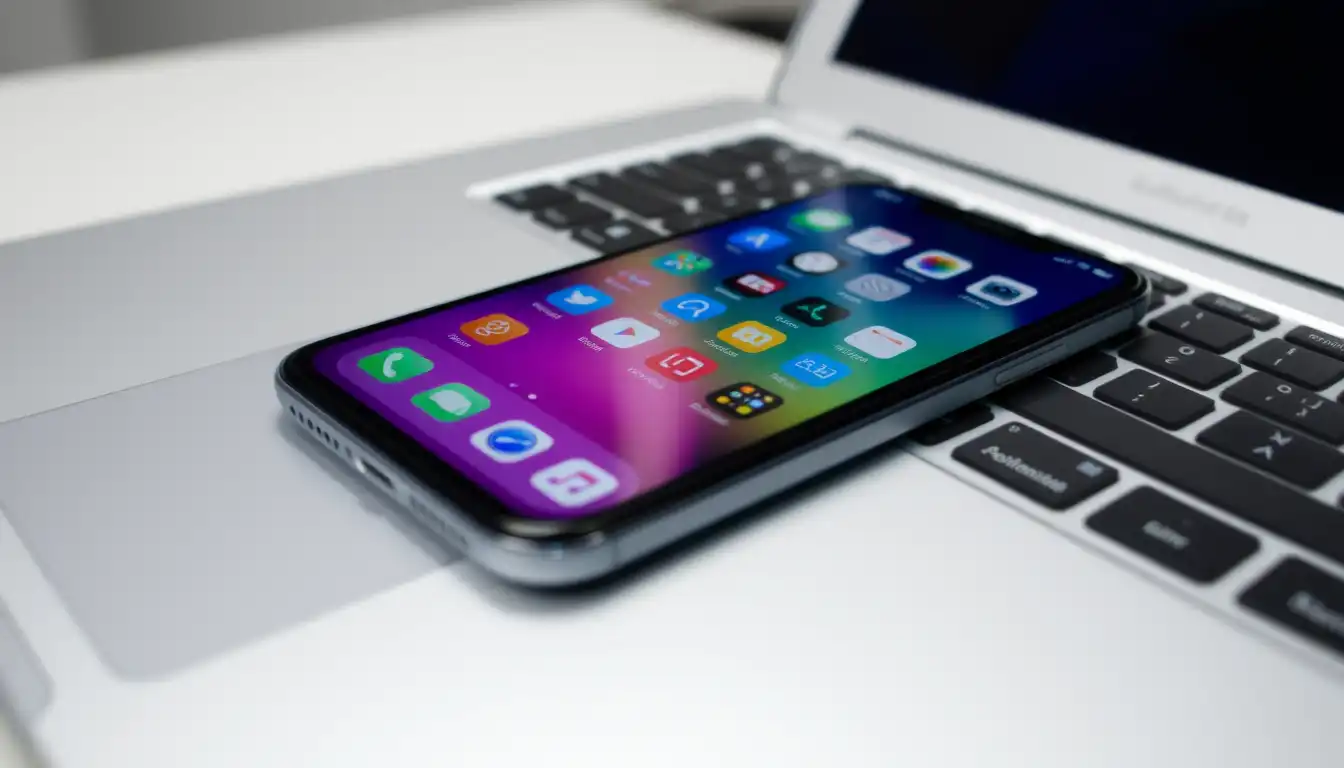
Αυτή η δυνατότητα εναλλαγής καμερών από τον καρπό σας είναι ιδιαίτερα χρήσιμη όταν το τηλέφωνό σας είναι τοποθετημένο σε τρίποδο και δεν θέλετε να το αγγίξετε από φόβο μήπως αλλάξετε το κάδρο ή την κλίση. Σε λίγα δευτερόλεπτα, μπορείτε να αλλάξετε από την προβολή του εαυτού σας στην οθόνη στη χρήση της κύριας κάμερας, η οποία συνήθως προσφέρει καλύτερη ποιότητα.
Συνδυάζοντας αυτόν τον διακόπτη κάμερας με χρονοδιακόπτες και ζουμ, το ρολόι Wear OS σας μετατρέπεται σε ένα πολύ ολοκληρωμένο τηλεχειριστήριο κάμερας που σας επιτρέπει να ρυθμίσετε αρκετά περίτεχνες φωτογραφίσεις χωρίς να χρειάζεται να αγγίξετε το smartphone σας.
Συμβουλές για να τραβάτε καλύτερες φωτογραφίες με το Wear OS και το κινητό σας τηλέφωνο
Αν έχετε ήδη κατακτήσει τη λήψη, τη χρήση του χρονοδιακόπτη, το ζουμ και την εναλλαγή καμερών, μπορείτε να αξιοποιήσετε ακόμη περισσότερο τον συνδυασμό Wear OS + τηλεφώνου ακολουθώντας μερικές πρακτικές συμβουλές. Η πρώτη είναι να χρησιμοποιείτε πάντα μια σταθερή βάση όποτε είναι δυνατόν, όπως ένα ελαφρύ τρίποδο ή μια μικρή λαβή τηλεφώνου.
Η τοποθέτηση του τηλεφώνου σας σε τρίποδο αποτρέπει τους κραδασμούς και έχει ως αποτέλεσμα πιο ευκρινείς φωτογραφίες , ειδικά σε εσωτερικούς χώρους ή τη νύχτα, όπου ακόμη και η παραμικρή κίνηση μπορεί να καταστρέψει τη λήψη. Σας επιτρέπει επίσης να πειραματιστείτε με διαφορετικές συνθέσεις χωρίς να χρειάζεται να κρατάτε το τηλέφωνο.
Ένα άλλο κόλπο είναι να πειραματιστείτε με το χρονόμετρο ανάλογα με τον τύπο της φωτογραφίας που θέλετε να τραβήξετε . Για γρήγορες selfies, τα 3 δευτερόλεπτα είναι συνήθως αρκετά, αλλά για ομαδικές φωτογραφίες ή πιο σκηνοθετημένες σκηνές, τα 10 δευτερόλεπτα σας δίνουν πολύ περισσότερο χρόνο για να τοποθετηθείτε και να τακτοποιήσετε τους ανθρώπους.
Είναι επίσης συνετό να είστε προσεκτικοί με το ψηφιακό ζουμ . Αντί να χρησιμοποιείτε υπερβολικά τη λειτουργία ζουμ στο ρολόι σας, δοκιμάστε να μετακινηθείτε λίγο ή να αλλάξετε τη θέση του τρίποδου σας όποτε είναι δυνατόν. Η διατήρηση του ζουμ για μικρές προσαρμογές καδραρίσματος θα σας βοηθήσει να διατηρήσετε την καλύτερη δυνατή ποιότητα εικόνας που μπορεί να προσφέρει η κάμερα του τηλεφώνου σας.
Αν το ρολόι σας είναι συζευγμένο με ένα Google Pixel, θα απολαύσετε επίσης απρόσκοπτη ενσωμάτωση με την εφαρμογή Google Camera , συμπεριλαμβανομένων προηγμένων λειτουργιών που το σύστημα διαχειρίζεται αυτόματα, όπως η βελτίωση σκηνής και το HDR. Γενικά, όσο πιο απρόσκοπτο είναι το οικοσύστημά σας (Pixel + Wear OS), τόσο πιο ομαλή και σταθερή θα είναι η εμπειρία.
Ελέγξτε την κάμερα με ένα Samsung Galaxy Watch
Στο σύμπαν της Samsung, τα τρέχοντα ρολόγια Galaxy συνδυάζουν το Wear OS με το δικό της περιβάλλον εργασίας της μάρκας , ενώ τα παλαιότερα μοντέλα χρησιμοποιούσαν το Tizen ως λειτουργικό σύστημα. Και στις δύο περιπτώσεις, είναι δυνατός ο έλεγχος της κάμερας του τηλεφώνου από το ρολόι, αν και υπάρχει μια πολύ σαφής απαίτηση.
Η επίσημη ενσωμάτωση της απομακρυσμένης κάμερας στο Galaxy Watch έχει σχεδιαστεί για τηλέφωνα Samsung Galaxy . Αυτό σημαίνει ότι ενώ το Galaxy Watch σας μπορεί να συνδεθεί με άλλα τηλέφωνα Android, οι πλήρεις λειτουργίες λήψης απομακρυσμένης κάμερας είναι εγγυημένες μόνο όταν χρησιμοποιείται με smartphone Samsung.
Εάν πληροίτε αυτήν την προϋπόθεση, ο ελεγκτής κάμερας θα πρέπει να είναι ήδη εγκατεστημένος στις εφαρμογές του ρολογιού . Εάν δεν μπορείτε να τον βρείτε, απλώς μεταβείτε στο Galaxy Store από το smartwatch ή το τηλέφωνό σας, αναζητήστε τη μονάδα “ελεγκτής κάμερας” ή κάτι παρόμοιο και εγκαταστήστε τον σε λίγα δευτερόλεπτα.
Μόλις εγκατασταθεί, το Galaxy Watch θα συνδεθεί αυτόματα στην κάμερα του τηλεφώνου σας όταν ανοίξετε την εφαρμογή τηλεχειριστηρίου. Θα δείτε μια προεπισκόπηση στην οθόνη του ρολογιού και θα μπορείτε να τραβάτε φωτογραφίες χωρίς να αγγίζετε το smartphone σας, όπως ακριβώς λειτουργεί η Κάμερα Google στο Wear OS.
Πώς να τραβήξετε φωτογραφίες με το Galaxy Watch και ένα τηλέφωνο Galaxy
Η λήψη φωτογραφιών με ένα Galaxy Watch είναι πολύ απλή . Ενεργοποιήστε το ρολόι, ανοίξτε τη λίστα εφαρμογών και εκκινήστε την εφαρμογή κάμερας. Μετά από λίγα λεπτά, η εφαρμογή θα συνδεθεί με την κάμερα του τηλεφώνου Galaxy σας και θα εμφανίσει τη σκηνή που τραβήξατε στην οθόνη του smartwatch.
Στη διεπαφή του ρολογιού, θα δείτε ένα κουμπί λήψης που, όταν πατηθεί, λέει στο τηλέφωνό σας να τραβήξει τη φωτογραφία χρησιμοποιώντας την εγγενή εφαρμογή κάμερας της Samsung. Αυτό σημαίνει ότι επωφελείστε από όλους τους αλγόριθμους επεξεργασίας, τις αυτόματες λειτουργίες και τις βελτιστοποιήσεις της μάρκας, διατηρώντας την ίδια ποιότητα σαν να τραβούσατε τη φωτογραφία απευθείας από το τηλέφωνό σας.
Το σύστημα συνήθως προσφέρει επίσης ενσωματωμένο χρονοδιακόπτη στο ίδιο το ρολόι , ώστε να μπορείτε να ορίσετε μια αντίστροφη μέτρηση για να έχετε ένα προβάδισμα μερικών δευτερολέπτων πριν η κάμερα τραβήξει τη φωτογραφία. Ιδανικό για ομαδικές selfies, λήψεις ολόκληρου του σώματος ή σκηνές όπου θέλετε να βρίσκεστε στο κάδρο χωρίς να χρειάζεται να κρατάτε το τηλέφωνό σας.
Χάρη σε αυτήν την ενσωμάτωση, ο συνδυασμός Galaxy Watch + κινητού Galaxy γίνεται ένα πολύ πρακτικό εργαλείο για ταξίδια : αφήνετε το τηλέφωνο σε μια βάση, τοποθετείστε στο κάδρο και φωτογραφίζετε από τον καρπό σας, ελέγχοντας το αποτέλεσμα αμέσως στο ρολόι.
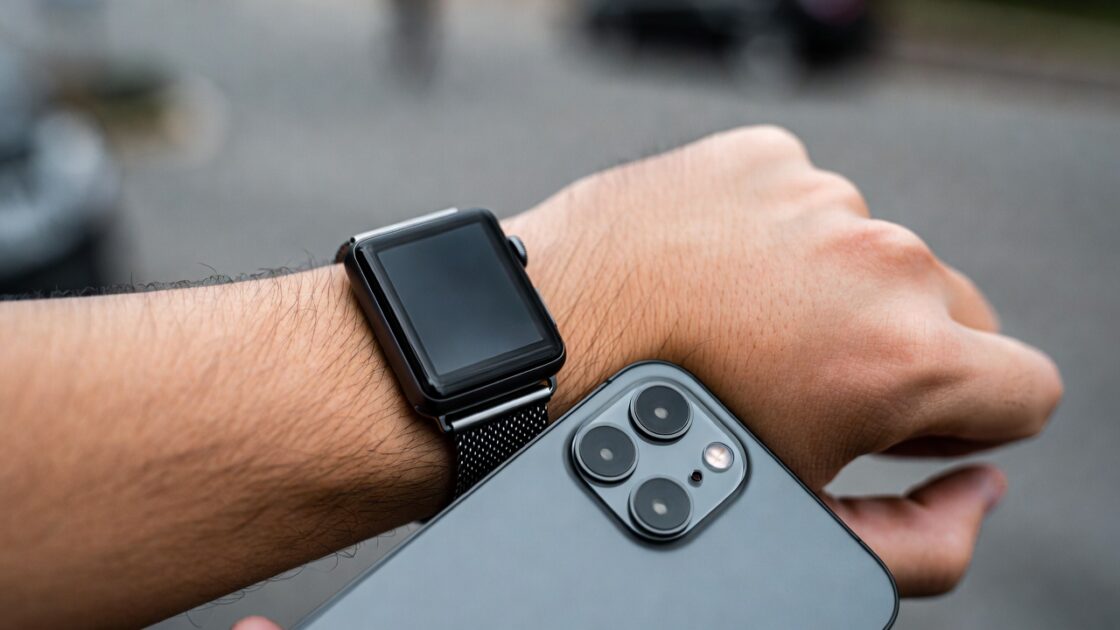
Επιπλέον λειτουργίες της εφαρμογής κάμερας στο Galaxy Watch
Εκτός από τις βασικές λειτουργίες λήψης, η εφαρμογή απομακρυσμένης κάμερας της Samsung συνήθως περιλαμβάνει αρκετές πολύ χρήσιμες επιπλέον λειτουργίες . Μία από τις πιο ενδιαφέρουσες είναι η δυνατότητα εναλλαγής μεταξύ της μπροστινής και της πίσω κάμερας του τηλεφώνου απευθείας από το ρολόι, συνήθως με μια χειρονομία ή ένα ειδικό εικονίδιο.
Σε πολλά μοντέλα Galaxy Watch, μπορείτε να αλλάζετε κάμερες απλώς σύροντας το δάχτυλό σας στην οθόνη , χωρίς να χρειάζεται να πλοηγηθείτε σε περίπλοκα μενού. Με αυτόν τον τρόπο, μπορείτε να μεταβείτε από μια κανονική φωτογραφία της σκηνής σε μια selfie χωρίς να μετακινήσετε ή να αγγίξετε το smartphone σας.
Ένα άλλο πλεονέκτημα είναι ότι, μετά τη λήψη μιας φωτογραφίας, το ρολόι συνήθως εμφανίζει μια μικρογραφία της εικόνας που τραβήξατε . Αυτό σας επιτρέπει να ελέγξετε γρήγορα αν η φωτογραφία βγήκε καλή ή αν χρειάζεται να την ξανατραβήξετε, κάτι που είναι πολύ βολικό όταν ταξιδεύετε ή τραβάτε πολλές φωτογραφίες σε γρήγορη διαδοχή.
Όπως ακριβώς και στο Wear OS, μπορείτε επίσης να ορίσετε χρονοδιακόπτες από την εφαρμογή κάμερας του Galaxy Watch , προσαρμόζοντας την αντίστροφη μέτρηση σε κάθε περίσταση. Σε συνδυασμό με την προεπισκόπηση και την εναλλαγή κάμερας, έχετε σχεδόν πλήρη έλεγχο της σκηνής απευθείας από τον καρπό σας.
Εάν για οποιονδήποτε λόγο το Galaxy Watch σας είναι συζευγμένο με ένα τηλέφωνο που δεν είναι Samsung , η επίσημη εφαρμογή ελέγχου κάμερας ενδέχεται να μην είναι διαθέσιμη ή να είναι πολύ περιορισμένη. Σε αυτήν την περίπτωση, ίσως αξίζει να εξερευνήσετε εφαρμογές τρίτων όπως το Camera One, οι οποίες στοχεύουν στην επέκταση της συμβατότητας με άλλα τηλέφωνα Android.
Τηλεχειρισμός κάμερας με ρολόι Huawei
Η Huawei προσφέρει επίσης τη δική της λύση για τη λήψη της κάμερας του τηλεφώνου σας από το ρολόι σας , αν και, όπως συμβαίνει συχνά, η συμβατότητα είναι στενά συνδεδεμένη με το οικοσύστημα της μάρκας. Η λειτουργία έχει σχεδιαστεί κυρίως για τηλέφωνα Huawei με εγκατεστημένη τη διεπαφή EMUI.
Γενικά, συνιστάται το τηλέφωνό σας να διαθέτει τουλάχιστον EMUI 8.1 ή νεότερη έκδοση για να απολαμβάνετε όλες τις επιλογές τηλεχειρισμού από το smartwatch σας. Ωστόσο, συνιστάται πάντα να ελέγχετε την τεκμηρίωση για το συγκεκριμένο μοντέλο σας, καθώς ενδέχεται να υπάρχουν διακυμάνσεις ανάλογα με την γενιά της συσκευής. Εάν έχετε ένα συγκεκριμένο μοντέλο, ελέγξτε την ενημέρωση του Huawei Watch GT2 και τις σχετικές σημειώσεις για να επαληθεύσετε τη συμβατότητα.
Για να ξεκινήσετε, πρέπει πρώτα να αντιστοιχίσετε το ρολόι με το τηλέφωνό σας χρησιμοποιώντας την εφαρμογή Huawei Health , η οποία διαχειρίζεται τις λειτουργίες σύνδεσης και υγείας, τις ειδοποιήσεις και το τηλεχειριστήριο. Μόλις η αντιστοιχία ολοκληρωθεί με επιτυχία, το ρολόι θα αναγνωρίσει τις δυνατότητες του τηλεφώνου σας.
Στο μενού εφαρμογών του smartwatch της Huawei, θα βρείτε μια επιλογή που ονομάζεται “Remote Shutter” ή κάτι παρόμοιο . Πατώντας την, θα ανοίξει αυτόματα η κάμερα του τηλεφώνου σας και το ρολόι θα λειτουργήσει ως τηλεχειριστήριο για την απελευθέρωση του κλείστρου, εμφανίζοντας μια απλή εικόνα αυτού που καταγράφει το τηλέφωνο.
Οι λειτουργίες αυτής της εφαρμογής περιλαμβάνουν συνήθως ένα ευκρινές κουμπί λήψης, ένα ρυθμιζόμενο χρονόμετρο και, σε πολλά μοντέλα, μια βασική προεπισκόπηση της φωτογραφίας απευθείας στο ρολόι. Συνήθως δεν προσφέρει το επίπεδο λεπτομέρειας που υπάρχει σε ορισμένα τηλέφωνα Pixel ή Galaxy, αλλά είναι υπεραρκετό για το καδράρισμα και τον έλεγχο της λήψης.
Χρησιμοποιήστε το Apple Watch για να ελέγξετε την κάμερα του iPhone σας
Μέσα στο οικοσύστημα της Apple, ο συνδυασμός iPhone + Apple Watch είναι ένας από τους πιο προηγμένους όσον αφορά τον τηλεχειρισμό της κάμερας . Η ενσωμάτωση είναι απρόσκοπτη, η εμπειρία πολύ σταθερή και οι λειτουργίες που προσφέρονται ξεπερνούν κατά πολύ ένα απλό κουμπί λήψης.
Ο κύριος περιορισμός είναι ότι αυτή η λύση λειτουργεί μόνο στον κόσμο της Apple : δεν θα μπορείτε να χρησιμοποιήσετε ένα Apple Watch για να ελέγξετε μια κάμερα Android, ούτε να χρησιμοποιήσετε ένα ρολόι άλλης μάρκας για να ελέγξετε μια κάμερα iPhone με το ίδιο επίπεδο ενσωμάτωσης.
Για να τραβήξετε φωτογραφίες με το Apple Watch σας, απλώς ανοίξτε την εφαρμογή Κάμερα στο ίδιο το ρολόι , η οποία εμφανίζεται ανάμεσα στις εγκατεστημένες εφαρμογές watchOS. Η κάμερα θα ξεκινήσει αυτόματα στο συζευγμένο iPhone σας και θα δείτε μια προεπισκόπηση αυτού που καταγράφει το τηλέφωνο στην οθόνη του ρολογιού σας.
Από αυτήν τη διεπαφή, μπορείτε να πατήσετε το κουμπί λήψης του ρολογιού για να τραβήξετε αμέσως τη φωτογραφία ή, αν προτιμάτε, να ενεργοποιήσετε ένα χρονόμετρο που σας δίνει καθυστέρηση μερικών δευτερολέπτων πριν το iPhone τραβήξει τη φωτογραφία. Αυτή η λειτουργία είναι ιδανική για selfies, ομαδικές φωτογραφίες και λήψεις όπου θέλετε να βρίσκεστε στο κάδρο.
Προηγμένες λειτουργίες απομακρυσμένης κάμερας στο Apple Watch
Η Apple έχει βελτιώσει την εφαρμογή κάμερας για το Apple Watch, προσθέτοντας μερικά πολύ ενδιαφέροντα επιπλέον χαρακτηριστικά . Ένα από αυτά είναι η δυνατότητα ενεργοποίησης ενός χρονοδιακόπτη απευθείας από το ρολόι, παρόμοια με αυτά που προσφέρουν το Wear OS και η Samsung, δίνοντάς σας χρόνο να τοποθετηθείτε πριν το iPhone τραβήξει τη φωτογραφία.
Ένα άλλο χαρακτηριστικό που ξεχωρίζει είναι η λειτουργία ριπής ή οι πολλαπλές λήψεις . Αντί να τραβήξετε μία μόνο φωτογραφία, το iPhone μπορεί να τραβήξει πολλές λήψεις σε γρήγορη διαδοχή όταν τραβάτε φωτογραφίες από το ρολόι, επιτρέποντάς σας να επιλέξετε με ηρεμία την καλύτερη εικόνα αργότερα—ιδιαίτερα χρήσιμο για φωτογραφίες κινούμενων θεμάτων ή ομάδων ανθρώπων.
Μπορείτε επίσης να διαχειριστείτε το HDR (υψηλό δυναμικό εύρος) από τον καρπό σας , ενεργοποιώντας ή απενεργοποιώντας αυτήν τη λειτουργία για να βελτιώσετε τις λεπτομέρειες στις σκιές και τα φωτεινά σημεία. Με αυτόν τον τρόπο, μπορείτε να προσαρμόσετε τη σκηνή χωρίς να χρειάζεται να αγγίξετε το iPhone σας, κάτι που είναι ιδανικό όταν είναι τοποθετημένο σε τρίποδο ή σε δυσπρόσιτο σημείο.
Επιπλέον, το Apple Watch σάς επιτρέπει να ελέγχετε εξ αποστάσεως τη λειτουργία Live Photos , ενεργοποιώντας ή απενεργοποιώντας την ανάλογα με τις ανάγκες. Και επιπλέον, μπορείτε να ελέγχετε το ζουμ περιστρέφοντας την ψηφιακή κορώνα του ρολογιού, μια πολύ φυσική χειρονομία που κάνει τη ρύθμιση του καδραρίσματος απλή με μερικές μόνο περιστροφές του καρπού.
Το αποτέλεσμα είναι ότι η σύνδεση iPhone + Apple Watch προσφέρει μια πολύ ολοκληρωμένη και σταθερή εμπειρία τηλεχειρισμού της κάμερας , ιδανική αν είστε ήδη πλήρως βυθισμένοι στο οικοσύστημα της Apple και θέλετε να αξιοποιήσετε στο έπακρο τις δυνατότητες φωτογραφίας του ρολογιού σας.
Εφαρμογές τρίτων για λήψη της κάμερας με το ρολόι
Μέχρι στιγμής έχουμε δει τι προσφέρουν οι επίσημες λύσεις κάθε κατασκευαστή , αλλά τι συμβαίνει εάν ο συνδυασμός τηλεφώνου και ρολογιού σας δεν ταιριάζει καλά σε κανένα από αυτά τα οικοσυστήματα ή οι εγγενείς λειτουργίες δεν επαρκούν; Σε αυτές τις περιπτώσεις, μπαίνουν στο παιχνίδι εφαρμογές τρίτων.
Ένα κλασικό παράδειγμα είναι αυτό όσων έχουν ένα Galaxy Watch συνδεδεμένο με ένα τηλέφωνο που δεν είναι Samsung . Η εφαρμογή απομακρυσμένης κάμερας της μάρκας ενδέχεται να μην λειτουργεί σωστά ή να είναι πολύ περιορισμένη, πράγμα που σημαίνει ότι δεν θα μπορείτε να επωφεληθείτε από όλες τις ενσωματωμένες επιλογές λήψης και προεπισκόπησης.
Για την αντιμετώπιση αυτών των ελλείψεων, υπάρχουν εφαρμογές όπως η Camera One και παρόμοιες που μπορούν να εγκατασταθούν τόσο σε κινητά τηλέφωνα όσο και σε ρολόγια, διαχειριζόμενες απομακρυσμένες λήψεις, ζουμ και, σε ορισμένες περιπτώσεις, προεπισκοπήσεις. Το AirDroid AirMirror είναι ένα παράδειγμα εργαλείου για τον απομακρυσμένο έλεγχο συσκευών, που δείχνει τι μπορεί να επιτευχθεί με λύσεις τρίτων κατασκευαστών.
Η ποιότητα της εμπειρίας θα εξαρτηθεί σε μεγάλο βαθμό από τη συγκεκριμένη εφαρμογή και τον συνδυασμό των συσκευών , αλλά μπορεί να είναι σωτήρια όταν ο κατασκευαστής δεν προσφέρει εγγενή υποστήριξη. Ωστόσο, είναι καλή ιδέα να ελέγξετε τις κριτικές και τις αξιολογήσεις πριν από την εγκατάσταση, για να βεβαιωθείτε ότι λειτουργούν πραγματικά καλά με το ρολόι και το τηλέφωνό σας.
Πέρα από την κάμερα, ορισμένα εργαλεία του Wear OS, όπως το WowMouse, μετατρέπουν το ρολόι σε ένα γενικό τηλεχειριστήριο Bluetooth , μιμούμενο ένα ποντίκι ή trackpad. Ενώ έχουν σχεδιαστεί κυρίως για τον έλεγχο τηλεοράσεων με το Google TV ή παρόμοιες συσκευές, στην πράξη ανοίγουν την πόρτα σε δημιουργικές χρήσεις, όπως η πλοήγηση σε διεπαφές ή μενού χωρίς να αγγίζετε το αρχικό τηλεχειριστήριο.
Συμβουλές και περιορισμοί κατά τη χρήση ενός smartwatch ως τηλεχειριστηρίου
Όταν χρησιμοποιείτε το ρολόι σας ως τηλεχειριστήριο, είτε για κάμερα, τηλεόραση είτε για TV box, υπάρχουν ορισμένες πρακτικές πτυχές που πρέπει να έχετε κατά νου . Η πρώτη, όπως έχουμε ήδη αναφέρει, είναι η εμβέλεια και η σταθερότητα της σύνδεσης Bluetooth μεταξύ του ρολογιού και του τηλεφώνου σας (ή μεταξύ του ρολογιού και της τηλεόρασης).
Αν παρατηρήσετε ότι η προεπισκόπηση παγώνει, το κλείστρο καθυστερεί ή οι χειρονομίες καθυστερούν πολύ να ανταποκριθούν , δοκιμάστε να πλησιάσετε λίγο περισσότερο τη συσκευή που ελέγχετε ή να μειώσετε τα φυσικά εμπόδια, όπως τοίχους ή χοντρά έπιπλα. Σε πολλές περιπτώσεις, η απενεργοποίηση και η επανενεργοποίηση του Bluetooth και στις δύο συσκευές βοηθά στη διαγραφή παλιών συνδέσεων και βελτιώνει τη σταθερότητα. Και, για λόγους ασφαλείας, ελέγξτε αν κάποιος σας κατασκοπεύει μέσω της κάμερας του τηλεφώνου σας.
Ένα άλλο βασικό σημείο είναι η κατανάλωση μπαταρίας του ρολογιού . Η διατήρηση της οθόνης ενεργοποιημένης με προεπισκόπηση κάμερας, η χρήση του ρολογιού ως συνεχούς trackpad ή η λήψη φωτογραφιών για μεγάλο χρονικό διάστημα θα καταναλώσει περισσότερη μπαταρία από το συνηθισμένο, επομένως είναι καλή ιδέα να το έχετε αυτό υπόψη σας εάν πρόκειται να λείπετε όλη μέρα.
Για να εξοικονομήσετε ενέργεια, μπορείτε να μειώσετε τη φωτεινότητα της οθόνης του smartwatch , να απενεργοποιήσετε τη λειτουργία always-on display ενώ χρησιμοποιείτε την κάμερα τηλεχειρισμού και να κλείσετε την εφαρμογή όταν τελειώσετε. Αυτές οι μικρές ενέργειες κάνουν μεγάλη διαφορά στη συνολική διάρκεια ζωής της μπαταρίας του ρολογιού.
Στη συγκεκριμένη περίπτωση της κάμερας, εκτός από την μπαταρία, είναι σημαντικό να λάβετε υπόψη και τη φυσική σταθερότητα του τηλεφώνου . Ένα τρίποδο, μια επιτραπέζια βάση ή ακόμα και μια απλή αυτοσχέδια λαβή με βιβλία ή μια θήκη μπορεί να κάνει τη διαφορά ανάμεσα σε μια ευκρινή φωτογραφία και μια θολή εικόνα που προκαλείται από ένα μικρό χτύπημα.
Η αξιοποίηση του μεγάλου χρονοδιακόπτη (10 δευτερόλεπτα, για παράδειγμα) είναι μια εξαιρετική ιδέα όταν χρειάζεται να μετακινηθείτε ή να αλλάξετε θέση ήρεμα πριν από τη λήψη της φωτογραφίας και σας επιτρέπει να πειραματιστείτε με διαφορετικές πόζες, καδράρισμα και πιο περίτεχνες συνθέσεις χωρίς βιασύνη.
Τελικά, η μετατροπή του smartwatch σας σε τηλεχειριστήριο κάμερας για το τηλέφωνό σας μετατρέπει αυτό το “ρολόι ειδοποιήσεων” σε ένα πραγματικό προσωπικό κέντρο ελέγχου : μπορείτε να τραβάτε φωτογραφίες, να ρυθμίζετε το ζουμ, να αλλάζετε κάμερες, να ορίζετε χρονοδιακόπτες, να ελέγχετε τα αποτελέσματα, ακόμη και να επεκτείνετε τις δυνατότητές του ελέγχοντας την τηλεόρασή σας ή τις συσκευές streaming. Με τον σωστό συνδυασμό οικοσυστήματος (Wear OS και Pixel, Galaxy με SmartThings, Huawei με EMUI ή Apple με iPhone και Apple TV) και μερικές εφαρμογές τρίτων όταν χρειάζεται, είναι εύκολο να αξιοποιήσετε στο έπακρο το ρολόι σας από ό,τι πιθανώς φανταζόσασταν όταν το αγοράσατε.
