

Αν το καλοσκεφτείτε, το τηλέφωνό σας γνωρίζει περισσότερα για εσάς από πολλούς ανθρώπους στη ζωή σας : πού ζείτε, με ποιον μιλάτε, τι ώρα ξυπνάτε, τι αγοράζετε, τις πιο προσωπικές σας φωτογραφίες, ακόμη και τις τραπεζικές σας συναλλαγές. Το έχετε μαζί σας όλη μέρα, το χρησιμοποιείτε σχεδόν χωρίς να το καταλαβαίνετε, κι όμως συχνά δεν μπείτε στον κόπο να διαμορφώσετε σωστά τις ρυθμίσεις ασφαλείας του.
⚠️ Το ψηφιακό σας δακτυλικό αποτύπωμα (διεύθυνση IP) είναι εκτεθειμένο!
Η διεύθυνση IP σας είναι: ανίχνευση…
Κάντε streaming/λήψη ανώνυμα με το Private Internet Access.
🌐 Μόνο 1,99€ / μήνα + 2 μήνες δώροΟι πληροφορίες που περιέχονται στο techvortex.eu προορίζονται μόνο για γενικούς σκοπούς πληροφόρησης.
Το πρόβλημα είναι ότι αν κάποιος αποκτήσει πρόσβαση στο τηλέφωνό σας με κακόβουλη πρόθεση, μπορεί να υποκλέψει όλες αυτές τις πληροφορίες μέσα σε λίγα λεπτά. Ευτυχώς, τα Android και iOS περιλαμβάνουν έναν καλό αριθμό ρυθμίσεων ασφαλείας και απορρήτου που κάθε χρήστης θα πρέπει να ενεργοποιήσει για να κάνουν τα πράγματα πολύ δύσκολα για τους κλέφτες, τους αδιάκριτους ανθρώπους, τις εφαρμογές υποκλοπής και τους κυβερνοεγκληματίες. Ας τα δούμε ένα προς ένα, με ψυχραιμία και χωρίς καμία περίεργη τεχνική ορολογία.
Βασικές ρυθμίσεις για ασφαλή πρόσβαση στο κινητό σας τηλέφωνο
Η πρώτη γραμμή άμυνας είναι να διασφαλίσετε ότι κανείς δεν μπορεί να έχει πρόσβαση στο τηλέφωνό σας χωρίς την άδειά σας. Φαίνεται προφανές, αλλά εξακολουθούν να υπάρχουν άνθρωποι που αφήνουν τα τηλέφωνά τους ξεκλείδωτα ή με ένα γελοίο PIN όπως το 1234, το οποίο είναι πρακτικά το ίδιο με το να τα αφήνουν ορθάνοιχτα για όποιον τα σηκώσει .
Κλείδωμα οθόνης: PIN, κωδικός πρόσβασης και βιομετρικά στοιχεία
Τουλάχιστον, θα πρέπει να έχετε έναν ισχυρό κωδικό πρόσβασης οθόνης . Στο Android, θα τον βρείτε στις Ρυθμίσεις > Ασφάλεια και Απόρρητο > Κλείδωμα συσκευής (ή κάτι παρόμοιο, ανάλογα με τη μάρκα). στο iPhone, στις Ρυθμίσεις > Face ID και Κωδικός πρόσβασης. Ιδανικά, θα πρέπει να συνδυάσετε έναν ισχυρό PIN ή κωδικό πρόσβασης με δακτυλικό αποτύπωμα ή αναγνώριση προσώπου για ευκολία, χωρίς να θυσιάσετε την ασφάλεια.
Επιπλέον, είναι καλή ιδέα να μειώσετε τον χρόνο αυτόματου κλειδώματος, ώστε η οθόνη να κλείνει αυτόματα μετά από λίγα δευτερόλεπτα αδράνειας. Με αυτόν τον τρόπο, αν αφήσετε το τηλέφωνό σας στο τραπέζι ή στον καναπέ, δεν θα παραμείνει ανοιχτό για να μπορεί κανείς να παρακολουθεί τις συνομιλίες ή τις φωτογραφίες σας .
Σχετικό άρθρο:
Προστατέψτε τα αγαπημένα σας πρόσωπα με τον Έλεγχο Ασφαλείας της Google σε Android
Λειτουργία κλειδώματος ή “λειτουργία κλέφτη” για ευαίσθητες στιγμές
Το Android περιλαμβάνει μια ειδική λειτουργία που ονομάζεται lockdown, η οποία απενεργοποιεί προσωρινά το δακτυλικό αποτύπωμα, το ξεκλείδωμα με το πρόσωπο και το Smart Lock , αφήνοντας μόνο το PIN, το μοτίβο ή τον κωδικό πρόσβασής σας. Αυτό είναι χρήσιμο εάν ανησυχείτε ότι κάποιος μπορεί να προσπαθήσει να σας αναγκάσει να ξεκλειδώσετε το τηλέφωνό σας χρησιμοποιώντας το πρόσωπο ή το δακτυλικό σας αποτύπωμα. Μόλις ενεργοποιηθεί, η συσκευή θα ξεκλειδώνει μόνο με την παραδοσιακή μέθοδο.
Στο iOS, μπορείτε να επιτύχετε ένα παρόμοιο αποτέλεσμα και να αυξήσετε την ασφάλεια απενεργοποιώντας την πρόσβαση στο Κέντρο ελέγχου και στην Προβολή σήμερα από την οθόνη κλειδώματος στο Face ID και τον κωδικό πρόσβασης . Με αυτόν τον τρόπο, κανείς δεν μπορεί να απενεργοποιήσει το Wi-Fi, τα δεδομένα κινητής τηλεφωνίας ή να παραβιάσει τις ρυθμίσεις χωρίς να εισαγάγει πρώτα τον κωδικό πρόσβασης.
Έλεγχος ταυτότητας δύο βημάτων και διαχείριση λογαριασμού
Το τηλέφωνό σας δεν αποθηκεύει μόνο δεδομένα τοπικά. Έχει επίσης πρόσβαση σε βασικούς λογαριασμούς όπως Google, Apple ID, email, μέσα κοινωνικής δικτύωσης και online banking . Εάν κάποιος καταφέρει να αποκτήσει πρόσβαση σε έναν από αυτούς τους λογαριασμούς, μπορεί να προκαλέσει σοβαρά προβλήματα ακόμη και χωρίς να αγγίξει φυσικά το τηλέφωνό σας.
Έλεγχος ταυτότητας δύο παραγόντων (2FA)
Η επαλήθευση σε δύο βήματα καθιστά πολύ πιο δύσκολο το σπάσιμο του κωδικού πρόσβασής σας. Σε Android (λογαριασμός Google), μεταβείτε στην ενότητα Google > Διαχείριση του Λογαριασμού σας Google > Ασφάλεια > Επαλήθευση σε δύο βήματα και ενεργοποιήστε την. Μπορείτε να χρησιμοποιήσετε κωδικούς μέσω SMS, μιας εφαρμογής ελέγχου ταυτότητας ή του ίδιου του τηλεφώνου σας ως κλειδί ασφαλείας .
Στο iOS, το Apple ID σας υποστηρίζει επίσης το 2FA και συνιστάται ιδιαίτερα να το ενεργοποιήσετε. Με αυτόν τον τρόπο, ακόμα κι αν κάποιος μαντέψει ή κλέψει τον κωδικό πρόσβασής σας, δεν θα μπορεί να συνδεθεί χωρίς αυτόν τον δεύτερο παράγοντα που μόνο εσείς ελέγχετε.
Έλεγχος για διαρροές κωδικών πρόσβασης
Τόσο το Android όσο και το iOS μπορούν να σας ειδοποιήσουν εάν κάποιος από τους αποθηκευμένους κωδικούς πρόσβασής σας έχει εμφανιστεί σε μια παραβίαση δεδομένων. Στις ρυθμίσεις κωδικού πρόσβασης του συστήματος, θα δείτε ειδοποιήσεις όταν ένας κωδικός πρόσβασης είναι μη ασφαλής ή παραβιασμένος και το ίδιο το σύστημα θα προτείνει την αλλαγή του. Η αγνόηση αυτών των προειδοποιήσεων δίνει στους εισβολείς ένα πλεονέκτημα.
Δικαιώματα εφαρμογής: κάμερα, μικρόφωνο, τοποθεσία και άλλα
Ένας άλλος κρίσιμος τομέας είναι τα δικαιώματα που εκχωρείτε σε εφαρμογές. Πολλές από αυτές ζητούν πρόσβαση σε πράγματα που δεν χρειάζονται πραγματικά και, αν δεν τα ελέγξετε, μπορούν να κατασκοπεύσουν την τοποθεσία, το μικρόφωνο ή τις φωτογραφίες σας χωρίς καν να το γνωρίζετε . Εδώ είναι που το να αφιερώσετε 10 λεπτά για να τις διαμορφώσετε κάνει όλη τη διαφορά.
Διαχειριστής δικαιωμάτων στο Android
Σε Android, μεταβείτε στις Ρυθμίσεις > Απόρρητο ή Ασφάλεια και απόρρητο > Διαχείριση δικαιωμάτων. Από εκεί, μπορείτε να ελέγξετε ποιες εφαρμογές έχουν πρόσβαση ανά τύπο άδειας (κάμερα, μικρόφωνο, επαφές, τοποθεσία κ.λπ.). Συνιστάται να περιορίσετε την πρόσβαση όσο το δυνατόν περισσότερο και να αφήσετε οτιδήποτε δεν απαιτεί συνεχή πρόσβαση σε “Μόνο κατά τη χρήση της εφαρμογής ” .
Μπορείτε επίσης να επιλέξετε μεταξύ ακριβούς ή κατά προσέγγιση τοποθεσίας σε πολλές εφαρμογές. Εάν μια εφαρμογή χρειάζεται μόνο να γνωρίζει την πόλη ή την περιοχή σας, δεν έχει νόημα να γνωρίζει την ακριβή θέση σας μετρητή προς μετρητή .
Κάμερα και μικρόφωνο υπό έλεγχο
Στο iOS, μεταβείτε στις Ρυθμίσεις > Απόρρητο και ασφάλεια > Μικρόφωνο και στις Ρυθμίσεις > Απόρρητο και ασφάλεια > Κάμερα. Εκεί μπορείτε να απενεργοποιήσετε την πρόσβαση για εφαρμογές που δεν θα πρέπει να σας καταγράφουν, να τραβούν φωτογραφίες ή να χρησιμοποιούν εφαρμογές που μετατρέπουν το τηλέφωνό σας σε κάμερα ασφαλείας. Στο Android, η διαδικασία είναι παρόμοια μέσω της Διαχείρισης Δικαιωμάτων, όπου επιλέγετε ποιες εφαρμογές μπορούν να χρησιμοποιήσουν την κάμερα και το μικρόφωνο και υπό ποιες συνθήκες .
Επιπλέον, τόσο σε Android όσο και σε iOS, θα δείτε μια ένδειξη στο επάνω μέρος της οθόνης όταν χρησιμοποιείται η κάμερα ή το μικρόφωνο. Εάν εμφανίζεται χωρίς προφανή λόγο, ήρθε η ώρα να είστε υποψιασμένοι και να ελέγξετε ποια εφαρμογή προκαλεί το πρόβλημα .
Πρόσβαση σε φωτογραφίες, αρχεία και συλλογή
Πολλές εφαρμογές χρειάζονται άδεια για να ανοίξουν τις φωτογραφίες ή τα αρχεία σας, αλλά αυτό δεν σημαίνει ότι θα πρέπει πάντα να μπορούν να βλέπουν τα πάντα. Στις πρόσφατες εκδόσεις Android και iOS, μπορείτε να περιορίσετε τις φωτογραφίες που μπορεί να δει κάθε εφαρμογή , να παραχωρήσετε πρόσβαση μόνο μία φορά ή να την περιορίσετε σε συγκεκριμένες εικόνες ή φακέλους.
Εάν έχετε ήδη παραχωρήσει άδεια στο παρελθόν, ελέγξτε την στις ρυθμίσεις απορρήτου σας και προσαρμόστε κάθε εφαρμογή έτσι ώστε να μπορεί να αγγίζει μόνο ό,τι είναι απαραίτητο για τη λειτουργία της , τίποτα περισσότερο.
Τοποθεσία: Ποιος ξέρει πού βρίσκεσαι;
Η τοποθεσία είναι ένα από τα πιο ευαίσθητα δεδομένα και χρησιμοποιείται συχνά τόσο από νόμιμες εφαρμογές όσο και από διαφημιστικές υπηρεσίες. Στο iOS, μπορείτε να τη διαμορφώσετε στις Ρυθμίσεις > Απόρρητο και ασφάλεια > Υπηρεσίες τοποθεσίας. Στο Android, στις Ρυθμίσεις > Τοποθεσία > Δικαιώματα τοποθεσίας εφαρμογής.
Θα πρέπει να επιτρέπετε συνεχή πρόσβαση μόνο σε βασικές εφαρμογές (όπως χάρτες ή συσκευές παρακολούθησης φυσικής κατάστασης) και για τα υπόλοιπα, να χρησιμοποιείτε την επιλογή “μόνο κατά τη χρήση της εφαρμογής” ή να απενεργοποιείτε εντελώς τις υπηρεσίες τοποθεσίας . Όσο λιγότερες εφαρμογές γνωρίζουν την τοποθεσία σας, τόσο μικρότερος είναι ο κίνδυνος να πέσουν αυτές οι πληροφορίες σε λάθος χέρια.
Δίκτυα, περιήγηση και παρακολούθηση: κλείστε περιττές πόρτες
Ακόμα και με ισχυρούς κωδικούς πρόσβασης και σωστά διαμορφωμένα δικαιώματα, το τηλέφωνό σας μπορεί να εξακολουθεί να είναι ευάλωτο λόγω του τρόπου με τον οποίο συνδέεται στο διαδίκτυο. Τα ανοιχτά δίκτυα Wi-Fi, το Bluetooth πάντα ενεργό και οι υπερ-εξατομικευμένες διαφημίσεις είναι παραδείγματα τρόπων με τους οποίους μπορούν να διαρρεύσουν περισσότερες πληροφορίες από ό,τι φαντάζεστε .
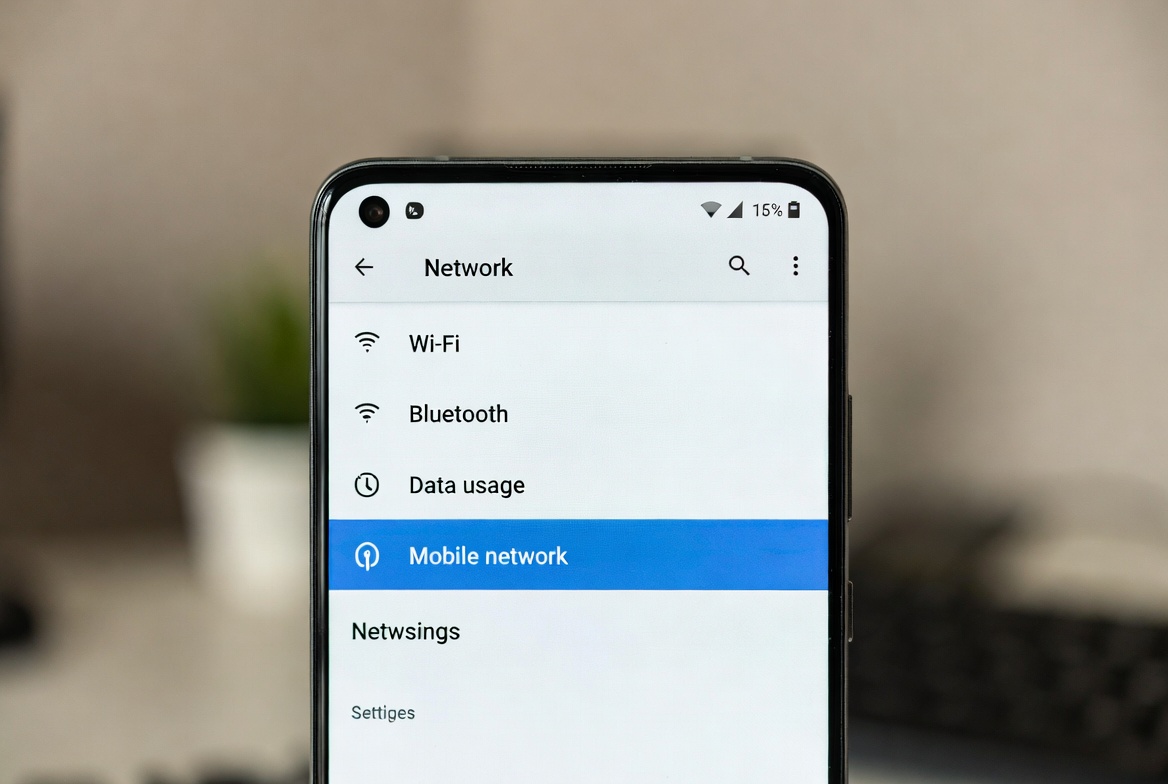
Ασφαλείς συνδέσεις WiFi και Bluetooth
Αποτρέψτε την αυτόματη σύνδεση του τηλεφώνου σας σε ανοιχτά ή άγνωστα δίκτυα Wi-Fi. Στις Ρυθμίσεις > Wi-Fi, απενεργοποιήστε την επιλογή σύνδεσης σε δημόσια δίκτυα χωρίς προτροπή και δώστε πάντα προτεραιότητα στα δίκτυα που προστατεύονται με κωδικό πρόσβασης. Επιπλέον, απενεργοποιήστε το Bluetooth όταν δεν το χρησιμοποιείτε , είτε από τις γρήγορες ρυθμίσεις είτε από το κύριο μενού, για να μειώσετε έναν ακόμη πιθανό φορέα επίθεσης.
Ασφαλής περιήγηση και προστασία από ηλεκτρονικό ψάρεμα (phishing)
Στο Chrome για Android, μπορείτε να ενεργοποιήσετε την βελτιωμένη προστασία και τους ελέγχους ασφαλείας της Ασφαλούς περιήγησης. Με ενεργοποιημένες αυτές τις λειτουργίες, το πρόγραμμα περιήγησης θα σας προειδοποιεί όταν επισκέπτεστε κακόβουλους ιστότοπους, θα εντοπίζει διαρροές κωδικών πρόσβασης και θα ελέγχει ορισμένες κρίσιμες ρυθμίσεις.
Ορισμένες συσκευές με Android 14 ή νεότερη έκδοση περιλαμβάνουν επίσης συγκεκριμένες ρυθμίσεις εφαρμογών κατά του ηλεκτρονικού “ψαρέματος” (phishing) και της παραπλάνησης σε επίπεδο συστήματος. Εάν βλέπετε επιλογές που σχετίζονται με την ανίχνευση απάτης ή την προστασία από απάτες στο τηλέφωνό σας, αξίζει να τις ενεργοποιήσετε .
Μηνύματα και κλήσεις: φίλτρα κατά των ανεπιθύμητων μηνυμάτων και των απατών
Η εφαρμογή Google Messages περιλαμβάνει ένα σύστημα για την ανίχνευση ύποπτων μηνυμάτων SMS, ανεπιθύμητων μηνυμάτων και επικίνδυνων συνδέσμων. Ενεργοποιήστε αυτήν την προστασία στις ρυθμίσεις της, ώστε το ίδιο το σύστημα να επισημαίνει τα μηνύματα που επιχειρούν να σας εξαπατήσουν ή να σας παραπλανήσουν ως ύποπτα .
Σε ορισμένα μοντέλα, όπως το Google Pixel, η εφαρμογή Τηλέφωνο περιλαμβάνει λειτουργίες ανίχνευσης απάτης κλήσεων, με ειδοποιήσεις, ακόμη και αυτόματο αποκλεισμό. Αρκεί ένας γρήγορος έλεγχος στις ρυθμίσεις της εφαρμογής για να ενεργοποιηθεί η προστασία από κλήσεις από ύποπτους αριθμούς .
Απενεργοποίηση διαγνωστικών και εξατομίκευσης διαφημίσεων
Τα Android και iOS συλλέγουν δεδομένα χρήσης και διαγνωστικά για τη βελτίωση του συστήματος, αλλά αυτό δεν είναι απαραίτητο για εσάς. Στο Android, στις Ρυθμίσεις > Απόρρητο > Για προχωρημένους > Χρήση και διαγνωστικά, μπορείτε να απενεργοποιήσετε την αποστολή στατιστικών στοιχείων. Αυτό θα μειώσει την παρακολούθηση, θα εξοικονομήσει χρόνο ζωής μπαταρίας και το προφίλ χρήσης σας θα είναι λιγότερο λεπτομερές .
Στο iOS, μπορείτε να αποτρέψετε την κοινοποίηση δεδομένων χρήσης με την Apple μεταβαίνοντας στις Ρυθμίσεις > Ανάλυση και στις Ρυθμίσεις > Απόρρητο και ασφάλεια > Παρακολούθηση, μπορείτε να αποφασίσετε ποιες εφαρμογές μπορούν να σας παρακολουθούν τόσο εντός όσο και εκτός της ίδιας της εφαρμογής. Στο Android, μπορείτε επίσης να περιορίσετε τις εξατομικευμένες διαφημίσεις απενεργοποιώντας την εξατομίκευση στην ενότητα Υπηρεσίες και διαφημίσεις .
Εργαλεία για τον εντοπισμό, τη διαγραφή και το κλείδωμα σε περίπτωση κλοπής
Η απώλεια ή η κλοπή του τηλεφώνου σας δεν είναι ασυνήθιστη. Και όταν συμβαίνει, εκτός από την απογοήτευση, υπάρχει και ο φόβος ότι κάποιος μπορεί να έχει πρόσβαση στους λογαριασμούς, τις φωτογραφίες ή τις τραπεζικές σας εφαρμογές. Για αυτές τις περιπτώσεις, τα συστήματα περιλαμβάνουν λειτουργίες απομακρυσμένης τοποθεσίας, απομακρυσμένου κλειδώματος και πλήρους διαγραφής δεδομένων .
Εύρεση συσκευής σε Android και Εύρεση συσκευής σε iOS
Σε Android, ενεργοποιήστε την επιλογή “Εύρεση συσκευής” στις Ρυθμίσεις > Ασφάλεια και απόρρητο (ή κάτι παρόμοιο). Βεβαιωθείτε ότι οι υπηρεσίες τοποθεσίας είναι ενεργοποιημένες και ότι ο λογαριασμός σας Google είναι σωστά συνδεδεμένος. Αυτό θα σας επιτρέψει να δείτε το τηλέφωνό σας σε έναν χάρτη, να το κάνετε να χτυπάει, να το κλειδώσετε ή να διαγράψετε όλα τα δεδομένα εάν δεν είναι πλέον δυνατή η ανάκτησή τους, όλα από το android.com/find .
Στο iPhone, η αντίστοιχη λειτουργία είναι η “Εύρεση Συσκευής”. Με αυτήν, μπορείτε να εντοπίσετε τη συσκευή σε έναν χάρτη, να την ενεργοποιήσετε σε λειτουργία απώλειας, να εμφανίσετε ένα μήνυμα στην οθόνη ή ακόμα και να διαγράψετε το περιεχόμενό της, καθιστώντας την εντελώς άχρηστη για όποιον την έχει .
Λειτουργία απώλειας, κλείδωμα και απομακρυσμένη διαγραφή
Και στα δύο συστήματα, αξίζει να εξοικειωθείτε με τη λειτουργία απώλειας ή κλοπής. Αυτή η επιλογή κλειδώνει το τηλέφωνο, απενεργοποιεί ορισμένες λειτουργίες και εμφανίζει ένα εξατομικευμένο μήνυμα, έτσι ώστε αν κάποιος ειλικρινής το βρει, να μπορεί να σας το επιστρέψει. Εάν τίποτα από αυτά δεν λειτουργήσει, μπορείτε πάντα να χρησιμοποιήσετε την απομακρυσμένη διαγραφή για να αποτρέψετε την πρόσβαση στα πιο ευαίσθητα δεδομένα σας .
Επιπλέον, ορισμένοι κατασκευαστές περιλαμβάνουν μια «λειτουργία κλέφτη» ή λειτουργίες για να αποτρέψουν την απενεργοποίηση της συσκευής ή την αλλαγή της κάρτας SIM χωρίς την προηγούμενη εισαγωγή του κωδικού πρόσβασης. Αυτό δυσκολεύει τους κλέφτες να απενεργοποιήσουν τη σύνδεση και την παρακολούθηση τοποθεσίας αμέσως μετά την κλοπή της .
Αποκλεισμός SIM και διαχείριση IMEI
Μην ξεχνάτε την κάρτα SIM σας. Είναι ζωτικής σημασίας να έχετε ορίσει τον κωδικό PIN της κάρτας SIM και να γνωρίζετε πώς να μπλοκάρετε τη γραμμή μέσω του ιστότοπου ή της εφαρμογής του παρόχου σας. Επίσης, σημειώστε τον κωδικό IMEI σας (πληκτρολογώντας *#06# στο τηλέφωνό σας) σε ασφαλές μέρος, ώστε να μπορείτε να τον δώσετε στον πάροχο και την αστυνομία σε περίπτωση κλοπής , καθώς αυτό μπορεί να βοηθήσει στον αποκλεισμό της συσκευής στο δίκτυο.

Στοιχεία ελέγχου οθόνης κλειδώματος και προφίλ χρήσης
Η οθόνη κλειδώματος εμφανίζει πολύ περισσότερες πληροφορίες από ό,τι νομίζετε: ειδοποιήσεις με προσωπικά μηνύματα, κωδικούς επαλήθευσης, email και άλλα. Η ρύθμιση του τι είναι ορατό όταν δεν ξεκλειδώνετε το τηλέφωνό σας είναι ένας απλός τρόπος για να αποφύγετε τα αδιάκριτα βλέμματα όταν το αφήνετε στο τραπέζι .
Περιεχόμενο ειδοποιήσεων στην οθόνη κλειδώματος
Στο Android, μπορείτε να μεταβείτε στις Ρυθμίσεις > Ειδοποιήσεις > Κλείδωμα οθόνης (το όνομα μπορεί να διαφέρει) για να επιλέξετε αν θα αποκρύψετε ευαίσθητο περιεχόμενο ή αν θα μην εμφανίζονται καθόλου ειδοποιήσεις. Παρόμοιες επιλογές στο iOS σάς επιτρέπουν να εμφανίζετε μόνο το όνομα της εφαρμογής χωρίς το πλήρες μήνυμα. Η εμφάνιση μόνο του ονόματος της εφαρμογής, αλλά όχι του κειμένου, επιτυγχάνει μια καλή ισορροπία μεταξύ ευκολίας και απορρήτου .
Γρήγοροι έλεγχοι και ρυθμίσεις από την οθόνη κλειδώματος
Μια άλλη σημαντική λεπτομέρεια είναι η απόφαση για το τι μπορεί να γίνει από τον πίνακα γρήγορων ρυθμίσεων όταν το τηλέφωνο είναι κλειδωμένο. Ορισμένοι κατασκευαστές σάς επιτρέπουν να διακόψετε το Wi-Fi, τα δεδομένα ή ακόμα και να ενεργοποιήσετε τη λειτουργία πτήσης χωρίς να ξεκλειδώσετε το τηλέφωνο, διευκολύνοντας έναν κλέφτη να σας αποσυνδέσει και να σας εμποδίσει να το εντοπίσετε . Μπορείτε να περιορίσετε αυτήν την πρόσβαση στην οθόνη κλειδώματος και στις ρυθμίσεις ασφαλείας.
Λειτουργία επισκέπτη, προφίλ και καρφίτσωμα εφαρμογών
Αν δανείζετε συχνά το τηλέφωνό σας στα παιδιά, τους συναδέλφους ή τους πελάτες σας, θα πρέπει να χρησιμοποιήσετε τη Λειτουργία επισκέπτη του Android ή τα προφίλ χρήστη ή εφαρμογές προστασίας με κωδικό πρόσβασης. Αυτές οι λειτουργίες δημιουργούν ένα ξεχωριστό περιβάλλον με τις δικές του εφαρμογές και χωρίς πρόσβαση στα προσωπικά σας δεδομένα. Μπορείτε επίσης να καρφιτσώσετε μια μεμονωμένη εφαρμογή στην οθόνη, έτσι ώστε όποιος χρησιμοποιεί το τηλέφωνο να μην μπορεί να βγει από αυτήν την εφαρμογή χωρίς το PIN ή το δακτυλικό σας αποτύπωμα .
Προηγμένες λειτουργίες ασφαλείας σε Android
Οι τελευταίες εκδόσεις του Android έχουν προσθέσει ισχυρά χαρακτηριστικά ασφαλείας που συχνά περνούν απαρατήρητα από πολλούς χρήστες. Αυτές οι επιλογές, όταν διαμορφωθούν σωστά, μπορούν να κάνουν τη διαφορά σε περιπτώσεις κλοπής ή μη εξουσιοδοτημένης πρόσβασης .
Play Protect και προστασία από κακόβουλο λογισμικό
Το Google Play Protect σαρώνει συνεχώς τις εφαρμογές που είναι εγκατεστημένες στη συσκευή σας για spyware ή ύποπτη συμπεριφορά. Ελέγξτε ότι είναι ενεργοποιημένο στις Ρυθμίσεις > Ασφάλεια και απόρρητο και εκτελέστε μια μη αυτόματη σάρωση κατά καιρούς. Αν και δεν είναι αλάνθαστο, προσθέτει ένα επιπλέον επίπεδο προστασίας από κακόβουλες εφαρμογές που λαμβάνονται από το Play Store ή από άγνωστες πηγές .
Αν το συμπληρώσετε με μια αξιόπιστη λύση κατά του κακόβουλου λογισμικού, το σύστημα θα ελέγχει τις λήψεις, τα αρχεία και τους συνδέσμους στο παρασκήνιο, λειτουργώντας ως δίχτυ ασφαλείας σε περίπτωση που κάποια απειλή καταφέρει να ξεγλιστρήσει.
Έλεγχος ταυτότητας, ανίχνευση κλοπής και έξυπνες κλειδαριές
Ορισμένα τηλέφωνα Android περιλαμβάνουν τον Έλεγχο Ταυτότητας για να απαιτείται πρόσθετη βιομετρική επαλήθευση, όπως σάρωση ίριδας, όταν προσπαθείτε να αποκτήσετε πρόσβαση σε ευαίσθητες ρυθμίσεις, όπως κωδικούς πρόσβασης ή κρίσιμες αλλαγές στη συσκευή. Αυτό διασφαλίζει ότι ακόμη και αν κάποιος καταφέρει να ξεκλειδώσει το τηλέφωνο, δεν μπορεί να τροποποιήσει ευαίσθητες ρυθμίσεις χωρίς να περάσει από ένα επιπλέον επίπεδο ασφάλειας .
Οι πρόσφατες συσκευές περιλαμβάνουν επίσης λειτουργίες όπως το Κλείδωμα ανίχνευσης κλοπής και το Κλείδωμα συσκευής εκτός σύνδεσης. Αυτά τα εργαλεία χρησιμοποιούν αισθητήρες και τεχνητή νοημοσύνη για την ανίχνευση τυπικών κινήσεων κλοπής ή ασυνήθιστης συμπεριφοράς, όπως πολυάριθμες αποτυχημένες προσπάθειες ξεκλειδώματος εκτός σύνδεσης , και αντιδρούν με αυτόματα κλειδώματα που δυσκολεύουν τη χρήση της κλεμμένης συσκευής.

Γρήγορο κλείδωμα από απόσταση και προστασία SIM
Το γρήγορο κλείδωμα από απόσταση σάς επιτρέπει να αποκλείετε την πρόσβαση στη συσκευή σας από απόσταση χωρίς να χρησιμοποιείτε την πλήρη διεπαφή τοποθεσίας, κάτι που είναι χρήσιμο σε επείγουσες καταστάσεις ή όταν η κάλυψη είναι κακή. Επιπλέον, είναι σημαντικό να ελέγξετε τις επιλογές προστασίας της κάρτας SIM ή eSIM για να βεβαιωθείτε ότι κανείς δεν μπορεί να την καταργήσει, να την αντιγράψει ή να την επαναρυθμίσει χωρίς την άδειά σας .
Προηγμένη λειτουργία προστασίας και κρυπτογράφηση
Στις πιο πρόσφατες εκδόσεις του Android, υπάρχουν ήδη προηγμένες λειτουργίες προστασίας που ενεργοποιούν πολλά προτεινόμενα μέτρα ταυτόχρονα: βελτιωμένο κλείδωμα, μεγαλύτερο έλεγχο δικαιωμάτων, επιπλέον περιορισμούς στις εγκαταστάσεις κ.λπ. Είναι ένα καλό σημείο εκκίνησης, αλλά είναι πάντα σκόπιμο να έχετε πρόσβαση στις συγκεκριμένες ρυθμίσεις για να τις προσαρμόσετε στην πραγματική χρήση του τηλεφώνου σας .
Όσον αφορά την κρυπτογράφηση, σχεδόν όλα τα τρέχοντα κινητά τηλέφωνα κρυπτογραφούν τον εσωτερικό χώρο αποθήκευσης από προεπιλογή, αλλά είναι πάντα καλή ιδέα να ελέγξετε ξανά στις Ρυθμίσεις > Ασφάλεια και απόρρητο > Κρυπτογράφηση και διαπιστευτήρια. Εάν η συσκευή σας το επιτρέπει, μπορείτε επίσης να κρυπτογραφήσετε το τηλέφωνό σας και την κάρτα microSD, ώστε το περιεχόμενό της να μην είναι αναγνώσιμο σε άλλο τηλέφωνο.
Αντίγραφα ασφαλείας και εύρυθμη λειτουργία της συσκευής
Ανεξάρτητα από το πόση ασφάλεια έχετε θέσει σε εφαρμογή, υπάρχει πάντα η πιθανότητα απώλειας, ζημιάς ή κλοπής. Αυτό που πραγματικά κάνει τη διαφορά σε αυτές τις περιπτώσεις είναι το αν έχετε πρόσφατα αντίγραφα ασφαλείας των σημαντικών δεδομένων σας .
Αυτόματα αντίγραφα ασφαλείας στο cloud
Σε Android, μεταβείτε στις Ρυθμίσεις > Σύστημα > Αντίγραφα ασφαλείας, ενεργοποιήστε τα αντίγραφα ασφαλείας στο Google Drive και βεβαιωθείτε ότι περιλαμβάνονται εφαρμογές, επαφές, μηνύματα και άλλα βασικά δεδομένα. Στο iOS, τα αντίγραφα ασφαλείας iCloud εξυπηρετούν τον ίδιο σκοπό. Με αυτόν τον τρόπο, εάν αναγκαστείτε να αλλάξετε τηλέφωνο, μπορείτε να επαναφέρετε ένα μεγάλο μέρος της ψηφιακής σας ζωής σε λίγα λεπτά χωρίς να ξεκινήσετε από την αρχή. Επίσης, δείτε τις καλύτερες εφαρμογές δημιουργίας αντιγράφων ασφαλείας που συμπληρώνουν τα αυτόματα αντίγραφα ασφαλείας.
Απόδοση, διάρκεια ζωής μπαταρίας και τυχαία αγγίγματα
Η κυβερνοασφάλεια δεν είναι το παν. Είναι επίσης σημαντικό να φροντίζετε για την απόδοση και τη διάρκεια ζωής της μπαταρίας, ώστε να διασφαλίσετε ότι το τηλέφωνό σας θα παραμείνει αξιόπιστο μακροπρόθεσμα. Η μείωση των κινούμενων εικόνων μέσω επιλογών προσβασιμότητας ή, σε Android, μέσω επιλογών προγραμματιστή, κάνει τα πάντα να φαίνονται πιο ομαλά χωρίς να χρειάζεται να αλλάξετε συσκευή .
Η έξυπνη φόρτιση και η προστασία της μπαταρίας εμποδίζουν την μπαταρία να είναι πάντα στο 100%, παρατείνοντας έτσι τη διάρκεια ζωής της. Χαρακτηριστικά όπως η αποτροπή τυχαίας επαφής και η προστασία τσέπης αποτρέπουν τα ακούσια αγγίγματα που θα μπορούσαν να πραγματοποιήσουν κλήσεις, να στείλουν μηνύματα ή να αλλάξουν ρυθμίσεις ενώ το τηλέφωνό σας βρίσκεται στην τσέπη σας .
Πρακτικές συμβουλές για την καθημερινή ζωή
Τελικά, τα περισσότερα προβλήματα ασφάλειας για κινητά δεν προέρχονται από υπερ-χάκερ, αλλά από ανθρώπινο λάθος, χαλαρές ρυθμίσεις και δικαιώματα που χορηγούνται χωρίς σκέψη . Γι’ αυτό, αντί να εγκαθιστάτε χιλιάδες θαυματουργές εφαρμογές, είναι λογικό να δημιουργείτε απλούς τακτικούς ελέγχους.
Μια καλή ιδέα είναι να ορίσετε μια ετήσια ή εξαμηνιαία υπενθύμιση για να ελέγχετε τα δικαιώματα, να ελέγχετε ότι ο έλεγχος ταυτότητας δύο βημάτων εξακολουθεί να είναι ενεργός στους πιο σημαντικούς λογαριασμούς σας, να επαληθεύετε ότι οι λειτουργίες “Εύρεση συσκευής” ή “Εύρεση” είναι ενεργοποιημένες και να διασφαλίζετε ότι το σύστημα και οι εφαρμογές ενημερώνονται τακτικά .
Δεν πρόκειται για παρανοϊκότητα, αλλά για πρακτικότητα: το κινητό σας τηλέφωνο περιέχει την προσωπική και επαγγελματική σας ζωή και, σε πολλές περιπτώσεις, περιέχει επίσης τα δεδομένα και τους λογαριασμούς της εργασίας, της εταιρείας ή των πελατών σας . Η σωστή διαμόρφωσή του είναι μια επένδυση λεπτών που μπορεί να σας γλιτώσει μήνες πονοκεφάλων.
Με όλες αυτές τις ρυθμίσεις ενεργοποιημένες και αναθεωρημένες, το τηλέφωνό σας μετατρέπεται από ένα κόσκινο πληροφοριών σε μια πολύ πιο ασφαλή, ιδιωτική συσκευή, καλύτερα προετοιμασμένη να αντέξει κλοπή, απάτες και ατέλειες στην προσοχή χωρίς η ψηφιακή σας ζωή να καταρρεύσει με το πρώτο σημάδι προβλήματος. Μοιραστείτε αυτόν τον οδηγό και βοηθήστε άλλους χρήστες να βελτιώσουν την ασφάλειά τους με αυτές τις ρυθμίσεις .
