
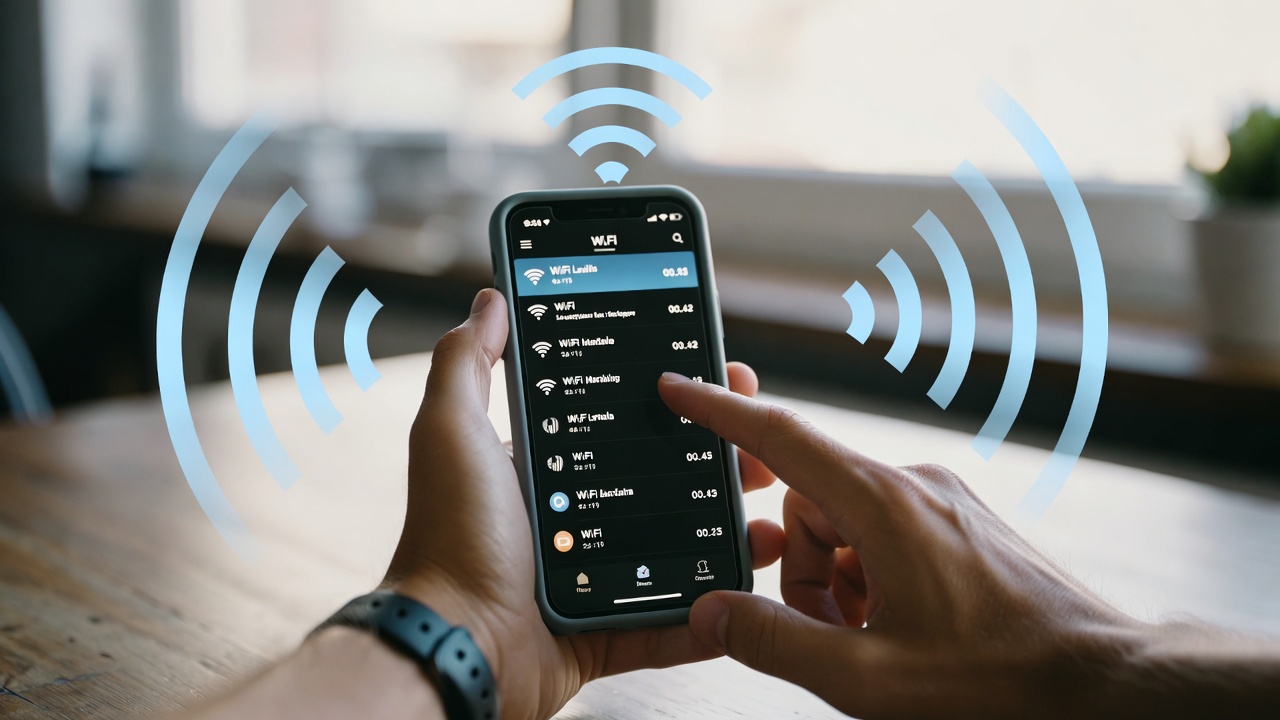

- Ελέγξτε και καταργήστε τα αποθηκευμένα δίκτυα WiFi που δεν χρησιμοποιείτε πλέον για να αποτρέψετε τις αυτόματες συνδέσεις σε μη ασφαλή σημεία πρόσβασης.
- Απενεργοποιήστε το WiFi, την αναζήτηση δικτύου και τις ειδοποιήσεις για δημόσια WiFi όταν δεν τα χρειάζεστε για να μειώσετε την έκθεσή σας.
- Ενισχύστε την ασφάλεια του οικιακού σας δικτύου αλλάζοντας τα διαπιστευτήρια, απενεργοποιώντας το WPS και χρησιμοποιώντας δίκτυα επισκεπτών και φιλτράρισμα MAC.
- Σε δημόσια δίκτυα, περιορίστε τη χρήση ευαίσθητων υπηρεσιών, περιηγηθείτε με HTTPS και VPN και ξεχάστε πάντα αυτά τα δίκτυα όταν τελειώσετε.
⚠️ Το ψηφιακό σας δακτυλικό αποτύπωμα (διεύθυνση IP) είναι εκτεθειμένο!
Η διεύθυνση IP σας είναι: ανίχνευση…
Κάντε streaming/λήψη ανώνυμα με το Private Internet Access.
🌐 Μόνο 1,99€ / μήνα + 2 μήνες δώροΟι πληροφορίες που περιέχονται στο techvortex.eu προορίζονται μόνο για γενικούς σκοπούς πληροφόρησης.
Αυτό που πολλοί άνθρωποι δεν γνωρίζουν είναι ότι η συσσώρευση αποθηκευμένων δικτύων WiFi και η συνεχής διατήρηση του WiFi ενεργοποιημένου αναγκάζει το τηλέφωνό σας να αναζητά και να συνδέεται σε σημεία πρόσβασης που μπορούν να αποτελέσουν κόσκινο για το απόρρητό σας: από δημόσια δίκτυα με κακή προστασία έως ψεύτικα WiFi που δημιουργούνται από κυβερνοεγκληματίες για να κλέψουν δεδομένα, κωδικούς πρόσβασης ή ακόμα και να υποκλέψουν τις επικοινωνίες σας.
Γιατί είναι επικίνδυνο για το κινητό σας τηλέφωνο να συνδέεται σε μη ασφαλή δίκτυα WiFi
Με την πάροδο του χρόνου, το Android και το iOS αποθηκεύουν όλα τα δίκτυα στα οποία έχετε συνδεθεί ποτέ: το οικιακό σας δίκτυο, το δίκτυο της εργασίας σας, το δίκτυο του πανεπιστημίου σας, το μπαρ στον κάτω όροφο, το ξενοδοχείο διακοπών σας… Εάν αφήσατε επίσης ενεργοποιημένη την επιλογή αυτόματης σύνδεσης (συνήθως ενεργοποιείται από προεπιλογή), το τηλέφωνό σας θα προσπαθήσει να συνδεθεί αυτόματα μόλις εντοπίσει ξανά αυτό το δίκτυο, ακόμα κι αν δεν το συνειδητοποιήσετε.
Αυτή η συμπεριφορά όχι μόνο προκαλεί μερικές φορές προβλήματα σύνδεσης (για παράδειγμα, όταν το κινητό σας επιμένει να συνδέεται στο WiFi μιας κοντινής καφετέριας με ασθενές σήμα αντί να χρησιμοποιεί τα δεδομένα σας), αλλά ανοίγει επίσης την πόρτα σε σοβαρούς κινδύνους ασφαλείας: ανοιχτά δίκτυα χωρίς κρυπτογράφηση, λανθασμένα διαμορφωμένοι δρομολογητές ή παραποιημένα σημεία πρόσβασης μπορούν να επιτρέψουν σε κάποιον να κατασκοπεύσει ή να χειραγωγήσει την επισκεψιμότητά σας.
Σε δημόσια ή ανοιχτά δίκτυα Wi-Fi, τα δεδομένα που ταξιδεύουν μεταξύ του τηλεφώνου σας και του δρομολογητή μπορεί να είναι ουσιαστικά μη κρυπτογραφημένα: ένας εισβολέας με βασικά εργαλεία μπορεί να καταγράψει κωδικούς πρόσβασης, email, μηνύματα ή τραπεζικά στοιχεία εάν κάνετε περιήγηση χωρίς σωστή κρυπτογράφηση. Εάν ανησυχείτε για την ασφάλεια των κωδικών πρόσβασής σας, ανατρέξτε σε επιλογές όπως πιο ασφαλείς διαχειριστές κωδικών πρόσβασης για Android για να τους προστατεύσετε καλύτερα.
Μην σκέφτεστε πάντα έναν χάκερ ταινιών: οποιοσδήποτε έχει βασικές γνώσεις μπορεί να δημιουργήσει ένα δίκτυο ηλεκτρονικού “ψαρέματος” (phishing) σε ένα πάρκο, εμπορικό κέντρο ή σιδηροδρομικό σταθμό. Εάν το τηλέφωνό σας έχει ενεργοποιημένο το Wi-Fi και την αυτόματη σύνδεση, μπορεί να συνδεθεί σε αυτό το δίκτυο χωρίς να χρειάζεται καν να αγγίξετε τίποτα.
Για να γίνουν τα πράγματα χειρότερα, η σάρωση δικτύου του τηλεφώνου χρησιμοποιείται ως μέθοδος εντοπισμού τοποθεσίας : όταν συνδέεστε ή ακόμα και αναζητάτε κοντινά δίκτυα Wi-Fi, δίνετε ενδείξεις σχετικά με τη θέση σας, τις συνήθειές σας και τα μέρη από τα οποία περνάτε, κάτι που έχει επίσης αντίκτυπο στο απόρρητό σας.
Γενικές βέλτιστες πρακτικές για την ασφαλή χρήση του WiFi
Για να ελαχιστοποιήσετε αυτούς τους κινδύνους, συνιστάται να υιοθετήσετε μερικές απλές συνήθειες που κάνουν μεγάλη διαφορά. Δεν πρόκειται για την πλήρη εγκατάλειψη του Wi-Fi , αλλά για τον έλεγχο της χρήσης σας και τον περιορισμό της έκθεσης του τηλεφώνου σας.
Καταρχάς, συνιστάται να απενεργοποιείτε το Wi-Fi όταν δεν το χρειάζεστε , ειδικά όταν φεύγετε από το σπίτι ή την εργασία σας και θα χρησιμοποιείτε δεδομένα κινητής τηλεφωνίας. Ενώ η κατανάλωση μπαταρίας του Wi-Fi είναι χαμηλή στις μέρες μας, η συνεχής αναζήτηση δικτύων είναι περιττή και αυξάνει τον χρόνο που η συσκευή σας «προσφέρεται» σε οποιοδήποτε κοντινό δίκτυο.
Είναι επίσης σημαντικό να αποφεύγετε τα ανοιχτά ασύρματα δίκτυα (αυτά χωρίς κωδικό πρόσβασης ή με ξεπερασμένη κρυπτογράφηση) όποτε είναι δυνατόν. Δώστε προτεραιότητα σε δίκτυα Wi-Fi με ασφάλεια WPA2 ή WPA3 και να είστε επιφυλακτικοί με τα δημόσια δίκτυα που δεν απαιτούν κωδικό πρόσβασης ή εμφανίζουν γενικά ονόματα όπως “Free Wi-Fi” ή “Free_WiFi”. Μπορείτε να ελέγξετε την ασφάλεια ενός δικτύου πριν συνδεθείτε.
Επιπλέον, είναι καλή ιδέα να διαγράφετε περιοδικά τη λίστα με τα αποθηκευμένα δίκτυα στο τηλέφωνό σας. Η διαγραφή δικτύων Wi-Fi από μπαρ, ξενοδοχεία ή δημόσιους χώρους που δεν σκοπεύετε να επισκεφθείτε ξανά εμποδίζει το τηλέφωνό σας να συνδεθεί αυτόματα την επόμενη φορά που θα βρίσκεστε κοντά.
Τέλος, ενώ αυτό δεν θα εμποδίσει τη συσκευή σας να συνδεθεί σε ένα μη ασφαλές δίκτυο από μόνη της, η χρήση ενός αξιόπιστου VPN είναι πολύ χρήσιμη όταν δεν έχετε άλλη επιλογή από το να χρησιμοποιήσετε δημόσιο WiFi: η κίνηση μεταξύ του τηλεφώνου σας και του VPN θα είναι κρυπτογραφημένη, επομένως ακόμα κι αν κάποιος κατασκοπεύει το δίκτυο, θα βλέπει μόνο μη αναγνώσιμες πληροφορίες.
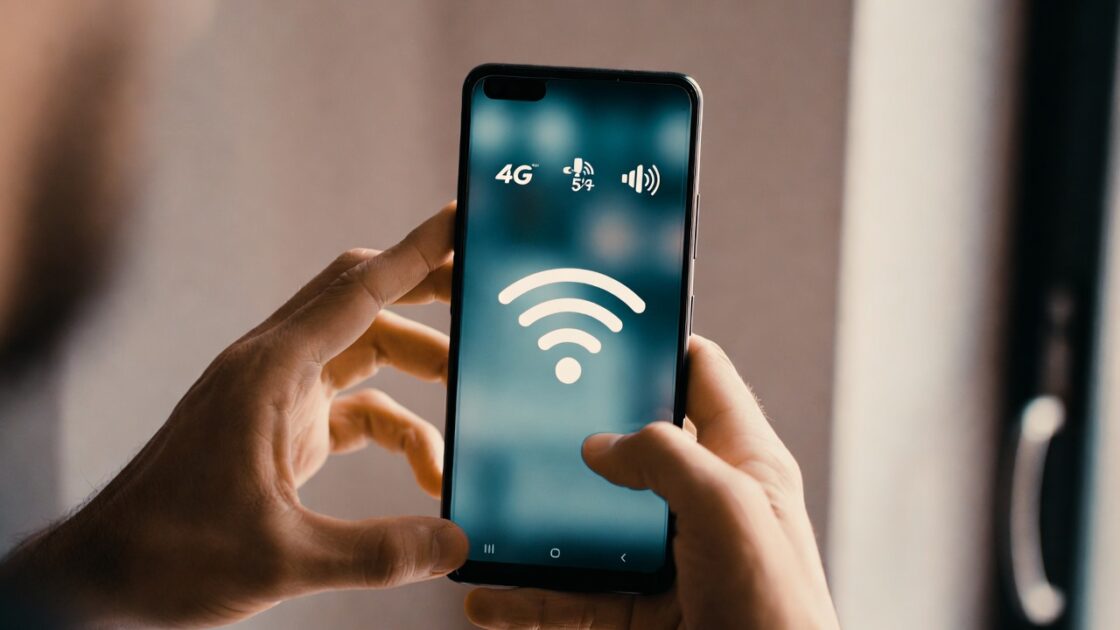
Πώς να διαγράψετε αποθηκευμένα δίκτυα WiFi σε Android βήμα προς βήμα
Ένα από τα πιο σημαντικά βήματα για να αποφύγετε ανεπιθύμητες συνδέσεις είναι να διαγράψετε δίκτυα που δεν χρειάζεστε πλέον . Παρόλο που κάθε τηλέφωνο Android έχει διαφορετικό επίπεδο προσαρμογής (Samsung, Xiaomi, Motorola, Pixel, κ.λπ.), η βασική διαδικασία είναι πολύ παρόμοια σε όλα.
Σε εκδόσεις Android που είναι πιο κοντά στο “καθαρό” σύστημα (όπως τηλέφωνα Pixel ή ορισμένες συσκευές Motorola), μπορείτε να ακολουθήσετε αυτά τα γενικά βήματα για να ξεχάσετε τα αποθηκευμένα δίκτυα:
- Ανοίξτε τις Ρυθμίσεις συστήματος από το εικονίδιο με το γρανάζι.
- Μεταβείτε στην ενότητα «Δίκτυα και Διαδίκτυο» (μερικές φορές ονομάζεται απλώς «Διαδίκτυο»).
- Στο εσωτερικό, πατήστε στο «Internet» ή στο «Wi-Fi», ανάλογα με το μοντέλο.
- Κάντε κύλιση προς τα κάτω μέχρι να βρείτε την ενότητα “Αποθηκευμένα δίκτυα” ή κάτι παρόμοιο.
- Κάντε κλικ στο όνομα του δικτύου που θέλετε να διαγράψετε.
- Επιλέξτε την επιλογή «Διαγραφή» ή «Διαγραφή δικτύου» .
Μετά από αυτό, αυτό το δίκτυο δεν θα αποθηκεύεται πλέον. Μπορείτε να επανασυνδεθείτε στο μέλλον, εάν χρειαστεί, αλλά θα πρέπει να εισαγάγετε ξανά τον κωδικό πρόσβασης και, το πιο σημαντικό: το τηλέφωνό σας δεν θα συνδέεται πλέον αυτόματα χωρίς να σας ρωτήσει.
Στο περιβάλλον εργασίας One UI της Samsung, η διαδικασία αλλάζει ελαφρώς, αλλά η λογική είναι η ίδια. Σε μια τυπική συσκευή Galaxy, η διαδικασία θα ήταν:
- Μεταβείτε στις “Ρυθμίσεις” του τηλεφώνου σας .
- Μεταβείτε στο μενού «Συνδέσεις» .
- Πατήστε στο «Wi-Fi» .
- Πατήστε το εικονίδιο με τις τρεις τελείες στην επάνω δεξιά γωνία.
- Επιλέξτε «Προηγμένες ρυθμίσεις» (ή «Προηγμένη διαμόρφωση»).
- Αποκτήστε πρόσβαση στην επιλογή «Διαχείριση δικτύων» .
- Εντοπίστε το δίκτυο που θέλετε να καταργήσετε και πατήστε το.
- Τέλος, κάντε κλικ στο «Ξεχάστε» .
Όπως και με άλλους κατασκευαστές, μπορείτε να αποκτήσετε γρήγορη πρόσβαση στο ίδιο μενού απλώς πατώντας παρατεταμένα το εικονίδιο Wi-Fi στον πίνακα γρήγορων ρυθμίσεων και, στη συνέχεια, μεταβαίνοντας στη λίστα με τα γνωστά δίκτυα. Σχεδόν πάντα, στις λεπτομέρειες κάθε δικτύου, θα βρείτε ένα κουμπί “διαγραφή”.
Ιδανικά, θα πρέπει να αφιερώσετε λίγα λεπτά για να ελέγξετε ολόκληρη τη λίστα και να διατηρήσετε μόνο τα αξιόπιστα δίκτυά σας: το σπίτι, την εργασία και, αν θέλετε, τυχόν μέρη που επισκέπτεστε συχνά και γνωρίζετε καλά. Είναι καλή ιδέα να αφαιρέσετε όλα τα υπόλοιπα (ειδικά δίκτυα από ξενοδοχεία, καφετέριες, αεροδρόμια και δημόσιους χώρους).
Απενεργοποίηση ειδοποιήσεων αυτόματης σύνδεσης και δημόσιου δικτύου
Εκτός από τη διαγραφή δικτύων που δεν χρησιμοποιείτε πλέον, συνιστάται ιδιαίτερα να απενεργοποιείτε λειτουργίες που προκαλούν τη σύνδεση του τηλεφώνου σας στο πρώτο δίκτυο που βρίσκει ή που σας βομβαρδίζουν συνεχώς με ειδοποιήσεις για ανοιχτά δίκτυα.
Στο Android, πολλές διεπαφές περιλαμβάνουν μια επιλογή για απόκρυψη ειδοποιήσεων δημόσιου Wi-Fi και περιορισμό της αυτόματης ενεργοποίησης Wi-Fi. Σε γενικές γραμμές, τα βήματα θα ήταν:
- Ανοίξτε τις «Ρυθμίσεις» στο κινητό σας Android.
- Μεταβείτε στην ενότητα “Δίκτυα και Διαδίκτυο” .
- Πατήστε στο «Διαδίκτυο» ή στο «Wi-Fi».
- Αναζητήστε και εισαγάγετε τις επιλογές “Προτιμήσεις δικτύου” ή “Προτιμήσεις Wi-Fi”.
- Απενεργοποιήστε την επιλογή “Ειδοποίηση εάν υπάρχουν δημόσια δίκτυα” ή ισοδύναμη.
Αποεπιλέγοντας αυτό το πλαίσιο, το τηλέφωνό σας θα σταματήσει να προτείνει κοντινά ανοιχτά δίκτυα Wi-Fi, μειώνοντας τον πειρασμό (και την πιθανότητα) σύνδεσης σε μη ασφαλή δίκτυα χωρίς δεύτερη σκέψη. Σε ορισμένα μοντέλα, μπορείτε επίσης να απενεργοποιήσετε λειτουργίες όπως η “Αυτόματη σύνδεση σε ανοιχτά δίκτυα υψηλής ποιότητας”.
Στο iOS, η προσέγγιση είναι ελαφρώς διαφορετική, αλλά η ιδέα είναι η ίδια: να αναγκάσετε το σύστημα να σας ρωτήσει πριν χρησιμοποιήσετε το Wi-Fi. Για να το διαμορφώσετε σε ένα iPhone, μπορείτε να κάνετε τα εξής:
- Μπείτε στην εφαρμογή «Ρυθμίσεις» .
- Κάντε κλικ στην ενότητα «Wi-Fi» .
- Ενεργοποιήστε την επιλογή “Ερώτηση για συμμετοχή” ή “Ερώτηση για συμμετοχή σε δίκτυα” .
- Απενεργοποιήστε τις ειδοποιήσεις κοντινών δικτύων, αν δεν θέλετε να τις βλέπετε συνεχώς.
Με αυτόν τον τρόπο, το iPhone σας δεν θα συνδέεται αυτόματα σε νέα δίκτυα χωρίς άδεια και θα είστε εσείς που θα αποφασίζετε σε ποιο δίκτυο Wi-Fi θα συνδεθείτε ανά πάσα στιγμή. Είναι ένας απλός τρόπος για να διατηρήσετε κάποιο έλεγχο και να αποτρέψετε την αυτόματη σύνδεσή του σε δημόσια δίκτυα Wi-Fi.
Απενεργοποιήστε τη σάρωση WiFi για βελτίωση της ασφάλειας και του απορρήτου
Στις πιο πρόσφατες εκδόσεις του Android, υπάρχει μια λειτουργία που έχει σχεδιαστεί για να βελτιώνει την ακρίβεια της τοποθεσίας χρησιμοποιώντας κοντινά δίκτυα Wi-Fi. Αυτό σημαίνει ότι ακόμα κι αν απενεργοποιήσετε το εικονίδιο Wi-Fi στον πίνακα γρήγορων ρυθμίσεων, το τηλέφωνό σας θα συνεχίσει να αναζητά δίκτυα για να βοηθήσει τις υπηρεσίες τοποθεσίας.
Αν θέλετε να σταματήσετε εντελώς αυτή τη συνεχή αναζήτηση, πρέπει να αποκτήσετε πρόσβαση σε μια ελαφρώς κρυφή ρύθμιση στις ρυθμίσεις τοποθεσίας. Σε πολλές συσκευές Android, γίνεται ως εξής:
- Μεταβείτε στις «Ρυθμίσεις» > «Τοποθεσία» ή «Τοπικοποίηση» .
- Μεταβείτε στο υπομενού “Υπηρεσίες τοποθεσίας” ή σε κάτι παρόμοιο.
- Αναζητήστε την ενότητα «Αναζήτηση δικτύου Wi-Fi» .
- Αποεπιλέξτε την επιλογή αναζήτησης δικτύου Wi-Fi (και, αν θέλετε, και την επιλογή «Αναζήτηση συσκευής Bluetooth»).
Αποεπιλέγοντας αυτά τα πλαίσια, το τηλέφωνό σας θα σταματήσει να σαρώνει για δίκτυα για τη βελτίωση της τοποθεσίας όταν το WiFi είναι απενεργοποιημένο, γεγονός που μειώνει την περιοχή έκθεσης και περιορίζει τις πληροφορίες που κοινοποιούνται σχετικά με τη θέση σας.
Επιπλέον, πολλά skins Android περιλαμβάνουν μια επιλογή που ονομάζεται κάτι σαν “Αυτόματη ενεργοποίηση Wi-Fi “, η οποία ενεργοποιεί αυτόματα το Wi-Fi όταν ανιχνεύει ότι βρίσκεστε κοντά σε ένα από τα αξιόπιστα δίκτυά σας (για παράδειγμα, το οικιακό σας δίκτυο). Μπορείτε να την ελέγξετε εδώ:
- «Ρυθμίσεις» > «Δίκτυο & Διαδίκτυο» > «Wi-Fi» > «Προτιμήσεις Wi-Fi» .
- Απενεργοποιήστε την επιλογή «Αυτόματη ενεργοποίηση Wi-Fi» εάν προτιμάτε να έχετε χειροκίνητο έλεγχο.
Αν αφήσετε αυτήν τη λειτουργία απενεργοποιημένη, σημαίνει ότι εσείς αποφασίζετε πότε θα ενεργοποιείται και πότε θα απενεργοποιείται το WiFi , χωρίς το σύστημα να αναλαμβάνει την πρωτοβουλία από μόνο του, κάτι που είναι ιδιαίτερα χρήσιμο αν είστε ιδιαίτερα προσεκτικοί με το απόρρητό σας.
Τι να κάνετε εάν έχετε ήδη συνδεθεί σε ένα μη ασφαλές δίκτυο WiFi
Μπορεί να συμβεί σε οποιονδήποτε από εμάς, λόγω βιασύνης ή έλλειψης γνώσης, να καταλήξουμε συνδεδεμένοι σε ένα αμφίβολο δίκτυο : ένα ανοιχτό Wi-Fi σε ένα αεροδρόμιο, ένα «δωρεάν» δίκτυο σε ένα εμπορικό κέντρο ή το hotspot κάποιου του οποίου την προέλευση δεν γνωρίζουμε. Εάν υποψιάζεστε ότι ένα δίκτυο δεν ήταν αξιόπιστο, είναι καλύτερο να δράσετε γρήγορα.
Το πρώτο πράγμα που πρέπει να κάνετε είναι να αποσυνδεθείτε αμέσως από το δίκτυο Wi-Fi. Απενεργοποιήστε το Wi-Fi στο τηλέφωνό σας για να το αναγκάσετε να σταματήσει να το χρησιμοποιεί ή επιλέξτε δεδομένα κινητής τηλεφωνίας εάν χρειάζεται να συνεχίσετε την περιήγηση. Όσο λιγότερο χρόνο αφιερώνετε στο μη ασφαλές δίκτυο, τόσο το καλύτερο.
Στη συνέχεια, μεταβείτε στις ρυθμίσεις Wi-Fi της συσκευής σας και καταργήστε αυτό το δίκτυο από τη λίστα για να αποτρέψετε τυχαίες μελλοντικές συνδέσεις. Χρησιμοποιήστε την επιλογή “Διαγραφή” ή “Κατάργηση” δικτύου, όπως είδαμε νωρίτερα σε Android και iOS.
Εάν συνδεθήκατε σε ευαίσθητες υπηρεσίες (ηλεκτρονική τραπεζική, email, μέσα κοινωνικής δικτύωσης, ηλεκτρονικά καταστήματα κ.λπ.) κατά τη διάρκεια της σύνδεσης, συνιστάται ιδιαίτερα να αλλάξετε τους κωδικούς πρόσβασής σας το συντομότερο δυνατό, κατά προτίμηση από μια ασφαλή σύνδεση. Εκμεταλλευτείτε αυτήν την ευκαιρία για να ενεργοποιήσετε την επαλήθευση σε δύο βήματα, εάν δεν το έχετε κάνει ήδη.
Τέλος, είναι καλή ιδέα να σαρώσετε τη συσκευή σας με ένα αξιόπιστο πρόγραμμα προστασίας από ιούς για κινητά (σε Android) και να βεβαιωθείτε ότι τόσο το λειτουργικό σύστημα όσο και οι εφαρμογές είναι ενημερωμένες. Εάν παρατηρήσετε κάποια ασυνήθιστη συμπεριφορά (άγνωστες εφαρμογές, ασυνήθιστη χρήση δεδομένων, απροσδόκητα σφάλματα), ένας πιο σχολαστικός καθαρισμός μπορεί να αξίζει τον κόπο.
Διαμορφώστε την ασφάλεια του οικιακού σας δικτύου WiFi
Ενώ το επίκεντρο αυτού του θέματος είναι η αποτροπή της σύνδεσης του κινητού σας τηλεφώνου σε μη ασφαλή δίκτυα, είναι σημαντικό να θυμάστε ότι ο δικός σας δρομολογητής μπορεί να αποτελέσει ένα αδύναμο σημείο εάν δεν έχει ρυθμιστεί σωστά. Ένας εισβολέας που αποκτά πρόσβαση στο οικιακό σας Wi-Fi θα μπορούσε να κατασκοπεύσει την κίνηση, να κλέψει έγγραφα ή να χρησιμοποιήσει το δίκτυό σας για παράνομες δραστηριότητες.
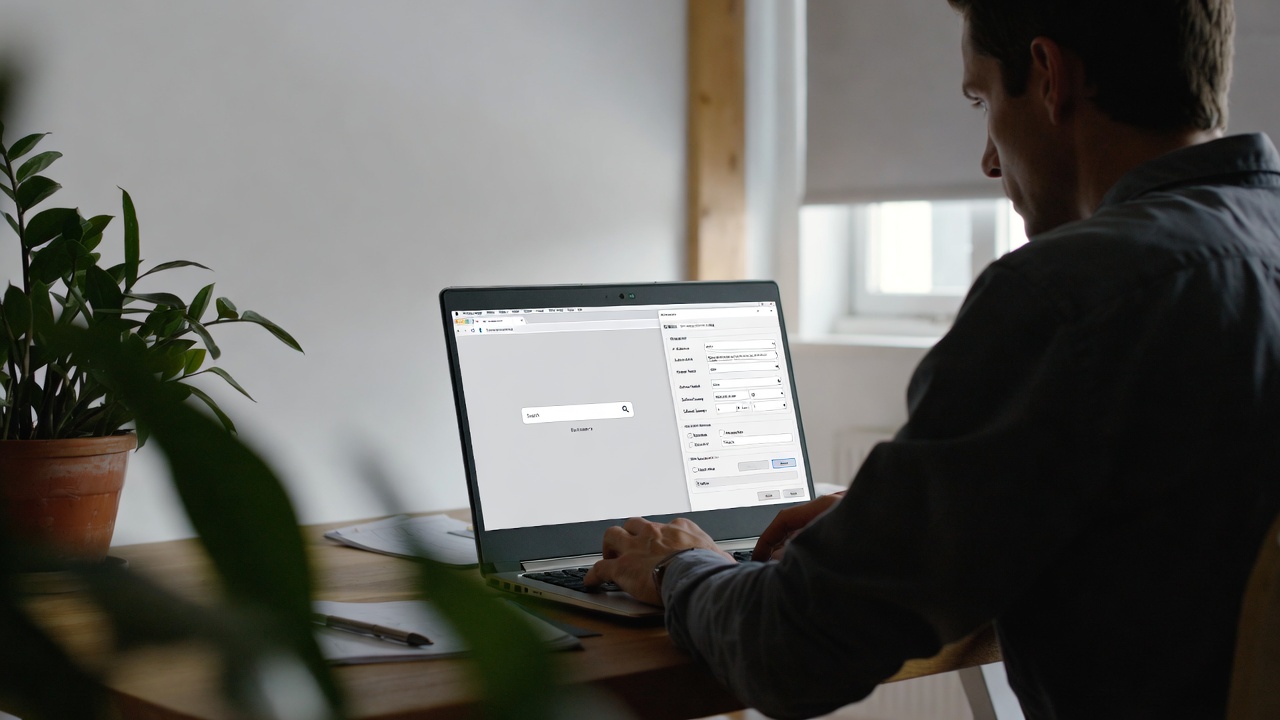
Το πρώτο βήμα είναι να αποκτήσετε πρόσβαση στη διεπαφή του δρομολογητή σας . Στις περισσότερες περιπτώσεις, απλώς πληκτρολογήστε 192.168.1.1 (μερικές φορές 192.168.0.1) στο πρόγραμμα περιήγησης ιστού σας ενώ είστε συνδεδεμένοι στο Wi-Fi σας. Θα δείτε μια οθόνη σύνδεσης όπου θα πρέπει να εισαγάγετε το όνομα χρήστη και τον κωδικό πρόσβασής σας, τα οποία συνήθως αναγράφονται σε ένα αυτοκόλλητο στον ίδιο τον δρομολογητή ή στην τεκμηρίωση του παρόχου υπηρεσιών διαδικτύου σας.
Μόλις συνδεθείτε, είναι σημαντικό να αλλάξετε τα προεπιλεγμένα διαπιστευτήρια (το τυπικό “admin/1234”) και να ορίσετε έναν ισχυρό κωδικό πρόσβασης που συνδυάζει κεφαλαία και πεζά γράμματα, αριθμούς και σύμβολα. Αυτή η απλή αλλαγή καθιστά πολύ πιο δύσκολη την πρόσβαση στις ρυθμίσεις δικτύου σας για οποιονδήποτε.
Είναι επίσης καλή ιδέα να αλλάξετε το όνομα δικτύου (SSID), ώστε να μην αποκαλύπτει τον πάροχο υπηρεσιών διαδικτύου ή το μοντέλο του δρομολογητή σας, και να ενεργοποιήσετε την κρυπτογράφηση WPA2 ή WPA3 με ισχυρό κλειδί. Εάν το μενού προσφέρει την επιλογή απόκρυψης του ονόματος δικτύου (απόκρυψη SSID), ίσως θελήσετε να την ενεργοποιήσετε για να αποφύγετε την αποκάλυψη οποιουδήποτε στοιχείου.
Ένα άλλο κρίσιμο σημείο είναι το WPS (Wi-Fi Protected Setup) , ένα σύστημα που επιτρέπει στις συσκευές να συνδέονται χρησιμοποιώντας ένα PIN ή ένα φυσικό κουμπί. Είναι πολύ βολικό, αλλά έχει γνωστά τρωτά σημεία, επομένως συνιστάται να το απενεργοποιήσετε στις ρυθμίσεις ασύρματης σύνδεσης του δρομολογητή για να μειώσετε τους κινδύνους.
Περισσότερα επίπεδα προστασίας στο δρομολογητή σας: πρόσβαση επισκεπτών, φιλτράρισμα MAC και ενημερώσεις
Εάν έχετε συχνά επισκέπτες στο σπίτι ή στο γραφείο που σας ζητούν τον κωδικό πρόσβασης Wi-Fi, είναι καλύτερο να δημιουργήσετε ένα ξεχωριστό δίκτυο επισκεπτών . Πολλοί σύγχρονοι δρομολογητές σάς επιτρέπουν να ενεργοποιήσετε ένα επιπλέον δίκτυο με τον δικό του κωδικό πρόσβασης, απομονωμένο από το κύριο δίκτυο όπου βρίσκονται οι υπολογιστές, το NAS ή οι συσκευές εργασίας σας.
Για να το ενεργοποιήσετε, επιστρέψτε στις ρυθμίσεις του δρομολογητή, αναζητήστε την ενότητα “Δίκτυο επισκεπτών” ή κάτι παρόμοιο και ακολουθήστε τις οδηγίες: δώστε του ένα διαφορετικό όνομα, προστατέψτε το με WPA2 ή WPA3 και, εάν το επιτρέπει ο δρομολογητής, περιορίστε την πρόσβαση στο εσωτερικό δίκτυο, ώστε μόνο οι επισκέπτες να έχουν πρόσβαση στο διαδίκτυο.
Μια άλλη προηγμένη λειτουργία που μπορείτε να χρησιμοποιήσετε είναι το φιλτράρισμα MAC , το οποίο επιτρέπει ή αποκλείει συσκευές με βάση τη διεύθυνση MAC τους. Η ιδέα είναι να δημιουργήσετε μια λίστα με εξουσιοδοτημένες συσκευές (κινητά τηλέφωνα, φορητούς υπολογιστές, tablet) και να αποτρέψετε τη σύνδεση οποιουδήποτε δεν βρίσκεται σε αυτήν τη λίστα, ακόμα κι αν γνωρίζει τον κωδικό πρόσβασης.
Για να ρυθμίσετε αυτό το σύστημα, πρέπει πρώτα να λάβετε τις διευθύνσεις MAC των συσκευών σας. Μπορείτε να το κάνετε αυτό από τις ρυθμίσεις δικτύου κάθε συσκευής ή χρησιμοποιώντας εφαρμογές όπως το Fing σε Android, οι οποίες σας δείχνουν ποιες συσκευές είναι συνδεδεμένες στο Wi-Fi σας. Στη συνέχεια, στο μενού του δρομολογητή σας, αναζητήστε την ενότητα “Φιλτράρισμα MAC” ή “Έλεγχος πρόσβασης” και προσθέστε αυτές τις διευθύνσεις εκεί.
Τέλος, είναι σημαντικό να διατηρείτε τον δρομολογητή σας και όλο τον άλλο εξοπλισμό ενημερωμένο . Ελέγχετε περιοδικά για νέες εκδόσεις υλικολογισμικού, ενεργοποιήστε τις αυτόματες ενημερώσεις εάν το επιτρέπει ο κατασκευαστής και μην ξεχνάτε να διατηρείτε το λειτουργικό σύστημα και τις εφαρμογές της συσκευής σας ενημερωμένες.
Πώς να μετακινείστε με μεγαλύτερη ασφάλεια σε δημόσια δίκτυα WiFi
Υπάρχουν περιπτώσεις όπου η χρήση δημόσιου Wi-Fi είναι αναπόφευκτη: ταξίδια, απομακρυσμένη εργασία σε καφετέριες, εκδηλώσεις κ.λπ. Εάν δεν έχετε άλλη επιλογή, προσπαθήστε τουλάχιστον να συνδεθείτε σε ένα δίκτυο που ανήκει σε μια αναγνωρίσιμη οντότητα (επίσημο αεροδρόμιο, γνωστό καφέ, ξενοδοχείο με τον κωδικό πρόσβασης που παρέχεται στη ρεσεψιόν) και όχι σε γενικά δίκτυα που θα μπορούσε να έχει δημιουργήσει οποιοσδήποτε.
Όποτε βρίσκεστε σε ένα δίκτυο που δεν ελέγχετε, αποφύγετε να συνδέεστε σε κρίσιμες υπηρεσίες, όπως οι ηλεκτρονικές τραπεζικές συναλλαγές, το κύριο email σας ή οι εταιρικοί λογαριασμοί. Εάν πρέπει, βεβαιωθείτε ότι ο ιστότοπος χρησιμοποιεί HTTPS (το εικονίδιο λουκέτου στη γραμμή διευθύνσεων του προγράμματος περιήγησης) και, ακόμα καλύτερα, χρησιμοποιήστε ένα VPN για την κρυπτογράφηση όλης της επισκεψιμότητάς σας.
Ενώ είστε συνδεδεμένοι σε δημόσιο Wi-Fi, συνιστάται να απενεργοποιήσετε τον αυτόματο συγχρονισμό μεγάλων αντιγράφων ασφαλείας (φωτογραφίες, βίντεο, αρχεία cloud) και να περιορίσετε τη χρήση εφαρμογών που χειρίζονται εξαιρετικά ευαίσθητες πληροφορίες. Όσο λιγότερα δεδομένα εισέρχονται και εξέρχονται από αυτό το δίκτυο, τόσο λιγότερα χρειάζεται να προστατεύσετε.
Μόλις ολοκληρώσετε την συνεδρία σας, καλό είναι να “ξεχάσετε” το δημόσιο δίκτυο Wi-Fi στο τηλέφωνο ή τον φορητό υπολογιστή σας, ώστε να μην αποθηκευτεί για αργότερα. Αυτό εμποδίζει τη συσκευή σας να επανασυνδεθεί μόνη της την επόμενη φορά που θα βρίσκεστε κοντά χωρίς να το καταλάβετε.
Σε πολλές περιπτώσεις, αν δεν χρειάζεται πραγματικά να είστε συνδεδεμένοι, η απλούστερη λύση είναι να ενεργοποιήσετε τη Λειτουργία πτήσης ενώ βρίσκεστε σε περιοχές με υψηλή συγκέντρωση ύποπτων δικτύων. Αυτό διακόπτει άμεσα το Wi-Fi, τα δεδομένα κινητής τηλεφωνίας και το Bluetooth, ελαχιστοποιώντας την πιθανότητα σύνδεσης σε σημεία πρόσβασης που δεν ελέγχετε.
Με μερικές απλές συνήθειες —απενεργοποίηση του WiFi όταν δεν χρησιμοποιείται, διαγραφή παλιών και δημόσιων δικτύων, απενεργοποίηση της αυτόματης σύνδεσης, ενίσχυση της ασφάλειας του δρομολογητή σας και ιδιαίτερη προσοχή σε άγνωστα δίκτυα WiFi— μπορείτε να αποτρέψετε τη σύνδεση του κινητού σας τηλεφώνου σε μη ασφαλή δίκτυα και να μειώσετε δραστικά τις πιθανότητες κάποιος να υποκλέψει τα δεδομένα σας ή να αποκτήσει πρόσβαση στις συσκευές σας.
