
Αυτός ο οδηγός βήμα προς βήμα θα σας δείξει πώς να κάνετε Jailbreak σε συσκευές Google TV σε λίγα λεπτά.
Η ίδια διαδικασία ισχύει και για το Google TV Streamer, το Chromecast, τις Smart TV και άλλες συσκευές που εκτελούν το λειτουργικό σύστημα Google TV.
Κάνοντας jailbreak στις συσκευές Google TV, θα έχετε πρόσβαση σε δωρεάν ταινίες, τηλεοπτικές εκπομπές, ζωντανά κανάλια, αθλητικά, παιχνίδια, μουσική και πολλά άλλα!
Το «Jailbreaking» είναι η διαδικασία κατάργησης των περιορισμών που επιβάλλονται από τον κατασκευαστή (Google) για να επιτραπεί η εγκατάσταση εφαρμογών τρίτων.
Τεχνικά, δεν κάνουμε jailbreaking στη συσκευή επειδή δεν εγκαθιστούμε τροποποιημένο υλικολογισμικό. Αλλά αυτός ο όρος είναι ο τρόπος με τον οποίο οι νέοι κόφτες καλωδίων αναζητούν αυτό το θέμα και έτσι καταλήξαμε στον τίτλο για αυτό το σεμινάριο.
Μόλις κάνουμε jailbreak σε μια συσκευή Google TV, μπορούμε να φορτώσουμε εφαρμογές στη συσκευή από το πλάι, τις οποίες κανονικά δεν μπορούμε να λάβουμε μέσω του Google Play Store.
Αυτή η συσκευή συνοδεύεται από ένα τηλεχειριστήριο που περιλαμβάνεται, το λειτουργικό σύστημα Google TV , και επιτρέπει στους χρήστες να εγκαθιστούν εφαρμογές απευθείας στη συσκευή για ολοκληρωμένη ροή.
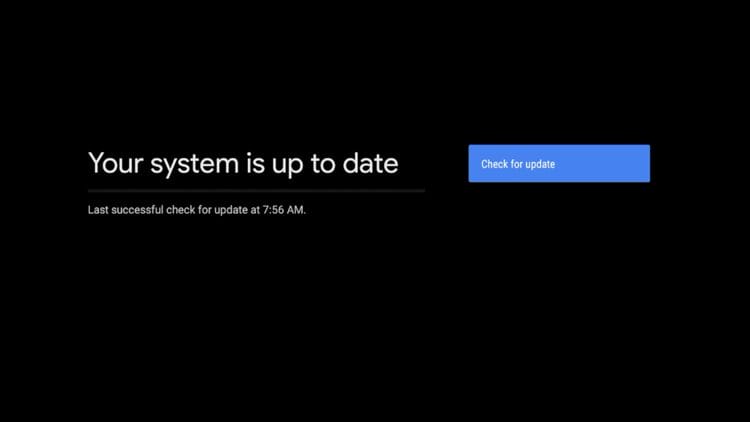
Πριν ξεκινήσετε τη διαδικασία jailbreak, θα πρέπει πρώτα να βεβαιωθείτε ότι η συσκευή σας Google TV είναι ενημερωμένη με το πιο πρόσφατο λογισμικό. Για να ελέγξετε για ενημερώσεις συστήματος, κάντε κλικ στις Ρυθμίσεις -> Πληροφορίες -> Ενημέρωση συστήματος.
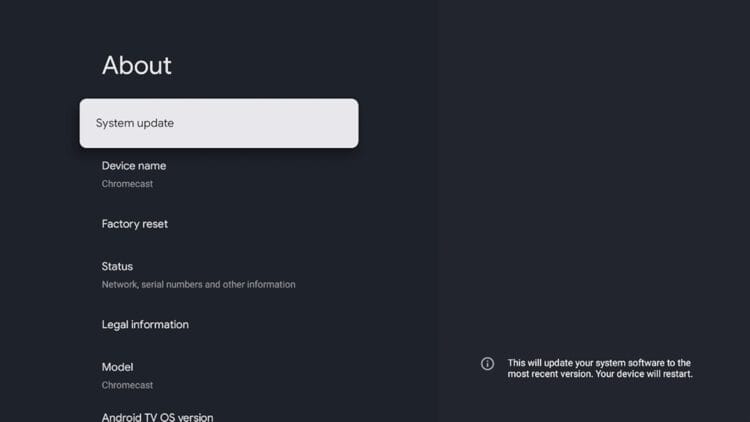
Στη συνέχεια, κάντε κλικ στην επιλογή Έλεγχος για ενημέρωση. Το σύστημά μας στο Google TV είναι ενημερωμένο, επομένως είμαστε πλέον έτοιμοι να κάνουμε jailbreak σε αυτήν τη συσκευή.
Πώς να κάνετε Jailbreak σε συσκευές Google TV
Σε αυτό το παράδειγμα χρησιμοποιούμε ένα Walmart Onn 4K Plus, αλλά αυτή η διαδικασία θα λειτουργήσει για οποιαδήποτε συσκευή που χρησιμοποιεί το λειτουργικό σύστημα Google TV (αυτό περιλαμβάνει και τις Smart TV).
1. Το πρώτο βήμα που πρέπει να κάνουμε είναι να ενεργοποιήσουμε τις Επιλογές προγραμματιστή στη συσκευή μας. Κάντε κλικ στο εικονίδιο με το γρανάζι επάνω δεξιά που λέει Όλες οι ρυθμίσεις .
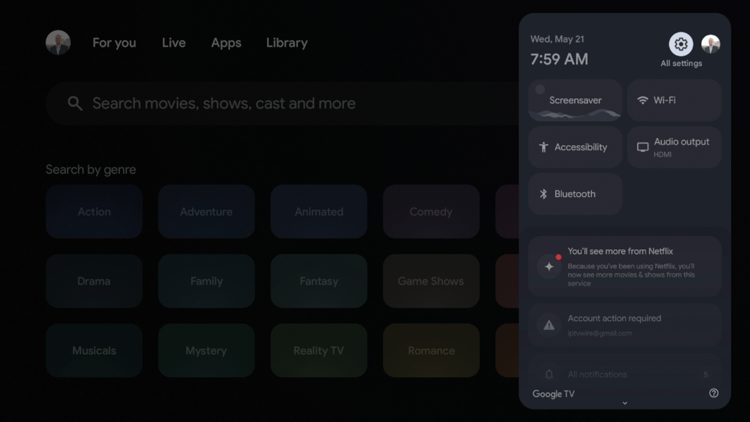
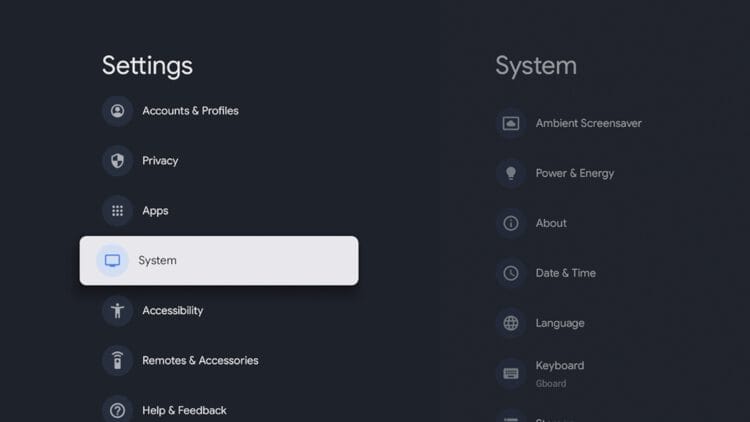
2. Κάντε κύλιση προς τα κάτω και κάντε κλικ στην επιλογή Σύστημα.
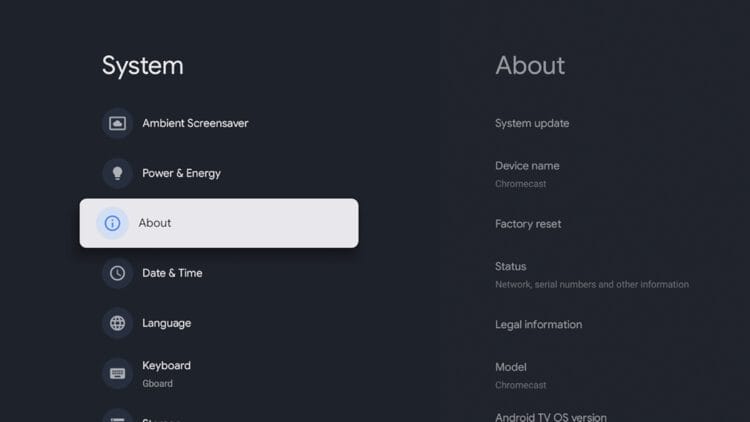
3. Κάντε κλικ στην επιλογή Πληροφορίες.
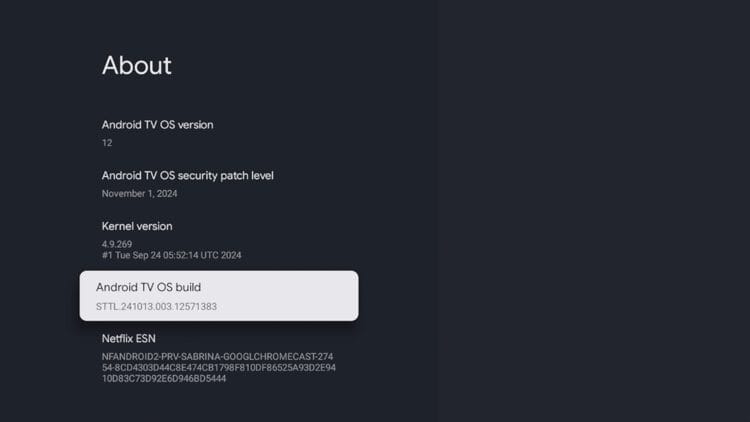
4. Κάντε κύλιση προς τα κάτω και κάντε κλικ στην επιλογή Android TV OS Build περίπου 7 φορές για να ενεργοποιήσετε τις επιλογές προγραμματιστή.
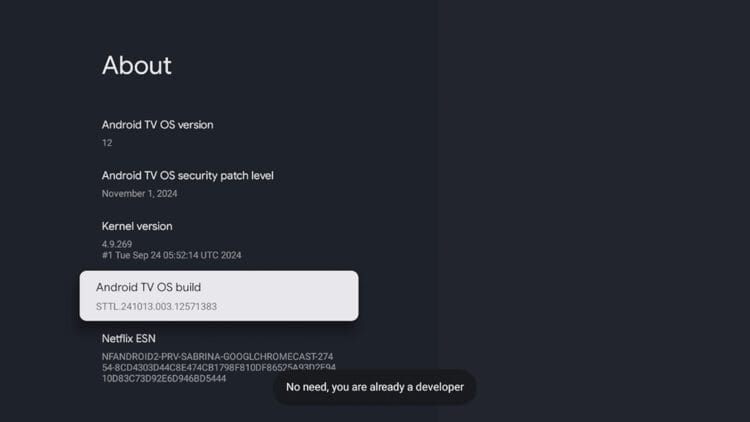
5. Αφού το κάνετε αυτό με επιτυχία, θα πρέπει να δείτε ένα μήνυμα που αναφέρει “Δεν χρειάζεται να είστε ήδη προγραμματιστής”.
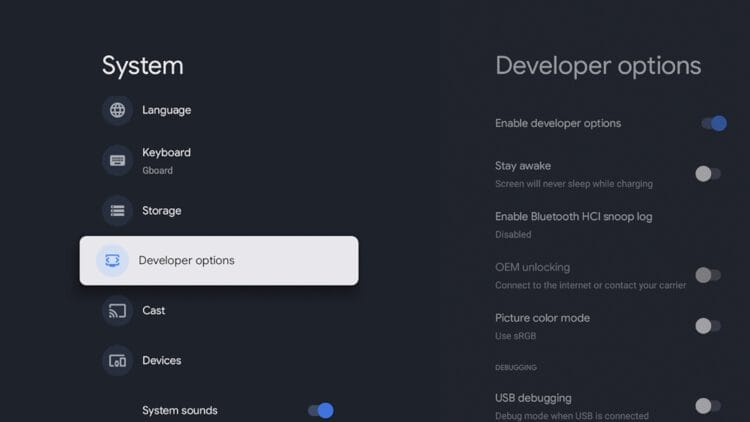
6. Τώρα κάντε κλικ στο κουμπί επιστροφής στο τηλεχειριστήριο και οι επιλογές προγραμματιστή θα ενεργοποιηθούν στο μενού Σύστημα.
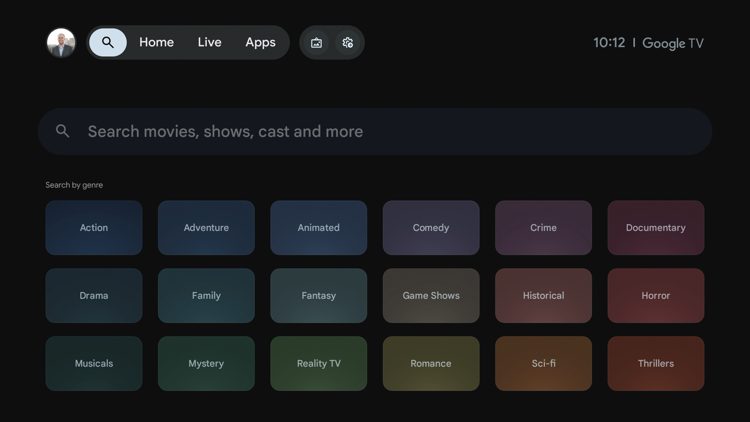
7. Αφού ενεργοποιήσετε τις Επιλογές για προγραμματιστές, μπορούμε πλέον να εγκαταστήσουμε εφαρμογές τρίτων με το Downloader. Αρχικά, τοποθετήστε τον δείκτη του ποντικιού πάνω από το εικονίδιο αναζήτησης από την αρχική οθόνη.
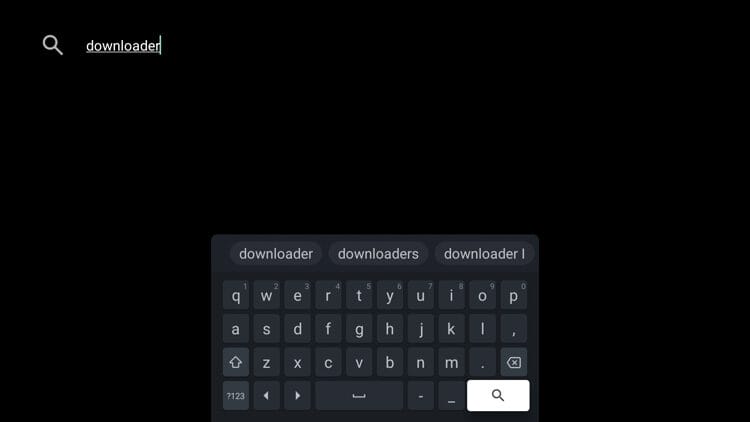
8. Πληκτρολογήστε «downloader» και κάντε κλικ στο εικονίδιο αναζήτησης.
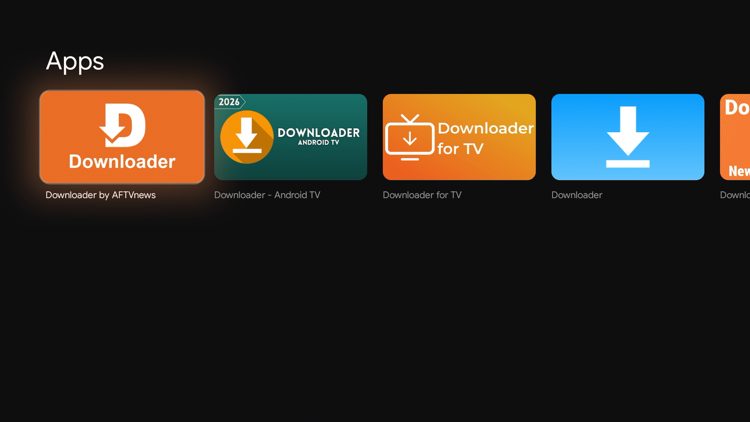
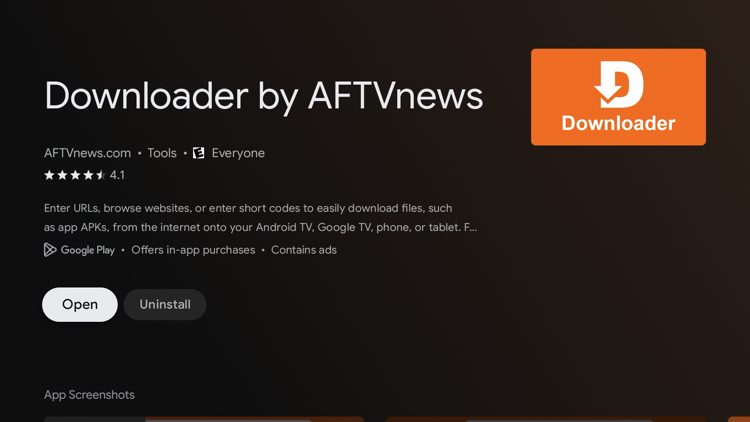
9. Επιλέξτε το επίσημο Downloader από το AFTVnews στην ενότητα Εφαρμογές.
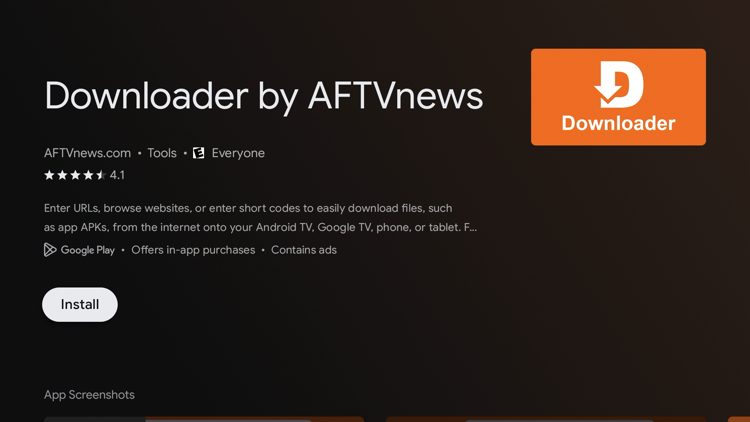
10. Κάντε κλικ στην επιλογή Εγκατάσταση.
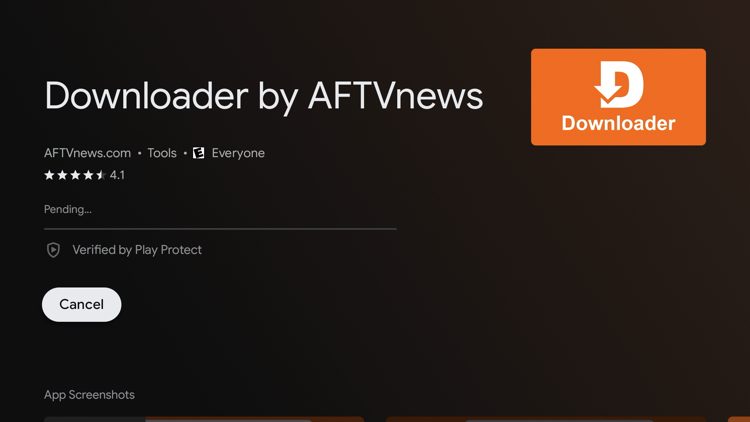
11. Περιμένετε να εγκατασταθεί το Downloader στη συσκευή σας.
12. Στη συνέχεια, κάντε κλικ στο Άνοιγμα.
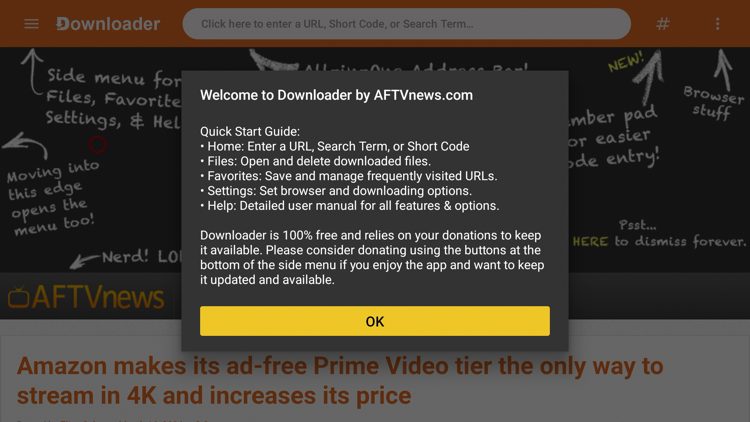
13. Κάντε κλικ στο κουμπί OK όταν δείτε το μήνυμα καλωσορίσματος του Downloader.
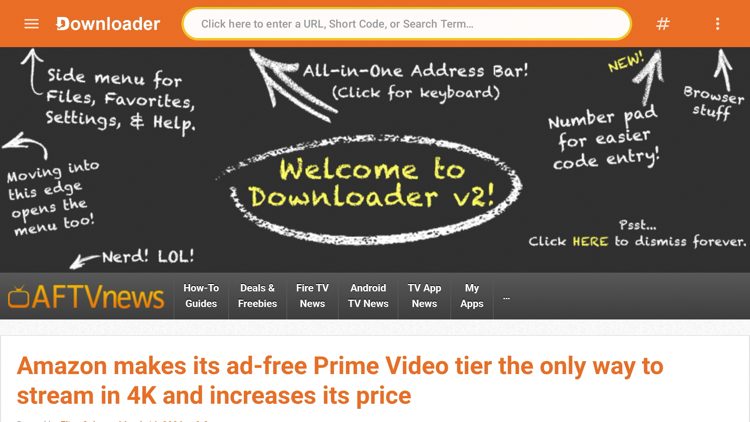
14. Κάντε κλικ στο πλαίσιο αναζήτησης στην κορυφή.
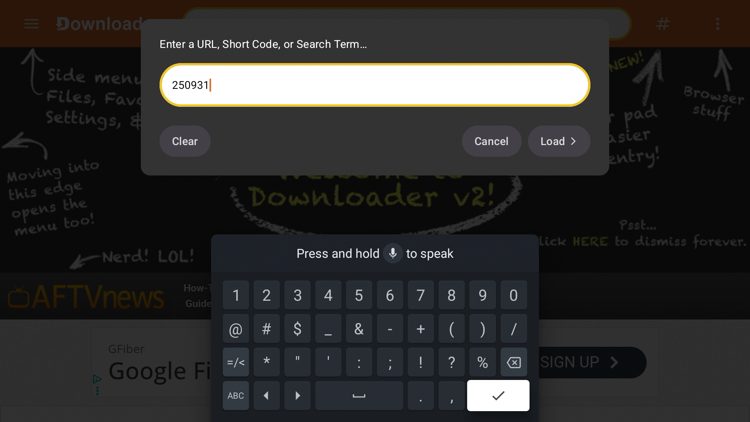
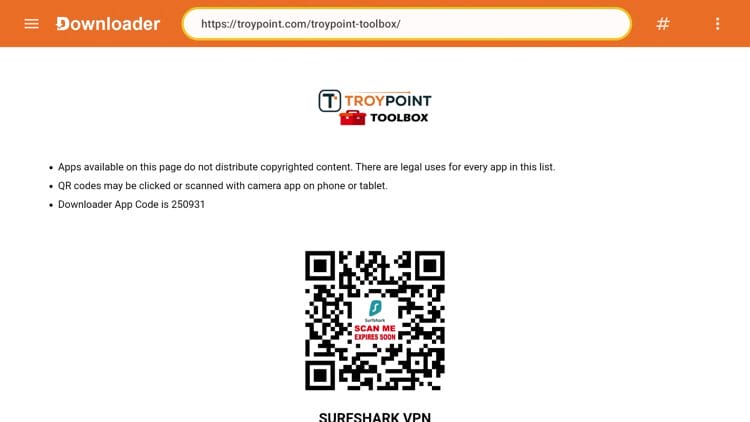
15. Εισαγάγετε τον κωδικό 250931 και κάντε κλικ στο εικονίδιο με το σημάδι επιλογής.
16. Βρίσκεστε τώρα στην εργαλειοθήκη .
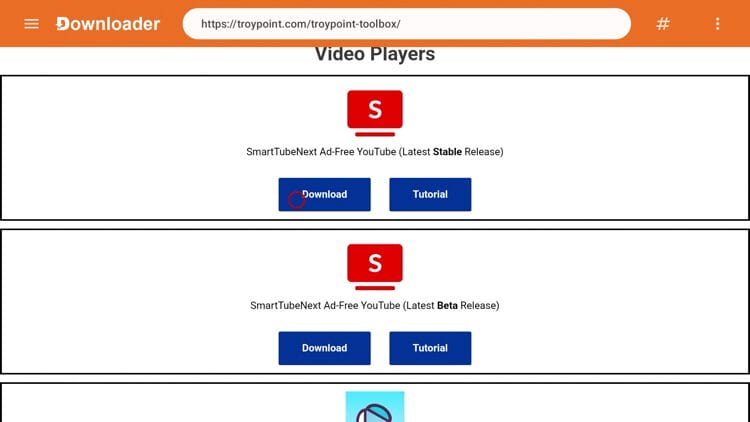
17. Κάντε κύλιση προς τα κάτω για να εγκαταστήσετε οποιαδήποτε εφαρμογή τρίτου κατασκευαστή προτιμάτε. Σε αυτήν την περίπτωση, εγκαθιστούμε την πιο πρόσφατη έκδοση του SmartTube. Κάντε κλικ στην επιλογή Λήψη.
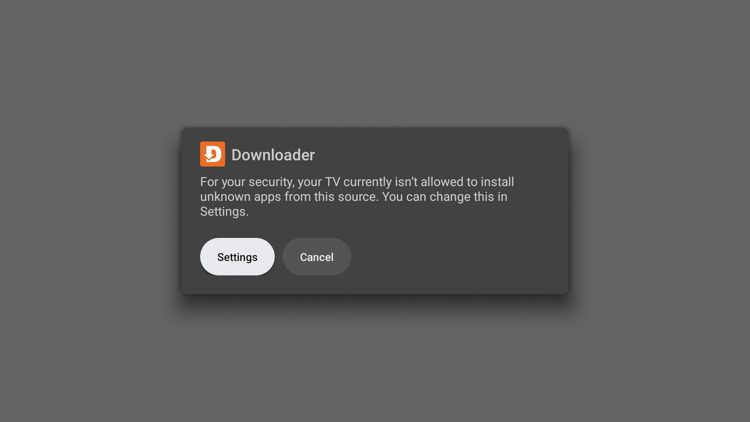
18. Θα εμφανιστεί ένα μήνυμα, κάντε κλικ στις Ρυθμίσεις.
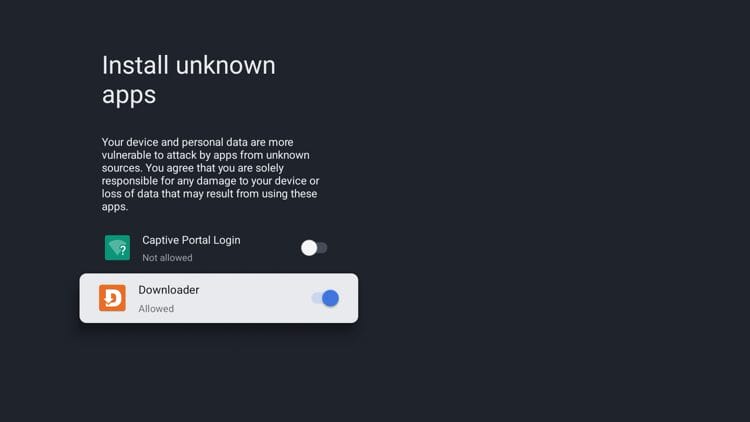
19. Κάντε κλικ στο κουμπί εναλλαγής για το Downloader για να ενεργοποιήσετε άγνωστες εφαρμογές.
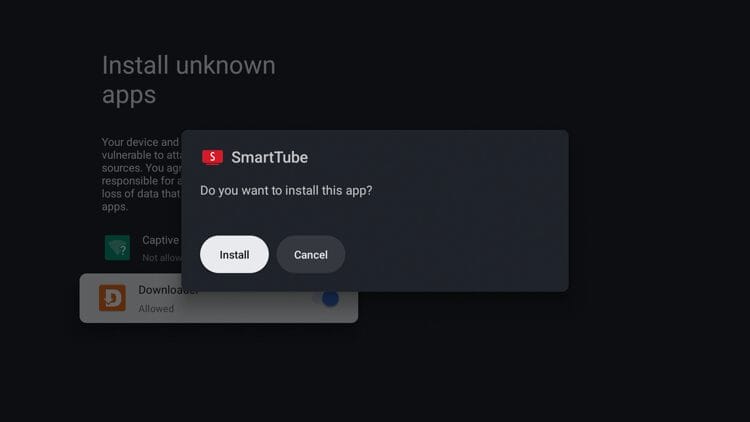
20. Κάντε κλικ στην επιλογή Εγκατάσταση.
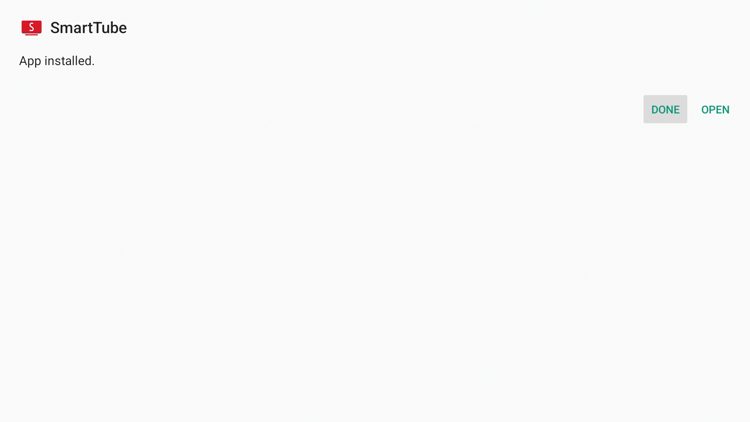
21. Κάντε κλικ στο Τέλος.
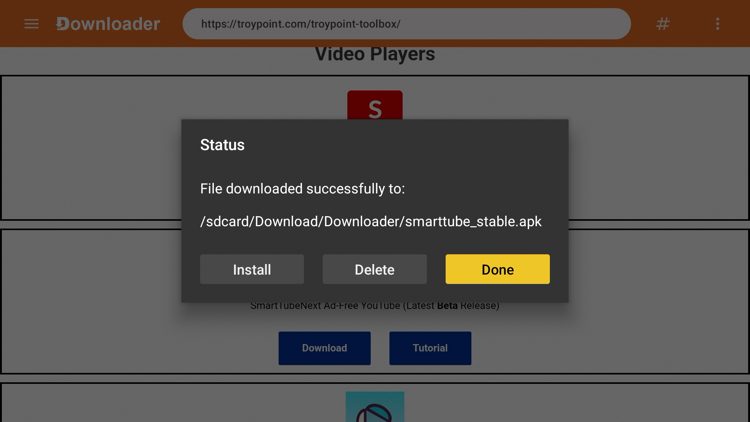
22. Κάντε κλικ στο κουμπί επιστροφής στο τηλεχειριστήριό σας και κάντε κλικ στην επιλογή Διαγραφή ή Τέλος.
Ολοκληρώσατε με επιτυχία το jailbreak της συσκευής σας Google TV! Συνεχίστε να διαβάζετε παρακάτω για να αποκτήσετε πρόσβαση σε ακόμη περισσότερες επιλογές ροής.
Εγκατάσταση App Store τρίτων κατασκευαστών
Η πλευρική φόρτωση μιας εφαρμογής όπως το SmartTube είναι μόνο η αρχή. Τώρα που έχετε κάνει jailbreak στη συσκευή σας Google TV, μπορούμε να εγκαταστήσουμε ένα κατάστημα εφαρμογών τρίτου μέρους για εκατοντάδες εφαρμογές.
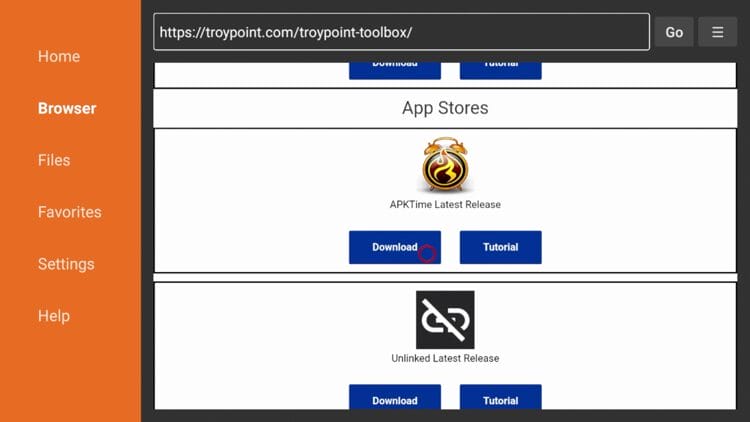
1. Επιστρέψτε στο Toolbox στην εφαρμογή Downloader. Στη συνέχεια, κάντε κύλιση προς τα κάτω για να βρείτε το APKTime και κάντε κλικ στην επιλογή Λήψη.
2. Αφού εγκαταστήσετε το APKTime, ανοίξτε την εφαρμογή. Αυτό το κατάστημα εφαρμογών περιέχει εκατοντάδες APK και μπορείτε να επιλέξετε όποιο προτιμάτε.
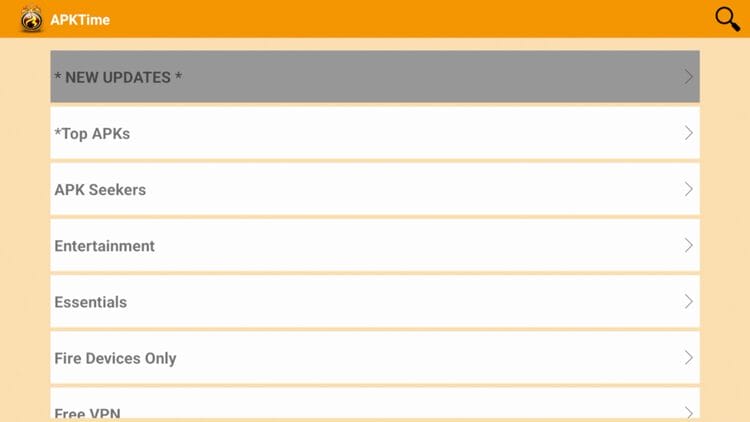
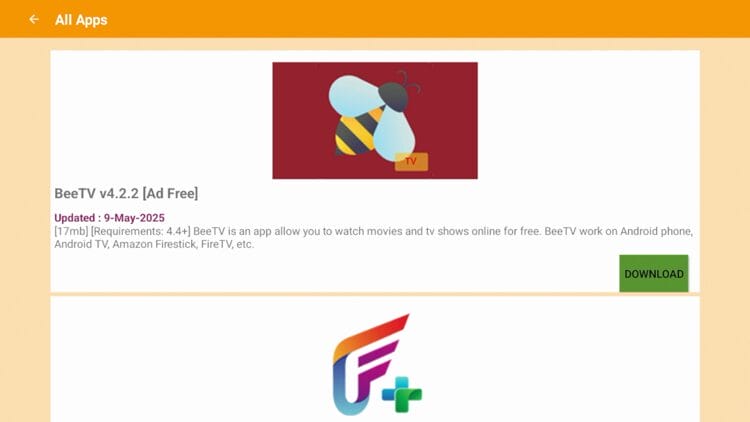
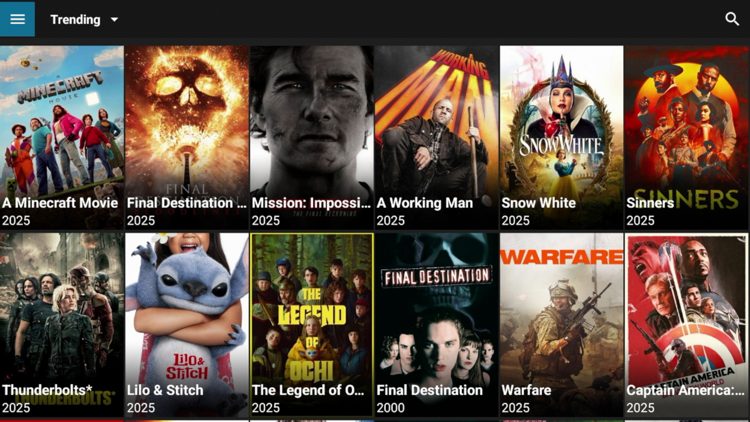
3. Σε αυτήν την περίπτωση, εγκαθιστούμε το BeeTV από το APKTime. Βρείτε την εφαρμογή που προτιμάτε και κάντε κλικ στην επιλογή Λήψη.
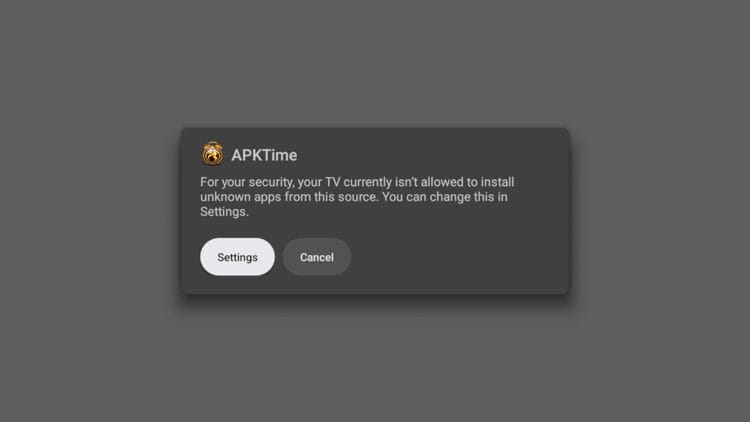
4. Όταν εμφανιστεί αυτό το μήνυμα, κάντε κλικ στις Ρυθμίσεις.
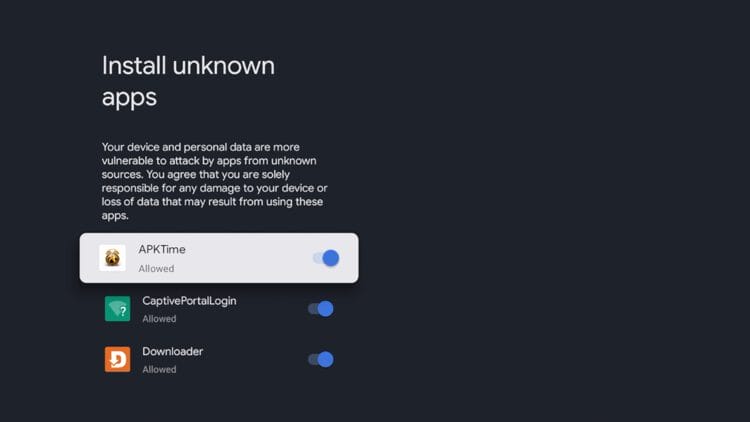
5. Όπως και στο προηγούμενο παράδειγμα, κάντε κλικ στην εναλλαγή για το APKTime για να ενεργοποιήσετε άγνωστες εφαρμογές.
6. Στη συνέχεια, κάντε κλικ στο κουμπί “Πίσω” και θα πρέπει να εμφανιστεί μια επιλογή εγκατάστασης του BeeTV. Κάντε κλικ στην επιλογή Εγκατάσταση.
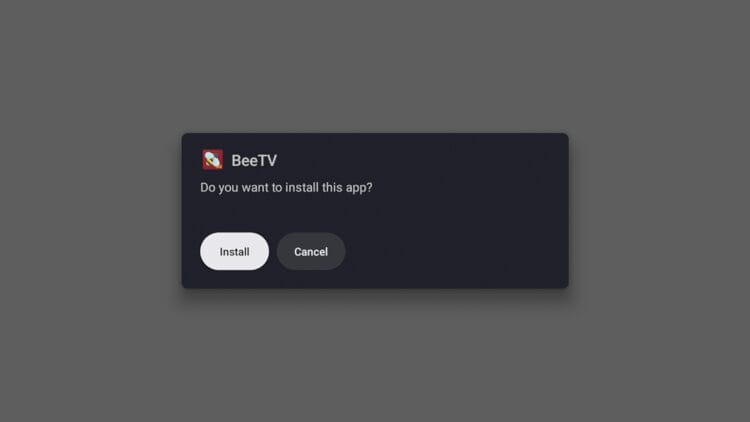
7. Έχετε εγκαταστήσει με επιτυχία μια άλλη εφαρμογή τρίτου μέρους στη συσκευή σας Google TV.
Προστατέψτε τον εαυτό σας στο διαδίκτυο
Σε αντίθεση με τις εφαρμογές που παρέχονται στο Google Play Store, οι εφαρμογές που φορτώνονται από το πλάι προέρχονται από άγνωστους προγραμματιστές. Δεν υπάρχει τρόπος να επαληθεύσετε τι μπορεί να κάνουν αυτοί οι δημιουργοί με τα δεδομένα σας.
Σε κάθε συσκευή έχει εκχωρηθεί μια διεύθυνση IP που είναι ορατή στον πάροχο υπηρεσιών διαδικτύου σας και σε οποιονδήποτε πάροχο ιστότοπου ή εφαρμογής. Αυτό σημαίνει ότι αυτά τα μέρη μπορούν να δουν την τοποθεσία σας καθώς και τα προσωπικά σας στοιχεία, συμπεριλαμβανομένων των στοιχείων στα οποία έχετε πρόσβαση σε αυτήν τη συσκευή.
Ο καλύτερος τρόπος για να διατηρήσετε τα στοιχεία σας απόρρητα είναι να εγκαταστήσετε μια εφαρμογή VPN στη συσκευή σας Google TV. Ακολουθήστε τα παρακάτω βήματα για να προστατευτείτε.
1. Πρώτα πρέπει να εγγραφείτε για μια συνδρομή VPN. Το Surfshark είναι το κορυφαίο VPN μας και μπορείτε να λάβετε μια ειδική έκπτωση κάνοντας κλικ εδώ .
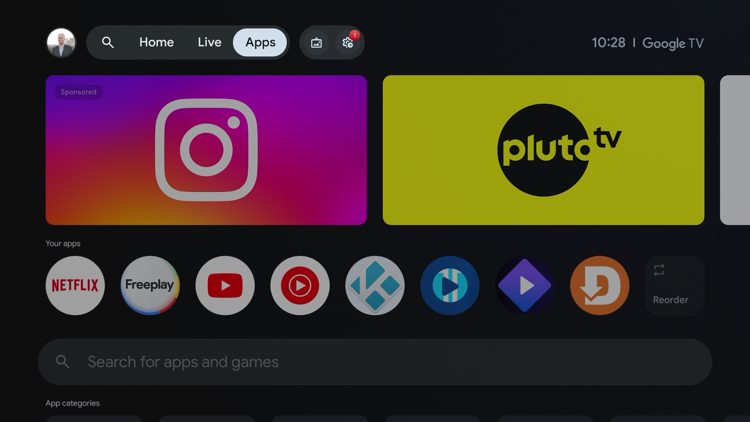
2. Τώρα, επιστρέψτε στη συσκευή σας Google TV, τοποθετήστε τον δείκτη του ποντικιού πάνω από την επιλογή Εφαρμογές στην αρχική οθόνη και κάντε κλικ στο πλαίσιο αναζήτησης παρακάτω.
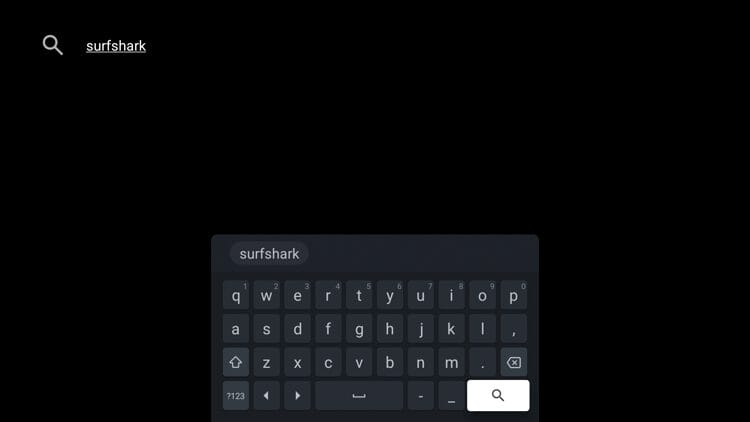
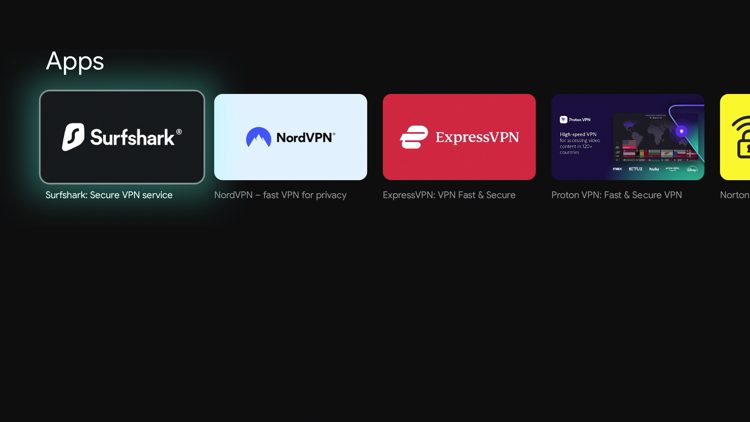
3. Πληκτρολογήστε ‘surfshark’ και κάντε κλικ στο εικονίδιο αναζήτησης.
4. Κάντε κλικ στην επίσημη εφαρμογή Surfshark VPN.
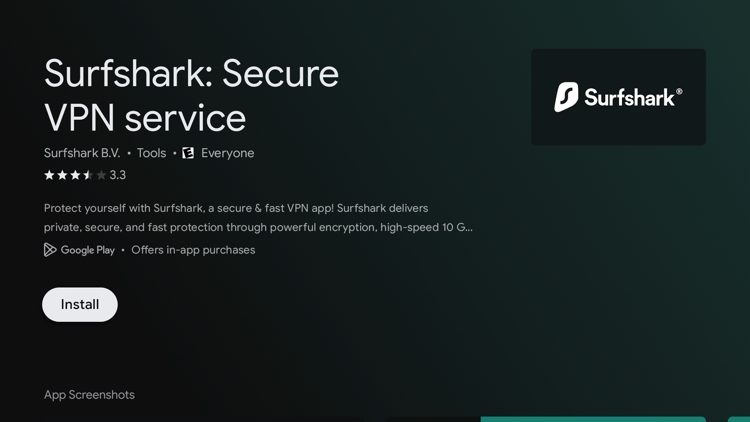
5. Κάντε κλικ στην εγκατάσταση.
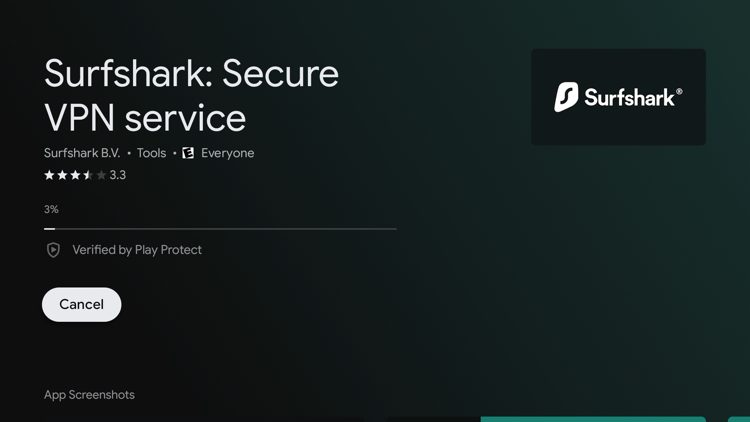
6. Περιμένετε λίγα δευτερόλεπτα για να εγκατασταθεί η εφαρμογή.
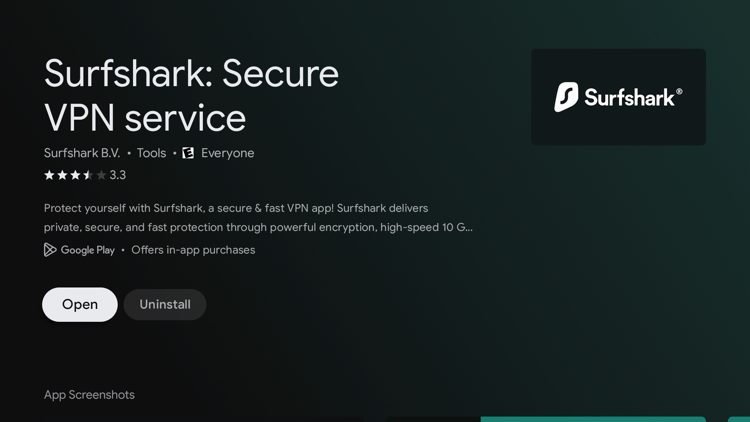
7. Κάντε κλικ στο Άνοιγμα αφού εγκατασταθεί η εφαρμογή.
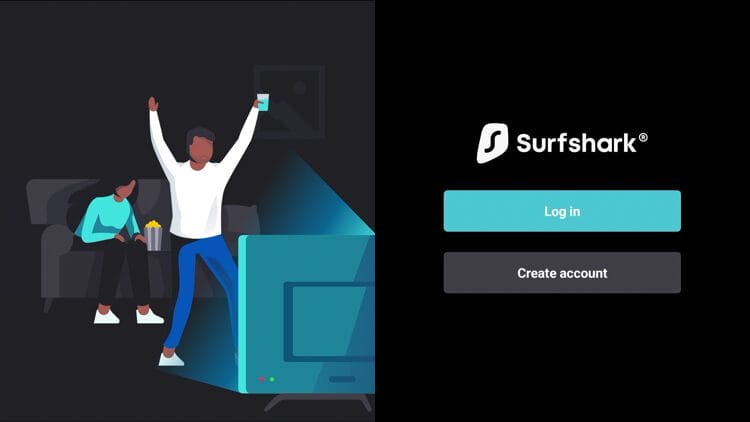
8. Στη συνέχεια, συνδεθείτε με τα διαπιστευτήριά σας.
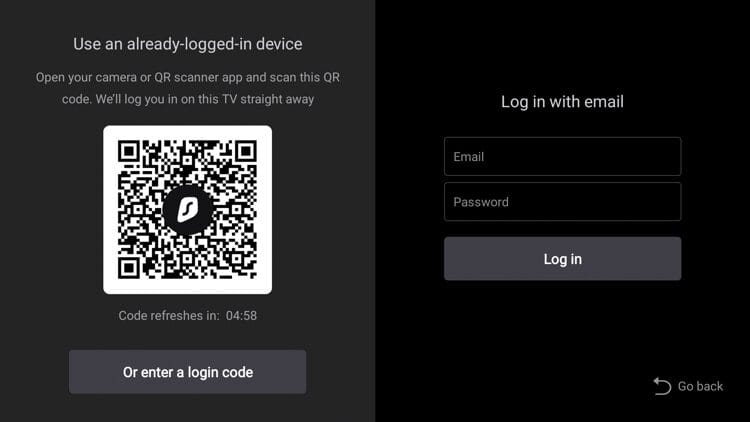
9. Μπορείτε να σαρώσετε τον κωδικό QR με το τηλέφωνό σας ή να τον εισαγάγετε χειροκίνητα με το email σας.
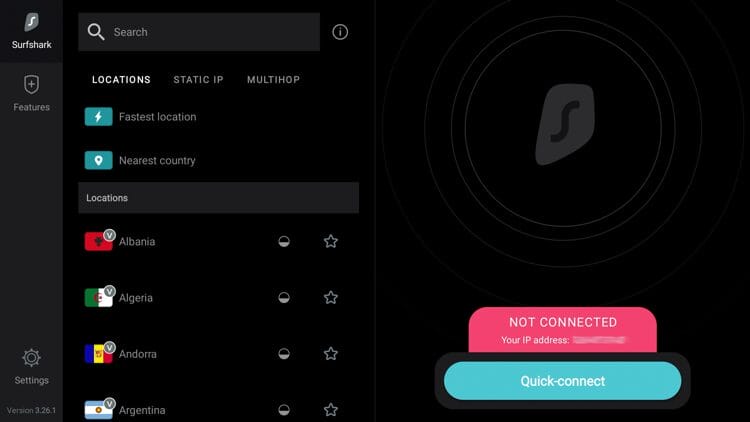
10. Κάντε κλικ στην επιλογή Γρήγορη σύνδεση.
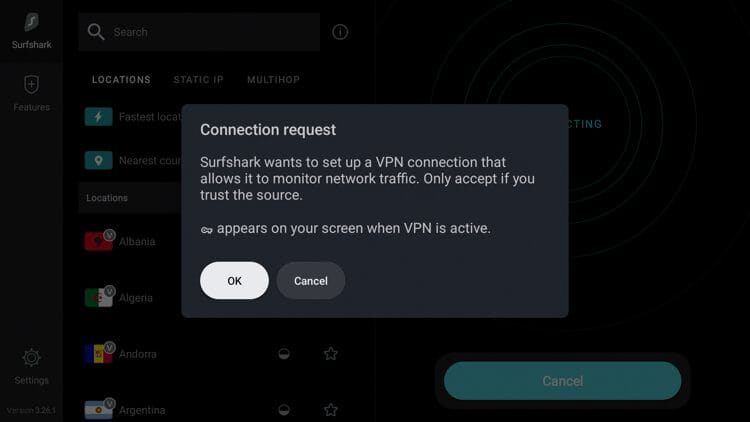
11. Κάντε κλικ στο κουμπί OK όταν εμφανιστεί αυτό το μήνυμα αιτήματος σύνδεσης.
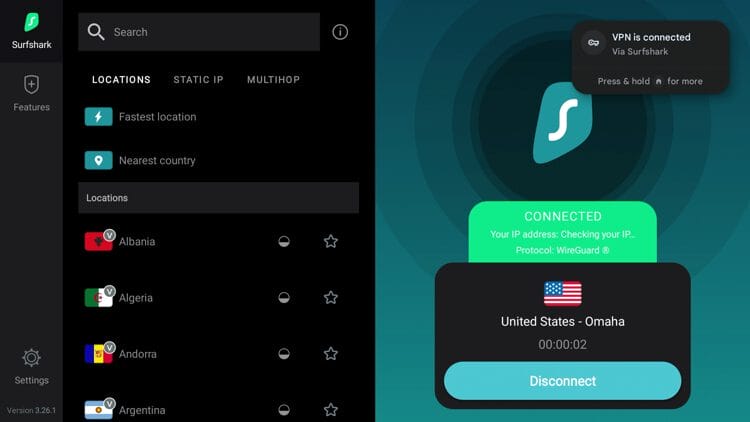
12. Συνδεθήκατε με επιτυχία σε ένα VPN στη συσκευή Google TV που έχει υποστεί jailbroken λειτουργία και η διεύθυνση IP σας έχει πλέον αλλάξει.
Οι καλύτερες εφαρμογές και υπηρεσίες για jailbroken Google TV
Αφού κάνετε jailbreak στη συσκευή σας Onn Google TV και εγκαταστήσετε διαφορετικές εφαρμογές, ίσως αναρωτιέστε τι άλλο είναι διαθέσιμο; Είτε πρόκειται για εφαρμογές streaming για δωρεάν ταινίες και τηλεοπτικές εκπομπές, υπηρεσίες ζωντανής τηλεόρασης, παιχνίδια, εργαλεία ή εφαρμογές μουσικής, υπάρχουν ατελείωτες δυνατότητες!
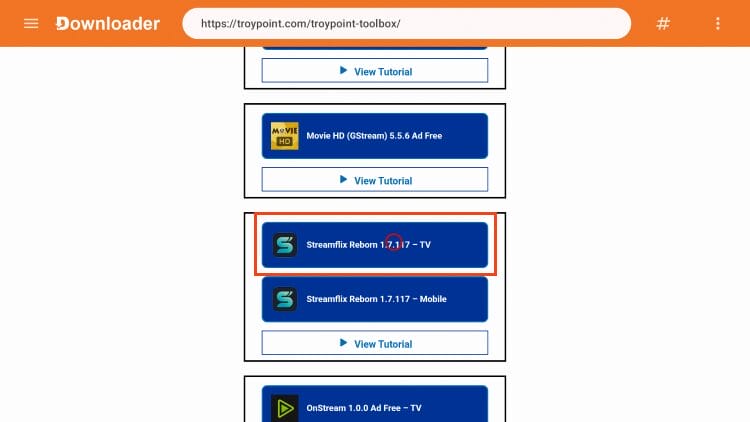
Μέσα στο Toolbox υπάρχουν αρκετές εφαρμογές streaming που μπορείτε να εγκαταστήσετε στη συσκευή σας Google TV, όπως Streamflix, FilmPlus, MobiFlix και άλλες.
Για τις καλύτερες επιλογές βίντεο κατ’ απαίτηση (VOD), σας προτείνουμε να δείτε τις λίστες μας με εφαρμογές ροής και δωρεάν ιστότοπους ταινιών. Διασκεδάστε με την αναβαθμισμένη συσκευή σας Onn Google TV!
Τελικές Σκέψεις
Κάνοντας jailbreak στη συσκευή σας Google TV, ξεκλειδώνετε μια πληθώρα επιλογών για streaming ταινιών, τηλεοπτικών σειρών, ζωντανών καναλιών, αθλητικών και πολλών άλλων.
Το λειτουργικό σύστημα Google TV κερδίζει δημοτικότητα, καθώς όλο και περισσότεροι καταναλωτές έχουν βαρεθεί τις ενημερώσεις του λειτουργικού συστήματος Fire TV της Amazon και τις τοποθετήσεις διαφημίσεων.
Είτε είστε νέοι στην αποκοπή καλωδίων είτε είστε streamer με μακρά εμπειρία, αυτή η ρύθμιση σάς βοηθά να αξιοποιήσετε πλήρως τις δυνατότητες των συσκευών Google TV.
Έχετε κάνει jailbreak στη συσκευή σας Google TV; Ενημερώστε μας στα σχόλια παρακάτω!