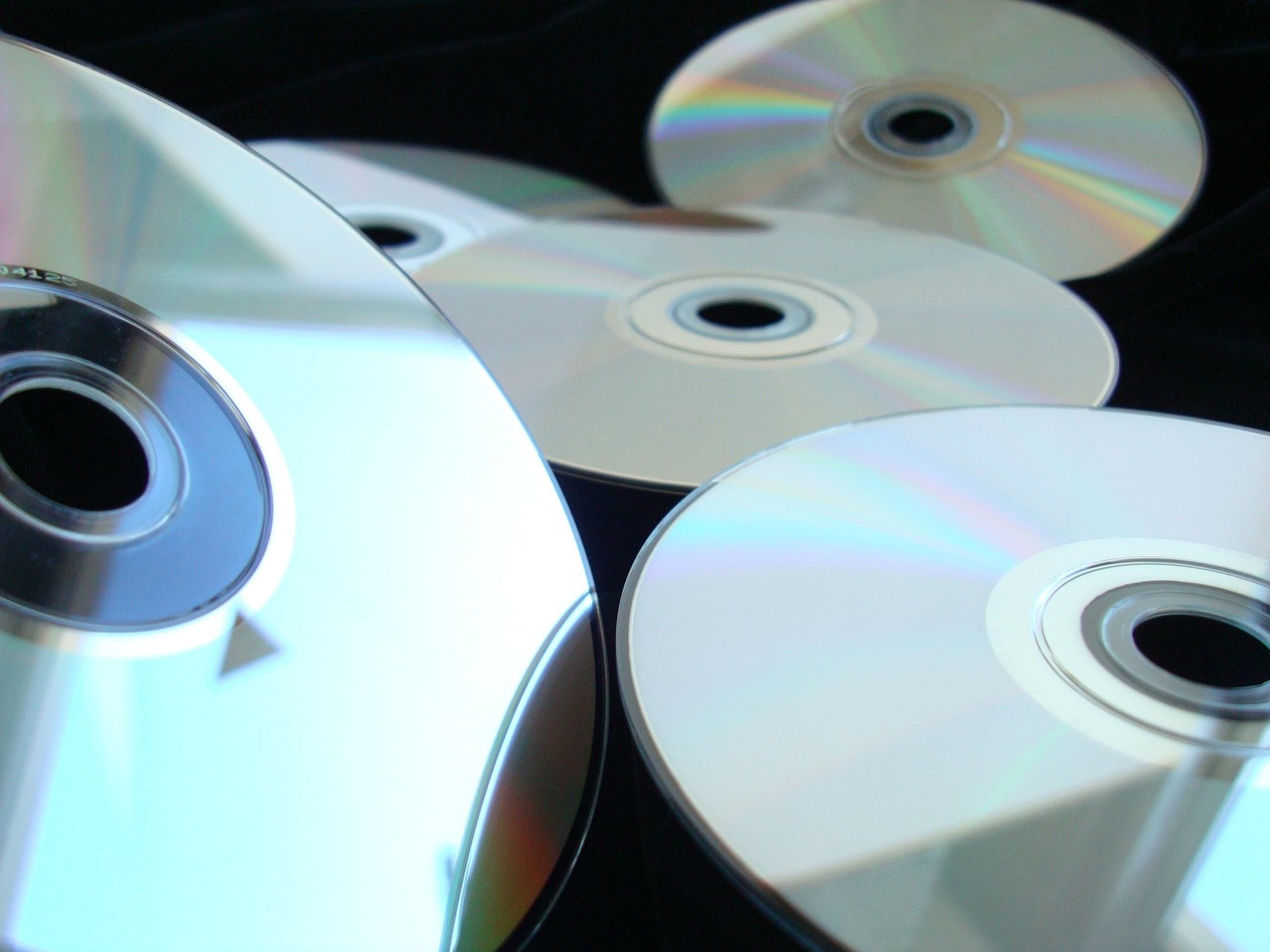

Η προσθήκη δίσκων 4K Ultra HD Blu-ray, απλών Blu-ray και DVD στον διακομιστή πολυμέσων Jellyfin σου χαρίζει απόλυτο έλεγχο της συλλογής του home cinema, χωρίς να εξαρτάσαι από τις πλατφόρμες streaming. Το πρόβλημα είναι ότι οι σύγχρονες οπτικές μονάδες δεν διαβάζουν τα ακατέργαστα δεδομένα των δίσκων 4K από το κουτί τους, εξαιτίας των εργοστασιακών κλειδωμάτων κρυπτογράφησης. Για να ξεκλειδώσεις αυτή τη δυνατότητα, θα χρειαστεί να περάσεις custom firmware που ενεργοποιεί τη λειτουργία LibreDrive.
Ολοένα και πιο δύσκολο γίνεται να βρεις μονάδες που δέχονται το σωστό firmware για ripping δίσκων Blu-ray και DVD. Ευτυχώς, υπάρχει ακόμη μία σταθερή επιλογή.
⚠️ Το ψηφιακό σας δακτυλικό αποτύπωμα (διεύθυνση IP) είναι εκτεθειμένο!
Η διεύθυνση IP σας είναι: ανίχνευση…
Κάντε streaming/λήψη ανώνυμα με το Private Internet Access.
🌐 Μόνο 1,99€ / μήνα + 2 μήνες δώροΟι πληροφορίες που περιέχονται στο techvortex.eu προορίζονται μόνο για γενικούς σκοπούς πληροφόρησης.
Η Archgon MD8107S θεωρείται από πολλούς η αγαπημένη των enthusiasts, καθώς μέσα στο συμπαγές αλουμινένιο περίβλημά της κρύβεται ένα LG BU40N — το «χρυσό στάνταρ» για αθόρυβη και αξιόπιστη ανάγνωση και ripping δίσκων.
Παρακάτω θα βρεις αναλυτικό οδηγό βήμα προς βήμα σε βίντεο, μαζί με γραπτές οδηγίες που σε καθοδηγούν σε όλη τη διαδικασία.
Όλοι οι σημαντικοί σύνδεσμοι που χρειάζεσαι για αυτόν τον οδηγό βρίσκονται κάτω από το βίντεο.
Κατέβασε το MakeMKV, το δωρεάν εργαλείο flashing, το firmware LibreDrive και το MakeMKV Beta Key (techvortex Toolbox)
Πώς να στήσεις έναν διακομιστή πολυμέσων Jellyfin (πλήρης οδηγός)
Εξωτερική μονάδα Archgon MD8107S (Amazon)
Slimline SATA σε USB adapter (Amazon) ή εναλλακτικός adapter εδώ
HandBrake (δωρεάν μετατροπέας βίντεο)
Το παραπάνω βίντεο περιέχει σημαντικές λεπτομέρειες που δεν θα βρεις στα γενικά βήματα παρακάτω. Πρόκειται για σύνοψη όσων καλύπτει το βίντεο και δεν πρέπει να χρησιμοποιηθεί ως υποκατάστατό του.
Το πρόβλημα flashing της Archgon με USB-C και η λύση
Κυκλοφορούν δύο εκδόσεις αυτής της μονάδας Archgon στην αγορά:
- Παλαιότερο μοντέλο: Διαθέτει φαρδύ connector USB 3.0 micro-B στο πίσω μέρος και κάνει flashing χωρίς προβλήματα μέσω τυπικού USB.
- Νεότερο μοντέλο (USB-C): Διαθέτει native θύρα USB-C στο πίσω μέρος. Ο ανανεωμένος bridge controller αυτής της πλακέτας μπλοκάρει τις εντολές flashing χαμηλού επιπέδου, με αποτέλεσμα το λογισμικό flashing να μην εντοπίζει σωστά τη μονάδα.
Αν έχεις το νέο μοντέλο με USB-C, δεν μπορείς να κάνεις flashing μέσα στο περίβλημα. Πρέπει να αφαιρέσεις προσωρινά την εσωτερική μονάδα και να τη συνδέσεις απευθείας με έναν φθηνό adapter Slimline SATA σε USB. Δες το βίντεο παραπάνω για αναλυτικές οδηγίες.
Βήμα 1: Λύσε το περίβλημα της Archgon
- Τοποθέτησε τη μονάδα Archgon ανάποδα πάνω σε μια καθαρή και μαλακή επιφάνεια.
- Ξεκόλλησε τα τέσσερα λαστιχένια ποδαράκια στο κάτω μέρος του περιβλήματος για να αποκτήσεις πρόσβαση στις βίδες.
- Αφαίρεσε τις δύο μικρές βίδες Phillips που βρίσκονται κοντά στο πίσω άκρο του κουτιού.
- Σύρε τη μονάδα έξω από το αλουμινένιο περίβλημα.
- Αφαίρεσε τις πλαϊνές βίδες στήριξης που συγκρατούν τη μονάδα στον εσωτερικό δίσκο (συνήθως τρεις ή τέσσερις).
- Σήκωσε απαλά τη μονάδα και τράβηξέ την ίσια έξω από την εσωτερική σύνδεση της πλακέτας (PCB).
Βήμα 2: Σύνδεσε τον adapter Slimline SATA
- Σύνδεσε τον adapter Slimline SATA σε USB (7+6 pin) απευθείας στη «γυμνή» μονάδα LG BU40N.
- Βάλε το USB connector απευθείας σε θύρα USB του υπολογιστή σου με Windows.
- Σημαντικό: Μην χρησιμοποιήσεις USB hub χωρίς τροφοδοσία. Βεβαιώσου ότι η σύνδεση γίνεται απευθείας σε θύρα του υπολογιστή, ώστε η μονάδα να έχει σταθερή τροφοδοσία 5V σε όλη τη διάρκεια της εγγραφής.
Βήμα 3: Κατέβασε τα απαραίτητα αρχεία
Όλα τα απαραίτητα αρχεία για αυτή τη διαδικασία είναι διαθέσιμα μέσω του techvortex Toolbox:
- Άνοιξε τον browser σου και πήγαινε στο
techvortex.eu/tb. - Κάνε scroll προς τα κάτω στην ενότητα Windows PC Downloads.
- Κατέβασε τα παρακάτω τρία αρχεία στον φάκελο Downloads:
- MakeMKV (και αντίγραψε το ενεργό MakeMKV Beta Key στο πρόχειρο).
- SDFtool Flasher.
- All You Need Firmware Pack.
- Άνοιξε τον Windows File Explorer, πήγαινε στον φάκελο Downloads, κάνε δεξί κλικ σε κάθε αρχείο
.zip, επίλεξε Extract All και κάνε εξαγωγή στις προεπιλεγμένες τοποθεσίες. - Διάγραψε τα αρχικά αρχεία
.zipαφού ολοκληρωθεί η εξαγωγή.
Βήμα 4: Εγκατάσταση και καταχώριση του MakeMKV
- Άνοιξε τον φάκελο του MakeMKV που μόλις έκανες εξαγωγή και κάνε διπλό κλικ στο εκτελέσιμο της εγκατάστασης.
- Προχώρησε μέσα από τον οδηγό εγκατάστασης με τις προεπιλεγμένες επιλογές.
- Άνοιξε το MakeMKV και εντοπίσε το πλαίσιο Drive Information στα δεξιά:
- Firmware type: Εμφανίζει
Original, επιβεβαιώνοντας ότι αυτή τη στιγμή είναι εγκατεστημένο το εργοστασιακό firmware.
- Firmware type: Εμφανίζει
- Πήγαινε στο Help > Register.
- Επικόλλησε το beta license key που αντέγραψες από το Toolbox και πάτησε OK.
- Κλείσε εντελώς το MakeMKV, ώστε να ελευθερώσει την πρόσβαση συστήματος στην οπτική μονάδα.
Βήμα 5: Πέρασε custom firmware με το SDFtool Flasher
- Άνοιξε τον φάκελο του SDFtool Flasher που έκανες εξαγωγή.
- Κάνε δεξί κλικ στην εφαρμογή του flasher και επίλεξε Run as administrator.
- Στο αναπτυσσόμενο μενού Please select a drive, διάλεξε τη συνδεδεμένη οπτική μονάδα σου.
- Βεβαιώσου ότι είναι επιλεγμένο το Write Firmware. Άφησε το Include bootloader ανενεργό.
- Πάτησε την επιλογή περιήγησης/dropdown κάτω από το Please select a firmware to write.
- Πλοηγήσου στους φακέλους:
All You Need Firmware Pack > Slim External Drive. - Διάλεξε το firmware-στόχο:
BU40N 1.03-MK: Η τυπική επιλογή αν κάνεις ripping αποκλειστικά με το MakeMKV.BU40N 1.00: Προσφέρει ευρύτερη συμβατότητα με παλαιότερα εργαλεία, αν σκοπεύεις να χρησιμοποιήσεις πολλαπλά third-party προγράμματα ripping.
- Πάτησε Open και μετά START.
- Άφησε τη διαδικασία flashing να ολοκληρωθεί. Αν η μπάρα προόδου σταματήσει προσωρινά γύρω στο 90%, μην την πειράξεις μέχρι να ολοκληρωθεί η λειτουργία.
- Όταν εμφανιστεί το μήνυμα
100% operation flashed, πάτησε Exit.
Βήμα 6: Επιβεβαίωσε την κατάσταση LibreDrive στο MakeMKV
- Ξεκίνα ξανά το MakeMKV.
- Έλεγξε το πλαίσιο Drive Information στα δεξιά.
- Επιβεβαίωσε ότι το Firmware type δείχνει τώρα Patched. Το LibreDrive λειτουργεί πλέον, ξεκλειδώνοντας την ακατέργαστη πρόσβαση σε μέσα 4K Ultra HD Blu-ray.
Βήμα 7: Κάνε rip ένα 4K Ultra HD Blu-ray
- Βάλε τον δίσκο 4K UHD Blu-ray στη μονάδα και περίμενε να περιστραφεί.
- Πάτησε το μεγάλο εικονίδιο της οπτικής μονάδας στο κέντρο του MakeMKV για να σαρώσει τη δομή του δίσκου.
- Έλεγξε τις επιλογές τίτλων στα αριστερά:
- Αποεπίλεξε τα πάντα εκτός από τον κύριο τίτλο της ταινίας (αναγνωρίζεται από το μεγαλύτερο μέγεθος αρχείου και την πλήρη λίστα κεφαλαίων).
- Ανάπτυξε τον κύριο τίτλο και αποεπίλεξε ανεπιθύμητες ξένες γλώσσες, descriptive audio ή επιπλέον κομμάτια σχολιασμού.
- Κράτησε επιλεγμένο το βασικό lossless audio track (π.χ. Dolby TrueHD/Atmos 7.1) και τους υπότιτλους που θέλεις.
- Όρισε τη διαδρομή Output Folder απευθείας στον φάκελο ταινιών της βιβλιοθήκης σου στο Jellyfin.
- Πάτησε το κουμπί Make MKV πάνω δεξιά για να ξεκινήσει το ripping.
- Περίμενε να ολοκληρωθεί η διαδικασία (το ripping διαρκεί συνήθως 45 έως 60 λεπτά και παράγει ένα μόνο αρχείο από 50 GB έως 80 GB).
Βήμα 8: Συναρμολόγησε ξανά τη μονάδα
- Αποσύνδεσε με ασφάλεια τον adapter Slimline SATA από τον υπολογιστή και τη «γυμνή» μονάδα.
- Σύρε το BU40N πίσω στον εσωτερικό δίσκο της Archgon και ευθυγράμμισε τον connector SATA.
- Ξαναβάλε τις πλαϊνές βίδες στήριξης για να στερεώσεις τη μονάδα στον δίσκο.
- Σύρε το σύστημα πίσω στο αλουμινένιο περίβλημα και στερέωσε τις δύο πίσω βίδες του πλαισίου.
- Βάλε ξανά τα λαστιχένια ποδαράκια στο κουτί.
Το patched firmware εγγράφεται απευθείας στην onboard flash μνήμη της εσωτερικής μονάδας, που σημαίνει ότι παραμένει μόνιμα ξεκλείδωτο ακόμη και όταν λειτουργεί μέσα στο εργοστασιακό περίβλημα της Archgon.
MakeMKV και flashing firmware LibreDrive σε Mac OS
Πολλοί φίλοι του techvortex θα αναρωτηθούν αν αυτό λειτουργεί σε Mac OS. Το MakeMKV δουλεύει σίγουρα σε Mac και έχω βάλει τον σύνδεσμο λήψης παρακάτω.
Δυστυχώς, η διαδικασία flashing πρέπει να γίνει σε υπολογιστή με Windows, καθώς δεν υπάρχει εργαλείο flashing για υπολογιστές Mac. Ζήτησε από έναν φίλο να χρησιμοποιήσει τον Windows υπολογιστή του για να κάνει flash τη μονάδα Archgon με τα βήματα του παραπάνω βίντεο. Στη συνέχεια χρησιμοποίησε την παρακάτω λήψη του MakeMKV για να τρέξεις το λογισμικό ripping στη νέα σου μονάδα.
Μόλις γίνει flashing στη μονάδα, δεν θα χρειαστεί να το ξανακάνεις, εκτός αν θελήσεις να αναβαθμίσεις ή να υποβαθμίσεις το firmware στο μέλλον.
Μην αφήνεις τη σύνδεσή σου εκτεθειμένη. Ασφαλίστε τη σύνδεσή σας τώρα και κάνε streaming ανώνυμα.
https://troypoint.com/rip-4k-uhd-blu-rays-dvds-with-makemkv/