
Ο σύντομος οδηγός που ακολουθεί θα σου δείξει πώς να κάνεις επαναφορά εργοστασιακών ρυθμίσεων σε οποιαδήποτε συσκευή Amazon Firestick ή Fire TV μέσα σε λίγα δευτερόλεπτα.
Η επαναφορά του Amazon Firestick στις εργοστασιακές ρυθμίσεις είναι ένας από τους καλύτερους τρόπους για να ξαναδώσεις ζωή στο σύστημα, να αδειάσεις τον φορτωμένο αποθηκευτικό χώρο και να κάνεις τη συσκευή να τρέχει πιο γρήγορα. Μια καθαρή επαναφορά σβήνει όλες τις εγκατεστημένες εφαρμογές και τα εργαλεία, που σημαίνει πως η συσκευή σου θα λειτουργεί σαν καινούργια.
⚠️ Το ψηφιακό σας δακτυλικό αποτύπωμα (διεύθυνση IP) είναι εκτεθειμένο!
Η διεύθυνση IP σας είναι: ανίχνευση…
Κάντε streaming/λήψη ανώνυμα με το Private Internet Access.
🌐 Μόνο 1,99€ / μήνα + 2 μήνες δώροΟι πληροφορίες που περιέχονται στο techvortex.eu προορίζονται μόνο για γενικούς σκοπούς πληροφόρησης.
Πρέπει όμως να ξέρεις ότι η επαναφορά του Fire TV στις εργοστασιακές ρυθμίσεις δεν είναι το ίδιο πράγμα με την επανεκκίνηση (restart/reboot) της συσκευής.
Όταν κάνεις επαναφορά εργοστασιακών ρυθμίσεων, σβήνεις τα πάντα από το σύστημα. Αφού ολοκληρωθεί η διαδικασία και η συσκευή επανεκκινήσει, θα χρειαστεί να συνδεθείς ξανά στον λογαριασμό σου Amazon και να εγκαταστήσεις από την αρχή όλες τις εφαρμογές τρίτων που περνάς με jailbreak στο Firestick.
Κάποιες φορές η πλήρης επαναφορά του Amazon Firestick είναι απαραίτητη, καθώς μια γρήγορη επανεκκίνηση δεν διορθώνει πάντα βαθύτερα προβλήματα λογισμικού ή αποθηκευτικού χώρου.
Πώς να επαναφέρεις το Firestick ή το Fire TV σου
Υπάρχουν δύο βασικοί τρόποι για να κάνεις επαναφορά σε ένα Amazon Firestick ή Fire TV:
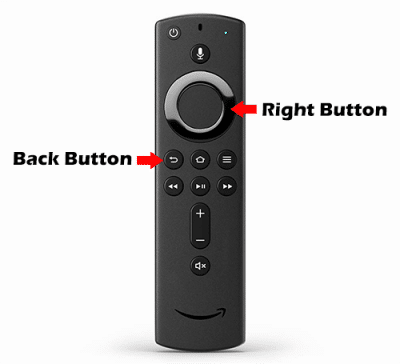
- Πάτησε ταυτόχρονα τα κουμπιά Right (δεξί βέλος) και Back (πίσω) στο τηλεχειριστήριο του Firestick για τουλάχιστον 10 δευτερόλεπτα.
- Κάνε χειροκίνητη επαναφορά μέσα από το μενού Ρυθμίσεων του Fire TV.
Παρακάτω έχουμε οδηγό βήμα προς βήμα με εικόνες για τις δύο μεθόδους. Στα παραδείγματα χρησιμοποιούμε ένα Amazon Fire TV Stick 4K Max, αλλά η διαδικασία λειτουργεί ακριβώς το ίδιο και σε παλαιότερες γενιές αλλά και στο Fire TV Cube.
Μέθοδος 1: Συντόμευση από το τηλεχειριστήριο (η πιο γρήγορη)
Η επαναφορά του Firestick με το τηλεχειριστήριο διαρκεί συνήθως λιγότερο από ένα λεπτό. Είναι εξαιρετικά χρήσιμη όταν δεν μπορείς να μπεις στις ρυθμίσεις του Fire TV, για παράδειγμα λόγω «παγωμένης» οθόνης ή boot loop. Ακολούθησε απλώς τα παρακάτω βήματα για να επαναφέρεις τη συσκευή σου.
1. Κράτησε πατημένα ταυτόχρονα το Right (δεξί βέλος) και το Back (πίσω) στο τηλεχειριστήριο του Firestick για τουλάχιστον 10 δευτερόλεπτα.
2. Στην οθόνη σου θα εμφανιστεί το μήνυμα «Reset to Factory Defaults». Πάτησε Reset για να επιβεβαιώσεις και να εκτελέσεις την επαναφορά εργοστασιακών ρυθμίσεων.
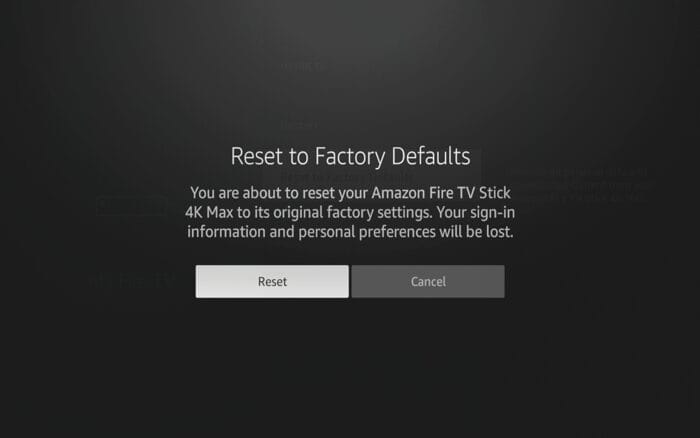
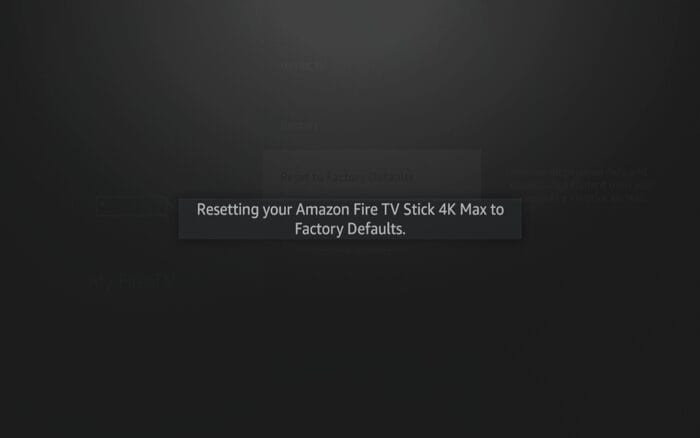
3. Αυτό ήταν! Μόλις ξεκινήσει η επαναφορά στο Firestick, η συσκευή θα κάνει κύκλο τροφοδοσίας. Η διαδικασία διαγραφής διαρκεί λίγα λεπτά.
Μέθοδος 2: Επαναφορά από τις Ρυθμίσεις του Fire TV
Αν η συντόμευση με το τηλεχειριστήριο δεν λειτουργεί για οποιονδήποτε λόγο ή το πλήκτρο κατεύθυνσης έχει χαλάσει, μπορείς να κάνεις την επαναφορά του Firestick χειροκίνητα μέσα από τις ρυθμίσεις της συσκευής. Ακολούθησε τις εικόνες παρακάτω για να εκτελέσεις την επαναφορά μέσα από το περιβάλλον χρήστη.
1. Από την αρχική οθόνη του Fire TV, πήγαινε πάνω στο εικονίδιο του γραναζιού (Settings) και πάτησε My Fire TV.
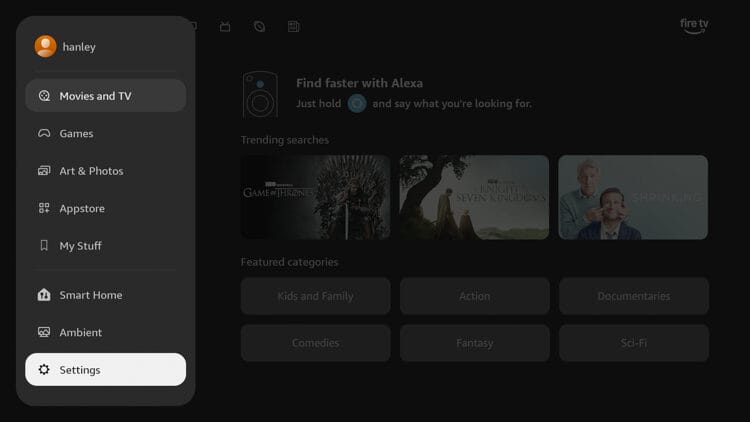
2. Διάλεξε My Fire TV από το μενού.
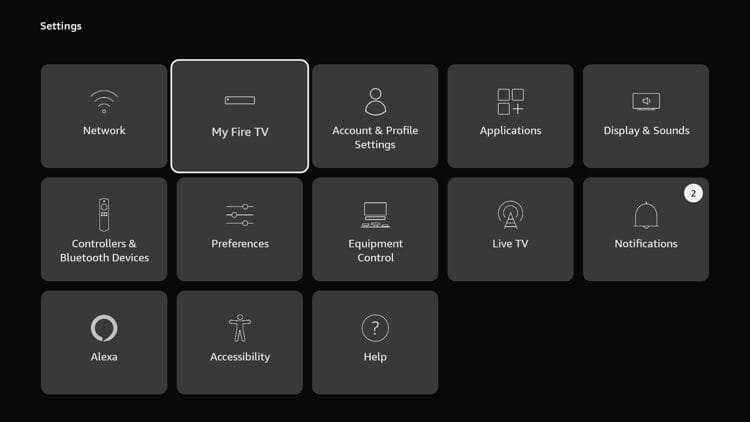
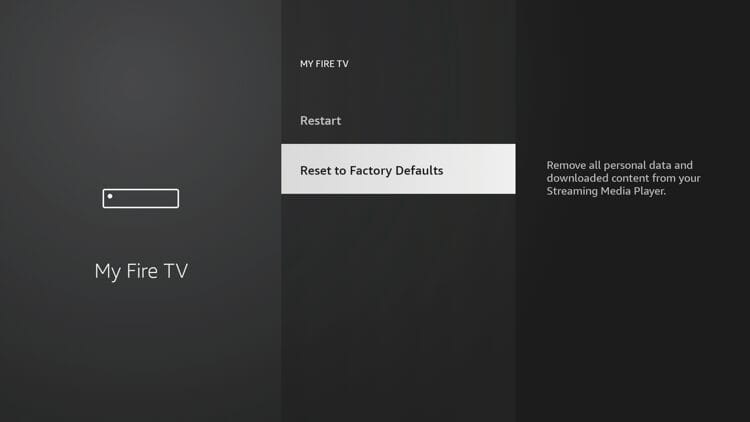
3. Κατέβα στο μενού και πάτησε Reset to Factory Defaults.
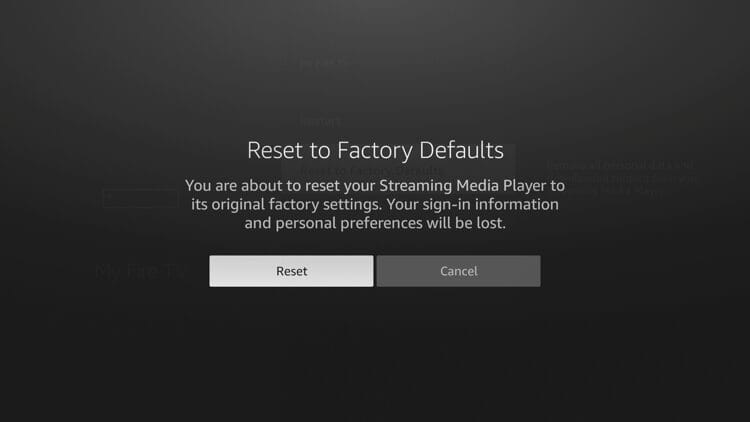
4. Πάτησε Reset για επιβεβαίωση.
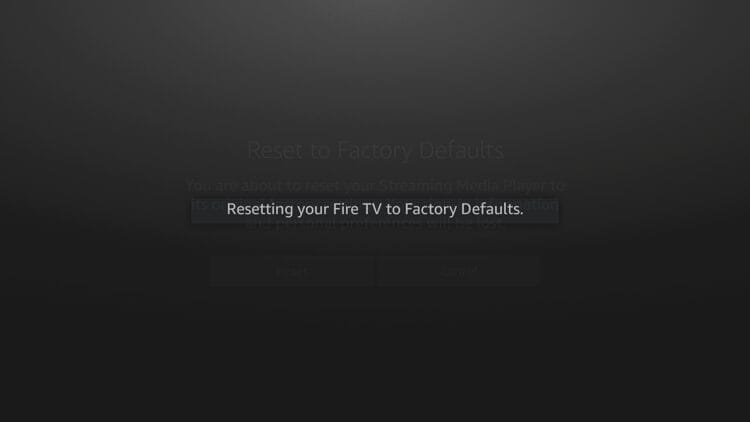
5. Θα δεις τότε μια οθόνη που γράφει «Resetting your Fire TV to Factory Defaults».
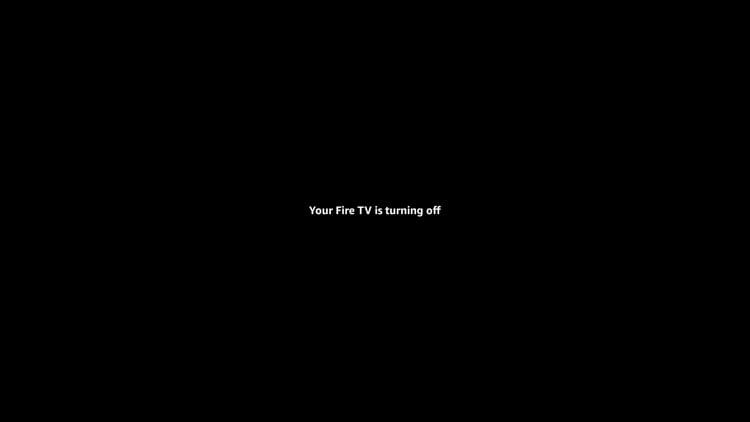
6. Περίμενε λίγα λεπτά ώστε να ολοκληρωθεί η διαδικασία επαναφοράς και να καθαρίσει ο αποθηκευτικός χώρος σου.
7. Αυτό ήταν! Πάτησε τώρα το κουμπί Home στο τηλεχειριστήριο για να το συνδέσεις, συνδέσου στο Wi-Fi και ξεκίνα τη διαδικασία αρχικής ρύθμισης του Firestick.
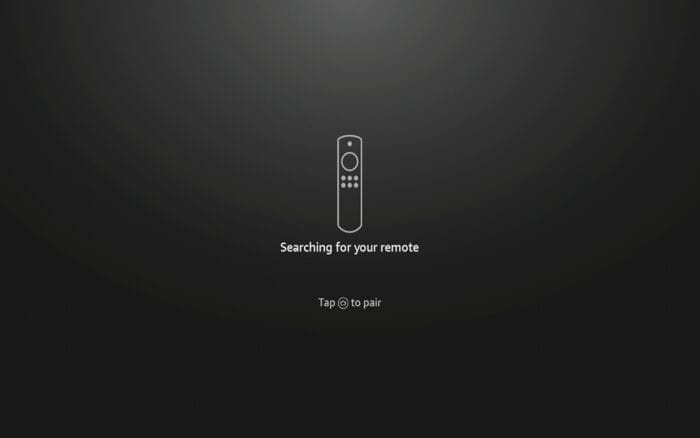
Απόλαυσε μια καθαρή αρχή και μια συσκευή που λειτουργεί πολύ πιο γρήγορα και σωστά. Τώρα μπορείς να εγκαταστήσεις από την αρχή όλες τις αγαπημένες σου εφαρμογές για Firestick και Fire TV. Μπορείς επίσης να συμβουλευτείς την επίσημη τεκμηρίωση υποστήριξης της Amazon για περισσότερες λεπτομέρειες σχετικά με τη διαδικασία επαναφοράς.
Τελικά συμπεράσματα
Η επαναφορά εργοστασιακών ρυθμίσεων είναι ο απόλυτα ταχύτερος τρόπος για να λύσεις προβλήματα αποθηκευτικού χώρου, κολλήματα εφαρμογών και αργή απόδοση στο Firestick ή το Fire TV σου.
Απλώς θυμήσου ότι η διαδικασία θα σβήσει τα πάντα από τη συσκευή, οπότε να είσαι έτοιμος να εγκαταστήσεις ξανά τις εφαρμογές σου και να περάσεις άλλη μια φορά από τον οδηγό αρχικής ρύθμισης. Αν ένα απλό restart διορθώνει το πρόβλημά σου, δεν υπάρχει λόγος να προχωρήσεις σε πλήρη επαναφορά.
Πόσο συχνά κάνεις επαναφορά στη συσκευή Firestick/Fire TV σου για να τη διατηρείς σε καλή κατάσταση; Πες μας στα σχόλια παρακάτω!
Μην αφήνεις τη σύνδεσή σου εκτεθειμένη. Ασφαλίστε τη σύνδεσή σας τώρα και κάνε streaming ανώνυμα. Περιορισμένος χρόνος: 85% έκπτωση + 3 μήνες δωρεάν.