

- Η χρήση DNS με φίλτρα σάς επιτρέπει να αποκλείετε διαφημίσεις και ιχνηλάτες σε επίπεδο δικτύου χωρίς να εγκαταστήσετε εφαρμογές ή να χρησιμοποιήσετε VPN.
- Το Android ενσωματώνει την επιλογή ιδιωτικού DNS, συμβατού με υπηρεσίες όπως το AdGuard DNS ή το NextDNS, η οποία διαμορφώνεται σε λίγα βήματα.
- Υπάρχουν προηγμένες λύσεις όπως το Pi-hole, το AdGuard Home ή το Technitium DNS για την κεντρική διαχείριση του αποκλεισμού σε ολόκληρο το οικιακό δίκτυο.
- Το μπλοκάρισμα DNS έχει περιορισμούς σε πλατφόρμες όπως το YouTube και τα μέσα κοινωνικής δικτύωσης, επομένως μερικές φορές συνιστάται να το συνδυάσετε με άλλες μεθόδους.
⚠️ Το ψηφιακό σας δακτυλικό αποτύπωμα (διεύθυνση IP) είναι εκτεθειμένο!
Η διεύθυνση IP σας είναι: ανίχνευση…
Κάντε streaming/λήψη ανώνυμα με το Private Internet Access.
🌐 Μόνο 1,99€ / μήνα + 2 μήνες δώροΟι πληροφορίες που περιέχονται στο techvortex.eu προορίζονται μόνο για γενικούς σκοπούς πληροφόρησης.
Η χρήση του κινητού σας τηλεφώνου χωρίς συνεχή καταιγισμό διαφημίσεων είναι δυνατή, ακόμη και σε οικονομικά τηλέφωνα, χωρίς να εγκαταστήσετε παράξενες εφαρμογές ή να αλλάξετε ασυνήθιστες ρυθμίσεις συστήματος. Η απλή αλλαγή μιας ρύθμισης δικτύου μπορεί να σας επιτρέψει να απολαμβάνετε παιχνίδια και εφαρμογές με σημαντικά λιγότερες διαφημίσεις και, παρεμπιπτόντως, να βελτιώσετε το απόρρητό σας κατά την περιήγηση.
Το κλειδί έγκειται στην αξιοποίηση του ιδιωτικού DNS και των προγραμμάτων επίλυσης αποκλεισμού διαφημίσεων , μιας λειτουργίας που περιλαμβάνεται στο Android εδώ και χρόνια και σε πολλές άλλες πλατφόρμες, η οποία φιλτράρει τομείς διαφημίσεων, ιχνηλάτες, ακόμη και περιεχόμενο για ενηλίκους. Ας ρίξουμε μια λεπτομερή ματιά στο πώς λειτουργεί, πώς να το ενεργοποιήσετε βήμα προς βήμα και ποιες προηγμένες εναλλακτικές λύσεις υπάρχουν για όσους θέλουν πλήρη έλεγχο.
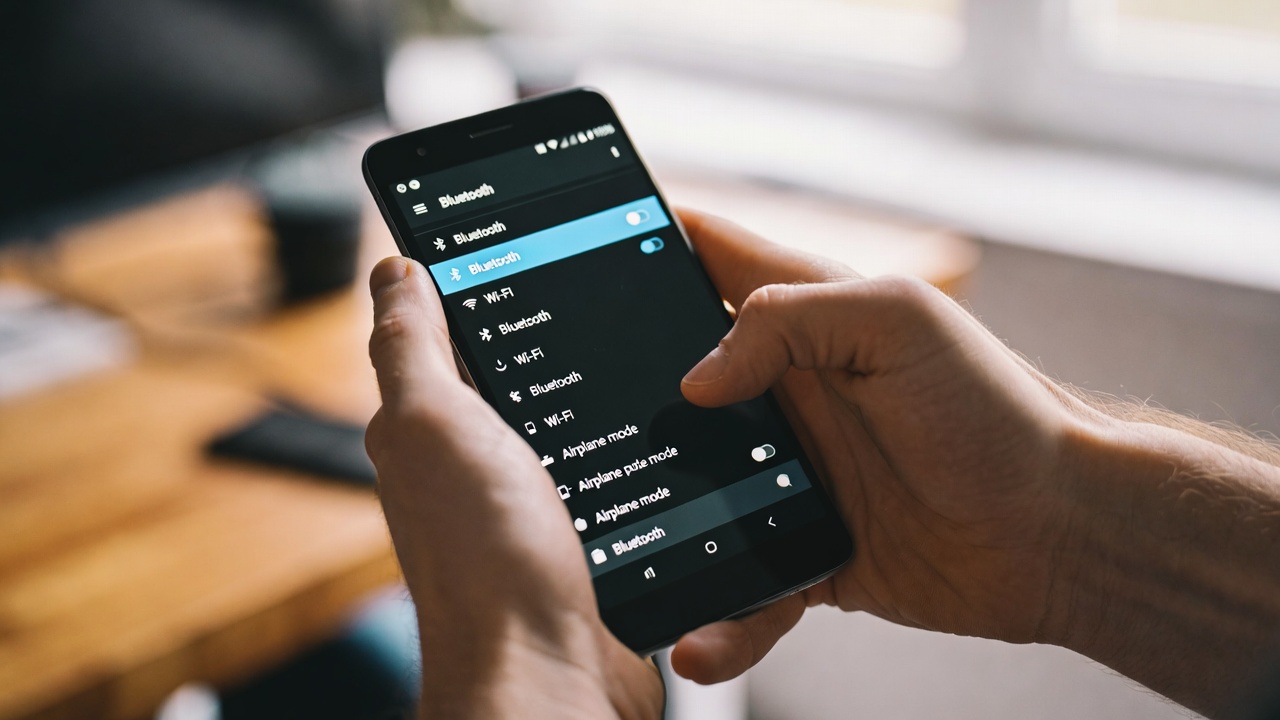
Τι είναι το DNS και γιατί χρησιμοποιείται για τον αποκλεισμό διαφημίσεων;
Το Σύστημα Ονομάτων Τομέα (DNS) είναι το σύστημα που μεταφράζει τα ονόματα τομέα σε διευθύνσεις IP . Όταν πληκτρολογείτε μια διεύθυνση ιστότοπου όπως www.google.es ή όταν μια εφαρμογή προσπαθεί να φορτώσει μια διαφήμιση, στην πραγματικότητα εκτελεί μια αναζήτηση DNS για να προσδιορίσει σε ποια διεύθυνση IP θα συνδεθεί. Ο πάροχος υπηρεσιών διαδικτύου ή ο δρομολογητής σας συνήθως χειρίζεται αυτές τις αναζητήσεις από προεπιλογή.
Οι διακομιστές DNS που ειδικεύονται στο μπλοκάρισμα διαφημίσεων λειτουργούν με λίστες τομέων που χρησιμοποιούνται από διαφημίσεις, ιχνηλάτες και κακόβουλο λογισμικό . Κάθε φορά που μια εφαρμογή ή ένας ιστότοπος προσπαθεί να επικοινωνήσει με έναν από αυτούς τους τομείς, ο διακομιστής DNS, αντί να επιστρέψει μια έγκυρη διεύθυνση IP, απαντά με μια ψεύτικη ή κενή διεύθυνση ή απλώς αρνείται να την επιλύσει. Το αποτέλεσμα: η διαφήμιση δεν λαμβάνεται ποτέ.
Αυτό επηρεάζει τόσο τη διαφήμιση σε ιστότοπους όσο και τις διαφημίσεις που βλέπετε σε πολλές εφαρμογές και παιχνίδια . Ο κώδικας της εφαρμογής εξακολουθεί να διατηρεί τον χώρο όπου θα τοποθετηθεί η διαφήμιση, αλλά επειδή το περιεχόμενο δεν λαμβάνεται, αυτοί οι χώροι παραμένουν κενοί ή εμφανίζουν ένα γενικό μήνυμα. Σε αντάλλαγμα, εξοικονομείτε δεδομένα και μπαταρία και το τηλέφωνό σας λειτουργεί λίγο πιο ομαλά επειδή επεξεργάζεται λιγότερα σενάρια και εργασίες που απαιτούν λιγότερες πόρους.
Εκτός από το μπλοκάρισμα διαφημίσεων, η αλλαγή του DNS σας επηρεάζει επίσης το απόρρητο . Εάν χρησιμοποιείτε κρυπτογραφημένο DNS (όπως DoH, DoT ή DoQ, τα οποία θα συζητήσουμε αργότερα), ο πάροχος υπηρεσιών διαδικτύου σας δεν μπορεί πλέον να βλέπει εύκολα όλους τους ιστότοπους και τις υπηρεσίες στις οποίες συνδέεστε, ούτε μπορεί να χειραγωγήσει τις απαντήσεις για να εισαγάγει στοχευμένη διαφήμιση ή να ανακατευθύνει την επισκεψιμότητα.

Ιδιωτικό DNS σε Android: Αποκλείει διαφημίσεις χωρίς εφαρμογές ή VPN
Από την έκδοση 9, το Android έχει συμπεριλάβει μια ρύθμιση που ονομάζεται Ιδιωτικό DNS , η οποία σας επιτρέπει να καθορίσετε έναν προσαρμοσμένο διακομιστή DNS χρησιμοποιώντας κρυπτογραφημένα πρωτόκολλα όπως το DNS-over-TLS. Το ενδιαφέρον είναι ότι, αν επιλέξετε έναν πάροχο με φίλτρα διαφημίσεων, μπορείτε να αποκλείσετε διαφημίσεις και ιχνηλάτες σε ολόκληρο το σύστημα χωρίς να εγκαταστήσετε εφαρμογές ή να χρησιμοποιήσετε VPN που εξαντλούν την μπαταρία.
Αυτή η ρύθμιση είναι ιδιαίτερα χρήσιμη σε οικονομικά ή χαμηλών προδιαγραφών τηλέφωνα , όπου κάθε επιπλέον διαφήμιση επιβραδύνει το σύστημα και κάνει την εμπειρία εφιάλτη. Αποκλείοντας τις διαφημίσεις από το δίκτυο, τα παιχνίδια και οι εφαρμογές που είναι υπερβολικά ενοχλητικά με banner και αναδυόμενα παράθυρα γίνονται πολύ πιο υποφερτά.
Λειτουργεί απλά: το τηλέφωνο σταματά να ζητά το DNS του παρόχου σας και αρχίζει να χρησιμοποιεί έναν άλλο διακομιστή, όπως αυτούς από το AdGuard ή το NextDNS, οι οποίοι διαθέτουν προεπιλεγμένες λίστες αποκλεισμού. Όταν μια εφαρμογή προσπαθεί να κατεβάσει ένα banner, το DNS επιστρέφει μια απόκριση που εμποδίζει τη φόρτωση αυτού του περιεχομένου.
Ένα σημαντικό σημείο είναι ότι αυτή η μέθοδος δεν απαιτεί πρόσβαση root, ασυνήθιστα APK ή υπηρεσίες επί πληρωμή . Απλώς αλλάζει μια επιλογή στις ρυθμίσεις του Android σας και αυτό είναι όλο. Εάν παρατηρήσετε προβλήματα σύνδεσης, μπορείτε πάντα να επιστρέψετε στις αυτόματες ρυθμίσεις σε δευτερόλεπτα.
Πώς να ρυθμίσετε ένα DNS με αποκλεισμό διαφημίσεων σε Android βήμα προς βήμα
Για να ενεργοποιήσετε το ιδιωτικό DNS με φιλτράρισμα διαφημίσεων σε Android 9 ή νεότερη έκδοση , τα ακριβή βήματα ενδέχεται να διαφέρουν ελαφρώς ανάλογα με το επίπεδο προσαρμογής, αλλά η γενική διαδρομή είναι πολύ παρόμοια σε σχεδόν όλα τα τηλέφωνα:
- Ανοίξτε τις Ρυθμίσεις συστήματος.
- Μεταβείτε στις Συνδέσεις ή στα Δίκτυα και Διαδίκτυο .
- Χρησιμοποιήστε την εσωτερική μηχανή αναζήτησης για να βρείτε την επιλογή ιδιωτικού DNS, αν δεν τη βλέπετε με την πρώτη ματιά.
- Επιλέξτε Όνομα κεντρικού υπολογιστή ιδιωτικού παρόχου DNS .
- Εισαγάγετε τον διακομιστή DNS που θέλετε να χρησιμοποιήσετε με το μπλοκάρισμα διαφημίσεων.
- Κάντε κλικ στην επιλογή Αποθήκευση .
Ένας πολύ δημοφιλής και δωρεάν διακομιστής είναι το AdGuard DNS , το οποίο φιλτράρει διαφημίσεις και ιχνηλάτες από όλη την κίνηση των συσκευών. Για να το χρησιμοποιήσετε με ιδιωτικό DNS σε Android, το σωστό όνομα κεντρικού υπολογιστή είναι:
- dns.adguard-dns.com (αποκλεισμός διαφημίσεων και παρακολούθησης)
Αν θέλετε επίσης να αποκλείσετε περιεχόμενο για ενηλίκους και να ενεργοποιήσετε την προστασία της οικογένειας , το AdGuard προσφέρει μια συγκεκριμένη έκδοση που προσθέτει φίλτρα για ιστότοπους ενηλίκων, εκτός από τις κανονικές διαφημίσεις. Σύμφωνα με την υπηρεσία, ο πάροχος φιλοξενίας για αυτήν την έκδοση είναι:
- family.dns.adguard.com (αποκλεισμός διαφημίσεων + περιεχόμενο για ενηλίκους και προστασία παιδιών)
Μετά την αποθήκευση της αλλαγής, το Android θα αρχίσει αμέσως να χρησιμοποιεί το νέο DNS . Δεν χρειάζεται να επανεκκινήσετε το τηλέφωνό σας, αν και μερικές φορές βοηθάει το κλείσιμο και το άνοιγμα των εφαρμογών όπου θέλετε να ελέγξετε το μπλοκάρισμα. Εάν το Wi-Fi του γραφείου ή του ξενοδοχείου σας ξαφνικά δεν σας επιτρέπει να κάνετε έλεγχο ταυτότητας, μπορείτε να επιστρέψετε σε “Αυτόματο” και να ενεργοποιήσετε ξανά το ιδιωτικό DNS μόλις ολοκληρώσετε τη διαδικασία σύνδεσης.
Χρησιμοποιήστε ασφαλές DNS στο Google Chrome μόνο για περιήγηση στο web
Αν προτιμάτε το μπλοκάρισμα διαφημίσεων να επηρεάζει μόνο το πρόγραμμα περιήγησής σας και όχι ολόκληρο το σύστημά σας , μπορείτε να διαμορφώσετε το Secure DNS απευθείας στο Google Chrome. Αυτό είναι χρήσιμο αν θέλετε να διατηρήσετε τη συμπεριφορά της εφαρμογής αλλά να περιηγείστε με μεγαλύτερο απόρρητο και λιγότερη παρακολούθηση.
Τα βασικά βήματα στο Chrome για Android είναι τα εξής (ενδέχεται να διαφέρουν ελαφρώς ανάλογα με την έκδοση):
- Ανοίξτε το Chrome και μεταβείτε στις Ρυθμίσεις .
- Μεταβείτε στην ενότητα Απόρρητο και ασφάλεια .
- Πατήστε την επιλογή Χρήση ασφαλούς DNS .
- Επιλέξτε Επιλογή άλλου παρόχου ή παρόμοιου.
- Εισαγάγετε τη διεύθυνση URL του DNS με φιλτράρισμα διαφημίσεων.
Για το AdGuard, το Chrome απαιτεί μια ειδική μορφή URL που υποστηρίζει DNS-over-HTTPS . Η σωστή διεύθυνση για να λειτουργήσει είναι:
- https://dns.adguard-dns.com/dns-query
Είναι σημαντικό να τηρείτε την ακριβή μορφή URL , επειδή αν κάνετε λάθος έστω και σε έναν χαρακτήρα, το Chrome απλώς δεν θα εφαρμόσει το DNS ή θα επιστρέψει σφάλματα ανάλυσης. Σημειώστε επίσης ότι υπάρχει μια έκδοση φιλική προς την οικογένεια που αποκλείει περιεχόμενο για ενηλίκους χρησιμοποιώντας διαφορετικό τελικό σημείο εντός της υπηρεσίας AdGuard.
Είναι σημαντικό να θυμάστε ότι το DNS του Chrome έχει προτεραιότητα έναντι αυτού που έχει ρυθμιστεί στο Android . Εάν το σύστημά σας χρησιμοποιεί DNS με φίλτρα ενηλίκων και το Chrome χρησιμοποιεί μόνο ένα που αποκλείει διαφημίσεις, θα μπορούσατε να έχετε πρόσβαση σε περιεχόμενο ενηλίκων από το πρόγραμμα περιήγησης, επειδή οι δικές του ρυθμίσεις υπερισχύουν.
Άλλες υπηρεσίες DNS με αποκλεισμό διαφημίσεων: NextDNS, ControlD και άλλες
Παρόλο που το AdGuard είναι ένα από τα πιο γνωστά, δεν είναι το μόνο που προσφέρει αποκλεισμό σε επίπεδο DNS . Εναλλακτικές λύσεις όπως το NextDNS ή το ControlD επιτρέπουν πολύ μεγαλύτερη προσαρμογή του τι αποκλείεται, τη δημιουργία προφίλ συσκευών και λεπτομερών στατιστικών στοιχείων για τα αιτήματα.
Το NextDNS, για παράδειγμα, λειτουργεί σαν ένα είδος Pi-hole στο cloud . Εγγράφεστε, δημιουργείτε μια διαμόρφωση και ενεργοποιείτε ή απενεργοποιείτε λίστες αποκλεισμού για διαφημίσεις, trackers και domains από Amazon, Apple, Google κ.λπ. Στη συνέχεια, λαμβάνετε έναν κεντρικό υπολογιστή DNS-over-TLS ή DNS-over-HTTPS για χρήση σε Android (σε ιδιωτικό DNS) ή άλλα συστήματα.
Η τυπική διαδικασία με το NextDNS θα ήταν : εγγράφεστε στον ιστότοπο, προσαρμόζετε τους τύπους domain που θέλετε να αποκλείσετε στην ενότητα Ασφάλεια και Απόρρητο, αντιγράφετε τη διεύθυνση URL για το “DNS μέσω TLS/QUIC” και την επικολλάτε στην επιλογή ιδιωτικό DNS στη συσκευή σας Android. Από εκεί και πέρα, όλα τα ερωτήματα θα περνούν από τους διακομιστές τους με τα φίλτρα που έχετε ορίσει.
Το NextDNS έχει ένα δωρεάν όριο περίπου 300.000 ερωτημάτων ανά μήνα , το οποίο είναι συνήθως υπεραρκετό για μια προσωπική κινητή συσκευή. Εάν έχετε πολλές συσκευές, συνεχή ροή ή βαριά χρήση, ίσως θελήσετε να εξετάσετε ένα πρόγραμμα επί πληρωμή ή να το συνδυάσετε με άλλες λύσεις.
Το ControlD είναι μια άλλη ενδιαφέρουσα εναλλακτική λύση που εστιάζει στο απόρρητο και τον λεπτομερή έλεγχο . Σας επιτρέπει να επιλέξετε διαφορετικά προφίλ (αποκλεισμός διαφημίσεων, γονικός έλεγχος, αποκλεισμός κοινωνικών μέσων κ.λπ.) και μπορεί επίσης να χρησιμοποιηθεί μέσω DNS-over-HTTPS ή DNS-over-TLS σε Android, συμβατά προγράμματα περιήγησης και δρομολογητές.
Πώς λειτουργεί εσωτερικά το μπλοκάρισμα DNS
Για να κατανοήσετε γιατί οι διαφημίσεις εξαφανίζονται απλώς αλλάζοντας το DNS, πρέπει να εξετάσετε πόσα banner και trackers φορτώνουν. Οι ιστότοποι και οι εφαρμογές συχνά περιλαμβάνουν κλήσεις σε διαφημιστικούς τομείς (διακομιστές διαφημίσεων) που προβάλλουν εικόνες, βίντεο ή σενάρια παρακολούθησης.
Όταν μια συσκευή επιλύει τον τομέα ενός διακομιστή διαφημίσεων, ο εξειδικευμένος διακομιστής DNS ελέγχει τις λίστες αποκλεισμού του . Εάν αυτός ο τομέας έχει επισημανθεί ως διαφήμιση, παρακολούθηση ή κακόβουλο λογισμικό, ο αναλυτής μπορεί να κάνει πολλά πράγματα: να επιστρέψει μια μη έγκυρη διεύθυνση IP, να ανακατευθύνει σε μια τοπική διεύθυνση IP χωρίς περιεχόμενο ή απλώς να μην απαντήσει με μια έγκυρη διεύθυνση.
Χωρίς σωστή διεύθυνση IP, η εφαρμογή ή το πρόγραμμα περιήγησης δεν μπορούν να συνδεθούν στον διακομιστή διαφημίσεων . Το οπτικό αποτέλεσμα είναι ότι ο χώρος που προορίζεται για το banner παραμένει κενός, εμφανίζοντας μια κενή περιοχή ή ένα πλαίσιο χωρίς περιεχόμενο. Τεχνικά, η εφαρμογή προσπάθησε να συνδεθεί, αλλά το δίκτυο την εμπόδισε.
Αυτή η μέθοδος έχει τους περιορισμούς της . Οι διαφημίσεις που προβάλλονται από τον ίδιο τομέα με το κύριο περιεχόμενο (για παράδειγμα, ορισμένα banner ενσωματωμένα σε πλατφόρμες βίντεο όπως το YouTube) είναι πολύ πιο δύσκολο να φιλτραριστούν μόνο με τη χρήση του DNS, επειδή αν αποκλείσετε αυτόν τον τομέα, σταματάτε επίσης να βλέπετε το νόμιμο περιεχόμενο. Σε αυτές τις περιπτώσεις, τα προγράμματα αποκλεισμού σε επίπεδο προγράμματος περιήγησης ή οι αποκλειστικές εφαρμογές παραμένουν πιο αποτελεσματικά.
Παρόλα αυτά, για μεγάλο μέρος της ενοχλητικής διαφήμισης σε ιστότοπους, δωρεάν παιχνίδια και εφαρμογές κοινής ωφέλειας , το μπλοκάρισμα DNS είναι μια πολύ ισορροπημένη λύση: δεν απαιτεί πρόσβαση root, δεν εξαντλεί την μπαταρία με μόνιμα VPN και είναι αρκετά διαφανές για τον χρήστη μόλις ρυθμιστεί.
Λειτουργία πτήσης: ένα απλό κόλπο για παιχνίδια και εφαρμογές εκτός σύνδεσης
Υπάρχει ένας ακόμη απλούστερος τρόπος για να απαλλαγείτε από τις διαφημίσεις σε ορισμένα παιχνίδια και εφαρμογές εκτός σύνδεσης : ενεργοποιήστε τη λειτουργία πτήσης. Δεν είναι κομψή και δεν λειτουργεί για όλα, αλλά σε ορισμένες συγκεκριμένες περιπτώσεις κάνει θαύματα.
Πολλά δωρεάν παιχνίδια που δεν απαιτούν συνεχή σύνδεση στο διαδίκτυο βασίζονται αποκλειστικά στο διαδίκτυο για την προβολή διαφημίσεων . Το ίδιο το παιχνίδι εγκαθίσταται τοπικά, χωρίς δεδομένα για πολλούς παίκτες ή cloud, αλλά κάθε λίγα λεπτά προσπαθεί να κατεβάσει μια διαφήμιση για να δημιουργήσει έσοδα. Εάν ενεργοποιήσετε τη λειτουργία πτήσης, το τηλέφωνό σας διακόπτει όλες τις συνδέσεις, εμποδίζοντας τη φόρτωση των διαφημίσεων.
Η ιδέα είναι απλή: ξεκινάτε το παιχνίδι, ενεργοποιείτε τη λειτουργία πτήσης και συνεχίζετε να παίζετε χωρίς να εμφανίζονται τα banner . Χάνετε τυχόν διαδικτυακές λειτουργίες, κατατάξεις ή αγορές σε πραγματικό χρόνο, αλλά για ένα γρήγορο, αδιάλειπτο παιχνίδι, μπορεί να είναι πολύ πρακτικό.
Το κύριο μειονέκτημα είναι ότι πολλές σύγχρονες εφαρμογές βασίζονται σε συνεχή σύνδεση στο διαδίκτυο . Τα μέσα κοινωνικής δικτύωσης, οι εφαρμογές βίντεο, τα περισσότερα σύγχρονα παιχνίδια για πολλούς παίκτες και ούτω καθεξής, σταματούν να λειτουργούν σωστά χωρίς δεδομένα ή Wi-Fi. Επομένως, αυτό το κόλπο είναι χρήσιμο μόνο για πολύ συγκεκριμένους τίτλους και εργαλεία.
Ακόμα και με αυτούς τους περιορισμούς, η λειτουργία πτήσης είναι ένα χρήσιμο εργαλείο όταν ψάχνετε για μια προσωρινή λύση , χωρίς να χρειάζεται να προσαρμόσετε τις ρυθμίσεις DNS ή να εγκαταστήσετε οτιδήποτε. Είναι τόσο απλό όσο η ενεργοποίηση και η απενεργοποίησή της από τον πίνακα γρήγορων ρυθμίσεων, όπως απαιτείται.
DNS-over-HTTPS, DNS-over-TLS και DNS-over-QUIC: κρυπτογράφηση ερωτημάτων
Μέχρι στιγμής έχουμε μιλήσει για το ποιο DNS πρέπει να χρησιμοποιήσετε, αλλά ο τρόπος με τον οποίο ταξιδεύουν αυτά τα ερωτήματα είναι επίσης σημαντικός . Από προεπιλογή, τα αιτήματα DNS αποστέλλονται συνήθως σε απλό κείμενο, το οποίο επιτρέπει στον πάροχο υπηρεσιών διαδικτύου σας ή σε οποιονδήποτε παρακολουθεί το δίκτυο να βλέπει σε ποιους τομείς υποβάλλετε ερωτήματα σε πραγματικό χρόνο.
Για να αποφευχθεί αυτό, έχουν εμφανιστεί πρωτόκολλα όπως το DNS-over-HTTPS (DoH), το DNS-over-TLS (DoT) και το DNS-over-QUIC (DoQ) , τα οποία κρυπτογραφούν τα ερωτήματα με τον ίδιο τρόπο που η διαδικτυακή κίνηση είναι ήδη κρυπτογραφημένη με HTTPS. Έτσι, ακόμη και αν κάποιος μπορεί να σας δει να συνδέεστε σε έναν διακομιστή DNS, δεν θα γνωρίζει σε ποιους τομείς υποβάλλετε ερώτημα.
Το DNS-over-HTTPS (DoH) ενσωματώνει αιτήματα DNS εντός της κανονικής κίνησης HTTPS στη θύρα 443. Από έξω, εμφανίζονται ως απλές συνδέσεις ιστού, γεγονός που καθιστά δύσκολο τον αποκλεισμό ή την επιλεκτική επιθεώρησή τους. Προγράμματα περιήγησης όπως το Firefox και το Chrome έχουν υιοθετήσει σε μεγάλο βαθμό αυτήν τη μέθοδο.
Το DNS-over-TLS (DoT) χρησιμοποιεί τη θύρα 853 και ένα ειδικό κανάλι TLS αποκλειστικά για την κίνηση DNS . Είναι ευκολότερο να διαχειριστείτε σε ελεγχόμενα δίκτυα (επιχειρήσεις, προηγμένα σπίτια) αλλά και πιο εύκολο να το αποκλείσετε εάν κάποιος αποφασίσει να κλείσει αυτήν τη θύρα.
Το DNS-over-QUIC (DoQ) είναι η πιο σύγχρονη επιλογή, βασισμένη στο πρωτόκολλο QUIC μέσω UDP . Βελτιώνει την καθυστέρηση και τη σταθερότητα σε ασταθείς συνδέσεις και κρυπτογραφεί επίσης τα ερωτήματα. Δεν είναι ακόμη τόσο διαδεδομένο όσο το DoH ή το DoT, αλλά ορισμένοι προηγμένοι αναλυτές, όπως το Technitium, και ορισμένες εμπορικές υπηρεσίες το υποστηρίζουν ήδη.
Το Android, με την επιλογή ιδιωτικού DNS, χρησιμοποιεί κυρίως DNS-over-TLS , ενώ προγράμματα περιήγησης όπως το Chrome διευκολύνουν τη χρήση του DoH. Πολλοί πάροχοι αποκλεισμού διαφημίσεων, όπως το AdGuard και το NextDNS, προσφέρουν τελικά σημεία συμβατά και με τα δύο πρωτόκολλα.
Ρυθμίστε το δικό σας τοπικό DNS: Pi-hole, AdGuard Home και Technitium
Αν θέλετε να προχωρήσετε ένα βήμα παραπέρα και να έχετε τον πλήρη έλεγχο των ερωτημάτων DNS σε ολόκληρο το δίκτυό σας , μπορείτε να ρυθμίσετε τον δικό σας διακομιστή DNS στο σπίτι χρησιμοποιώντας έναν μικρό υπολογιστή, ένα NAS ή ένα Raspberry Pi. Με αυτόν τον τρόπο, δεν εξαρτάστε από εξωτερικές υπηρεσίες και μπορείτε να προσαρμόσετε τις λίστες αποκλεισμού σύμφωνα με τις προτιμήσεις σας.
Το Pi-hole είναι ίσως η πιο δημοφιλής λύση DIY . Λειτουργεί σαν ένας αναδρομικός διακομιστής DNS που επιβάλλει λίστες αποκλεισμού σε επίπεδο τοπικού δικτύου. Οποιαδήποτε συσκευή χρησιμοποιεί αυτόν τον διακομιστή (κινητά τηλέφωνα, Smart TV, υπολογιστές, κονσόλες παιχνιδιών) προστατεύεται χωρίς να απαιτείται εγκατάσταση. Το μειονέκτημα είναι ότι απαιτεί κάποια αρχική εγκατάσταση και ένα βαθμό τεχνικής τεχνογνωσίας.
Το AdGuard Home είναι μια άλλη ισχυρή επιλογή ανοιχτού κώδικα , που διαθέτει μια απλή διεπαφή ιστού και ενσωμάτωση με λίστες διαφημίσεων, ιχνηλάτες και προστασία οικογένειας. Όπως και το Pi-hole, εγκαθίσταται σε μια συσκευή στο δίκτυό σας και διαμορφώνει τον δρομολογητή σας ή άλλες συσκευές ώστε να χρησιμοποιούν αυτό το DNS αντί για τους παρόχους υπηρεσιών Διαδικτύου (ISP) σας.
Ο διακομιστής Technitium DNS προχωρά ένα βήμα παραπέρα συνδυάζοντας αναδρομικές και έγκυρες συναρτήσεις . Αυτό σημαίνει ότι, εκτός από την επίλυση εξωτερικών τομέων με αποκλεισμό διαφημίσεων, μπορείτε να δημιουργήσετε τους δικούς σας εσωτερικούς τομείς για αυτο-φιλοξενούμενες υπηρεσίες, εργαστήρια ανάπτυξης κ.λπ. και να τα διαχειριστείτε από μια διεπαφή ιστού.
Τα πιο αξιοσημείωτα χαρακτηριστικά του Technitium περιλαμβάνουν τη συμβατότητα με τα DoH, DoT και DoQ, την υποστήριξη για DNSSEC, αυτόματες λίστες αποκλεισμού, ένα HTTP API για αυτοματοποίηση και έναν πίνακα ελέγχου στατιστικών σε πραγματικό χρόνο. Αυτό σας επιτρέπει να βλέπετε ποιες συσκευές υποβάλλουν ερωτήματα σε ποιους τομείς, τι αποκλείεται και να προσαρμόζετε τους κανόνες άμεσα.
Το Technitium είναι cross-platform, αλλά είναι ιδιαίτερα βολικό στην εγκατάσταση χρησιμοποιώντας το Docker . Ένα αρχείο διαμόρφωσης `docker-compose` δημιουργεί ένα κοντέινερ που εκθέτει τις απαραίτητες θύρες DNS (53/UDP και TCP), καθώς και τις θύρες της κονσόλας ιστού. Από εκεί, μπορείτε να ενεργοποιήσετε τον αποκλεισμό, να προσθέσετε λίστες διαφημίσεων και να αποφασίσετε εάν ο διακομιστής θα επιτρέπει αναδρομικά ερωτήματα μόνο στο ιδιωτικό σας δίκτυο.
Η χρήση του δικού σας τοπικού DNS έχει πολλά σαφή πλεονεκτήματα : μειώνετε την εξάρτηση από τρίτα μέρη όπως το Google DNS ή το Cloudflare, αποφεύγετε την πρόσθετη παρακολούθηση, μπορείτε να επιταχύνετε την ανάλυση στο εσωτερικό σας δίκτυο και, πάνω απ’ όλα, έχετε μια κεντρική τοποθεσία από την οποία μπορείτε εύκολα να εφαρμόσετε πολιτικές αποκλεισμού και φιλτραρίσματος σε όλες τις συσκευές.
Αναδρομικό έναντι έγκυρου DNS: βασικές έννοιες
Όταν συζητάμε για διακομιστές DNS, είναι σύνηθες να κάνουμε διάκριση μεταξύ αναδρομικών και έγκυρων διακομιστών . Η κατανόηση της διαφοράς βοηθά στην καλύτερη εκτίμηση των δυνατοτήτων λύσεων όπως το Pi-hole, το AdGuard Home ή το Technitium.
Ένας αναδρομικός διακομιστής DNS λειτουργεί σαν ντετέκτιβ, αναζητώντας τη διεύθυνση IP ενός τομέα όταν δεν βρίσκεται στην προσωρινή μνήμη του . Εάν του υποβάλετε ερώτημα, για παράδειγμα, .es, και δεν γνωρίζει την απάντηση, υποβάλλει ερώτημα σε άλλους διακομιστές: πρώτα στον ριζικό διακομιστή, στη συνέχεια στα TLD (.es) και τέλος στον έγκυρο διακομιστή του τομέα, μέχρι να λάβει τη σωστή διεύθυνση IP. Αυτός είναι ο τύπος διακομιστή που χρησιμοποιούμε ως τελικοί χρήστες.
Ένας έγκυρος διακομιστής DNS, από την άλλη πλευρά, είναι αυτός που κατέχει την «επίσημη αλήθεια» σχετικά με ένα συγκεκριμένο domain . Αποθηκεύει τα αρχεία A, MX, CNAME και άλλα και απαντά σε άλλα μηχανήματα με αυτές τις πληροφορίες. Όταν καταχωρείτε ένα domain και διαμορφώνετε τη ζώνη DNS του, εργάζεστε με έγκυρους διακομιστές.
Οι αυτοσχέδιες λύσεις αποκλεισμού διαφημίσεων συνήθως λειτουργούν αναδρομικά με φίλτρα . Λαμβάνουν το αίτημα από τη συσκευή σας, ελέγχουν τις λίστες αποκλεισμού τους και, εάν ο τομέας δεν είναι αποκλεισμένος, ακολουθούν την κανονική αναδρομική διαδικασία μέχρι να λάβουν απάντηση. Εάν είναι αποκλεισμένος, τροποποιούν την απάντηση ή την απορρίπτουν.
Προηγμένα εργαλεία όπως το Technitium συνδυάζουν και τις δύο λειτουργίες , επιτρέποντάς σας να έχετε τον έλεγχο ταυτότητας για εσωτερικούς τομείς (π.χ., server.home, nas.lan) στο τοπικό σας δίκτυο, ενώ παράλληλα λειτουργεί ως αναδρομικός τομέας εξωτερικά με αποκλεισμό διαφημίσεων και ιχνηλατών.
Περιπτώσεις χρήσης και περιορισμοί του αποκλεισμού διαφημίσεων DNS
Η ρύθμιση ενός DNS με δυνατότητα αποκλεισμού διαφημίσεων έχει νόημα σε πολλά τυπικά σενάρια . Σε ένα οικιακό δίκτυο, για παράδειγμα, μπορείτε να προστατεύσετε όλες τις συσκευές στο σπίτι, από κινητά τηλέφωνα έως τηλεοράσεις, χωρίς να χρειάζεται να εγκαταστήσετε μεμονωμένα προγράμματα αποκλεισμού. Είναι ιδανικό για τη μείωση της επιθετικής διαφήμισης σε παιδικές εφαρμογές και δωρεάν παιχνίδια.
Είναι επίσης πολύ χρήσιμο σε εργασιακά περιβάλλοντα ή μικρές επιχειρήσεις όπου θέλετε να περιορίσετε την πρόσβαση σε περιεχόμενο για ενηλίκους ή δυνητικά επικίνδυνο περιεχόμενο ή απλώς να αποτρέψετε την επηρεασμό της παραγωγικότητας από banner και αναδυόμενα παράθυρα. Τα προφίλ προστασίας οικογένειας από υπηρεσίες όπως το AdGuard DNS είναι ιδανικά για αυτό.
Από την πλευρά των περιορισμών, πρέπει να αναγνωριστεί ότι το μπλοκάρισμα DNS δεν είναι τέλειο . Οι διαφημίσεις που ενσωματώνονται σε τομείς υπηρεσιών όπως το YouTube, ορισμένα κοινωνικά δίκτυα ή εφαρμογές με υψηλό βαθμό κλειστότητας δεν μπορούν πάντα να φιλτραριστούν χωρίς να διαταραχθούν ορισμένες λειτουργίες. Σε αυτές τις περιπτώσεις, εξακολουθούν να είναι απαραίτητα ειδικά προγράμματα αποκλεισμού προγραμμάτων περιήγησης ή πιο εξελιγμένες λύσεις.
Ένα άλλο πράγμα που πρέπει να προσέξετε είναι τα δημόσια δίκτυα Wi-Fi με captive portals (αεροδρόμια, ξενοδοχεία, καφετέριες κ.λπ.). Αυτά τα συστήματα συχνά βασίζονται σε ανακατευθύνσεις DNS για την εμφάνιση της σελίδας σύνδεσης. Εάν έχετε ενεργοποιήσει ένα πολύ αυστηρό ιδιωτικό DNS, αυτή η σελίδα ενδέχεται να μην φορτώνει. Σε αυτές τις περιπτώσεις, η καλύτερη λύση είναι να απενεργοποιήσετε προσωρινά το ιδιωτικό DNS, να συνδεθείτε και, στη συνέχεια, να το ενεργοποιήσετε ξανά.
Από νομική και ηθική άποψη, αξίζει να θυμόμαστε ότι πολλές δωρεάν υπηρεσίες χρηματοδοτούνται από διαφημίσεις . Ο αποκλεισμός διαφημίσεων βελτιώνει την εμπειρία, αλλά μειώνει επίσης τα έσοδά τους. Η εύρεση της ισορροπίας μεταξύ χρηστικότητας και υποστήριξης των δημιουργών είναι μια προσωπική επιλογή—για παράδειγμα, διατηρώντας τις διαφημίσεις ενεργοποιημένες σε ορισμένες βασικές υπηρεσίες ή υποστηρίζοντας εκδόσεις επί πληρωμή χωρίς διαφημίσεις όταν τις χρησιμοποιείτε πραγματικά πολύ.
Έχοντας όλα αυτά κατά νου, είναι σαφές ότι η χρήση των ρυθμίσεων DNS έχει γίνει ένα ισχυρό εργαλείο για την αφαίρεση πολλών από τις πιο ενοχλητικές διαφημίσεις, τη βελτίωση του απορρήτου και την απόκτηση ελέγχου σε ό,τι συμβαίνει στο δίκτυό σας, είτε επιλέγετε μια γρήγορη λύση σε Android είτε ρυθμίζετε τον δικό σας τοπικό διακομιστή DNS με προσαρμοσμένα στατιστικά στοιχεία και κανόνες.
