
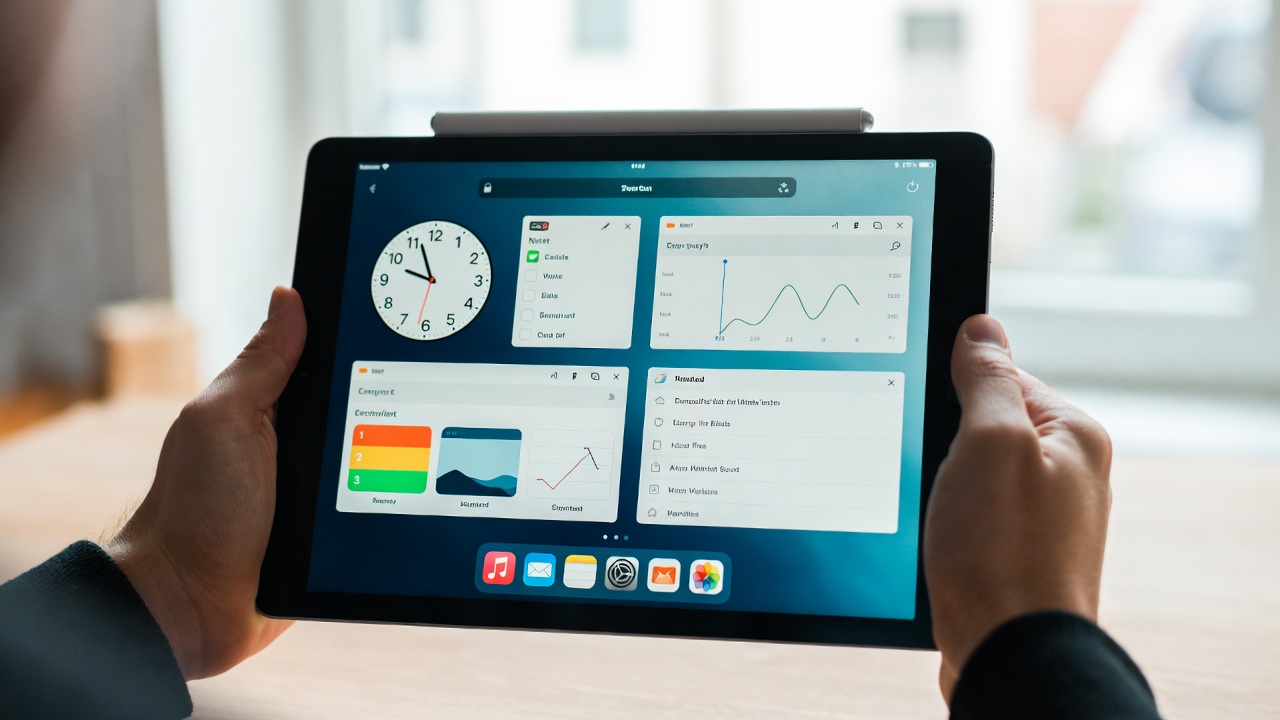

- Η επαναχρησιμοποίηση ενός tablet Android ως δευτερεύουσας οθόνης βελτιώνει την παραγωγικότητα χωρίς να επενδύσετε σε μια νέα οθόνη.
- Υπάρχουν λύσεις WiFi και ενσύρματες: Spacedesk, Splashtop, Duet Display, SuperDisplay, Deskreen, Chrome Remote Desktop και Miracast.
- Είναι σημαντικό να ελέγξετε τη συμβατότητα, να φροντίσετε για την ασφάλεια (λογαριασμοί, δίκτυα και δικαιώματα) και να προσαρμόσετε σωστά τις ρυθμίσεις οθόνης στα Windows ή το macOS.
- Το tablet προσφέρει κινητικότητα και οθόνη αφής, αλλά έχει περιορισμούς στο μέγεθος, την ανάλυση, την εργονομία και τη διάρκεια ζωής της μπαταρίας σε σύγκριση με μια κλασική οθόνη.
⚠️ Το ψηφιακό σας δακτυλικό αποτύπωμα (διεύθυνση IP) είναι εκτεθειμένο!
Η διεύθυνση IP σας είναι: ανίχνευση…
Κάντε streaming/λήψη ανώνυμα με το Private Internet Access.
🌐 Μόνο 1,99€ / μήνα + 2 μήνες δώροΟι πληροφορίες που περιέχονται στο techvortex.eu προορίζονται μόνο για γενικούς σκοπούς πληροφόρησης.
Αν έχετε ένα tablet Android που μαζεύει σκόνη σε ένα συρτάρι, χάνετε μια χρυσή ευκαιρία. Με ελάχιστη προσπάθεια, μπορείτε να το μετατρέψετε σε δευτερεύουσα οθόνη για τον υπολογιστή σας και να αποκτήσετε επιπλέον χώρο εργασίας χωρίς να ξοδέψετε χρήματα σε μια νέα οθόνη. Είναι ιδανικό για εργασία από απόσταση, μελέτη ή παρακολούθηση πόρων ενώ παίζετε παιχνίδια.
Τα τελευταία χρόνια, έχουμε συνηθίσει να εργαζόμαστε με δύο οθόνες για να είμαστε πιο παραγωγικοί : μία για την κύρια εργασία και μία άλλη για email, μηνύματα, παρακολούθηση ή έγγραφα. Η συνήθης προσέγγιση είναι η αγορά μιας δεύτερης οθόνης, αλλά αν βρίσκεστε συχνά εν κινήσει, εργάζεστε με φορητό υπολογιστή ή απλώς δεν θέλετε να ξοδέψετε περισσότερα, η χρήση ενός tablet ως δεύτερης οθόνης είναι ένας πολύ βολικός τρόπος για να έχετε αυτήν την επιπλέον άνεση οπουδήποτε.
Γιατί αξίζει να χρησιμοποιείτε ένα tablet Android ως δεύτερη οθόνη;
Πολλοί φορητοί υπολογιστές, ειδικά οι ultrabook, έχουν μικρές οθόνες που καθιστούν δύσκολη την ταυτόχρονη εργασία με πολλά παράθυρα. Αν προγραμματίζετε, επεξεργάζεστε φωτογραφίες ή βίντεο, διαχειρίζεστε μεγάλα υπολογιστικά φύλλα ή παρακολουθείτε διαδικτυακά μαθήματα, λίγος περισσότερος χώρος στην επιφάνεια εργασίας κάνει όλη τη διαφορά μεταξύ της ομαλής λειτουργίας και της συνεχούς εναλλαγής μεταξύ καρτελών.
Χρησιμοποιώντας ένα tablet ως δευτερεύουσα οθόνη, μπορείτε να πάρετε μαζί σας τη διπλή οθόνη σας οπουδήποτε : στο γραφείο, σε έναν χώρο συνεργασίας, στη βιβλιοθήκη ή στο σαλόνι σας. Το μόνο που χρειάζεστε είναι ο φορητός υπολογιστής και το tablet σας, χωρίς να χρειάζεται να κουβαλάτε μια ογκώδη οθόνη ή ένα σωρό καλώδια και προσαρμογείς.
Επιπλέον, πολλά σύγχρονα tablet διαθέτουν οθόνες αφής υψηλής ποιότητας και, σε ορισμένες περιπτώσεις, υποστηρίζουν ακόμη και γραφίδα ευαίσθητη στην πίεση. Αυτό ανοίγει την πόρτα στη χρήση τους ως ελαφριά tablet γραφικών , τηλεπροβολείς, πίνακες ελέγχου ροής ή οθόνες σημειώσεων παρουσίασης χωρίς να απαιτείται τεράστια εγκατάσταση.
Ωστόσο, δεν έχουν όλα τα tablet την ίδια καλή απόδοση: ένα σύγχρονο tablet συνήθως προσφέρει πολύ αξιοπρεπή αποτελέσματα, ενώ τα πολύ παλιά μοντέλα ή αυτά με αδύναμο υλικό ενδέχεται να παρουσιάζουν καθυστέρηση, χαμηλή ανάλυση ή καθυστερήσεις στην εικόνα. Ακόμα και έτσι, ακόμη και τα παλαιότερα tablet μπορούν να σας σώσουν τη ζωή για περιστασιακή χρήση ή όταν ταξιδεύετε και χρειάζεστε μια γρήγορη επιδιόρθωση.
Τρόποι σύνδεσης του tablet: καλώδιο vs. WiFi
Όταν μετατρέπετε το tablet Android σας σε δευτερεύουσα οθόνη, έχετε βασικά δύο επιλογές: ασύρματη σύνδεση μέσω τοπικού δικτύου (WiFi/LAN) ή φυσική σύνδεση μέσω καλωδίου USB . Κάθε επιλογή έχει τα πλεονεκτήματα και τα μειονεκτήματά της.
Όταν συνδέεστε μέσω Wi-Fi, ο υπολογιστής και το tablet σας επικοινωνούν μέσω του τοπικού δικτύου. Αυτή είναι η πιο βολική επιλογή, επειδή δεν χρειάζεται να έχετε να αντιμετωπίσετε κρεμαστά καλώδια και είναι συμβατή με σχεδόν οποιοδήποτε σύγχρονο tablet. Ωστόσο, εάν το σήμα δικτύου είναι ασθενές, χρησιμοποιείτε δημόσιο Wi-Fi ή βρίσκεστε μακριά από τον δρομολογητή, ενδέχεται να αντιμετωπίσετε καθυστέρηση, σύντομες διακοπές ή πτώση στην ποιότητα .
Με ένα καλώδιο USB, η εμπειρία αλλάζει δραματικά: η σταθερότητα και η ομαλότητα βελτιώνονται σημαντικά , συνήθως επιτυγχάνονται υψηλότερες αναλύσεις και η αίσθηση είναι πολύ πιο κοντά σε αυτή μιας πραγματικής οθόνης. Το μειονέκτημα είναι ότι χρειάζεστε ένα κατάλληλο καλώδιο και εφαρμογές που υποστηρίζουν συνδέσεις USB , καθώς και ενεργοποίηση λειτουργιών όπως η ανίχνευση σφαλμάτων USB σε Android σε ορισμένες περιπτώσεις.
Με λίγα λόγια, αν θέλετε κάτι γρήγορο και βολικό για περιήγηση, μια σύνδεση WiFi λειτουργεί καλά. Αν η προτεραιότητά σας είναι η ελαχιστοποίηση των καθυστερήσεων και η σταθερή ταχύτητα των 60 FPS , η ενσύρματη σύνδεση είναι η πιο αξιόπιστη επιλογή, εφόσον το επιτρέπει το υλικό σας.
Καλές πρακτικές ασφαλείας πριν από την έναρξη
Πολλές λύσεις tablet-ως-οθόνης λειτουργούν στην πράξη ως απομακρυσμένη επιφάνεια εργασίας ή προβάλλουν όλα όσα συμβαίνουν στον υπολογιστή σας. Αυτό σημαίνει ότι εάν τις ρυθμίσετε λανθασμένα, θα μπορούσατε να καταλήξετε να εκθέτετε ευαίσθητα αρχεία ή να ανοίγετε περιττά τρωτά σημεία.
Πριν εγκαταστήσετε οτιδήποτε, καλό είναι να γνωρίζετε ορισμένες βασικές συνήθειες: να ενεργοποιείτε πάντα τον έλεγχο ταυτότητας δύο βημάτων για λογαριασμούς που σχετίζονται με αυτές τις εφαρμογές όποτε είναι δυνατόν, να χρησιμοποιείτε ισχυρούς και διαφορετικούς κωδικούς πρόσβασης για κάθε υπηρεσία και να είστε επιφυλακτικοί με παράξενες λύσεις εκτός επίσημων καταστημάτων ή ιστότοπων προγραμματιστών.
Ένα άλλο κρίσιμο σημείο είναι το δίκτυο: προσπαθήστε να χρησιμοποιήσετε αξιόπιστο Wi-Fi (το οικιακό ή το δίκτυο του γραφείου σας) . Αποφύγετε όσο το δυνατόν περισσότερο τα μη κρυπτογραφημένα δημόσια δίκτυα, ειδικά εάν πρόκειται να ελέγξετε τον υπολογιστή της εργασίας σας ή να αποκτήσετε πρόσβαση σε ευαίσθητα έγγραφα . Και ελέγξτε προσεκτικά τα δικαιώματα που ζητά κάθε εφαρμογή: παραχωρήστε μόνο τα απολύτως απαραίτητα για να λειτουργήσει.
Τέλος, διατηρήστε το λειτουργικό σας σύστημα, τα προγράμματα οδήγησης οθόνης και τις εφαρμογές σύνδεσης ενημερωμένα στην πιο πρόσφατη έκδοση . Πολλά προβλήματα συμβατότητας, κλειδωμένες αναλύσεις ή προβλήματα σύνδεσης επιλύονται με την ενημέρωση.
Δωρεάν και εγγενείς επιλογές: Απομακρυσμένη επιφάνεια εργασίας Chrome και Miracast
Αν δεν θέλετε να κολλήσετε με πάρα πολλά εργαλεία, υπάρχουν αρκετές ευρέως διαθέσιμες επιλογές που σας επιτρέπουν να προβάλλετε και να ελέγχετε τον υπολογιστή σας από το tablet σας . Ορισμένες αντικατοπτρίζουν την οθόνη σας, ενώ άλλες σας επιτρέπουν να τη χρησιμοποιείτε ως επέκταση.
Απομακρυσμένη επιφάνεια εργασίας Chrome
Η Απομακρυσμένη επιφάνεια εργασίας Chrome είναι μια λύση της Google που έχει σχεδιαστεί για να σας επιτρέπει να έχετε απομακρυσμένη πρόσβαση στον υπολογιστή σας από άλλη συσκευή . Λειτουργεί εξαιρετικά για τον έλεγχο ενός υπολογιστή εργασίας από το σπίτι, τον έλεγχο ενός αρχείου στον επιτραπέζιο υπολογιστή σας ενώ ταξιδεύετε ή για την υποστήριξη κάποιου μέσω της κοινής χρήσης της οθόνης σας.
Για να το χρησιμοποιήσετε, χρειάζεστε το Chrome στον υπολογιστή σας, την επέκταση Remote Desktop και την εφαρμογή Android . Στον υπολογιστή σας, επισκεφθείτε τη διεύθυνση remotedesktop.google.com/access ή το Chrome Web Store, εγκαταστήστε το στοιχείο, ορίστε ένα PIN για απομακρυσμένη πρόσβαση και συνδέστε τον υπολογιστή με τον Λογαριασμό σας Google.
Στο tablet σας, εγκαταστήστε την εφαρμογή Απομακρυσμένη επιφάνεια εργασίας Chrome από το Google Play, συνδεθείτε με τον ίδιο λογαριασμό και επιλέξτε τον υπολογιστή που θέλετε να ελέγξετε . Από εκεί και πέρα, θα βλέπετε την επιφάνεια εργασίας του στο tablet και θα μπορείτε να τη χρησιμοποιείτε σαν να καθόσασταν μπροστά του, αν και με μια μικρή καθυστέρηση.
Ο κύριος περιορισμός αυτής της επιλογής είναι ότι δεν επεκτείνει την επιφάνεια εργασίας, απλώς την αντιγράφει . Θα δείτε το ίδιο πράγμα όπως στην κύρια οθόνη, όχι μια ξεχωριστή, επιπλέον οθόνη. Από την άλλη πλευρά, είναι δωρεάν, σχετικά εύκολη στην εγκατάσταση και πολύ χρήσιμη για περιστασιακή χρήση.
Λάβετε υπόψη ορισμένες απαιτήσεις: ο υπολογιστής πρέπει να είναι ενεργοποιημένος και συνδεδεμένος στο Διαδίκτυο , το τείχος προστασίας ή το πρόγραμμα προστασίας από ιούς δεν πρέπει να εμποδίζουν την Απομακρυσμένη επιφάνεια εργασίας Chrome και, εάν ο υπολογιστής βρίσκεται εντός εταιρικού ή εκπαιδευτικού δικτύου, ο διαχειριστής ενδέχεται να έχει περιορίσει αυτόν τον τύπο απομακρυσμένης πρόσβασης .
Miracast για ασύρματη προβολή
Μια άλλη δυνατότητα που είναι ενσωματωμένη σε πολλές συσκευές Windows είναι το Miracast , μια τεχνολογία ασύρματης προβολής που σας επιτρέπει να στέλνετε την εικόνα του υπολογιστή σε άλλες συμβατές συσκευές, συμπεριλαμβανομένων ορισμένων smartphone, tablet ή τηλεοράσεων.
Για να ελέγξετε αν ο υπολογιστής σας υποστηρίζει το Miracast, μπορείτε να εκτελέσετε το διαγνωστικό εργαλείο DXDiag στα Windows και να αποθηκεύσετε την αναφορά κειμένου . Στο εσωτερικό, θα δείτε μια γραμμή που υποδεικνύει αν το Miracast είναι διαθέσιμο και με ποιους περιορισμούς.
Εάν το υλικό σας πληροί τις απαιτήσεις, το επόμενο βήμα είναι να συνδέσετε τον υπολογιστή σας με τη συσκευή λήψης μέσω Bluetooth και, στη συνέχεια, από τις Ρυθμίσεις οθόνης στα Windows, να χρησιμοποιήσετε τη λειτουργία ασύρματης προβολής. Και πάλι, η ποιότητα του Wi-Fi και η απόσταση από τον δρομολογητή θα επηρεάσουν την απόδοση: όσο χειρότερη είναι η σύνδεση, τόσο μεγαλύτερη είναι η καθυστέρηση και η πιθανότητα διακοπών.
Το Miracast είναι βολικό για την αποστολή βίντεο ή παρουσιάσεων σε tablet ή τηλεόραση και μπορείτε επίσης να το χρησιμοποιήσετε ως βασική δευτερεύουσα οθόνη. Ωστόσο, η ποιότητα και η σταθερότητα εξαρτώνται σε μεγάλο βαθμό από το περιβάλλον και δεν υποστηρίζουν όλα τα tablet Android εγγενώς το Miracast, επομένως μερικές φορές θα χρειαστείτε συγκεκριμένες εφαρμογές.
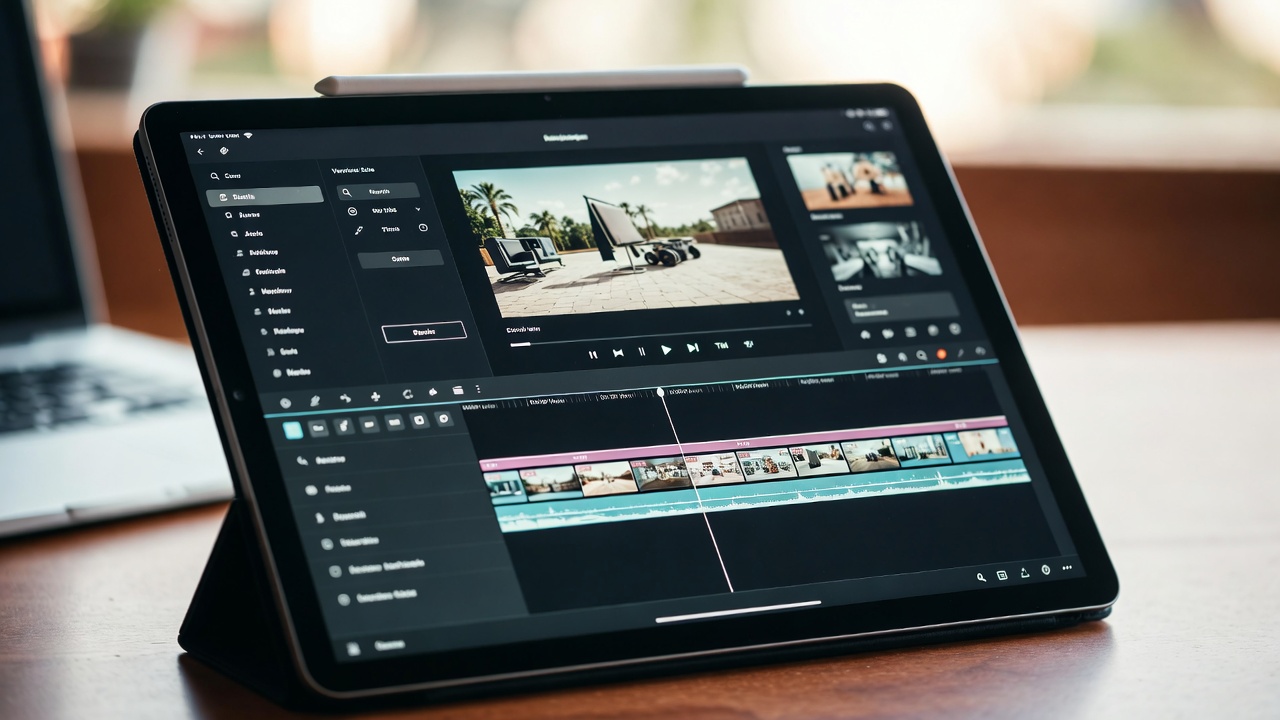
Οι καλύτερες εφαρμογές για να μετατρέψετε το tablet σας σε δευτερεύουσα οθόνη
Πέρα από τις εγγενείς λύσεις, ο πιο ευέλικτος τρόπος για να χρησιμοποιήσετε το tablet σας ως δεύτερη οθόνη είναι να εγκαταστήσετε εξειδικευμένες εφαρμογές και στις δύο συσκευές : ένα τμήμα διακομιστή στον υπολογιστή και ένα τμήμα πελάτη στο tablet.
Οι περισσότερες σάς επιτρέπουν να επιλέξετε αν θα αντιγράψετε ή θα επεκτείνετε την επιφάνεια εργασίας σας , να συνδεθείτε μέσω Wi-Fi ή USB και να προσαρμόσετε την ανάλυση, την ποιότητα και τους ρυθμούς ανανέωσης. Ορισμένες είναι εντελώς δωρεάν, άλλες είναι freemium και άλλες απαιτούν εφάπαξ πληρωμή ή συνδρομή.
Spacedesk: δωρεάν, ευέλικτο και πολύ δημοφιλές
Το Spacedesk είναι πιθανώς μια από τις πιο γνωστές επιλογές για τη χρήση μιας συσκευής Android ως επιπλέον οθόνης στα Windows . Λειτουργεί από τα Windows 8.1 και μετά και διαθέτει εφαρμογές-πελάτες για Android, iOS, ακόμη και πρόσβαση μέσω προγράμματος περιήγησης HTML5 σε συσκευές με σύγχρονο πρόγραμμα περιήγησης.
Στον υπολογιστή σας, εγκαταστήστε το πρόγραμμα οδήγησης/διακομιστή Spacedesk από την επίσημη ιστοσελίδα του. Στο tablet σας, κατεβάστε την εφαρμογή-πελάτης από το Google Play. Είναι σημαντικό και οι δύο συσκευές να είναι συνδεδεμένες στο ίδιο τοπικό δίκτυο (WiFi ή LAN) για να εντοπιστούν.
Μόλις εγκατασταθούν όλα, ανοίξτε το Spacedesk στον υπολογιστή σας και, στη συνέχεια, στο tablet σας, και θα αναγνωρίσει αμέσως τη διαθέσιμη συσκευή στο δίκτυο. Πατήστε για σύνδεση και τα Windows θα εντοπίσουν αυτόματα το tablet ως πρόσθετη οθόνη . Από τις ρυθμίσεις οθόνης, μπορείτε να επιλέξετε αν θα αντιγράψετε, θα επεκτείνετε ή θα χρησιμοποιήσετε μόνο τη δευτερεύουσα οθόνη.
Το Spacedesk σάς επιτρέπει να συνδέετε πολλές οθόνες ταυτόχρονα, ακόμη και να δημιουργείτε monitor walls χρησιμοποιώντας έναν μόνο υπολογιστή , γεγονός που το καθιστά ενδιαφέρον για ψηφιακή σήμανση ή εκδηλώσεις. Λειτουργεί αρκετά καλά σε γρήγορα δίκτυα, αν και μέσω Wi-Fi υπάρχει συχνά κάποια καθυστέρηση και μια ελαφριά αίσθηση αργοπορίας , ειδικά με βίντεο ή κινούμενο περιεχόμενο.
Αν επιλέξετε ασύρματη σύνδεση, είναι καλύτερο να χρησιμοποιήσετε το tablet για στατικές εργασίες: υπολογιστικά φύλλα, έγγραφα, περιήγηση, συνομιλίες ή παρακολούθηση υλικού . Για ομαλό βίντεο ή παιχνίδια, προτιμάται η ενσύρματη σύνδεση ή μια παραδοσιακή οθόνη.
Η εφαρμογή είναι δωρεάν (τουλάχιστον μέχρι το τέλος του 2025, σύμφωνα με την ανακοίνωσή τους) , επομένως είναι ιδανική αν ψάχνετε για κάτι λειτουργικό χωρίς να ξοδέψετε χρήματα.
Ενσύρματη οθόνη Splashtop XDisplay: μέγιστη ρευστότητα μέσω USB
Αν δίνετε προτεραιότητα στην εμπειρία χρήστη και δεν σας πειράζει να χρησιμοποιήσετε καλώδιο, η Splashtop Wired XDisplay είναι μια από τις λύσεις που πλησιάζουν περισσότερο σε μια πραγματική οθόνη . Όπως υποδηλώνει και το όνομά της, λειτουργεί αποκλειστικά μέσω USB. Δεν υπάρχει Wi-Fi.
Η διαδικασία είναι απλή: εγκαταστήστε το λογισμικό για υπολογιστές Windows ή macOS από τον ιστότοπο Splashtop, ενεργοποιήστε το USB debugging στο tablet Android σας, εάν απαιτείται, συνδέστε το κατάλληλο καλώδιο USB και ανοίξτε την εφαρμογή στο tablet. Η σύνδεση είναι σχεδόν άμεση και η εμπειρία, ειδικά στα 60 FPS και Full HD, είναι πολύ σταθερή και ομαλή .
Επιπλέον, το Splashtop Wired XDisplay είναι συμβατό τόσο με Android όσο και με iPad/iPhone και απαιτεί τουλάχιστον αρκετά παλιές εκδόσεις (Android 4.0 / iOS 7.0), επομένως πολλές παλαιότερες συσκευές είναι επίσης συμβατές . Σε υπολογιστές, λειτουργεί με Windows 7 και νεότερες εκδόσεις, και σε Mac με OS X 10.9 και νεότερες εκδόσεις.
Η εφαρμογή Android διαθέτει μια δωρεάν έκδοση που περιορίζεται σε συνεδρίες 10 λεπτών , κάτι που είναι χρήσιμο για να δοκιμάσετε πώς λειτουργεί στη συσκευή σας. Αν σας αρέσει, η πλήρης έκδοση κοστίζει περίπου 7,49 € ως εφάπαξ πληρωμή, χωρίς επαναλαμβανόμενες συνδρομές.
Splashtop (γενική απομακρυσμένη επιφάνεια εργασίας)
Εκτός από το Wired XDisplay, το Splashtop προσφέρει ολοκληρωμένες λύσεις απομακρυσμένης επιφάνειας εργασίας για Windows, macOS, Android και iOS . Αυτές οι λύσεις σάς επιτρέπουν να ελέγχετε πλήρως τον υπολογιστή σας από το tablet σας, να εκμεταλλεύεστε την οθόνη αφής, ακόμη και να διαχειρίζεστε πολλούς υπολογιστές.
Η φιλοσοφία είναι η συνήθης: εγκαθιστάτε το πρόγραμμα στον υπολογιστή σας, δημιουργείτε έναν λογαριασμό Splashtop, εγκαθιστάτε την αντίστοιχη εφαρμογή στο tablet σας και βεβαιώνεστε ότι και τα δύο βρίσκονται στο ίδιο δίκτυο (ή ρυθμίζετε απομακρυσμένη πρόσβαση μέσω διαδικτύου, ανάλογα με το πρόγραμμά σας). Από το μενού ασφαλείας του υπολογιστή-πελάτη, μπορείτε να ορίσετε κωδικούς πρόσβασης για να ενισχύσετε την προστασία.
Η λιγότερο ελκυστική πτυχή είναι ότι δεν είναι όλες οι λειτουργίες δωρεάν . Ορισμένες επιλογές χρήσης, ειδικά αυτές που έχουν σχεδιαστεί για επαγγελματική απομακρυσμένη πρόσβαση, απαιτούν συνδρομή. Σε αντάλλαγμα, προσφέρουν καλή ποιότητα εικόνας και ευρεία συμβατότητα πλατφόρμας.
Duet Display και Duet Air: premium λειτουργία εστίασης και σχεδίασης
Η οθόνη Duet Display γεννήθηκε στο οικοσύστημα της Apple για να χρησιμοποιεί ένα iPad ως δεύτερη οθόνη για ένα Mac, αλλά με την πάροδο του χρόνου έχει επεκταθεί και σε Windows και Android . Αν έχετε ένα tablet Android μεσαίας ή υψηλής τεχνολογίας, είναι μια ενδιαφέρουσα επιλογή.
Με το Duet, μπορείτε να επεκτείνετε ή να αντικατοπτρίσετε την οθόνη ενός υπολογιστή ή Mac στο tablet σας, υποστηρίζοντας ενσύρματες ή Wi-Fi συνδέσεις, ανάλογα με την έκδοση. Ξεχωρίζει για την πολύ καλή ποιότητα εικόνας που προσφέρει και τη χαμηλή καθυστέρηση , ενώ ορισμένες εκδόσεις προσθέτουν λειτουργίες σχεδίασης για χρήση του tablet ως tablet γραφικών με εφαρμογές όπως το Photoshop.
Ωστόσο, έχει δύο σαφή μειονεκτήματα: δεν είναι δωρεάν και η εγκατάσταση δεν είναι πάντα απλή . Θα χρειαστεί να εγκαταστήσετε το λογισμικό στον υπολογιστή σας, να συνδεθείτε με τον λογαριασμό Duet σας, να εγκαταστήσετε ένα συγκεκριμένο πρόγραμμα οδήγησης στα Windows και να βεβαιωθείτε ότι το σύστημα αναγνωρίζει σωστά το tablet. Σε υπολογιστές με παλαιότερα προγράμματα οδήγησης, ενδέχεται να αναγνωριστεί ως γενική οθόνη και η ανάλυση να περιορίζεται στα 1024×768 μέχρι να ενημερώσετε τα πάντα.
Στο Android, συνήθως λειτουργεί με μοντέλο συνδρομής (για παράδειγμα, Duet Air) και προσφέρει δοκιμαστικές περιόδους μερικών ημερών, ώστε να μπορείτε να αποφασίσετε αν αξίζει τον κόπο. Εάν η προτεραιότητά σας είναι η πολύ χαμηλή καθυστέρηση και η εντατική χρήση ως εργαλείο εργασίας , ίσως αξίζει την επένδυση.
SuperDisplay: δεύτερη οθόνη και tablet γραφικών σε ένα
Το SuperDisplay είναι μια εφαρμογή βασισμένη στα Windows που μετατρέπει το tablet σας Android σε μια εξωτερική οθόνη υψηλής απόδοσης με 60 FPS και επίσης σε ένα είδος tablet γραφικών ευαίσθητου στην πίεση.
Λειτουργεί μέσω USB και Wi-Fi, αν και πολλοί χρήστες συμφωνούν ότι η πιο σταθερή εμπειρία επιτυγχάνεται μέσω καλωδίου . Υποστηρίζει γραφίδες όπως το Samsung S Pen, επιτρέποντάς σας να σχεδιάζετε απευθείας στο tablet με ευαισθησία πίεσης, ιδανικό για εικονογράφους και σχεδιαστές.
Για να το χρησιμοποιήσετε, κατεβάστε την εφαρμογή από το Google Play και, στη συνέχεια, το πρόγραμμα-πελάτη των Windows από τον ιστότοπό του. Μόλις εγκατασταθούν όλα, ανοίξτε την πρώτα στο tablet και, στη συνέχεια, στον υπολογιστή και ακολουθήστε τις οδηγίες για να συνδεθείτε (μέσω WiFi εισάγοντας τη διεύθυνση IP ή μέσω καλωδίου, εάν το επιτρέπει η διαμόρφωσή σας).
Το SuperDisplay προσφέρει μια δωρεάν δοκιμαστική περίοδο τριών ημερών για να δοκιμάσετε τη συμβατότητα και την απόδοση στον υπολογιστή σας. Μετά από αυτό, η άδεια χρήσης κοστίζει περίπου 8-9 € ως εφάπαξ πληρωμή. Επίσημα υποστηρίζει μόνο τα Windows 10, αν και πολλοί την έχουν χρησιμοποιήσει με επιτυχία και στα Windows 11.
Descreen: ιδανικό για πολύ παλιά tablet
Το Deskreen προσφέρει μια διαφορετική προσέγγιση: αντί να βασίζεται σε μια συγκεκριμένη εφαρμογή στο tablet, χρησιμοποιεί το πρόγραμμα περιήγησης ιστού της συσκευής . Αυτό το καθιστά ιδανικό για παλαιότερα tablet που δεν έχουν πλέον πρόσβαση στο κατάστημα εφαρμογών ή των οποίων τα συστήματα είναι ξεπερασμένα.
Οι απαιτήσεις για τον υπολογιστή είναι πολύ μέτριες: χρειάζεστε μόνο έναν διπύρηνο επεξεργαστή και περίπου 250 MB ελεύθερης μνήμης RAM . Είναι διαθέσιμο για Windows, macOS και Linux. Μόλις εγκατασταθεί στον υπολογιστή σας, δημιουργεί έναν σύνδεσμο ή έναν κωδικό QR που ανοίγετε στο tablet σας χρησιμοποιώντας ένα πρόγραμμα περιήγησης ιστού.
Σαρώστε τον κωδικό QR με την κάμερα του tablet σας (ή εισαγάγετε τη διεύθυνση χειροκίνητα) και το Deskreen θα σας δείξει τη συσκευή που θέλετε να συνδέσετε. Αποδεχτείτε τον κωδικό στον υπολογιστή σας και μπορείτε να επιλέξετε αν θα κάνετε κοινή χρήση ολόκληρης της οθόνης ή μόνο μίας εφαρμογής . Λειτουργεί τόσο σε λειτουργία κατοπτρισμού όσο και σε λειτουργία επέκτασης επιφάνειας εργασίας, ανάλογα με τις ρυθμίσεις του λειτουργικού σας συστήματος.
Είναι μια δωρεάν, ανοιχτή και πολύ ευέλικτη λύση , με μόνη απαίτηση ένα αξιοπρεπές τοπικό δίκτυο και ένα σχετικά σύγχρονο πρόγραμμα περιήγησης στο tablet.
Άλλα εργαλεία που πρέπει να λάβετε υπόψη
Εκτός από τα παραπάνω, υπάρχουν αρκετές εφαρμογές επί πληρωμή ή υβριδικές που μπορεί να ταιριάζουν σε συγκεκριμένες περιπτώσεις, ειδικά αν χρησιμοποιείτε και συσκευές Apple ή αναζητάτε συγκεκριμένες λειτουργίες.
Για παράδειγμα, τα Air Display και iDisplay ξεκίνησαν ως εργαλεία για την επέκταση οθονών σε iPad και Mac , και σήμερα έχουν επεκτείνει τη συμβατότητά τους ώστε να περιλαμβάνουν υποστήριξη για ορισμένες συσκευές Android. Το δυνατό τους σημείο έγκειται στην εστίασή τους στην εμπειρία χρήστη με συσκευές Apple και στη δυνατότητα χρήσης πολλαπλών οθονών ταυτόχρονα.
Στον τομέα των οθονών πόρων και των βοηθητικών πάνελ, το Pitikapp ξεχωρίζει. Αυτή η εφαρμογή σάς επιτρέπει να έχετε ένα κέντρο παρακολούθησης υπολογιστή στο tablet σας, εμφανίζοντας τη χρήση της CPU και της GPU, τη θερμοκρασία και πολλά άλλα. Εγκαθίσταται τόσο στα Windows όσο και στο tablet, απαιτώντας και τα δύο να βρίσκονται στο ίδιο δίκτυο Wi-Fi για τη λήψη δεδομένων.
Ειδικά χαρακτηριστικά σε tablet Samsung και οικοσυστήματα Apple
Αν έχετε ένα σχετικά μοντέρνο, high-end Galaxy Tab, η Samsung περιλαμβάνει τα δικά της εργαλεία για να χρησιμοποιήσετε το tablet ως δεύτερη οθόνη χωρίς εφαρμογές τρίτων , αρκεί ο υπολογιστής να εκτελεί Windows 10 (έκδοση 2004 ή νεότερη) ή Windows 11.
Σε μοντέλα όπως το Tab S7 και το Tab S8 με One UI 3.1 ή νεότερη έκδοση, μπορείτε να ανοίξετε τον πίνακα γρήγορων ρυθμίσεων και να πατήσετε “Δεύτερη οθόνη “. Εκεί μπορείτε να επιλέξετε αν θέλετε να δώσετε προτεραιότητα στην εικόνα/παιχνίδια (ομαλότερη απόδοση) ή στο βίντεο (μεγαλύτερη σταθερότητα). Στη συνέχεια, στον υπολογιστή σας, πατήστε Windows + K για να ανοίξετε το μενού Σύνδεση και επιλέξτε το tablet Samsung από τη λίστα.
Σε λίγα δευτερόλεπτα, θα έχετε την εικόνα του υπολογιστή σας στο tablet σας, με την επιλογή να επεκτείνετε ή να αντιγράψετε την επιφάνεια εργασίας από τις ρυθμίσεις οθόνης. Όταν τελειώσετε, χρησιμοποιήστε το κουμπί αποσύνδεσης που εμφανίζεται στη γραμμή του tablet.
Στο οικοσύστημα της Apple, το αντίστοιχο θα ήταν η χρήση ενός iPad ως δεύτερης οθόνης για ένα Mac μέσω του Sidecar, ενσωματωμένου στο macOS. Δεν είναι Android, αλλά αν είστε εξοικειωμένοι και με τα δύο, είναι χρήσιμο να γνωρίζετε ότι αυτή η εγγενής λειτουργία υπάρχει χωρίς να χρειάζονται εξωτερικές εφαρμογές .
Τι γίνεται με τα καλώδια απευθείας σύνδεσης HDMI; Σημαντικοί περιορισμοί;
Είναι σύνηθες να αναρωτιόμαστε γιατί δεν μπορούμε απλώς να συνδέσουμε ένα καλώδιο HDMI από τον υπολογιστή μας στο tablet μας και να το χρησιμοποιήσουμε ως οθόνη, όπως ακριβώς κάνουμε με μια τηλεόραση. Ο λόγος είναι ότι τα tablet Android, γενικά, δεν έχουν σχεδιαστεί ως οθόνες με είσοδο βίντεο.
Οι θύρες USB-C σε πολλά τηλέφωνα και tablet μπορούν να εξάγουν βίντεο (λειτουργία DisplayPort Alt ή παρόμοια) σε μια εξωτερική οθόνη, αλλά συνήθως δεν δέχονται εισερχόμενο βίντεο . Επομένως, εάν συνδέσετε τον υπολογιστή σας στη θύρα USB-C του tablet, το tablet δεν θα ξέρει τι να κάνει με το σήμα.
Για να μεταδώσετε βίντεο σε μια συσκευή Android, χρειάζεστε ένα επίπεδο λογισμικού που λειτουργεί τόσο ως πομπός όσο και ως δέκτης , στέλνοντας δεδομένα βίντεο μέσω USB ή δικτύου. Γι’ αυτό όλες οι λύσεις περιλαμβάνουν εφαρμογές όπως Spacedesk, Splashtop, Duet κ.λπ., αντί για απλά “μαγικά” καλώδια.
Υπάρχουν επίσης προσαρμογείς HDMI σε USB που έχουν σχεδιαστεί για τη λήψη βίντεο (κάρτες λήψης), αλλά αυτό εισέρχεται σε μια πιο σύνθετη σφαίρα, με τη δική του κατανάλωση πόρων και καθυστέρηση, και δεν αποτελεί την τυπική λύση για καθημερινή χρήση σε επιτραπέζιους υπολογιστές.
Πραγματικά πλεονεκτήματα και μειονεκτήματα της χρήσης ενός tablet ως οθόνης
Η χρήση ενός tablet ως δεύτερης οθόνης είναι μια πολύ ελκυστική ιδέα, αλλά δεν αποτελεί πανάκεια. Είναι σημαντικό να γνωρίζετε τόσο τα πλεονεκτήματα όσο και τους περιορισμούς για να αποφασίσετε αν αξίζει τον κόπο ή αν η αγορά μιας μικρότερης οθόνης θα ήταν πιο οικονομική.
Κύρια πλεονεκτήματα
Το πρώτο πλεονέκτημα είναι η απόλυτη φορητότητα : ένα tablet είναι ελαφρύ, χωράει σε οποιοδήποτε σακίδιο πλάτης και μπορείτε να το τοποθετήσετε οπουδήποτε με μια οικονομική βάση. Αυτό σας επιτρέπει να αναπαράγετε τη διάταξη διπλής οθόνης σας ενώ ταξιδεύετε, σε συσκέψεις ή ακόμα και στον καναπέ.
Το δεύτερο πλεονέκτημα είναι ότι αξιοποιείτε υλικό που ήδη έχετε . Αντί να ξοδέψετε χρήματα σε μια επιπλέον οθόνη, επαναχρησιμοποιείτε μια συσκευή που μπορεί να μάζευε σκόνη. Εάν έχετε περιορισμένο προϋπολογισμό ή απλώς δεν θέλετε να γεμίσετε τον χώρο σας, είναι ένας πολύ αποτελεσματικός τρόπος για να αξιοποιήσετε τους πόρους σας.
Κερδίζετε επίσης περισσότερο χώρο για multitasking . Μπορείτε να αφήσετε την κύρια οθόνη για “σοβαρή” εργασία και να μεταφέρετε στο tablet email, ομαδική συνομιλία, τεκμηρίωση, ένα πρόγραμμα περιήγησης με αναφορές, τον πίνακα Twitch αν κάνετε streaming ή την παρακολούθηση της θερμοκρασίας και της απόδοσης του υπολογιστή.
Επιπλέον, η οθόνη αφής και, σε ορισμένα μοντέλα, η ψηφιακή πένα προσφέρουν ενδιαφέρουσες δυνατότητες: λήψη ζωντανών σημειώσεων κατά την παρουσίαση, σχεδίαση στο Photoshop ή το Krita, υπογραφή εγγράφων ή χρήση του tablet ως τηλεπροβολέα σε παρουσιάσεις και βίντεο.
Μειονεκτήματα και περιορισμοί που πρέπει να λάβετε υπόψη
Το μειονέκτημα είναι το μικρό μέγεθος σε σύγκριση με μια συμβατική οθόνη: αν και υπάρχουν μεγάλα tablet, η εργασία με 10-11 ίντσες δεν είναι η ίδια με την εργασία με 24. Για ορισμένες εργασίες (λεπτομερής επεξεργασία βίντεο, σύνθετη διάταξη κ.λπ.) μπορεί να είναι άβολη.
Η ανάλυση και η ποιότητα της οθόνης μπορεί επίσης να είναι κατώτερες σε σύγκριση με μια καλή οθόνη IPS ή VA . Πολλά tablet χαμηλής κατηγορίας έχουν μέτριες αναλύσεις ή λιγότερο ακριβή χρώματα, και ορισμένες εφαρμογές δεύτερης οθόνης περιορίζουν την ανάλυση ή τον ρυθμό ανανέωσης για να αποφύγουν την καθυστέρηση, με αποτέλεσμα λιγότερο ευκρινές κείμενο.
Εργονομικά, δεν είναι ούτε ιδανικό: ένα tablet που ακουμπάει σε ένα τραπέζι ή σε μια αυτοσχέδια βάση δεν βρίσκεται πάντα στο ύψος των ματιών , κάτι που μπορεί να προκαλέσει πόνο στον αυχένα και την πλάτη αν εργάζεστε έτσι για πολλές ώρες. Μια οθόνη επιτρέπει ρυθμίσεις ύψους και κλίσης και πιο στιβαρές βάσεις VESA.
Ένα άλλο ευαίσθητο ζήτημα είναι η πιθανή απόσπαση της προσοχής . Εάν δεν φιλτράρετε ποιες εφαρμογές έχετε ανοιχτές, καταλήγετε με το WhatsApp, τα μέσα κοινωνικής δικτύωσης και τις ειδοποιήσεις να είναι ορατά στη δευτερεύουσα οθόνη, μειώνοντας την εστίασή σας στην εργασία. Είναι καλή ιδέα να περιορίσετε τις εφαρμογές που είναι ανοιχτές στο tablet σας στη συγκεκριμένη χρήση που σκοπεύετε να χρησιμοποιήσετε ως οθόνη.
Τέλος, μην ξεχνάτε την μπαταρία : αν χρησιμοποιείτε Wi-Fi και υψηλή φωτεινότητα, πολλά tablet αδειάζουν γρήγορα. Αν πρόκειται να τα χρησιμοποιείτε για μεγάλα χρονικά διαστήματα, είναι καλύτερο να τα διατηρείτε συνδεδεμένα στην πρίζα ή να χρησιμοποιείτε ενσύρματη σύνδεση, η οποία μερικές φορές φορτίζει και τη συσκευή κατά τη μετάδοση δεδομένων.
Πότε αξίζει να χρησιμοποιώ tablet και πότε είναι καλύτερη μια οθόνη;
Αφού εξετάσουμε όλες τις επιλογές, μπορεί να προκύψει το βασικό ερώτημα: αξίζει να επιμείνω σε ένα tablet ή πρέπει να αγοράσω μια δεύτερη οθόνη; Η απάντηση εξαρτάται από το πώς σκοπεύετε να τη χρησιμοποιήσετε.
Αν περιστασιακά εργάζεστε με μια εγκατάσταση διπλής οθόνης , ταξιδεύετε συχνά, αλλάζετε συχνά τοποθεσίες ή δεν έχετε αρκετό χώρο στο γραφείο για μια άλλη οθόνη, ένα tablet είναι μια πολύ βολική και οικονομική λύση. Είναι υπεραρκετό για να διατηρείτε τα email, τα PDF, τις συνομιλίες ή τα γραφήματα παρακολούθησης σε κοινή θέα.
Ωστόσο, αν σκοπεύετε να ρυθμίσετε μια ειδική διαμόρφωση διπλής οθόνης για χρήση όλη την ημέρα , με πολλές συνεχόμενες ώρες μπροστά στον υπολογιστή, είναι λογικό να επενδύσετε σε μια σωστή οθόνη: μεγαλύτερη, πιο εργονομικά άνετη και με καλύτερη ποιότητα εικόνας. Το tablet μπορεί να χρησιμεύσει και ως τρίτη οθόνη για συγκεκριμένες εργασίες.
Εκεί που το tablet πραγματικά λάμπει είναι σε ανάμεικτες καταστάσεις : τηλεργασία από την κουζίνα ή το σαλόνι, φοιτητές που ασχολούνται με διαδικτυακά μαθήματα και σημειώσεις, δημιουργοί περιεχομένου που θέλουν συνομιλία ή βοηθητικά εργαλεία εκτός της κύριας οθόνης, παρουσιάσεις όπου μια δεύτερη οθόνη ως τηλεπροβολέας κάνει όλη τη διαφορά ή παίκτες που θέλουν να παρακολουθούν το Discord, το OBS ή το streaming ενώ παίζουν.
Τελικά, με όλες τις διαθέσιμες εφαρμογές και μεθόδους—από το Chrome Remote Desktop και το Spacedesk μέχρι το Splashtop Wired XDisplay, το SuperDisplay, το Duet, το Deskreen, το Miracast και τις εγγενείς λειτουργίες της Samsung—έχετε μια τεράστια γκάμα επιλογών για να επαναχρησιμοποιήσετε το tablet σας Android ως δευτερεύουσα οθόνη και να το προσαρμόσετε στις συγκεκριμένες ανάγκες σας, είτε μέσω Wi-Fi, καλωδιακής τηλεόρασης, κατοπτρισμού επιφάνειας εργασίας είτε εκτεταμένης οθόνης, και με ποικίλη επένδυση ανάλογα με το επιθυμητό επίπεδο ποιότητας. Μοιραστείτε αυτό το σεμινάριο και βοηθήστε άλλους να μετατρέψουν τα tablet τους σε δευτερεύουσες οθόνες .
