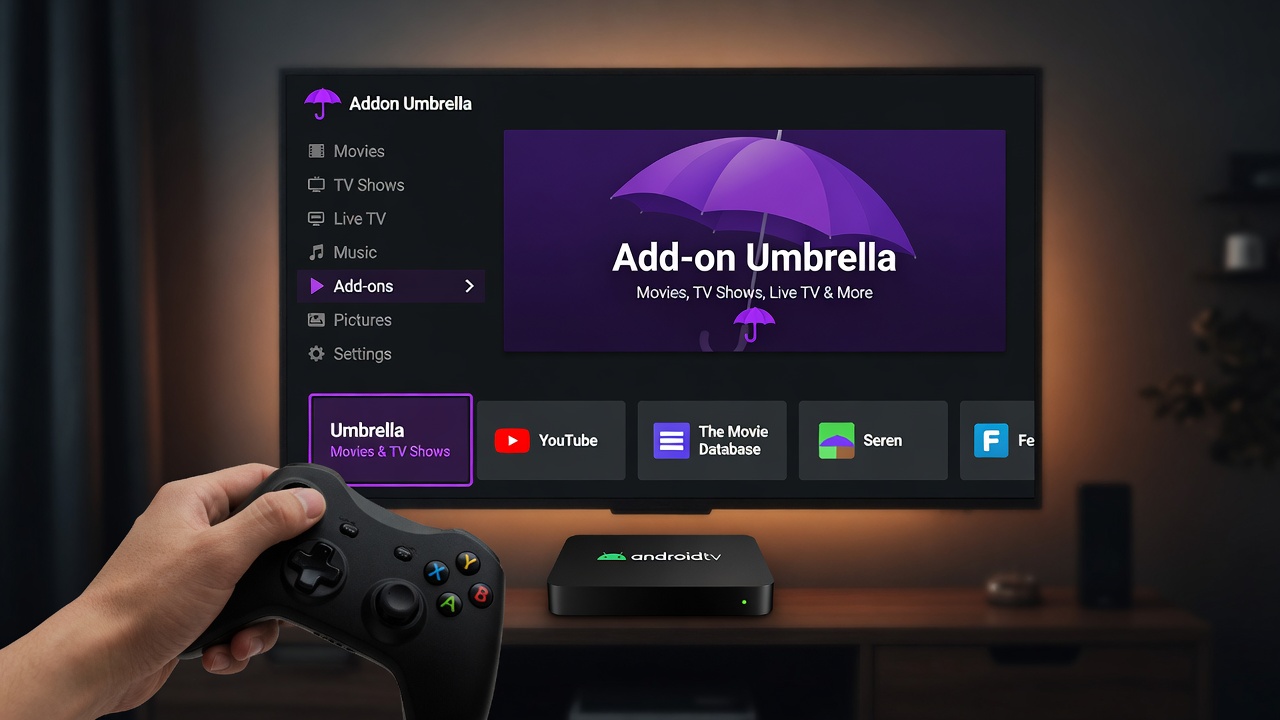

Σε αυτό το εκπαιδευτικό σεμινάριο, παρουσιάζουμε το Umbrella Kodi Addon με έναν πλήρη οδηγό αξιολόγησης, καθώς και τα βήματα που πρέπει να ακολουθήσετε για να το εγκαταστήσετε.
Μπορείτε να παρακολουθήσετε από οποιαδήποτε συσκευή, συμπεριλαμβανομένων δημοφιλών συσκευών streaming όπως Android TV/Google TV Box και το γνωστό Amazon Firestick.
⚠️ Το ψηφιακό σας δακτυλικό αποτύπωμα (διεύθυνση IP) είναι εκτεθειμένο!
Η διεύθυνση IP σας είναι: ανίχνευση…
Κάντε streaming/λήψη ανώνυμα με το Private Internet Access.
🌐 Μόνο 1,99€ / μήνα + 2 μήνες δώροΟι πληροφορίες που περιέχονται στο techvortex.eu προορίζονται μόνο για γενικούς σκοπούς πληροφόρησης.
Παρέχουμε έναν λεπτομερή οδηγό εγκατάστασης, οπότε φροντίστε να διαβάσετε παρακάτω τις οδηγίες εγκατάστασης για να βεβαιωθείτε ότι έχετε προετοιμάσει σωστά αυτό το πρόσθετο για χρήση!
Γιατί να χρησιμοποιήσετε ομπρέλα;
Το Umbrella είναι αυτή τη στιγμή το πιο δημοφιλές πρόσθετο που διατίθεται σήμερα λόγω των συνεχών ενημερώσεών του και των προηγμένων λειτουργιών του που το καθιστούν μια δύναμη ροής HD.
Αυτή είναι μια κορυφαία επιλογή πρόσθετου που υπήρξε μια από τις κορυφαίες επιλογές μεταξύ του Kodi εδώ και πολλά χρόνια και εξακολουθεί να είναι μια από τις καλύτερες διαθέσιμες πρίζες.
Παρέχει στους χρήστες επιλογές περιεχομένου κατ’ απαίτηση για την προβολή τηλεοπτικών σειρών και ταινιών, με τη βοήθεια μιας premium, απεριόριστης υπηρεσίας λήψης όπως το TorBox, το AllDebrid ή το Premiumize.
- Διαβάσε επίσης αυτόν τον χρήσιμο οδηγό: Πώς να ρυθμίσετε το TorBox σε Kodi, Stremio και APK
Ο προγραμματιστής του Umbrella παρακολουθεί συνεχώς την ανάπτυξη με συνεχείς ενημερώσεις και βελτιώσεις, συμπεριλαμβανομένης της δυνατότητας προσθήκης του δικού σας εξωτερικού scraper, την οποία καλύπτουμε στους παρακάτω οδηγούς μας.
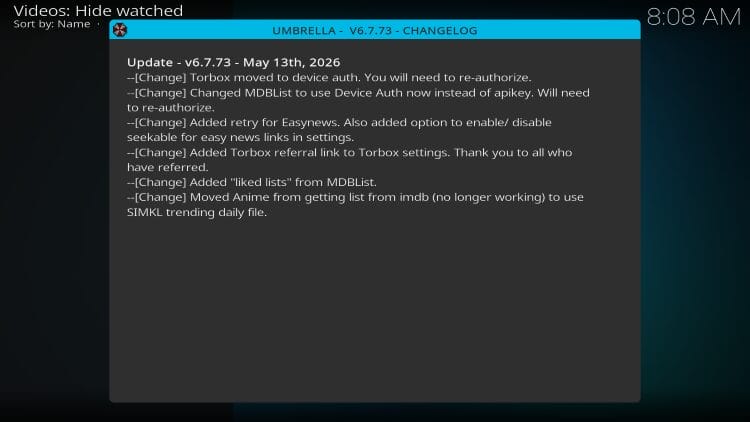
Μπορείτε να βρείτε περισσότερες πληροφορίες στη σελίδα Umbrella στο GitHub .
Το Umbrella απαιτεί την ενσωμάτωση μιας εξωτερικής πηγής scraper καθώς και ενός παρόχου Debrid για συνδέσεις ροής υψηλότερης ποιότητας.
Σε αυτόν τον οδηγό, θα προσθέσουμε την ενότητα CocoScrapers καθώς και το TorBox, οπότε φροντίστε να ακολουθήσετε προσεκτικά για να βεβαιωθείτε ότι έχετε προετοιμάσει σωστά αυτό το πρόσθετο για χρήση.
Στα παρακάτω στιγμιότυπα οθόνης, χρησιμοποιούμε ένα Onn 4K Pro, αλλά λειτουργεί και με άλλες παραλλαγές των Android/Google TV Box, Firestick/Fire TV και οποιαδήποτε άλλη πρίζα που υποστηρίζει το λογισμικό Kodi.
- Διαβάσε επίσης αυτόν τον χρήσιμο οδηγό: Πώς να εγκαταστήσετε το πρόσθετο VIDSCR Kodi (σύνδεσμοι χωρίς Debrid)
Πώς να εγκαταστήσετε το πρόσθετο Umbrella Kodi
Οδηγός στιγμιότυπου οθόνης
- Ανοίξτε την εφαρμογή Kodi και επιλέξτε Ρυθμίσεις (σύμβολο γραναζιού)


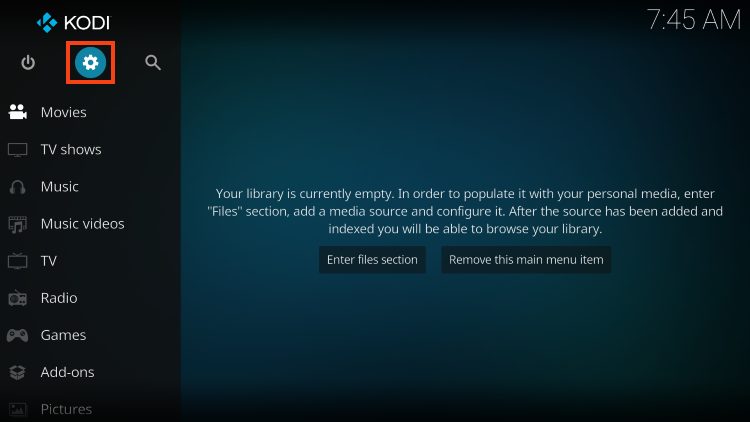
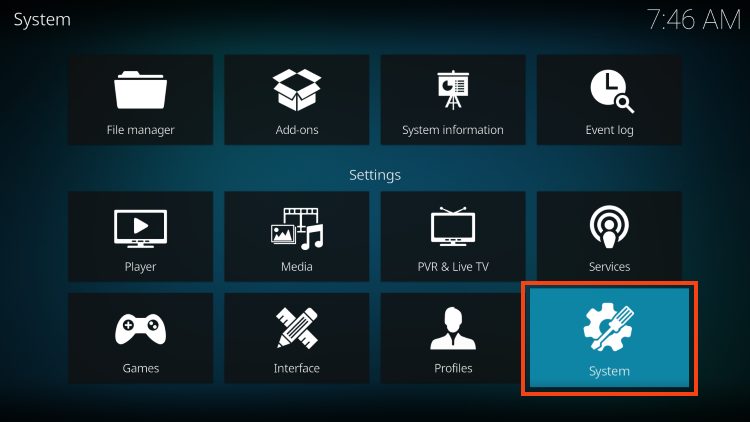
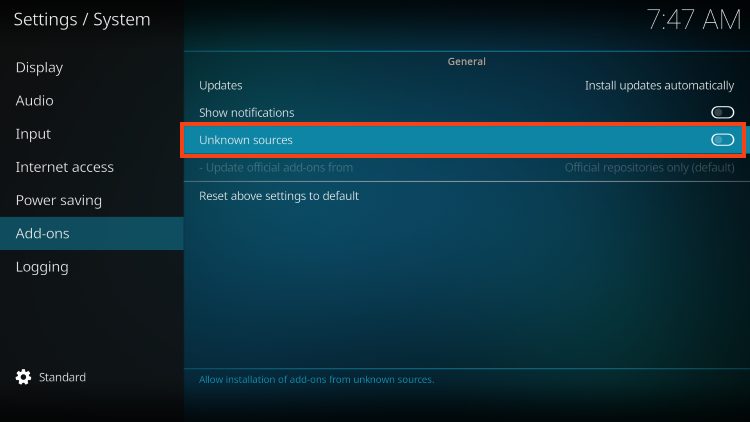
- Εάν δεν είναι ήδη ενεργοποιημένη, ενεργοποιήστε την επιλογή Άγνωστες πηγές.
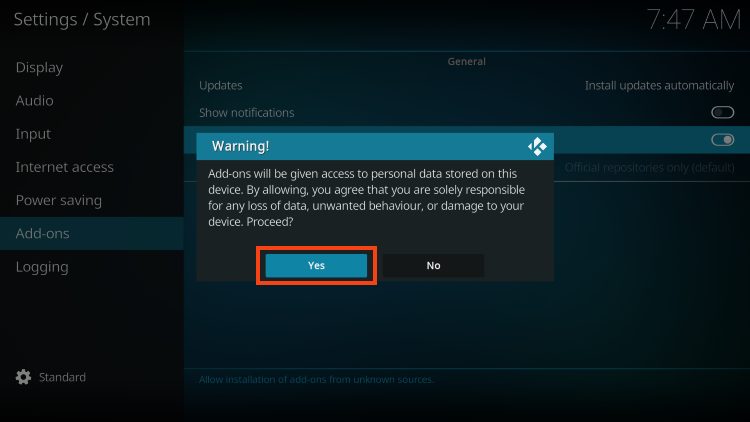
- Προειδοποίηση! Βεβαιωθείτε ότι έχετε διαβάσει το μήνυμα που σας ζητείται από το Kodi και κάντε κλικ στο Ναι.
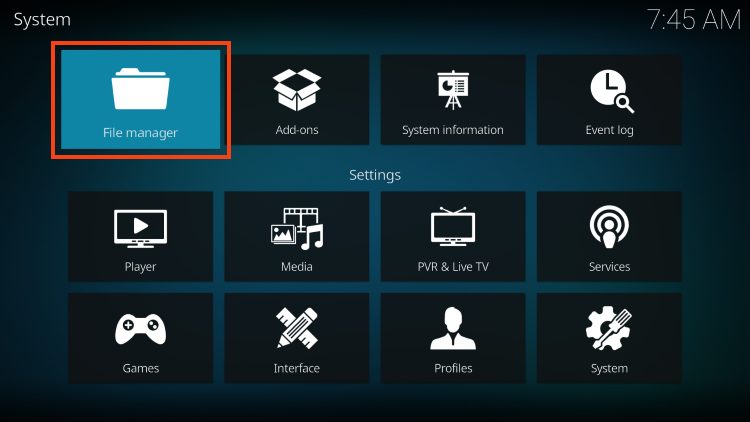
- Επιστρέψτε στην οθόνη Σύστημα και εκκινήστε τη Διαχείριση Αρχείων.
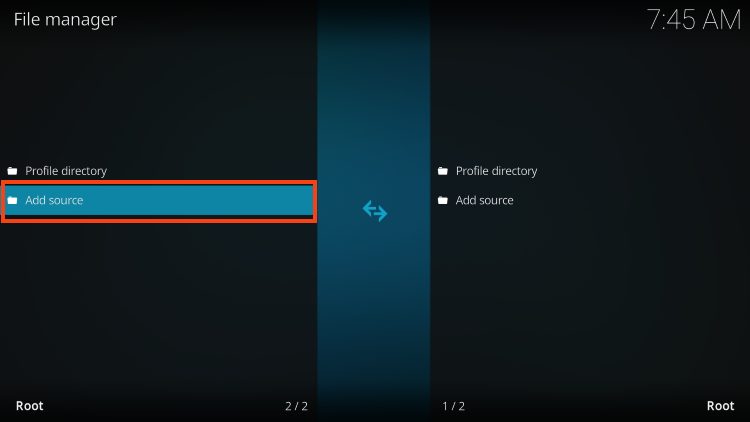
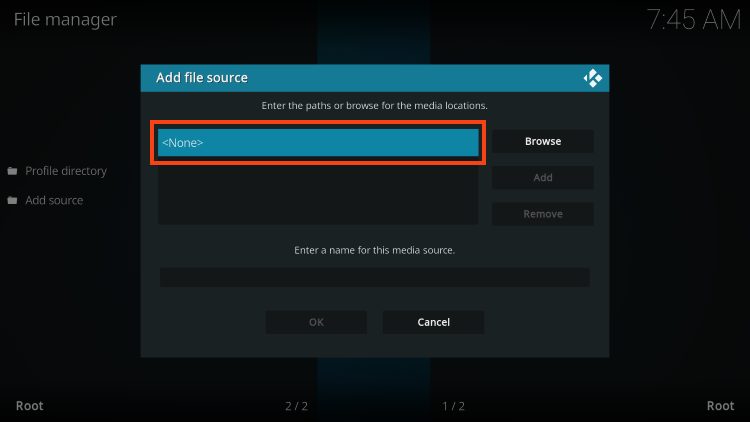
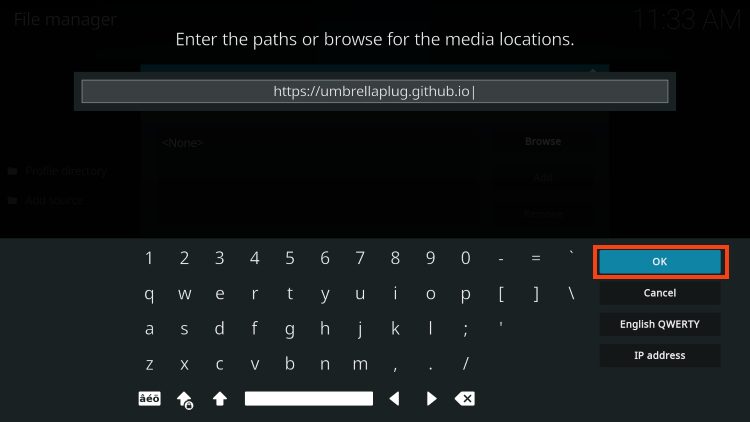
- Πληκτρολογήστε τη διεύθυνση URL του αποθετηρίου – https://umbrellaplug.github.io και κάντε κλικ στο OK.
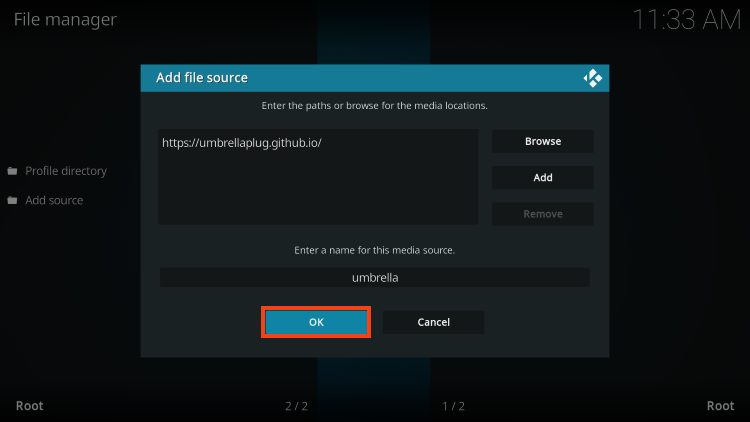
- Επισημάνετε το πλαίσιο κάτω από την πηγή που μόλις πληκτρολογήσατε και εισαγάγετε ένα όνομα για αυτήν την πηγή πολυμέσων.
- Πληκτρολογήστε «ομπρέλα» ή οποιοδήποτε άλλο όνομα προτιμάτε.
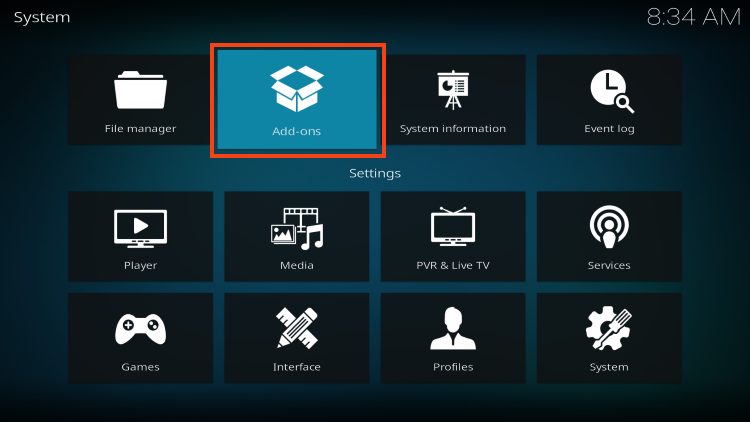
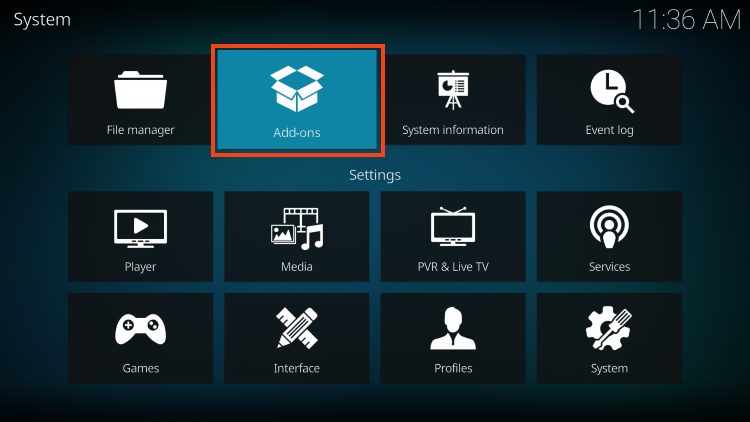
- Κάντε κλικ στο κουμπί “Πίσω” στο τηλεχειριστήριό σας μέχρι να βρεθείτε στην οθόνη “Σύστημα”. Στη συνέχεια, κάντε κλικ στην επιλογή “Πρόσθετα”.
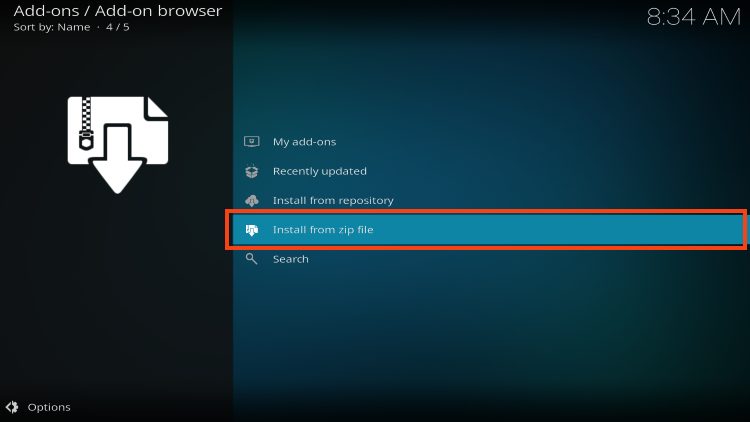
- Κάντε κλικ στην επιλογή Εγκατάσταση από αρχείο zip.
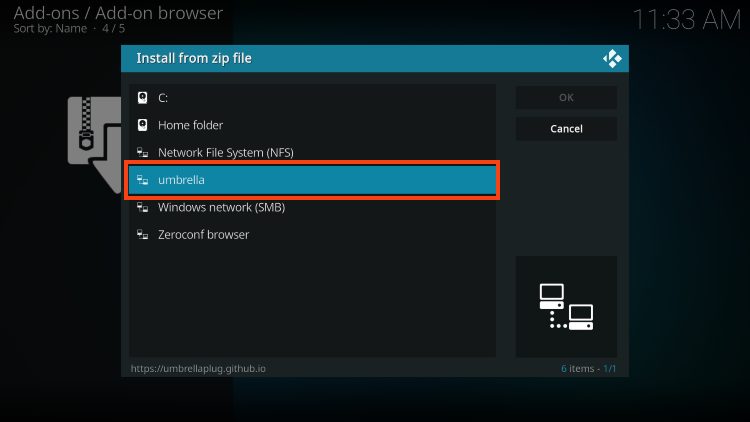
- Επιλέξτε «ομπρέλα» ή οποιοδήποτε άλλο όνομα χρησιμοποιήσατε στα παραπάνω βήματα.
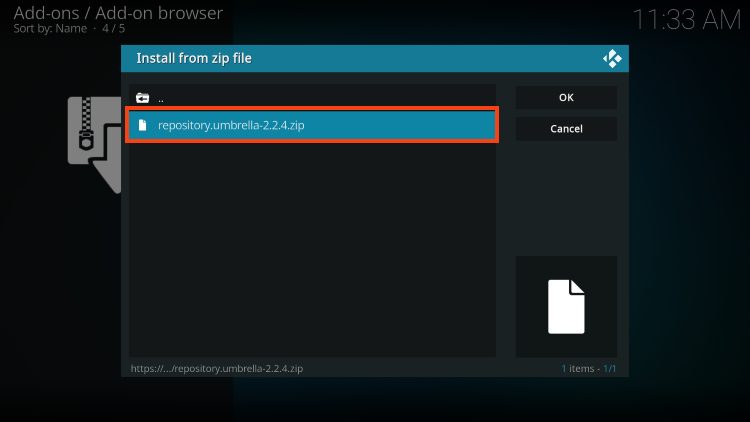
- Επιλέξτε το αρχείο zip – repository.umbrella.zip.
- Εμφανίζεται το μήνυμα «Το πρόσθετο αποθετηρίου Umbrella εγκαταστάθηκε» .
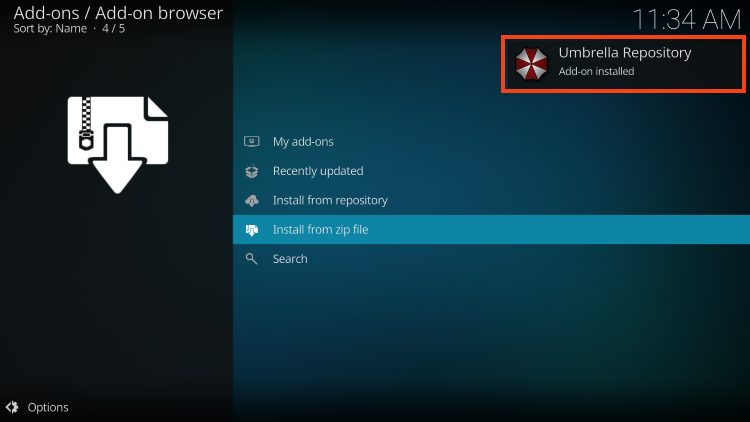
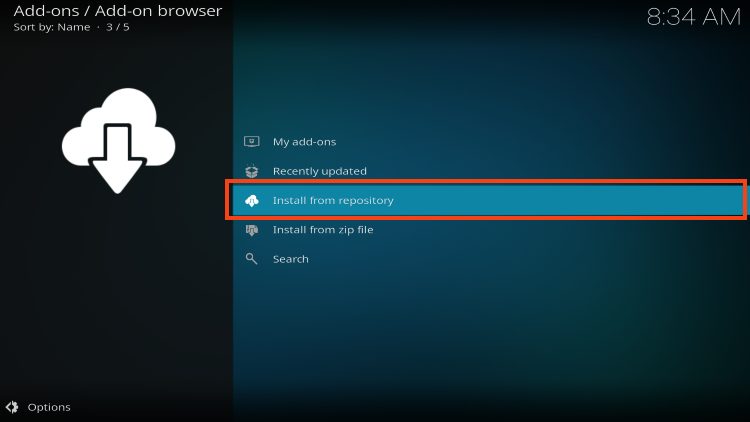
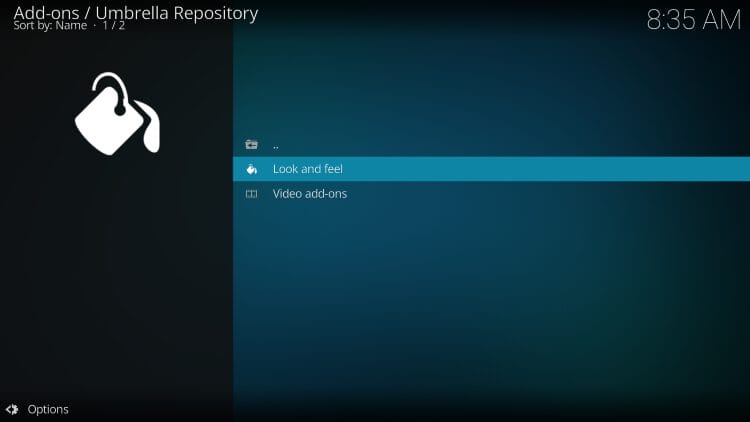
- Στη συνέχεια, κάντε κλικ στην επιλογή Εγκατάσταση από αποθετήριο.
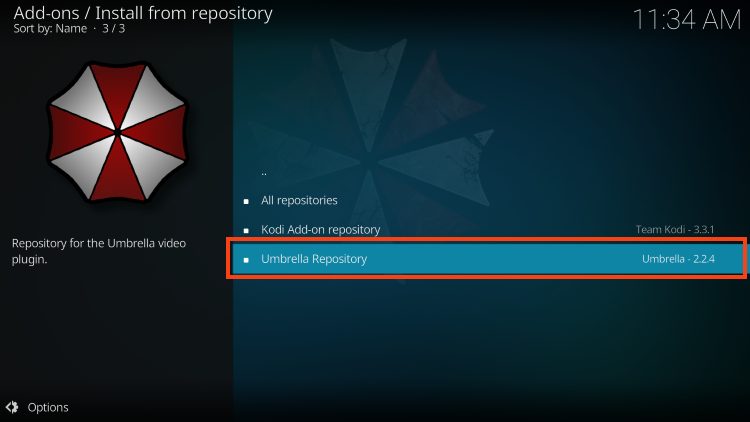
- Επιλέξτε το Αποθετήριο Umbrella.
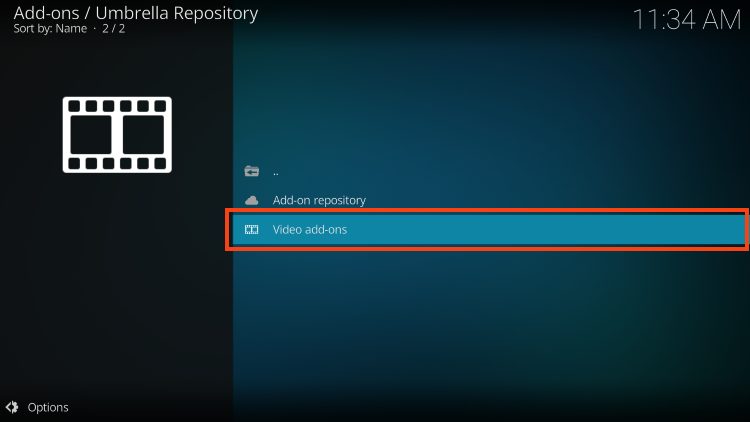
- Κάντε κύλιση προς τα κάτω και επιλέξτε Πρόσθετα βίντεο.
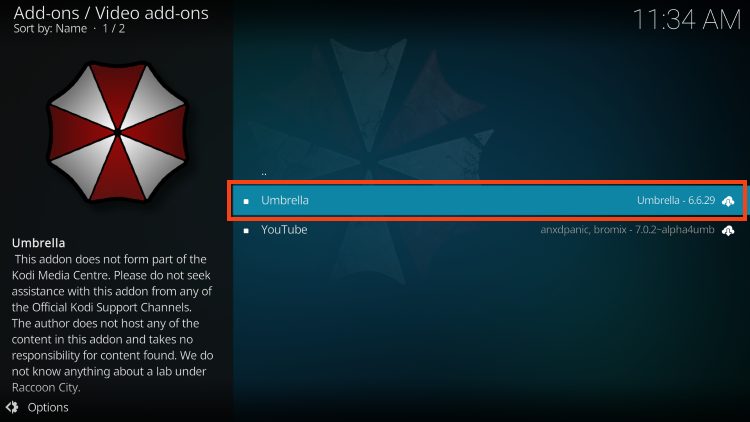
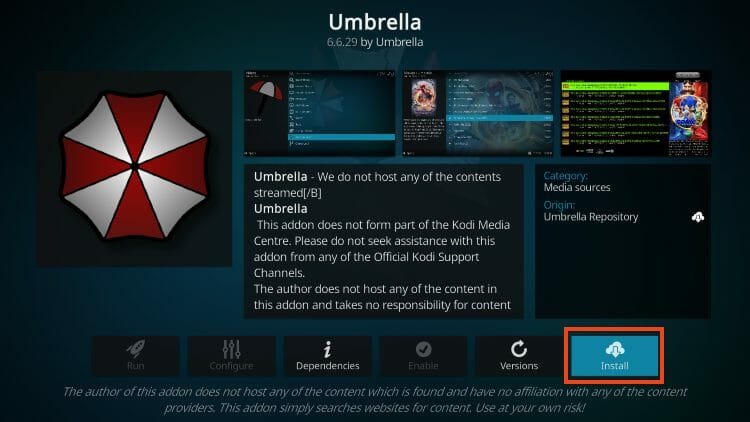
- Στη συνέχεια, θα εμφανιστεί το μήνυμα ολοκλήρωσης εγκατάστασης του πρόσθετου Umbrella.
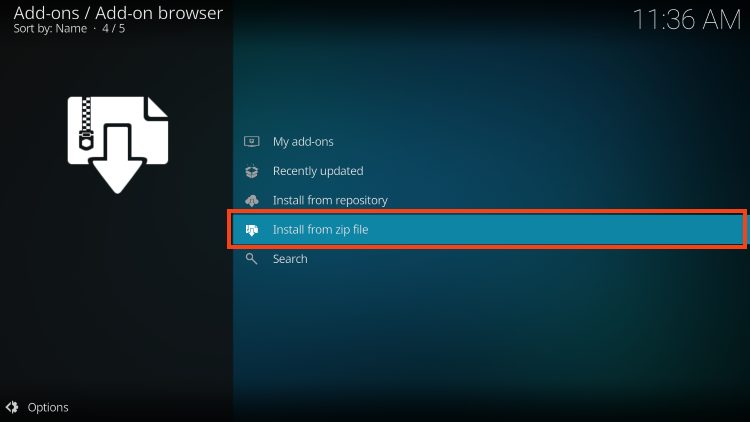
- Εάν συναντήσετε το αρχείο αλλαγών του Umbrella, απλώς κάντε κλικ στο κουμπί επιλογής ή στο κουμπί επιστροφής για έξοδο.
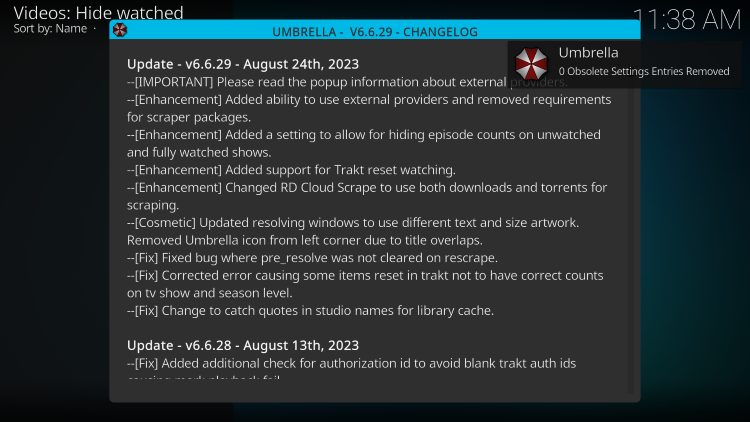
Η εγκατάσταση ολοκληρώθηκε! Ωστόσο, δεν έχουμε τελειώσει ακόμα, καθώς το Umbrella απαιτεί εξωτερικό πάροχο για χρήση.
Ακολουθήστε τις παρακάτω οδηγίες για να εγκαταστήσετε και να ενεργοποιήσετε το CocoScrapers στο Umbrella για ταινίες και τηλεοπτικές εκπομπές.
Παρέχουμε επίσης έναν οδηγό βήμα προς βήμα για την ενσωμάτωση του TorBox, το οποίο είναι απαραίτητο για τη ροή περιεχομένου.
Πώς να εγκαταστήσετε την ενότητα CocoScrapers
Η τελευταία ενημέρωση του Umbrella απαιτεί την εγκατάσταση και ενσωμάτωση ενός εξωτερικού scraper.
Σας δείχνουμε πώς να εγκαταστήσετε την ενότητα CocoScrapers, η οποία λειτουργεί τέλεια για την παροχή συνδέσμων ροής εντός του πρόσθετου Umbrella.
1. Αφού εγκαταστήσετε το Umbrella, επιστρέψτε στη σελίδα ρυθμίσεων του Kodi και επιλέξτε Διαχείριση αρχείων.

2. Κάντε κλικ στην επιλογή Προσθήκη πηγής.
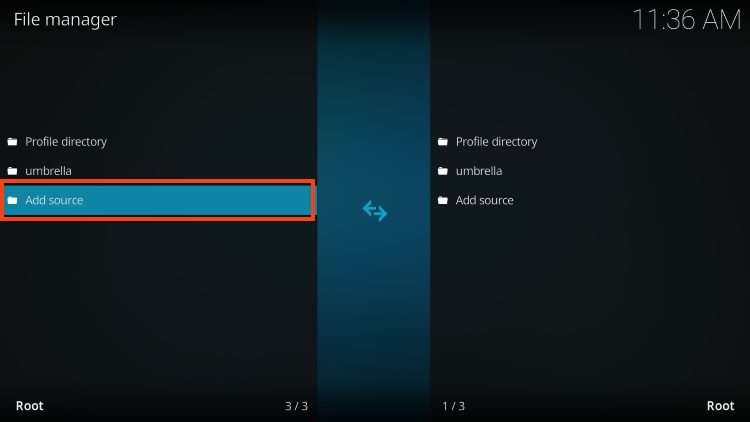
3. Κάντε κλικ στην επιλογή Κανένα.
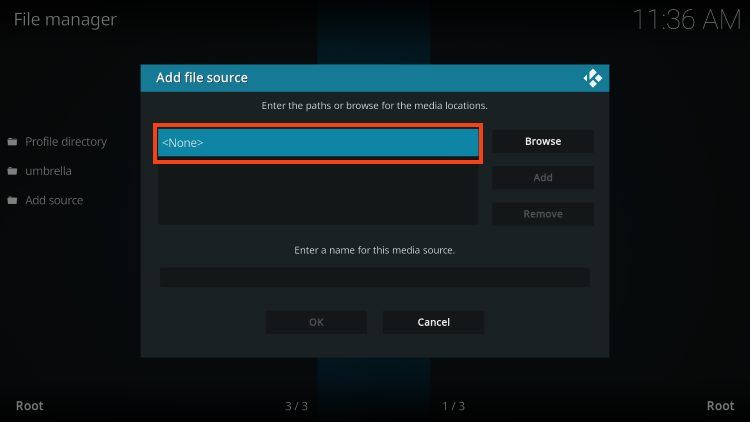
4. Εισαγάγετε την ακόλουθη διεύθυνση URL ακριβώς όπως αναφέρεται εδώ – https://cocojoe2411.github.io/ και κάντε κλικ στο OK.
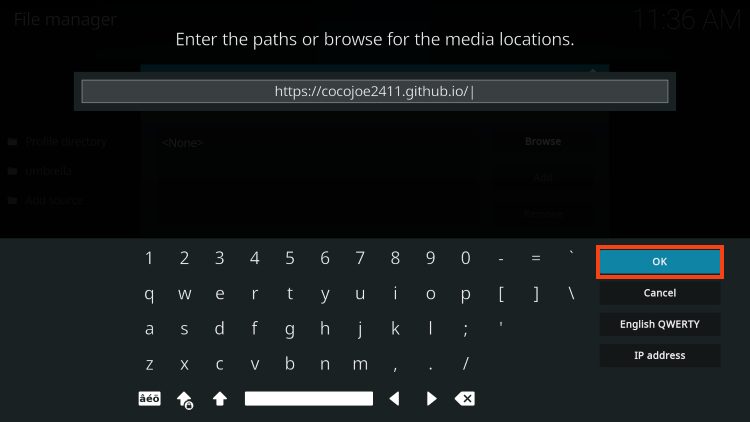
5. Πληκτρολογήστε coco ή άλλο όνομα για την πηγή πολυμέσων και κάντε ξανά κλικ στο OK.
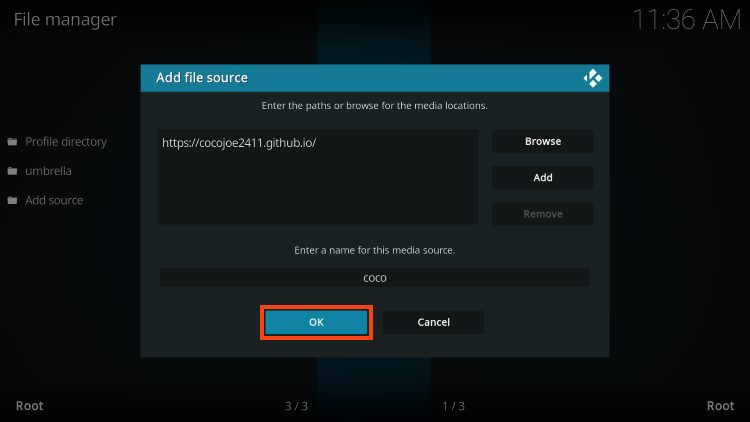
6. Επιστρέψτε στη σελίδα Ρυθμίσεις και κάντε κλικ στην επιλογή Πρόσθετα.
7. Κάντε κλικ στην επιλογή εγκατάσταση από αρχείο zip.
8. Επιλέξτε coco ή όπως αλλιώς ονομάσατε την πηγή πολυμέσων στο προηγούμενο βήμα.
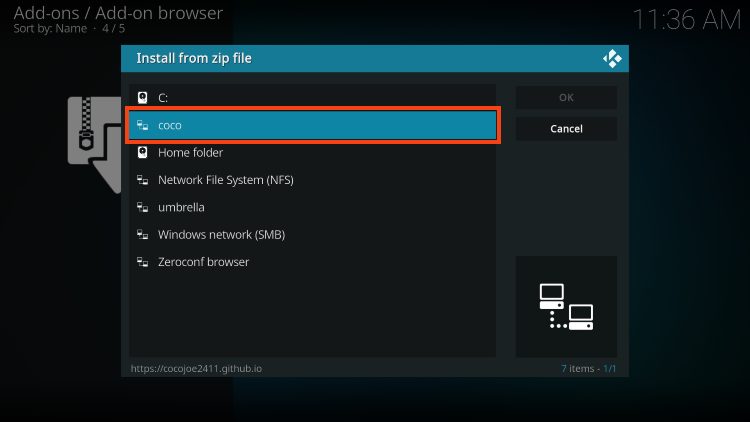
9. Κάντε κλικ στο repository.cocoscrapers.zip.
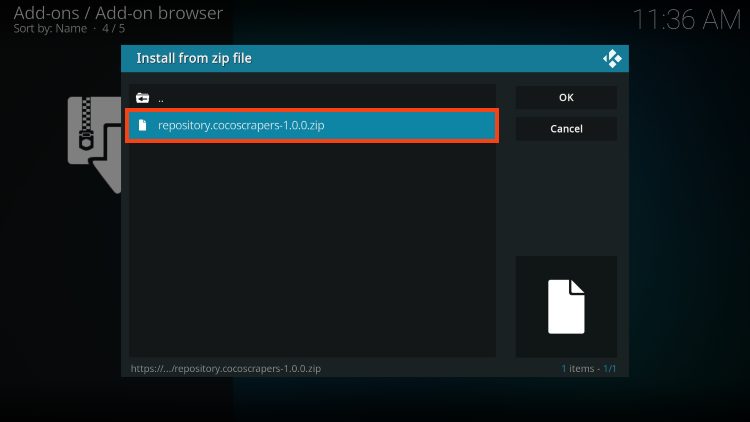
10. Περιμένετε να εμφανιστεί το μήνυμα ότι το πρόσθετο CocoScrapers Repository έχει εγκατασταθεί.
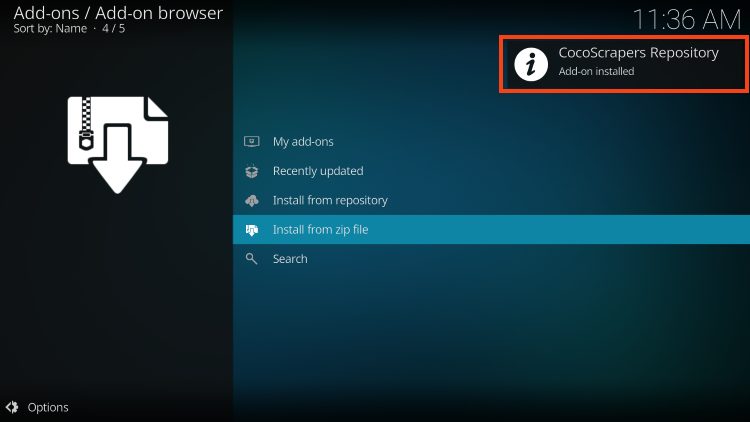
11. Κάντε κλικ στην επιλογή εγκατάσταση από αποθετήριο.
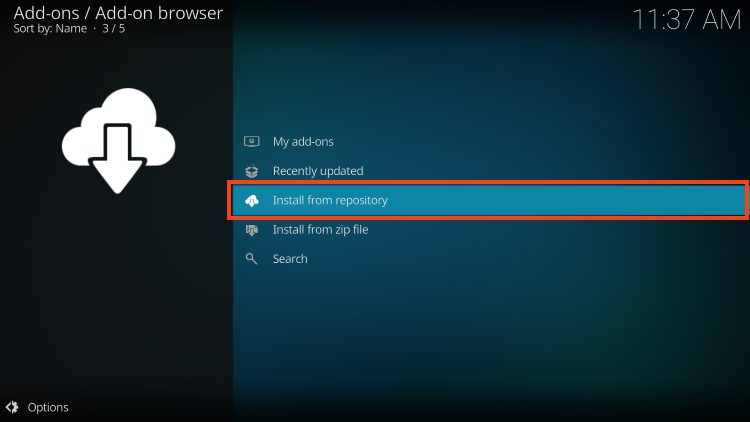
12. Επιλέξτε το Αποθετήριο CocoScrapers.
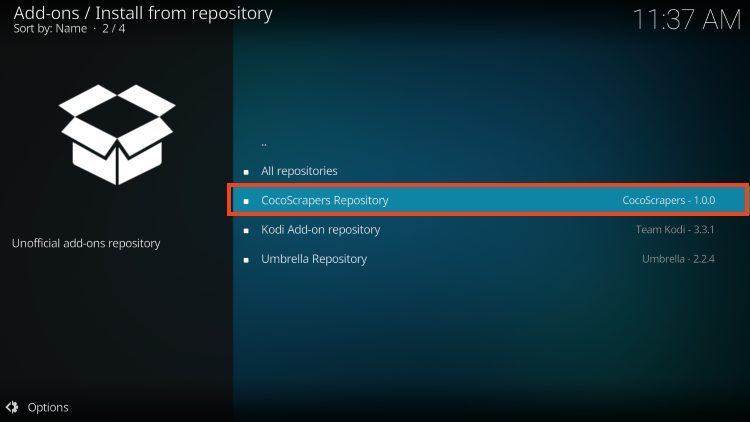
13. Επιλέξτε Πρόσθετα προγράμματος.
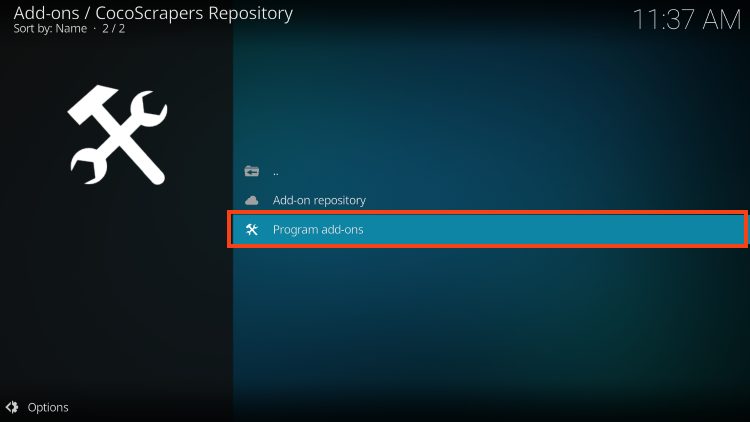
14. Κάντε κλικ στην ενότητα CocoScrapers.
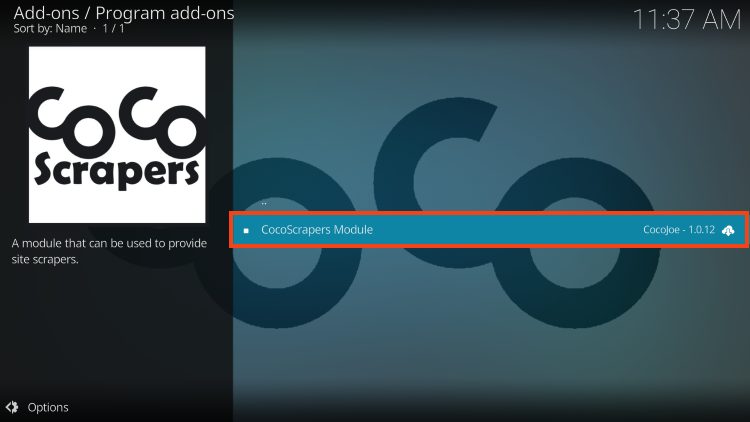
15. Κάντε κλικ στην επιλογή Εγκατάσταση.
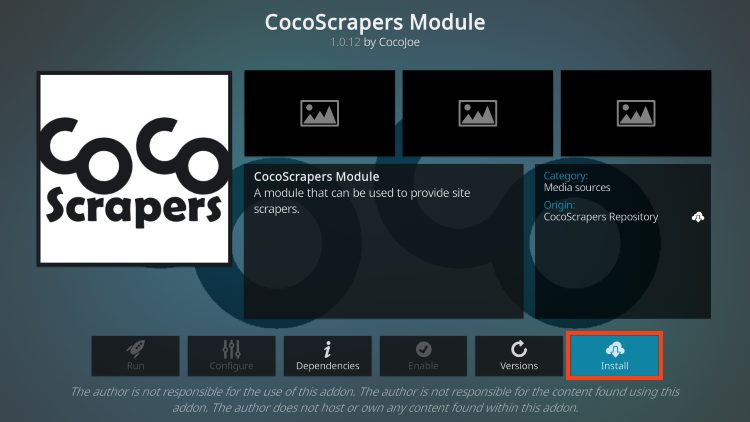
16. Στη συνέχεια, θα δείτε το μήνυμα ότι το πρόσθετο ενότητας CocoScrapers έχει εγκατασταθεί.
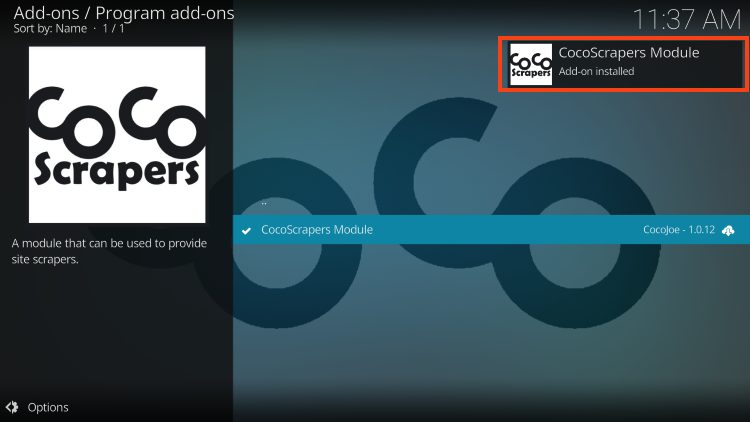
Το CocoScrapers έχει πλέον εγκατασταθεί! Συνεχίστε να διαβάζετε για να μάθετε πώς να προσθέσετε Premiumize και CocoScrapers μέσα στο Umbrella για να παρέχετε συνδέσμους ροής.
Ρύθμιση CocoScrapers στο Umbrella Kodi Addon
Μετά την εγκατάσταση των CocoScrapers, μπορούμε πλέον να τα ενεργοποιήσουμε για χρήση στο Umbrella Addon.
1. Εκκινήστε την Ομπρέλα.
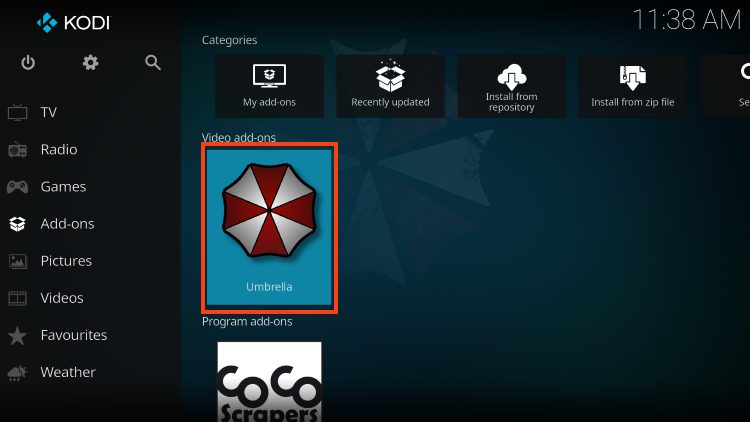
2. Κάντε κλικ στο κουμπί “Πίσω” για να κλείσετε το αρχείο καταγραφής αλλαγών του Umbrella.
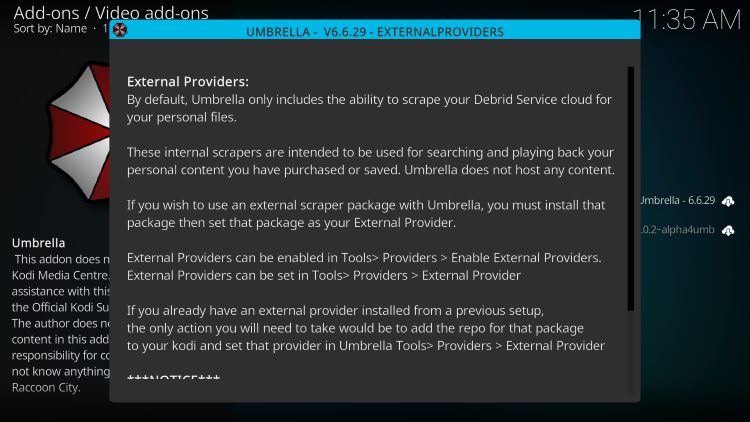
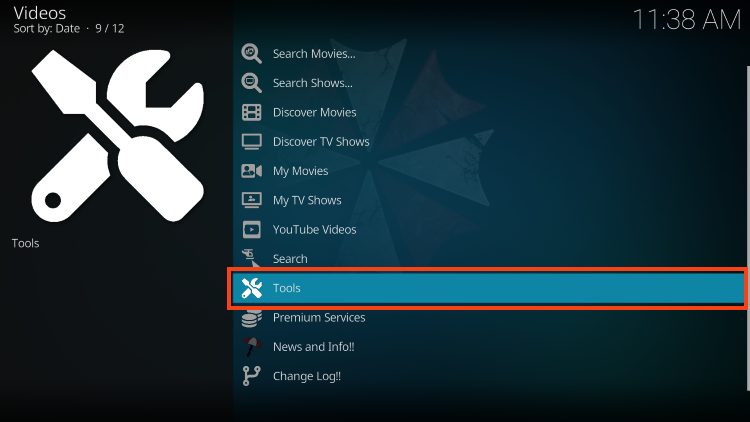
3. Από την αρχική οθόνη του Umbrella, επιλέξτε Εργαλεία.
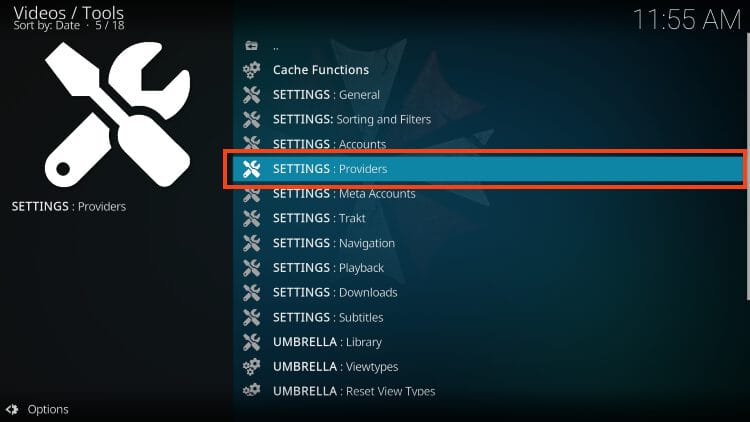
4. Κάντε κλικ στις Ρυθμίσεις: Πάροχοι
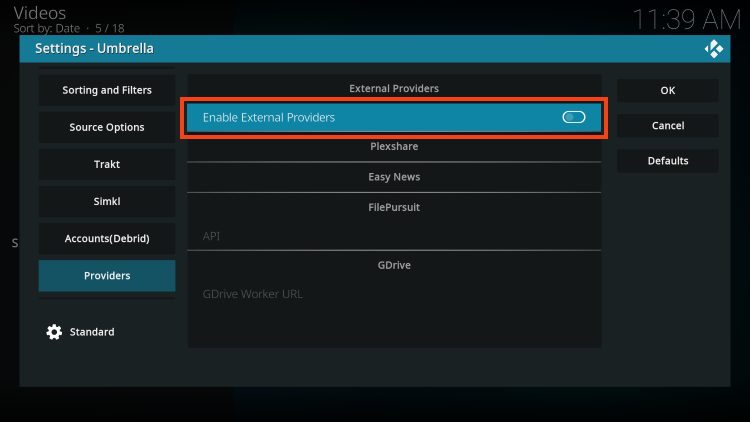
5. Τοποθετήστε τον δείκτη του ποντικιού πάνω από την επιλογή Λογαριασμοί παρόχων και κάντε κλικ στην επιλογή Ενεργοποίηση εξωτερικών παρόχων.
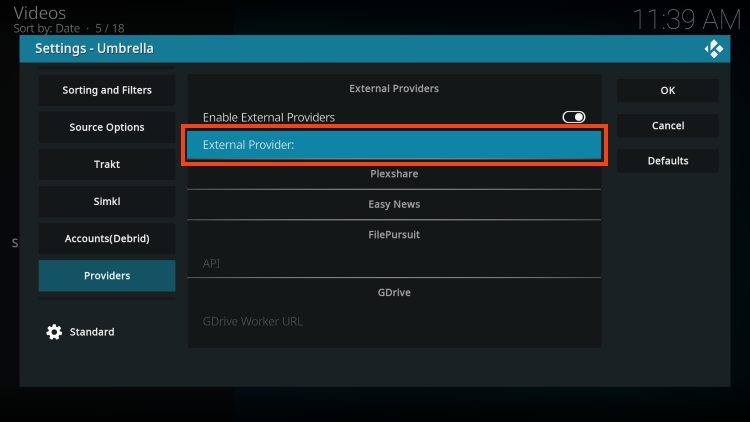
6. Κάντε κλικ στην επιλογή Εξωτερικός πάροχος:
7. Επιλέξτε την ενότητα CocoScrapers.
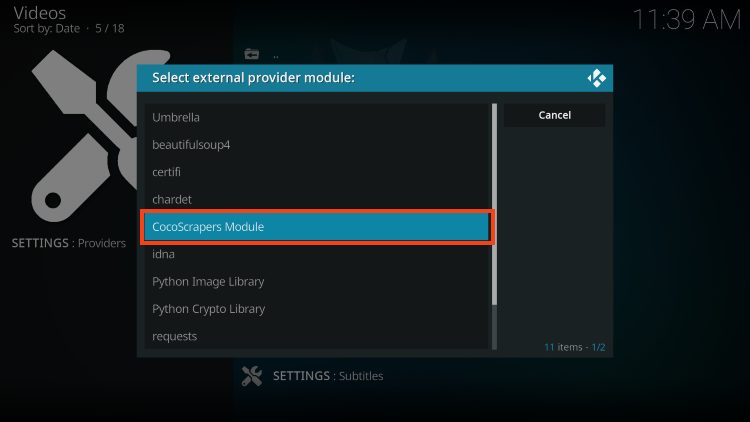
8. Στη συνέχεια, θα εμφανιστεί το μήνυμα “Η εξωτερική μονάδα ορίστηκε με επιτυχία από το cocoscrapers”.
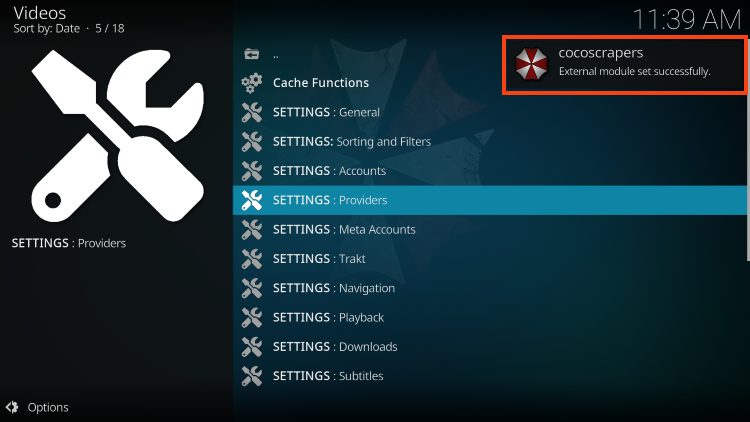
Δεν έχουμε τελειώσει ακόμα. Συνεχίστε να διαβάζετε για να ενεργοποιήσετε μια υπηρεσία ανάλυσης premium εντός του Umbrella για συνδέσμους ροής υψηλότερης ποιότητας.
Πώς να ενσωματώσετε την υπηρεσία Debrid στο Umbrella
Όπως σημειώθηκε παραπάνω, η Umbrella δεν λειτουργεί χωρίς μια premium υπηρεσία φιλοξενίας.
Σε αυτόν τον οδηγό, παρουσιάζουμε οδηγίες για την ενεργοποίηση του TorBox μέσα στο Umbrella, το οποίο είναι η πιο δημοφιλής υπηρεσία φιλοξενίας αρχείων.
1. Επιστρέψτε στην αρχική οθόνη του Umbrella και επιλέξτε Εργαλεία.
2. Επιλέξτε ΡΥΘΜΙΣΕΙΣ: Λογαριασμοί.
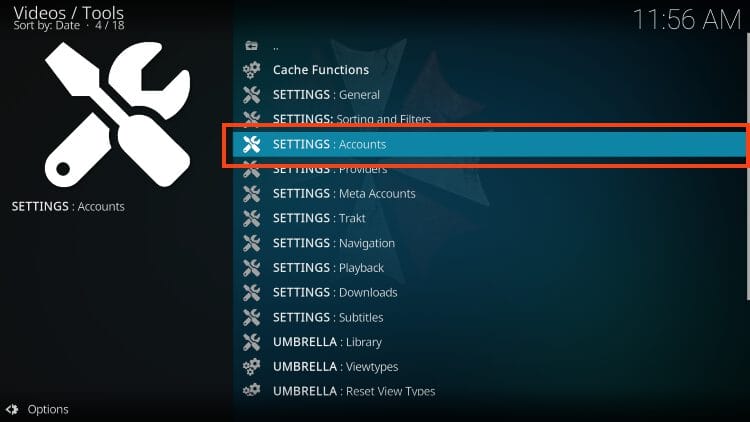
3. Τοποθετήστε τον δείκτη του ποντικιού πάνω από την επιλογή Λογαριασμοί (Debrid) και, κάτω από το TorBox, κάντε κλικ στην επιλογή Εξουσιοδότηση.
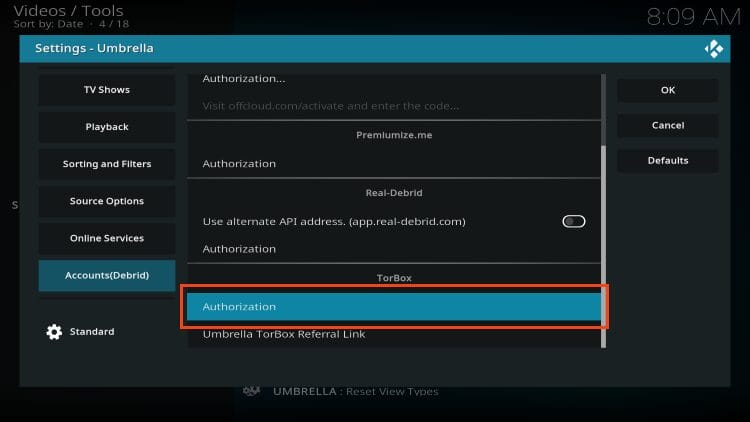
4. Στη συνέχεια, σας παρέχεται ένα μήνυμα εξουσιοδότησης TorBox. Σημειώστε αυτόν τον κωδικό.
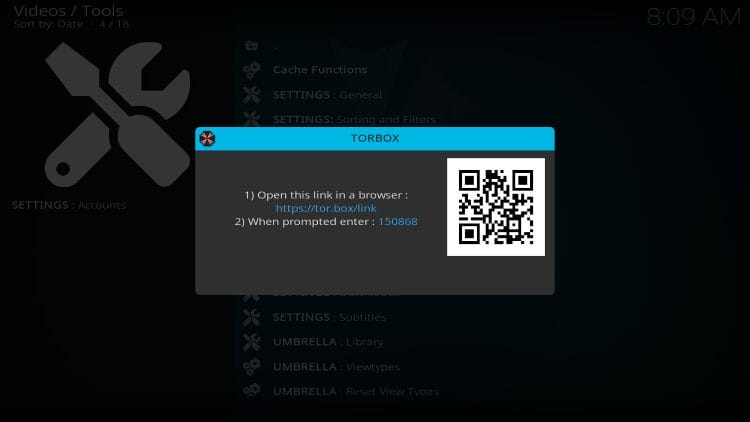
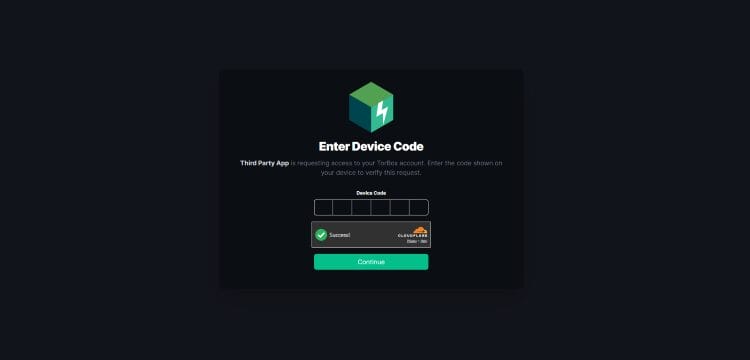
5. Επισκεφθείτε το tor.box/link και εισαγάγετε τον κωδικό που δόθηκε στο προηγούμενο βήμα και, στη συνέχεια, πατήστε το κουμπί Συνέχεια.
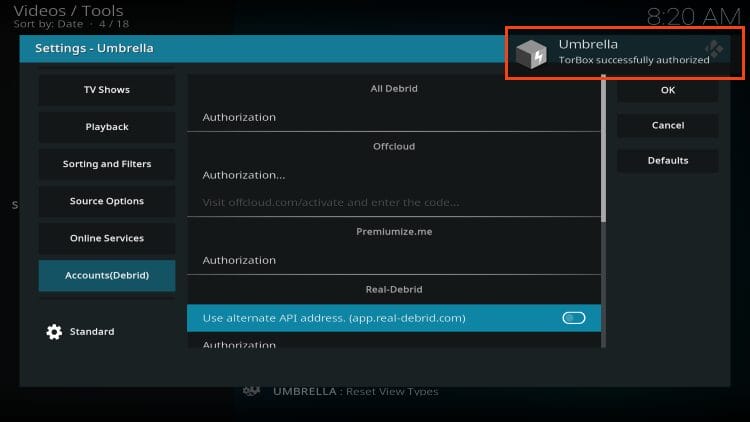
6. Επιστρέψτε στο Umbrella και θα δείτε το μήνυμα ότι το TorBox εξουσιοδοτήθηκε με επιτυχία.
7. Κάντε κλικ στο κουμπί OK.
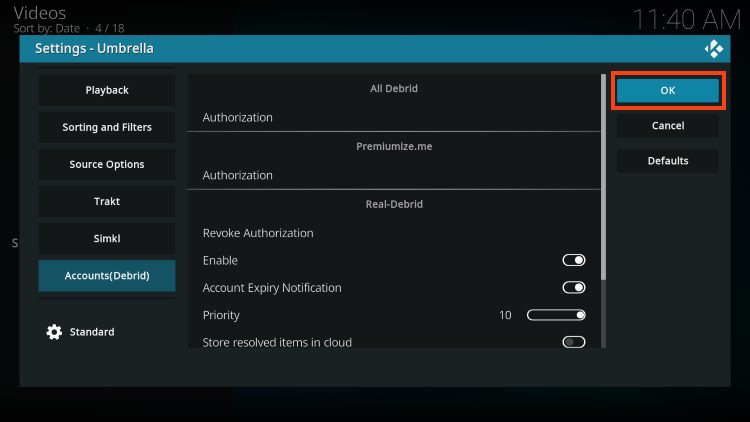
Η εγκατάσταση του Umbrella Kodi έχει πλέον ολοκληρωθεί.
Ωστόσο, ενδέχεται να χρειαστείτε ένα επιπλέον βήμα για να μεταδώσετε περιεχόμενο μέσω ροής εντός του Umbrella.
Εάν σας ζητηθεί να εγκαταστήσετε το Metahandler, κάντε κλικ στο κουμπί Ναι.
Ενημερώστε τη διεπαφή σας με το Umbrestuary
Ως επιπλέον πλεονέκτημα, το Umbrella Repository διαθέτει επίσης ένα προσαρμοσμένο Skin που λειτουργεί αποκλειστικά με το πρόσθετο Umbrella. Αυτό το skin περιλαμβάνεται στην έκδοση Simply Umbrestuary για όσους επιθυμούν να το χρησιμοποιήσουν με μια έκδοση Kodi.
Μπορείτε να το εγκαταστήσετε χρησιμοποιώντας τον παρακάτω οδηγό μας.
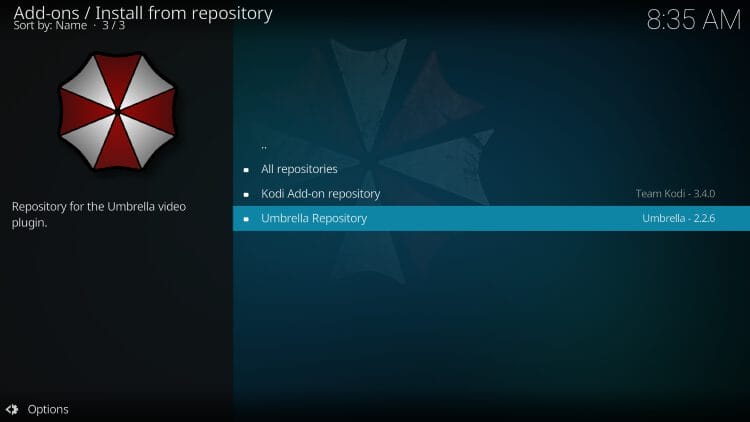
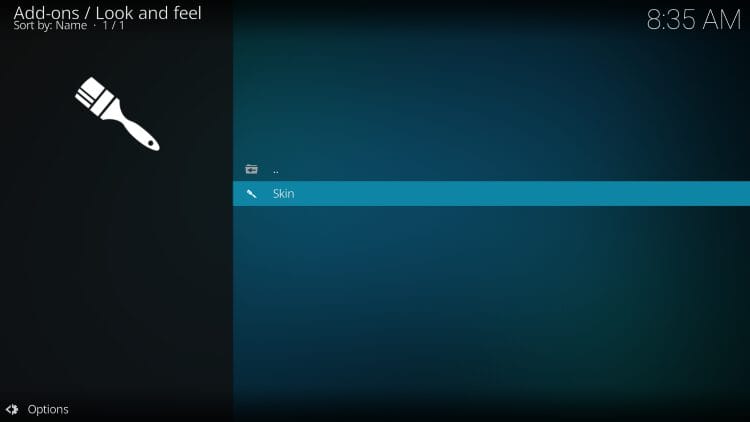
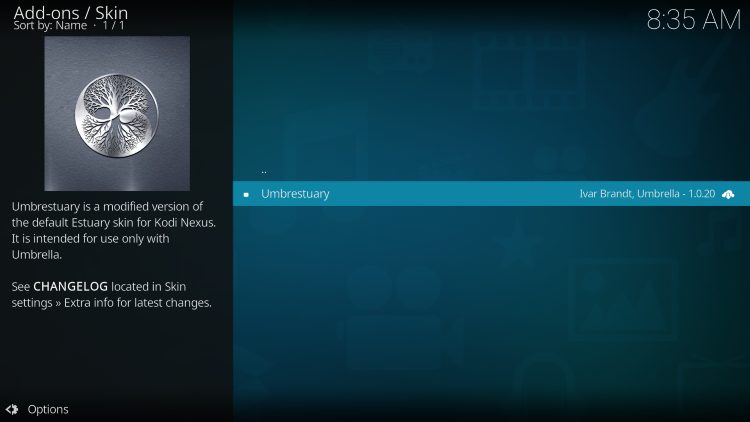
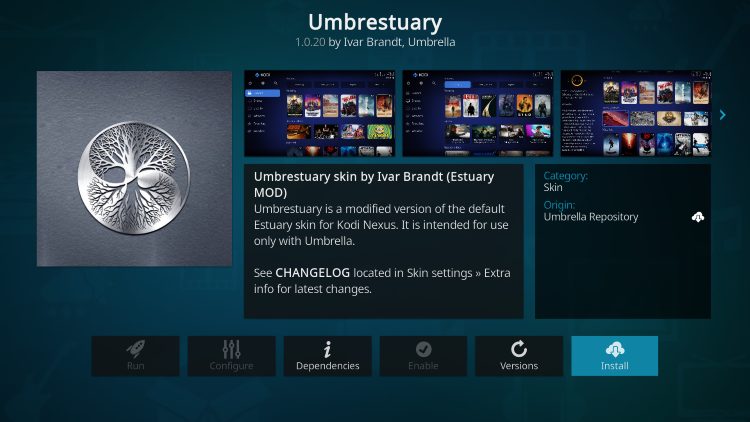
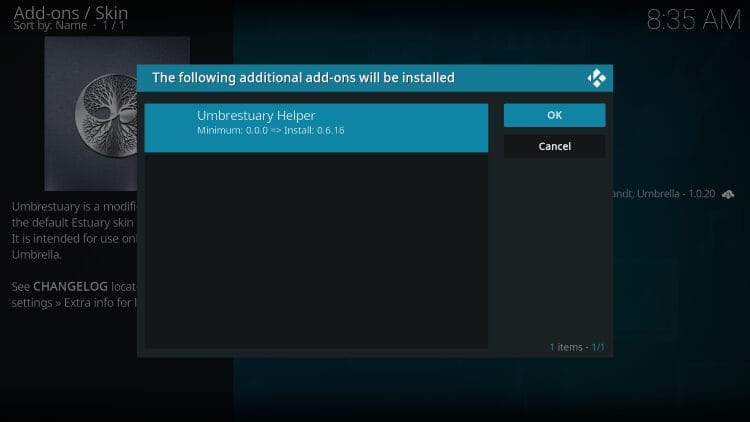
- Κάντε κλικ στο Ναι. (Μπορείτε να το αλλάξετε αυτό στις Ρυθμίσεις αν θέλετε να επιστρέψετε στις προηγούμενες ρυθμίσεις)
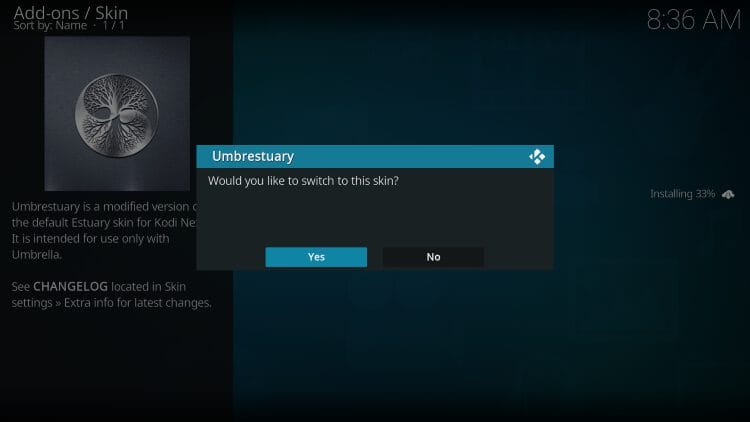
- Θα εμφανιστεί το μήνυμα “Το πρόσθετο Umbrestuary έχει εγκατασταθεί”. Κάντε κλικ στο “Ναι” αν θέλετε να διατηρήσετε το Skin.
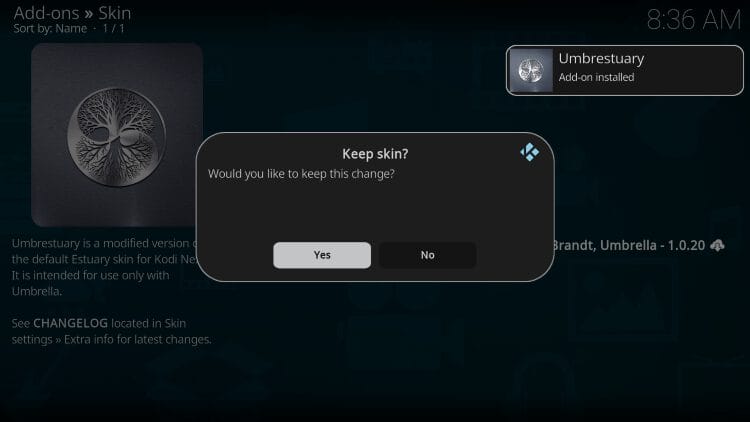
- Το Skin Umbrestuary είναι πλέον εγκατεστημένο!
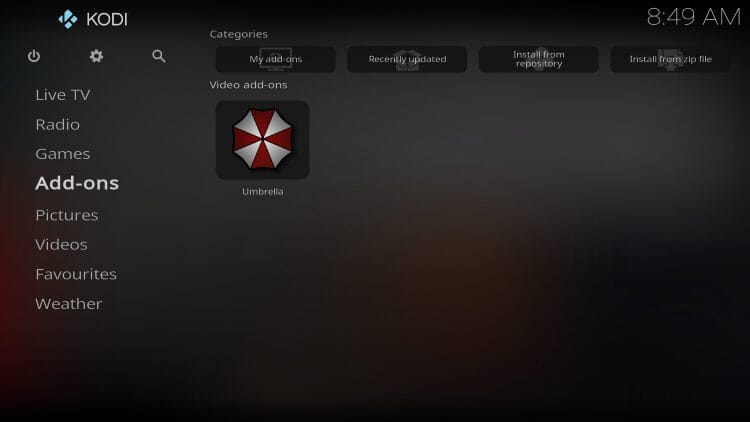
Κατηγορίες και λεπτομέρειες πρόσθετου ομπρέλας
Το Umbrella είναι ένα ισχυρό πρόσθετο Kodi που διαθέτει εύχρηστο περιβάλλον εργασίας και λειτουργεί πολύ καλά. Υπάρχουν πολλές κατηγορίες για να διαλέξετε, οι οποίες προς το παρόν περιλαμβάνουν τις εξής:
- Αναζήτηση Ταινιών
- Αναζήτηση εκπομπών
- Ανακαλύψτε ταινίες
- Ανακαλύψτε τηλεοπτικές εκπομπές
- Οι ταινίες μου
- Οι τηλεοπτικές μου εκπομπές
- Βίντεο YouTube
- Ερευνα
- Εργαλεία
- Premium Υπηρεσίες
- Νέα & Πληροφορίες
- Αρχείο αλλαγών
Συνολικά, το Umbrella είναι ένα φοβερό πρόσθετο που λειτουργεί υπέροχα σε όλες τις συσκευές και περιέχει μερικούς συνδέσμους ροής υψηλής ποιότητας.
- Διαβάσε επίσης αυτόν τον χρήσιμο οδηγό: Πώς να εγκαταστήσετε το πρόσθετο Shadow Kodi (μόνο Debrid)
Είναι ασφαλές στη χρήση το Umbrella Kodi Addon;
Το techvortex σαρώνει πάντα εφαρμογές/πρόσθετα/ιστότοπους τρίτων με το VirusTotal, ένα εργαλείο εντοπισμού ιών που είναι εξαιρετικά δημοφιλές στους χρήστες που δεν χρησιμοποιούν ιούς.
Σαρώσαμε την Umbrella με αυτό το εργαλείο και μπορείτε να δείτε τα αποτελέσματα παρακάτω.
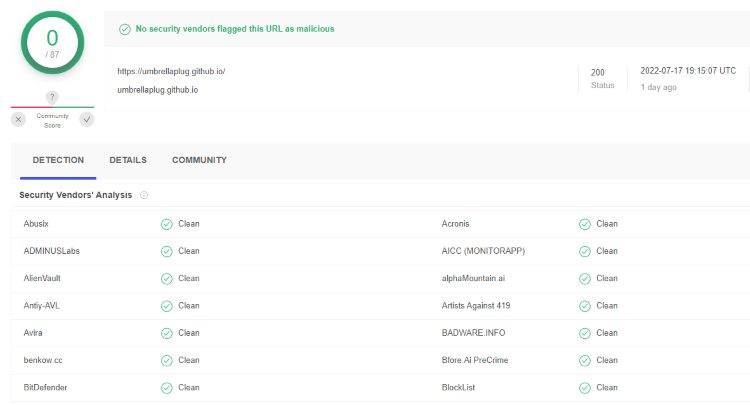
Δεν υπήρχαν κακόβουλα αρχεία που να φαίνεται να σχετίζονται με αυτό το πρόσθετο.
Αυτό δεν σημαίνει ότι δεν πρέπει να φροντίζουμε να προστατεύουμε την ηλεκτρονική μας ταυτότητα όταν χρησιμοποιούμε αυτά τα μέσα, καθώς γνωρίζουμε ότι το Kodi δίνει πρόσβαση στους προγραμματιστές πρόσθετων για να δουν τα προσωπικά μας στοιχεία.
Η χρήση ενός κορυφαίου VPN (Εικονικού Ιδιωτικού Δικτύου) είναι ο καλύτερος τρόπος για να το κάνετε αυτό, καθώς θα κρυπτογραφήσει την online σύνδεσή σας, καθιστώντας σας εντελώς ανώνυμους.
Είναι νόμιμο το πρόσθετο Umbrella Kodi;
Είναι αδύνατο για την techvortex να προσδιορίσει εάν αυτά τα μη επαληθευμένα πρόσθετα όπως το «Umbrella» διαθέτουν την κατάλληλη άδεια χρήσης.
Η techvortex συνιστά την πρόσβαση μόνο σε μέσα που δεν προστατεύονται από πνευματικά δικαιώματα, όπως αυτά που εμπίπτουν στο καθεστώς Δημόσιου Κτήματος.
Ο τελικός χρήστης είναι υπεύθυνος για όλο το περιεχόμενο στο οποίο αποκτάται πρόσβαση μέσω μη επαληθευμένων πρόσθετων/εφαρμογών/ιστότοπων. Για επαληθευμένες επιλογές, ανατρέξτε στη λίστα μας με τις νόμιμες εφαρμογές ροής.
Κριτική για την ομπρέλα
Εδώ είναι η αμερόληπτη κριτική μας για το πρόσθετο Umbrella Kodi.
Τι μας αρέσει
- Μόνο Premium Σύνδεσμοι
- Συνεχείς ενημερώσεις
- Επίσημη σελίδα GitHub
- Διαθέσιμο αποκλειστικό Skin
- Προηγμένες λειτουργίες
Τι δεν μας αρέσει
- Μην χάσεις αυτόν τον οδηγό: Πώς να εγκαταστήσετε το Kingsman Build στο Kodi (Δωρεάν & Debrid)
Τελικές Σημειώσεις & Σκέψεις
Μόλις εξουσιοδοτήσετε πλήρως το Umbrella για χρήση με εξωτερικό πάροχο και υπηρεσία debrid (όπως φαίνεται παραπάνω), θα δείτε πόσο ισχυρό είναι στην πραγματικότητα αυτό το πρόσθετο.
Μπορείτε να το χρησιμοποιήσετε σε οποιαδήποτε συσκευή για να βρείτε ποιοτικό περιεχόμενο που αναπαράγεται εξαιρετικά γρήγορα και δεν θα αποθηκεύεται στην προσωρινή μνήμη.
Αν είστε λάτρης του Kodi, χρησιμοποιείτε το πρόσθετο Umbrella; Πείτε μας τη γνώμη σας στα σχόλια παρακάτω!
https://troypoint.com/umbrella-kodi-addon
