

Αυτό το σεμινάριο παρέχει οδηγίες για την εγκατάσταση και τη ρύθμιση του πρόσθετου FenSkeleton Kodi στην αγαπημένη σας συσκευή πολυμέσων.
Το FenSkeleton είναι ένα ολοκαίνουργιο πρόσθετο Kodi , μια ελαφριά έκδοση του κάποτε δημοφιλούς FEN Light, το οποίο ήταν ένα από τα πιο χρησιμοποιούμενα πρόσθετα όλων των εποχών.
Διαθέτει παρόμοια διάταξη με κατηγορίες και υποκατηγορίες για ροή ταινιών/σειρών υψηλής ευκρίνειας εντός της εφαρμογής Kodi.
Οι χρήστες μπορούν επίσης να εγκαταστήσουν το Fen-Mage Skin που δημιουργήθηκε ειδικά για το FenSkeleton και παρέχει ένα αναβαθμισμένο περιβάλλον χρήστη για περιήγηση σε περιεχόμενο VOD.
⚠️ Το ψηφιακό σας δακτυλικό αποτύπωμα (διεύθυνση IP) είναι εκτεθειμένο!
Η διεύθυνση IP σας είναι: ανίχνευση…
Κάντε streaming/λήψη ανώνυμα με το Private Internet Access.
🌐 Μόνο 1,99€ / μήνα + 2 μήνες δώροΟι πληροφορίες που περιέχονται στο techvortex.eu προορίζονται μόνο για γενικούς σκοπούς πληροφόρησης.
Όπως ακριβώς και με το FEN Light, απαιτείται μια υπηρεσία Debrid για την προμήθεια συνδέσμων εντός του πρόσθετου, καθώς και ενός εξωτερικού παρόχου. Σας δείχνουμε πώς να προσθέσετε και τα δύο στον παρακάτω οδηγό μας.
Σε αυτό το σεμινάριο, χρησιμοποιούμε ένα Onn 4K Pro για την εγκατάσταση του FenSkeleton. Αυτές οι οδηγίες ισχύουν επίσης για όσους χρησιμοποιούν άλλες συσκευές συμβατές με Kodi, όπως Firestick/Fire TV, τηλέφωνα/tablet Android, υπολογιστές και οποιοδήποτε άλλο Google/Android TV Box.
Συνεχίστε να διαβάζετε για έναν οδηγό βήμα προς βήμα!
Πώς να εγκαταστήσετε το πρόσθετο FenSkeleton Kodi
Έχουμε χωρίσει αυτόν τον οδηγό σε μερικά βήματα, τα οποία περιλαμβάνουν την εγκατάσταση πρόσθετων, την ενσωμάτωση εξωτερικών παρόχων και την εξουσιοδότηση debrid.
Βήμα 1 – Εγκατάσταση του FenSkeleton
- Άνοιγμα Kodi και εκκίνηση ρυθμίσεων


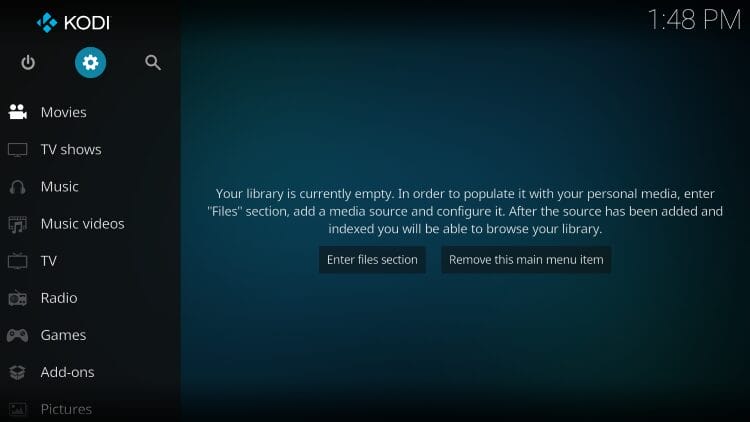
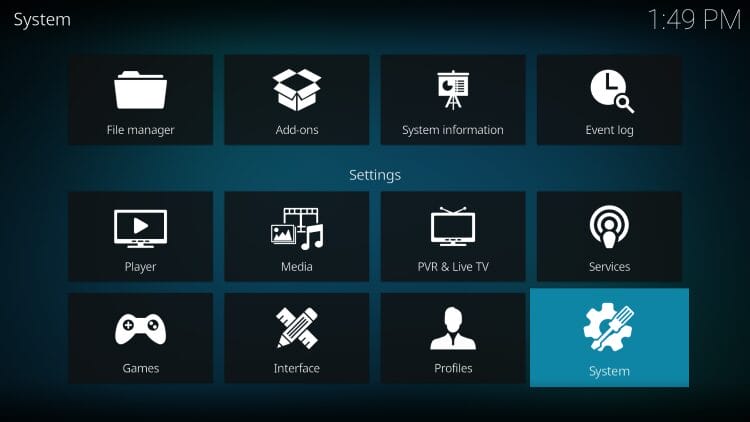
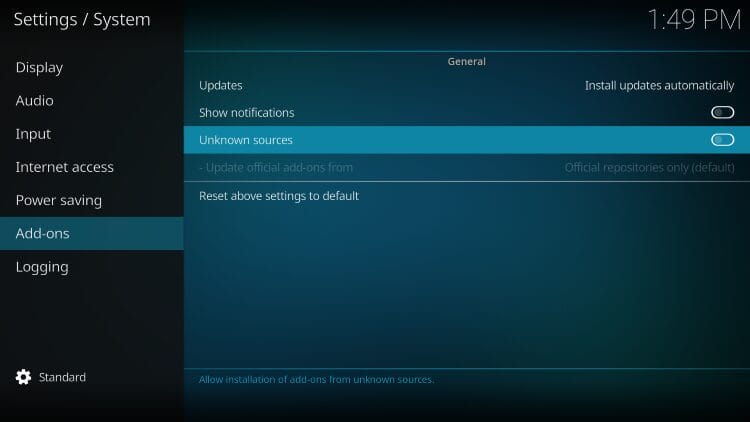
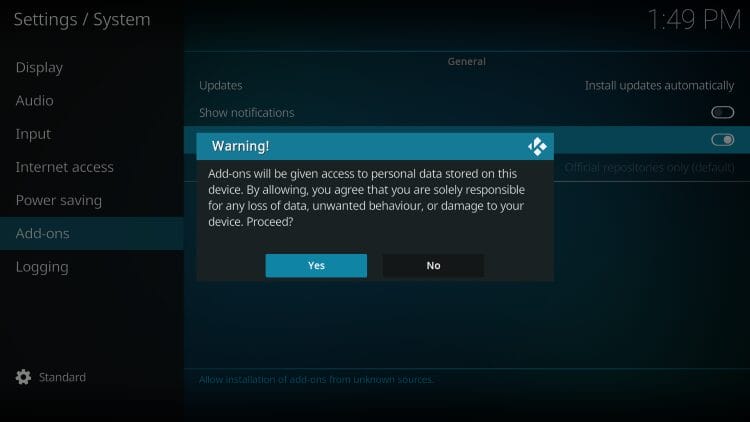
- Τοποθετήστε τον δείκτη του ποντικιού πάνω από το στοιχείο μενού “Πρόσθετα” και ενεργοποιήστε την επιλογή “Άγνωστες πηγές” εάν δεν είναι ήδη ενεργοποιημένη.
- Κάντε κλικ στο Ναι (Βεβαιωθείτε ότι έχετε ενεργοποιήσει το VPN σας).
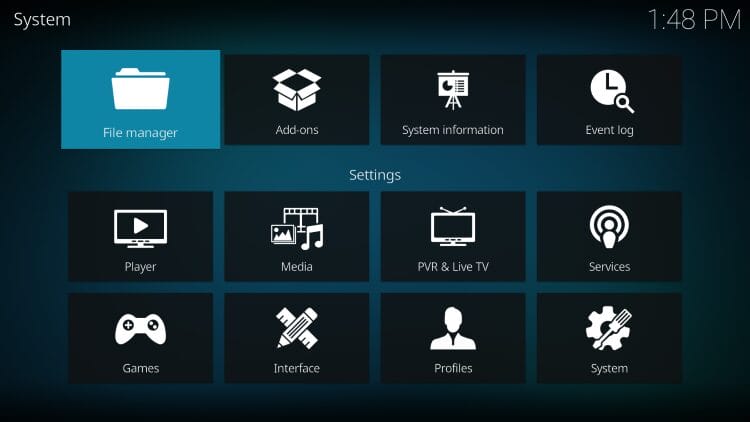
- Επιστρέψτε στις Ρυθμίσεις και εκκινήστε τη Διαχείριση αρχείων.
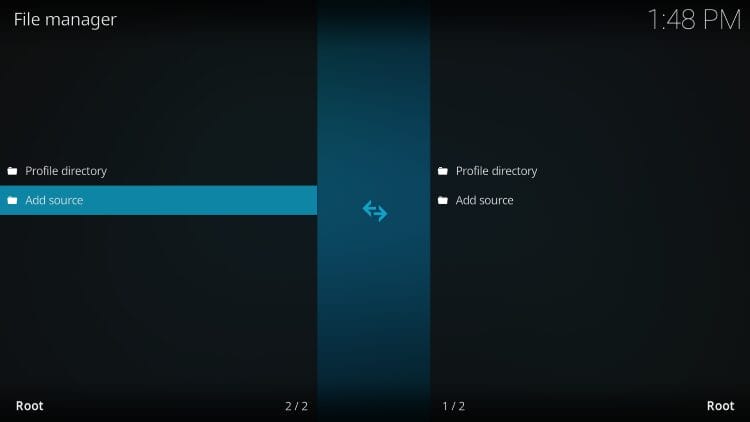
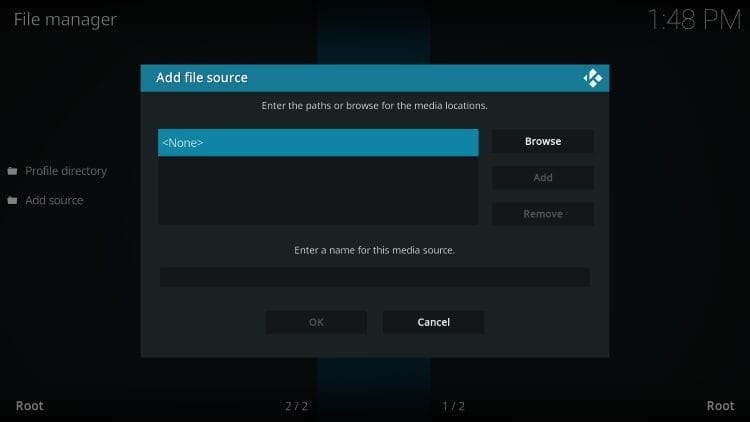
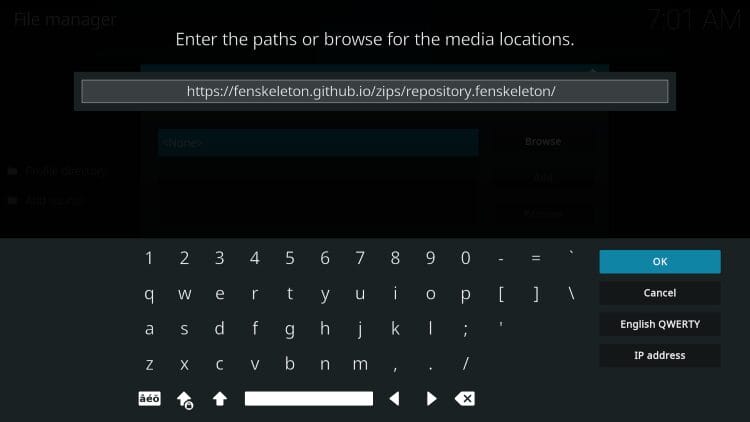
- Εισαγάγετε τη διεύθυνση URL του FenSkeleton – https://fenskeleton.github.io/zips/repository.fenskeleton/ και κάντε κλικ στο OK.
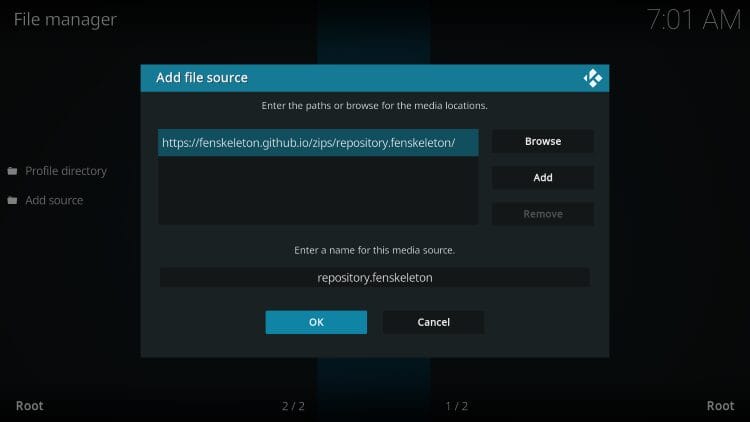
- Πληκτρολογήστε “repository.fenskeleton” ή οποιοδήποτε άλλο όνομα θέλετε να προσδιορίσετε αυτήν την πηγή και κάντε κλικ στο OK.
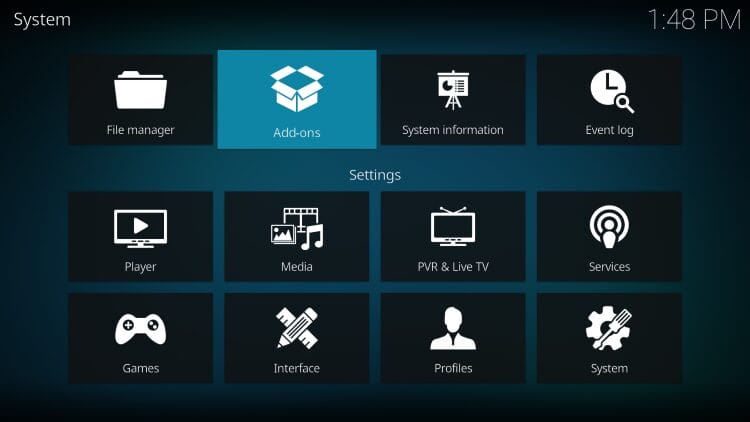
- Επιστρέψτε στην οθόνη ρυθμίσεων και κάντε κλικ στην επιλογή Πρόσθετα.
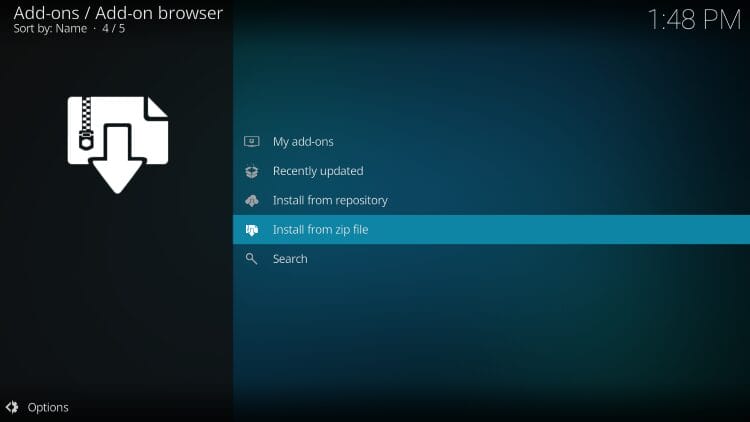
- Επιλέξτε Εγκατάσταση από αρχείο zip.
- Επιλέξτε “repository.fenskeleton” ή όπως αλλιώς ονομάσατε την πηγή πολυμέσων στο προηγούμενο βήμα.
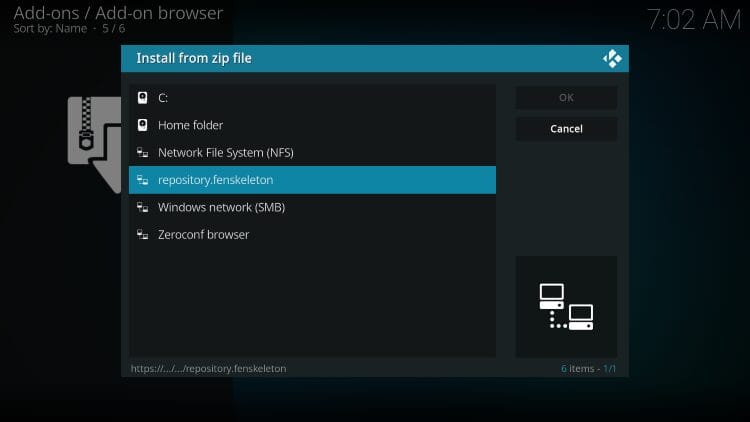
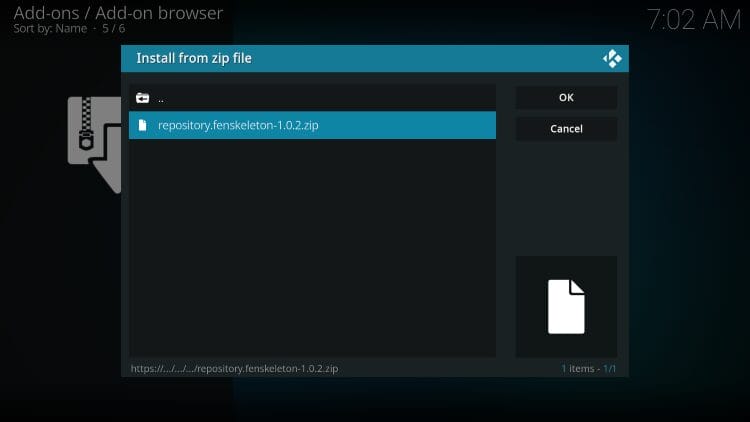
- Επιλέξτε τη διεύθυνση URL του αρχείου zip – repository.fenskeleton.zip και κάντε κλικ στο OK.
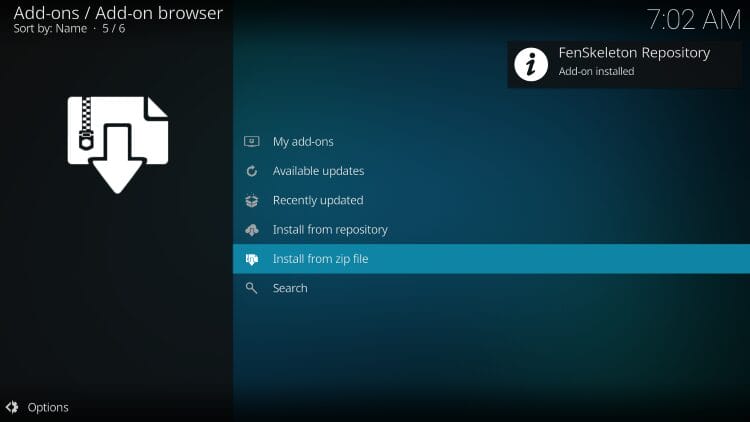
- Στη συνέχεια, θα εμφανιστεί το μήνυμα “Το πρόσθετο FenSkeleton Repo έχει εγκατασταθεί” .
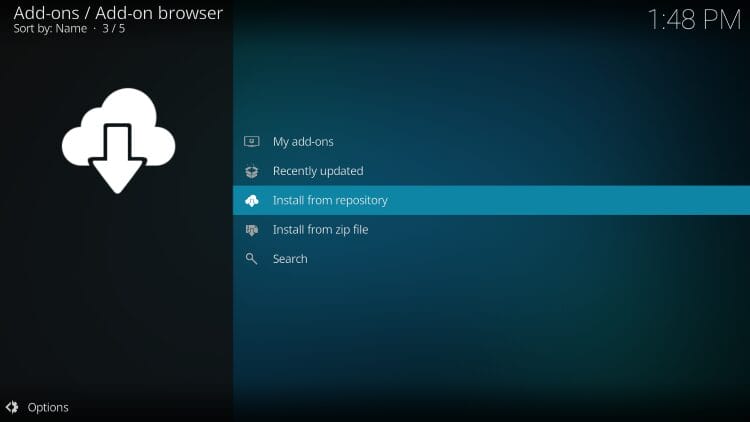
- Τώρα επιλέξτε Εγκατάσταση από αποθετήριο.
- Επιλέξτε το αποθετήριο FenSekeleton.
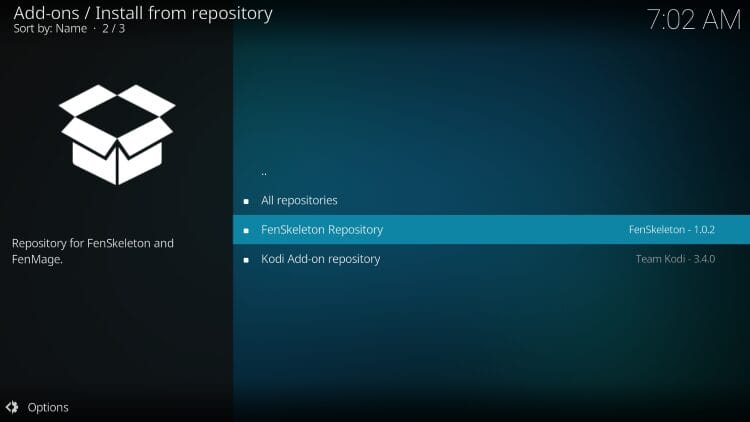
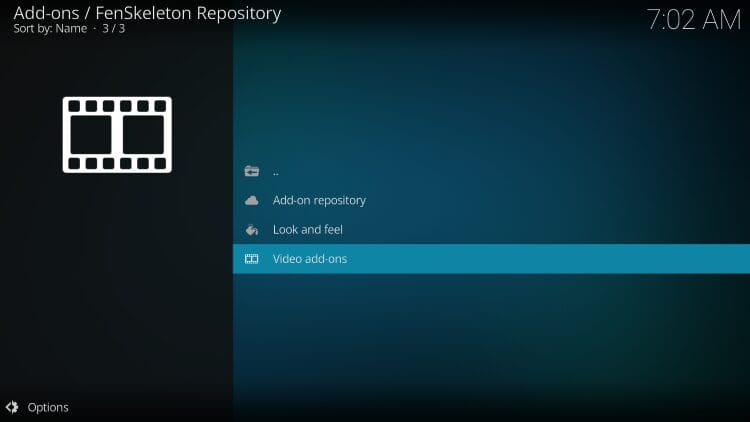
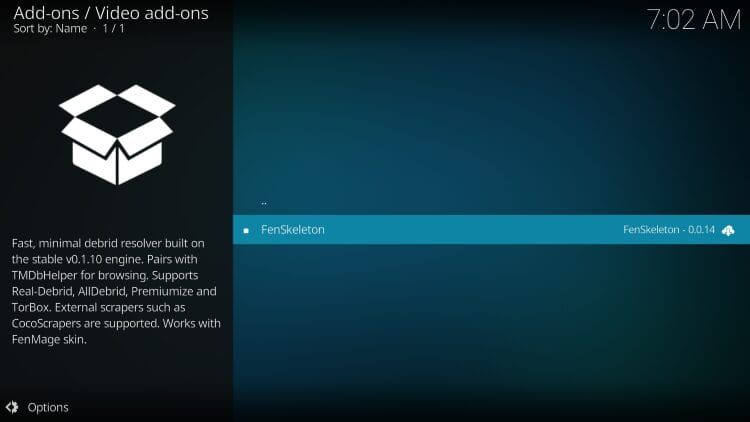
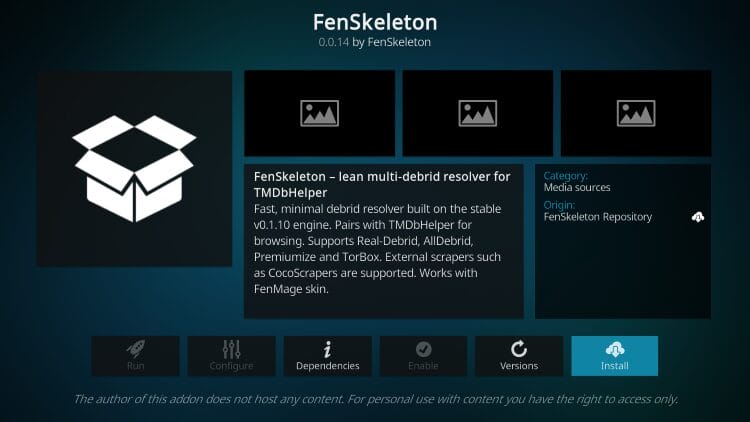
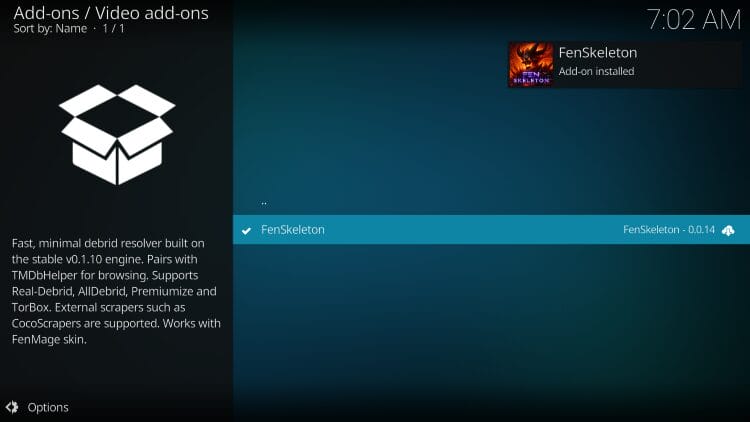
- Θα εμφανιστεί το μήνυμα εγκατεστημένου πρόσθετου FenSkeleton.
Βήμα 2 – Ενσωμάτωση εξωτερικού παρόχου
Όπως αναφέρθηκε παραπάνω, ένας εξωτερικός πάροχος είναι απαραίτητος για την πρόσβαση σε συνδέσμους πολυμέσων. Τώρα θα προσθέσουμε έναν εξωτερικό πάροχο στις Ρυθμίσεις.
Προτείνουμε να προσθέσετε το CocoScrapers, το οποίο είναι ο καλύτερος εξωτερικός πάροχος που διατίθεται. Ωστόσο, το FenSkeleton είναι επίσης συμβατό με το Magneto Scrapers.
Αν δεν το έχετε κάνει ήδη, ακολουθήστε τον οδηγό μας για την εγκατάσταση της ενότητας CocoScrapers στη συσκευή σας Kodi.
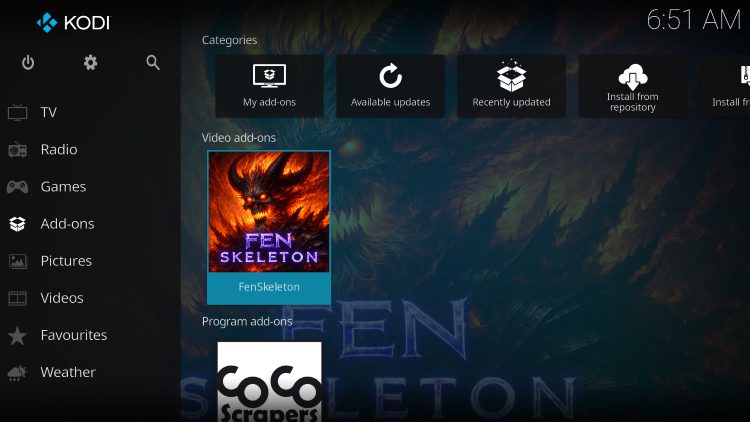
1. Εκκινήστε το FenSkeleton Kodi Addon.
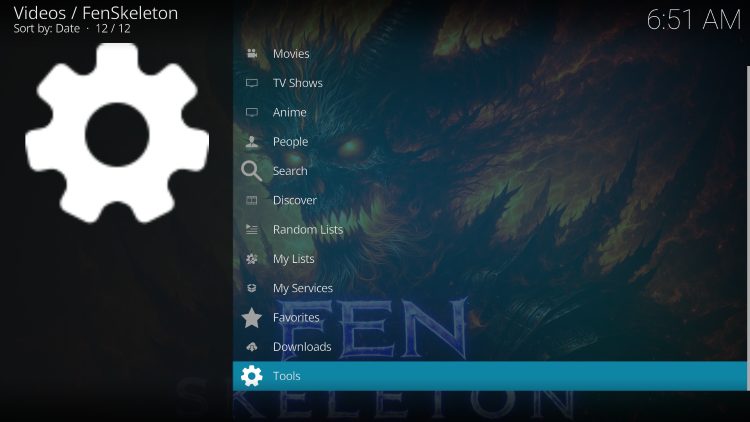
2. Επιλέξτε Εργαλεία.
3. Ανοίξτε τις Ρυθμίσεις και στην ενότητα Λογαριασμοί Πηγών, κάντε κλικ στην επιλογή Επιλογή Μονάδας Εξωτερικών Ξυστρών.
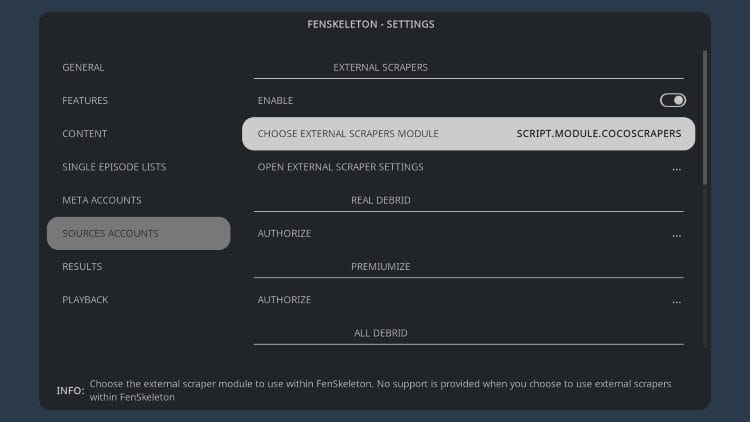
4. Επιλέξτε CocoScrapers.
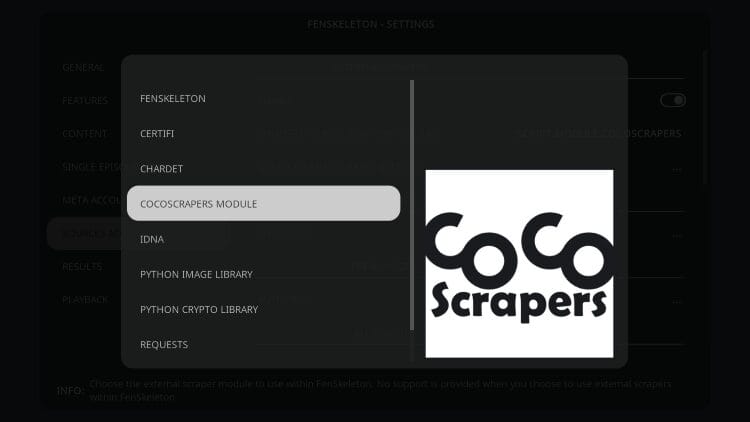
5. Κάντε κλικ στο κουμπί OK.
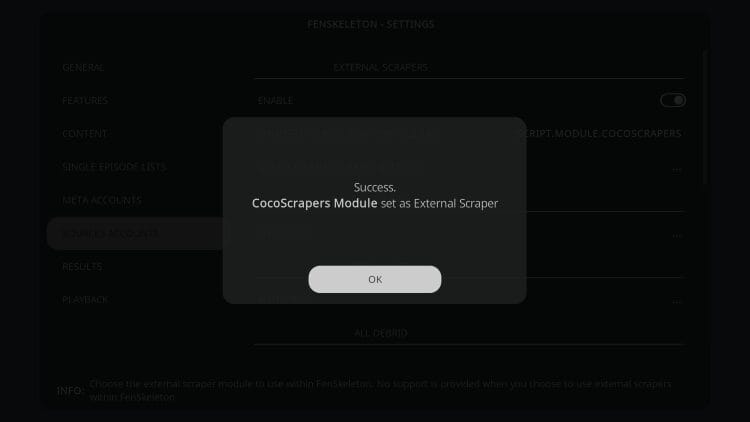
Βήμα 3 – Προσθήκη παρόχου Debrid
Μόλις ενεργοποιήσετε την εξωτερική σας πηγή, οι χρήστες πρέπει επίσης να ενσωματώσουν μια υπηρεσία Debrid .
Σε αυτόν τον οδηγό, θα χρησιμοποιήσουμε το TorBox, αλλά το FenSkeleton είναι επίσης συμβατό με AllDebrid, Premiumize, Real-Debrid και άλλα.
1. Από την αρχική οθόνη, ανοίξτε τα Εργαλεία.
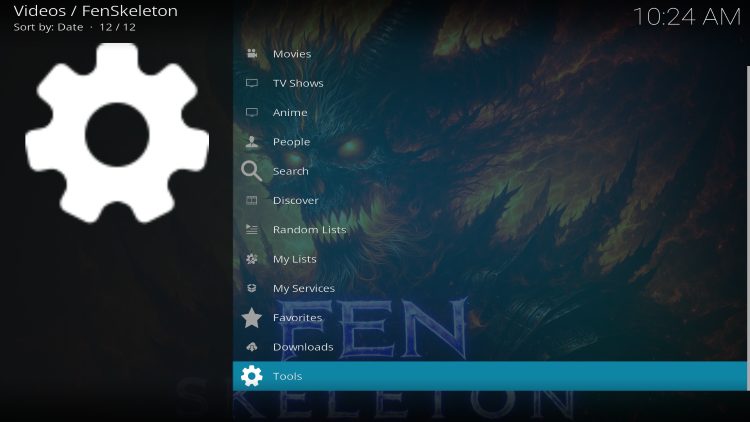
2. Εκκινήστε τις Ρυθμίσεις.
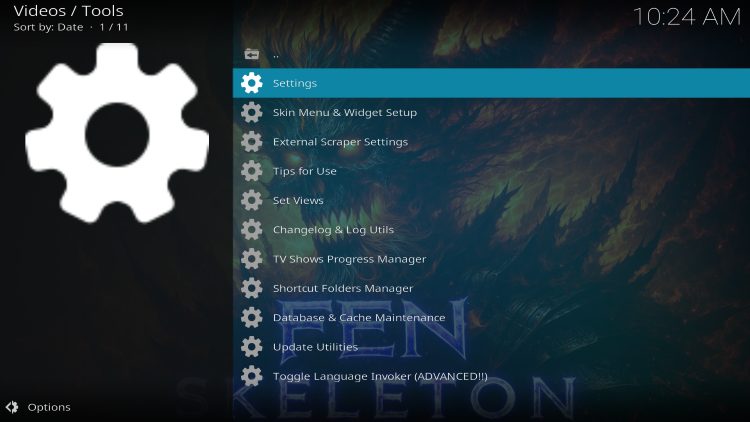
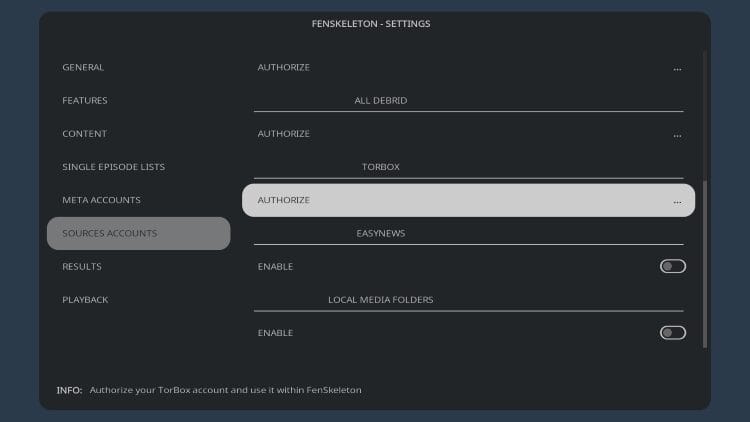
3. Επιλέξτε Πηγές Λογαριασμοί και κάντε κλικ στην επιλογή Εξουσιοδότηση για τον πάροχό σας.
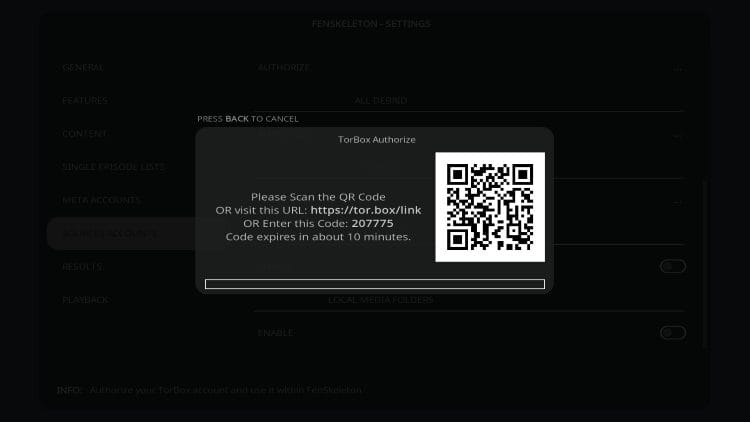
4. Σημειώστε τον Κωδικό σας και εισαγάγετέ τον στον παρεχόμενο ιστότοπο.
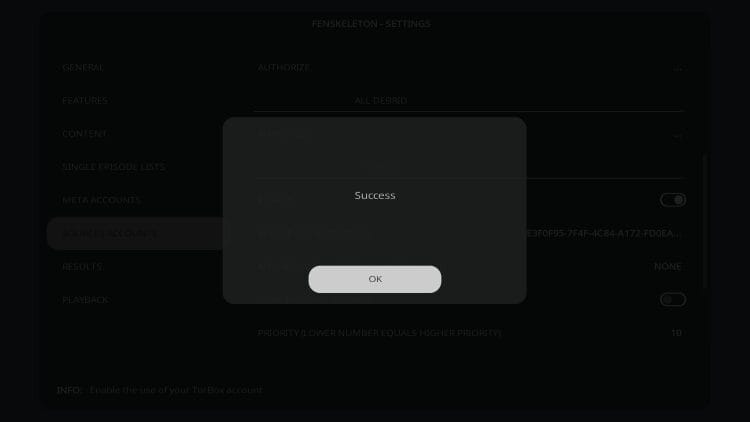
5. Επιστρέψτε στο FenSkeleton και θα δείτε ένα μήνυμα επιτυχίας. Κάντε κλικ στο OK.
Προαιρετικά – Προσθήκη Δέρματος Fen-Mage
Αν θέλετε μια βελτιωμένη εμπειρία με το FenSkeleton, μπορείτε επίσης να εγκαταστήσετε το συμβατό Fen-Mage Skin.
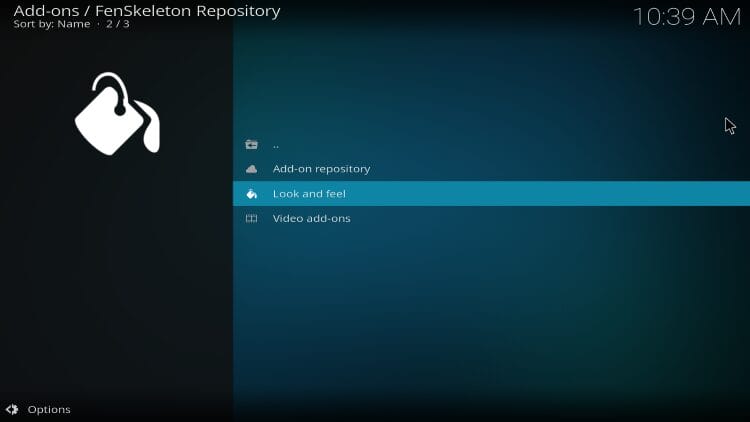
1. Επιστρέψτε στο αποθετήριο FenSkeleton και κάντε κλικ στην επιλογή Εμφάνιση και αίσθηση.
2. Επιλέξτε Δέρμα.
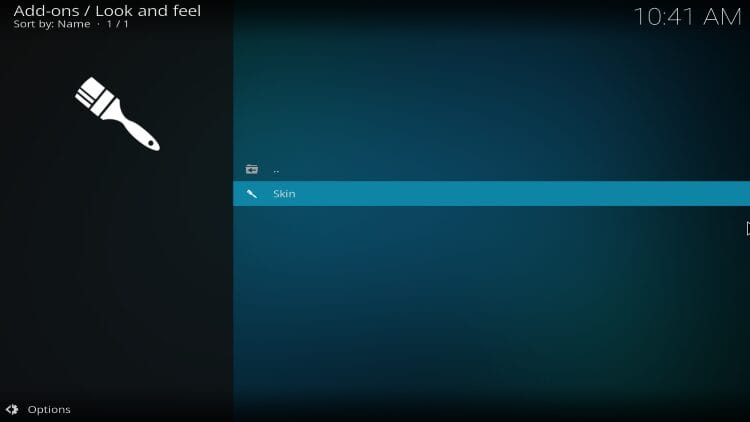
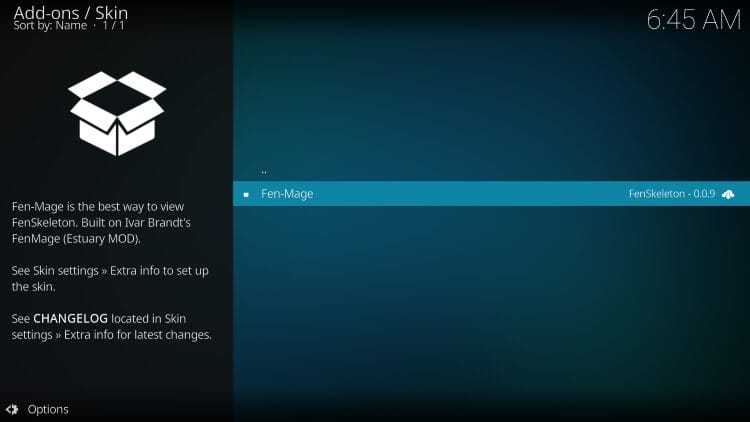
3. Κάντε κλικ στο Fen-Mage.
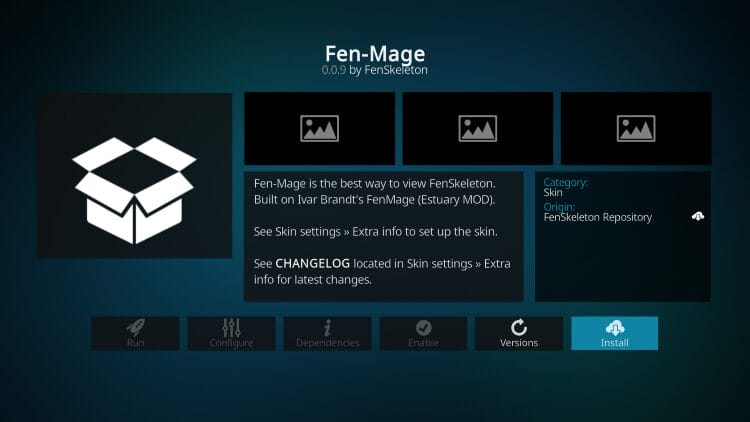
4. Επιλέξτε Εγκατάσταση.
5. Κάντε κλικ στο Ναι.
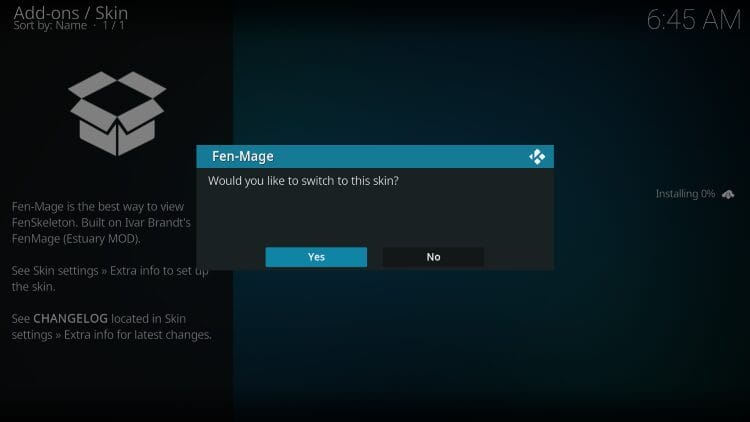
6. Θα δείτε εγκατεστημένο το πρόσθετο Fen-Mage.
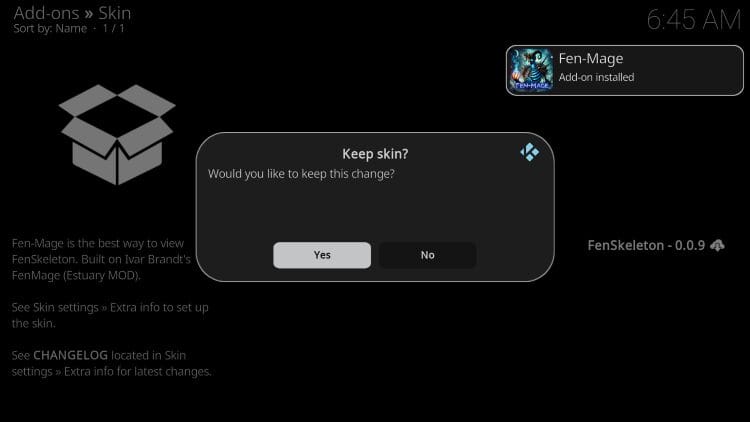
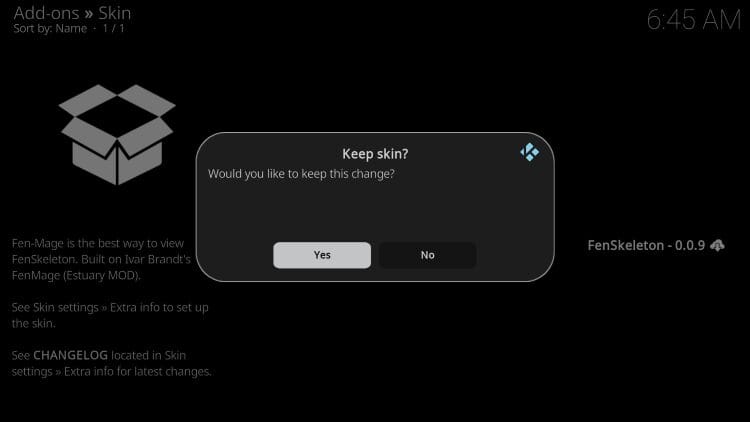
7. Επιλέξτε Ναι για να διατηρήσετε αυτό το Skin.
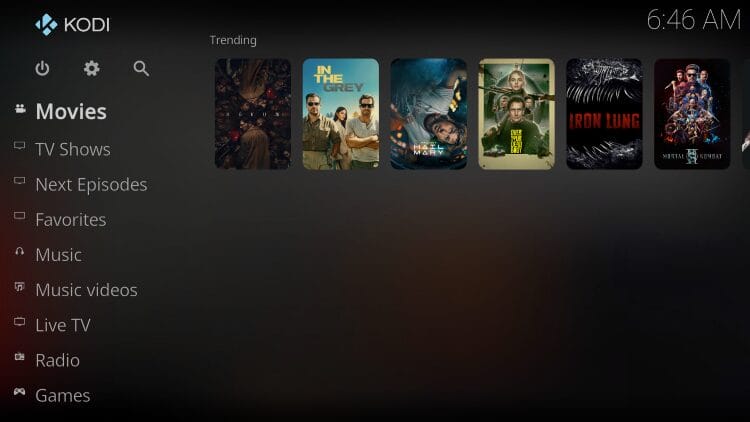
Επιστρέψτε σπίτι και θα δείτε το νέο Skin ενεργοποιημένο.
Απολαμβάνω!
Χαρακτηριστικά & Λεπτομέρειες
Όσοι έχουν χρησιμοποιήσει το Fen στο παρελθόν θα εκτιμήσουν αυτά που προσφέρει το FenSkeleton με τα ίδια χαρακτηριστικά/διάταξη σε μια ελαφριά μορφή.
Το κύριο μενού έχει απλές επιλογές κατηγορίας για να διαλέξετε, όπως Ταινίες, Εκπομπές, Anime και πολλά άλλα.
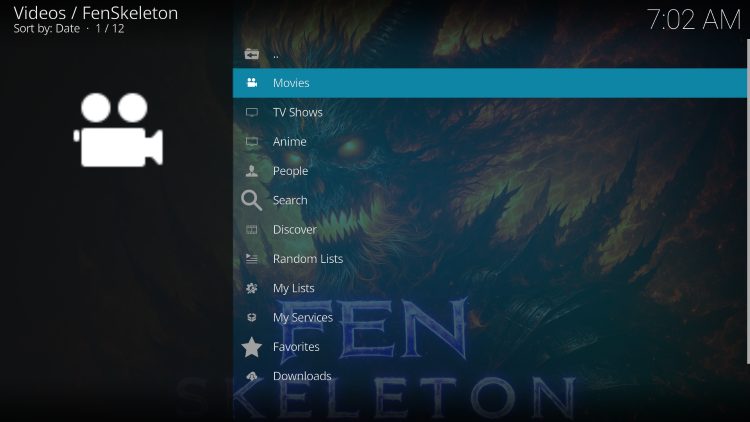
Αν είστε λάτρης του Fen-Mage, μπορείτε επίσης να το χρησιμοποιήσετε για να έχετε πρόσβαση σε περιεχόμενο!
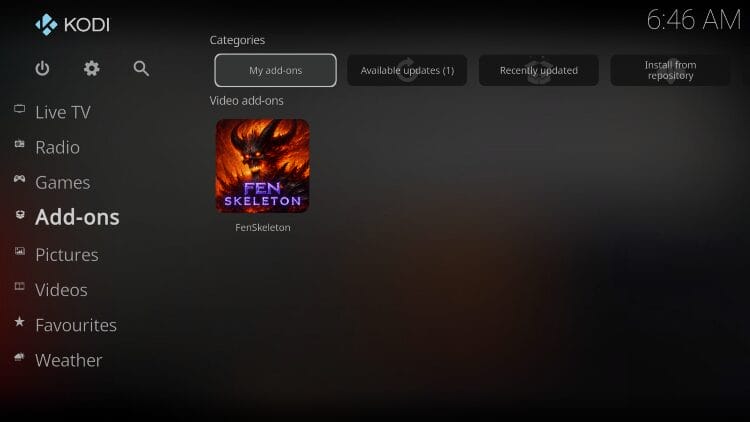
Δοκιμάστε το και δείτε τι γνώμη έχετε για το FenSkeleton.
Αξιολόγηση πρόσθετου FenSkeleton
Ακολουθούν οι σκέψεις μας για το FenSkeleton Kodi Addon.
Τι μας αρέσει
- Κλώνος FEN
- Μόνο σύνδεσμοι HD
- Συμβατό με πολλές υπηρεσίες Debrid
- Διαθέσιμο Δέρμα Fen-Mage
Τι δεν μας αρέσει
- Μεγαλύτερη διαδικασία εγκατάστασης
- Απαιτείται εξωτερικός πάροχος
Είναι νόμιμο το πρόσθετο FenSkeleton;
Είναι αδύνατο για την techvortexνα προσδιορίσει εάν αυτά τα μη επαληθευμένα πρόσθετα όπως το FenSkeleton διαθέτουν την κατάλληλη άδεια χρήσης.
Η techvortex συνιστά την πρόσβαση μόνο σε μέσα που δεν προστατεύονται από πνευματικά δικαιώματα, όπως αυτά που εμπίπτουν στο καθεστώς Δημόσιου Κτήματος.
Ο τελικός χρήστης είναι υπεύθυνος για όλο το περιεχόμενο στο οποίο αποκτάται πρόσβαση μέσω μη επαληθευμένων εφαρμογών. Για επαληθευμένες επιλογές, ανατρέξτε στη λίστα μας με τις νόμιμες εφαρμογές ροής.
Είναι ασφαλές στη χρήση;
Πριν χρησιμοποιήσετε αυτό το πρόσθετο, είναι σημαντικό να σαρώσετε τη διεύθυνση URL του αποθετηρίου με το VirusTotal . Ακολουθεί ένα στιγμιότυπο οθόνης με τα αποτελέσματα της σάρωσης.
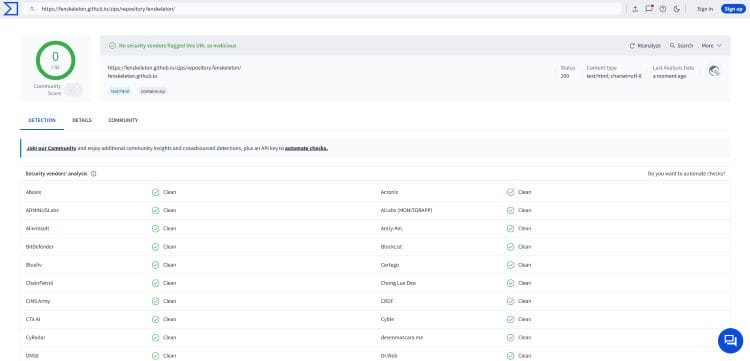
Το VirusTotal δεν βρήκε ύποπτα αρχεία με ιούς/κακόβουλο λογισμικό στη διεύθυνση URL του αποθετηρίου FenSkeleton. Ωστόσο, θα πρέπει πάντα να προστατεύουμε τους εαυτούς μας με ένα VPN κατά τη ροή περιεχομένου από μη επαληθευμένα πρόσθετα τρίτων.
Ένα VPN θα σας παρέχει μια ανώνυμη σύνδεση ενώ χρησιμοποιείτε αμφισβητήσιμα πρόσθετα όπως αυτό. Δείτε τον οδηγό μας για το VPN σε Fire TV/Anroid για περισσότερες πληροφορίες.
Έχετε δοκιμάσει να εγκαταστήσετε το νέο και βελτιωμένο πρόσθετο FenSkeleton; Πείτε μας τις σκέψεις σας στα σχόλια παρακάτω!
