
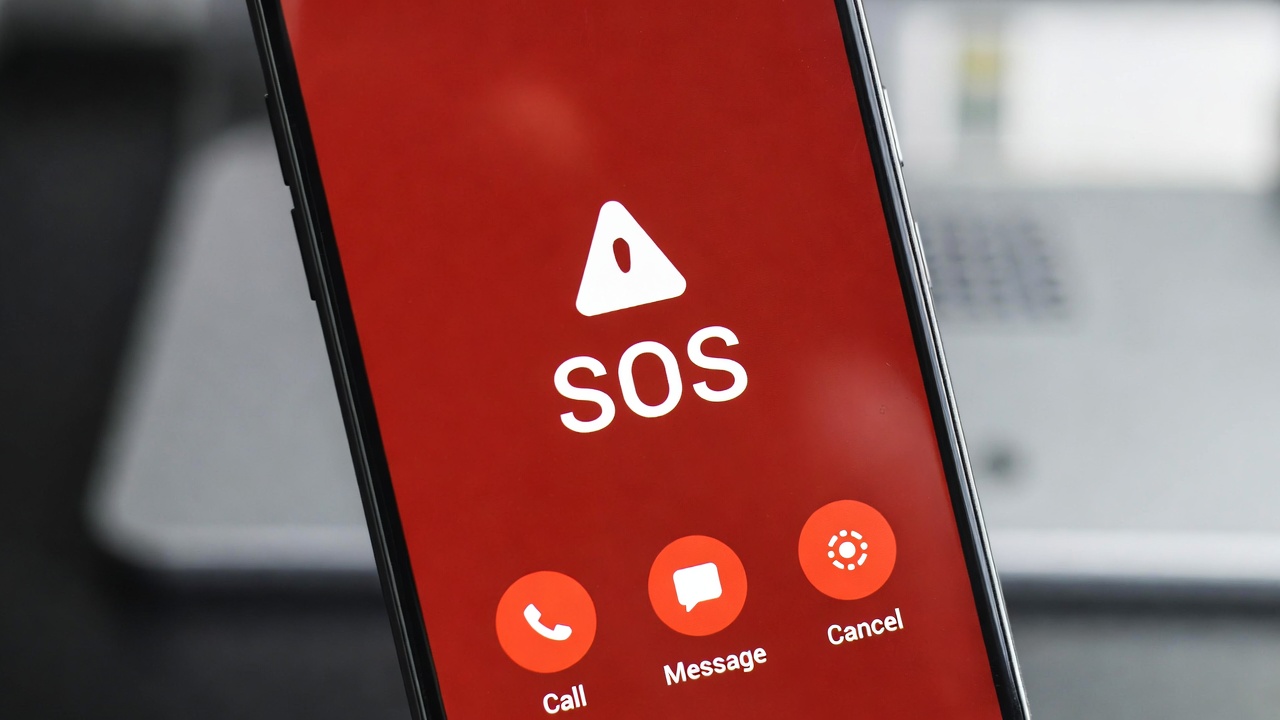

- Διαμορφώστε την εφαρμογή έκτακτης ανάγκης ή προσωπικής ασφάλειας με τα ιατρικά σας στοιχεία, τις επαφές έκτακτης ανάγκης και τα δικαιώματα τοποθεσίας.
- Ενεργοποιήστε και προσαρμόστε το Emergency SOS έτσι ώστε, με πέντε πατήματα του κουμπιού λειτουργίας, το κινητό τηλέφωνο να καλεί το 112, να ειδοποιεί τις επαφές σας και να μπορεί να εγγράφει βίντεο.
- Ελέγξτε το ELS, τις ασύρματες ειδοποιήσεις έκτακτης ανάγκης, το ES-Alert και το σύστημα ειδοποίησης σεισμού για να λαμβάνετε επίσημες προειδοποιήσεις και να στέλνετε αυτόματα την τοποθεσία σας σε περίπτωση κρίσης.
- Συνδυάζει τη λειτουργία SOS με ρυθμίσεις εξοικονόμησης μπαταρίας και μηνύματα κλειδώματος οθόνης για να διατηρεί το τηλέφωνό σας λειτουργικό και χρήσιμο σε όλη τη διάρκεια της έκτακτης ανάγκης.
⚠️ Το ψηφιακό σας δακτυλικό αποτύπωμα (διεύθυνση IP) είναι εκτεθειμένο!
Η διεύθυνση IP σας είναι: ανίχνευση…
Κάντε streaming/λήψη ανώνυμα με το Private Internet Access.
🌐 Μόνο 1,99€ / μήνα + 2 μήνες δώροΟι πληροφορίες που περιέχονται στο techvortex.eu προορίζονται μόνο για γενικούς σκοπούς πληροφόρησης.
Όταν τα πράγματα πάνε πραγματικά στραβά, το τηλέφωνό σας Android μπορεί να γίνει η καλύτερη σανίδα σωτηρίας σας . Από την κλήση των υπηρεσιών έκτακτης ανάγκης (112) μέχρι την ειδοποίηση της οικογένειάς σας, την κοινοποίηση της τοποθεσίας σας σε πραγματικό χρόνο ή την καταγραφή των όσων συμβαίνουν, το Android περιλαμβάνει μια σειρά από λειτουργίες σχεδιασμένες για κρίσιμες καταστάσεις… αλλά οι περισσότεροι άνθρωποι δεν γνωρίζουν καν ότι υπάρχουν ή δεν τις έχουν ρυθμίσει σωστά.
Αν ποτέ σκεφτήκατε «Μακάρι το τηλέφωνό μου να είχε μια λειτουργία έκτακτης ανάγκης που θα έκανε τα πάντα για μένα όταν κινδυνεύω», τα καλά νέα είναι ότι αυτή η λειτουργία υπάρχει ήδη στο Android σας . Απλώς πρέπει να την ενεργοποιήσετε και να προετοιμαστείτε: Έκτακτη ανάγκη SOS, εφαρμογή έκτακτης ανάγκης/Προσωπικής ασφάλειας, ειδοποιήσεις κρίσης, ειδοποιήσεις σεισμού, υπηρεσίες τοποθεσίας έκτακτης ανάγκης, λειτουργία εξαιρετικής εξοικονόμησης μπαταρίας… Ας δούμε, βήμα προς βήμα και λεπτομερώς, πώς να ενεργοποιήσετε και να επωφεληθείτε από τη λειτουργία εξαιρετικής έκτακτης ανάγκης στο Android, ώστε να μην αιφνιδιαστείτε όταν τη χρειάζεστε περισσότερο.
Τι είναι η «λειτουργία έκτακτης ανάγκης» στο Android και πώς λειτουργεί;
Στο Android, δεν θα δείτε κυριολεκτικά ένα κουμπί που ονομάζεται “λειτουργία ακραίας έκτακτης ανάγκης”, αλλά αυτός ο όρος περιλαμβάνει όλα τα εργαλεία που παρέχει το σύστημα για τη διαχείριση μιας έκτακτης ανάγκης . Μιλάμε για πολλά στοιχεία που συνεργάζονται:
- Η εφαρμογή Έκτακτης Ανάγκης ή Προσωπικής Ασφάλειας (ανάλογα με το μοντέλο), από την οποία διαμορφώνετε ιατρικές πληροφορίες, επαφές έκτακτης ανάγκης και επιλογές SOS.
- SOS Emergency , η οποία συνήθως ενεργοποιείται πατώντας το κουμπί λειτουργίας πέντε φορές και ενεργοποιεί κλήσεις, ειδοποιήσεις, κοινοποίηση τοποθεσίας, ακόμη και εγγραφή βίντεο.
- Υπηρεσίες εντοπισμού θέσης έκτακτης ανάγκης (ELS) , οι οποίες επιτρέπουν στο κινητό σας τηλέφωνο να στέλνει την ακριβή τοποθεσία σας στις υπηρεσίες έκτακτης ανάγκης όταν καλείτε το 112 ή ισοδύναμους αριθμούς.
- Ειδοποιήσεις κρίσης και ασύρματες ειδοποιήσεις έκτακτης ανάγκης , οι οποίες σας εμφανίζουν επίσημα μηνύματα σχετικά με καταστροφές, σοβαρές απειλές ή δοκιμές συστήματος.
- Σύστημα ειδοποίησης σεισμών Android , το οποίο ανιχνεύει σεισμούς και σας ειδοποιεί αυτόματα εάν βρίσκεστε σε επικίνδυνη ζώνη.
- Επιλογές εξοικονόμησης μπαταρίας και “λειτουργία επιβίωσης” για να διατηρείτε το τηλέφωνο ενεργοποιημένο για όσο το δυνατόν περισσότερο όταν η κατάσταση δυσκολεύει.
Η ιδέα είναι πολύ απλή: προετοιμάζετε ήρεμα το κινητό σας τηλέφωνο όταν όλα είναι καλά (ιατρικές πληροφορίες, επαφές, δικαιώματα τοποθεσίας, ενεργοποιημένες ειδοποιήσεις κ.λπ.) και, όταν εμφανιστεί μια έκτακτη ανάγκη, απλώς πρέπει να πατήσετε το κουμπί λειτουργίας αρκετές φορές ή να χρησιμοποιήσετε τα κουμπιά γρήγορης πρόσβασης στην οθόνη, ώστε το τηλέφωνο να κάνει τα υπόλοιπα σχεδόν μόνο του.
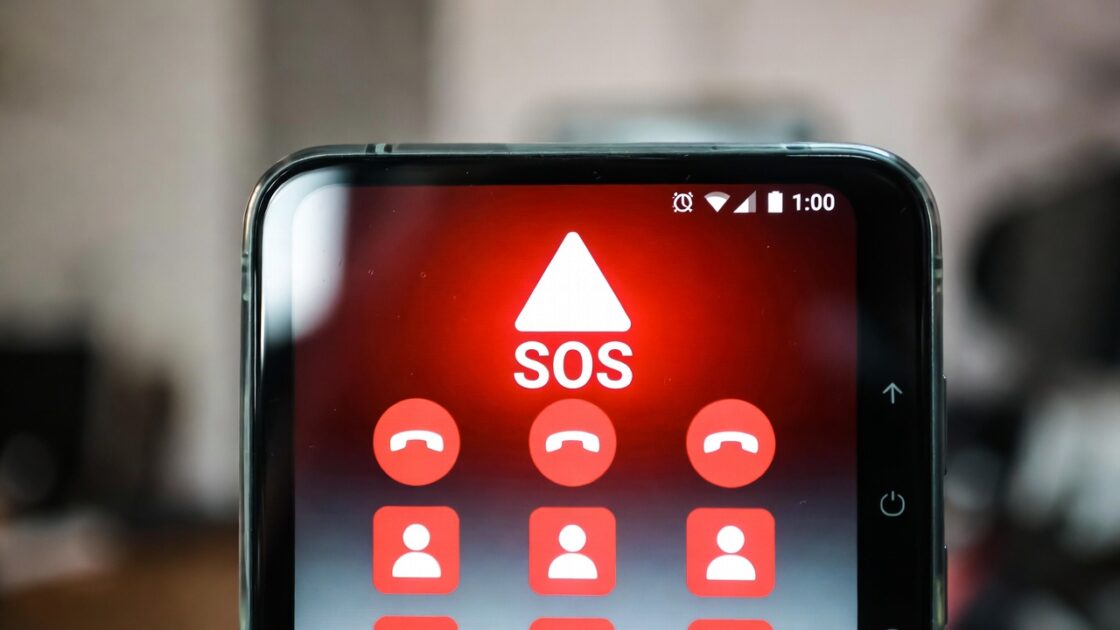
Εφαρμογή έκτακτης ανάγκης ή προσωπικής ασφάλειας: το κέντρο διοίκησης
Σε πολλά τηλέφωνα με Android 12 ή νεότερη έκδοση, η Google περιλαμβάνει την εφαρμογή “Εκτάκτως Αναγκαστικά Περιστατικά” ή “Προσωπική Ασφάλεια”, η οποία συνήθως εμφανίζεται ως τέτοια στο Google Play, στις Ρυθμίσεις και στο συρτάρι εφαρμογών . Σε άλλα μοντέλα, είναι προεγκατεστημένη με παρόμοιο όνομα (“Ασφάλεια”, “Προσωπική Ασφάλεια και Εκτάκτως Αναγκαστικά Περιστατικά”).
Με αυτήν την εφαρμογή, μπορείτε να αποθηκεύσετε τα ιατρικά σας δεδομένα, να προσθέσετε επαφές έκτακτης ανάγκης και να ενεργοποιήσετε λειτουργίες όπως το Emergency SOS, το Emergency Alert και το Check Your Status . Εάν δεν εμφανίζεται ως αυτόνομη εφαρμογή στη συσκευή σας, πολλές από αυτές τις επιλογές θα εξακολουθούν να είναι διαθέσιμες στο μενού Ρυθμίσεις > Ασφάλεια και Έκτακτες Ανάγκες.
Μια σημαντική λεπτομέρεια: όποιος σηκώσει το τηλέφωνό σας μπορεί να δει τις πληροφορίες και το μήνυμα έκτακτης ανάγκης στην οθόνη κλειδώματος , ακόμα και όταν η συσκευή είναι κλειδωμένη. Αυτό είναι χρήσιμο για να ανταποκρίνονται οι υπηρεσίες έκτακτης ανάγκης πιο αποτελεσματικά ή για να ειδοποιεί κάποιος την οικογένειά σας, αλλά αν δεν σας βολεύει αυτό, μπορείτε να απενεργοποιήσετε την εμφάνιση αυτών των πληροφοριών όταν το τηλέφωνο είναι κλειδωμένο μέσα στην ίδια την εφαρμογή έκτακτης ανάγκης.
Διαμορφώστε το ιατρικό σας αρχείο και τις επαφές έκτακτης ανάγκης
Πριν σκεφτείτε τα κουμπιά και τις ειδοποιήσεις SOS, τα βασικά είναι ότι το τηλέφωνό σας διαθέτει χρήσιμες πληροφορίες έκτακτης ανάγκης και ήδη διαμορφωμένες αξιόπιστες επαφές .
Προσθήκη ιατρικών και προσωπικών πληροφοριών
Από την εφαρμογή Έκτακτης Ανάγκης ή Προσωπικής Ασφάλειας, έχετε μια ενότητα όπως “Οι πληροφορίες σας” ή “Ιατρικές πληροφορίες” όπου μπορείτε να παρέχετε κρίσιμα δεδομένα για τους εργαζόμενους στον τομέα της υγειονομικής περίθαλψης :
- Ομάδα αίματος.
- Σημαντικές αλλεργίες.
- Χρόνιες ασθένειες ή σχετικές παθήσεις.
- Φάρμακα που λαμβάνετε τακτικά.
Απλώς μεταβείτε στις Πληροφορίες σας > Ιατρικές Πληροφορίες και συμπληρώστε τα πεδία ένα προς ένα. Αυτές οι πληροφορίες αποθηκεύονται έτσι ώστε, σε περίπτωση που χάσετε τις αισθήσεις σας ή δεν μπορείτε να μιλήσετε, οι ομάδες έκτακτης ανάγκης να μπορούν να έχουν γρήγορη πρόσβαση σε αυτές από το κινητό σας τηλέφωνο .
Ρύθμιση επαφών έκτακτης ανάγκης
Εκτός από τις ιατρικές σας πληροφορίες, η εφαρμογή σάς επιτρέπει να προσθέσετε επαφές έκτακτης ανάγκης που θα λαμβάνουν ειδοποιήσεις και την τοποθεσία σας όταν ενεργοποιείται ένα πρωτόκολλο . Η διαδικασία είναι συνήθως παρόμοια με αυτήν:
- Ανοίξτε την εφαρμογή Έκτακτης Ανάγκης ή Προσωπική Ασφάλεια.
- Πρόσβαση στις Πληροφορίες σας ή σε παρόμοια ενότητα.
- Μεταβείτε στις Επαφές έκτακτης ανάγκης και πατήστε «Προσθήκη επαφής».
- Επιλέξτε στο βιβλίο διευθύνσεών σας τα έμπιστα άτομα που θέλετε να ειδοποιηθείτε σε περίπτωση που κάτι πάει στραβά.
Το σύστημα μπορεί να χρησιμοποιήσει αυτές τις επαφές για διάφορες λειτουργίες: ειδοποιήσεις SOS, προγραμματισμένους ελέγχους κατάστασης ή κοινοποίηση της τοποθεσίας σας σε πραγματικό χρόνο κατά τη διάρκεια μιας κρίσης. Είναι καλύτερο να επιλέξετε άτομα που συνήθως χρησιμοποιούν τα τηλέφωνά τους και σας γνωρίζουν καλά.
Αν θέλετε αυτές οι πληροφορίες να είναι ορατές στην οθόνη κλειδώματος, επιλέξτε τη ρύθμιση ” Πρόσβαση σε πληροφορίες έκτακτης ανάγκης” > “Εμφάνιση όταν η συσκευή είναι κλειδωμένη “. Με αυτόν τον τρόπο, ακόμα και όταν το τηλέφωνό σας είναι κλειδωμένο, ένα τρίτο μέρος ή ένας διασώστης θα μπορεί να έχει πρόσβαση στις πληροφορίες σας και να γνωρίζει ποιον να καλέσει .
Σημείωση: Εάν το τηλέφωνό σας δεν διαθέτει εγκατεστημένη κάρτα SIM ή eSIM , μπορείτε να καλέσετε αριθμούς έκτακτης ανάγκης όπως το 112, αλλά δεν θα μπορείτε να καλέσετε απευθείας τις επαφές έκτακτης ανάγκης . Το σύστημα ειδοποιήσεων SMS ή οι κλήσεις προς μέλη της οικογένειας απαιτούν ενεργή σύνδεση δικτύου κινητής τηλεφωνίας.
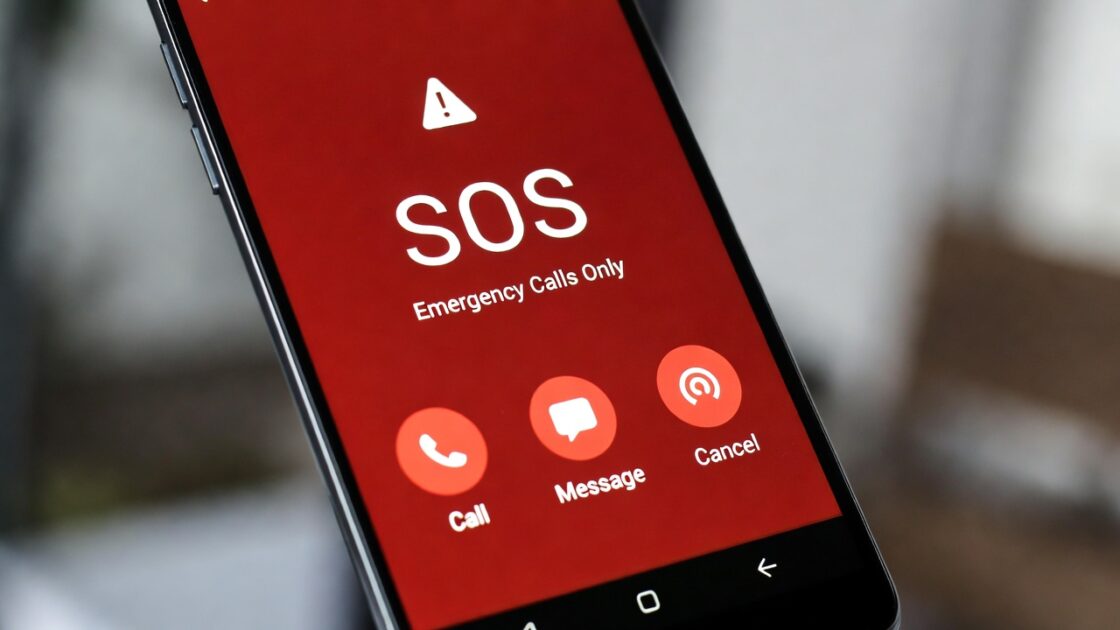
SOS Έκτακτη Ανάγκη: Η πραγματική «λειτουργία ακραίας έκτακτης ανάγκης»
Ωστόσο, υπάρχουν ορισμένες απαιτήσεις που πρέπει να είναι πολύ σαφείς:
- Διαθέσιμο σε Android 12 ή νεότερη έκδοση στα περισσότερα μοντέλα.
- Δεν λειτουργεί εάν το τηλέφωνο βρίσκεται σε λειτουργία πτήσης ή με ενεργοποιημένη την εξοικονόμηση μπαταρίας.
- Για να λειτουργήσει η ανίχνευση τροχαίων ατυχημάτων σε μοντέλα που την περιλαμβάνουν, η συσκευή πρέπει να διαθέτει ενεργή κάρτα SIM.
Πώς να ρυθμίσετε το Emergency SOS βήμα προς βήμα
Η διαδρομή μπορεί να διαφέρει ελαφρώς ανάλογα με τον κατασκευαστή (Samsung, Xiaomi, Pixel, κ.λπ.), αλλά γενικά η ροή είναι παρόμοια με αυτήν:
- Ανοίξτε την εφαρμογή Ρυθμίσεις στην κινητή συσκευή σας.
- Μεταβείτε στην ενότητα Ασφάλεια και Εκτάκτες Ανάγκες ή στην ενότητα «Προσωπική Ασφάλεια και Εκτάκτες Ανάγκες».
- Πατήστε στο Επείγον SOS .
- Αναζητήστε το κουμπί Έναρξη εγκατάστασης ή «Διαμόρφωση» .
Μέσα στον οδηγό εγκατάστασης, θα ενεργοποιήσετε διαφορετικά μπλοκ:
- Κλήση του αριθμού έκτακτης ανάγκης : το σύστημα προτείνει τον τοπικό αριθμό (στην Ισπανία, 112). Εάν εντοπίσει διαφορετικό αριθμό ή εάν χρειάζεται να τον προσαρμόσετε, συνήθως προσφέρει την επιλογή «Αλλαγή αριθμού» για να εισαγάγετε τον σωστό αριθμό και, στη συνέχεια, να συνεχίσετε με το «Επόμενο».
- Κοινοποίηση της τοποθεσίας σας με επαφές έκτακτης ανάγκης : Εδώ επιλέγετε ποιος θα λαμβάνει έναν σύνδεσμο με την τοποθεσία σας και, σε ορισμένες περιπτώσεις, το ποσοστό της υπολειπόμενης μπαταρίας σας. Για να λειτουργήσει αυτό, πρέπει να επιτρέψετε την πρόσβαση στην τοποθεσία κατά τη χρήση της εφαρμογής .
- Εγγραφή βίντεο έκτακτης ανάγκης : Μπορείτε να εξουσιοδοτήσετε την εφαρμογή να χρησιμοποιεί την κάμερα για αυτόματη εγγραφή μόλις ξεκινήσει η ακολουθία SOS, ακόμα και ενώ συνεχίζετε να χρησιμοποιείτε άλλες εφαρμογές. Αργότερα, μπορείτε να ενεργοποιήσετε την αυτόματη κοινοποίηση του βίντεο στις επαφές σας αφού δημιουργήσετε ένα τοπικό αντίγραφο ασφαλείας.
- Λειτουργία ενεργοποίησης : Μπορείτε να επιλέξετε είτε να πατήσετε παρατεταμένα για να ξεκινήσετε ενέργειες είτε να επιτρέψετε την αυτόματη αποστολή κλήσεων και μηνυμάτων μετά από αντίστροφη μέτρηση 5 δευτερολέπτων . Μπορείτε επίσης να ενεργοποιήσετε έναν δυνατό συναγερμό για να σας ενημερώσει ότι το SOS είναι ενεργό και να προσελκύσετε την προσοχή όσων βρίσκονται κοντά.
Όταν ολοκληρώσετε όλα τα βήματα, πατήστε κάτι όπως “Τέλος” και αποθηκεύστε τις ρυθμίσεις. Συνιστάται ιδιαίτερα, αφού τελειώσετε, να κάνετε μια ελεγχόμενη δοκιμή (χωρίς να καλέσετε το 112) για να δείτε πώς φαίνεται η αντίστροφη μέτρηση και ποιες ενέργειες προετοιμάζονται .
Επιλέξτε εάν το SOS θα ενεργοποιείται αυτόματα ή με επιβεβαίωση.
Για να αποφύγετε εκπλήξεις από τυχαία αγγίγματα στην τσάντα ή την τσέπη σας, το Android σάς επιτρέπει να επιλέξετε εάν θέλετε ένα βήμα επιβεβαίωσης πριν από την πραγματοποίηση κλήσεων και τη λήψη ειδοποιήσεων . Αυτή η ρύθμιση συνήθως αλλάζει χρησιμοποιώντας τα εξής βήματα:
- Μεταβείτε στις Ρυθμίσεις > Ασφάλεια και καταστάσεις έκτακτης ανάγκης > Έκτακτη ανάγκη SOS .
- Μεταβείτε στην ενότητα “Πώς λειτουργεί” (συνήθως με εικονίδιο γραναζιού).
- Επιλέξτε από:
- Πατήστε παρατεταμένα για να ξεκινήσετε ενέργειες (πρέπει να το κρατήσετε πατημένο λίγο περισσότερο για να ξεκινήσει).
- Ξεκινήστε τις ενέργειες αυτόματα μετά την αντίστροφη μέτρηση 5 δευτερολέπτων, χωρίς επιπλέον πάτημα.
Αν είστε από εκείνους τους ανθρώπους που βάζουν το τηλέφωνό τους στην τσέπη τους ή το χρησιμοποιούν πολύ με το ένα χέρι, είναι συνήθως πιο συνετό να αφήσετε ενεργοποιημένη την επιλογή επιβεβαίωσης, ώστε να μην καλέσετε κατά λάθος το 112.
Πλήρης απενεργοποίηση έκτακτης ανάγκης SOS
Εάν για οποιονδήποτε λόγο δεν θέλετε να λειτουργεί αυτή η λειτουργία, μπορείτε επίσης να την απενεργοποιήσετε εντελώς :
- Ανοίξτε τις Ρυθμίσεις > Ασφάλεια και καταστάσεις έκτακτης ανάγκης > Έκτακτη ανάγκη SOS .
- Αποκτήστε πρόσβαση στο εικονίδιο ρυθμίσεων στην ενότητα “Πώς λειτουργεί”.
- Επιλέξτε Απενεργοποίηση έκτακτης ανάγκης SOS .
Ακόμα και με απενεργοποιημένη τη λειτουργία SOS, μπορείτε να καλέσετε χειροκίνητα το 112 από τον τηλεφωνητή ή από την οθόνη κλειδώματος στην επιλογή “Επείγοντα περιστατικά”.
Πώς να χρησιμοποιήσετε το Emergency SOS σε μια πραγματική κατάσταση
Μόλις όλα ρυθμιστούν και έρθει η ώρα να ξεκινήσετε, ο τυπικός τρόπος για να ξεκινήσετε το πρωτόκολλο είναι πολύ απλός: πατήστε το κουμπί λειτουργίας 5 ή περισσότερες φορές στη σειρά. Θα δείτε αμέσως μια διεπαφή στην οθόνη με έναν κόκκινο κύκλο ή έναν μετρητή.
Ανάλογα με τις ρυθμίσεις που επιλέξατε, θα χρειαστεί να πατήσετε παρατεταμένα το κουμπί/κύκλο για λίγα δευτερόλεπτα ή να περιμένετε να ολοκληρωθεί η αντίστροφη μέτρηση. Όταν επιβεβαιωθεί η κατάσταση έκτακτης ανάγκης, το τηλέφωνο συνήθως θα:
- Καλέστε τις υπηρεσίες έκτακτης ανάγκης (112 ή άλλον διαμορφωμένο τοπικό αριθμό).
- Στείλτε την τοποθεσία και τις ειδοποιήσεις σας στις επαφές έκτακτης ανάγκης , εάν έχετε ενεργοποιήσει τη λειτουργία.
- Έναρξη εγγραφής βίντεο έκτακτης ανάγκης , εάν την αφήσατε ενεργοποιημένη.
Σημαντικό: Εάν έχετε ενεργοποιήσει την Ειδοποίηση Έκτακτης Ανάγκης και την εγγραφή, και οι δύο ενέργειες θα εκτελούνται ενώ βρίσκεστε σε κλήση με υπηρεσίες έκτακτης ανάγκης . Ωστόσο, για να μπορούν οι επαφές σας να βλέπουν την τοποθεσία σας σε πραγματικό χρόνο, απαιτείται σύνδεση στο διαδίκτυο μέσω Wi-Fi ή δεδομένων κινητής τηλεφωνίας . Χωρίς δεδομένα, η κλήση στο 112 θα εξακολουθεί να λειτουργεί, αλλά η σύνδεση στο διαδίκτυο ενδέχεται να καθυστερήσει ή να αποτύχει.
Και αν κάνετε κάποιο λάθος και καλέσετε κατά λάθος το 112, το πιο υπεύθυνο πράγμα που πρέπει να κάνετε είναι να μην κλείσετε το τηλέφωνο : όταν απαντήσουν, εξηγήστε στον τηλεφωνητή ότι ήταν λάθος, ώστε να μην χρειαστεί να χειριστεί την υπόθεσή σας σαν να επρόκειτο για πραγματική έκτακτη ανάγκη .
Εγγραφή και κοινοποίηση βίντεο σε περίπτωση έκτακτης ανάγκης
Η εγγραφή βίντεο έκτακτης ανάγκης είναι μια από τις πιο ισχυρές —και ευαίσθητες— λειτουργίες της λειτουργίας έκτακτης ανάγκης. Επιτρέπει στο τηλέφωνό σας να εγγράφει βίντεο (με ήχο) για έως και 45 λεπτά ενώ εκτυλίσσεται η κατάσταση έκτακτης ανάγκης , να το αποθηκεύει τοπικά και, εάν έχει ρυθμιστεί, να το ανεβάζει στο cloud για να αποτρέψει την απώλεια δεδομένων σε περίπτωση που το τηλέφωνό σας καταστραφεί ή χαθεί.
Μερικά βασικά σημεία που πρέπει να έχετε κατά νου:
- Αυτή η λειτουργία έχει σχεδιαστεί για την προσωπική σας ασφάλεια και για την καταγραφή όσων συμβαίνουν σε περίπτωση έκτακτης ανάγκης.
- Η Google ενδέχεται να καταγράφει δεδομένα χρήσης σχετικά με το πότε χρησιμοποιήθηκε η ηχογράφηση, ποιες επαφές έλαβαν τον σύνδεσμο και αν την άνοιξαν, σύμφωνα με τις πολιτικές απορρήτου της.
- Πρέπει να σέβεστε τους νόμους της χώρας σας σχετικά με την εγγραφή βίντεο και ήχου, ειδικά σε ιδιωτικούς χώρους ή με τρίτους που δεν έχουν δώσει τη συγκατάθεσή τους.
- Οι επαφές σας μπορεί να δυσκολεύονται να παρακολουθήσουν τις ηχογραφήσεις, επομένως καλό είναι να τις προειδοποιήσετε εκ των προτέρων ότι ενδέχεται να χρησιμοποιήσετε αυτήν τη λειτουργία.
Κατά την εγγραφή, μπορείτε να συνεχίσετε να χρησιμοποιείτε άλλες λειτουργίες του τηλεφώνου (όπως χάρτες, κλήσεις κ.λπ.). Εάν ανοίξετε μια άλλη εφαρμογή που χρησιμοποιεί την κάμερα, η εγγραφή έκτακτης ανάγκης θα διακοπεί προσωρινά . Θα δείτε μια γκρι οθόνη που υποδεικνύει ότι έχει διακοπεί προσωρινά και μπορείτε να συνεχίσετε την εγγραφή επιστρέφοντας στην εφαρμογή Έκτακτης Ανάγκης ή από την ειδοποίηση στο επάνω μέρος.
Αυτόματη κοινοποίηση βίντεο
Εάν ενεργοποιήσετε την επιλογή “αυτόματη κοινοποίηση”, μόλις ολοκληρωθεί η εγγραφή και δημιουργηθεί ένα αντίγραφο ασφαλείας στη συσκευή σας, θα δημιουργηθεί ένας σύνδεσμος και θα σταλεί σε όλες τις επαφές έκτακτης ανάγκης . Εάν δεν έχετε διαμορφώσει καμία, το βίντεο δεν θα κοινοποιηθεί σε κανέναν.
Έχετε ένα παράθυρο περίπου 15 δευτερολέπτων στο τέλος της εγγραφής για να ακυρώσετε την αυτόματη αποστολή . Η μεταφόρτωση στο cloud και η διανομή του συνδέσμου εξαρτώνται από μια σύνδεση στο διαδίκτυο, επομένως ενδέχεται να υπάρξει μια μικρή καθυστέρηση μεταξύ του τέλους της εγγραφής και της στιγμής που οι επαφές σας θα μπορούν να την δουν.
Για λόγους απορρήτου:
- Κάθε βίντεο έχει έναν μόνο ενεργό σύνδεσμο ανά πάσα στιγμή.
- Αυτοί οι σύνδεσμοι διαγράφονται αυτόματα μετά από 7 ημέρες , αν και μπορείτε να τους ανακαλέσετε νωρίτερα ή να δημιουργήσετε νέους.
- Εάν εντοπίσουν ότι ένας σύνδεσμος κοινοποιείται υπερβολικά ή ακατάλληλα, η Google ενδέχεται να τον απενεργοποιήσει .
Για να διακόψετε την κοινοποίηση ενός συγκεκριμένου βίντεο, μεταβείτε στην εφαρμογή Έκτακτης Ανάγκης > Οι πληροφορίες σας > Τα βίντεό σας , πατήστε “Περισσότερα” δίπλα στο βίντεο και επιλέξτε “Διακοπή κοινοποίησης”. Εάν θέλετε να το διαγράψετε οριστικά , λάβετε υπόψη ότι η διαγραφή του θα το καταργήσει οριστικά από τον Λογαριασμό σας Google.
Συναγερμός έκτακτης ανάγκης και έλεγχος κατάστασης
Πέρα από το άμεσο SOS, το Android περιλαμβάνει δύο πολύ ενδιαφέρουσες λειτουργίες για καταστάσεις όπου δεν βρίσκεστε σε κίνδυνο αυτή τη στιγμή, αλλά θέλετε να έχετε ένα «σχέδιο Β» σε περίπτωση που κάτι πάει στραβά: Ειδοποίηση έκτακτης ανάγκης και Έλεγχος της κατάστασής σας.
Ειδοποίηση έκτακτης ανάγκης: Κοινοποιήστε την τοποθεσία σας σε πραγματικό χρόνο στους ανθρώπους σας
Από την εφαρμογή Έκτακτης Ανάγκης/Προσωπική Ασφάλεια, η ενότητα Ειδοποίηση Έκτακτης Ανάγκης σάς επιτρέπει να στέλνετε την τοποθεσία σας σε πραγματικό χρόνο και ενημερώσεις στις επαφές έκτακτης ανάγκης . Αυτό είναι πολύ χρήσιμο, για παράδειγμα, εάν κάνετε πεζοπορία, διασκεδάζετε σε κάποιο άγνωστο μέρος ή πλοηγείστε μόνοι σας σε ένα απαιτητικό περιβάλλον.
Για να το χρησιμοποιήσετε χρειάζεστε:
- Έχει οριστεί τουλάχιστον μία επαφή έκτακτης ανάγκης .
- Ενεργή σύνδεση στο διαδίκτυο και υπηρεσίες τοποθεσίας.
Η γενική λειτουργία είναι:
- Ανοίγετε την εφαρμογή Έκτακτης Ανάγκης.
- Πατάτε στην επιλογή Ειδοποίηση έκτακτης ανάγκης .
- Επιλέγετε με ποιον θέλετε να κοινοποιήσετε την τοποθεσία σας σε πραγματικό χρόνο και, αν θέλετε, προσθέτετε ένα μήνυμα που εξηγεί την κατάσταση .
- Πατήστε “Κοινοποίηση” και η ειδοποίηση θα σταλεί. Μπορείτε να δείτε τις λεπτομέρειες ανά πάσα στιγμή από την ειδοποίηση.
Για να διακόψετε την ειδοποίηση, επιστρέψτε στην εφαρμογή > Ειδοποίηση έκτακτης ανάγκης > Διακοπή > Διακοπή κοινοποίησης , με την επιλογή να προσθέσετε μια σημείωση όπως “όλα πήγαν καλά”. Εάν ξεχάσετε να το κάνετε αυτό, η ειδοποίηση θα απενεργοποιηθεί αυτόματα μετά από 24 ώρες .
Στις ρυθμίσεις της Ειδοποίησης Έκτακτης Ανάγκης μπορείτε να επιλέξετε ακριβώς ποιες πληροφορίες θέλετε να κοινοποιήσετε (τοποθεσία, μπαταρία κ.λπ.) και αν θα επιτρέψετε σε πολλές συσκευές να κοινοποιούν τη θέση σας ως αντίγραφο ασφαλείας σε περίπτωση που κάποια εξαντληθεί από κάλυψη ή μπαταρία.
Έλεγχος της κατάστασής σας: ένα προγραμματισμένο δίχτυ ασφαλείας
Ο έλεγχος της κατάστασής σας είναι σαν να ρυθμίζετε ένα ξυπνητήρι ασφαλείας : προγραμματίζετε το τηλέφωνό σας να σας ρωτάει σε μια συγκεκριμένη ώρα αν είστε καλά και, αν δεν απαντήσετε, αποστέλλεται αυτόματα στις επαφές σας μια ειδοποίηση έκτακτης ανάγκης με την τελευταία σας τοποθεσία.
Η τυπική χρήση θα ήταν κάπως έτσι:
- Ανοίγετε την εφαρμογή Έκτακτης Ανάγκης.
- Πατάτε στην επιλογή Έλεγχος κατάστασής σας .
- Υποδεικνύετε τον λόγο (για παράδειγμα, “μονόδρομος βουνού”) και τη διάρκεια (έως 24 ώρες).
- Εσείς επιλέγετε τις επαφές που θα ειδοποιηθούν σε περίπτωση που κάτι πάει στραβά.
- Κάνετε κλικ στο “Έναρξη” και προγραμματίζετε τον έλεγχο.
Καθώς πλησιάζει η καθορισμένη ώρα, το τηλέφωνό σας θα σας στείλει μια ειδοποίηση με ειδοποίηση 60 δευτερολέπτων πριν από την ενεργοποίηση της ειδοποίησης έκτακτης ανάγκης. Σε αυτό το παράθυρο, μπορείτε να επιλέξετε:
- Είμαι καλά (ακυρώνει την ειδοποίηση).
- Ξεκινήστε άμεσα την ειδοποίηση.
- Καλέστε το 112 .
Αν δεν αγγίξετε τίποτα σε αυτά τα 60 δευτερόλεπτα, το σύστημα υποθέτει ότι ενδέχεται να έχετε πρόβλημα και ενεργοποιεί την ειδοποίηση έκτακτης ανάγκης με την τελευταία γνωστή τοποθεσία σας, ακόμα κι αν το τηλέφωνο είναι απενεργοποιημένο ή δεν έχει κάλυψη εκείνη τη στιγμή.
Κατά τη διάρκεια ενός ενεργού ελέγχου, μπορείτε να παρατείνετε τον χρόνο από την εφαρμογή, την ειδική οθόνη του ελέγχου ή ακόμα και την ειδοποίηση. Το όριο είναι ότι ο συνολικός χρόνος δεν μπορεί να υπερβαίνει τις 24 ώρες από την αρχική ώρα έναρξης και θα χρειαστεί να επαληθεύσετε τον έλεγχο ταυτότητας (PIN, δακτυλικό αποτύπωμα κ.λπ.) για να προσθέσετε περισσότερο χρόνο.
Εάν έχετε ενεργοποιήσει τις ειδοποιήσεις SMS για τις επαφές σας, θα λαμβάνουν:
- Θα εμφανιστεί ένα μήνυμα στην αρχή του ελέγχου με το όνομά σας, τον λόγο και τη διάρκεια.
- Ένα ακόμη μήνυμα εάν ενεργοποιηθεί μια ειδοποίηση έκτακτης ανάγκης (χειροκίνητη ή λόγω μη απάντησης).
- Και ένα ακόμα όταν υποδείξετε ότι είστε εντάξει ή όταν ολοκληρωθούν οι λειτουργίες Προειδοποίησης/Ελέγχου.
Υπηρεσίες εντοπισμού έκτακτης ανάγκης (ELS) και αυτόματη μετάδοση τοποθεσίας
Ένα από τα λιγότερο ορατά αλλά πιο σημαντικά στοιχεία της λειτουργίας έκτακτης ανάγκης του Android είναι οι Υπηρεσίες Τοποθεσίας Έκτακτης Ανάγκης (ELS) . Βασικά, όταν καλείτε ή στέλνετε μήνυμα σε έναν αριθμό έκτακτης ανάγκης (112 στην Ευρώπη, 911 στις ΗΠΑ, κ.λπ.), το τηλέφωνό σας μπορεί να στείλει αυτόματα την ακριβή τοποθεσία του στις υπηρεσίες έκτακτης ανάγκης , υπό την προϋπόθεση ότι:
- Το ELS είναι διαθέσιμο στη χώρα σας και στο δίκτυο κινητής τηλεφωνίας σας.
- Δεν έχεις απενεργοποιήσει την υπηρεσία στις ρυθμίσεις.
Αυτές οι πληροφορίες αποστέλλονται απευθείας από το κινητό σας τηλέφωνο στις υπηρεσίες έκτακτης ανάγκης . Η Google δεν ενεργεί ως ενδιάμεσος για αυτά τα δεδομένα τοποθεσίας. Μετά την κλήση, το τηλέφωνό σας ενδέχεται να στείλει δεδομένα χρήσης και στατιστικά στοιχεία στην Google για την ανάλυση της απόδοσης του ELS, αλλά χωρίς καμία πληροφορία που να σας ταυτοποιεί ή να σας ταυτοποιεί την ακριβή τοποθεσία σας .
Πώς να ενεργοποιήσετε ή να απενεργοποιήσετε το ELS
Αν θέλετε να ελέγξετε αυτήν τη ρύθμιση, η διαδρομή είναι συνήθως η εξής:
- Ανοίξτε τις Ρυθμίσεις του τηλεφώνου σας .
- Μεταβείτε στην Τοποθεσία > Υπηρεσίες τοποθεσίας .
- Μεταβείτε στις Υπηρεσίες τοποθεσίας έκτακτης ανάγκης ή στις «Υπηρεσίες τοποθεσίας έκτακτης ανάγκης Google».
- Ενεργοποιήστε ή απενεργοποιήστε την επιλογή όπως προτιμάτε.
Να θυμάστε ότι το ELS χρησιμοποιείται μόνο όταν καλείτε ή στέλνετε μήνυμα σε αριθμούς έκτακτης ανάγκης , όχι στην καθημερινή σας ζωή. Και δεν είναι το ίδιο με την κοινοποίηση της τοποθεσίας σας στους Χάρτες Google ή στις επαφές σας: έχει σχεδιαστεί αποκλειστικά για να βοηθά τις ομάδες διάσωσης να σας βρίσκουν πιο γρήγορα.
Εάν πραγματοποιήσετε μια κλήση έκτακτης ανάγκης ενώ βρίσκεστε σε περιαγωγή, ο πάροχος κινητής τηλεφωνίας σας ενδέχεται να σας χρεώσει επιπλέον για την αποστολή της τοποθεσίας σας, ανάλογα με τους όρους και τις προϋποθέσεις του. Καλό είναι να ελέγξετε το πρόγραμμά σας εάν ταξιδεύετε συχνά.
Ασύρματες ειδοποιήσεις έκτακτης ανάγκης, ES-Alert και ειδοποιήσεις κρίσης
Εκτός από τις λειτουργίες που ενεργοποιείτε, το κινητό σας τηλέφωνο μπορεί επίσης να λαμβάνει επίσημες ειδοποιήσεις που εκδίδονται από τις αρχές σε περίπτωση φυσικών καταστροφών, απειλών για την ασφάλεια, καταστάσεων έκτακτης ανάγκης δημόσιας υγείας ή δοκιμών συστήματος. Στην Ισπανία, το σύστημα ονομάζεται ES-Alert και αποτελεί μέρος του Εθνικού Δικτύου Ειδοποιήσεων, το οποίο διαχειρίζεται το Υπουργείο Εσωτερικών μέσω του CENEM.
Αυτές οι ειδοποιήσεις λειτουργούν χάρη στην τεχνολογία Cell Broadcast , η οποία επιτρέπει την αποστολή μηνυμάτων σε όλα τα κινητά τηλέφωνα που είναι συνδεδεμένα στις κεραίες μιας περιοχής, ακόμη και σε περιόδους συμφόρησης δικτύου. Επομένως, όταν φτάνει μία από αυτές τις ειδοποιήσεις, ηχεί στη μέγιστη ένταση και εμφανίζεται πάνω από οποιαδήποτε οθόνη , συχνά αγνοώντας τις λειτουργίες σίγασης ή δόνησης.
Τύποι ειδοποιήσεων και τυπικά επίπεδα
Οι ειδοποιήσεις μπορεί να αναφέρονται σε:
- Ακραία καιρικά φαινόμενα : πολύ ισχυρές καταιγίδες, καύσωνες, άνεμοι με ένταση τυφώνα.
- Δασικές ή αστικές πυρκαγιές .
- Μέτριες ή σοβαρές πλημμύρες .
- Φυσικές καταστροφές όπως σεισμοί ή τσουνάμι.
- Τεχνολογικοί κίνδυνοι ή κίνδυνοι ασφαλείας .
Στην Ισπανία, επίπεδα όπως το κίτρινο, το πορτοκαλί και το κόκκινο χρησιμοποιούνται συνήθως για να υποδείξουν τη σοβαρότητα. Το κίτρινο υποδεικνύει χαμηλό ή μέτριο κίνδυνο, το πορτοκαλί υψηλότερο κίνδυνο που μπορεί να απαιτεί σημαντικές προφυλάξεις και το κόκκινο καταστάσεις ακραίου κινδύνου όπου ενδέχεται να συνιστώνται εκκενώσεις, αλλαγές στην κυκλοφορία ή πολύ συγκεκριμένες οδηγίες.
Υπάρχουν επίσης και άλλοι τύποι ειδοποιήσεων:
- Ακραίες απειλές , όταν υπάρχει πολύ σοβαρός κίνδυνος για τη ζωή ή την περιουσία.
- Σοβαρές απειλές , μικρότερης έντασης, αλλά που εξακολουθούν να απαιτούν μέτρα.
- Κυβερνητικές ειδοποιήσεις που συνδέονται με αγνοούμενα παιδιά (τύπου AMBER), αν και δεν είναι ακόμη επίσημα ενεργές στην Ισπανία.
- Δοκιμαστικές ειδοποιήσεις , οι οποίες αποστέλλονται για τον έλεγχο του συστήματος και συνήθως υποδεικνύουν σαφώς ότι πρόκειται για δοκιμή.
- Προεδρικές ειδοποιήσεις σε ορισμένες χώρες, οι οποίες δεν μπορούν να απενεργοποιηθούν και προορίζονται για ακραίες καταστάσεις.
Πώς να ενεργοποιήσετε ή να διαχειριστείτε ειδοποιήσεις σε Android
Σε πρόσφατα τηλέφωνα Android, μπορείτε να προσαρμόσετε τους τύπους ειδοποιήσεων που θέλετε να λαμβάνετε. Η πιο συνηθισμένη διαδρομή είναι:
- Ανοίξτε τις Ρυθμίσεις .
- Εισαγάγετε την ενότητα Ασφάλεια και Εκτάκτες Ανάγκες .
- Κάντε κύλιση προς τα κάτω στην επιλογή Ειδοποιήσεις έκτακτης ανάγκης μέσω ασύρματου δικτύου ή σε ένα παρόμοιο όνομα.
Από εκεί μπορείτε:
- Ενεργοποιήστε ή απενεργοποιήστε κατηγορίες όπως σοβαρές ειδοποιήσεις, ειδοποιήσεις κρίσης ή προ-ειδοποιήσεις πολιτικής προστασίας.
- Προσαρμόστε τον ήχο, τη δόνηση και τις υπενθυμίσεις (π.χ., επαναλάβετε την ειδοποίηση κάθε λίγα λεπτά).
- Ελέγξτε το ιστορικό των ειδοποιήσεων που λάβατε τους τελευταίους μήνες.
Στην περίπτωση του ES-Alert, είναι επίσης σημαντικό να έχετε ενεργοποιήσει τις επιλογές «Προειδοποίηση Πολιτικής Προστασίας» και παρόμοιες, ώστε να διασφαλίσετε ότι το σύστημα μπορεί να σας ειδοποιήσει εάν βρίσκεστε εντός της πληγείσας γεωγραφικής περιοχής.
Στο iPhone, η προσαρμογή είναι λιγότερο εκτεταμένη, αλλά από τις Ρυθμίσεις > Ειδοποιήσεις > «Κυβερνητικές ειδοποιήσεις» μπορείτε να ενεργοποιήσετε ειδοποιήσεις όπως το ES-Alert ή ισοδύναμο.
Προσοχή στις απάτες: η Πολιτοφυλακή έχει προειδοποιήσει για απάτες μέσω SMS που μιμούνται ειδοποιήσεις καιρού ή έκτακτης ανάγκης και περιλαμβάνουν συνδέσμους για λήψη ψεύτικων εφαρμογών ή παροχή προσωπικών δεδομένων. Εάν έχετε οποιεσδήποτε αμφιβολίες, συμβουλευτείτε επίσημες πηγές όπως η AEMET (Ισπανική Μετεωρολογική Υπηρεσία), η DGT (Ισπανική Γενική Διεύθυνση Οδικής Κυκλοφορίας) ή η Πολιτική Προστασία και να είστε επιφυλακτικοί με ύποπτους συνδέσμους.
Σύστημα ειδοποίησης σεισμού Android και σεισμικές προειδοποιήσεις
Τα τελευταία χρόνια έχουν δείξει ότι τα κινητά τηλέφωνα μπορούν να αποτελέσουν βασικό εργαλείο στη διαχείριση σεισμών. Το Android διαθέτει ένα σύστημα ειδοποίησης σεισμών που χρησιμοποιεί αισθητήρες τηλεφώνου και επίσημα δεδομένα (όπως το ShakeAlert στις Ηνωμένες Πολιτείες) για την ανίχνευση σεισμών μεγέθους 4,5 Ρίχτερ ή μεγαλύτερου και την προειδοποίηση του πληθυσμού με προειδοποίηση λίγων δευτερολέπτων σε ορισμένες περιπτώσεις.
Αυτό το σύστημα είναι ενεργό εξ ορισμού σε πολλές χώρες: από την Ισπανία, την Πορτογαλία και μεγάλο μέρος της Ευρώπης, έως χώρες της Λατινικής Αμερικής (Κολομβία, Χιλή, Περού, Αργεντινή και Μεξικό σε ορισμένες περιπτώσεις), την Ασία και την Ωκεανία. Η λίστα είναι μεγάλη: Αφγανιστάν, Αλβανία, Αλγερία, Αργεντινή, Αυστραλία, Βραζιλία, Ελλάδα, Τουρκία, Ηνωμένες Πολιτείες… μεταξύ πολλών άλλων.
Σε μέρη όπως η Κολομβία, όπου σεισμοί μεγέθους κοντά στο 6 Ρίχτερ έχουν συγκλονίσει αρκετές περιοχές, αυτοί οι τύποι συστημάτων δοκιμάζονται συνεχώς. Ο στόχος είναι η αποστολή γρήγορων ειδοποιήσεων μέσω τηλεφώνων Android στην περιοχή σε όσους βρίσκονται κοντά στο επίκεντρο , αν και η ακρίβεια δεν είναι ποτέ τέλεια.
Πώς δίνεται προτεραιότητα στις ειδοποιήσεις
Στο Android, οι ειδοποιήσεις σεισμού έχουν τη δική τους ενότητα, αλλά σε περίπτωση σεισμού, δεν έχουν την κορυφαία προτεραιότητα στην οθόνη . Η γενική σειρά είναι συνήθως:
- Ασύρματες ειδοποιήσεις έκτακτης ανάγκης (όπως το ES-Alert), οι οποίες βρίσκονται πάντα στην κορυφή.
- Ειδοποιήσεις σεισμού , οι οποίες εμφανίζονται αμέσως μετά.
- Κανονικές ειδοποιήσεις εφαρμογών , οι οποίες είναι οι πιο πρόσφατες.
Για να λαμβάνετε ειδοποιήσεις για σεισμούς, πρέπει να έχετε ενεργοποιήσει το Wi-Fi ή τα δεδομένα κινητής τηλεφωνίας , καθώς και τις υπηρεσίες τοποθεσίας. Για να ελέγξετε αν αυτές οι λειτουργίες είναι ενεργοποιημένες στην κινητή συσκευή σας:
- Ανοίξτε τις Ρυθμίσεις.
- Μεταβείτε στην ενότητα Ασφάλεια και καταστάσεις έκτακτης ανάγκης > Ειδοποιήσεις σεισμού (ή σε ορισμένα μοντέλα: Τοποθεσία > Ρυθμίσεις για προχωρημένους > Ειδοποιήσεις σεισμού).
- Ενεργοποιήστε ή απενεργοποιήστε την επιλογή όπως προτιμάτε.
Λάβετε υπόψη ότι δεν καλύπτονται όλες οι περιοχές του κόσμου , δεν μπορούν να ανιχνευθούν όλοι οι σεισμοί και μερικές φορές μπορεί να μην αισθανθείτε τον τρόμο ακόμα κι αν λάβετε ειδοποίηση (ή αντίστροφα). Παρόλα αυτά, ως πρόσθετο εργαλείο, ενισχύει σημαντικά την ασφάλειά σας .
Λειτουργία εξοικονόμησης μπαταρίας και «λειτουργία επιβίωσης» για παρατεταμένες καταστάσεις έκτακτης ανάγκης
Μια έκτακτη ανάγκη δεν είναι πάντα θέμα λεπτών. Μερικές φορές, αυτό που έχει μεγαλύτερη σημασία είναι το τηλέφωνό σας να παραμένει ενεργοποιημένο για όσο το δυνατόν περισσότερο, ώστε να μπορείτε να πραγματοποιείτε ή να λαμβάνετε μια κρίσιμη κλήση, να στέλνετε την τοποθεσία σας ή να διαβάζετε μια ειδοποίηση. Σε αυτές τις περιπτώσεις, είναι καλή ιδέα να συνδυάσετε τη λειτουργία έκτακτης ανάγκης του συστήματος με μια «λειτουργία ακραίας επιβίωσης» για την μπαταρία .
Μερικές πρακτικές ιδέες που λειτουργούν πολύ καλά:
- Ενεργοποιήστε την Εξοικονόμηση Μπαταρίας ή τη λειτουργία Ultra Power μόλις δείτε ότι η μπαταρία σας εξαντλείται, ακόμα κι αν έχετε μόνο 60-70%. Καλύτερα να είστε ασφαλείς παρά να το μετανιώσετε.
- Αν πρόκειται να περάσετε μεγάλα χρονικά διαστήματα χωρίς να χρειάζεται να είστε συνδεδεμένοι, χρησιμοποιήστε τη λειτουργία πτήσης για να απενεργοποιήσετε όλα τα ραδιόφωνα (κινητά, Wi-Fi, Bluetooth) και να την ενεργοποιήσετε ξανά μόνο για συγκεκριμένες ενέργειες.
- Μειώστε τη φωτεινότητα της οθόνης στο ελάχιστο , απενεργοποιήστε την αυτόματη φωτεινότητα και, εάν χρειάζεται, χρησιμοποιήστε εφαρμογές φίλτρων/σκουρότητας (όπως το Halo) για να μειώσετε περαιτέρω τη φωτεινότητα κάτω από το ελάχιστο επιτρεπόμενο από το Android.
- Αποφύγετε το 5G εκτός αν το χρειάζεστε πραγματικά. Το 4G συνήθως καταναλώνει λιγότερη μπαταρία και επαρκεί για κλήσεις και δεδομένα στις περισσότερες περιπτώσεις.
- Απενεργοποιήστε τις υπηρεσίες τοποθεσίας εάν δεν τις χρειάζεστε εκείνη τη στιγμή και περιορίστε τις εφαρμογές που μπορούν να τις χρησιμοποιούν στο παρασκήνιο .
- Μειώστε τις ειδοποιήσεις στο ελάχιστο. Πολλές «χαζές» εφαρμογές προκαλούν φωτισμό της οθόνης και συνεχή σύνδεση του τηλεφώνου .
Είναι αλήθεια ότι η λειτουργία έκτακτης ανάγκης SOS δεν λειτουργεί με τις πιο δυναμικές ρυθμίσεις εξοικονόμησης μπαταρίας σε ορισμένα μοντέλα, επομένως το κόλπο είναι να συνδυάσετε τις ρυθμίσεις : μπορείτε να χρησιμοποιείτε τη λειτουργία πτήσης για μεγάλα χρονικά διαστήματα (η οποία εξοικονομεί πολύ καλή μπαταρία) και να την απενεργοποιείτε περιστασιακά για να χρησιμοποιείτε το SOS, να κοινοποιείτε την τοποθεσία σας ή να καλείτε το 112.
Μηνύματα στην οθόνη κλειδώματος και πληροφορίες ορατές σε τρίτους
Μια άλλη μικρή χειρονομία που μπορεί να κάνει μεγάλη διαφορά είναι η αξιοποίηση της επιλογής κειμένου στην οθόνη κλειδώματος . Τα περισσότερα τηλέφωνα Android σάς επιτρέπουν να γράψετε ένα σύντομο μήνυμα που εμφανίζεται πάντα, ακόμα και όταν η συσκευή είναι κλειδωμένη.
Από τις Ρυθμίσεις > Οθόνη > Κλείδωμα οθόνης (ή ένα ισοδύναμο μενού), συνήθως θα δείτε κάτι σαν “Προσθήκη κειμένου στην οθόνη κλειδώματος” . Εκεί μπορείτε να πληκτρολογήσετε:
- Ένα μήνυμα όπως «Αν βρείτε αυτό το τηλέφωνο, καλέστε…» με έναν εναλλακτικό αριθμό.
- Στοιχεία επικοινωνίας έκτακτης ανάγκης .
- Πολύ σύντομες ιατρικές πληροφορίες, εάν το κρίνετε απαραίτητο.
Σε συνδυασμό με τις πληροφορίες έκτακτης ανάγκης της εφαρμογής, αυτό επιτρέπει σε κάποιον που σας βρίσκει αναίσθητους ή αποπροσανατολισμένους να ενεργήσει πιο γρήγορα χωρίς να χρειάζεται να ξεκλειδώσει το τηλέφωνό σας.
Τι να κάνετε όταν λάβετε μια ειδοποίηση έκτακτης ανάγκης στο κινητό σας τηλέφωνο
Όταν το τηλέφωνό σας αρχίσει να χτυπάει δυνατά και δείτε μια ειδοποίηση έκτακτης ανάγκης στην οθόνη, το τελευταίο πράγμα που πρέπει να κάνετε είναι να κλείσετε την ειδοποίηση χωρίς να τη διαβάσετε «επειδή είναι ενοχλητική». Το σωστό είναι:
- Διαβάστε ολόκληρο το μήνυμα ήρεμα , δίνοντας προσοχή στο είδος του κινδύνου, την πληγείσα περιοχή και την ώρα.
- Ακολουθήστε τις επίσημες οδηγίες : αυτό μπορεί να περιλαμβάνει την αποφυγή μιας περιοχής, την παραμονή στο σπίτι, τη μη χρήση του αυτοκινήτου, την αποφυγή κλήσεων κ.λπ.
- Ελέγξτε αν επηρεάζει την τρέχουσα τοποθεσία σας ή τα μέρη όπου έχετε οικογένεια και, εάν είναι απαραίτητο, ειδοποιήστε τους μέσω ασφαλούς καναλιού .
- Εάν η ειδοποίηση υποδεικνύει ότι πρόκειται για δοκιμή, απλώς βεβαιωθείτε ότι το κινητό σας τηλέφωνο την έχει λάβει σωστά .
Αυτές οι ειδοποιήσεις δεν αποστέλλονται «για πλάκα»: είναι ένα εργαλείο πολιτικής προστασίας που έχει σχεδιαστεί για να σώζει ζωές . Ακόμα κι αν μπορεί να σας τρομάξουν, είναι καλύτερο να τις λάβετε πολύ σοβαρά υπόψη.
Με ολόκληρο αυτό το οικοσύστημα—SOS Emergency, εφαρμογή Emergency, διαμορφωμένες επαφές, ELS, ειδοποιήσεις σεισμού, ES-Alert και μερικά κόλπα για την μπαταρία—το Android σας μπορεί να μετατραπεί από ένα απλό smartphone σε ένα πραγματικό σουγιά για καταστάσεις έκτακτης ανάγκης . Το να αφιερώσετε λίγα λεπτά για να τα προετοιμάσετε όλα όταν είστε χαλαροί είναι η καλύτερη επένδυση που μπορείτε να κάνετε, ώστε, αν χρειαστεί ποτέ να ρισκάρετε, να έχετε τουλάχιστον την τεχνολογία με το μέρος σας. Μοιραστείτε αυτές τις πληροφορίες, ώστε και άλλοι να μάθουν πώς να ενεργοποιούν τη λειτουργία έκτακτης ανάγκης στο Android.
