

Η αλλαγή του τηλεφώνου σας δεν αφορά πλέον απλώς την απόκτηση μιας νέας συσκευής: σήμερα σημαίνει μεταφορά ολόκληρης της ψηφιακής σας ζωής από το ένα smartphone στο άλλο χωρίς να χάσετε τίποτα. Φωτογραφίες, συνομιλίες στο WhatsApp, κωδικούς πρόσβασης, εφαρμογές, έγγραφα εργασίας ή πανεπιστημίου… όλα αυτά βρίσκονται στην τσέπη σας, επομένως είναι αρκετά τρομακτικό να αγγίξετε οτιδήποτε χωρίς να ξέρετε πραγματικά τι κάνετε.
⚠️ Το ψηφιακό σας δακτυλικό αποτύπωμα (διεύθυνση IP) είναι εκτεθειμένο!
Η διεύθυνση IP σας είναι: ανίχνευση…
Κάντε streaming/λήψη ανώνυμα με το Private Internet Access.
🌐 Μόνο 1,99€ / μήνα + 2 μήνες δώροΟι πληροφορίες που περιέχονται στο techvortex.eu προορίζονται μόνο για γενικούς σκοπούς πληροφόρησης.
Τα καλά νέα είναι ότι το Android, το iOS, η Google και οι ίδιοι οι κατασκευαστές έχουν βελτιώσει τη διαδικασία ώστε να είναι αρκετά απλή, αν ακολουθήσετε μια σειρά από σαφή βήματα για την ασφαλή μετεγκατάσταση δεδομένων, ρυθμίσεων και εφαρμογών . Παρόλα αυτά, υπάρχουν σημαντικές λεπτομέρειες (αντίγραφα ασφαλείας, χώρος αποθήκευσης στο cloud, λογαριασμοί χρηστών, προφίλ εργασίας κ.λπ.) με τις οποίες θα πρέπει να είστε εξοικειωμένοι, ώστε να διασφαλίσετε ότι η αλλαγή τηλεφώνου δεν θα καταλήξει σε καταστροφή.
Ποια δεδομένα μπορούν να μετεγκατασταθούν και ποια όχι
Πριν ξεκινήσετε, καλό είναι να διευκρινίσετε τι είδους πληροφορίες μπορούν να μεταφερθούν αυτόματα και ποιες θα πρέπει να μετακινήσετε χειροκίνητα . Αυτό θα σας γλιτώσει από δυσάρεστες εκπλήξεις αργότερα, όταν θα έχετε ήδη ρυθμίσει το νέο σας τηλέφωνο.
Όταν αλλάζετε από μια συσκευή Android σε μια άλλη κατά την αρχική εγκατάσταση, το σύστημα σάς επιτρέπει να αντιγράψετε εφαρμογές, επαφές, φωτογραφίες, βίντεο, μηνύματα SMS, ιστορικό κλήσεων και τις περισσότερες ρυθμίσεις σας από το προηγούμενο τηλέφωνο. Επιπλέον, εάν χρησιμοποιείτε τον ίδιο λογαριασμό Google, πολλές εφαρμογές θα επαναφέρουν επίσης τα δεδομένα και την πρόοδό τους.
Μεταφέρονται επίσης στοιχεία όπως αποθηκευμένα δίκτυα Wi-Fi, ορισμένοι κωδικοί πρόσβασης, ταπετσαρίες, ρυθμίσεις Gmail, καταχωρίσεις ημερολογίου και δεδομένα που έχουν συγχρονιστεί με το Google Drive . Όλα αυτά τα δεδομένα ταξιδεύουν κρυπτογραφημένα και, σε πολλές περιπτώσεις, μέσω των Υπηρεσιών Google Play, οι οποίες χειρίζονται μεγάλο μέρος του συγχρονισμού και των αντιγράφων ασφαλείας.
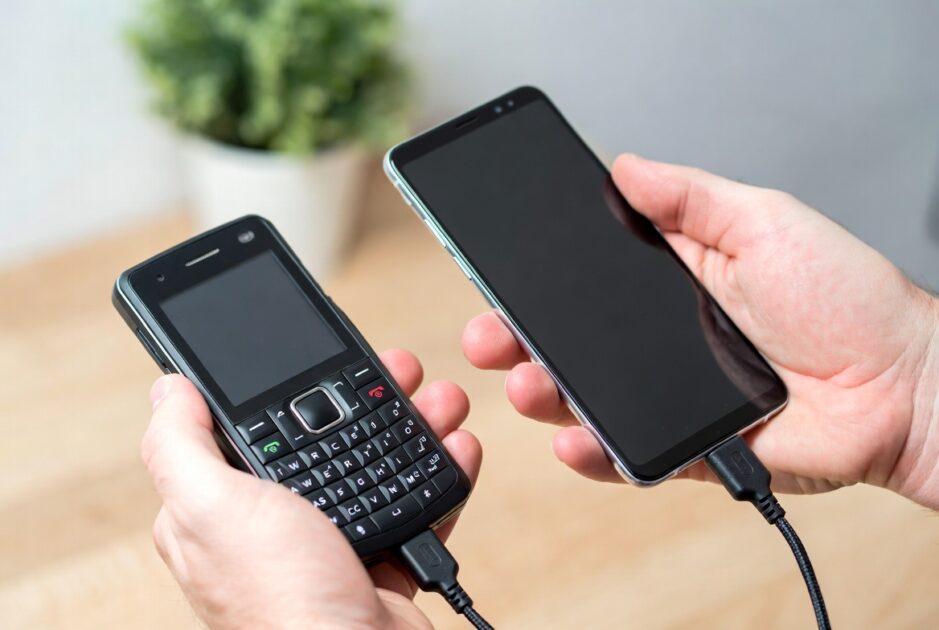
Ωστόσο, δεν αντιγράφονται όλα αυτόματα: ορισμένα αρχεία που έχουν ληφθεί χειροκίνητα, προσαρμοσμένοι ήχοι κλήσης, δεδομένα από εφαρμογές που δεν χρησιμοποιούν το σύστημα δημιουργίας αντιγράφων ασφαλείας ή λογαριασμοί εκτός Google ενδέχεται να μην συμπεριληφθούν στην αυτόματη διαδικασία. Σε αυτές τις περιπτώσεις, θα χρειαστεί να χρησιμοποιήσετε ένα καλώδιο USB, το cloud ή ακόμα και έναν υπολογιστή για να τα μεταφέρετε.
Εάν κάποιες σημαντικές εφαρμογές δεν προσφέρουν αντίγραφα ασφαλείας στο cloud (ασυνήθιστες εφαρμογές λήψης σημειώσεων, προσαρμοσμένες εφαρμογές εκκίνησης κ.λπ.), ελέγξτε τις ρυθμίσεις τους: πολλές σάς επιτρέπουν να εξάγετε ρυθμίσεις ή δεδομένα σε ένα αρχείο που μπορείτε στη συνέχεια να εισαγάγετε στο νέο σας τηλέφωνο, γλιτώνοντάς σας από την ανάγκη να επαναρυθμίσετε τα πάντα από την αρχή. Εάν χρησιμοποιείτε τοπικές εφαρμογές λήψης σημειώσεων όπως το Joplin, ελέγξτε πώς να εξάγετε και να εισάγετε τις σημειώσεις σας, ώστε να μην χάσετε τίποτα.
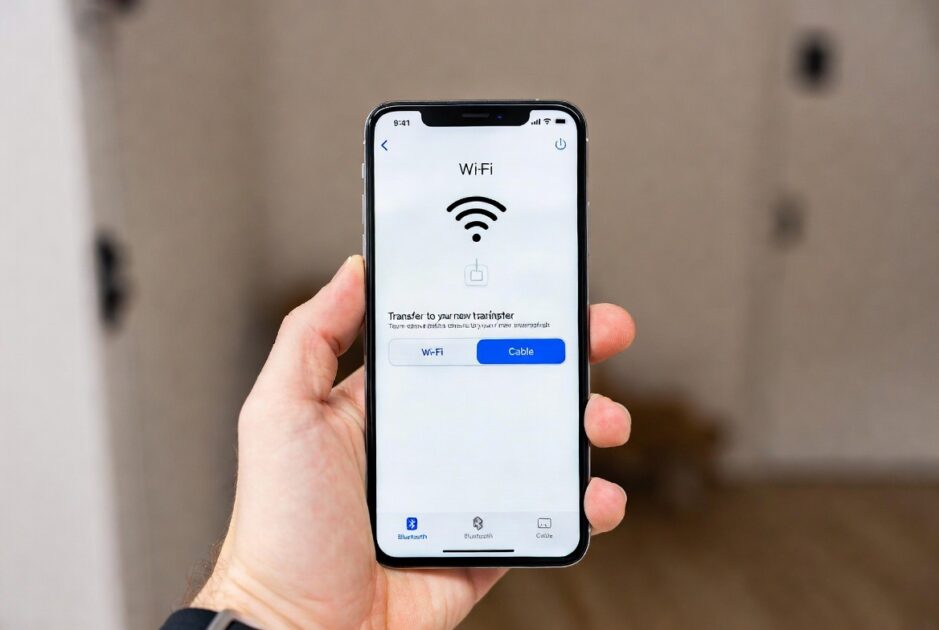
Προετοιμασίες πριν από την αλλαγή του κινητού σας τηλεφώνου
Το πρώτο βήμα, και ίσως το πιο σημαντικό, είναι να βεβαιωθείτε ότι όλα έχουν ρυθμιστεί σωστά στην παλιά σας συσκευή. Ο στόχος εδώ είναι να κάνετε τον λογαριασμό σας Google ή Apple τον κεντρικό κόμβο για όλες τις πληροφορίες σας , ώστε να χρειάζεται να συνδεθείτε μόνο στο νέο σας τηλέφωνο.
Στο Android, σχεδόν όλα περιστρέφονται γύρω από τον λογαριασμό σας Gmail, τον οποίο χρησιμοποιούσατε για να συνδεθείτε όταν ενεργοποιούσατε το τηλέφωνό σας . Εκεί αποθηκεύονται οι επαφές, τα ημερολόγιά σας, τα δεδομένα από πολλές εφαρμογές και παιχνίδια, καθώς και τα αντίγραφα ασφαλείας στο Google Drive. Εφόσον συνεχίσετε να χρησιμοποιείτε τον ίδιο λογαριασμό, δεν θα πρέπει να χάσετε καμία πρόοδο στο παιχνίδι, σημειώσεις ή βασικές ρυθμίσεις.
Λάβετε υπόψη ότι κάθε κατασκευαστής Android προσθέτει τη δική του προσαρμοσμένη διεπαφή: οι Samsung, Xiaomi, OPPO κ.λπ. ενδέχεται να έχουν τις δικές τους εφαρμογές για επαφές, σημειώσεις, κωδικούς πρόσβασης ή συλλογή που δεν συγχρονίζονται πάντα με την Google , αλλά με τους δικούς τους λογαριασμούς (Λογαριασμός Samsung, Λογαριασμός Mi κ.λπ.). Στην περίπτωση της Xiaomi, για παράδειγμα, μπορείτε να ελέγξετε πώς λειτουργεί το Mi Mover για τη μεταφορά αυτών των δεδομένων από τον λογαριασμό του κατασκευαστή.
Γι’ αυτό είναι πολύ καλή ιδέα, πριν κάνετε την αλλαγή, να εγκαταστήσετε τις εγγενείς εφαρμογές της Google για να συγκεντρώσετε τα πιο σημαντικά δεδομένα σας : Επαφές Google, Φωτογραφίες Google, Google Drive, Ημερολόγιο Google, Μηνύματα Google και Αρχεία Google για τον καθαρισμό και την οργάνωση των αρχείων. Με αυτόν τον τρόπο, ακόμα κι αν αλλάξετε κατασκευαστή, θα βασίζεστε κυρίως στον Λογαριασμό σας Google.
Ένα άλλο βασικό σημείο είναι ο χώρος αποθήκευσης στο cloud. Η Google προσφέρει 15 GB δωρεάν αποθηκευτικού χώρου που μοιράζονται μεταξύ του Drive, του Gmail και των Φωτογραφιών . Εάν τραβάτε πολλές φωτογραφίες και βίντεο ή αποθηκεύετε μεγάλα αρχεία, αυτός ο χώρος ενδέχεται να μην είναι αρκετός. Σε αυτήν την περίπτωση, θα πρέπει να εξετάσετε το ενδεχόμενο επέκτασης του αποθηκευτικού σας χώρου με το Google One ή να αναζητήσετε εναλλακτικές λύσεις όπως το Dropbox, το OneDrive ή την υπηρεσία cloud του κατασκευαστή του τηλεφώνου σας.
Μην ξεχνάτε τις εφαρμογές τρίτων που χρησιμοποιείτε καθημερινά: σημειώσεις, εργασίες, διαχειριστές χρόνου, αποθήκευση στο cloud κ.λπ. Είναι απαραίτητο να έχετε δημιουργήσει λογαριασμούς χρηστών σε αυτές τις εφαρμογές, ώστε να μπορούν να συγχρονίζουν τα δεδομένα τους με το cloud . Διαφορετικά, οποιοδήποτε σφάλμα δημιουργίας αντιγράφων ασφαλείας θα μπορούσε να σας αφήσει χωρίς πολύτιμες σημειώσεις, λίστες ή ρυθμίσεις.
Αντίγραφα ασφαλείας: η απαραίτητη σανίδα σωτηρίας
Αν υπάρχει ένα πράγμα που δεν πρέπει ποτέ να παραλείψετε, είναι η δημιουργία ενός καλού αντιγράφου ασφαλείας ακριβώς πριν από τη μετεγκατάσταση. Ο όγκος δεδομένων που διαχειρίζονται τα σημερινά κινητά τηλέφωνα είναι τεράστιος: 256 ή 512 GB αποθηκευτικού χώρου γεμάτος με φωτογραφίες, βίντεο και εφαρμογές είναι πλέον πολύ συνηθισμένος και η απώλεια αυτών των πληροφοριών θα ήταν καταστροφή.
Στο Android, η ελάχιστη απαίτηση είναι να ενεργοποιήσετε το Google Backup. Συνήθως θα το βρείτε στις Ρυθμίσεις > Σύστημα > Google > Αντίγραφα ασφαλείας (αυτό μπορεί να διαφέρει ελαφρώς ανάλογα με την μάρκα). Από εκεί, μπορείτε να ενεργοποιήσετε τα αυτόματα αντίγραφα ασφαλείας και να επιβάλετε ένα άμεσο αντίγραφο ασφαλείας πατώντας κάτι όπως “Δημιουργία αντιγράφων ασφαλείας τώρα”.
Αυτό το αντίγραφο ασφαλείας περιλαμβάνει επαφές, ιστορικό κλήσεων, μηνύματα SMS και MMS, ρυθμίσεις συστήματος, εγκατεστημένες εφαρμογές, δεδομένα από ορισμένες εφαρμογές και, ανάλογα με τις ρυθμίσεις σας, φωτογραφίες και βίντεο . Όλα σχετίζονται με τον λογαριασμό σας Google και κρυπτογραφούνται κατά τη μεταφορά, ώστε να μην ταξιδεύουν “μη κρυπτογραφημένα” μέσω του διαδικτύου.
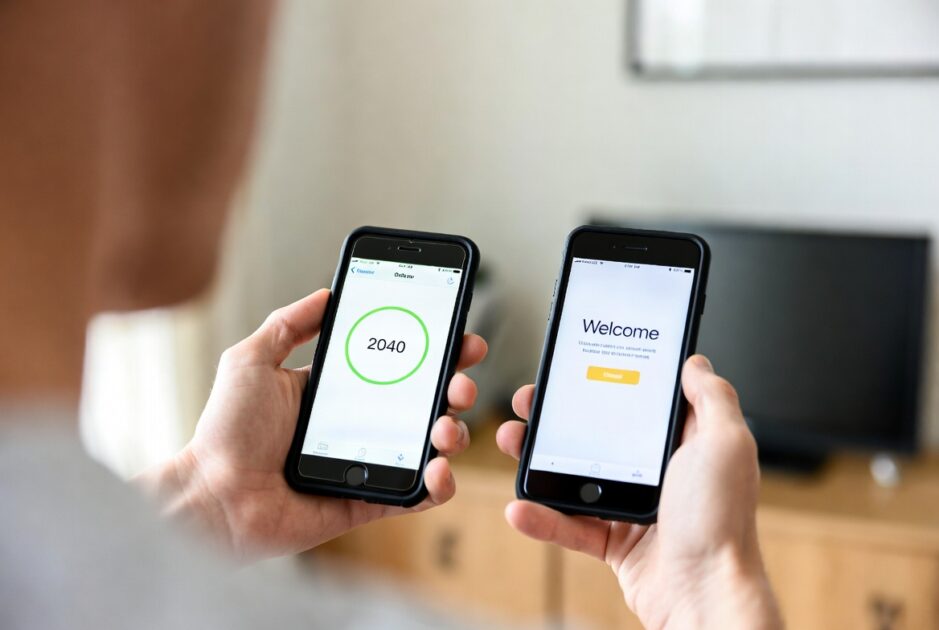
Εκτός από το cloud, μπορείτε να δημιουργήσετε ένα τοπικό αντίγραφο σε έναν υπολογιστή, εξωτερικό σκληρό δίσκο ή μονάδα flash USB συνδέοντάς το στο τηλέφωνό σας με έναν προσαρμογέα USB-C ή μεταφέροντας τα δεδομένα στον υπολογιστή σας μέσω καλωδίου. Αυτό είναι ιδιαίτερα χρήσιμο για πολύ μεγάλα αρχεία (βίντεο 4K, μουσική υψηλής ποιότητας κ.λπ.) που δεν θέλετε να ανεβάσετε στο cloud ή που θα καταλάμβαναν πολύ χώρο.
Στο iPhone, το iCloud αναλαμβάνει τον ρόλο της Google: οι επαφές, τα ημερολόγια, οι σημειώσεις, οι φωτογραφίες, τα iMessages και άλλα δεδομένα αποθηκεύονται στο Apple ID σας . Εάν προέρχεστε από iPhone, ελέγξτε στις Ρυθμίσεις > iCloud τι συγχρονίζετε και αν έχετε αρκετό χώρο για ένα πλήρες αντίγραφο ασφαλείας.
Κωδικοί πρόσβασης και λογαριασμοί: ένα βασικό μέρος της μετεγκατάστασης
Ένα από τα μεγαλύτερα προβλήματα κατά την αλλαγή τηλεφώνου είναι οι κωδικοί πρόσβασης. Στις μέρες μας, σχεδόν τα πάντα συνδέονται με τον λογαριασμό σας Google ή Apple: email, εφαρμογές ανταλλαγής μηνυμάτων, σημειώσεις, χώρος αποθήκευσης στο cloud, αγορές κ.λπ. Εάν δεν θυμάστε τον κωδικό πρόσβασής σας, η μετεγκατάσταση μπορεί να κολλήσει γρήγορα.
Πριν ενεργοποιήσετε το νέο σας τηλέφωνο, βεβαιωθείτε ότι θυμάστε ή έχετε σημειώσει σε ασφαλές μέρος τους κωδικούς πρόσβασης του λογαριασμού σας Google (Android) ή Apple ID (iPhone) . Χωρίς αυτούς, δεν θα μπορείτε να επαναφέρετε αντίγραφα ασφαλείας, να ανακτήσετε συνομιλίες WhatsApp ή να επανεγκαταστήσετε εφαρμογές επί πληρωμή.
Στο Android, το ίδιο το σύστημα και το πρόγραμμα περιήγησης συνήθως λειτουργούν ως διαχειριστής κωδικών πρόσβασης . Εάν χρησιμοποιείτε τον ενσωματωμένο διαχειριστή κωδικών πρόσβασης της Google, οι κωδικοί πρόσβασής σας θα συγχρονίζονται αυτόματα με τον λογαριασμό σας και θα εμφανίζονται στη νέα συσκευή όταν συνδέεστε. Εάν βασίζεστε σε μια εφαρμογή τρίτου μέρους (1Password, Bitwarden, LastPass κ.λπ.), ελέγξτε ξανά ότι όλα είναι συγχρονισμένα με την υπηρεσία cloud της πριν από τη μετάβαση.
Είναι επίσης καλή ιδέα να ελέγξετε χειροκίνητα τον συγχρονισμό δεδομένων του λογαριασμού σας Google . Στις Ρυθμίσεις > Λογαριασμοί > ο λογαριασμός σας Google, θα πρέπει να δείτε μια λίστα με τα στοιχεία που συγχρονίζονται (Επαφές, Ημερολόγιο, Drive, Gmail, κ.λπ.). Βεβαιωθείτε ότι όλα όσα σας ενδιαφέρουν είναι ενεργοποιημένα και επιβάλετε έναν συγχρονισμό εάν δεν έχει ενημερωθεί για κάποιο χρονικό διάστημα.
Τέλος, ρίξτε μια ματιά σε κάθε μία από τις εγκατεστημένες εφαρμογές σας. Ορισμένες απαιτούν συγκεκριμένα βήματα για την εξαγωγή δεδομένων ή τη σύνδεση του λογαριασμού σας , όπως ορισμένες εφαρμογές εκκίνησης, οι διαχειριστές εργασιών με μεγάλη προσαρμογή ή οι εφαρμογές επεξεργασίας φωτογραφιών. Είναι καλύτερο να το ελέγξετε αυτό εκ των προτέρων παρά να συνειδητοποιήσετε αργότερα ότι έχετε χάσει ρυθμίσεις που τελειοποιούσατε για χρόνια.
WhatsApp, φωτογραφίες, μουσική και άλλα ευαίσθητα δεδομένα
Μεταξύ όλων των δεδομένων που έχουμε στα τηλέφωνά μας, ορισμένοι τύποι πληροφοριών προκαλούν περισσότερο άγχος από άλλους. Για πολλούς ανθρώπους, ο μεγαλύτερος φόβος είναι να χάσουν τις συνομιλίες και τα αρχεία τους στο WhatsApp, ολόκληρη τη βιβλιοθήκη φωτογραφιών τους και τις λίστες αναπαραγωγής ή τα αρχεία μουσικής τους .
Στο WhatsApp, εάν αλλάξετε από μια συσκευή Android σε μια άλλη και χρησιμοποιείτε τον ίδιο Λογαριασμό Google, τα αντίγραφα ασφαλείας του Google Drive θα πρέπει συνήθως να διατηρούν τις συνομιλίες σας. Ωστόσο, εάν χρησιμοποιείτε αντίγραφο ασφαλείας, μεταβείτε στις Ρυθμίσεις > Συνομιλίες > Αντίγραφο ασφαλείας συνομιλίας και εκτελέστε ένα μη αυτόματο αντίγραφο ασφαλείας λίγο πριν από την αλλαγή, βεβαιώνοντας ότι περιλαμβάνει βίντεο, εάν θέλετε να τα διατηρήσετε.
Έχετε αρκετές επιλογές για τη δημιουργία αντιγράφων ασφαλείας φωτογραφιών και βίντεο. Εάν χρησιμοποιείτε το Google Photos, απλώς ενεργοποιήστε τη δημιουργία αντιγράφων ασφαλείας και τον συγχρονισμό στο παλιό σας τηλέφωνο και περιμένετε να μεταφορτωθούν όλα. Στη συνέχεια, στο νέο σας τηλέφωνο, απλώς συνδεθείτε στον ίδιο λογαριασμό Google και θα δείτε ολόκληρη τη συλλογή σας. Εάν δεν θέλετε να βασίζεστε στο cloud, μπορείτε να μεταφέρετε τον φάκελο DCIM και άλλους φακέλους πολυμέσων στον υπολογιστή σας ή σε μια εξωτερική μονάδα δίσκου και στη συνέχεια να τους αντιγράψετε στο νέο σας τηλέφωνο.
Η κατανάλωση μουσικής εξαρτάται από τον τρόπο που την ακούτε. Εάν χρησιμοποιείτε Spotify, YouTube Music, Apple Music ή άλλη υπηρεσία streaming, οι λίστες αναπαραγωγής, τα άλμπουμ και τα αγαπημένα σας συνδέονται με τον λογαριασμό χρήστη σας , επομένως η εγκατάσταση της εφαρμογής και η σύνδεση θα σας δώσει τα πάντα όπως πριν. Εάν εξακολουθείτε να έχετε τοπικά αρχεία μουσικής, τότε θα πρέπει να τα ανεβάσετε στο cloud (Drive, Dropbox, OneDrive) ή να τα μεταφέρετε με καλώδιο από τον υπολογιστή σας.
Με τις σημειώσεις, τις υπενθυμίσεις και τις εργασίες, η ιδέα είναι παρόμοια: εάν χρησιμοποιείτε το Google Keep, το Google Tasks ή εφαρμογές που συγχρονίζονται με τον λογαριασμό σας (Microsoft To Do, Evernote, Notion κ.λπ.), όλες οι πληροφορίες σας θα εμφανιστούν μόλις συνδεθείτε στο νέο σας τηλέφωνο . Το πρόβλημα προκύπτει όταν χρησιμοποιείτε τοπικές εφαρμογές χωρίς συσχετισμένο λογαριασμό. Σε αυτήν την περίπτωση, ελέγξτε εάν σας επιτρέπουν να εξάγετε τις σημειώσεις σας σε ένα αρχείο για μεταγενέστερη εισαγωγή.
Πώς να μεταφέρετε δεδομένα από ένα παλιό Android σε ένα νέο
Μόλις όλα ρυθμιστούν στο παλιό τηλέφωνο, ήρθε η ώρα να χρησιμοποιήσετε το νέο. Το Android προσφέρει διάφορους τρόπους μετεγκατάστασης και σχεδόν όλοι βασίζονται στον αρχικό οδηγό εγκατάστασης της συσκευής , όπου βρίσκεται και το “κόλπο”.
Ιδανικά, και τα δύο τηλέφωνα θα πρέπει να είναι πλήρως φορτισμένα ή συνδεδεμένα σε πηγή τροφοδοσίας και θα πρέπει να έχετε σταθερή σύνδεση Wi-Fi και επαρκή χώρο αποθήκευσης στη νέα συσκευή. Ανάλογα με την ποσότητα των δεδομένων, η διαδικασία μπορεί να διαρκέσει από λίγα λεπτά έως και πάνω από μία ώρα.
Όταν ενεργοποιήσετε το νέο σας τηλέφωνο, θα δείτε την οθόνη υποδοχής. Διαμορφώστε τις ρυθμίσεις γλώσσας και προσβασιμότητας και, όταν σας ζητηθεί, επιλέξτε είτε “Δημιουργία αντιγράφων ασφαλείας των εφαρμογών και των δεδομένων σας” είτε “Επαναφορά από συσκευή Android “. Από εκεί, το σύστημα θα σας καθοδηγήσει στη διαδικασία βήμα προς βήμα.
Θα έχετε αρκετές επιλογές μεταφοράς: χρησιμοποιήστε ένα καλώδιο USB-C (συνιστάται για ταχύτητα και σταθερότητα), μια ασύρματη σύνδεση Wi-Fi/Bluetooth ή επαναφέρετε απευθείας από ένα αντίγραφο ασφαλείας cloud του Google Drive, εάν δεν έχετε πλέον πρόχειρο το παλιό σας τηλέφωνο.
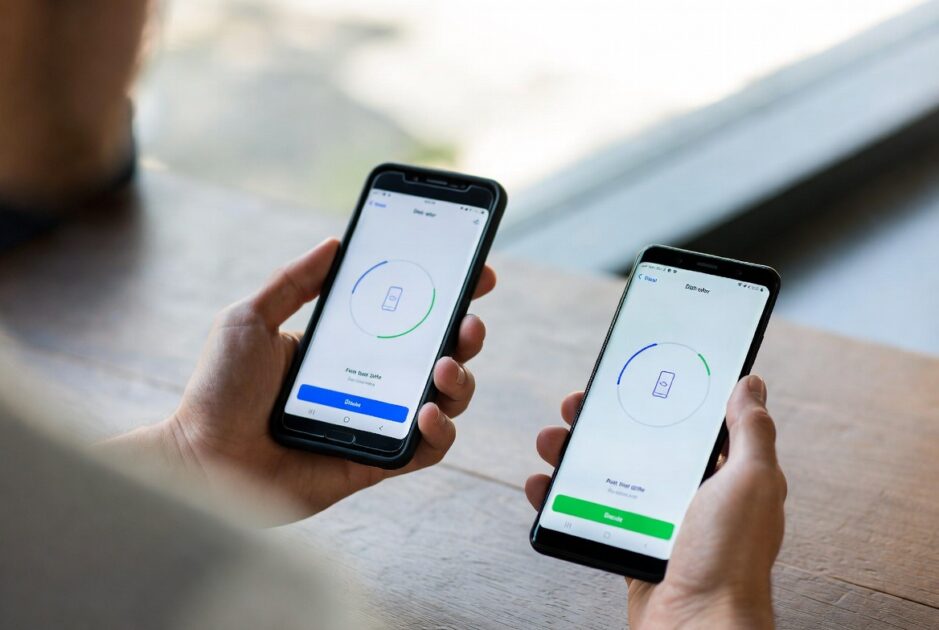
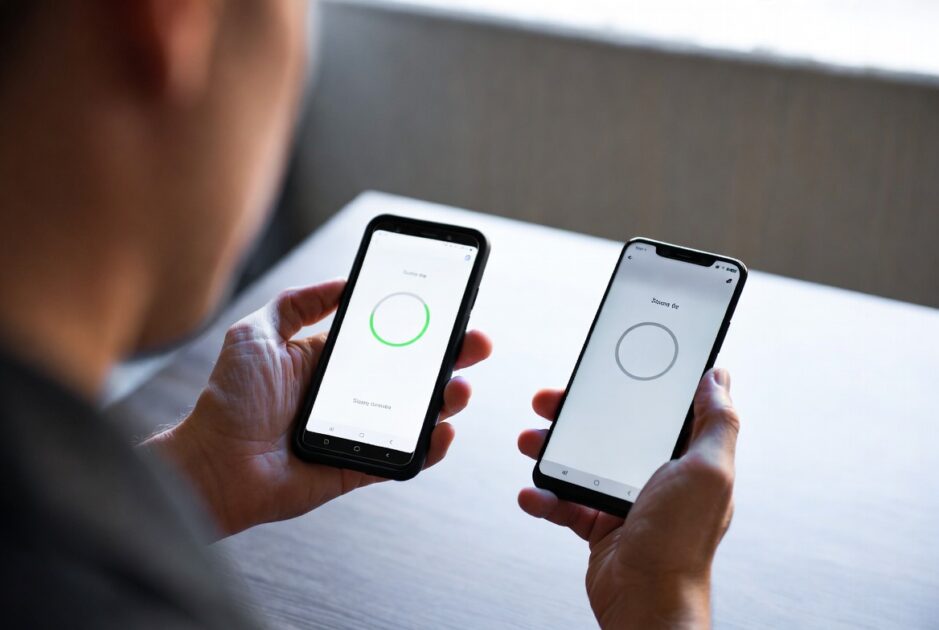
Αν επιλέξετε ενσύρματη σύνδεση, συνδέστε και τα δύο τηλέφωνα όταν σας ζητηθεί από τον βοηθό, επιλέξτε τι θέλετε να αντιγράψετε (εφαρμογές, φωτογραφίες, βίντεο, μηνύματα κ.λπ.) στο παλιό σας τηλέφωνο και επιβεβαιώστε. Θα δείτε μια γραμμή προόδου και στις δύο συσκευές. Με την ασύρματη λειτουργία, συνήθως δημιουργείται μια άμεση σύνδεση μεταξύ τους (Wi-Fi Direct) ή χρησιμοποιούνται κωδικοί PIN/QR για τη σύζευξή τους και την έναρξη της αποστολής δεδομένων.
Όταν δεν έχετε πλέον το παλιό σας τηλέφωνο, μπορείτε να ανακτήσετε τα δεδομένα σας από ένα προηγούμενο αντίγραφο ασφαλείας στο Google One ή από το αντίγραφο ασφαλείας του Android σας . Κατά τη ρύθμιση, επιλέξτε “Επαναφορά από αντίγραφο ασφαλείας Google” και συνδεθείτε με τον λογαριασμό σας. Θα δείτε τα διαθέσιμα αντίγραφα ασφαλείας, θα επιλέξετε αυτό που θέλετε και θα επιλέξετε ποια στοιχεία θέλετε να κατεβάσετε.
Επίσημα εργαλεία από κατασκευαστές Android
Εκτός από τις γενικές επιλογές Android και Google, σχεδόν όλες οι μεγάλες μάρκες προσφέρουν τη δική τους εφαρμογή μετεγκατάστασης για τη μεταφορά δεδομένων μεταξύ συσκευών από την ίδια εταιρεία . Αυτές είναι ιδιαίτερα χρήσιμες αν παραμείνετε στον ίδιο κατασκευαστή, καθώς συχνά αντιγράφουν δεδομένα και από τις ιδιόκτητες εφαρμογές τους (σημειώσεις, κωδικούς πρόσβασης, ρυθμίσεις εμφάνισης κ.λπ.).
Για παράδειγμα, η Google προσφέρει το Εργαλείο Μεταφοράς Δεδομένων για τα τηλέφωνα Pixel. Λειτουργεί όπως ο τυπικός βοηθός Android, αλλά με πιο εκλεπτυσμένο περιβάλλον εργασίας και ορισμένες επιπλέον λειτουργίες, όπως η δυνατότητα μεταφοράς συνομιλιών WhatsApp από ένα iPhone σε ορισμένες περιπτώσεις . Σας επιτρέπει να αντιγράφετε εφαρμογές, φωτογραφίες, βίντεο, μηνύματα SMS, ρυθμίσεις, αρχεία καταγραφής κλήσεων και οτιδήποτε άλλο έχει συγχρονιστεί με τον λογαριασμό σας Google.
Η Samsung, από την πλευρά της, διαθέτει το Smart Switch , το οποίο είναι προεγκατεστημένο στις περισσότερες συσκευές Galaxy. Με αυτό, μπορείτε να μεταφέρετε δεδομένα μέσω καλωδίου, Wi-Fi ή ακόμα και από ένα αντίγραφο ασφαλείας που είναι αποθηκευμένο σε μια κάρτα SD. Μπορεί να μεταφέρει επαφές, φωτογραφίες, μουσική, καταχωρήσεις ημερολογίου, μηνύματα SMS, ρυθμίσεις τηλεφώνου, διάταξη αρχικής οθόνης, ακόμη και ηχητικά μηνύματα, μεταξύ πολλών άλλων τύπων δεδομένων.
Η Huawei προσφέρει την υπηρεσία Phone Clone , η οποία συνδέει και τα δύο τηλέφωνα μέσω κωδικού QR και σας επιτρέπει να αντιγράφετε μηνύματα SMS, ιστορικό κλήσεων, επαφές, ημερολόγιο, φωτογραφίες, βίντεο, ηχογραφήσεις, έγγραφα, αρχεία πολυμέσων και εφαρμογές. Η Xiaomi διαθέτει το Mi Mover για συσκευές Xiaomi, Redmi και POCO, το οποίο μεταφέρει μηνύματα SMS, αρχεία καταγραφής κλήσεων, επαφές, φωτογραφίες, ήχο, βίντεο, έγγραφα, εφαρμογές και ορισμένες ρυθμίσεις εφαρμογών.
Άλλες μάρκες όπως η OPPO και η OnePlus προσφέρουν το Clone Phone (σε εκδόσεις προσαρμοσμένες στις προσαρμοσμένες διεπαφές τους), το οποίο σας επιτρέπει να μεταφέρετε ιστορικό κλήσεων, μηνύματα, φωτογραφίες, βίντεο, ήχο, μουσική, έγγραφα, εγκατεστημένες εφαρμογές, ρυθμίσεις συστήματος, ακόμη και δεδομένα από συγκεκριμένες εφαρμογές όπως το WeChat ή το QQ. Η Sony περιλαμβάνει το Xperia Transfer, η Asus έχει το Data Transfer και η LG —αν και δεν κατασκευάζει πλέον κινητά τηλέφωνα— προσφέρει το Mobile Switch για την εξαγωγή δεδομένων από παλαιότερες συσκευές.
Αυτά τα εργαλεία είναι συνήθως διαθέσιμα στο Google Play και γενικά πρέπει να εγκατασταθούν και στις δύο συσκευές για να λειτουργήσουν . Εάν χρησιμοποιείτε υπηρεσίες με ξεχωριστούς λογαριασμούς (email, μέσα κοινωνικής δικτύωσης, διαχειριστές κωδικών πρόσβασης, προγράμματα περιήγησης με συγχρονισμό), συχνά δεν χρειάζεται καν να μεταφέρετε τίποτα: απλώς συνδεθείτε στο νέο τηλέφωνο και όλα θα ληφθούν αυτόματα.
Μετεγκατάσταση δεδομένων σε κινητά Android που διαχειρίζεται μια εταιρεία
Εάν το τηλέφωνό σας διαχειρίζεται η εταιρεία, το σχολείο ή άλλος οργανισμός σας, ενδέχεται να εκτελείται σε ένα προφίλ εργασίας Android ή ακόμη και ολόκληρη η συσκευή να διαχειρίζεται από αυτά. Σε αυτές τις περιπτώσεις, πρέπει να είστε πιο προσεκτικοί, καθώς ενδέχεται να υπάρχουν περιορισμοί στη μετακίνηση ορισμένων δεδομένων.
Το προφίλ εργασίας σάς επιτρέπει να διαχωρίζετε με σαφήνεια τις επαγγελματικές εφαρμογές και τα δεδομένα από τα προσωπικά δεδομένα στην ίδια συσκευή. Οι εφαρμογές εργασίας ομαδοποιούνται σε μια καρτέλα “Εργασία” και συνήθως εμφανίζουν ένα εικονίδιο χαρτοφύλακα για να τις διακρίνετε. Ο οργανισμός σας διαχειρίζεται μόνο αυτό το μέρος, ενώ τα προσωπικά σας στοιχεία παραμένουν ξεχωριστά.
Όταν κάνετε μετεγκατάσταση σε μια νέα κινητή συσκευή, το τμήμα IT συνήθως θα σας καθοδηγήσει στην εγγραφή της συσκευής και στη δημιουργία ή την επαναφορά του προφίλ εργασίας σας . Σε ορισμένες περιπτώσεις, θα σας παράσχουν μια εφαρμογή εγγραφής ή έναν κωδικό για την αυτόματη διαμόρφωση αυτής της διαδικασίας. Είναι σημαντικό να ακολουθήσετε τις οδηγίες τους για να αποφύγετε την παραβίαση τυχόν πολιτικών ασφαλείας.
Ένα άλλο πλεονέκτημα του προφίλ εργασίας είναι ότι μπορείτε να διακόψετε προσωρινά τις εφαρμογές εργασίας και τις ειδοποιήσεις όταν τελειώσετε την εργάσιμη ημέρα σας ή βρίσκεστε σε διακοπές, χρησιμοποιώντας επιλογές όπως “Διακοπή εφαρμογών εργασίας”. Αυτό δεν επηρεάζει τη διαδικασία μετεγκατάστασης, αλλά βελτιώνει την καθημερινή σας ηρεμία και μπορεί να βοηθήσει στην αποτροπή του συνεχούς βόμβου του νέου σας τηλεφώνου.
Μετεγκατάσταση σε νέο iPhone βήμα προς βήμα
Αν κάνετε αναβάθμιση σε νέο iPhone, η διαδικασία καθοδηγείται ακόμη περισσότερο χάρη στα εργαλεία της Apple. Η βασική λειτουργία ονομάζεται Γρήγορη Έναρξη και εμφανίζεται μόλις ενεργοποιήσετε τη νέα συσκευή και την φέρετε κοντά στο παλιό σας iPhone.
Απλώς ακολουθήστε τις οδηγίες στην οθόνη: σαρώστε ένα είδος κινούμενου cloud με την κάμερα του παλιού σας iPhone, επιβεβαιώστε με το Face ID ή το Touch ID και επιλέξτε αν θέλετε να μεταφέρετε τα δεδομένα απευθείας από τη μία συσκευή στην άλλη μέσω Wi-Fi/καλωδίου ή να τα επαναφέρετε από ένα αντίγραφο ασφαλείας iCloud.
Σε λίγα μόνο λεπτά, το νέο σας iPhone θα έχει τις φωτογραφίες, τις επαφές, τις εφαρμογές, τους κωδικούς πρόσβασης, τις ρυθμίσεις συστήματος, τη σχεδίαση της αρχικής οθόνης, τα γραφικά στοιχεία, τα δεδομένα υγείας και το μπρελόκ κωδικών πρόσβασης iCloud . Η ιδέα είναι ότι θα νιώθετε σαν να χρησιμοποιείτε ακόμα το ίδιο τηλέφωνο, μόλις το βγάλατε από τη συσκευασία.
Πριν ξεκινήσετε τη διαδικασία, συνιστάται να ενημερώσετε το παλιό σας iPhone στην πιο πρόσφατη διαθέσιμη έκδοση του iOS και να βεβαιωθείτε ότι έχετε αρκετό χώρο αποθήκευσης στο iCloud για το αντίγραφο ασφαλείας, εάν σκοπεύετε να χρησιμοποιήσετε αυτήν την επιλογή. Συνιστάται επίσης να συνδέσετε και τις δύο συσκευές σε μια πηγή τροφοδοσίας ή να βεβαιωθείτε ότι έχουν επαρκή ισχύ μπαταρίας για να αποφύγετε διακοπές κατά τη μεταφορά δεδομένων.
Μόλις ολοκληρωθεί η μετεγκατάσταση, το νέο iPhone αντιγράφει σχεδόν πλήρως το περιβάλλον του παλιού, συμπεριλαμβανομένων των iMessages, των δεδομένων εφαρμογών, των συντομεύσεων Siri και των περισσότερων ρυθμίσεών σας . Από εκεί και πέρα, το μόνο που έχετε να κάνετε είναι να ελέγξετε ξανά ότι δεν έχει παραλειφθεί τίποτα και να απολαύσετε το νέο σας τηλέφωνο.
Μεταφορά δεδομένων μεταξύ Android και iPhone (και αντίστροφα)
Όταν η αλλαγή περιλαμβάνει αλλαγή λειτουργικού συστήματος, η διαδικασία είναι λίγο πιο λεπτή, αλλά στις μέρες μας είναι επίσης αρκετά απλή χάρη στα επίσημα εργαλεία. Για να μεταβείτε από Android σε iPhone , η Apple προσφέρει τη δωρεάν εφαρμογή Move to iOS και μπορείτε να βρείτε λεπτομέρειες σχετικά με τον τρόπο χρήσης του Move to iOS για τη μεταφορά δεδομένων μεταξύ των δύο συστημάτων.
Κατά τη διάρκεια της εγκατάστασης του νέου σας iPhone, πρέπει να επιλέξετε την επιλογή ” Μεταφορά δεδομένων από Android “. Στο παλιό σας τηλέφωνο, εγκαταστήστε το Move to iOS από το Google Play, συνδέστε το χρησιμοποιώντας έναν κωδικό που παρέχεται από το iPhone και θα δημιουργηθεί μια άμεση σύνδεση Wi-Fi μεταξύ των δύο συσκευών.
Από εκεί, μπορείτε να μεταφέρετε επαφές, ιστορικό μηνυμάτων SMS, φωτογραφίες, βίντεο, λογαριασμούς email, συμβάντα ημερολογίου και ορισμένα άλλα βασικά δεδομένα . Δεν είναι όλα τέλεια (οι εφαρμογές Android επί πληρωμή δεν μεταφέρονται σε iOS), αλλά τουλάχιστον οι βασικές πληροφορίες ταξιδεύουν μαζί σας.
Αντίθετα, όταν αλλάζετε από iPhone σε Android, υπάρχουν αρκετές επιλογές. Το Google Data Transfer Tool, ο βοηθός εγκατάστασης σε πολλά τηλέφωνα, και εργαλεία όπως το Samsung Smart Switch ή οι βοηθοί της Xiaomi και άλλων κατασκευαστών σας καθοδηγούν στην αντιγραφή επαφών, φωτογραφιών, βίντεο και, ανάλογα με το μοντέλο, ακόμη και μηνυμάτων και δεδομένων από συμβατές εφαρμογές , συμπεριλαμβανομένων των συνομιλιών WhatsApp σε ορισμένες περιπτώσεις.
Η μεταφορά γίνεται συνήθως μέσω καλωδίου USB (με τον κατάλληλο προσαρμογέα) ή ασύρματα. Ο οδηγός εγκατάστασης της νέας συσκευής θα σας καθοδηγήσει βήμα προς βήμα σε ό,τι πρέπει να συνδέσετε, τι να επιλέξετε και τι να αντιγράψετε. Η ιδέα είναι ότι δεν χρειάζεται να ξεκινήσετε από την αρχή, ακόμα κι αν αλλάξετε λειτουργικό σύστημα .
Απόρρητο και δεδομένα που συλλέγονται από το σύστημα κατά τη μετεγκατάσταση
Κατά τη διάρκεια της διαδικασίας μετεγκατάστασης, τόσο η Google όσο και η Apple συλλέγουν ορισμένες πληροφορίες που είναι απαραίτητες για την παροχή των υπηρεσιών τους. Στην περίπτωση του Android, ορισμένες λειτουργίες χρησιμοποιούν συγκεκριμένα τις Υπηρεσίες Google Play για τη διαχείριση της μεταφοράς και της επαναφοράς .
Για παράδειγμα, ενδέχεται να συλλέξουμε διευθύνσεις email που σχετίζονται με τον λογαριασμό σας, αναγνωριστικά συσκευών και πληροφορίες χρήσης για στατιστικούς σκοπούς , όπως για να σας δείξουμε τους διαθέσιμους λογαριασμούς κατά τη ρύθμιση, ώστε να μπορείτε να επιλέξετε ποιους θα μεταφέρετε. Αυτά τα δεδομένα αποστέλλονται κρυπτογραφημένα, που σημαίνει ότι προστατεύονται κατά τη μεταφορά τους στο δίκτυο.
Όλα αυτά αποτελούν μέρος της κανονικής λειτουργίας του οικοσυστήματος, αλλά αξίζει πάντα να θυμάστε ότι η ασφάλεια δεν εξαρτάται μόνο από το σύστημα, αλλά και από τις συνήθειές σας : η χρήση ισχυρών κωδικών πρόσβασης, η ενεργοποίηση της επαλήθευσης δύο βημάτων στους κύριους λογαριασμούς σας και η μη εγκατάσταση εφαρμογών από αμφίβολες πηγές είναι χειρονομίες που κάνουν τη διαφορά.
Αν αφιερώσετε χρόνο για να δημιουργήσετε αντίγραφα ασφαλείας, να ελέγξετε τους λογαριασμούς σας, να συγκεντρώσετε τις πληροφορίες σας στο cloud και να χρησιμοποιήσετε τα επίσημα εργαλεία κάθε πλατφόρμας και κατασκευαστή, η αλλαγή του κινητού σας τηλεφώνου από μια ταλαιπωρία μετατρέπεται σε μια αρκετά βολική διαδικασία, κατά την οποία αποκτάτε ένα νέο smartphone χωρίς να θυσιάζετε τις φωτογραφίες, τις συνομιλίες, τα έγγραφα και τις συνήθεις ρυθμίσεις σας , με την πρόσθετη ηρεμία ότι όλα είναι καλά αποθηκευμένα σε περίπτωση που κάτι πάει στραβά στο μέλλον.
