
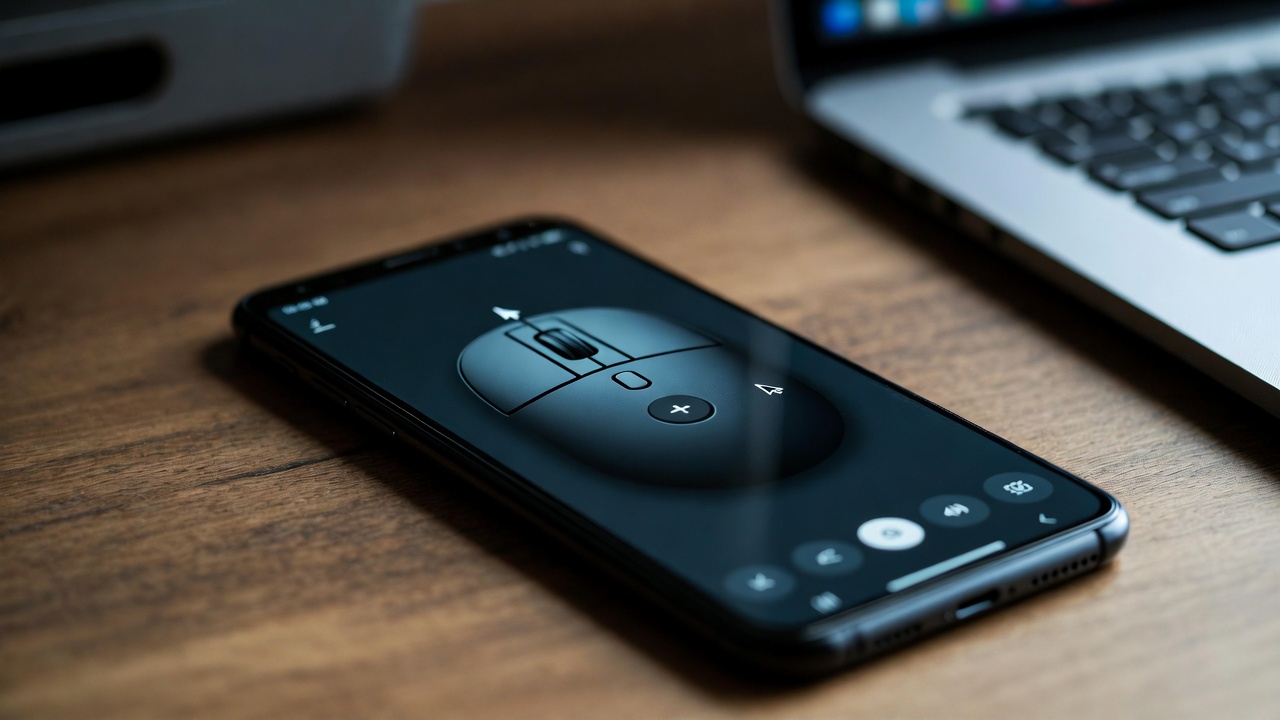

Στις μέρες μας παίρνουμε τα τηλέφωνά μας παντού και με τις κατάλληλες εφαρμογές, μπορούν να γίνουν σχεδόν οτιδήποτε: φακός, αριθμομηχανή, πυξίδα, τηλεχειριστήριο … και ναι, μπορούν ακόμη και να λειτουργήσουν ως ποντίκι και πληκτρολόγιο για τον υπολογιστή σας. Μπορεί να ακούγεται περίεργο στην αρχή, αλλά μόλις το δοκιμάσετε, θα δείτε ότι είναι ένα πολύ χρήσιμο κόλπο για πολλές καθημερινές καταστάσεις.
⚠️ Το ψηφιακό σας δακτυλικό αποτύπωμα (διεύθυνση IP) είναι εκτεθειμένο!
Η διεύθυνση IP σας είναι: ανίχνευση…
Κάντε streaming/λήψη ανώνυμα με το Private Internet Access.
🌐 Μόνο 1,99€ / μήνα + 2 μήνες δώροΟι πληροφορίες που περιέχονται στο techvortex.eu προορίζονται μόνο για γενικούς σκοπούς πληροφόρησης.
Φανταστείτε το ποντίκι σας να χαλάει ακριβώς τη στιγμή που έχετε ένα έργο προς εκτέλεση, το touchpad του φορητού υπολογιστή σας παρουσιάζει καθυστέρηση ή θέλετε να προχωρήσετε σε μια παρουσίαση διαφανειών από απόσταση χωρίς να είστε κολλημένοι στον υπολογιστή σας. Ή ίσως βρίσκεστε στον καναπέ και βλέπετε μια ταινία και είστε πολύ τεμπέληδες για να σηκωθείτε απλώς για να πατήσετε το play ή να ρυθμίσετε την ένταση του ήχου. Σε όλες αυτές τις περιπτώσεις, η μετατροπή του τηλεφώνου σας σε ποντίκι υπολογιστή είναι μια γρήγορη, φθηνή και εκπληκτικά βολική λύση.
Τι χρειάζεστε για να χρησιμοποιήσετε το κινητό σας τηλέφωνο ως ποντίκι και πληκτρολόγιο;
Η χρήση του τηλεφώνου σας ως ποντικιού δεν απαιτεί μεγάλη προσπάθεια, αλλά είναι χρήσιμο να γνωρίζετε τις βασικές απαιτήσεις πριν ξεκινήσετε . Οι περισσότερες μέθοδοι λειτουργούν με σχεδόν οποιοδήποτε σύγχρονο smartphone, οπότε μην ανησυχείτε αν το τηλέφωνό σας δεν είναι το πιο πρόσφατο μοντέλο. Ακόμα και ορισμένα παλαιότερα τηλέφωνα είναι κατάλληλα.
Γενικά, θα χρειαστείτε ένα τηλέφωνο Android ή iPhone με σχετικά πρόσφατη έκδοση λειτουργικού συστήματος , σύνδεση στο ίδιο δίκτυο με τον υπολογιστή σας και επαρκή ισχύ μπαταρίας για να διατηρείτε την οθόνη ενεργοποιημένη χωρίς να απενεργοποιείται συνεχώς. Η πρόσβαση στο κατάστημα εφαρμογών (Play Store ή App Store) είναι επίσης απαραίτητη για τη λήψη των απαραίτητων εφαρμογών.
Επιπλέον, θα χρειαστεί να εγκαταστήσετε ένα μικρό πρόγραμμα στον υπολογιστή σας , ώστε να μπορεί να επικοινωνεί με το τηλέφωνό σας. Αυτά τα προγράμματα-πελάτες για υπολογιστές είναι συνήθως διαθέσιμα για Windows, macOS, ακόμη και, σε πολλές περιπτώσεις, Linux. Η εγκατάσταση είναι συνήθως πολύ απλή: κατεβάστε το, ανοίξτε το πρόγραμμα εγκατάστασης και κάντε κλικ στο “Επόμενο” μερικές φορές—χωρίς παράξενες γραμμές εργαλείων ή ανεπιθύμητο λογισμικό. Εάν θέλετε να επεκτείνετε τις δυνατότητές του, μπορείτε να μετατρέψετε τη συσκευή σας Android σε υπολογιστή με περιφερειακά.
Τέλος, στις περισσότερες περιπτώσεις είναι σημαντικό η κινητή συσκευή και ο υπολογιστής σας να είναι συνδεδεμένα στο ίδιο δίκτυο Wi-Fi . Αυτός είναι ο πιο συνηθισμένος τρόπος επικοινωνίας των συσκευών. Ορισμένα εργαλεία σάς επιτρέπουν επίσης να συνδεθείτε μέσω Bluetooth, κάτι που είναι εξαιρετικό εάν δεν έχετε πρόσβαση στο διαδίκτυο ή εάν το οικιακό σας δίκτυο δεν λειτουργεί πολύ καλά.
Σημαντικές πτυχές πριν από την εκκίνηση: οθόνη και μπαταρία
Μια λεπτομέρεια που σχεδόν πάντα παραβλέπεται είναι ότι, για να λειτουργήσει το τηλέφωνό σας ως ποντίκι, η οθόνη πρέπει να παραμένει συνεχώς ενεργοποιημένη . Μόλις απενεργοποιηθεί ή κλειδώσει, χάνετε τον έλεγχο του υπολογιστή. Αυτό σημαίνει ότι η κατανάλωση μπαταρίας θα είναι υψηλότερη από το κανονικό και ότι θα χρειαστεί να προσαρμόσετε μερικά πράγματα στις ρυθμίσεις του τηλεφώνου σας.
Αν έχετε τηλέφωνο Android, μπορείτε να μεταβείτε στο μενού Ρυθμίσεις και, στη συνέχεια, στην ενότητα Οθόνη . Εκεί, συνήθως θα βρείτε μια επιλογή που ονομάζεται “Χρονικό όριο οθόνης” ή κάτι παρόμοιο. Αυτό σας επιτρέπει να επιλέξετε πόσο χρόνο χρειάζεται για να απενεργοποιηθεί αυτόματα η οθόνη λόγω αδράνειας. Συνιστάται να το ρυθμίσετε στη μέγιστη διαθέσιμη τιμή (συχνά 30 λεπτά), καθώς πολλά τηλέφωνα Android δεν σας επιτρέπουν να ορίσετε τη λειτουργία “δεν απενεργοποιείται ποτέ” από αυτό το τυπικό μενού.
Στα iPhone, η ρύθμιση είναι ακόμη πιο απλή, επειδή το iOS σάς επιτρέπει να αποτρέψετε το αυτόματο κλείδωμα της οθόνης, αν το επιλέξετε. Απλώς ανοίξτε την εφαρμογή Ρυθμίσεις, μεταβείτε στην επιλογή “Οθόνη & Φωτεινότητα”, πατήστε “Αυτόματο κλείδωμα” και επιλέξτε την επιθυμητή διάρκεια. Εάν σκοπεύετε να χρησιμοποιήσετε το τηλέφωνό σας ως ποντίκι για μεγάλο χρονικό διάστημα, είναι καλύτερο να επιλέξετε “Ποτέ”, ώστε η οθόνη να παραμείνει ενεργή μέχρι να την κλειδώσετε χειροκίνητα.
Όποιο σύστημα και αν χρησιμοποιείτε, να θυμάστε ότι η εξάντληση της μπαταρίας θα είναι αισθητή . Εάν είναι δυνατόν, συνδέστε το τηλέφωνό σας στον φορτιστή ενώ το χρησιμοποιείτε ως ποντίκι, ειδικά εάν πρόκειται να ελέγχετε εξ αποστάσεως τον υπολογιστή σας για μεγάλο χρονικό διάστημα, να παρακολουθείτε μια ταινία μεγάλης διάρκειας ή να κάνετε παρουσιάσεις στην εργασία ή το σχολείο.
Απομακρυσμένο ποντίκι: Μετατρέψτε το κινητό σας σε πλήρες touchpad
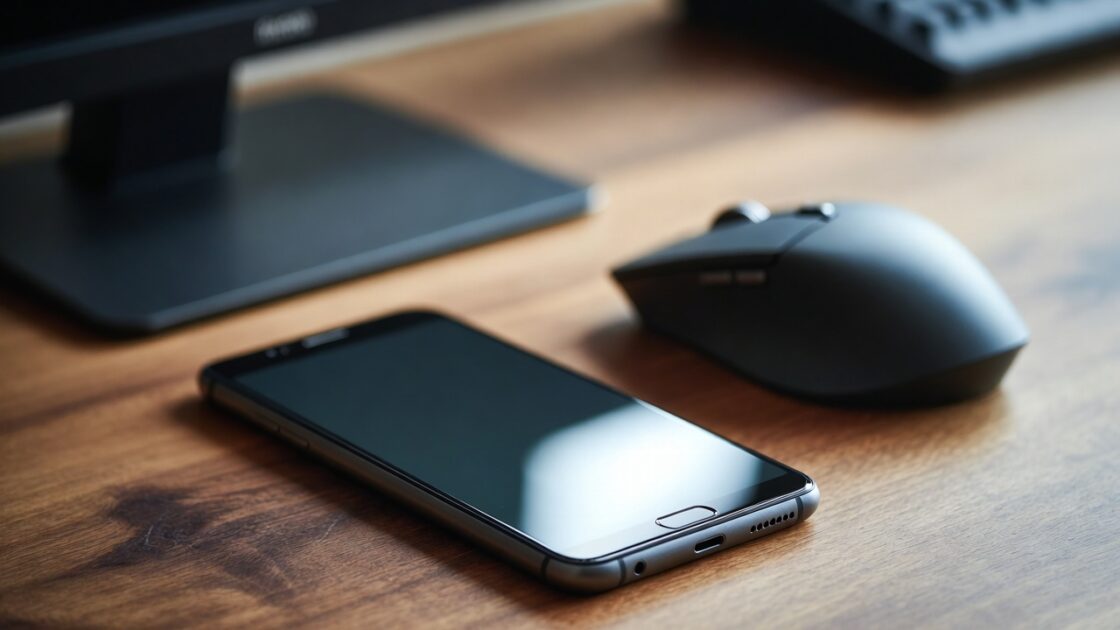
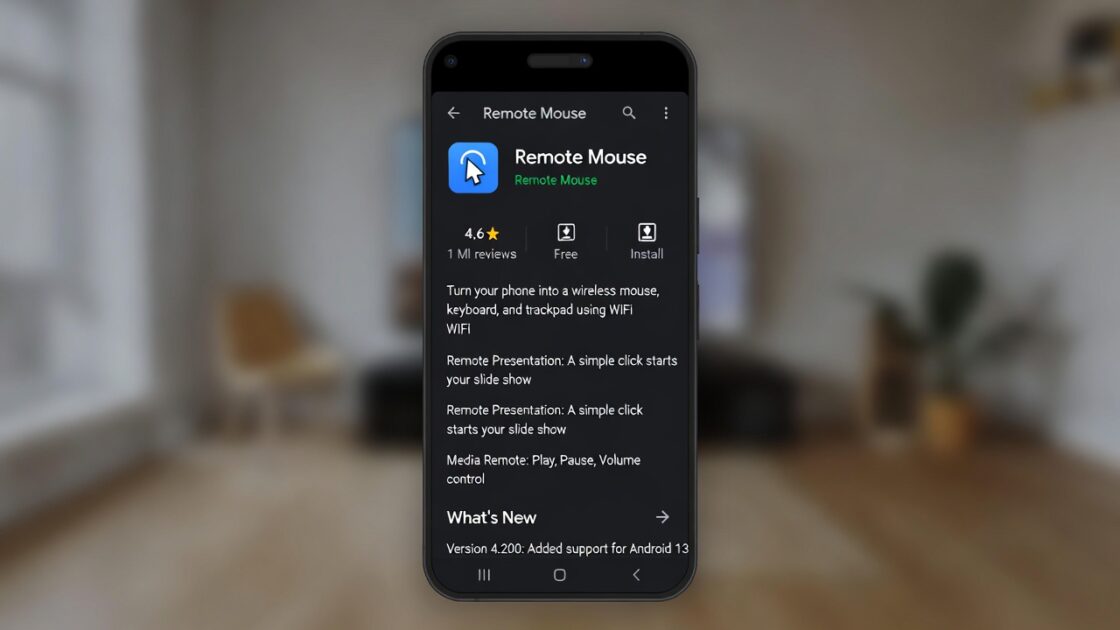
Μεταξύ των διαφόρων διαθέσιμων εργαλείων, ένα από τα πιο δημοφιλή και μακροχρόνια είναι το Remote Mouse, μια εφαρμογή που έχει σχεδιαστεί για να χρησιμοποιεί το κινητό σας τηλέφωνο ως ασύρματο ποντίκι και πληκτρολόγιο . Λειτουργεί σε Android, iPhone και iPad και διαθέτει επίσης ένα πρόγραμμα-πελάτη για υπολογιστές για Windows, macOS, ακόμη και Linux, ώστε να καλύπτει σχεδόν κάθε συνδυασμό κινητού-υπολογιστή που μπορεί να συναντήσετε.
Το Remote Mouse έχει αποκτήσει καλή φήμη με την πάροδο του χρόνου επειδή προσφέρει μια αρκετά βελτιωμένη εμπειρία : η καθυστέρηση μεταξύ των χειρονομιών σας στην οθόνη και της κίνησης του κέρσορα στον υπολογιστή είναι ελάχιστη, υποστηρίζει χειρονομίες πολλαπλής αφής στο εικονικό “touchpad” και διαθέτει ενσωματωμένο πληκτρολόγιο για άνετη πληκτρολόγηση από το smartphone όταν το φυσικό πληκτρολόγιο του υπολογιστή αποτύχει ή όταν, απλά, είναι πιο πρακτικό να πληκτρολογείτε από το κινητό.
Εκτός από τον βασικό έλεγχο του ποντικιού, το Remote Mouse προσφέρει στοιχεία ελέγχου πολυμέσων, συντομεύσεις συστήματος και ειδικά πάνελ για τη διαχείριση συγκεκριμένων εφαρμογών. Μπορείτε να κάνετε παύση ή συνέχιση της αναπαραγωγής στο iTunes ή το VLC, να προχωρήσετε σε διαφάνειες στο PowerPoint, να πλοηγηθείτε στο Chrome ή τον Firefox, να κάνετε εναλλαγή μεταξύ ανοιχτών προγραμμάτων ή ακόμα και να τερματίσετε, να επανεκκινήσετε ή να θέσετε τον υπολογιστή σας σε αναστολή λειτουργίας από απόσταση.
Πώς μπορώ να ρυθμίσω το Remote Mouse στον υπολογιστή και την κινητή συσκευή μου;
Για να ξεκινήσετε να χρησιμοποιείτε το Remote Mouse, το πρώτο βήμα είναι να εγκαταστήσετε το πρόγραμμα-πελάτη για επιτραπέζιους υπολογιστές στον υπολογιστή σας ή στο Mac . Μεταβείτε στον επίσημο ιστότοπο του προγράμματος και κατεβάστε την έκδοση που είναι κατάλληλη για το λειτουργικό σας σύστημα. Μόλις ολοκληρωθεί η λήψη του αρχείου, εκτελέστε το και ακολουθήστε τις οδηγίες του προγράμματος εγκατάστασης. Συνήθως, απλώς αποδεχτείτε τις προεπιλεγμένες επιλογές μέχρι να ολοκληρωθεί η εγκατάσταση.
Μόλις εγκατασταθεί το πρόγραμμα, θα εκτελείται στο παρασκήνιο και θα εμφανίζει σημαντικές πληροφορίες για τη σύνδεση της κινητής σας συσκευής . Στα Windows, για παράδειγμα, θα δείτε ένα παράθυρο με την κατάσταση σύνδεσης, το οποίο θα εμφανίζει την τοπική διεύθυνση IP του υπολογιστή σας και, σε πολλές περιπτώσεις, ένα κουμπί για τη δημιουργία ενός κωδικού QR. Αυτή η διεύθυνση IP ή ο κωδικός QR είναι οι πληροφορίες που θα χρησιμοποιήσετε αργότερα από την εφαρμογή για κινητά για να συνδέσετε και τις δύο συσκευές.
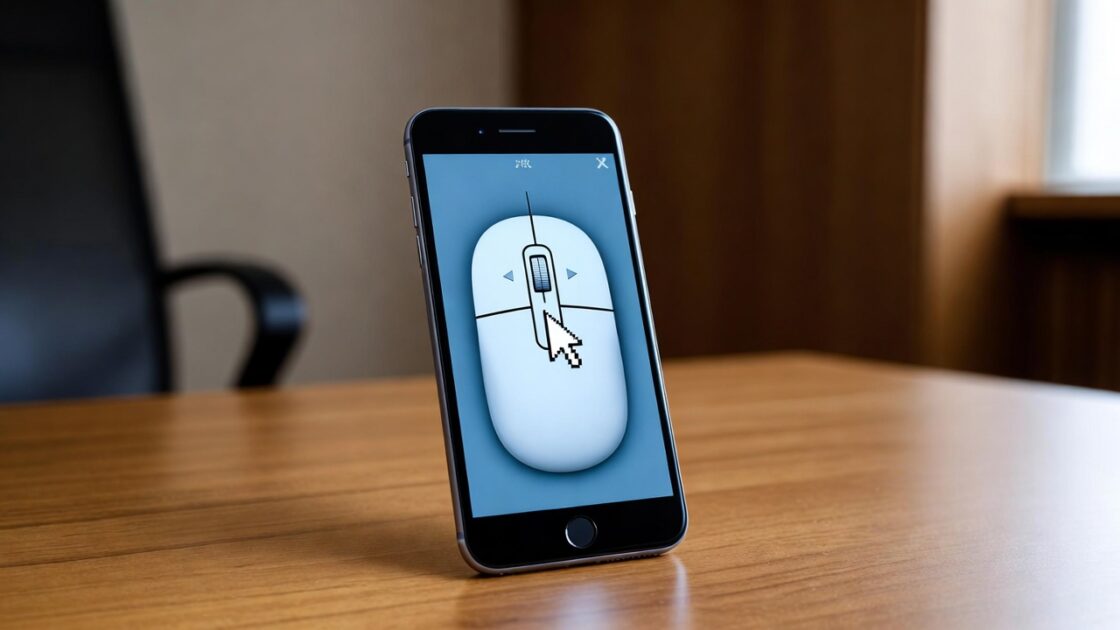
Το επόμενο βήμα είναι να μεταβείτε στο τηλέφωνό σας και να εγκαταστήσετε την εφαρμογή Remote Mouse από το app store . Σε Android, θα τη βρείτε στο Google Play και σε iPhone ή iPad, στο App Store. Η εφαρμογή για κινητά είναι ελαφριά και εγκαθίσταται σε δευτερόλεπτα. Μόλις την ανοίξετε, θα αναζητήσει αυτόματα υπολογιστές με το πρόγραμμα-πελάτη Remote Mouse που εκτελούνται στο ίδιο δίκτυο Wi-Fi.
Εάν ο υπολογιστής σας είναι ενεργοποιημένος, το πρόγραμμα εκτελείται και και οι δύο συσκευές είναι συνδεδεμένες στο ίδιο δίκτυο , το τηλέφωνό σας ενδέχεται να εντοπίσει αυτόματα τον υπολογιστή σας. Σε αυτήν την περίπτωση, απλώς πατήστε το όνομα του υπολογιστή στη λίστα για να δημιουργήσετε τη σύνδεση και η οθόνη του τηλεφώνου σας θα εμφανίσει την πράσινη περιοχή της επιφάνειας αφής (ή το χρώμα που έχετε διαμορφώσει στις ρυθμίσεις).
Εάν η αυτόματη ανίχνευση δεν λειτουργεί, η εφαρμογή σάς επιτρέπει να προσθέσετε τη σύνδεση χειροκίνητα . Συνήθως υπάρχει ένα κουμπί με το σύμβολο “+” ή κάτι παρόμοιο που ανοίγει ένα μενού όπου μπορείτε να εισαγάγετε την τοπική διεύθυνση IP του υπολογιστή ή να σαρώσετε τον κωδικό QR που δημιουργήσατε από τον υπολογιστή-πελάτη στον υπολογιστή σας. Εισάγοντας αυτές τις πληροφορίες, η εφαρμογή θα γνωρίζει σε ποια συσκευή να συνδεθεί, ακόμα κι αν το δίκτυο είναι λίγο απρόβλεπτο.
- Διαβάστε επίσης: Πώς να αφαιρέσετε συσκευές Bluetooth στο Android
Χαρακτηριστικά απομακρυσμένου ποντικιού: ποντίκι, πληκτρολόγιο και πολλά άλλα
Μόλις ενεργοποιηθεί η σύνδεση, η διεπαφή της κινητής συσκευής μετατρέπεται σε ασύρματο touchpad με εικονικά κουμπιά ποντικιού . Σύροντας ένα δάχτυλο στην κύρια περιοχή μετακινείται ο κέρσορας στην οθόνη του υπολογιστή, ενώ δύο δάχτυλα επιτρέπουν την κάθετη κύλιση, μιμούμενη τη συμπεριφορά ενός παραδοσιακού trackpad. Τα μεμονωμένα αγγίγματα συνήθως αντιστοιχούν σε αριστερό κλικ. Για δεξί κλικ, μπορείτε είτε να πατήσετε παρατεταμένα είτε να χρησιμοποιήσετε μια ειδική περιοχή, ανάλογα με τη διαμόρφωση.
Το Remote Mouse προσθέτει επίσης ένα πλήρες πληκτρολόγιο για πληκτρολόγηση στην κινητή σας συσκευή . Όταν χρειάζεται να εισαγάγετε κείμενο στον υπολογιστή σας, απλώς μεταβείτε στην προβολή πληκτρολογίου και πληκτρολογήστε χρησιμοποιώντας το πληκτρολόγιο αφής του smartphone σας. Αυτό που πληκτρολογείτε θα εμφανίζεται απευθείας στο ενεργό παράθυρο του υπολογιστή σας (ένα έγγραφο του Word, το πρόγραμμα περιήγησής σας, μια συνομιλία κ.λπ.). Μπορείτε ακόμη και να επωφεληθείτε από τις λειτουργίες πληκτρολογίου του τηλεφώνου σας, όπως η φωνητική πληκτρολόγηση, εφόσον το εικονικό σας πληκτρολόγιο την υποστηρίζει.
Μια άλλη ενδιαφέρουσα επιλογή είναι η δυνατότητα χρήσης του γυροσκοπίου του τηλεφώνου για μετακίνηση του κέρσορα γέρνοντας τη συσκευή , παρόμοια με ένα τηλεχειριστήριο ανίχνευσης κίνησης. Μπορείτε επίσης να εμφανίσετε τον δείκτη στην οθόνη αφής για βελτιωμένη ακρίβεια. Υπάρχει επίσης μια λειτουργία για αριστερόχειρες που προσαρμόζει τη διεπαφή για να διευκολύνει τις χειρονομίες και τα κλικ, κάτι που είναι πολύ πρακτικό αν δεν χρησιμοποιείτε το τηλέφωνό σας με το δεξί σας χέρι.
- Διαβάστε επίσης: Πως να κάνετε αντιγραφή και επικόλληση κειμένου στο Android
Η δωρεάν έκδοση σάς επιτρέπει ήδη να ελέγχετε βασικές ενέργειες, αλλά το Remote Mouse προσφέρει ειδικά επί πληρωμή πάνελ για τον έλεγχο πολυμέσων, του προγράμματος περιήγησής σας και άλλων εφαρμογών . Με σχετικά μικρό κόστος, ξεκλειδώνετε επιπλέον στοιχεία ελέγχου για το Spotify, τα προγράμματα αναπαραγωγής πολυμέσων, τα προγράμματα περιήγησης και άλλα, μαζί με αισθητικές επιλογές όπως η αλλαγή του φόντου της επιφάνειας αφής ή η αναδιάταξη των πάνελ για εύκολη πρόσβαση.
Μέσα στην εφαρμογή, μπορείτε επίσης να ασφαλίσετε τη σύνδεση με έναν κωδικό πρόσβασης , κάτι που συνιστάται ιδιαίτερα εάν βρίσκεστε σε κοινόχρηστο δίκτυο ή εάν δεν θέλετε κανείς να προσπαθεί να συνδεθεί στον υπολογιστή σας από άλλη κινητή συσκευή. Σας επιτρέπει επίσης να συγχρονίσετε το πρόχειρο για να αντιγράφετε και να επικολλάτε κείμενο ή εικόνες μεταξύ του υπολογιστή και του τηλεφώνου σας, μια πολύ βολική λειτουργία όταν εργάζεστε με πληροφορίες και στις δύο συσκευές.
Ποντίκι WiFi: μια άλλη επιλογή για Android και iOS
Εκτός από το Remote Mouse, υπάρχει μια άλλη γνωστή εναλλακτική λύση που ονομάζεται WiFi Mouse, διαθέσιμη τόσο για Android όσο και για iPhone . Αυτή η εφαρμογή σάς επιτρέπει επίσης να μετατρέψετε το smartphone σας σε ασύρματο ποντίκι και τηλεχειριστήριο πληκτρολογίου και ακολουθεί την ίδια βασική ιδέα: εγκαταστήστε ένα πρόγραμμα στον υπολογιστή σας, μια άλλη εφαρμογή στο τηλέφωνό σας και συνδέστε και τις δύο συσκευές μέσω του ίδιου δικτύου Wi-Fi.
Σε αυτήν την περίπτωση, το ποντίκι WiFi λειτουργεί επίσης ως τηλεχειριστήριο για την πληκτρολόγηση στον υπολογιστή σας , επομένως δεν αντικαθιστάτε μόνο το ποντίκι, αλλά και το φυσικό πληκτρολόγιο. Αυτό είναι ιδιαίτερα χρήσιμο εάν κάποιο πλήκτρο στον υπολογιστή σας είναι χαλασμένο, εάν ολόκληρο το πληκτρολόγιο δυσλειτουργεί ή εάν θέλετε να πληκτρολογείτε από τον καναπέ χωρίς να έχετε φυσικό πληκτρολόγιο κοντά.
Για να χρησιμοποιήσετε το ποντίκι WiFi, θα πρέπει πρώτα να ρυθμίσετε το χρονικό όριο οθόνης του τηλεφώνου σας , όπως ακριβώς και πριν: σε Android, μεταβείτε στις Ρυθμίσεις > Οθόνη > Χρονικό όριο οθόνης και σε iOS, μεταβείτε στις Ρυθμίσεις > Οθόνη & Φωτεινότητα > Αυτόματο κλείδωμα. Ο στόχος είναι να διατηρείτε την οθόνη ενεργοποιημένη ενώ χρησιμοποιείτε το τηλέφωνό σας ως ποντίκι, επειδή τη στιγμή που κλειδώνει, θα χάσετε τον έλεγχο του κέρσορα.
Μόλις ολοκληρωθεί η ρύθμιση, πρέπει να κατεβάσετε την εφαρμογή WiFi Mouse από το Play Store ή το App Store και να εγκαταστήσετε την αντίστοιχη εφαρμογή στον υπολογιστή σας. Όπως και με το Remote Mouse, το λογισμικό υπολογιστή επιτρέπει στην κινητή σας συσκευή να εντοπίσει τον υπολογιστή στο δίκτυο και να δημιουργήσει μια σύνδεση. Η σύζευξη μπορεί να γίνει σαρώνοντας έναν κωδικό QR που εμφανίζεται στην οθόνη του υπολογιστή ή εισάγοντας χειροκίνητα έναν κωδικό PIN, ανάλογα με την έκδοση που χρησιμοποιείτε.
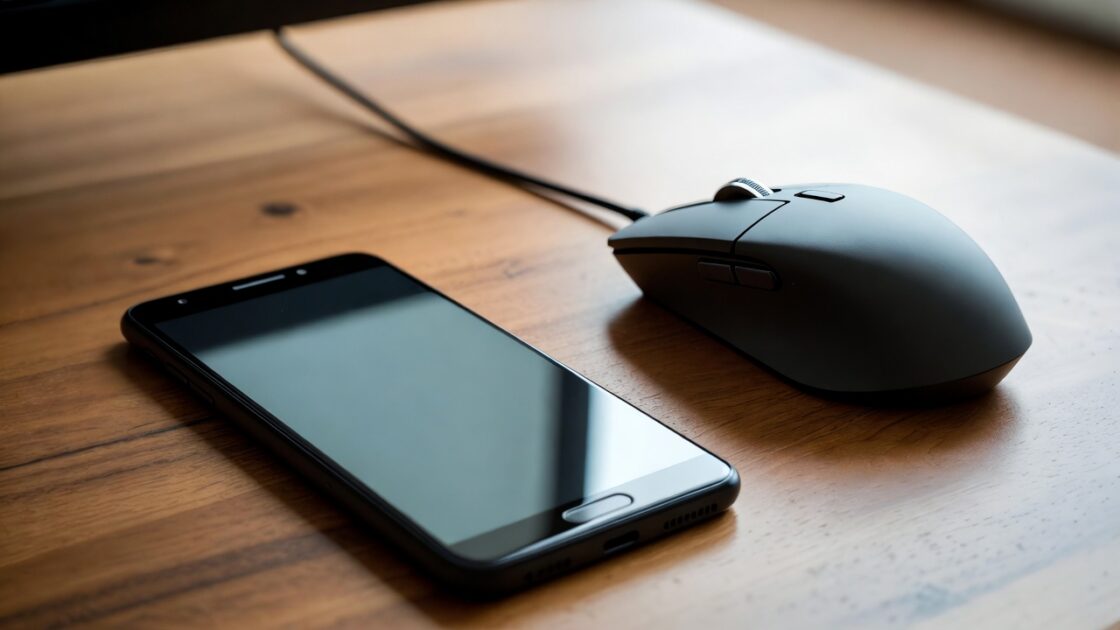
Όταν εκτελείται το ποντίκι WiFi, θα δείτε μια διεπαφή στο τηλέφωνό σας που μοιάζει με mouse pad με πολλά κουμπιά στο κάτω μέρος . Συνήθως υπάρχουν τουλάχιστον τρία: ένα που προσομοιώνει ένα αριστερό κλικ, ένα άλλο για δεξί κλικ ή διαγραφή και ένα μεσαίο κουμπί που χρησιμοποιείται για το άνοιγμα παραθύρων ή την εκτέλεση άλλων ενεργειών. Σύροντας το δάχτυλό σας στο επάνω μέρος, μετακινείται ο κέρσορας όπως ακριβώς θα κάνατε με ένα φυσικό touchpad.
Ακόμα και στη δωρεάν έκδοσή του, το WiFi Mouse σάς επιτρέπει να χρησιμοποιείτε το πληκτρολόγιο του τηλεφώνου σας για να πληκτρολογείτε στον υπολογιστή σας . Πληκτρολογείτε στο εικονικό πληκτρολόγιο του smartphone σας και αυτό που πληκτρολογείτε αντικατοπτρίζεται στην οθόνη του υπολογιστή σας—ιδανικό για τη σύνταξη διευθύνσεων ιστού, κωδικών πρόσβασης, γρήγορων μηνυμάτων ή μεγαλύτερων μηνυμάτων, αν δεν έχετε άλλο διαθέσιμο πληκτρολόγιο.
Η ίδια η εφαρμογή περιλαμβάνει επίσης μερικές απλές επιλογές προσαρμογής : από ένα πλευρικό μενού, μπορείτε να αλλάξετε το χρώμα φόντου της περιοχής ελέγχου, για παράδειγμα, μεταξύ μαύρου, μπλε ή πράσινου. Μπορεί να φαίνεται σαν μια ασήμαντη λεπτομέρεια, αλλά βοηθά στην προσαρμογή του οπτικού περιβάλλοντος σε αυτό που είναι πιο άνετο για τα μάτια σας, ειδικά αν πρόκειται να χρησιμοποιήσετε τον κέρσορα στο τηλέφωνό σας για κάποιο χρονικό διάστημα.
Άλλες εναλλακτικές λύσεις: τοπικές συνδέσεις και Bluetooth
Εκτός από αυτές τις κύριες εφαρμογές, υπάρχουν και άλλες επιλογές που σας επιτρέπουν να χρησιμοποιείτε το κινητό σας τηλέφωνο ως ποντίκι, αξιοποιώντας διαφορετικούς τύπους συνδέσεων . Πολλές από αυτές λειτουργούν μέσω του τοπικού δικτύου Wi-Fi, εφόσον τόσο το τηλέφωνο όσο και ο υπολογιστής είναι συνδεδεμένοι στον ίδιο δρομολογητή. Σε αυτό το σενάριο, απλώς πρέπει να εγκαταστήσετε την εφαρμογή στο τηλέφωνό σας και τον υπολογιστή-πελάτη στον υπολογιστή σας για να αναγνωρίζονται και να συνδέονται μεταξύ τους.
Μια ενδιαφέρουσα πιθανότητα προκύπτει όταν δεν υπάρχει διαθέσιμο διαδίκτυο ή το δίκτυο Wi-Fi παρουσιάζει βλάβη, αλλά ο υπολογιστής και το κινητό τηλέφωνο διαθέτουν Bluetooth . Υπάρχουν συγκεκριμένες εφαρμογές, όπως το “Serverless Bluetooth Keyboard and Mouse” για Android, που σας επιτρέπουν να συνδέσετε το τηλέφωνό σας απευθείας στον υπολογιστή σας μέσω Bluetooth χωρίς να χρειάζεται να εγκαταστήσετε πολύπλοκο λογισμικό στον υπολογιστή σας ή να βασιστείτε σε δρομολογητή.
Σε αυτούς τους τύπους λύσεων Bluetooth, η διαδικασία είναι συνήθως παρόμοια: πρώτα, συνδέετε το τηλέφωνό σας με τον υπολογιστή σας μέσω των ρυθμίσεων Bluetooth και στις δύο συσκευές , αποδέχεστε τον κωδικό ζεύξης και, στη συνέχεια, ανοίγετε την εφαρμογή στο smartphone σας, ώστε να μπορεί να λειτουργήσει ως τηλεχειριστήριο ποντικιού και πληκτρολογίου. Παρόλο που αυτά τα εργαλεία είναι γενικά πιο περιορισμένα στο οικοσύστημα Android και μερικές φορές δεν διαθέτουν έκδοση iOS, αποτελούν μια καλή εναλλακτική λύση όταν δεν μπορείτε να χρησιμοποιήσετε Wi-Fi.
Ωστόσο, λάβετε υπόψη ότι, όπως και με άλλες μεθόδους, η απόδοση ενδέχεται να διαφέρει ανάλογα με τη συσκευή, την ποιότητα σύνδεσης και τη συμβατότητα του συστήματος . Σε ορισμένα τηλέφωνα, ορισμένες λειτουργίες, όπως η οριζόντια λειτουργία ή οι προηγμένες χειρονομίες, ενδέχεται να μην λειτουργούν τέλεια ή απλώς να μην λειτουργούν όπως αναμένεται. Αξίζει να δοκιμάσετε αρκετές εφαρμογές εάν διαπιστώσετε ότι κάποια από αυτές σας παρουσιάζει συγκεκριμένα προβλήματα στο μοντέλο του τηλεφώνου σας.
- Διαβάστε επίσης: Ρεαλιστικοί Προσομοιωτές Μουσικών Οργάνων για Android
Πρακτικές χρήσεις για να μετατρέψετε το κινητό σας τηλέφωνο σε ποντίκι υπολογιστή
Πέρα από τις τεχνικές πτυχές, αυτό που είναι πραγματικά ενδιαφέρον είναι να σκεφτείτε πώς μπορείτε να χρησιμοποιήσετε το κινητό σας τηλέφωνο ως ποντίκι και πληκτρολόγιο . Ένα από τα πιο ξεκάθαρα παραδείγματα είναι όταν το ποντίκι του υπολογιστή σας χαλάει ξαφνικά και δεν έχετε άλλο πρόχειρο: μέσα σε λίγα λεπτά, μπορείτε να εγκαταστήσετε μία από αυτές τις εφαρμογές και να συνεχίσετε να εργάζεστε, να περιηγείστε ή να υποβάλλετε μια εργασία χωρίς να κολλήσετε.
Ένα άλλο τυπικό σενάριο είναι οι παρουσιάσεις στην εργασία ή στην τάξη . Αντί να είστε κολλημένοι στον φορητό υπολογιστή σας πατώντας πλήκτρα για να προχωρήσετε στις διαφάνειες, μπορείτε να χρησιμοποιήσετε το τηλέφωνό σας ως τηλεχειριστήριο ή ακόμα και ως smartwatch. Από το τηλέφωνό σας, μπορείτε να προχωρήσετε ή να γυρίσετε πίσω την παρουσίαση, να ελέγξετε τον δείκτη για να επισημάνετε κάτι συγκεκριμένο στην οθόνη ή ακόμα και να ανοίξετε και να κλείσετε έγγραφα χωρίς να χρειάζεται να αγγίξετε τον υπολογιστή.
Είναι επίσης πολύ πρακτικό στο σαλόνι, όταν έχετε τον υπολογιστή σας συνδεδεμένο στην τηλεόραση για να παρακολουθείτε ταινίες ή σειρές και θέλετε να ελέγχετε τη συσκευή αναπαραγωγής από τον καναπέ . Χρησιμοποιώντας το τηλέφωνό σας ως τηλεχειριστήριο, μπορείτε να αυξήσετε ή να μειώσετε την ένταση του ήχου, να κάνετε παύση, να αναζητήσετε άλλη ταινία, να πληκτρολογήσετε τον τίτλο που θέλετε να παρακολουθήσετε ή ακόμα και να αλλάξετε εφαρμογές χωρίς να σηκωθείτε.
Τέλος, είναι μια καλή λύση όταν ένα συγκεκριμένο πλήκτρο στο πληκτρολόγιό σας είναι χαλασμένο και σας εμποδίζει να πληκτρολογείτε σωστά. Με εφαρμογές όπως το Remote Mouse ή το WiFi Mouse, μπορείτε να χρησιμοποιήσετε το πληκτρολόγιο αφής του smartphone σας για να πληκτρολογήσετε οποιοδήποτε κείμενο στον υπολογιστή σας, από ένα έγγραφο του Word μέχρι ένα email, ενώ εσείς αποφασίζετε αν θα αντικαταστήσετε ή θα επισκευάσετε το πληκτρολόγιό σας.
Ενώ η ιδέα της μετακίνησης του κέρσορα με την οθόνη του τηλεφώνου σας μπορεί να ακούγεται λίγο περίεργη στην αρχή, στην πράξη η εμπειρία είναι συνήθως ομαλή και πολύ εύχρηστη , ειδικά σε καθιερωμένες εφαρμογές που έχουν αφιερώσει χρόνια στη βελτίωση της λειτουργικότητάς τους. Είναι ένα από αυτά τα χαρακτηριστικά που είναι εξαιρετικά χρήσιμο όταν έχετε δυσκολίες ή θέλετε να αποκτήσετε άνεση χωρίς να αγοράσετε μια επιπλέον συσκευή.
Με λίγα λόγια, με μια απλή εγκατάσταση στο τηλέφωνο και τον υπολογιστή σας, και λαμβάνοντας υπόψη τη διάρκεια ζωής της μπαταρίας και τη συνδεσιμότητα, το smartphone σας μπορεί να γίνει ένα εξαιρετικά ευέλικτο ποντίκι, πληκτρολόγιο και τηλεχειριστήριο . Επιλύει απροσδόκητα προβλήματα, όπως ένα χαλασμένο ποντίκι, παρέχει μεγαλύτερη ελευθερία κατά την παρουσίαση εργασίας ή την απόλαυση περιεχομένου από τον καναπέ και σας επιτρέπει να αξιοποιήσετε την οθόνη αφής και τους αισθητήρες του τηλεφώνου για να ελέγχετε τον υπολογιστή σας με έναν διαφορετικό και αρκετά πρακτικό τρόπο. Μοιραστείτε αυτές τις πληροφορίες, ώστε περισσότεροι χρήστες να μάθουν πώς να μετατρέπουν τα τηλέφωνά τους σε ποντίκια υπολογιστή .
