
Αν έχετε κουραστεί να σας βομβαρδίζουν με διαφημίσεις και ανησυχείτε ολοένα και περισσότερο για το απόρρητό σας όταν συνδέεστε από την κινητή σας συσκευή, η χρήση ενός ιδιωτικού DNS μπορεί να είναι μια απλή αλλά ισχυρή λύση . Δεν χρειάζεται να είστε ειδικός στους υπολογιστές: με μερικές προσαρμογές, μπορείτε να φιλτράρετε τις διαφημίσεις, να βελτιώσετε την ταχύτητά σας και να δυσκολεύσετε τον πάροχο διαδικτύου και τους ιχνηλάτες σας να παρακολουθούν κάθε σας κίνηση στο διαδίκτυο.
⚠️ Το ψηφιακό σας δακτυλικό αποτύπωμα (διεύθυνση IP) είναι εκτεθειμένο!
Η διεύθυνση IP σας είναι: ανίχνευση…
Κάντε streaming/λήψη ανώνυμα με το Private Internet Access.
🌐 Μόνο 1,99€ / μήνα + 2 μήνες δώροΟι πληροφορίες που περιέχονται στο techvortex.eu προορίζονται μόνο για γενικούς σκοπούς πληροφόρησης.
Στις τελευταίες εκδόσεις του Android, και με τη βοήθεια ορισμένων εξωτερικών υπηρεσιών όπως το Cloudflare, το AdGuard ή άλλων παρόχων DNS, είναι δυνατό να κάνετε πιο ιδιωτική περιήγηση, να μειώσετε τα banner και τα αναδυόμενα παράθυρα και να περιορίσετε την παρακολούθηση σε εφαρμογές και ιστότοπους . Ας ρίξουμε μια ματιά, με ηρεμία και χωρίς περιττή τεχνική ορολογία, στο τι ακριβώς είναι ένα ιδιωτικό DNS ή ασφαλές DNS, ποια πλεονεκτήματα και μειονεκτήματα έχει, πώς να το ρυθμίσετε στο τηλέφωνό σας Android και ποιες εναλλακτικές λύσεις υπάρχουν σε άλλα συστήματα και προγράμματα περιήγησης.
Τι είναι το DNS και γιατί επηρεάζει το απόρρητό σας;
Για να κατανοήσετε γιατί ένα ιδιωτικό DNS μπορεί να σας βοηθήσει, πρέπει πρώτα να κατανοήσετε τι είναι το DNS και τι ακριβώς κάνει όταν περιηγείστε στο διαδίκτυο. Το DNS (Domain Name System – Σύστημα Ονομάτων Τομέα) είναι σαν το βιβλίο διευθύνσεων του διαδικτύου : μεταφράζει διευθύνσεις αναγνώσιμες από τον άνθρωπο (όπως kaspersky.es) σε αριθμητικές διευθύνσεις IP (όπως 185.85.15.34) που κατανοούν οι διακομιστές και οι δρομολογητές.
Σχεδόν κάθε σύνδεση που πραγματοποιείτε — το άνοιγμα ενός ιστότοπου, η υποβολή ερωτήματος από μια εφαρμογή σε έναν διακομιστή, η φόρτωση ενός βίντεο — ξεκινά με ένα αίτημα DNS. Στην πράξη, η συσκευή σας ρωτά έναν διακομιστή DNS ποια διεύθυνση IP αντιστοιχεί στον τομέα που θέλετε να επισκεφθείτε . Από προεπιλογή, αυτός ο διακομιστής DNS είναι συνήθως ο πάροχος υπηρεσιών διαδικτύου σας (πάροχος κινητής τηλεφωνίας, οπτική ίνα κ.λπ.), εκτός εάν τον αλλάξετε χειροκίνητα.
Το πρόβλημα είναι ότι αυτά τα παραδοσιακά αιτήματα DNS δεν είναι ούτε κρυπτογραφημένα ούτε υπογεγραμμένα . Αυτό σημαίνει ότι είναι σχετικά εύκολο να υποκλαπούν, να χειραγωγηθούν ή να καταγραφούν. Ο πάροχος υπηρεσιών διαδικτύου σας μπορεί να δει σε ποιους τομείς υποβάλλετε ερώτημα, να δημιουργήσει ένα προφίλ για εσάς και να το χρησιμοποιήσει για στοχευμένη διαφήμιση ή για να εφαρμόσει αποκλεισμούς και ανακατευθύνσεις. Και δεν είναι μόνο ο πάροχός σας: οποιοσδήποτε ελέγχει το δίκτυο στο οποίο συνδέεστε (για παράδειγμα, δημόσιο Wi-Fi σε ξενοδοχείο ή αεροδρόμιο) μπορεί να χειραγωγήσει αυτήν την κίνηση.

Πιθανότατα έχετε συνδεθεί σε ένα δωρεάν δίκτυο Wi-Fi στο παρελθόν και, αντί για τη σελίδα που θέλατε να ανοίξετε, εμφανίστηκε μια σελίδα καλωσορίσματος, μια διαφήμιση ή μια φόρμα σύνδεσης . Αυτό γίνεται τροποποιώντας την απόκριση DNS, έτσι ώστε να φορτώνει ένας διαφορετικός ιστότοπος αντί για αυτόν που ζητήθηκε. Οι κυβερνοεγκληματίες μπορούν να χρησιμοποιήσουν την ίδια τεχνική για να εμφανίσουν ψεύτικους ιστότοπους που διανέμουν κακόβουλο λογισμικό ή κλέβουν τραπεζικά στοιχεία.
Αυτό το σύστημα αντικατάστασης διεύθυνσης DNS χρησιμοποιείται επίσης, με καλές προθέσεις, σε υπηρεσίες γονικού ελέγχου που αποκλείουν ορισμένους τύπους περιεχομένου . Το μειονέκτημα είναι ότι δεν είναι πολύ ακριβές: συχνά αποκλείεται ολόκληρος ο τομέας (για παράδειγμα, όλο το youtube.com) αντί να φιλτράρονται μόνο οι προβληματικές σελίδες ή βίντεο, τα οποία μπορεί να είναι υπερβολικά επιθετικά.
Δημόσιο DNS, ιδιωτικό DNS και ασφαλές DNS
Τα καλά νέα είναι ότι δεν είστε υποχρεωμένοι να χρησιμοποιήσετε το DNS του ISP σας . Υπάρχουν πολλοί δημόσιοι διακομιστές DNS που διαχειρίζονται αξιόπιστες εταιρείες, όπως η Google (8.8.8.8) ή η Cloudflare (1.1.1.1), καθώς και εξειδικευμένες υπηρεσίες όπως το AdGuard, οι οποίες προσθέτουν επιπλέον λειτουργίες φιλτραρίσματος.
Αυστηρά μιλώντας, όταν μιλάμε για ιδιωτικό DNS , αναφερόμαστε απλώς σε έναν διακομιστή DNS που δεν είναι δημόσια προσβάσιμος, αλλά διαχειρίζεται ιδιωτικά (από μια εταιρεία, έναν προχωρημένο χρήστη, έναν οργανισμό κ.λπ.). Επομένως, το ιδιωτικό DNS δεν σημαίνει αυτόματα «περισσότερο απόρρητο»: το μόνο πράγμα που αλλάζει είναι ποιος λαμβάνει και διαχειρίζεται τα αιτήματά σας.
Στην πράξη, ωστόσο, ο όρος “ιδιωτικό DNS” χρησιμοποιείται συχνά για να αναφερθεί σε ασφαλές DNS, δηλαδή σε DNS που χρησιμοποιεί πρωτόκολλα κρυπτογράφησης . Το Android, για παράδειγμα, αποκαλεί την επιλογή που επιτρέπει τη χρήση αυτών των πρωτοκόλλων “ιδιωτικό DNS” από την έκδοση 9 (Pie). Τεχνικά, ο πιο ακριβής όρος θα ήταν “ασφαλές DNS”, αλλά στα μενού συστήματος, θα βρείτε την επιλογή να αναφέρεται ως “ιδιωτικό DNS”.
Τα κύρια πρότυπα ασφαλούς DNS είναι τα DoH, DoT και DNSCrypt :
- DNS μέσω HTTPS (DoH) : Τα ερωτήματα DNS ταξιδεύουν κρυπτογραφημένα εντός της κανονικής κίνησης HTTPS, της ίδιας κίνησης που χρησιμοποιείται από ασφαλείς ιστότοπους (θύρα 443). Αυτό καθιστά πιο δύσκολο για έναν περιοριστικό πάροχο να μπλοκάρει ή να φιλτράρει.
- DNS μέσω TLS (DoT) : Τα αιτήματα κρυπτογραφούνται με χρήση TLS, αλλά αποστέλλονται μέσω μιας συγκεκριμένης θύρας για ασφαλές DNS (853). Αυτό προστατεύει επίσης το περιεχόμενο του ερωτήματος από υποκλοπή.
- DNSCrypt : ένα εναλλακτικό πρωτόκολλο που κρυπτογραφεί και επαληθεύει την κίνηση DNS, λιγότερο διαδεδομένο από το DoH ή το DoT, αλλά εξακολουθεί να χρησιμοποιείται από ορισμένες υπηρεσίες.
Το σημαντικό για εσάς ως χρήστη είναι ότι, εάν το κινητό σας τηλέφωνο, το πρόγραμμα περιήγησης ή το λειτουργικό σας σύστημα υποστηρίζει οποιοδήποτε από αυτά τα πρωτόκολλα , μπορείτε να διαμορφώσετε έναν συμβατό διακομιστή DNS και να έχετε όλα (ή μέρος) των ερωτημάτων ονόματος τομέα σας να ταξιδεύουν κρυπτογραφημένα, μειώνοντας τον κίνδυνο κατασκοπείας ή χειραγώγησης.
Φιλτράρισμα DNS για αποκλεισμό διαφημίσεων και ιχνηλατών
Εκτός από την κρυπτογράφηση, ορισμένοι πάροχοι προσφέρουν υπηρεσίες DNS που λειτουργούν ως φίλτρα για διαφημίσεις, trackers και ανεπιθύμητο περιεχόμενο . Η διαδικασία είναι σχετικά απλή: ο διακομιστής DNS διατηρεί μια λίστα τομέων που σχετίζονται με διαφημίσεις, παρακολούθηση, κακόβουλο λογισμικό, περιεχόμενο για ενηλίκους και ούτω καθεξής. Όταν η συσκευή σας προσπαθεί να επιλύσει έναν από αυτούς τους τομείς, το φιλτράρισμα DNS επιστρέφει μια ψεύτικη διεύθυνση ή απλώς δεν αποκρίνεται, εμποδίζοντας τη φόρτωση της διαφήμισης ή του σεναρίου παρακολούθησης.
Ένα πολύ δημοφιλές παράδειγμα είναι το AdGuard DNS , το οποίο προσφέρει διάφορους τύπους διακομιστών:
- Προεπιλεγμένοι διακομιστές : μπλοκάρουν διαφημίσεις και ιχνηλάτες σε προγράμματα περιήγησης και εφαρμογές, μειώνοντας μεγάλο μέρος της ενοχλητικής διαφήμισης.
- Διακομιστές χωρίς φιλτράρισμα : απαντούν σε όλα τα αιτήματα χωρίς να αποκλείουν τίποτα, σχεδιασμένοι για όσους θέλουν να χρησιμοποιούν μόνο την υποδομή DNS του AdGuard αλλά χωρίς φίλτρα.
- Διακομιστές προστασίας οικογένειας : Εκτός από τις διαφημίσεις και τους ιχνηλάτες, μπλοκάρουν περιεχόμενο για ενηλίκους και ενεργοποιούν λειτουργίες όπως η Ασφαλής Αναζήτηση ή η Ασφαλής Λειτουργία όποτε είναι δυνατόν, οι οποίες έχουν σχεδιαστεί για συσκευές που χρησιμοποιούνται από ανηλίκους.
Χρησιμοποιώντας αυτόν τον τύπο φιλτραρίσματος DNS, οι διαφημίσεις σταματούν να φορτώνουν σε επίπεδο συστήματος, όχι μόνο στο πρόγραμμα περιήγησης . Αυτό σημαίνει ότι πολλές εφαρμογές που βασίζονται σε δίκτυα διαφημίσεων θα δουν μια σημαντική μείωση στα banner και τα αναδυόμενα παράθυρα τους. Σε οικονομικά τηλέφωνα, όπου κάθε πόρος μετράει, αυτό μεταφράζεται σε ομαλότερη περιήγηση και λιγότερες διακοπές κατά την αναπαραγωγή περιεχομένου πολυμέσων.
Είναι σημαντικό να κατανοήσουμε, ωστόσο, ότι δεν εξαφανίζονται όλες οι διαφημίσεις και δεν αποκλείονται όλοι οι ιχνηλάτες . Ορισμένες φορτώνονται ενσωματωμένες με τρόπους που είναι πιο δύσκολο να φιλτραριστούν μέσω DNS και υπάρχει πάντα κάποιο περιθώριο για αποφυγή. Ακόμα κι έτσι, η μείωση του θορύβου είναι συνήθως πολύ σημαντική χωρίς να χρειάζεται να εγκαταστήσετε πρόσθετες εφαρμογές αποκλεισμού.
Κίνδυνοι και περιορισμοί του ιδιωτικού DNS
Παράλληλα με τα πλεονεκτήματα, υπάρχουν και πτυχές που πρέπει να λάβετε υπόψη πριν αλλάξετε τις ρυθμίσεις σας. Όταν ενεργοποιείτε ένα ιδιωτικό ή ασφαλές DNS, όλη η δραστηριότητα επίλυσης domain σας περνάει από ένα τρίτο μέρος . Με άλλα λόγια, αντικαθιστάτε τον πάροχο υπηρεσιών διαδικτύου σας με τον πάροχο DNS της επιλογής σας, ο οποίος από εκείνη τη στιγμή και μετά έχει ορατότητα σε ποιους τομείς επισκέπτεστε.
Γι’ αυτό είναι σημαντικό να επιλέξετε έναν αξιόπιστο πάροχο με σαφείς πολιτικές απορρήτου και καλή φήμη . Εταιρείες όπως η Cloudflare, η Google, η AdGuard και άλλες υπηρεσίες ασφαλείας βρίσκονται εδώ και καιρό υπό δημόσιο έλεγχο και συνήθως δημοσιεύουν τεκμηρίωση σχετικά με το ποια δεδομένα διατηρούν, για πόσο χρονικό διάστημα και για ποιο σκοπό. Παρόλα αυτά, υπάρχει πάντα ένας βαθμός έμμεσης εμπιστοσύνης: κανείς δεν μπορεί να εγγυηθεί 100% τι συμβαίνει εσωτερικά.
Ένα άλλο σημαντικό σημείο είναι ότι η απλή αλλαγή της διεύθυνσης DNS σας σε 1.1.1.1 ή 8.8.8.8 δεν λύνει όλα τα προβλήματα απορρήτου . Εάν αντικαταστήσετε το DNS του ISP σας μόνο με ένα δημόσιο DNS χωρίς κρυπτογράφηση (DoH, DoT, κ.λπ.), ένας εισβολέας που ελέγχει το τοπικό σας δίκτυο (για παράδειγμα, σε ένα μη ασφαλές δίκτυο Wi-Fi) θα μπορούσε ακόμα να υποκλέψει ή να αποκλείσει τα αιτήματά σας ή να σας εμποδίσει να αποκτήσετε πρόσβαση σε έναν εξωτερικό διακομιστή DNS αναγκάζοντάς σας να χρησιμοποιήσετε τον δικό του.
Ακόμα και όταν ενεργοποιείτε το Ασφαλές DNS, το απόρρητο δεν είναι ποτέ πλήρες . Το DNS βλέπει ποιους τομείς επιλύετε (αν και όχι ποιες ακριβείς σελίδες εντός ενός τομέα επισκέπτεστε), πολλές διαδικτυακές υπηρεσίες μπορούν να σας παρακολουθήσουν μέσω cookies (μάθετε πώς να διαγράψετε cookies στο Android σας), δακτυλικών αποτυπωμάτων του προγράμματος περιήγησης ή άλλων μεθόδων και ο πάροχος διαδικτύου σας εξακολουθεί να βλέπει τα εύρη IP στα οποία συνδέεστε, αν και όχι πάντα τον αρχικό τομέα.
Τέλος, λάβετε υπόψη ότι ορισμένες υπηρεσίες, ιστότοποι ή εφαρμογές ενδέχεται να σταματήσουν να λειτουργούν σωστά εάν το φιλτράρισμα DNS αποκλείσει τους απαραίτητους τομείς . Στις περισσότερες περιπτώσεις, αυτό μπορεί να επιλυθεί προσθέτοντας εξαιρέσεις ή αλλάζοντας σε έναν διακομιστή που δεν φιλτράρει, αλλά είναι καλό να γνωρίζετε ότι αυτό μπορεί να συμβεί.
Πρακτικά πλεονεκτήματα της χρήσης ιδιωτικού DNS στο κινητό σας τηλέφωνο
Πέρα από τη θεωρία, η χρήση ενός καλά επιλεγμένου ιδιωτικού DNS προσφέρει πολλά πολύ συγκεκριμένα οφέλη στην καθημερινή ζωή. Αρχικά, μπορεί να βελτιώσει το απόρρητό σας από τον πάροχο υπηρεσιών διαδικτύου σας και ορισμένα δημόσια δίκτυα , καθώς πολλά αιτήματα domain είναι κρυπτογραφημένα και δεν είναι τόσο εύκολο να τα κατασκοπεύσετε ή να τα χειραγωγήσετε. Εάν θέλετε επίσης να αποκρύψετε τη διεύθυνση IP σας, ο συνδυασμός ενός ασφαλούς DNS με άλλα εργαλεία βοηθά στη μείωση της έκθεσής σας.
Αν επιλέξετε μια εξειδικευμένη υπηρεσία DNS όπως το AdGuard ή παρόμοια, αποκτάτε επίσης ένα φίλτρο σε επίπεδο συστήματος για διαφημίσεις και trackers . Αυτό μεταφράζεται σε λιγότερα banner, λιγότερα αναδυόμενα παράθυρα και λιγότερα σενάρια παρακολούθησης, τόσο στο πρόγραμμα περιήγησής σας όσο και σε πολλές εφαρμογές που χρησιμοποιούν τυπικά δίκτυα διαφημίσεων.
Ένα άλλο πλεονέκτημα είναι ότι ορισμένοι διακομιστές DNS είναι ιδιαίτερα βελτιστοποιημένοι για να ανταποκρίνονται ταχύτερα από αυτούς πολλών παρόχων υπηρεσιών Διαδικτύου (ISP) . Εάν η υπηρεσία που επιλέγετε διαθέτει καλά κατανεμημένη υποδομή, θα παρατηρήσετε σημαντική βελτίωση στη φόρτωση ιστότοπων και ηλεκτρονικών υπηρεσιών, ειδικά εάν το τρέχον DNS σας είναι αργό ή αναξιόπιστο.
Υπάρχει επίσης ένα πλεονέκτημα ευκολίας: η ρύθμιση ενός ιδιωτικού DNS στο Android αποθηκεύει αυτήν την επιλογή στο αντίγραφο ασφαλείας του συστήματός σας . Αυτό σημαίνει ότι εάν αλλάξετε τηλέφωνο ή επαναφέρετε τον λογαριασμό σας, το ίδιο ιδιωτικό DNS πιθανότατα θα εφαρμοστεί ξανά χωρίς να χρειάζεται να το εισαγάγετε ξανά, απλοποιώντας σημαντικά τη συντήρηση.
Για όσους έχουν παιδιά στο σπίτι, η χρήση προφίλ DNS με οικογενειακή προστασία επιτρέπει ένα αρχικό φιλτράρισμα περιεχομένου για ενηλίκους χωρίς να χρειάζεται να εγκατασταθούν τόσες πολλές πρόσθετες εφαρμογές. Δεν αποτελεί τέλειο γονικό έλεγχο, αλλά αποτελεί ένα χρήσιμο συμπλήρωμα σε ένα ευρύτερο σύνολο μέτρων.
Πώς να ρυθμίσετε ένα ιδιωτικό DNS σε Android 9 ή νεότερη έκδοση
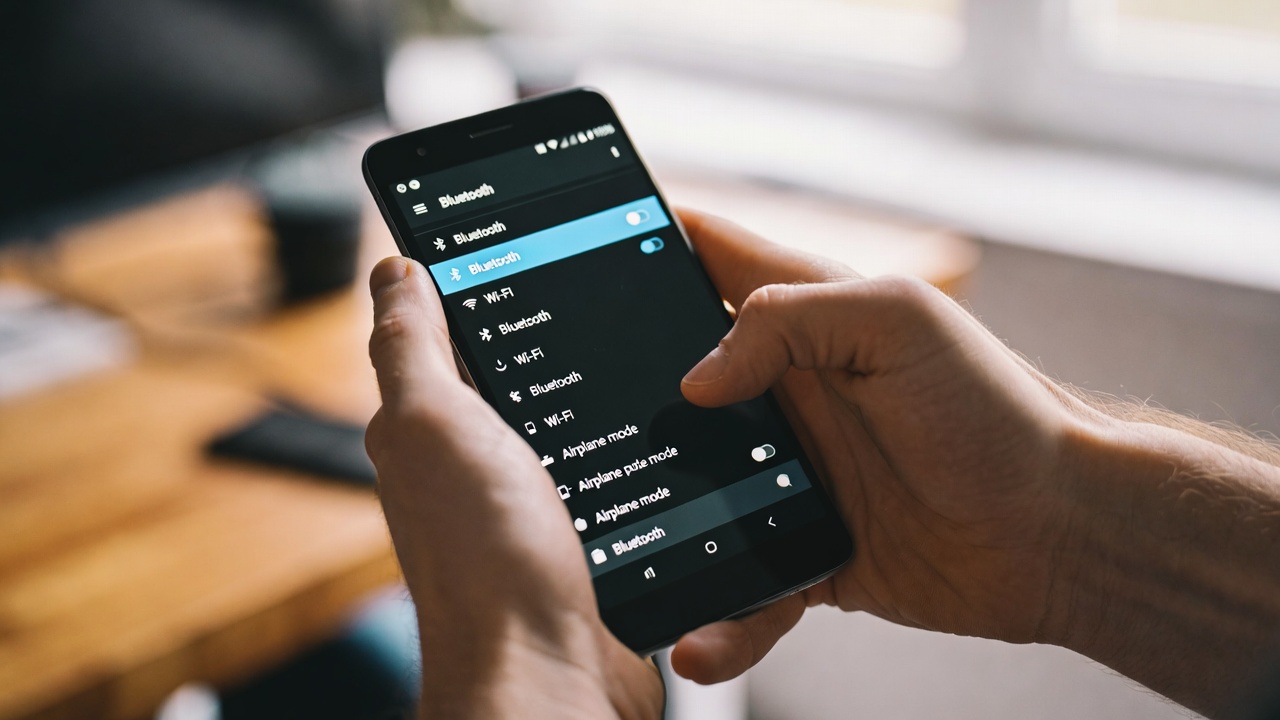
Ξεκινώντας με το Android 9 (Pie), η Google συμπεριέλαβε μια συγκεκριμένη επιλογή για τη διαμόρφωση ενός ιδιωτικού ή ασφαλούς DNS στο σύστημα, ώστε να μην χρειάζεται να βασίζεστε σε κάθε δίκτυο Wi-Fi ή σε εφαρμογές τρίτων. Η διαδικασία είναι πολύ παρόμοια στα περισσότερα τηλέφωνα, αν και τα ακριβή ονόματα των μενού ενδέχεται να διαφέρουν ελαφρώς ανάλογα με τη μάρκα .
Τα γενικά βήματα για την ενεργοποίηση ενός ιδιωτικού DNS σε Android είναι τα εξής:
- Ανοίξτε την εφαρμογή Ρυθμίσεις στο τηλέφωνό σας Android και μεταβείτε στην ενότητα που σχετίζεται με δίκτυα, συνδέσεις ή Διαδίκτυο.
- Αναζητήστε ένα υπομενού με ονόματα όπως “Περισσότερες ρυθμίσεις σύνδεσης”, “Περισσότερες συνδέσεις”, “Ρυθμίσεις για προχωρημένους” ή κάτι παρόμοιο. Κάθε κατασκευαστής οργανώνει αυτήν την ενότητα διαφορετικά.
- Μέσα σε αυτήν την ομάδα επιλογών, εντοπίστε την ενότητα με τίτλο “Ιδιωτικό DNS” και αποκτήστε πρόσβαση σε αυτήν.
- Επιλέξτε τη λειτουργία “Ιδιωτικό όνομα κεντρικού υπολογιστή παρόχου DNS” (ή παρόμοια) και εισαγάγετε το όνομα τομέα του ασφαλούς διακομιστή DNS που θέλετε να χρησιμοποιήσετε . Σημαντικό: Το Android δεν δέχεται αριθμητικές διευθύνσεις όπως 1.1.1.1. Πρέπει να εισαγάγετε τον τομέα που παρέχεται από τον πάροχό σας (για παράδειγμα, 1dot1dot1dot1.cloudflare-dns.com για Cloudflare, dns.adguard.com για AdGuard, κ.λπ.).
- Αποθηκεύστε τις αλλαγές και κλείστε τις ρυθμίσεις. Σε λίγα δευτερόλεπτα, όλες οι τηλεφωνικές συνδέσεις που χρησιμοποιούν DNS θα περάσουν από αυτόν τον ιδιωτικό διακομιστή όσο η επιλογή είναι ενεργοποιημένη.
Αν έχετε τηλέφωνο Xiaomi και δεν βλέπετε τη ρύθμιση ιδιωτικού DNS στα μενού, υπάρχει ένα συνηθισμένο κόλπο: χρησιμοποιήστε τη γραμμή αναζήτησης στο επάνω μέρος των Ρυθμίσεων και πληκτρολογήστε “Ιδιωτικό DNS” . Αν εξακολουθεί να μην εμφανίζεται, μπορείτε να χρησιμοποιήσετε εφαρμογές όπως το “Κρυφές Ρυθμίσεις για MIUI”, οι οποίες σας επιτρέπουν να αποκτήσετε πρόσβαση σε εσωτερικές ρυθμίσεις που ο κατασκευαστής έχει αποκρύψει από την κύρια προβολή.
Μόλις ενεργοποιηθεί, η αλλαγή επηρεάζει όλα τα δίκτυα που χρησιμοποιείτε, τόσο το Wi-Fi όσο και τα δεδομένα κινητής τηλεφωνίας, κάτι που είναι πολύ βολικό. Εάν σε οποιοδήποτε σημείο θέλετε να χρησιμοποιήσετε το ιδιωτικό DNS μόνο προσωρινά (για παράδειγμα, όταν πρόκειται να χρησιμοποιήσετε μια συγκεκριμένη εφαρμογή ή να συνδεθείτε σε ένα δημόσιο δίκτυο Wi-Fi αμφίβολης ποιότητας), μπορείτε να αποκτήσετε πρόσβαση στο ίδιο μενού και να το απενεργοποιήσετε προσωρινά ή να αλλάξετε διακομιστές σε λίγα δευτερόλεπτα.
Παραδείγματα ιδιωτικών και φιλτραρισμένων διακομιστών DNS
Υπάρχει μια μακρά λίστα διαθέσιμων υπηρεσιών DNS, αλλά ορισμένα ονόματα ξεχωρίζουν για τη δημοτικότητά τους και την ευκολία εγκατάστασής τους. Για παράδειγμα, το Cloudflare προσφέρει πολύ γρήγορους δημόσιους διακομιστές DNS με υποστήριξη DoH και DoT , προσβάσιμους μέσω της έκδοσης 1.1.1.1 και αποκλειστικών τομέων για ασφαλές DNS. Η Google διατηρεί επίσης τους διακομιστές DNS 8.8.8.8 και 8.8.4.4, με εκδόσεις που υποστηρίζουν κρυπτογραφημένα πρωτόκολλα.
Στον τομέα του αποκλεισμού διαφημίσεων, το AdGuard DNS είναι μια από τις πιο γνωστές επιλογές . Προσφέρει συγκεκριμένες διευθύνσεις για τους προεπιλεγμένους, μη φιλτραρισμένους, φιλικούς προς την οικογένεια διακομιστές του. Σε πολλές συσκευές, η απλή εισαγωγή του dns.adguard.com ή άλλων ονομάτων που τεκμηριώνονται από την ίδια την υπηρεσία είναι αρκετή για να ενεργοποιηθεί το φιλτράρισμα.
Αν έχετε πιο προηγμένες γνώσεις ή έναν μικρό οικιακό διακομιστή, μπορείτε να προχωρήσετε ένα βήμα παραπέρα εγκαθιστώντας το AdGuard Home ή παρόμοιες λύσεις στο δικό σας δίκτυο . Αυτό δημιουργεί ένα τοπικό DNS υπό τον έλεγχό σας, με προσαρμοσμένες λίστες αποκλεισμού, στατιστικά στοιχεία χρήσης και κανόνες ειδικά για το περιβάλλον σας. Αυτός ο τύπος εγκατάστασης είναι πιο περίπλοκος, αλλά προσφέρει τεράστιο βαθμό ευελιξίας.
Σε συστήματα GNU/Linux όπως το Ubuntu ή το Debian, η χειροκίνητη αλλαγή του DNS συνήθως περιλαμβάνει επεξεργασία αρχείων όπως το /etc/resolv.conf ή προσαρμογή των ρυθμίσεων του NetworkManager, ακόμη και επανεκκίνηση του δικτύου με εντολές όπως /etc/init.d/networking restart για να εφαρμοστούν οι αλλαγές. Ωστόσο, σε οικιακό περιβάλλον, είναι συχνά πιο πρακτικό να ρυθμίσετε το DNS απευθείας στον δρομολογητή ή την κινητή συσκευή.
Όποια διαδρομή κι αν επιλέξετε, το κλειδί είναι να εισαγάγετε σωστά τις διευθύνσεις διακομιστών DNS που παρέχονται από την αξιόπιστη υπηρεσία σας και να κατανοήσετε τον τύπο φιλτραρίσματος ή καταγραφής που εκτελούν. Πολλοί πάροχοι έχουν αναλυτικούς οδηγούς για κάθε λειτουργικό σύστημα, κάτι που απλοποιεί σημαντικά τη διαδικασία.
Ασφαλές DNS, VPN και η σχέση τους
Πολλοί άνθρωποι χρησιμοποιούν ένα VPN με τρόπο που λύνει όλα τα προβλήματα απορρήτου τους, αλλά η πραγματικότητα είναι λίγο πιο λεπτή. Τα VPN και το ασφαλές DNS είναι συμπληρωματικές τεχνολογίες , όχι υποκατάστατα. Αν χρειάζεστε πρακτικές οδηγίες, ορίστε ένας οδηγός για το πώς να χρησιμοποιήσετε ένα VPN στο κινητό σας τηλέφωνο που διευκρινίζει πολλές έννοιες.
Όταν ενεργοποιείτε ένα VPN, θεωρητικά όλη η επισκεψιμότητά σας κρυπτογραφείται και αποστέλλεται μέσω μιας σήραγγας στον διακομιστή VPN , ο οποίος στη συνέχεια την προωθεί στο διαδίκτυο. Ωστόσο, σε ορισμένες περιπτώσεις, τα αιτήματα DNS ενδέχεται να εξακολουθούν να περνούν μέσω ενός μη κρυπτογραφημένου καναλιού ή να χρησιμοποιούν το DNS του συστήματος, αφήνοντάς τα εκτεθειμένα στους ίδιους συνήθεις κινδύνους: κατασκοπεία, χειραγώγηση, αποκλεισμό κ.λπ.
Ορισμένες εμπορικές υπηρεσίες VPN περιλαμβάνουν τους δικούς τους κρυπτογραφημένους διακομιστές DNS ενσωματωμένους στο προφίλ σύνδεσης , επομένως όλα μεταφέρονται εντός της σήραγγας VPN και επιλύονται στην υποδομή τους. Άλλες σάς επιτρέπουν να επιλέξετε χειροκίνητα έναν ασφαλή διακομιστή DNS μέσα στην ίδια την εφαρμογή. Αλλά αυτό δεν συμβαίνει πάντα. Γι’ αυτό είναι καλή ιδέα να διαβάσετε προσεκτικά την τεκμηρίωση του παρόχου σας ή να επικοινωνήσετε με την τεχνική του υποστήριξη.
Εάν το VPN σας δεν προσφέρει ασφαλές DNS ή δεν διευκρινίζει πώς, μπορείτε να ενεργοποιήσετε το ασφαλές DNS ανεξάρτητα στο σύστημα ή στο πρόγραμμα περιήγησής σας , έτσι ώστε τόσο το VPN όσο και το κανάλι DNS να είναι κρυπτογραφημένα. Αυτό προσθέτει ένα επιπλέον επίπεδο προστασίας, ειδικά σε δίκτυα που ενδέχεται να προσπαθήσουν να αποκλείσουν εξωτερικούς διακομιστές DNS.
Συνολικά, η χρήση ενός VPN και ενός ασφαλούς DNS αυξάνει σημαντικά το απόρρητό σας, αλλά δεν σας καθιστά αόρατους. Οι υπηρεσίες που επισκέπτεστε μπορούν να σας παρακολουθούν με άλλα μέσα και ο πάροχος διαδικτύου σας μπορεί να δει ότι χρησιμοποιείτε ένα VPN, αν και όχι τις λεπτομέρειες για το τι κάνετε σε αυτό.
Πώς να ενεργοποιήσετε το ασφαλές DNS σε άλλα συστήματα και προγράμματα περιήγησης
Παρόλο που αυτό το άρθρο επικεντρώνεται στο Android, σχεδόν όλες οι σύγχρονες πλατφόρμες προσφέρουν πλέον κάποιον τρόπο ενεργοποίησης ασφαλούς DNS χρησιμοποιώντας DoH ή DoT . Στο οικοσύστημα της Apple, για παράδειγμα, τα iOS 14 και macOS 11 εισήγαγαν υποστήριξη σε επίπεδο συστήματος για αυτά τα πρωτόκολλα.
Η βασική διαφορά είναι ότι, στην περίπτωση της Apple, δεν υπάρχει ένας απλός διακόπτης στις Ρυθμίσεις όπως στο Android για να εισαγάγετε ένα ιδιωτικό DNS . Αντίθετα, πρέπει είτε να εγκαταστήσετε συγκεκριμένα προφίλ διαμόρφωσης που καθορίζουν ποιο ασφαλές DNS θα χρησιμοποιήσετε είτε να χρησιμοποιήσετε εφαρμογές τρίτων που είναι διαθέσιμες στο App Store και δημιουργούν και διαχειρίζονται αυτά τα προφίλ για εσάς. Μια απλή αναζήτηση για “ασφαλές DNS” στο App Store θα σας δείξει αρκετές επιλογές.
Στα Windows 10, η υποστήριξη για DNS μέσω HTTPS έφτασε σε σχετικά πρόσφατες εκδόσεις (ξεκινώντας με την έκδοση 19628 το 2020). Η ενεργοποίηση γίνεται μέσω των ρυθμίσεων δικτύου του συστήματος, ακολουθώντας τις οδηγίες που περιγράφονται λεπτομερώς από τη Microsoft στην επίσημη τεκμηρίωσή της. Ουσιαστικά, οι διακομιστές DNS που υποστηρίζουν DoH ορίζονται και επισημαίνονται ως τέτοιοι στη διεπαφή διαμόρφωσης.
Αν το λειτουργικό σας σύστημα δεν έχει ακόμη παγκόσμια υποστήριξη, δεν έχουν χαθεί όλα. Προγράμματα περιήγησης όπως το Google Chrome και το Mozilla Firefox μπορούν να διαχειρίζονται το DNS μέσω HTTPS μόνα τους , ανεξάρτητα από το τι κάνει το σύστημα. Στην πράξη, το πρόγραμμα περιήγησης αγνοεί το καθολικά διαμορφωμένο DNS και επικοινωνεί απευθείας με έναν διακομιστή DoH της επιλογής σας ή από μια προκαθορισμένη λίστα. Γι’ αυτό συνιστάται να επιλέξετε ένα από τα καλύτερα προγράμματα περιήγησης ιστού για Android που περιλαμβάνει ισχυρές επιλογές απορρήτου.
Σε ορισμένες χώρες, το Chrome και ο Firefox ενεργοποιούν το DomainHost (DoH) από προεπιλογή με ορισμένους συνεργαζόμενους παρόχους , αν και είναι καλύτερο να ελέγξετε χειροκίνητα τις ρυθμίσεις του προγράμματος περιήγησής σας για να δείτε αν είναι ενεργοποιημένο, ποιον διακομιστή χρησιμοποιεί και αν θέλετε να το αλλάξετε. Αυτό σας επιτρέπει να έχετε ένα κρυπτογραφημένο κανάλι ανάλυσης, τουλάχιστον για περιήγηση στο web, ακόμη και αν οι υπόλοιπες εφαρμογές του συστήματός σας συνεχίζουν να χρησιμοποιούν συμβατικό DNS.
Χρήση ασφαλούς DNS σε συνδυασμό με λύσεις ασφαλείας
Εάν χρησιμοποιείτε σουίτες ασφαλείας όπως αυτές της Kaspersky ή άλλων εταιρειών, είναι σημαντικό να ελέγξετε τον τρόπο με τον οποίο αλληλεπιδρούν με το Secure DNS . Ορισμένες λειτουργίες φιλτραρίσματος ιστού ή ανάλυσης επισκεψιμότητας βασίζονται στη δυνατότητα επιθεώρησης, ανακατεύθυνσης ή ανάλυσης αιτημάτων DNS και, εάν ενεργοποιήσετε μια εξωτερική DoH χωρίς να ειδοποιήσετε τη λύση ασφαλείας σας, θα μπορούσατε να απενεργοποιήσετε ορισμένες από τις προστασίες της ή να προκαλέσετε διενέξεις.
Στη συγκεκριμένη περίπτωση του Kaspersky, συνιστάται να ενεργοποιήσετε πρώτα το Προστατευμένο DNS στον δρομολογητή, το λειτουργικό σύστημα ή το πρόγραμμα περιήγησής σας και, στη συνέχεια, να μεταβείτε στις ρυθμίσεις του προϊόντος ασφαλείας για να βεβαιωθείτε ότι η επιλογή εργασίας με κρυπτογραφημένο DNS είναι σωστά ενεργοποιημένη. Στον πίνακα ρυθμίσεων δικτύου, θα βρείτε ενότητες όπως “Επεξεργασία επισκεψιμότητας”, όπου μπορείτε να ενεργοποιήσετε ή να προσαρμόσετε την υποστήριξη DoH, ακόμη και να καθορίσετε ποιους διακομιστές θέλετε να χρησιμοποιήσετε.
Ο στόχος είναι τόσο το σύστημα όσο και η λύση ασφαλείας να λειτουργούν προς την ίδια κατεύθυνση , αποφεύγοντας σενάρια όπου το antivirus προσπαθεί να υποκλέψει κίνηση που έχει ήδη ενθυλακωθεί με άλλο τρόπο ή όπου το ασφαλές DNS της σουίτας έρχεται σε διένεξη με αυτό που έχετε διαμορφώσει οι ίδιοι.
Ιδιωτικό DNS και προγράμματα αποκλεισμού διαφημίσεων όπως το Brave
Είναι αρκετά συνηθισμένο για τους χρήστες που χρησιμοποιούν ήδη προγράμματα περιήγησης με ενσωματωμένα προγράμματα αποκλεισμού διαφημίσεων, όπως το Brave , να αναρωτιούνται αν υπάρχει τρόπος να επεκταθεί αυτό το μπλοκάρισμα σε ολόκληρο το σύστημα, έτσι ώστε και άλλες εφαρμογές να μπορούν να επωφεληθούν από τη μείωση των διαφημίσεων. Εδώ ακριβώς έρχεται να παίξει ρόλο ένα φιλτράρισμα DNS. Αν δεν είστε σίγουροι ποια επιλογή να επιλέξετε, ανατρέξτε στην ανάλυση Brave vs. Firefox Focus για να συγκρίνετε τις προσεγγίσεις.
Ενώ το Brave μπλοκάρει διαφημίσεις και trackers μόνο μέσα στο ίδιο το πρόγραμμα περιήγησης , μια υπηρεσία DNS όπως το AdGuard λειτουργεί σε χαμηλότερο επίπεδο, αναχαιτίζοντας αιτήματα DNS από οποιαδήποτε εφαρμογή που είναι εγκατεστημένη στο τηλέφωνο. Αυτό σημαίνει ότι πολλές τυπικές εφαρμογές που υποστηρίζονται από διαφημίσεις θα δουν επίσης τις διαφημίσεις τους μειωμένες, χωρίς να χρειάζεται κάθε εφαρμογή να εφαρμόσει το δικό της πρόγραμμα αποκλεισμού διαφημίσεων.
Προς το παρόν, η Brave δεν προσφέρει ένα επίσημο φίλτρο DNS που να λειτουργεί ως άμεση αντικατάσταση για υπηρεσίες όπως το dns.adguard.com σε επίπεδο συστήματος. Εστιάζεται στον αποκλεισμό και την προστασία του ίδιου του προγράμματος περιήγησης. Επομένως, εάν θέλετε το φαινόμενο anti-tracking να επεκταθεί και σε άλλες εφαρμογές, η συνήθης προσέγγιση είναι να συνεχίσετε να χρησιμοποιείτε την Brave για περιήγηση και επίσης να διαμορφώσετε ένα ιδιωτικό DNS στο Android που να παραπέμπει σε έναν αξιόπιστο πάροχο φιλτραρίσματος.
Αυτή η υβριδική προσέγγιση σάς επιτρέπει να αξιοποιήσετε στο έπακρο και τους δύο κόσμους: τον βελτιστοποιημένο αποκλεισμό των ιστότοπων που επισκέπτεστε από την Brave και το γενικότερο φιλτράρισμα που παρέχεται από το DNS σε όλες τις εφαρμογές. Ωστόσο, λάβετε υπόψη ότι ορισμένες δωρεάν υπηρεσίες υποστηρίζονται από διαφημίσεις και ο υπερβολικά επιθετικός αποκλεισμός θα μπορούσε να επηρεάσει αρνητικά το επιχειρηματικό τους μοντέλο ή τη λειτουργικότητά τους.
Κοιτάζοντας τη συνολική εικόνα, είναι σαφές ότι το να πειραματίζεστε με τις ρυθμίσεις DNS, συμπληρώνοντάς τες με προγράμματα αποκλεισμού και, εάν είναι απαραίτητο, με ένα VPN και μια καλά συντονισμένη λύση ασφαλείας, είναι ένας από τους πιο αποτελεσματικούς τρόπους για να αποκτήσετε ιδιωτικότητα, να μειώσετε τις ενοχλητικές διαφημίσεις και να ελαχιστοποιήσετε τους κινδύνους χωρίς να περιπλέκετε υπερβολικά τα πράγματα .
