
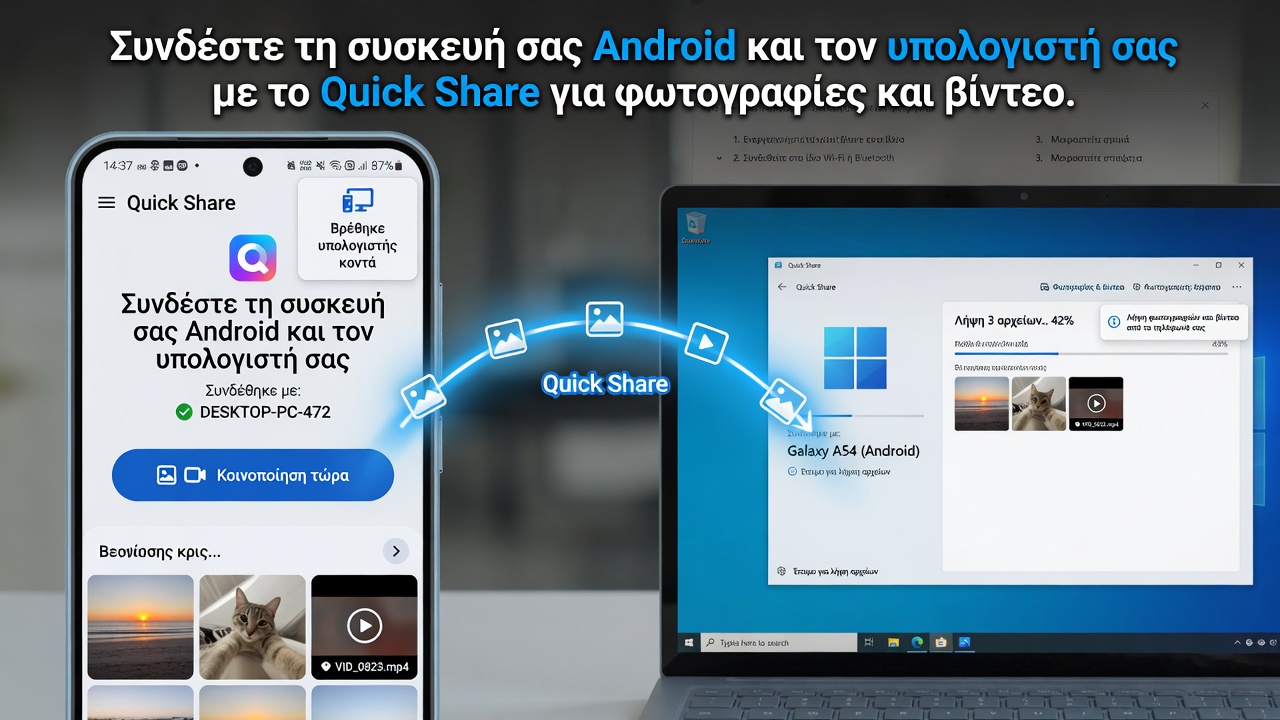

- Η Quick Share σάς επιτρέπει να στέλνετε αρχεία μεταξύ Android, Windows και άλλων κοντινών συσκευών ασύρματα χρησιμοποιώντας διάφορα πρωτόκολλα σύνδεσης.
- Η λειτουργία είναι ενσωματωμένη στο Android 6 ή νεότερη έκδοση και υποστηρίζει μια μεγάλη ποικιλία τύπων αρχείων, με ορισμένους περιορισμούς ασφαλείας.
- Στα Windows, απλώς εγκαταστήστε την επίσημη εφαρμογή για να στέλνετε και να λαμβάνετε φωτογραφίες, βίντεο και έγγραφα αμφίδρομα με το κινητό σας τηλέφωνο.
- Οι ρυθμίσεις ορατότητας και οι επιλογές ασφαλείας είναι καθοριστικές για τον έλεγχο του ποιος μπορεί να μοιράζεται αρχεία μαζί σας και την αποφυγή κινδύνων.
⚠️ Το ψηφιακό σας δακτυλικό αποτύπωμα (διεύθυνση IP) είναι εκτεθειμένο!
Η διεύθυνση IP σας είναι: ανίχνευση…
Κάντε streaming/λήψη ανώνυμα με το Private Internet Access.
🌐 Μόνο 1,99€ / μήνα + 2 μήνες δώροΟι πληροφορίες που περιέχονται στο techvortex.eu προορίζονται μόνο για γενικούς σκοπούς πληροφόρησης.
Αν μεταφέρετε συχνά φωτογραφίες και βίντεο από το τηλέφωνό σας στον υπολογιστή σας, πιθανότατα έχετε καταλήξει να χρησιμοποιείτε ένα παραδοσιακό καλώδιο ή να ανεβάζετε τα πάντα στο cloud. Είναι βολικό, ναι, αλλά και λίγο ενοχλητικό και καθόλου άμεσο. Με το Quick Share, μπορείτε να συνδέσετε απευθείας τη συσκευή σας Android και τον υπολογιστή σας Windows και να στέλνετε αρχεία σχεδόν σαν να τα “πετάτε” στον αέρα, χωρίς περίπλοκες εφαρμογές ή ρυθμίσεις.
Αυτή η λειτουργία περιλαμβάνεται στα περισσότερα σύγχρονα τηλέφωνα Android και έχει γίνει κάτι σαν “AirDrop για τον κόσμο του Android “. Χρησιμοποιείται για την κοινή χρήση εικόνων, βίντεο, εγγράφων, ήχου και πολλών άλλων μεταξύ τηλεφώνων, tablet, Chromebook, ακόμη και υπολογιστή με Windows. Ας δούμε βήμα προς βήμα πώς λειτουργεί, πώς να τη ρυθμίσετε με ασφάλεια και πώς να την αξιοποιήσετε στο έπακρο για να μεταφέρετε τις φωτογραφίες και τα βίντεό σας μεταξύ Android και υπολογιστή χωρίς να τρελαθείτε.
Τι είναι το Quick Share και σε ποιες συσκευές λειτουργεί;
Η Γρήγορη Κοινή Χρήση είναι η επίσημη λειτουργία της Google (και της Samsung) για την αποστολή αρχείων μεταξύ κοντινών συσκευών. Κληρονομεί και αντικαθιστά την παλιά λειτουργία Nearby Share, οπότε αν εξακολουθείτε να βλέπετε την επιλογή “Nearby Share” στο τηλέφωνό σας, μην ανησυχείτε: λειτουργεί με τον ίδιο τρόπο, απλώς έχει μετονομαστεί για να ευθυγραμμιστεί με αυτήν της Samsung.
Αυτό το εργαλείο είναι προεγκατεστημένο σε όλα τα τηλέφωνα με Android 6.0 ή νεότερη έκδοση, μια έκδοση που κυκλοφόρησε το 2015. Εάν το τηλέφωνό σας είναι σχετικά καινούργιο, πιθανότατα θα το έχετε ήδη έτοιμο χωρίς να χρειάζεται να κατεβάσετε τίποτα από το Google Play. Σε πολλές περιπτώσεις, είναι επίσης ενσωματωμένο σε tablet Android και Chromebook.
Η Γρήγορη Κοινή Χρήση σάς επιτρέπει να μοιράζεστε αρχεία μεταξύ συσκευών Android, υπολογιστών Windows, ακόμη και, σε ορισμένες περιπτώσεις, με iPhone, iPad και Mac . Συγκεκριμένα, το Pixel 9 και τα νεότερα μοντέλα (εκτός από το Pixel 9a) μπορούν να χρησιμοποιήσουν την Γρήγορη Κοινή Χρήση για την αποστολή περιεχομένου σε συσκευές Apple χρησιμοποιώντας το AirDrop ως γέφυρα.
Ορισμένες προηγμένες λειτουργίες Γρήγορης Κοινής Χρήσης απαιτούν Android 13 ή νεότερη έκδοση (Android 10 σε πολλές συσκευές Samsung Galaxy), αλλά για τα βασικά — αποστολή και λήψη αρχείων — το Android 6 είναι αρκετό. Σε κάθε περίπτωση, μπορείτε πάντα να ελέγξετε την έκδοση στις Ρυθμίσεις > Σχετικά με το τηλέφωνο και να επαληθεύσετε ότι ο αριθμός Android είναι 6 ή νεότερος.
Πώς λειτουργεί η Γρήγορη Κοινή Χρήση στο εσωτερικό
Αν και μπορεί να φαίνεται μαγικό, το Quick Share βασίζεται σε πολλά πρωτόκολλα για να κάνει τη δουλειά του. Η ομορφιά του έγκειται στο ότι το σύστημα επιλέγει αυτόματα την καταλληλότερη μέθοδο με βάση αυτά που αποστέλλονται και τη διαθέσιμη σύνδεση.
- Το Wi-Fi Direct λειτουργεί όταν δεν υπάρχει σύνδεση στο διαδίκτυο αλλά οι συσκευές βρίσκονται κοντά η μία στην άλλη, επιτυγχάνοντας πολύ υψηλές ταχύτητες.
- Bluetooth για την ανίχνευση και τη σύζευξη κοντινών συσκευών, καθώς και ως κανάλι μεταφοράς μικρών αρχείων.
- Σημείο πρόσβασης (hotspot) ή τοπικές συνδέσεις όταν χρειάζεται για τη διατήρηση καλής ταχύτητας.
- Πρωτόκολλα όπως το WebRTC ή άλλα χρησιμοποιούνται όταν εμπλέκονται πρόσθετες υπηρεσίες ή πιο σύνθετες συνθήκες.
Όλα αυτά συμβαίνουν με διαφάνεια για εσάς: απλώς επιλέγετε σε ποιον θέλετε να στείλετε το αρχείο και αποδέχεστε τη μεταφορά . Το σύστημα φροντίζει για τα υπόλοιπα, χωρίς να χρειάζεται να ρυθμίσετε θύρες, δίκτυα ή οτιδήποτε άλλο.
Τι είδους αρχεία μπορείτε να στείλετε με το Quick Share
Ένα από τα δυνατά σημεία αυτής της λειτουργίας είναι ότι, γενικά, δεν περιορίζει τον τύπο αρχείου κατά την κοινή χρήση με κοντινές συσκευές . Εάν στέλνετε πράγματα από το τηλέφωνό σας Android σε άλλο τηλέφωνο ή σε υπολογιστή με Windows, μπορείτε να τα στείλετε χωρίς κανένα πρόβλημα:
- Εικόνες (φωτογραφίες από τη συλλογή, στιγμιότυπα οθόνης κ.λπ.).
- Βίντεο οποιασδήποτε διάρκειας, εφόσον η συσκευή λήψης διαθέτει αρκετό χώρο.
- Αρχεία ήχου όπως μουσική, ηχογραφήσεις, εξαγόμενες φωνητικές σημειώσεις κ.λπ.
- Έγγραφα (PDF, TXT και άλλες συμβατές μορφές).
- APK (αρχεία εγκατάστασης εφαρμογών).
- URL και σύνδεσμοι προς ιστοσελίδες.
- Άλλοι συνηθισμένοι τύποι αρχείων που είναι αποθηκευμένοι στην εσωτερική μνήμη ή στην κάρτα SD.
Υπάρχουν ορισμένοι περιορισμοί όταν δεν στέλνετε απευθείας μεταξύ κοντινών συσκευών, αλλά χρησιμοποιείτε το Quick Share με κωδικούς QR ή επαφές μέσω του cloud . Σε αυτές τις περιπτώσεις, η Google αποκλείει ορισμένες μορφές που θεωρούνται επικίνδυνες:
- Εκτελέσιμα αρχεία των Windows : .exe, .com, .bat, .cmd, .vbs, .reg, .msi.
Επιπλέον, εντός του Quick Share υπάρχει μια λειτουργία που ονομάζεται Ιδιωτική Κοινή Χρήση , όπου οι υποστηριζόμενοι τύποι αρχείων καθορίζονται με σαφήνεια:
- Εικόνες : jpeg, jpg, png, gif, bmp, webp, heic, dng.
- Βίντεο : webm, mp4, 3gp, 3g2, mkv.
- Ήχος : mp3, wav, ogg, m4a.
- Έγγραφα : txt, pdf.
Στην καθημερινή χρήση για τη μεταφορά φωτογραφιών και βίντεο μεταξύ Android και υπολογιστή με το Quick Share , συνήθως δεν θα παρατηρήσετε κανέναν περιορισμό, εκτός αν έχετε να κάνετε με εκτελέσιμα αρχεία ή πολύ σπάνιες μορφές.
Πώς να ενεργοποιήσετε την Γρήγορη Κοινή Χρήση σε τηλέφωνο Android
Σε σχεδόν όλα τα πρόσφατα τηλέφωνα, η Γρήγορη Κοινή Χρήση είναι ενεργοποιημένη από προεπιλογή, αλλά αξίζει να ελέγξετε τις ρυθμίσεις. Υπάρχουν δύο συνηθισμένοι τρόποι για να την βρείτε στις Ρυθμίσεις (μπορεί να διαφέρει ελαφρώς ανάλογα με τη μάρκα):
- Από τις Ρυθμίσεις > Google > Συσκευές και κοινή χρήση > Γρήγορη κοινή χρήση .
- Από τις Ρυθμίσεις > Συνδεδεμένες συσκευές > Προτιμήσεις σύνδεσης > Γρήγορη κοινή χρήση .
Ένας άλλος βολικός τρόπος είναι να σύρετε προς τα κάτω τη γραμμή ειδοποιήσεων και να αναζητήσετε το εικονίδιο Γρήγορης Κοινοποίησης στις γρήγορες ρυθμίσεις . Εάν δεν το βλέπετε, συνήθως μπορείτε απλώς να πατήσετε το κουμπί επεξεργασίας (συχνά ένα εικονίδιο μολυβιού) και να το προσθέσετε στον πίνακα.
Στα τηλέφωνα Samsung, η λειτουργία Quick Share εμφανίζεται επίσης απευθείας στον γρήγορο πίνακα ή στις επιλογές κοινής χρήσης, καθώς η Samsung ενσωματώνει αυτήν τη λειτουργία σε μεγάλο βαθμό στο επίπεδο One UI .
Πώς να κάνετε κοινή χρήση αρχείων μεταξύ δύο τηλεφώνων Android με το Quick Share
Η αποστολή αρχείων από ένα τηλέφωνο Android σε ένα άλλο είναι μια από τις πιο συνηθισμένες χρήσεις της Γρήγορης Κοινής Χρήσης. Η διαδικασία ξεκινά πάντα από το μενού κοινής χρήσης Android , αυτό που εμφανίζεται όταν επιλέγετε μια φωτογραφία ή ένα βίντεο και πατάτε το εικονίδιο “Κοινή χρήση”. Ένα τυπικό παράδειγμα θα ήταν η κοινή χρήση από τη συλλογή:
- Μεταβείτε στη συλλογή φωτογραφιών ή στην εφαρμογή αρχείων και επιλέξτε την εικόνα, το βίντεο ή το έγγραφο που θέλετε να στείλετε.
- Πατήστε το κουμπί Κοινοποίηση και, ανάμεσα στις επιλογές που εμφανίζονται, πατήστε το εικονίδιο Γρήγορης Κοινοποίησης .
- Το τηλέφωνό σας θα ξεκινήσει την αναζήτηση για κοντινές συσκευές . Εάν το Bluetooth είναι απενεργοποιημένο, θα σας ζητήσει να το ενεργοποιήσετε, καθώς το χρησιμοποιεί για την ανίχνευση άλλων τηλεφώνων.
- Όταν δείτε την συσκευή στην οποία θέλετε να στείλετε το αρχείο στην οθόνη, πατήστε την στη λίστα .
- Η κινητή συσκευή λήψης θα εμφανίσει μια ειδοποίηση την οποία το άλλο άτομο πρέπει απλώς να αποδεχτεί. Η μεταφορά θα ολοκληρωθεί σε λίγα δευτερόλεπτα.
Αυτός ο μηχανισμός είναι ακριβώς ο ίδιος όταν θέλετε να μεταφέρετε φωτογραφίες και βίντεο από το Android στον υπολογιστή σας με Windows χρησιμοποιώντας το Quick Share , με τη διαφορά ότι στη λίστα συσκευών θα δείτε ένα εικονίδιο σε σχήμα υπολογιστή που αντιπροσωπεύει τον υπολογιστή σας.
Εγκατάσταση και χρήση του Quick Share στον υπολογιστή σας με Windows
Σε αντίθεση με τα κινητά, όπου είναι ενσωματωμένο το Quick Share, στα Windows χρειάζεται να εγκαταστήσετε μια εφαρμογή. Το επίσημο πρόγραμμα Quick Share για υπολογιστή μπορεί να ληφθεί από τον ιστότοπο της Google (ή από τον σύνδεσμο που παρέχεται στους επίσημους οδηγούς).
Μόλις κατεβάσετε το πρόγραμμα εγκατάστασης, η διαδικασία είναι πολύ απλή: κάντε διπλό κλικ στο αρχείο και ακολουθήστε τις οδηγίες του οδηγού . Σε λίγα δευτερόλεπτα, το Quick Share θα είναι έτοιμο για χρήση στον υπολογιστή σας. Είναι σημαντικό ο υπολογιστής σας να έχει ενεργοποιημένο Bluetooth , καθώς θα το χρησιμοποιήσει για να εντοπίσει το τηλέφωνό σας.
Όταν ολοκληρώσετε την εγκατάσταση:
- Ανοίξτε την εφαρμογή Quick Share στα Windows .
- Συνδεθείτε με τον ίδιο λογαριασμό Google που χρησιμοποιείτε στο κινητό σας Android .
- Ελέγξτε ότι ο υπολογιστής είναι ορατός και έτοιμος για λήψη αρχείων.
Από εκείνη τη στιγμή και μετά, όταν πρόκειται να κοινοποιήσετε κάτι από το τηλέφωνό σας χρησιμοποιώντας το Quick Share, ο υπολογιστής σας θα εμφανίζεται στη λίστα με ένα εικονίδιο υπολογιστή. Απλώς θα πρέπει να το επιλέξετε και να το αποδεχτείτε στον υπολογιστή σας για να ξεκινήσει η μεταφορά.
Πώς να μεταφέρετε φωτογραφίες και βίντεο από Android σε υπολογιστή χρησιμοποιώντας το Quick Share
Ας επικεντρωθούμε στην περίπτωση που μας ενδιαφέρει περισσότερο: την αποστολή εικόνων και βίντεο από ένα κινητό τηλέφωνο σε έναν υπολογιστή . Η ροή εργασίας είναι πρακτικά η ίδια όπως και μεταξύ δύο κινητών τηλεφώνων, αλλά με τον υπολογιστή ως παραλήπτη:
- Στο τηλέφωνό σας, ανοίξτε τη συλλογή φωτογραφιών ή την εφαρμογή από την οποία θέλετε να κάνετε κοινή χρήση (για παράδειγμα, έναν διαχειριστή αρχείων).
- Επιλέξτε μία ή περισσότερες φωτογραφίες και βίντεο που θέλετε να μεταφέρετε.
- Πατήστε Κοινή χρήση > Γρήγορη κοινή χρήση .
- Περιμένετε να εμφανιστεί ο υπολογιστής σας με Windows στη λίστα (θα τον αναγνωρίσετε από το εικονίδιο του υπολογιστή και το όνομα του υπολογιστή που έχετε ρυθμίσει στα Windows).
- Κάντε κλικ στον υπολογιστή σας και, αν είναι η πρώτη φορά, θα εμφανιστεί ένα παράθυρο στον υπολογιστή σας που θα σας ζητά να αποδεχτείτε τη μεταφορά . Επιβεβαιώστε για να ξεκινήσει η μεταφορά.
Η ταχύτητα θα εξαρτηθεί από το μέγεθος των αρχείων και τη μέθοδο σύνδεσης που επιλέγει το Quick Share. Σε κάθε περίπτωση, για συλλογές φωτογραφιών και βίντεο, είναι πολύ πιο βολικό από το να συνδέετε και να αποσυνδέετε συνεχώς καλώδια .
Πώς να στείλετε αρχεία από τον υπολογιστή σας σε μια συσκευή Android χρησιμοποιώντας το Quick Share
Η ομορφιά του Quick Share είναι ότι όχι μόνο σας επιτρέπει να λαμβάνετε αρχεία στον υπολογιστή σας, αλλά και να στέλνετε αρχεία από τα Windows στο τηλέφωνό σας Android . Αυτό είναι πολύ χρήσιμο για την αποστολή εγγράφων, εικόνων ή ακόμα και μουσικής πίσω στο τηλέφωνό σας.
- Στον υπολογιστή σας, εντοπίστε το αρχείο που θέλετε να μοιραστείτε (μια φωτογραφία, ένα PDF, ένα βίντεο κ.λπ.).
- Κάντε δεξί κλικ στο αρχείο.
- Στο μενού περιβάλλοντος, επιλέξτε «Κοινή χρήση με Γρήγορη κοινή χρήση» .
- Θα ανοίξει ένα παράθυρο Γρήγορης Κοινή Χρήση που θα υποδεικνύει ότι είστε έτοιμοι να μοιραστείτε αυτό το αρχείο.
- Στη λίστα με τις κοντινές συσκευές, κάντε κλικ στο smartphone Android σας .
- Θα εμφανιστεί μια ειδοποίηση στην κινητή σας συσκευή για να αποδεχτείτε τη μεταφορά . Πατήστε την και επιβεβαιώστε για να ξεκινήσει η λήψη.
Η διαδικασία, όπως μπορείτε να δείτε, είναι πολύ παρόμοια με την κοινή χρήση μεταξύ κινητών τηλεφώνων . Μόλις την κατακτήσετε, γίνεται τόσο αυτόματη όσο η επισύναψη ενός αρχείου στο WhatsApp, με τη διαφορά ότι εδώ η διαδικασία μεταβαίνει απευθείας από συσκευή σε συσκευή.
Ελέγξτε ποιος μπορεί να κάνει κοινή χρήση μαζί σας στη Γρήγορη Κοινή Χρήση
Για λόγους ευκολίας, θα μπορούσατε να αφήσετε το Quick Share πάντα ανοιχτό σε όλους, αλλά από άποψη ασφάλειας, αυτή δεν είναι η καλύτερη επιλογή. Η εφαρμογή περιλαμβάνει αρκετές λειτουργίες ορατότητας για να αποφασίσετε ποιος μπορεί να σας στείλει αρχεία , τόσο σε Android όσο και σε Windows.
Σε τηλέφωνα Android, μπορείτε να προσαρμόσετε τα πάντα μεταβαίνοντας στις επιλογές Γρήγορης Κοινής Χρήσης. Σε ορισμένα μοντέλα, θα βρείτε μια επιλογή γρήγορης πρόσβασης στις γρήγορες ρυθμίσεις . Σε άλλα, θα πρέπει να μεταβείτε στο μενού Ρυθμίσεις και να αναζητήσετε “Γρήγορη Κοινή Χρήση”. Μόλις φτάσετε εκεί, εντοπίστε την επιλογή “Ποιος μπορεί να μοιραστεί περιεχόμενο μαζί σας” ή κάτι παρόμοιο. Υπάρχουν τρία συνηθισμένα επίπεδα:
- Οι συσκευές σας / Κανείς (σε ορισμένες συσκευές Samsung) : Αυτή είναι η πιο περιοριστική λειτουργία. Θα εντοπίσει και θα επιτρέψει την κοινή χρήση μόνο με συσκευές στις οποίες είστε συνδεδεμένοι με τον ίδιο Λογαριασμό Google. Ιδανική αν θέλετε να μοιράζεστε αρχεία μόνο μεταξύ του τηλεφώνου, του tablet και του υπολογιστή σας.
- Μόνο επαφές / Λήψη περιεχομένου από επαφές : Εδώ, οι επαφές στον Λογαριασμό σας Google που βρίσκονται κοντά μπορούν να σας στείλουν αρχεία. Αυτή είναι μια λογική επιλογή αν μοιράζεστε συχνά αρχεία με φίλους ή συγγενείς που χρησιμοποιούν επίσης Android.
- Όλοι / Λήψη περιεχομένου από όλους : Σε αυτήν τη λειτουργία, οποιαδήποτε κοντινή συσκευή στο ίδιο δίκτυο Wi-Fi και ανιχνεύσιμη μέσω Bluetooth μπορεί να δει τη συσκευή σας και να σας στείλει δεδομένα.
Αν ενεργοποιήσετε την επιλογή “Όλοι” , ορισμένα τηλέφωνα προσθέτουν μια επιπλέον ρύθμιση όπως “Μόνο για 10 λεπτά”. Αυτό σημαίνει ότι μετά από αυτό το χρονικό διάστημα, η συσκευή σας δεν θα είναι πλέον ορατή σε κανέναν, βελτιώνοντας την ασφάλεια.
Λάβετε υπόψη ότι η δυνατότητα γρήγορης κοινής χρήσης (Quick Share) μπορεί να είναι επικίνδυνη. Ένα κακόβουλο τρίτο μέρος θα μπορούσε να προσπαθήσει να σας στείλει αρχεία που περιέχουν κακόβουλο λογισμικό , όπως Trojans ή ιούς. Εφόσον δεν αποδεχτείτε τη μεταφορά, δεν θα συμβεί τίποτα, αλλά είναι εύκολο να αποσπαστεί η προσοχή σας και να πατήσετε “Αποδοχή” από συνήθεια. Γι’ αυτό είναι καλύτερο να χρησιμοποιείτε τις λειτουργίες κοινής χρήσης “Οι συσκευές σας” ή “Επαφές” όποτε είναι δυνατόν.
Χρήση της Γρήγορης Κοινής Χρήσης μεταξύ συσκευών Android και Apple
Με την άφιξη των τελευταίων τηλεφώνων Pixel, η Google έκανε ένα ακόμη βήμα μπροστά και ενεργοποίησε τη λειτουργία Quick Share για επικοινωνία με το AirDrop σε ορισμένα μοντέλα . Συγκεκριμένα, εάν έχετε Pixel 9 ή νεότερο μοντέλο (εκτός από το Pixel 9a), μπορείτε να στείλετε αρχεία σε iPhone, iPad ή Mac ακολουθώντας μια πολύ συγκεκριμένη διαδικασία.
Τα βήματα θα ήταν τα εξής:
- Ζητήστε από τον χρήστη iPhone, iPad ή Mac να ανοίξει τις ρυθμίσεις AirDrop και να επιλέξει “Όλοι για 10 λεπτά” ως λειτουργία λήψης.
- Στο Pixel σας, ανοίξτε το περιεχόμενο που θέλετε να στείλετε (φωτογραφία, βίντεο, αρχείο) και πατήστε Κοινή χρήση > Γρήγορη κοινή χρήση .
- Το iPhone, το iPad ή το Mac σας θα πρέπει να εμφανίζονται στη λίστα με τις κοντινές συσκευές . Επιλέξτε το.
- Ο χρήστης της Apple θα λάβει μια ειδοποίηση AirDrop την οποία θα πρέπει να αποδεχτεί για να ολοκληρωθεί η μεταφορά.
Αυτή η λειτουργία διασταυρούμενης συμβατότητας περιλαμβάνει πρόσθετα μέτρα ασφάλειας και απορρήτου και, σύμφωνα με την Google, υποβάλλεται σε εξωτερικούς ελέγχους. Εάν αντιμετωπίζετε προβλήματα με την αποστολή περιεχομένου σε μια συσκευή Apple, θα πρέπει να ελέγξετε ότι η επέκταση Quick Share είναι εγκατεστημένη και ενημερωμένη στο Pixel σας .
Για να ελέγξετε την επέκταση σε Android, μπορείτε να κάνετε τα εξής:
- Ανοίξτε την εφαρμογή Ρυθμίσεις στο τηλέφωνό σας.
- Αναζητήστε την ενότητα Υπηρεσίες συστήματος .
- Κάντε κύλιση προς τα κάτω στην ενότητα “Διαθέσιμες ενημερώσεις” .
- Πατήστε στην επιλογή «Επέκταση γρήγορης κοινής χρήσης > Ενημέρωση» εάν εμφανιστεί η επιλογή.
Αυτό διασφαλίζει ότι το τηλέφωνό σας διαθέτει την πιο πρόσφατη ενημέρωση Quick Share για αξιόπιστη λειτουργία με το AirDrop και άλλες συσκευές.
Πιθανά σφάλματα γρήγορης κοινής χρήσης και πώς να τα διορθώσετε
Όπως κάθε εργαλείο αυτού του τύπου, η Γρήγορη Κοινή Χρήση μπορεί να προκαλέσει περιστασιακούς πονοκεφάλους. Τα πιο συνηθισμένα προβλήματα είναι ότι η συσκευή με την οποία θέλετε να κάνετε κοινή χρήση δεν εμφανίζεται, η ταχύτητα μεταφοράς είναι πολύ αργή ή η διαδικασία κολλάει στη μέση.
Πριν τα παρατήσετε και επιστρέψετε στο καλώδιο USB, αξίζει να δοκιμάσετε μερικές απλές λύσεις:
- Βεβαιωθείτε ότι η σύνδεση Wi-Fi λειτουργεί σωστά και στις δύο συσκευές, ειδικά αν χρησιμοποιείτε το ίδιο δίκτυο.
- Ελέγξτε ότι έχετε ενεργοποιήσει τη Γρήγορη Κοινή Χρήση στο τηλέφωνό σας και ότι η κατάσταση ορατότητάς σας επιτρέπει στην άλλη συσκευή να σας βλέπει.
- Δοκιμάστε να αλλάξετε τη ρύθμιση ορατότητας (για παράδειγμα, από “Μόνο οι συσκευές σας” σε “Μόνο επαφές” ή “Όλοι”, τουλάχιστον προσωρινά, για να ελέγξετε αν επρόκειτο για πρόβλημα δικαιωμάτων).
- Φέρτε τις συσκευές πιο κοντά η μία στην άλλη : η κακή κάλυψη Bluetooth μπορεί να προκαλέσει διακοπή της σύνδεσης.
- Επανεκκινήστε το κινητό σας τηλέφωνο και τον υπολογιστή σας . Πολλά περιστασιακά σφάλματα εξαφανίζονται τόσο εύκολα.
- Κλείστε την εφαρμογή Quick Share στον υπολογιστή σας και ανοίξτε την ξανά για να επιβάλετε μια καθαρή επανασύνδεση.
Αν μετά από όλα αυτά εξακολουθεί να μην λειτουργεί, καλό είναι να ελέγξετε ότι το λειτουργικό σύστημα είναι ενημερωμένο στην τελευταία έκδοση που είναι διαθέσιμη τόσο σε Android όσο και σε Windows, καθώς η Google διορθώνει σταδιακά σφάλματα και ασυμβατότητες.
Στην καθημερινή χρήση, το Quick Share γίνεται ένα είδος «αόρατης γέφυρας» μεταξύ του τηλεφώνου και του υπολογιστή σας, με το πλεονέκτημα ότι δεν χρειάζεται να βασίζεστε σε καλώδια ή εξωτερικές υπηρεσίες cloud. Για όσους τραβούν συχνά φωτογραφίες και βίντεο με το τηλέφωνό τους και στη συνέχεια τα επεξεργάζονται, τα αρχειοθετούν ή τα κοινοποιούν από τον υπολογιστή τους , είναι ένα εργαλείο που τελικά εξοικονομεί πολύ χρόνο και κόπο, υπό την προϋπόθεση ότι η ορατότητα έχει ρυθμιστεί σωστά και λαμβάνεται ένα ελάχιστο επίπεδο προσοχής με τα αρχεία που γίνονται δεκτά από άλλες συσκευές. Κοινοποιήστε αυτόν τον οδηγό, ώστε περισσότεροι χρήστες να μπορούν να μάθουν για αυτό το εργαλείο .
