
Χάρη στο Windows Hello, μπορείτε να προστατεύσετε τον υπολογιστή σας από πιθανούς κατασκοπευτές και να διατηρήσετε τα δεδομένα σας ασφαλή. Πολλοί φορητοί υπολογιστές Windows, ειδικά αυτοί του τμήματος προϋπολογισμού, διαθέτουν μόνο το βασικό PIN ή ξεκλείδωμα με κωδικό πρόσβασης. Το ίδιο ισχύει και για τους Η/Υ, ανεξαρτήτως προϋπολογισμού. Αυτό μπορεί να αλλάξει, καθώς μπορείτε να ξεκλειδώσετε τον υπολογιστή Windows ή τον φορητό υπολογιστή σας από απόσταση με τον σαρωτή δακτυλικών αποτυπωμάτων στο smartphone Android.
⚠️ Το ψηφιακό σας δακτυλικό αποτύπωμα (διεύθυνση IP) είναι εκτεθειμένο!
Η διεύθυνση IP σας είναι: ανίχνευση…
Κάντε streaming/λήψη ανώνυμα με το Private Internet Access.
🌐 Μόνο 1,99€ / μήνα + 2 μήνες δώροΟι πληροφορίες που περιέχονται στο techvortex.eu προορίζονται μόνο για γενικούς σκοπούς πληροφόρησης.
Ακόμα κι αν έχετε αισθητήρα δακτυλικών αποτυπωμάτων στο μηχάνημά σας, η ευκολία του απομακρυσμένου ξεκλειδώματος ενός υπολογιστή με Windows χρησιμοποιώντας τον σαρωτή δακτυλικών αποτυπωμάτων του τηλεφώνου σας Android είναι ιδιαίτερη. Μπορείτε ακόμη και να επιδεικνύεστε μπροστά σε συναδέλφους και φίλους σας με αυτή τη λειτουργία. Ας μάθουμε πώς να το κάνουμε.
Διαβάστε επίσης: 4 τρόποι για να αναβαθμίσετε μια εικόνα σε Windows και macOS
Είναι ασφαλές να χρησιμοποιήσετε το απομακρυσμένο ξεκλείδωμα με δακτυλικό αποτύπωμα
Προτού μάθουμε πώς να ξεκλειδώνετε τον υπολογιστή σας με Windows εξ αποστάσεως με τον σαρωτή δακτυλικών αποτυπωμάτων στο Android, ας εξετάσουμε επίσης τις πτυχές ασφάλειας. Θα χρησιμοποιήσουμε τη βοήθεια μιας εφαρμογής τρίτου μέρους σε αυτόν τον οδηγό και απαιτεί μόνο τα ακόλουθα δικαιώματα:
- Πληροφορίες σύνδεσης Wi-Fi
- Πρόσβαση στις ρυθμίσεις Bluetooth
- Πρόσβαση στο δίκτυο
- Δυνατότητα αποτροπής ύπνου της συσκευής
- Άδεια εγκατάστασης συντομεύσεων
Και αν τα πάτε καλά, προχωρήστε με τον οδηγό. Ωστόσο, πολλές άλλες εφαρμογές κάνουν το ίδιο. Εάν σκοπεύετε να ακολουθήσετε οποιαδήποτε από αυτές τις επιλογές, είναι καλύτερο να λάβετε υπόψη τις ακόλουθες συμβουλές:
- Κρυπτογράφηση και ασφαλείς συνδέσεις: Βεβαιωθείτε ότι γνωρίζετε ποια πρωτόκολλα κρυπτογράφησης χρησιμοποιούνται για τη δημιουργία μιας ασφαλούς σύνδεσης μεταξύ της συσκευής σας Android και του υπολογιστή Windows. Οι εφαρμογές χωρίς κρυπτογράφηση μπορούν να κάνουν τη συσκευή σας ευάλωτη σε εισβολές και, ως εκ τούτου, να υποκλέψουν πληροφορίες.
- Εφεδρικές επιλογές σύνδεσης: Αν και δεν είναι απαραίτητο, εάν σκοπεύετε να ξεκλειδώσετε απομακρυσμένα έναν υπολογιστή με Windows χρησιμοποιώντας τον σαρωτή δακτυλικών αποτυπωμάτων του τηλεφώνου σας Android, μπορεί να υπάρξουν περιπτώσεις όπου ο σαρωτής δεν θα αναγνωρίσει σωστά το δακτυλικό σας αποτύπωμα. Σε αυτήν την περίπτωση, είναι καλό να έχετε εφεδρικές επιλογές απομακρυσμένου ξεκλειδώματος όπως π.χ κωδικό πρόσβασης ή PIN.
- Ασφαλές δίκτυο Wi-Fi: Ορισμένες εφαρμογές απαιτούν τη σύνδεση και των δύο συσκευών στο ίδιο δίκτυο Wi-Fi. Συνδέστε, λοιπόν, την εφαρμογή και τον φορητό υπολογιστή σας Windows με αξιόπιστα και ασφαλή δίκτυα, καθώς τα άγνωστα και μη προστατευμένα δίκτυα είναι εύκολοι τρόποι για τους χάκερ να παραβιάσουν το σύστημά σας και να κλέψουν τα δεδομένα σας.
- Λήψη από αξιόπιστες πηγές: Προτείνουμε τη λήψη εφαρμογών από το Google Play Store, καθώς οι εφαρμογές εμφανίζονται κυρίως μετά από πολλούς ελέγχους ασφαλείας. Ωστόσο, εάν κάνετε λήψη της εφαρμογής από άλλες πηγές τρίτων, ελέγξτε την αξιοπιστία της πηγής και εάν είναι αξιόπιστη.
- Ασφάλεια συσκευής: Αυτές οι συμβουλές για να διατηρήσετε τη συσκευή σας ασφαλή θα είναι μάταιες, αν δεν έχετε προστατεύσει το τηλέφωνό σας Android με ένα κλείδωμα PIN, μοτίβο ή κωδικό πρόσβασης. Λοιπόν, προσθέστε τα πρώτα.
Απαιτήσεις συστήματος απομακρυσμένου ξεκλειδώματος δακτυλικών αποτυπωμάτων
Για να προχωρήσετε, βεβαιωθείτε ότι οι συσκευές σας πληρούν τις ακόλουθες απαιτήσεις:
- Windows: Chipset με αρχιτεκτονικές x86 ή x64. Θα πρέπει να εκτελεί Windows Vista ή νεότερη έκδοση. Για τους χρήστες ARM, θα πρέπει να περιμένετε λίγο περισσότερο για λειτουργικές λύσεις.
- Android: Η έκδοση Android του smartphone θα πρέπει να είναι Android 6 ή νεότερη έκδοση.
Επιπλέον, πρέπει να έχετε ενεργή σύνδεση στο διαδίκτυο για να ξεκλειδώσετε τον υπολογιστή σας με Windows εξ αποστάσεως με έναν σαρωτή δακτυλικών αποτυπωμάτων Android.
Πώς να ρυθμίσετε το απομακρυσμένο ξεκλείδωμα με δακτυλικό αποτύπωμα
Τώρα που όλα έχουν διευθετηθεί, ήρθε η ώρα να εξετάσετε τα βήματα για να ξεκλειδώσετε απομακρυσμένα έναν υπολογιστή ή φορητό υπολογιστή με Windows χρησιμοποιώντας τον σαρωτή δακτυλικών αποτυπωμάτων του τηλεφώνου σας Android:
Βήμα 1: Κατεβάστε το Απομακρυσμένο ξεκλείδωμα δακτυλικών αποτυπωμάτων στη συσκευή σας Android χρησιμοποιώντας τον παρακάτω σύνδεσμο.
Κατεβάστε το Remote Fingerprint Unlock
Εάν εμφανιστεί η ένδειξη “Αυτή η εφαρμογή δεν είναι διαθέσιμη για τη συσκευή σας επειδή δημιουργήθηκε για μια παλαιότερη έκδοση του Android”, μπορείτε να εγκαταστήσετε το APK χρησιμοποιώντας τον παρακάτω σύνδεσμο. Ναι, η εφαρμογή λειτουργεί στο Android 14 κατά τη σύνταξη αυτού του οδηγού.
Κατεβάστε το Remote Fingerprint Unlock APK
Βήμα 2: Κατεβάστε και εγκαταστήστε τη μονάδα ξεκλειδώματος δακτυλικών αποτυπωμάτων χρησιμοποιώντας τον παρακάτω σύνδεσμο.
Υπόδειξη: Εάν σας ζητηθεί να εγκαταστήσετε πρόσθετα στοιχεία, κάντε κλικ στο Ναι για να δώσετε άδεια. Αυτές οι μονάδες είναι απαραίτητοι κανόνες TCP/UDP, επομένως οι δύο μονάδες διευκολύνουν την επικοινωνία του smartphone σας με τον υπολογιστή.
Κατεβάστε το module για Windows
Βήμα 3: Μόλις εγκατασταθεί, επανεκκινήστε το σύστημά σας. Αλλά όταν εμφανιστεί η οθόνη σύνδεσης, μην συνδεθείτε. Θα δείτε Ξεκλείδωμα με δακτυλικό αποτύπωμα εάν η μονάδα έχει εγκατασταθεί σωστά. Εάν μπορείτε να το δείτε, προχωρήστε στο παρακάτω βήμα.
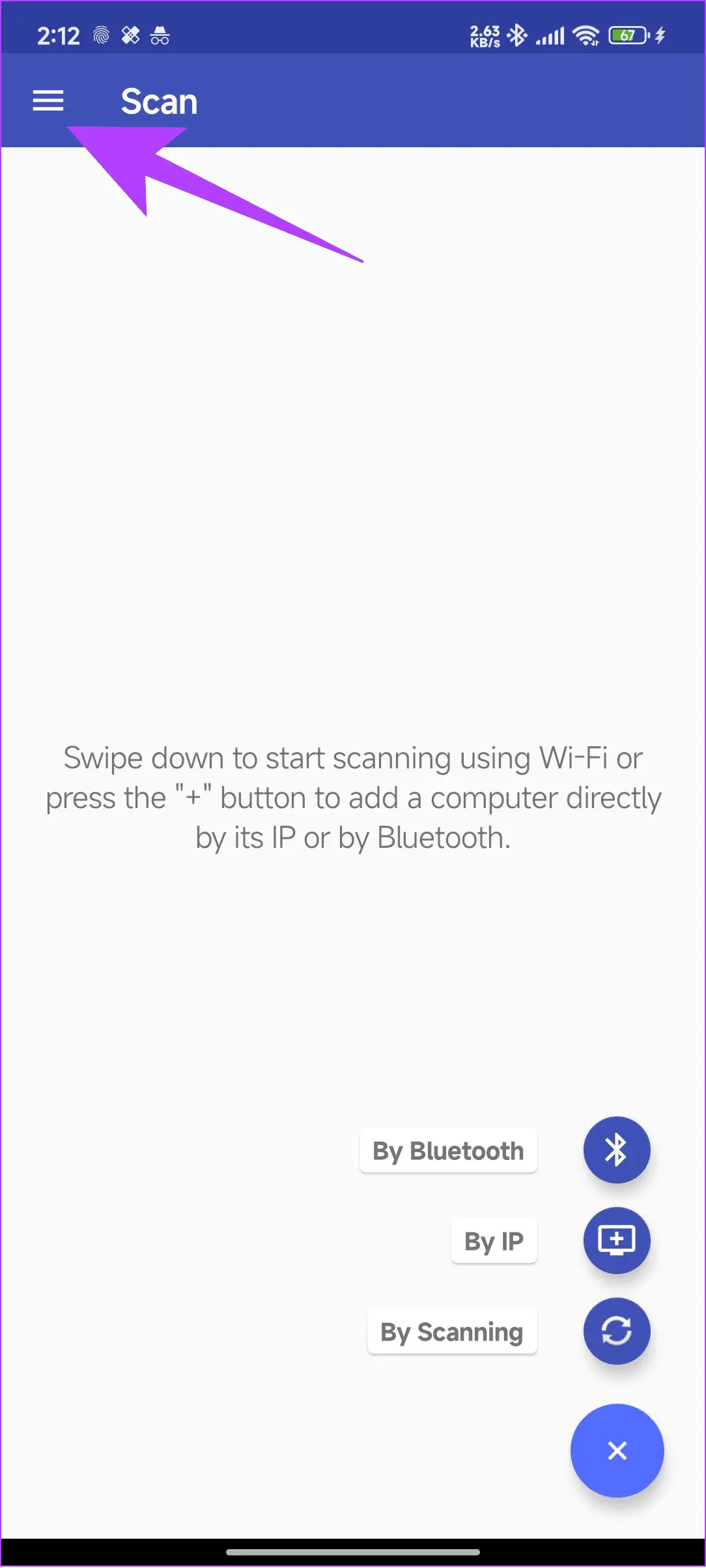
Βήμα 4: Τώρα, ανοίξτε την εφαρμογή Remote Fingerprint και πατήστε Σάρωση. Εάν δεν μπορείτε να βρείτε την επιλογή, πατήστε το μενού χάμπουργκερ στην επάνω αριστερή γωνία και επιλέξτε Σάρωση.
Βήμα 5: Πατήστε το κουμπί Συν κάτω δεξιά και επιλέξτε Με σάρωση.
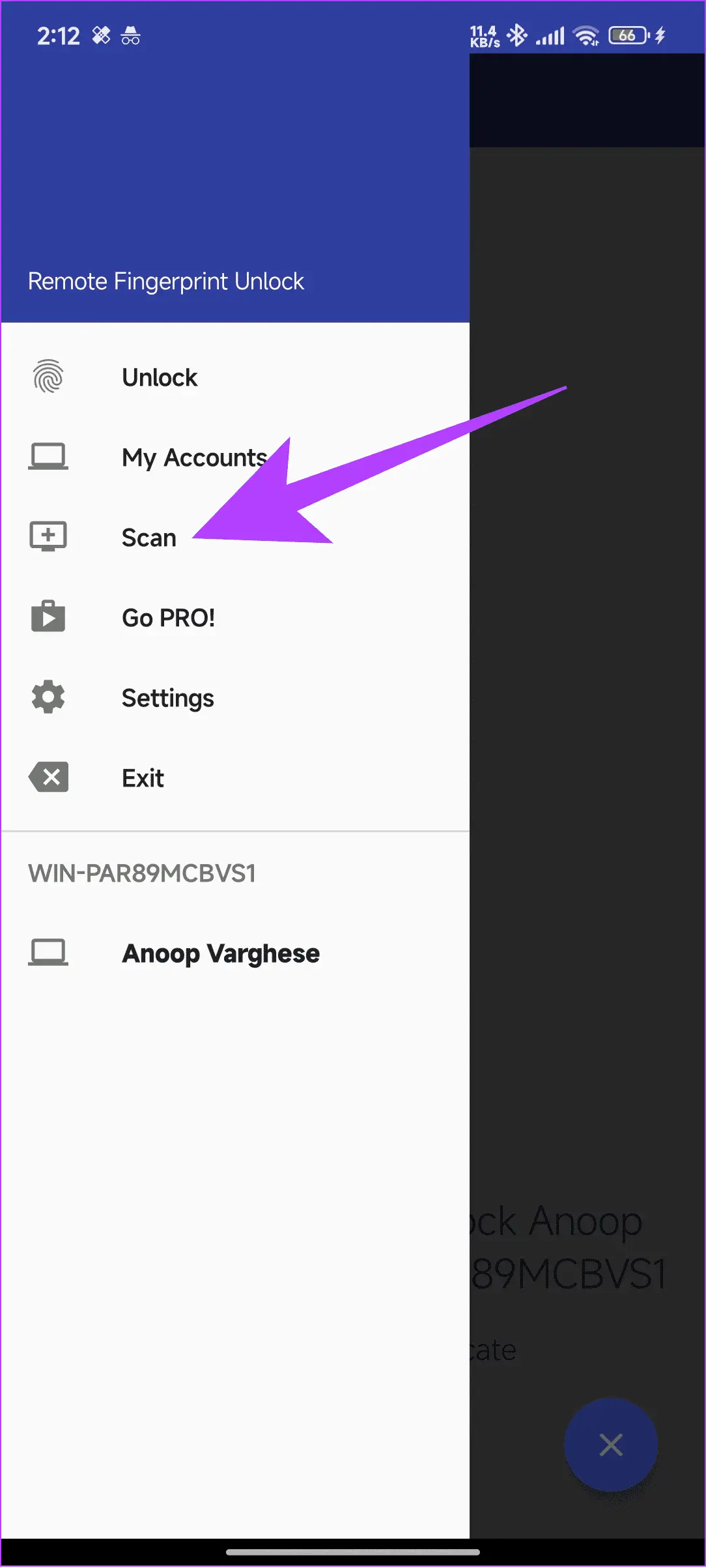
Βήμα 6: Αυτό θα εμφανίσει τον διαθέσιμο υπολογιστή. Από εδώ, επιλέξτε τη συσκευή σας. Αλλάξτε το όνομα εάν χρειάζεται και πατήστε Αποθήκευση.
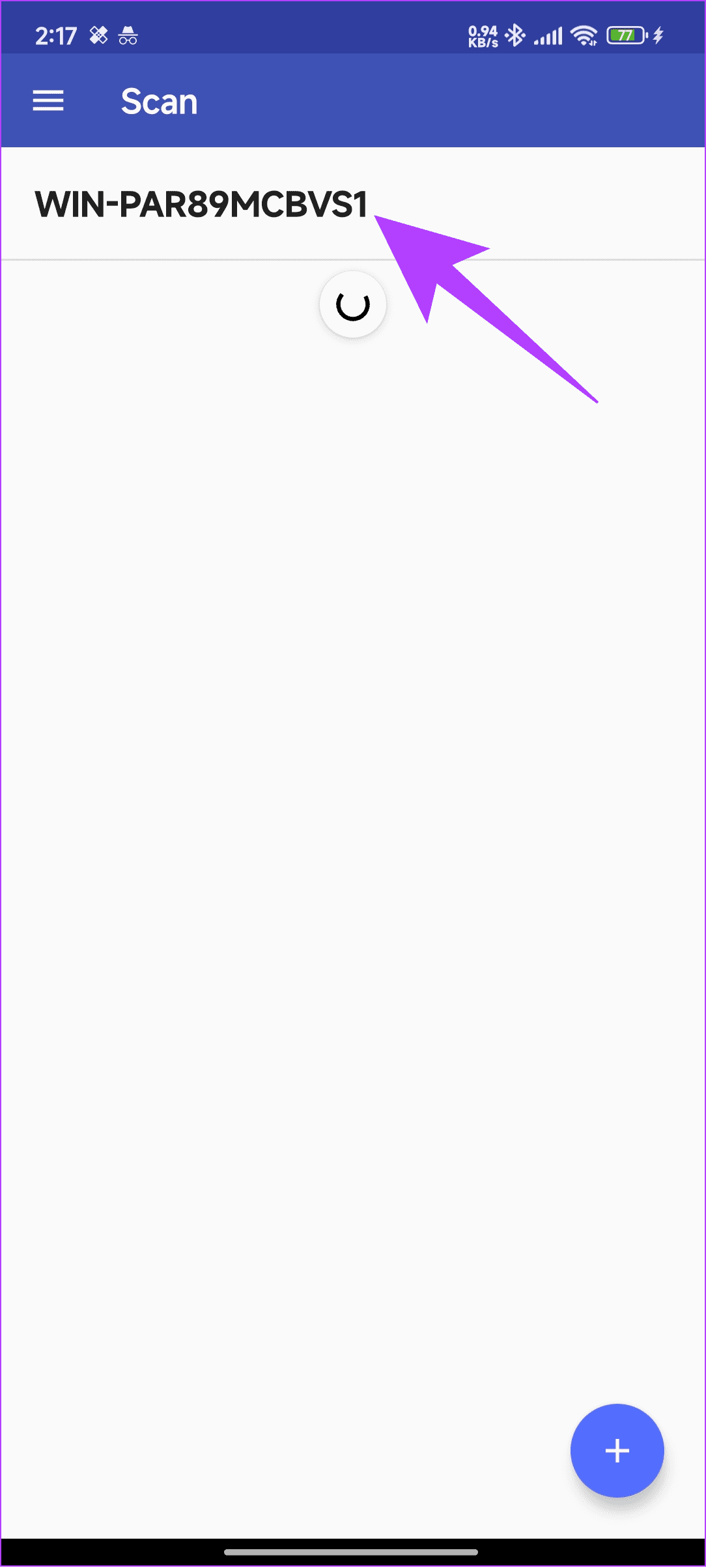
Βήμα 7: Στη συνέχεια, πατήστε το μενού Hamburger στην επάνω αριστερή γωνία και επιλέξτε Οι λογαριασμοί μου.
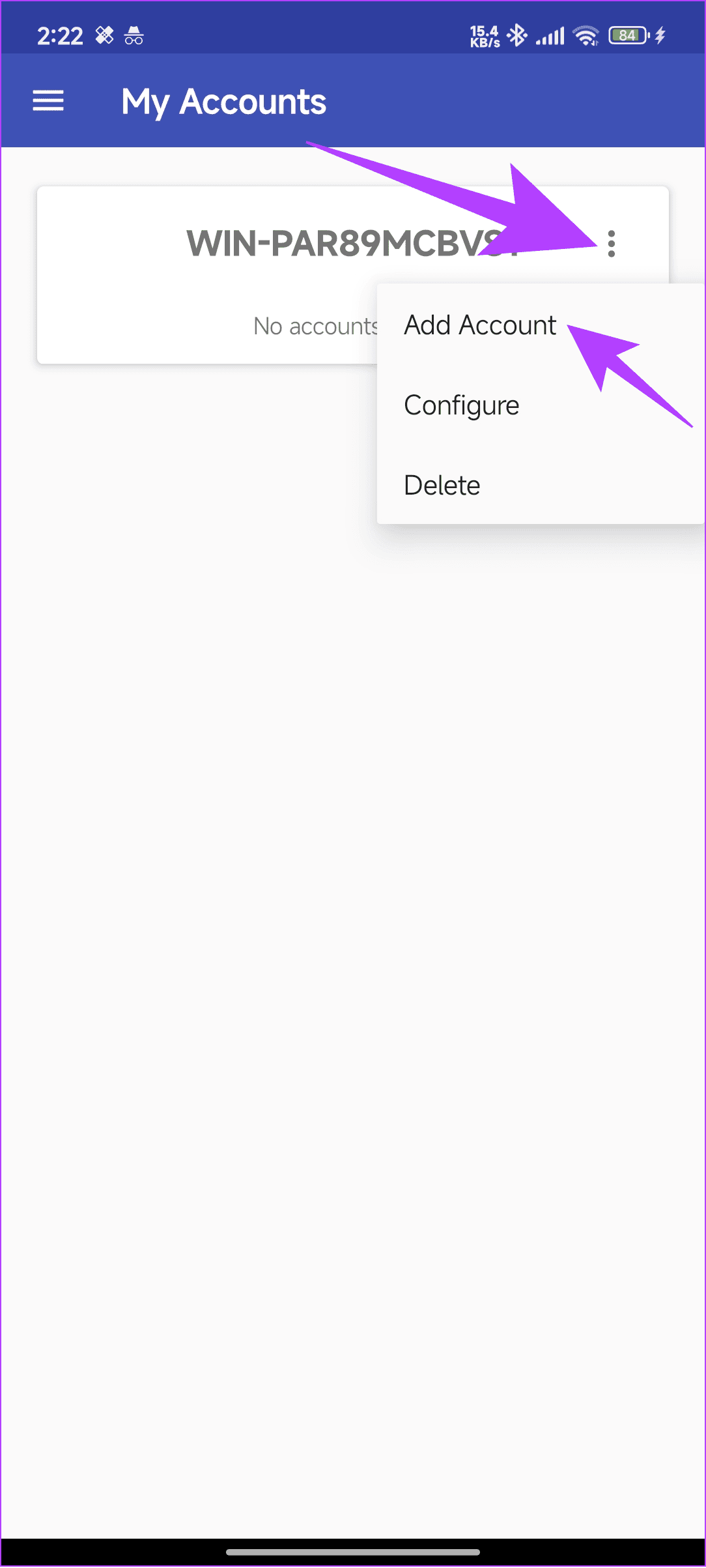
Βήμα 8: Επιλέξτε τις τρεις τελείες δίπλα στη συσκευή και πατήστε Προσθήκη λογαριασμού. Κάντε κλικ στο OK στο επόμενο παράθυρο.
Βήμα 9: Προσθέστε το όνομα του λογαριασμού. Εδώ, προσθέστε το όνομα χρήστη και εάν δεν μπορείτε να προσθέσετε διαπιστευτήρια, προσθέστε το όνομα του φακέλου στο C > Users. Συνήθως, εξαρτάται από τη συσκευή και την έκδοση των Windows που δοκιμάζετε.
Βήμα 10: Στη συνέχεια, χρησιμοποιήστε τον ίδιο κωδικό πρόσβασης με τον λογαριασμό σας Microsoft και πατήστε Αποθήκευση.
Βήμα 11: Επιβεβαιώστε τις αλλαγές χρησιμοποιώντας το δακτυλικό αποτύπωμα που είναι αποθηκευμένο στο smartphone Android.
Μόλις προστεθούν οι απαραίτητες πληροφορίες, επιλέξτε Ξεκλείδωμα από το μενού χάμπουργκερ και πατήστε τον αισθητήρα δακτυλικών αποτυπωμάτων στο smartphone Android. Εάν δεν μπορείτε να το κάνετε, σύρετε προς τα πάνω από την οθόνη. Θα σας ζητηθεί να ελέγξετε την ταυτότητα του δακτυλικού σας αποτυπώματος για να ξεκλειδώσετε τον υπολογιστή. Με αυτό, μπορείτε να ξεκλειδώσετε απομακρυσμένα τον υπολογιστή σας με Windows χρησιμοποιώντας τον σαρωτή δακτυλικών αποτυπωμάτων του τηλεφώνου σας Android.
Ξεκλείδωμα με ευκολία
Το να έχετε ένα επιπλέον επίπεδο ασφάλειας πάνω από το κανονικό Windows Hello είναι πάντα καλό. Επιπλέον, η δυνατότητα να ξεκλειδώνετε τον υπολογιστή σας με Windows από απόσταση με τον σαρωτή δακτυλικών αποτυπωμάτων στο Android σας κάνει να φαίνεστε cool, ειδικά στο πλήθος.