
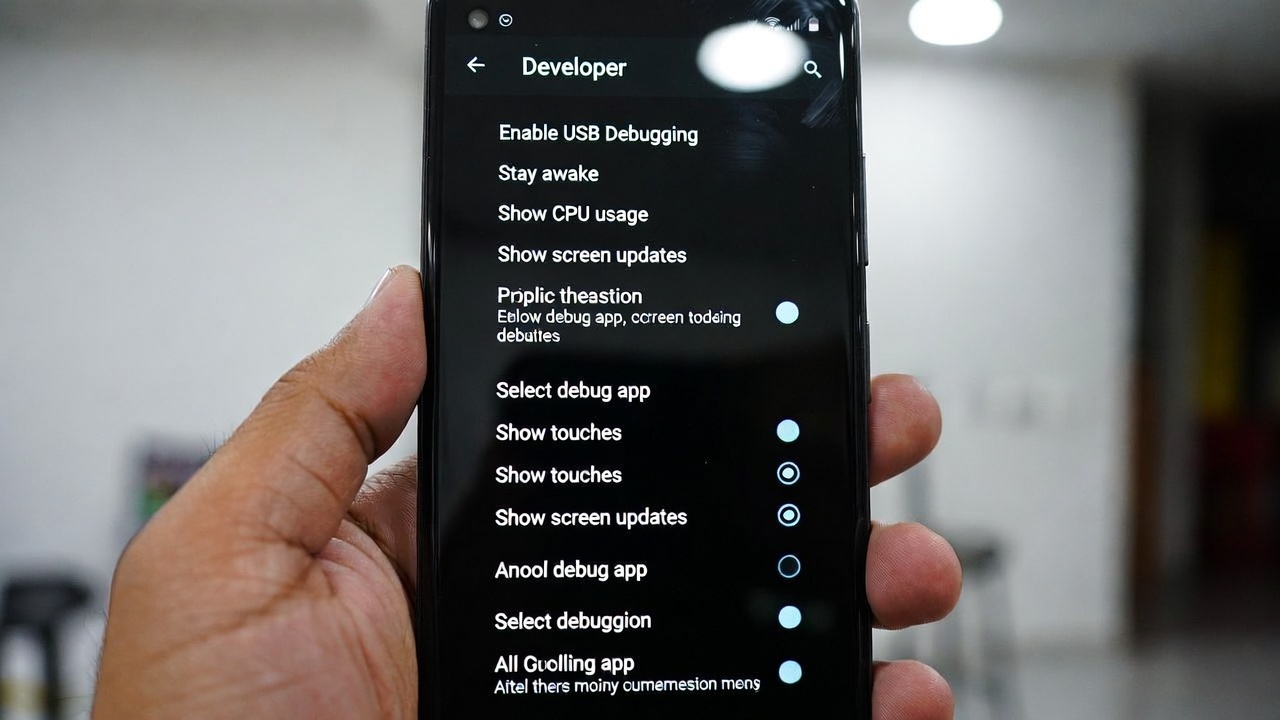

Αν έχετε νιώσει ποτέ ότι το τηλέφωνό σας Android κρύβει περισσότερα από όσα αποκαλύπτει, έχετε δίκιο: κάτω από τις κανονικές ρυθμίσεις βρίσκεται ένα μυστικό μενού γεμάτο με προηγμένες επιλογές που η Google διατηρεί για προγραμματιστές και χρήστες με κάποια εμπειρία. Είναι γνωστό ως Λειτουργία Προγραμματιστή ή Επιλογές Προγραμματιστή.
Η ενεργοποίηση αυτού του κρυφού μενού παρέχει πρόσβαση σε ισχυρά εργαλεία για την αποσφαλμάτωση, τη βελτιστοποίηση και την προσαρμογή του συστήματος : από την επιτάχυνση των κινούμενων εικόνων και την καταγραφή της δραστηριότητας της GPU έως την προσομοίωση τοποθεσιών και τη βελτιστοποίηση του ήχου Bluetooth. Ωστόσο, δεν είναι ένα ακίνδυνο παιχνίδι: οι ακατάλληλες ρυθμίσεις μπορούν να οδηγήσουν σε δυσλειτουργίες, υπερβολική κατανάλωση πόρων ή ακόμα και σε ευπάθειες ασφαλείας.
⚠️ Το ψηφιακό σας δακτυλικό αποτύπωμα (διεύθυνση IP) είναι εκτεθειμένο!
Η διεύθυνση IP σας είναι: ανίχνευση…
Κάντε streaming/λήψη ανώνυμα με το Private Internet Access.
🌐 Μόνο 1,99€ / μήνα + 2 μήνες δώροΟι πληροφορίες που περιέχονται στο techvortex.eu προορίζονται μόνο για γενικούς σκοπούς πληροφόρησης.
Τι ακριβώς είναι η λειτουργία προγραμματιστή στο Android;
Η Λειτουργία Προγραμματιστή είναι ένα πλαίσιο προηγμένων ρυθμίσεων που είναι ενσωματωμένο στην εφαρμογή Ρυθμίσεις Android , αλλά κρυφό από προεπιλογή. Δημιουργήθηκε ώστε οι προγραμματιστές να μπορούν να δοκιμάζουν τις εφαρμογές τους απευθείας σε πραγματικές συσκευές, να ενεργοποιούν πειραματικές λειτουργίες και να αναλύουν την εσωτερική συμπεριφορά του συστήματος.
Με την πάροδο του χρόνου, πολλοί προχωρημένοι χρήστες άρχισαν να το χρησιμοποιούν επειδή προσφέρει λειτουργίες που δεν είναι διαθέσιμες στις κανονικές ρυθμίσεις : επιλογές εντοπισμού σφαλμάτων ADB, αλλαγές στην απόδοση γραφικών, έλεγχος του αριθμού των διεργασιών στο παρασκήνιο, προσομοίωση τοποθεσίας, βελτιστοποίηση του Bluetooth, μεταξύ άλλων.
Σε παλαιότερες εκδόσεις του Android (όπως η 4.1 και οι παλαιότερες), οι Επιλογές για προγραμματιστές εμφανίζονταν απευθείας στο μενού ρυθμίσεων . Ξεκινώντας με το Android 4.2, η Google αποφάσισε να τις κρύψει για να αποτρέψει οποιονδήποτε από το να αλλάξει κατά λάθος ευαίσθητες ρυθμίσεις, γι’ αυτό και τώρα πρέπει να είναι “ξεκλειδωμένες”.
Πώς μπορώ να ενεργοποιήσω τις Επιλογές προγραμματιστή σε Android;
Η διαδικασία ενεργοποίησης της λειτουργίας προγραμματιστή σε σχεδόν οποιοδήποτε τηλέφωνο ή tablet Android είναι πολύ παρόμοια, αν και τα ακριβή ονόματα των μενού ενδέχεται να διαφέρουν ανάλογα με τη μάρκα και την έκδοση . Το κλειδί είναι πάντα το ίδιο: ο Αριθμός έκδοσης.
Στις περισσότερες συσκευές, πρέπει να εντοπίσετε την ενότητα πληροφοριών συστήματος και να πατήσετε επανειλημμένα τον αριθμό έκδοσης μέχρι το σύστημα να επιβεβαιώσει ότι έχουν ενεργοποιηθεί οι επιλογές προγραμματιστή.
Πού θα βρείτε τον αριθμό έκδοσης ανάλογα με τη συσκευή
Ανάλογα με τον κατασκευαστή, η ακριβής διαδρομή προς τον Αριθμό Έκδοσης διαφέρει ελαφρώς, αλλά βρίσκεται πάντα στις πληροφορίες του τηλεφώνου ή στις ρυθμίσεις συστήματος. Ακολουθούν ορισμένα συνηθισμένα παραδείγματα, όπου μπορείτε να εντοπίσετε γρήγορα τις πληροφορίες που πρέπει να πατάτε επανειλημμένα :
- Google Pixel (κινητό) : Ρυθμίσεις > Σχετικά με το τηλέφωνο > Αριθμός έκδοσης.
- Google Pixel Watch : Ρυθμίσεις > Σύστημα > Πληροφορίες > Εκδόσεις > Αριθμός έκδοσης.
- Samsung Galaxy (S8 και νεότερα μοντέλα) : Ρυθμίσεις > Σχετικά με το τηλέφωνο > Πληροφορίες λογισμικού > Αριθμός έκδοσης.
- LG G6 και νεότερα μοντέλα : Ρυθμίσεις > Σχετικά με το τηλέφωνο > Πληροφορίες λογισμικού > Αριθμός έκδοσης.
- HTC U11 και νεότερα μοντέλα : Ρυθμίσεις > Πληροφορίες > Πληροφορίες λογισμικού > Περισσότερα > Αριθμός έκδοσης ή Ρυθμίσεις > Σύστημα > Σχετικά με το τηλέφωνο > Πληροφορίες λογισμικού > Περισσότερα > Αριθμός έκδοσης.
- OnePlus 5T και νεότερα μοντέλα : Ρυθμίσεις > Σχετικά με το τηλέφωνο > Αριθμός έκδοσης.
Σε άλλα μοντέλα, τα δεδομένα μπορεί να ονομάζονται “Αριθμός έκδοσης” ή κάτι παρόμοιο και μερικές φορές είναι λίγο κρυμμένα πίσω από υπομενού, αλλά πάντα καταλήγουν να εμφανίζονται στην ενότητα πληροφοριών συσκευής ή συστήματος.
Οδηγίες βήμα προς βήμα για την ενεργοποίηση της λειτουργίας προγραμματιστή
Παρόλο που κάθε επίπεδο προσαρμογής μπορεί να αλλάζει ονόματα ή εικονίδια, η διαδικασία είναι βασικά η ίδια και μπορείτε να ενεργοποιήσετε τις επιλογές προγραμματιστή ακολουθώντας αυτά τα γενικά βήματα :
- Ανοίξτε την εφαρμογή Ρυθμίσεις στο τηλέφωνο ή το tablet Android που διαθέτετε.
- Μεταβείτε στις Πληροφορίες τηλεφώνου , στις Πληροφορίες τηλεφώνου ή σε μια παρόμοια ενότητα.
- Αναζητήστε το πεδίο Αριθμός έκδοσης (ή ισοδύναμο όνομα).
- Αγγίξτε το γρήγορα περίπου επτά φορές στη σειρά.
- Εάν η έκδοσή σας το απαιτεί, εισαγάγετε τον κωδικό PIN, το μοτίβο ή τον κωδικό πρόσβασης κλειδώματος.
Ενώ πατάτε, το Android συνήθως εμφανίζει ένα μήνυμα όπως “Απαιτούνται X βήματα για την ενεργοποίηση των επιλογών προγραμματιστή “. Όταν τελειώσετε, εμφανίζεται μια ειδοποίηση όπως “Είστε πλέον προγραμματιστής!” ή “Οι επιλογές προγραμματιστή έχουν ενεργοποιηθεί” και το μενού είναι ενεργοποιημένο.

Πώς μπορώ να αποκτήσω πρόσβαση στο μενού Επιλογές προγραμματιστή;
Μόλις ξεκλειδωθεί, το μενού προγραμματιστή δεν ανοίγει μόνο του. Είναι ενσωματωμένο στις ρυθμίσεις. Ανάλογα με τη διεπαφή του κατασκευαστή, μπορεί να βρίσκεται σε διαφορετικά σημεία, αλλά συνήθως είναι μια νέα ενότητα στο μενού Σύστημα ή στη ρίζα των ρυθμίσεων.
Σε πολλές εκδόσεις του stock Android ή παρόμοιων συστημάτων, θα χρειαστεί να μεταβείτε στις Ρυθμίσεις > Σύστημα > Επιλογές προγραμματιστή . Σε ορισμένα προσαρμοσμένα skins Android (ειδικά από Κινέζους κατασκευαστές), εμφανίζεται απευθείας στην κύρια οθόνη ρυθμίσεων, με ονόματα όπως “Επιλογές προγραμματιστή” ή “Ρυθμίσεις προγραμματιστή”.
Μόλις εισέλθετε, θα δείτε έναν κύριο διακόπτη στο επάνω μέρος που ενεργοποιεί ή απενεργοποιεί όλες τις επιλογές μενού . Εάν τον απενεργοποιήσετε, οι περισσότερες ρυθμίσεις δεν θα εφαρμόζονται πλέον (αν και ορισμένες, ειδικά εκείνες που δεν απαιτούν σύνδεση σε υπολογιστή, ενδέχεται να διατηρήσουν την ισχύ τους μέχρι να αλλάξετε ξανά τη ρύθμιση).
Λειτουργία προγραμματιστή στο Android 14: τι αλλάζει και σε τι χρησιμεύει
Στο Android 14, ως επιπλέον μέτρο ασφαλείας, το σύστημα συχνά απαιτεί να εισαγάγετε τον κωδικό PIN ή τον κωδικό πρόσβασής σας πριν ενεργοποιήσετε το μενού . Αυτό εμποδίζει κάποιον με ξεκλείδωτο τηλέφωνο να ενεργοποιήσει τη λειτουργία προγραμματιστή χωρίς την άδειά σας.
Μόλις ενεργοποιηθεί, το μενού εμφανίζεται συνήθως στις Ρυθμίσεις > Σύστημα > Επιλογές προγραμματιστή, από όπου μπορείτε να αποκτήσετε πρόσβαση σε προηγμένες παραμέτρους για βελτιστοποίηση της απόδοσης, εντοπισμό σφαλμάτων σε εφαρμογές ή τροποποίηση της συμπεριφοράς του συστήματος χωρίς να χρειάζεται να κάνετε root τη συσκευή.
Χάρη σε αυτό το μενού στο Android 14, μπορείτε, μεταξύ άλλων, να αλλάξετε την ταχύτητα των κινούμενων εικόνων, να περιορίσετε τον αριθμό των διεργασιών στο παρασκήνιο για να αξιοποιήσετε περισσότερο την ισχύ των τηλεφώνων με περιορισμένες δυνατότητες , να εμφανίσετε οπτικά τα αγγίγματα της οθόνης για να διαγνώσετε προβλήματα αφής ή να προσομοιώσετε διαφορετικές τοποθεσίες για δοκιμές εφαρμογών (αν και παιχνίδια όπως το Pokémon GO συνήθως ανιχνεύουν αυτά τα κόλπα και δεν είναι χρήσιμα για απάτη).
Αποσφαλμάτωση: USB, Wi-Fi και άλλα βασικά εργαλεία
Μία από τις πιο σημαντικές ενότητες στη λειτουργία προγραμματιστή είναι η ενότητα εντοπισμού σφαλμάτων. Αυτή η ενότητα περιέχει τις επιλογές που επιτρέπουν στη συσκευή σας να επικοινωνεί με τον υπολογιστή σας χρησιμοποιώντας το Android Debug Bridge (ADB) και άλλα εργαλεία SDK.
Αποσφαλμάτωση USB
Η λειτουργία εντοπισμού σφαλμάτων USB είναι η πύλη για πολλές προηγμένες εργασίες: εγκατάσταση εφαρμογών από τον υπολογιστή σας, καταγραφή αρχείων καταγραφής συστήματος, εκτέλεση εντολών ADB, απεγκατάσταση προεγκατεστημένου bloatware χωρίς πρόσβαση root ή δοκιμή εφαρμογών που βρίσκονται υπό ανάπτυξη. Για να την ενεργοποιήσετε, μεταβείτε στις Επιλογές προγραμματιστή και επιλέξτε το πλαίσιο για “Εντοπισμός σφαλμάτων USB” (ή “ADB USB”, ανάλογα με την έκδοσή σας).
Η συγκεκριμένη διαδρομή εξαρτάται από την έκδοση Android της συσκευής, αλλά οι πιο συνηθισμένες είναι οι εξής, όπου θα βρείτε τον διακόπτη για να ενεργοποιήσετε την επικοινωνία USB μεταξύ υπολογιστή και κινητού :
- Android 9 και νεότερες εκδόσεις : Ρυθμίσεις > Σύστημα > Για προχωρημένους > Επιλογές προγραμματιστή > Εντοπισμός σφαλμάτων USB.
- Android 8.0 και 8.1 : Ρυθμίσεις > Σύστημα > Επιλογές προγραμματιστή > Εντοπισμός σφαλμάτων USB.
- Android 7.1 και παλαιότερες εκδόσεις : Ρυθμίσεις > Επιλογές προγραμματιστή > Εντοπισμός σφαλμάτων USB.
- Wear OS 6 και νεότερες εκδόσεις : Ρυθμίσεις > Επιλογές προγραμματιστή > Εντοπισμός σφαλμάτων ADB.
Μόλις ενεργοποιηθεί, κάθε φορά που συνδέετε το τηλέφωνό σας στον υπολογιστή σας μέσω ADB, το σύστημα θα εμφανίζει ένα παράθυρο διαλόγου που θα σας ζητά να εξουσιοδοτήσετε την αποσφαλμάτωση από αυτό το μηχάνημα . Είναι σημαντικό να μην αποδέχεστε συνδέσεις από δημόσιους ή μη αξιόπιστους υπολογιστές.
Ασύρματη διόρθωση σφαλμάτων μέσω Wi-Fi
Εκτός από την ενσύρματη αποσφαλμάτωση, το Android επιτρέπει επίσης την αποσφαλμάτωση μέσω Wi-Fi. Αυτή η λειτουργία είναι ιδιαίτερα χρήσιμη όταν θέλετε να δοκιμάσετε εφαρμογές σε ένα ρολόι ή συσκευή όπου η σύνδεση ενός καλωδίου USB είναι άβολη ή αν απλώς προτιμάτε να αποφεύγετε τα καλώδια.
Η ασύρματη αποσφαλμάτωση μπορεί επίσης να ενεργοποιηθεί από τις Επιλογές προγραμματιστή, σε διαδρομές όπως αυτές, όπου μπορείτε να ενεργοποιήσετε την αποσφαλμάτωση Wi-Fi και να συνδέσετε τη συσκευή με την ομάδα ανάπτυξης :
- Επίπεδο API Android 36 (μελλοντικό Android 16) και νεότερα : Ρυθμίσεις > Σύστημα > Επιλογές προγραμματιστή > Ασύρματη αποσφαλμάτωση.
- Wear OS 6 και νεότερες εκδόσεις : Ρυθμίσεις > Επιλογές προγραμματιστή > Ασύρματη αποσφαλμάτωση.
Αφού την ενεργοποιήσετε, θα χρειαστεί να αντιστοιχίσετε τη συσκευή με τον υπολογιστή ακολουθώντας τη διαδικασία που εξηγείται στην τεκμηρίωση ADB μέσω Wi-Fi, η οποία περιλαμβάνει την εισαγωγή ενός κωδικού ή την αποδοχή της αντιστοίχισης και από τις δύο πλευρές .
Γενικές επιλογές και γρήγορες ρυθμίσεις για προγραμματιστές
Το κρυφό μενού περιλαμβάνει επίσης ένα σύνολο γενικών επιλογών που διευκολύνουν τον έλεγχο και την ανάλυση του συστήματος. Ορισμένες από αυτές μπορούν να καρφιτσωθούν ως κάρτες στον πίνακα Γρήγορων Ρυθμίσεων για εύκολη πρόσβαση από το πλαίσιο ειδοποιήσεων.
Για να το κάνετε αυτό, επιλέξτε πρώτα “Γρήγορες ρυθμίσεις για προγραμματιστές” από το μενού και, στη συνέχεια, ανοίξτε τον πίνακα Γρήγορων ρυθμίσεων, πατήστε το εικονίδιο με το μολύβι ή το εικονίδιο επεξεργασίας και σύρετε τα πλακίδια προγραμματιστή στην ορατή περιοχή . Αυτό θα σας επιτρέψει να ενεργοποιήσετε ή να απενεργοποιήσετε ορισμένες προηγμένες λειτουργίες με ένα μόνο πάτημα.
Μεταξύ των πιο χρήσιμων γενικών επιλογών είναι οι ακόλουθες, οι οποίες σας επιτρέπουν να λάβετε επιπλέον πληροφορίες από τη συσκευή ή να τροποποιήσετε ορισμένες βασικές συμπεριφορές :
- Μνήμη : Εμφανίζει στατιστικά στοιχεία σχετικά με τη χρήση της μνήμης RAM, την απόδοση, τη συνολική διαθέσιμη μνήμη και την ποσότητα μνήμης που καταναλώνουν οι εφαρμογές.
- Έναρξη αναφοράς σφάλματος : Δημιουργεί ένα πακέτο με αρχεία καταγραφής συστήματος και διαγνωστικά δεδομένα για κοινή χρήση με την υποστήριξη ή άλλους προγραμματιστές.
- Λειτουργία επίδειξης διεπαφής : δημιουργεί μια “καθαρή” και γενική γραμμή κατάστασης (χωρίς ειδοποιήσεις ή ειδοποιήσεις μπαταρίας) για να κάνει τα στιγμιότυπα οθόνης πιο αισθητικά ευχάριστα.
- Κωδικός πρόσβασης για αντίγραφα ασφαλείας επιφάνειας εργασίας : Σας επιτρέπει να προστατεύετε με κωδικό πρόσβασης τα αντίγραφα ασφαλείας που δημιουργούνται μέσω ADB για να αποτρέψετε ανεπιθύμητη πρόσβαση.
- Μην απενεργοποιείτε (διατηρείτε την οθόνη ενεργοποιημένη) : εμποδίζει την αυτόματη απενεργοποίηση της οθόνης κατά τη φόρτιση της συσκευής, κάτι πολύ βολικό κατά τη διάρκεια δοκιμών μεγάλης διάρκειας.
- Αρχείο καταγραφής Bluetooth HCI : Αποθηκεύει όλα τα πακέτα Bluetooth HCI σε ένα αρχείο στη διεύθυνση /sdcard/btsnoop_hci.log για μελλοντική ανάλυση, για παράδειγμα με το Wireshark.
Δίκτυα και ρυθμίσεις συνδεσιμότητας για προχωρημένους
Η ενότητα δικτύωσης στις Επιλογές προγραμματιστή υπερβαίνει κατά πολύ τις ρυθμίσεις Wi-Fi που βλέπετε στις κανονικές ρυθμίσεις. Εδώ μπορείτε να προσαρμόσετε τη συμπεριφορά του USB, του Bluetooth, του Wi-Fi και την ιεράρχηση προτεραιοτήτων δικτύου για πολύ συγκεκριμένες δοκιμές.
Ένα από τα βασικά σημεία είναι η επιλογή “Επιλογή ρυθμίσεων USB”, η οποία σας επιτρέπει να ορίσετε πώς θέλετε ο υπολογιστής να αναγνωρίζει το κινητό τηλέφωνο όταν το συνδέετε μέσω καλωδίου :
- Μόνο χρέωση.
- Μεταφορά αρχείων (MTP).
- Μεταφορά εικόνας (PTP).
- RNDIS (χρησιμοποιήστε το κινητό σας τηλέφωνο ως μόντεμ για κοινή χρήση του Διαδικτύου μέσω USB).
- Μεταφορά ήχου ή MIDI.
Στο Bluetooth, μπορείτε να αλλάξετε την έκδοση του προφίλ AVRCP, να επιλέξετε τον κωδικοποιητή ήχου και παραμέτρους όπως ο ρυθμός δειγματοληψίας, τα bit ανά δείγμα ή η λειτουργία καναλιού για να αξιοποιήσετε στο έπακρο τα συμβατά ασύρματα ακουστικά και ηχεία.
Οι επιλογές ήχου Bluetooth περιλαμβάνουν κωδικοποιητές όπως SBC, AAC, aptX, aptX HD και LDAC, καθώς και τη δυνατότητα ενεργοποίησης ή απενεργοποίησης προαιρετικών εγκατεστημένων κωδικοποιητών . Μπορείτε επίσης να προσαρμόσετε την ποιότητα LDAC δίνοντας προτεραιότητα στην ποιότητα, τη σύνδεση ή σε μια προσαρμοστική λειτουργία που εξισορροπεί και τα δύο.
Στην ενότητα Wi-Fi, εμφανίζονται επιπλέον λειτουργίες όπως η “Πιστοποίηση ασύρματης οθόνης”, λεπτομερή αρχεία καταγραφής Wi-Fi για κάθε δίκτυο ανάλογα με την ισχύ του σήματος ή η επιλογή ιεράρχησης της μετάβασης από Wi-Fi σε δεδομένα κινητής τηλεφωνίας όταν το σήμα είναι κακό, προκειμένου να γίνει η μεταφορά της σύνδεσης πιο ομαλή.
Τέλος, υπάρχει μια επιλογή εναλλαγής για την επιλογή “Απενεργοποίηση δρομολόγησης ήχου USB”, η οποία αποτρέπει την αυτόματη δρομολόγηση του ήχου σε εξωτερικές συσκευές ήχου USB . Αυτό είναι χρήσιμο όταν δοκιμάζετε εφαρμογές που χειρίζονται απευθείας τον ήχο και η αυτόματη δρομολόγηση εμποδίζει.

Εισαγωγή αφής και χειριστήρια αλληλεπίδρασης
Αν υποψιάζεστε ότι η οθόνη αφής σας δεν λειτουργεί σωστά ή απλώς θέλετε να ηχογραφήσετε εκπαιδευτικά βίντεο που δείχνουν τα αγγίγματα σας, η λειτουργία προγραμματιστή περιλαμβάνει αρκετές επιλογές εισαγωγής που εμφανίζουν οπτικά πού και πώς αγγίζετε .
Η επιλογή «Εμφάνιση πίεσης» σχεδιάζει έναν μικρό κύκλο με κάθε άγγιγμα, παρακολουθώντας την κίνηση του δακτύλου ή της γραφίδας σας καθώς κάνετε κύλιση. Είναι πολύ χρήσιμη για την εγγραφή βίντεο ή για την εκμάθηση σε κάποιον πώς να χρησιμοποιεί μια εφαρμογή , καθώς η κουκκίδα υποδεικνύει με σαφήνεια κάθε πάτημα.
Η λειτουργία “Τοποθεσία δείκτη” πηγαίνει ένα βήμα παραπέρα: εμφανίζεται μια γραμμή στην κορυφή με τις συντεταγμένες X και Y και η διαδρομή του δείκτη στην οθόνη χαράσσεται με γραμμές. Αυτό σας επιτρέπει να εντοπίζετε νεκρές ζώνες, καθυστερήσεις ή ασυνήθιστη συμπεριφορά του touchpad.
Σχέδιο, κινούμενα σχέδια και οπτικά στοιχεία
Το μπλοκ σχεδίασης συγκεντρώνει λειτουργίες που σας βοηθούν να κατανοήσετε πώς δομείται η διεπαφή μιας εφαρμογής στην οθόνη. Όταν ενεργοποιηθεί, το Android σχεδιάζει οδηγούς, περιγράμματα και όρια σχεδίασης που κανονικά θα ήταν κρυμμένα.
Για παράδειγμα, η επιλογή “Εμφάνιση ορίων σχεδίασης” εμφανίζει τα περιθώρια, τις εγκοπές και τα κοντέινερ της διεπαφής σαν να ήταν πλαίσια. Αυτό είναι πολύ χρήσιμο για τους προγραμματιστές, αλλά εξυπηρετεί επίσης και τους περίεργους χρήστες που θέλουν να δουν την πραγματική δομή αυτού που εμφανίζεται στην οθόνη .
Μπορείτε επίσης να επιβάλετε μια διάταξη από δεξιά προς τα αριστερά με την επιλογή “Επιβολή διάταξης από δεξιά προς τα αριστερά”, η οποία κάνει τη διεπαφή να συμπεριφέρεται σαν να ήταν σε γλώσσα RTL. Αυτό χρησιμοποιείται κυρίως για να ελέγξετε εάν μια εφαρμογή προσαρμόζεται καλά σε γλώσσες με γραφή από δεξιά προς τα αριστερά .
Τέλος, υπάρχουν οι ρυθμιστές κίνησης: κλίμακα κίνησης παραθύρου, κλίμακα κίνησης μετάβασης και κλίμακα διάρκειας κινούμενου σχεδίου. Η μείωση αυτών των τιμών (για παράδειγμα, από 1x σε 0,5x) κάνει τις κινήσεις να εκτελούνται πιο γρήγορα και το σύστημα να φαίνεται πιο ευαίσθητο , κάτι που πολλοί προχωρημένοι χρήστες κάνουν ως «κόλπο» απόδοσης.
Η λειτουργία «Προσομοίωση δευτερευουσών οθονών» δημιουργεί μια πρόσθετη εικονική οθόνη ως επικάλυψη, ιδανική για δοκιμές με το Presentation API και για την προσομοίωση της σύνδεσης της συσκευής σε εξωτερική οθόνη χωρίς να χρειάζεται να την έχετε φυσικά.
Απόδοση υλικού και επιλογές GPU
Ένα άλλο ισχυρό μέρος της λειτουργίας προγραμματιστή είναι οι ρυθμίσεις της GPU. Εδώ μπορείτε να αλλάξετε τον τρόπο με τον οποίο το Android αποδίδει τη διεπαφή και τα γραφικά, κάτι που είναι κλειδί για τη διάγνωση προβλημάτων απόδοσης ή την οπτικοποίηση της συχνότητας επαναβαφής της οθόνης .
Με την επιλογή “Simulate Color Space”, μπορείτε να κάνετε ολόκληρο το σύστημα να υιοθετήσει ένα χρωματικό σχήμα που προσομοιώνει διαφορετικούς τύπους αχρωματοψίας: αχρωματοψία (ασπρόμαυρη), δευτερανομαλία, πρωτανομαλία ή τριτανομαλία. Αυτό είναι χρήσιμο τόσο για τον έλεγχο της προσβασιμότητας όσο και για την ανάπτυξη διεπαφών χωρίς αποκλεισμούς . Είναι ενδιαφέρον ότι, εάν τραβήξετε ένα στιγμιότυπο οθόνης με έναν προσομοιωμένο χρωματικό χώρο, η εικόνα εμφανίζεται “κανονική”, χωρίς να εφαρμοστεί η προσομοίωση.
Άλλες σχετικές επιλογές είναι:
- Επιλογή επεξεργαστή GPU : επιλέξτε την προεπιλεγμένη μηχανή γραφικών OpenGL, για παράδειγμα, επιβάλλοντας τη χρήση του Skia.
- Αναγκαστική απόδοση GPU : αναγκάστε τις εφαρμογές να χρησιμοποιούν την GPU για σχεδίαση 2D, ακόμα κι αν δεν το κάνουν από προεπιλογή.
- Προβολή ενημερώσεων GPU : επισημάνετε στην οθόνη τις περιοχές που έχουν επανασχεδιαστεί από την GPU σε κάθε καρέ.
- Εντοπισμός σφαλμάτων επικάλυψης GPU : χρωματισμός των pixel ανάλογα με το πόσες φορές έχουν σχεδιαστεί στο ίδιο καρέ για την εύρεση περιττών αποδόσεων.
- Επιβολή MSAA 4x : Ενεργοποίηση εξομάλυνσης 4x σε εφαρμογές OpenGL ES 2.0 για εξομάλυνση των άκρων, με κόστος την κατανάλωση περισσότερων πόρων.
- Απενεργοποίηση επικάλυψης υλικού : Κάντε όλες τις εφαρμογές να μοιράζονται μνήμη βίντεο αντί να χρησιμοποιούν ξεχωριστές επικαλύψεις, κάτι που είναι χρήσιμο για δοκιμές αλλά αυξάνει το φορτίο του επεξεργαστή .
- Εντοπισμός σφαλμάτων σε μη ορθογώνιες λειτουργίες περικοπής : τροποποιήστε τον τρόπο εφαρμογής της κυκλικής ή ειδικού σχήματος περικοπής στον καμβά.
Παρακολούθηση απόδοσης και διαχείριση εφαρμογών
Οι επιλογές παρακολούθησης εμφανίζουν γραφικά την απόδοση της συσκευής σας. Η πιο γνωστή είναι η “Απόδοση προφίλ GPU”, η οποία εμφανίζει γραμμές στην οθόνη που υποδεικνύουν πόσο χρόνο χρειάζεται για την απόδοση κάθε καρέ . Εάν οι γραμμές υπερβαίνουν ένα συγκεκριμένο ύψος, γνωρίζετε ότι υπάρχουν σημεία συμφόρησης.
Στην ενότητα Εφαρμογές, η Λειτουργία Προγραμματιστή σάς επιτρέπει να ελέγχετε πράγματα όπως το “Όριο Διεργασιών Παρασκηνίου”, όπου μπορείτε να ορίσετε πόσες διεργασίες μπορούν να παραμείνουν ενεργές πίσω από εφαρμογές που βρίσκονται στο προσκήνιο. Η μείωση αυτού του αριθμού μπορεί να εξοικονομήσει μνήμη και να βελτιώσει την απόδοση σε λιγότερο ισχυρά τηλέφωνα , αλλά μπορεί επίσης να προκαλέσει συχνότερο κλείσιμο των εφαρμογών.
Υπάρχει επίσης η επιλογή “Διαγραφή δραστηριοτήτων”, η οποία καταστρέφει οποιαδήποτε δραστηριότητα μόλις την κλείσετε. Είναι αρκετά επιθετική, αλλά σας επιτρέπει να δοκιμάσετε πώς συμπεριφέρονται οι εφαρμογές όταν δημιουργούνται συνεχώς και, παρεμπιπτόντως, μπορεί να παρατείνει κάπως τη διάρκεια ζωής της μπαταρίας, μη διατηρώντας τις πρόσφατες οθόνες στη μνήμη.
Άλλες λειτουργίες, όπως η επαναφορά του ορίου συχνότητας του ShortcutManager, προορίζονται για πιο συγκεκριμένες δοκιμές (για παράδειγμα, επανάληψη δοκιμής συντομεύσεων εφαρμογών ακόμη και μετά την επίτευξη του ημερήσιου ορίου χρήσης).
Τέλος, υπάρχει η επιλογή “Απενεργοποίηση προστασιών κατά την κοινή χρήση της οθόνης σας”, η οποία καταργεί τις προστασίες που εμποδίζουν την εμφάνιση ευαίσθητου περιεχομένου σε στιγμιότυπα οθόνης ή μεταδόσεις. Αυτό γίνεται μόνο για σκοπούς επίδειξης και δοκιμής, καθώς αν την αφήσετε ενεργοποιημένη, θα μπορούσε να εκθέσει ιδιωτικές πληροφορίες .
Κίνδυνοι και πώς να απενεργοποιήσετε τη λειτουργία προγραμματιστή
Ενώ όλα αυτά τα χαρακτηριστικά είναι υπέροχα για τους πολύ περίεργους, έχουν και ένα μειονέκτημα. Ανοίγοντας τη λειτουργία προγραμματιστή, αποκτάτε πρόσβαση σε παραμέτρους που μπορούν να επηρεάσουν την ασφάλεια, τη σταθερότητα και την απόδοση της συσκευής, εάν αλλάξουν χωρίς να το γνωρίζετε.
Ένα σαφές παράδειγμα είναι η λειτουργία εντοπισμού σφαλμάτων USB: αν την αφήσετε ενεργοποιημένη και συνδέσετε το τηλέφωνό σας σε έναν υπολογιστή που δεν εμπιστεύεστε, κάποιος θα μπορούσε να προσπαθήσει να αποκτήσει πρόσβαση στα δεδομένα σας ή να εκτελέσει ανεπιθύμητες εντολές ADB . Επομένως, είναι καλύτερο να διατηρείτε την λειτουργία εντοπισμού σφαλμάτων απενεργοποιημένη εκτός από όταν τη χρειάζεστε και να μην εξουσιοδοτείτε ποτέ δημόσιους ή άγνωστους υπολογιστές.
Το ίδιο ισχύει και για ορισμένες εσωτερικές ρυθμίσεις: η τροποποίηση προηγμένων τιμών χωρίς να γνωρίζετε τι κάνουν μπορεί να οδηγήσει σε διακοπές λειτουργίας εφαρμογών, πάγωμα συστήματος ή υπερβολική εξάντληση μπαταρίας . Το ίδιο το Android αποκρύπτει αυτές τις επιλογές ακριβώς για να αποτρέψει καταστροφές για χρήστες που θέλουν απλώς ένα σταθερό τηλέφωνο.
Εάν οποιοδήποτε παιχνίδι ή εφαρμογή με μέτρα κατά της εξαπάτησης εντοπίσει ότι έχετε ενεργοποιήσει τις Επιλογές προγραμματιστή, ενδέχεται να χρειαστεί να τις απενεργοποιήσετε για να λειτουργήσουν. Σε αυτήν την περίπτωση, απλώς μεταβείτε στο μενού Επιλογές προγραμματιστή και απενεργοποιήστε τον κύριο διακόπτη στο επάνω μέρος . Όταν πραγματοποιήσετε έξοδο, το μενού θα εξαφανιστεί από τις ρυθμίσεις ή θα γίνει ανενεργό, ανάλογα με την έκδοση Android που διαθέτετε, και μπορείτε πάντα να το ενεργοποιήσετε ξανά επαναλαμβάνοντας το κόλπο με τον Αριθμό Έκδοσης.
Η λειτουργία προγραμματιστή μετατρέπει οποιαδήποτε συσκευή Android σε ένα πραγματικό ελβετικό σουγιά δοκιμών , προηγμένων ρυθμίσεων και διαγνωστικών: από την βελτιστοποίηση της χρήσης της GPU και της μνήμης έως τη μεγιστοποίηση του ήχου Bluetooth, την επιτάχυνση των κινούμενων εικόνων ή την αποσφαλμάτωση μέσω USB και Wi-Fi. Χρησιμοποιείται με σύνεση, είναι ένα απίστευτα ισχυρό εργαλείο για να αξιοποιήσετε στο έπακρο τη συσκευή σας, αλλά αξίζει να θυμάστε ότι κάθε διακόπτης που ρυθμίζετε σε αυτό το κρυφό μενού μπορεί να αλλάξει δραστικά τον τρόπο συμπεριφοράς του συστήματος. Επομένως, είναι καλύτερο να προχωρήσετε βήμα προς βήμα, να κατανοήσετε πλήρως κάθε επιλογή και να αναιρέσετε οτιδήποτε δεν είστε σίγουροι. Κοινοποιήστε αυτόν τον οδηγό, ώστε περισσότεροι χρήστες να μπορούν να μάθουν για αυτό το θέμα .
