

- Η σωστή διαμόρφωση της ζώνης hotspot (2,4 GHz ή 5 GHz) και της απόστασης μεταξύ των συσκευών βελτιώνει σημαντικά την ταχύτητα και την καθυστέρηση.
- Το USB tethering μειώνει το ping, φορτίζει το τηλέφωνό σας ενώ μοιράζεται δεδομένα και είναι η πιο σταθερή επιλογή για παιχνίδια και εντατική εργασία.
- Τα προγράμματα δεδομένων συνήθως περιορίζουν την ταχύτητα μετά από ένα ορισμένο χρονικό διάστημα χρήσης και δεν σας επιτρέπουν να ελέγχετε την ταχύτητα ανά χρήστη, μόνο τη συνολική χρήση.
- Ρυθμίσεις όπως το αυτόματο κλείσιμο του hotspot, η αλλαγή κωδικού πρόσβασης και τα όρια δεδομένων βοηθούν στην αποτροπή της κατάχρησης και στην εξοικονόμηση μπαταρίας.
⚠️ Το ψηφιακό σας δακτυλικό αποτύπωμα (διεύθυνση IP) είναι εκτεθειμένο!
Η διεύθυνση IP σας είναι: ανίχνευση…
Κάντε streaming/λήψη ανώνυμα με το Private Internet Access.
🌐 Μόνο 1,99€ / μήνα + 2 μήνες δώροΟι πληροφορίες που περιέχονται στο techvortex.eu προορίζονται μόνο για γενικούς σκοπούς πληροφόρησης.
Στις μέρες μας θεωρούμε δεδομένο ότι θα έχουμε πάντα μια καλή σύνδεση Wi-Fi, αλλά το μόνο που χρειάζεται είναι να προσπαθήσουμε να παίξουμε online παιχνίδια στο πανεπιστήμιο, να εργαστούμε εξ αποστάσεως ή να κάνουμε streaming Netflix σε ένα κοινόχρηστο διαμέρισμα για να συνειδητοποιήσουμε ότι αυτό δεν ισχύει πάντα. Τότε είναι που κοιτάμε τα τηλέφωνά μας και σκεφτόμαστε: «Εντάξει, θα χρησιμοποιήσω απλώς το hotspot και αυτό είναι όλο». Το πρόβλημα προκύπτει όταν το δίκτυο είναι αργό, η καθυστέρηση αυξάνεται ή θέλουμε να περιορίσουμε την ταχύτητα για να αποφύγουμε να εξαντλήσουμε τα δεδομένα μας… ή για να εμποδίσουμε έναν συγκεκριμένο συγκάτοικο να καταναλώσει το πρόγραμμα δεδομένων μας.
Τα καλά νέα είναι ότι το smartphone σας είναι κάτι πολύ περισσότερο από ένα απλό τηλέφωνο: είναι ένα μίνι ρούτερ τσέπης ικανό να μοιράζεται τη σύνδεσή σας στο διαδίκτυο μέσω Wi-Fi, USB ή Bluetooth . Επιπλέον, μπορείτε να ρυθμίσετε τον τρόπο με τον οποίο το κάνει αυτό, ποια ζώνη θα χρησιμοποιήσετε, πώς να εξοικονομήσετε μπαταρία, ακόμη και, με μερικά κόλπα, να ελέγξετε τη χρήση δεδομένων και την εμπειρία χρήστη. Ας δούμε πώς να χρησιμοποιείτε το τηλέφωνό σας ως hotspot, πώς να βελτιώσετε την ταχύτητα, ποια είναι τα πραγματικά όρια και τι μπορείτε να κάνετε όταν θέλετε η σύνδεση να είναι πιο γρήγορη… ή πιο αργή.
Τι ακριβώς σημαίνει η χρήση του κινητού σας τηλεφώνου ως hotspot και τι πρέπει να έχετε κατά νου;
Όταν ενεργοποιείτε το σημείο πρόσβασης κινητής τηλεφωνίας ή τη ζώνη Wi-Fi, στην πραγματικότητα μετατρέπετε το τηλέφωνό σας σε σημείο πρόσβασης που μοιράζεται τα δεδομένα κινητής τηλεφωνίας σας με άλλες συσκευές : υπολογιστές, tablet, φορητές κονσόλες παιχνιδιών, τηλεοράσεις με Chromecast ή Fire TV κ.λπ. Αυτό θα δείτε στα αγγλικά ως “Wi-Fi tethering” ή “mobile hotspot”.
Αυτή η λειτουργία είναι διαθέσιμη σχεδόν σε όλα τα τηλέφωνα Android και iPhone και σας επιτρέπει να μοιράζεστε τη σύνδεσή σας μέσω Wi-Fi, καλωδίου USB ή ακόμα και Bluetooth . Ορισμένα προηγμένα μοντέλα σάς επιτρέπουν επίσης να “επαναλάβετε ένα δίκτυο Wi-Fi” και να το μοιραστείτε με μια άλλη συσκευή, αν και είναι πιο συνηθισμένο για το τηλέφωνο να μοιράζεται τη σύνδεση δεδομένων 4G ή 5G.
Πριν μεταβείτε στις ρυθμίσεις, είναι σημαντικό να διευκρινίσετε δύο πράγματα: πρώτον, ότι η κοινή χρήση της σύνδεσής σας στο διαδίκτυο καταναλώνει πολλά δεδομένα και μπαταρία και, δεύτερον, ότι ορισμένοι πάροχοι θέτουν όρια, χρεώνουν επιπλέον χρεώσεις ή μειώνουν την ταχύτητα όταν εντοπίζουν ότι χρησιμοποιείτε το κινητό σας τηλέφωνο ως μόντεμ.
Σε πολλές χώρες (συμπεριλαμβανομένης της Ισπανίας και της Λατινικής Αμερικής), τα λεγόμενα “απεριόριστα” πακέτα είναι συνηθισμένα, αλλά τα ψιλά γράμματα συχνά αποκαλύπτουν μείωση της ταχύτητας μετά από μια συγκεκριμένη χρήση δεδομένων (15 GB, 20 GB, 50 GB, κ.λπ., ανάλογα με τον πάροχο). Αυτό σημαίνει ότι μπορείτε να συνεχίσετε την περιήγηση, αλλά με τόσο χαμηλή ταχύτητα που η παρακολούθηση βίντεο ή το παιχνίδι online παιχνιδιών είναι σχεδόν αδύνατο.

Στην πραγματικότητα, υπάρχουν μερικές περίεργες περιπτώσεις: χρήστες που, αφού εξάντλησαν το όριο δεδομένων υψηλής ταχύτητας σύμφωνα με την εφαρμογή του παρόχου, ενεργοποίησαν το hotspot στη συσκευή τους Android, συνδέθηκαν από τον υπολογιστή τους και διαπίστωσαν ότι ο υπολογιστής τους συνέχισε την περιήγηση σε ταχύτητες 4G σαν να μην υπήρχε όριο . Είναι πιθανό το σύστημα του παρόχου να μην μετρά τη χρήση tethering με τον ίδιο τρόπο ή να υπάρχει κάποιο προσωρινό σφάλμα, αλλά είναι καλύτερο να μην βασίζεστε σε αυτό: εάν το πρόγραμμα αναφέρει σαφώς ένα όριο, θα μπορούσαν να υπάρξουν εκπλήξεις στον λογαριασμό ή αλλαγές πολιτικής αργότερα.
Γιατί το hotspot σας είναι μερικές φορές αργό (ή έχει υψηλή καθυστέρηση) και πώς να βελτιώσετε τη σύνδεση
Αν χρησιμοποιείτε το κινητό σας τηλέφωνο ως δρομολογητή για online παιχνίδια, εργάζεστε στον φορητό υπολογιστή σας ή συνδέετε μια κονσόλα ή μια Fire TV, πιθανότατα έχετε παρατηρήσει ότι μερικές φορές η ταχύτητα είναι χαμηλότερη από αυτήν που υποδεικνύει η κάλυψη του δικτύου κινητής τηλεφωνίας σας και ότι η καθυστέρηση (ping) αυξάνεται απότομα. Αρκετοί παράγοντες επηρεάζουν αυτό και μπορείτε να βελτιώσετε τη σταθερότητα με μερικές απλές προσαρμογές.
Η πρώτη συμβουλή μπορεί να φαίνεται προφανής, αλλά κάνει μεγαλύτερη διαφορά από ό,τι νομίζετε: προσπαθήστε να κρατήσετε το τηλέφωνό σας και τη συσκευή με την οποία συνδέεστε όσο το δυνατόν πιο κοντά, ιδανικά στο ίδιο τραπέζι ή ακριβώς δίπλα- δίπλα . Όσο μικρότερη είναι η απόσταση και τα λιγότερα εμπόδια μεταξύ τους, τόσο λιγότερες παρεμβολές, χαμηλότερη καθυστέρηση και, σε πολλές περιπτώσεις, λίγο μεγαλύτερη πραγματική ταχύτητα.
Ο δεύτερος βασικός παράγοντας είναι η ζώνη Wi-Fi που χρησιμοποιεί το hotspot σας. Πολλά τηλέφωνα είναι προρυθμισμένα να χρησιμοποιούν τη ζώνη των 2,4 GHz, η οποία είναι πιο συμβατή και έχει μεγαλύτερη εμβέλεια , αλλά θυσιάζει την ταχύτητα και αυξάνει την καθυστέρηση σε σύγκριση με τα 5 GHz. Εάν η συσκευή-στόχος σας είναι σχετικά σύγχρονη (φορητός υπολογιστής, τηλέφωνο, tablet, κονσόλα παιχνιδιών κ.λπ.), σχεδόν σίγουρα υποστηρίζει 5 GHz και θα πρέπει να την αναγκάσετε να χρησιμοποιήσει αυτήν τη ζώνη για να έχετε την καλύτερη δυνατή σύνδεση.
Στο iOS, υπάρχει μια επιλογή που ονομάζεται “Μεγιστοποίηση συμβατότητας” στις ρυθμίσεις του Προσωπικού Hotspot. Όταν είναι ενεργοποιημένη, το iPhone επιβάλλει τη ζώνη των 2,4 GHz, ώστε να μπορούν να συνδεθούν ακόμη και παλαιότερες συσκευές. Η απενεργοποίησή της θα μετατοπίσει τη σύνδεση του hotspot στη ζώνη των 5 GHz, η οποία προσφέρει μεγαλύτερες ταχύτητες και χαμηλότερο ping , αλλά με κόστος μειωμένη εμβέλεια και συμβατότητα με πολύ παλιές συσκευές.
Η ιδέα είναι η ίδια και στο Android, αν και κάθε έκδοση έχει το δικό της όνομα και σχεδιασμό. Στα τρέχοντα μοντέλα με Android 10 ή νεότερη έκδοση, συνήθως μπορείτε να επιλέξετε τη “ζώνη σημείου πρόσβασης” μεταξύ 2,4 GHz και 5 GHz στις ρυθμίσεις του hotspot , ακόμη και να ενεργοποιήσετε πιο σύγχρονα πρωτόκολλα όπως το WiFi 6, τα οποία βελτιώνουν την απόδοση και την καθυστέρηση εάν η άλλη συσκευή σας είναι επίσης συμβατή.
Αλλάξτε τη ζώνη hotspot στο Android για να βελτιώσετε την ταχύτητα
Σε πολλά τηλέφωνα Android με πρόσφατες εκδόσεις (Android 10 και νεότερες), θα βρείτε μια συγκεκριμένη ρύθμιση που σας επιτρέπει να επιλέξετε τη συχνότητα Wi-Fi που χρησιμοποιείται από το σημείο πρόσβασης Wi-Fi του τηλεφώνου . Δεν έχουν όλα τα μενού το ίδιο όνομα, αλλά η τυπική διαδρομή είναι συνήθως κάπως έτσι:
Στις περισσότερες εκδόσεις, πρέπει να μεταβείτε στις ρυθμίσεις του τηλεφώνου, να μεταβείτε στην ενότητα δικτύου (συνήθως ονομάζεται “Δίκτυα & Διαδίκτυο”, “Σύνδεση & κοινή χρήση”, “Συνδέσεις” ή παρόμοια) και εκεί να αναζητήσετε την επιλογή “WiFi hotspot”, “Προσωπικό hotspot” ή “Κοινή χρήση σύνδεσης”.
Μέσα σε αυτό το μενού, θα δείτε τις ρυθμίσεις δικτύου που δημιουργούνται από την κινητή συσκευή σας: όνομα (SSID), κωδικό πρόσβασης και, στην ενότητα για προχωρημένους, ένα πεδίο όπως “Access Point Band” ή “WiFi Band “. Αν το πατήσετε, θα εμφανιστεί ένα αναδυόμενο παράθυρο με τις επιλογές 2,4 GHz και 5 GHz. Ορισμένα μοντέλα προσφέρουν επίσης μικτές λειτουργίες ή WiFi 6, εάν το υποστηρίζει το υλικό.
Η ζώνη των 2,4 GHz είναι η παλαιότερη και συνήθως είναι η προεπιλεγμένη ρύθμιση. Προσφέρει χαμηλότερες ταχύτητες περιήγησης, αλλά έχει μεγαλύτερη εμβέλεια και διαπερνά καλύτερα τοίχους και εμπόδια, κάτι που μπορεί να είναι χρήσιμο εάν βρίσκεστε σε ένα μεγάλο σπίτι ή θέλετε το τηλέφωνό σας να βρίσκεται σε άλλο δωμάτιο με καλύτερη κάλυψη κινητής τηλεφωνίας.
Η ζώνη των 5 GHz, από την άλλη πλευρά, προσφέρει πολύ μεγαλύτερο εύρος ζώνης και χαμηλότερη καθυστέρηση , ιδανική για online gaming, βιντεοκλήσεις, μεγάλες λήψεις ή streaming υψηλής ποιότητας. Το μειονέκτημα είναι η μικρότερη εμβέλειά της: αν μετακινηθείτε μερικά δωμάτια μακριά, το σήμα εξασθενεί ή εξαφανίζεται. Επιπλέον, ορισμένες παλαιότερες ή πιο βασικές συσκευές (ορισμένες έξυπνες οικιακές συσκευές, παλαιότερες τηλεοράσεις κ.λπ.) δεν είναι συμβατές.
Το καλό είναι ότι μπορείτε να έχετε πρόσβαση σε αυτό το μενού όποτε θέλετε και να αλλάζετε τη ζώνη ανάλογα με το τι σας βολεύει ανά πάσα στιγμή . Για παράδειγμα, αν πρόκειται να χρησιμοποιήσετε τον φορητό υπολογιστή σας για να εργαστείτε στο διπλανό τραπέζι, ρυθμίστε τον στα 5 GHz. Αν προτιμάτε να αφήσετε το κινητό σας τηλέφωνο σε άλλο μέρος του σπιτιού όπου έχει καλύτερη κάλυψη δεδομένων, αλλάξτε ξανά στα 2,4 GHz για να αυξήσετε την εμβέλεια.
Πώς να απενεργοποιήσετε τη λειτουργία συμβατότητας στο iPhone για να χρησιμοποιήσετε 5 GHz
Στα iPhone, η Apple απλοποιεί αυτό με έναν μόνο διακόπτη. Στις Ρυθμίσεις, στην ενότητα “Προσωπικό Hotspot” ή “Προσωπικό Hotspot”, θα δείτε μια επιλογή που ονομάζεται “Μεγιστοποίηση Συμβατότητας” ή κάτι παρόμοιο . Δεν εξηγεί λεπτομερώς τι κάνει, αλλά το αποτέλεσμά της είναι σαφές: όταν ενεργοποιηθεί, το hotspot λειτουργεί στη ζώνη των 2,4 GHz, ώστε να έχουν πρόσβαση σε αυτό περισσότερες συσκευές.
Αν θέλετε να βελτιώσετε την ταχύτητα της κοινόχρηστης σύνδεσής σας στο διαδίκτυο από το iPhone σας, θα πρέπει να απενεργοποιήσετε τη ρύθμιση συμβατότητας . Αυτό θα επιτρέψει στο τηλέφωνό σας να χρησιμοποιεί τη ζώνη των 5 GHz για το hotspot, με αποτέλεσμα υψηλότερη απόδοση και, συνήθως, χαμηλότερη καθυστέρηση, εφόσον η συσκευή λήψης είναι συμβατή.
Λάβετε υπόψη ότι με αυτόν τον τρόπο ενδέχεται να μην είναι δυνατή η πρόσβαση στο δίκτυο του iPhone από ορισμένους πολύ παλιούς φορητούς υπολογιστές ή συγκεκριμένες συσκευές. Εάν χρειάζεται να συνδέσετε μια παλαιότερη συσκευή, απλώς ενεργοποιήστε ξανά προσωρινά τη συμβατότητα και, στη συνέχεια, απενεργοποιήστε την ξανά όταν δεν τη χρειάζεστε πλέον.
Σύμφωνα με την εμπειρία πολλών χρηστών, αυτή η απλή αλλαγή κάνει τη διαφορά μεταξύ ενός “μόλις επαρκούς” hotspot και μιας απόλυτα χρησιμοποιήσιμης σύνδεσης για online gaming, βιντεοκλήσεις ή εργασία με μεγάλα αρχεία από φορητό υπολογιστή χρησιμοποιώντας το δίκτυο του iPhone.
Κοινή χρήση ενσύρματου internet: η καλύτερη επιλογή για τη μείωση της καθυστέρησης
Ενώ το Wi-Fi στα σύγχρονα κινητά τηλέφωνα είναι υπεραρκετό, αν ψάχνετε για την καλύτερη δυνατή εμπειρία (ειδικά για διαδικτυακά παιχνίδια όπως το MLB The Show, ανταγωνιστικά παιχνίδια σκοποβολής ή αδιάλειπτες βιντεοκλήσεις), τίποτα δεν ξεπερνά μια ενσύρματη σύνδεση. Πολλά τηλέφωνα Android σάς επιτρέπουν να μοιράζεστε τη σύνδεσή σας στο διαδίκτυο με τον υπολογιστή σας μέσω USB , και ορισμένα iPhones το κάνουν εξίσου καλά με τη λειτουργία “Προσωπικό Hotspot” χρησιμοποιώντας καλώδιο.
Στο Android, η διαδικασία βρίσκεται συνήθως στο ίδιο μενού “Wi-Fi hotspot και tethering”. Εκτός από το Wi-Fi hotspot, θα δείτε επιλογές όπως “Κοινή χρήση σύνδεσης μέσω USB” και “Κοινή χρήση σύνδεσης μέσω Bluetooth “. Όταν συνδέετε το τηλέφωνό σας στον υπολογιστή σας με το καλώδιο (κατά προτίμηση αυτό που περιλαμβάνεται στη συσκευασία ή ένα καλής ποιότητας), το Android θα εμφανίσει μια ειδοποίηση που θα υποδεικνύει ότι μια συσκευή είναι συνδεδεμένη και μπορείτε να ενεργοποιήσετε το USB tethering από αυτό το μενού.
Στην περίπτωση των Windows, το σύστημα συνήθως αναγνωρίζει αυτόματα το τηλέφωνο ως μια άλλη σύνδεση δικτύου. Απλώς πρέπει να βεβαιωθείτε ότι το πρόγραμμα οδήγησης έχει εγκατασταθεί σωστά και ότι έχετε ενεργοποιήσει το USB tethering στο τηλέφωνό σας. Σε Mac, είναι πιο περίπλοκο: Τα Mac δεν υποστηρίζουν εγγενώς το Android USB tethering, επομένως θα πρέπει να χρησιμοποιήσετε Wi-Fi ή Bluetooth εάν θέλετε να χρησιμοποιήσετε τη σύνδεση του τηλεφώνου σας.
Το κύριο πλεονέκτημα του USB είναι ότι, εκτός από την ελαχιστοποίηση της καθυστέρησης (δεν υπάρχουν παρεμβολές ή απώλεια σήματος), το τηλέφωνο φορτίζει ενώ μοιράζεται τη σύνδεσή του στο διαδίκτυο . Ωστόσο, να είστε προετοιμασμένοι ότι το τηλέφωνό σας θα ζεσταθεί αρκετά εάν χρησιμοποιείτε εντατικά το 4G/5G, ειδικά κατά τη διάρκεια διαδικτυακών παιχνιδιών ή μεγάλων λήψεων.
Η κοινή χρήση μέσω Bluetooth είναι επίσης δυνατή, αλλά έχει νόημα μόνο σε πολύ συγκεκριμένες περιπτώσεις, επειδή η ταχύτητα είναι πολύ πιο περιορισμένη από ό,τι με Wi-Fi ή USB, και θα παρατηρήσετε γρήγορα το πρόβλημα συμφόρησης στις λήψεις και τη ροή. Είναι μια επιλογή έκτακτης ανάγκης όταν δεν μπορείτε να χρησιμοποιήσετε Wi-Fi ή καλώδιο.
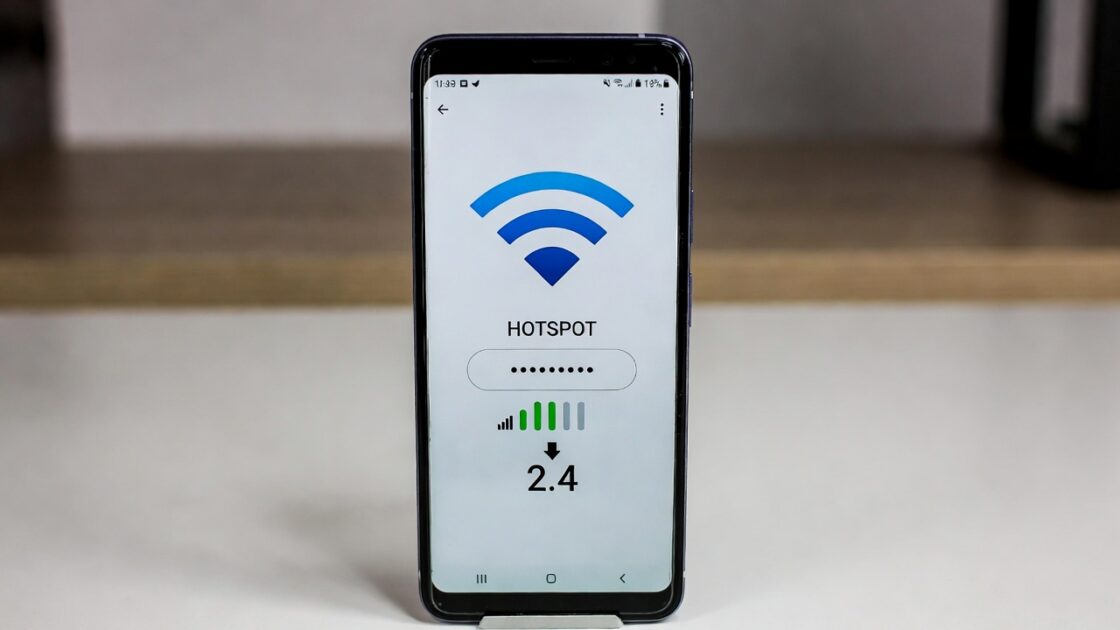
Πώς να ενεργοποιήσετε το σημείο πρόσβασης και να συνδέσετε άλλες συσκευές
Στο Android, ο πιο γρήγορος τρόπος για να ενεργοποιήσετε το Wi-Fi hotspot σας είναι συνήθως να σύρετε προς τα πάνω από το επάνω μέρος της οθόνης για να ανοίξετε τις γρήγορες ρυθμίσεις και να πατήσετε το εικονίδιο “Σημείο πρόσβασης” ή “Wi-Fi Hotspot” . Εάν δεν το βλέπετε, μπορείτε να επεξεργαστείτε αυτόν τον πίνακα και να δημιουργήσετε μια συντόμευση σύροντας το εικονίδιο του hotspot στην ορατή περιοχή.
Από το πλήρες μενού ρυθμίσεων, μπορείτε επίσης να μεταβείτε στο “Δίκτυο & Διαδίκτυο” (ή στην αντίστοιχη ενότητα) και, στη συνέχεια, στο “Wi-Fi hotspot & tethering” για να διαμορφώσετε το όνομα και να αλλάξετε τον κωδικό πρόσβασης , καθώς και τον τύπο ασφαλείας (συνιστάται WPA2 ή WPA3 στις μέρες μας, όποτε είναι διαθέσιμο). Ορισμένα τηλέφωνα σάς επιτρέπουν να μοιράζεστε το πρόγραμμα δεδομένων σας με έως και 8, 10 ή περισσότερες συσκευές ταυτόχρονα, αλλά όσο περισσότερες συσκευές συνδέετε, τόσο χειρότερη θα είναι η απόδοση.
Για να συνδέσετε έναν φορητό υπολογιστή, ένα tablet ή άλλη κινητή συσκευή σε αυτό το hotspot, η διαδικασία είναι η ίδια όπως και με οποιοδήποτε άλλο δίκτυο Wi-Fi: στη δεύτερη συσκευή, ανοίξτε τη λίστα δικτύων, βρείτε το όνομα του hotspot του τηλεφώνου σας, εισαγάγετε τον κωδικό πρόσβασης και επιλέξτε Σύνδεση . Σε λίγα δευτερόλεπτα, θα πρέπει να έχετε πρόσβαση στο διαδίκτυο χρησιμοποιώντας τα δεδομένα κινητής τηλεφωνίας του smartphone σας.
Αν για κάποιο λόγο δεν θέλετε να χρησιμοποιήσετε κωδικό πρόσβασης (κάτι που δεν συνιστάται για λόγους ασφαλείας), σε Android μπορείτε να πατήσετε παρατεταμένα το εικονίδιο του hotspot και, στο πεδίο “Ασφάλεια”, να επιλέξετε την επιλογή “Κανένα” για να αφήσετε το δίκτυο ανοιχτό . Και πάλι, να είστε προσεκτικοί με αυτό: οποιοσδήποτε βρίσκεται κοντά σας θα μπορεί να έχει πρόσβαση στη σύνδεσή σας και να χρησιμοποιήσει τα δεδομένα σας.
Στο iPhone, μπορείτε να ενεργοποιήσετε το Προσωπικό Hotspot είτε από τις Ρυθμίσεις είτε από το Κέντρο ελέγχου. Εάν πατήσετε παρατεταμένα τα εικονίδια συνδεσιμότητας (Λειτουργία πτήσης, Wi-Fi, Bluetooth, κ.λπ.), θα δείτε το κουμπί του hotspot για να κάνετε το iPhone σας ορατό σε άλλες συσκευές . Από τις Ρυθμίσεις > Προσωπικό Hotspot, μπορείτε επίσης να αλλάξετε τον κωδικό πρόσβασης, να επιτρέψετε σε άλλους να συμμετέχουν αυτόματα ή να διαμορφώσετε ρυθμίσεις συμβατότητας.
Επιλέγοντας το καλύτερο πρόγραμμα δεδομένων για να χρησιμοποιήσετε το κινητό σας ως hotspot
Αν πρόκειται να χρησιμοποιείτε συχνά το κινητό σας τηλέφωνο ως δρομολογητή —για παράδειγμα, επειδή το πανεπιστήμιό σας μπλοκάρει ορισμένα διαδικτυακά παιχνίδια ή επειδή το σπίτι σας ανακαινίζεται και δεν έχετε προσωρινά πρόσβαση σε οπτικές ίνες— καλό είναι να ελέγξετε προσεκτικά το πρόγραμμα δεδομένων σας προτού αρχίσετε να το μοιράζεστε σαν να μην υπάρχει αύριο.
Τα περισσότερα προγράμματα σε αγορές όπως το Μεξικό, η Ισπανία και άλλες ισπανόφωνες χώρες έχουν κάποιο είδος ορίου δεδομένων στη μέγιστη ταχύτητα . Ακόμα κι αν αναγράφεται “απεριόριστο” με μεγάλα γράμματα, τα ψιλά γράμματα συνήθως υποδεικνύουν ότι οι ταχύτητες μειώνονται μετά από έναν ορισμένο αριθμό GB. Αυτή η μείωση μπορεί να είναι μέτρια (να εξακολουθεί να είναι χρήσιμη για περιήγηση) ή τόσο δραστική που να μπορείτε να ανοίγετε μόνο απλούς ιστότοπους.
Αν πρόκειται να χρησιμοποιείτε ένα hotspot μόνο μερικές φορές το μήνα για έκτακτες ανάγκες, ένα βασικό πρόγραμμα μπορεί να είναι αρκετό. Ωστόσο, λάβετε υπόψη ότι ένας φορητός υπολογιστής, μια κονσόλα παιχνιδιών ή μια τηλεόραση καταναλώνει σημαντικά περισσότερα δεδομένα από ένα τηλέφωνο, επειδή οι ιστοσελίδες είναι λιγότερο συμπιεσμένες, τα βίντεο αναπαράγονται σε υψηλότερη ποιότητα και οι λήψεις είναι μεγαλύτερες.
Από την άλλη πλευρά, εάν εργάζεστε συχνά με τον φορητό υπολογιστή σας συνδεδεμένο στο κινητό σας τηλέφωνο, χρησιμοποιείτε το hotspot για online gaming ή μοιράζεστε συχνά Wi-Fi, θα πρέπει να εξετάσετε ένα πιο ολοκληρωμένο ή ειδικό πρόγραμμα tethering . Πολλοί πάροχοι προσφέρουν πακέτα δεδομένων για hotspot ή προγράμματα σχεδιασμένα για εντατική χρήση, τα οποία, αν και ελαφρώς πιο ακριβά, μπορεί να είναι πιο οικονομικά από το να πληρώσετε επιπλέον ή να αντιμετωπίσετε σταθερές μειώσεις ταχύτητας.
Το κλειδί είναι να ελέγξετε τον ιστότοπο του παρόχου σας (ή να τον ρωτήσετε απευθείας) για να δείτε εάν η χρήση του τηλεφώνου σας ως hotspot έχει ειδικούς όρους, χρεώσεις ή ξεχωριστά όρια . Ορισμένοι πάροχοι κάνουν σαφή διάκριση μεταξύ δεδομένων κινητής τηλεφωνίας και δεδομένων tethering και εφαρμόζουν διαφορετικές πολιτικές, επομένως είναι καλύτερο να αποφύγετε εκπλήξεις.
Πώς να περιορίσετε τη χρήση, να εξοικονομήσετε μπαταρία και να αποτρέψετε την κατάχρηση κατά την κοινή χρήση του hotspot σας
Η κοινή χρήση της σύνδεσης στο διαδίκτυο μέσω κινητού εξαντλεί γρήγορα την μπαταρία σας. Αν γνωρίζετε ότι θα έχετε ενεργοποιημένο το hotspot για κάποιο χρονικό διάστημα, είναι καλύτερο να το χρησιμοποιείτε μόνο για τη διάρκεια της συνεδρίας σας. Διαφορετικά, κατά τη διάρκεια ενός απογεύματος διαδικτυακών παιχνιδιών ή εντατικής εργασίας, η μπαταρία σας μπορεί να πέσει από 100% σε 20% χωρίς καν να το καταλάβετε.
Πολλά τηλέφωνα έχουν ρυθμίσεις για αυτόματη απενεργοποίηση του hotspot όταν δεν υπάρχουν συνδεδεμένες συσκευές . Αναζητήστε επιλογές όπως “Αυτόματη απενεργοποίηση hotspot” ή “Απενεργοποίηση hotspot Wi-Fi χωρίς πελάτες” στις ρυθμίσεις για προχωρημένους του hotspot. Αυτό σας εμποδίζει να το αφήσετε κατά λάθος ενεργοποιημένο και να σπαταλήσετε μπαταρία και δεδομένα.
Αν μοιράζεστε συχνά τη σύνδεσή σας στο διαδίκτυο με άλλους (συγκάτοικοι, φίλοι κ.λπ.), συνιστάται να αλλάζετε τον κωδικό πρόσβασης του hotspot σας τακτικά και να μην αφήνετε το δίκτυο ανοιχτό . Διαφορετικά, μπορούν να συνδεθούν όταν δεν θέλετε και περισσότερα από ένα άτομα θα καταλήξουν να αντιμετωπίζουν το πρόγραμμα δεδομένων σας σαν να ήταν το κοινόχρηστο Wi-Fi στο διαμέρισμά σας.
Στην ακραία περίπτωση που κάποιος σας ζητάει συνεχώς το hotspot σας και αγνοεί τα όρια, η ειλικρινής λύση είναι να πείτε όχι και να ορίσετε με σαφήνεια τους δικούς σας όρους. Μερικοί άνθρωποι σκέφτονται τρόπους για να περιορίσουν την ταχύτητα του Wi-Fi για αυτόν τον συγκεκριμένο χρήστη , σαν το τηλέφωνό τους να ήταν ένας προηγμένος δρομολογητής με έλεγχο εύρους ζώνης ανά συσκευή, αλλά η πραγματικότητα είναι ότι τα περισσότερα smartphone δεν προσφέρουν αυτό το επίπεδο λεπτομέρειας.
Στο απόθεμα Android και στις πιο δημοφιλείς προσαρμοσμένες διεπαφές (συμπεριλαμβανομένων μοντέλων όπως το OnePlus 10R), οι ρυθμίσεις hotspot σάς επιτρέπουν να ορίσετε ένα παγκόσμιο όριο δεδομένων για το hotspot , να περιορίσετε τον μέγιστο αριθμό συνδεδεμένων συσκευών και, σε ορισμένες περιπτώσεις, να ορίσετε ένα χρονικό όριο. Αυτό που συνήθως δεν περιλαμβάνεται είναι ο έλεγχος ανά χρήστη που θα σας επέτρεπε να μειώσετε σκόπιμα την ταχύτητά του στα 0,5 Mbps για να απογοητεύσετε τον χρήστη και να τον αναγκάσετε να αποσυνδεθεί.
Αν ψάχνετε για κάτι παρόμοιο με τους οικιακούς δρομολογητές (QoS, όρια εύρους ζώνης ανά διεύθυνση MAC, κ.λπ.), η μόνη ρεαλιστική επιλογή είναι να χρησιμοποιήσετε εξωτερικές λύσεις, όπως έναν φορητό δρομολογητή 4G/5G που περιλαμβάνει αυτές τις προηγμένες ρυθμίσεις . Με αυτές τις συσκευές, μπορείτε να τοποθετήσετε την κάρτα SIM σας και να έχετε πολύ πιο λεπτομερή έλεγχο σε ό,τι κάνει κάθε στοιχείο.
Σε κάθε περίπτωση, αν το πρόβλημά σας είναι ένας συνάδελφος που καταχράται το hotspot, η πιο αποτελεσματική λύση μακροπρόθεσμα είναι συνήθως να θέσετε σαφή όρια, να αρνηθείτε την πρόσβαση όταν δεν την επιθυμείτε και, ει δυνατόν, να έχετε το δικό σας πρόγραμμα δεδομένων για κάθε άτομο. Τελικά, οι προσωπικές σχέσεις έχουν μεγαλύτερη σημασία από οποιοδήποτε τεχνικό κόλπο.
Είναι δυνατόν να ορίσω όριο ταχύτητας στο hotspot από κινητό τηλέφωνο;
Αν σκέφτεστε να επιβραδύνετε σκόπιμα το hotspot σας για να αποτρέψετε άλλους από το να κάνουν κατάχρηση της σύνδεσής σας, η πραγματικότητα είναι ότι το Android και το iOS δεν περιλαμβάνουν εγγενώς περιοριστή ταχύτητας ανά συσκευή για τη ζώνη WiFi, τουλάχιστον όχι στα περισσότερα καταναλωτικά μοντέλα.
Σε πολλά τηλέφωνα, μπορείτε να ορίσετε ένα όριο δεδομένων για το hotspot . Για παράδειγμα, μπορείτε να καθορίσετε ότι το hotspot Wi-Fi μπορεί να χρησιμοποιήσει μόνο 5 GB από το επιτρεπόμενο όριο δεδομένων σας. Μόλις επιτευχθεί αυτό το όριο, το σύστημα θα αποσυνδέσει το hotspot. Αυτό σας προστατεύει από την υπερβολική χρήση δεδομένων, αλλά δεν κάνει διακρίσεις μεταξύ χρηστών.
Ορισμένοι κατασκευαστές ή προσαρμοσμένες ROM προσφέρουν πιο προηγμένες ρυθμίσεις όπου μπορείτε να δείτε ποιες συσκευές είναι συνδεδεμένες και, μερικές φορές, να αποκλείσετε ή να αποσυνδέσετε συγκεκριμένες συσκευές για να αποτρέψετε την επανασύνδεσή τους. Δεν πρόκειται για έλεγχο ταχύτητας καθαυτό, αλλά τουλάχιστον σας επιτρέπει να διακόψετε την πρόσβαση σε όσους προσπαθούν να εκμεταλλευτούν την κατάσταση.
Αν ψάχνετε για κάτι παρόμοιο με τους οικιακούς δρομολογητές (QoS, όρια εύρους ζώνης ανά διεύθυνση MAC, κ.λπ.), η μόνη ρεαλιστική επιλογή είναι να χρησιμοποιήσετε εξωτερικές λύσεις, όπως έναν φορητό δρομολογητή 4G/5G που περιλαμβάνει αυτές τις προηγμένες ρυθμίσεις . Με αυτές τις συσκευές, μπορείτε να τοποθετήσετε την κάρτα SIM σας και να έχετε πολύ πιο λεπτομερή έλεγχο σε ό,τι κάνει κάθε στοιχείο.
Σε κάθε περίπτωση, αν το πρόβλημά σας είναι ένας συνάδελφος που καταχράται το hotspot, η πιο αποτελεσματική λύση μακροπρόθεσμα είναι συνήθως να θέσετε σαφή όρια, να αρνηθείτε την πρόσβαση όταν δεν την επιθυμείτε και, ει δυνατόν, να έχετε το δικό σας πρόγραμμα δεδομένων για κάθε άτομο. Τελικά, οι προσωπικές σχέσεις έχουν μεγαλύτερη σημασία από οποιοδήποτε τεχνικό κόλπο.
Πρακτικές συμβουλές για να βελτιώσετε την εμπειρία σας στο online gaming και streaming με ένα hotspot
Αν χρησιμοποιείτε το hotspot σας για να παίζετε παιχνίδια όπως το MLB The Show, ανταγωνιστικά shooters ή άλλους τίτλους που είναι ευαίσθητοι στην καθυστέρηση, υπάρχουν μερικές οδηγίες που μπορούν να σας βοηθήσουν να κάνετε την εμπειρία σας πιο σταθερή. Δεν θα κάνουν θαύματα με κακή κάλυψη κινητής τηλεφωνίας, αλλά θα εξαλείψουν τα περιττά σημεία συμφόρησης .
Το πρώτο βήμα είναι να τοποθετήσετε το τηλέφωνό σας στην περιοχή με την καλύτερη δυνατή κάλυψη μέσα στο σπίτι, το δωμάτιο ή την πανεπιστημιούπολη σας: κοντά σε ένα παράθυρο, μακριά από χοντρούς τοίχους και όχι μέσα σε συρτάρι ή καλυμμένο από μεταλλικά αντικείμενα. Όσο καλύτερο είναι το σήμα 4G/5G, τόσο πιο σταθερή είναι η ταχύτητα και τόσο χαμηλότερο είναι το ping μεταξύ του τηλεφώνου σας και του δικτύου του παρόχου.
Στη συνέχεια, εάν είναι δυνατόν, συνδέστε την παιχνιδομηχανή σας (φορητό υπολογιστή, φορητή κονσόλα κ.λπ.) στο τηλέφωνό σας μέσω καλωδίου USB για να επωφεληθείτε από το USB tethering και να μειώσετε περαιτέρω την καθυστέρηση . Εάν δεν έχετε αυτήν την επιλογή ή εάν χρησιμοποιείτε φορητή κονσόλα που συνδέεται μόνο μέσω Wi-Fi, βεβαιωθείτε ότι και οι δύο συσκευές βρίσκονται κοντά η μία στην άλλη και, εάν είναι δυνατόν, επιβάλετε τη ζώνη των 5 GHz στο hotspot σας.
Βοηθάει επίσης να κλείσετε όλες τις εφαρμογές στο τηλέφωνό σας που ενδέχεται να καταναλώνουν δεδομένα στο παρασκήνιο (ενημερώσεις, αυτόματα αντίγραφα ασφαλείας, ροή μουσικής κ.λπ.). Με αυτόν τον τρόπο, το εύρος ζώνης αφιερώνεται σχεδόν εξ ολοκλήρου στο παιχνίδι ή τη ροή που θέλετε να κάνετε από την άλλη συσκευή, αποφεύγοντας τις αιχμές καθυστέρησης από κρυφές λήψεις .
Αν, παρά τα πάντα, η σύνδεση εξακολουθεί να είναι πολύ αδύναμη, σκεφτείτε να παίξετε σε λειτουργίες εκτός σύνδεσης όποτε είναι δυνατόν ή να μειώσετε την ποιότητα ροής βίντεο (για παράδειγμα, από 1080p σε 720p ή ακόμα και 480p) για να μειώσετε την κατανάλωση δεδομένων και να αποτρέψετε την υπερφόρτωση της σύνδεσης. Μερικές φορές δεν πρόκειται για κακό δίκτυο, αλλά μάλλον για υπερβολικές απαιτήσεις από αυτό.
Χρησιμοποιώντας το κινητό σας τηλέφωνο ως hotspot με λίγη κοινή λογική, ελέγχοντας τη ζώνη WiFi, τον τύπο σύνδεσης (USB όταν είναι δυνατόν), το πρόγραμμα δεδομένων και το ποιος συνδέεται, σας επιτρέπει να μετατρέψετε αυτό το “pocket router” σε μια αρκετά αξιοπρεπή λύση τόσο για εργασία όσο και για διασκέδαση, χωρίς άγχος και χωρίς εκπλήξεις λογαριασμούς.
Με λίγη προσοχή στην προσαρμογή των ρυθμίσεων ζώνης (2,4 GHz έναντι 5 GHz), αξιοποιώντας το USB tethering όταν είναι δυνατόν, προσέχοντας τα όρια του προγράμματος δεδομένων σας και προστατεύοντας το hotspot σας από μη εξουσιοδοτημένη χρήση, το κινητό σας τηλέφωνο μπορεί να γίνει ένα πολύ αποτελεσματικό εργαλείο για να παραμένετε συνδεδεμένοι. Η κατανόηση αυτών των επιλογών κάνει τη διαφορά ανάμεσα σε ένα δίκτυο που μόλις και μετά βίας είναι αρκετά καλό για να ελέγξετε το email σας και σε μια σύνδεση ικανή να υποστηρίξει online gaming, βιντεοκλήσεις και streaming όπου κι αν έχετε κάλυψη κινητής τηλεφωνίας.
