Κάθε εργαλείο ιστού που χρησιμοποιώ καθημερινά και δεν έχει πρόγραμμα-πελάτη για υπολογιστή βρίσκεται σε μια καρτέλα του προγράμματος περιήγησης, ανταγωνιζόμενο με 20 άλλα για την προσοχή. Χάνεται, κλείνει κατά λάθος ή εξαφανίζεται όταν το πρόγραμμα περιήγησης καταρρέει. Το Paket το διορθώνει αυτό. Σας επιτρέπει να μετατρέψετε οποιονδήποτε ιστότοπο σε εφαρμογή για υπολογιστή που στην πραγματικότητα συμπεριφέρεται σαν εφαρμογή, με το δικό του παράθυρο, τη δική του υποδοχή στη γραμμή εργασιών και τη δική της διαδικασία.
⚠️ Το ψηφιακό σας δακτυλικό αποτύπωμα (διεύθυνση IP) είναι εκτεθειμένο!
Η διεύθυνση IP σας είναι: ανίχνευση…
Κάντε streaming/λήψη ανώνυμα με το Private Internet Access.
🌐 Μόνο 1,99€ / μήνα + 2 μήνες δώροΟι πληροφορίες που περιέχονται στο techvortex.eu προορίζονται μόνο για γενικούς σκοπούς πληροφόρησης.
Οι συντομεύσεις εφαρμογών προγράμματος περιήγησης εξακολουθούν να είναι απλώς το πρόγραμμα περιήγησής σας
Αν έχετε δοκιμάσει τους συνήθεις τρόπους μετατροπής ιστοσελίδων σε εφαρμογές για υπολογιστές στα Windows, γνωρίζετε ήδη γιατί αποτυγχάνουν. Τόσο ο Edge όσο και το Chrome σάς επιτρέπουν να εγκαταστήσετε έναν ιστότοπο ως εφαρμογή, αλλά αυτό που λαμβάνετε είναι ότι το πρόγραμμα περιήγησής σας εξακολουθεί να εκτελείται μεταμφιεσμένο. Η γραμμή εργαλείων εξαφανίζεται, αλλά η εφαρμογή εξακολουθεί να είναι συνδεδεμένη με τη διαδικασία του προγράμματος περιήγησης. Κλείστε εντελώς το πρόγραμμα περιήγησης και η εφαρμογή σας θα εξαφανιστεί.
Αν έχετε δοκιμάσει να εγκαταστήσετε μια προοδευτική εφαρμογή ιστού μέσω του Chrome ή του Edge στο παρελθόν, η ιστορία είναι η ίδια. Φαίνεται ξεχωριστή, αλλά εξακολουθεί να μοιράζεται τη μνήμη, την περίοδο λειτουργίας και τη μοίρα του προγράμματος περιήγησης σε περίπτωση που κάτι παρουσιάσει σφάλμα ή ενημερώσεις που παρουσιάζουν προβλήματα.
Εργαλεία όπως το WebCatalog και το Nativefier προχωρούν ένα βήμα παραπέρα, διαχωρίζοντας την εφαρμογή από το πρόγραμμα περιήγησής σας, κάτι που αποτελεί πραγματική βελτίωση. Το πρόβλημα είναι ότι και τα δύο βασίζονται στο Electron, το οποίο ενσωματώνει ένα πλήρες αντίγραφο του προγράμματος περιήγησης Chromium σε κάθε εφαρμογή που παράγει. Αυτός είναι ο λόγος για τον οποίο ακόμη και μια απλή εφαρμογή μπορεί να φτάσει τα 150MB και να φαίνεται αργή στο άνοιγμα. Έχετε ανταλλάξει το ένα πρόβλημα με το άλλο.
Το Pake υιοθετεί μια πιο καθαρή προσέγγιση. Χρησιμοποιεί το Tauri, το οποίο βασίζεται στη μηχανή web που είναι ήδη εγκατεστημένη στο σύστημά σας. Στα Windows, αυτή η μηχανή είναι το WebView2, το οποίο συνοδεύεται από προεγκατεστημένο το Microsoft Edge. Δεν προστίθεται τίποτα επιπλέον. Το αποτέλεσμα είναι μια εφαρμογή που είναι σχεδόν 20 φορές μικρότερη από αυτήν που παράγει το Electron και ανοίγει αισθητά πιο γρήγορα. Αν θέλετε να μετατρέψετε ιστότοπους σε εφαρμογές για υπολογιστές χωρίς τα συνηθισμένα συμβιβασμούς, εδώ ξεχωρίζει το Pake.
Μετατρέψτε οποιαδήποτε ιστοσελίδα σε εφαρμογή για υπολογιστές από το τερματικό
Αυτή η μέθοδος λειτουργεί για οποιαδήποτε διεύθυνση URL και σας δίνει πλήρη έλεγχο του ονόματος της εφαρμογής, του μεγέθους του παραθύρου και του εικονιδίου. Πρέπει πρώτα να εγκαταστήσετε τρία πράγματα: Node.js v22 ή νεότερη έκδοση, pnpm και Rust v1.85 ή νεότερη έκδοση. Το WebView2 υπάρχει ήδη στα Windows 10 και 11.
Μεταβείτε στο nodejs.org και κατεβάστε την έκδοση LTS . Εκτελέστε το πρόγραμμα εγκατάστασης με τις προεπιλεγμένες ρυθμίσεις. Στη συνέχεια, ανοίξτε το μενού Έναρξη , αναζητήστε το Terminal , κάντε δεξί κλικ σε αυτό και επιλέξτε Run as administrator . Εκτελέστε αυτήν την εντολή για να εγκαταστήσετε το pnpm:
npm install -g pnpmΣτη συνέχεια, μεταβείτε στο rustup.rs και κατεβάστε το πρόγραμμα εγκατάστασης Rust για Windows. Εκτελέστε το και ακολουθήστε τις οδηγίες. Μόλις ολοκληρωθεί, κλείστε το τερματικό και ανοίξτε το ξανά ως διαχειριστής, ώστε να ξεκινήσει η νέα εγκατάσταση. Τώρα εγκαταστήστε το Pake CLI εκτελώντας:
pnpm install -g pake-cli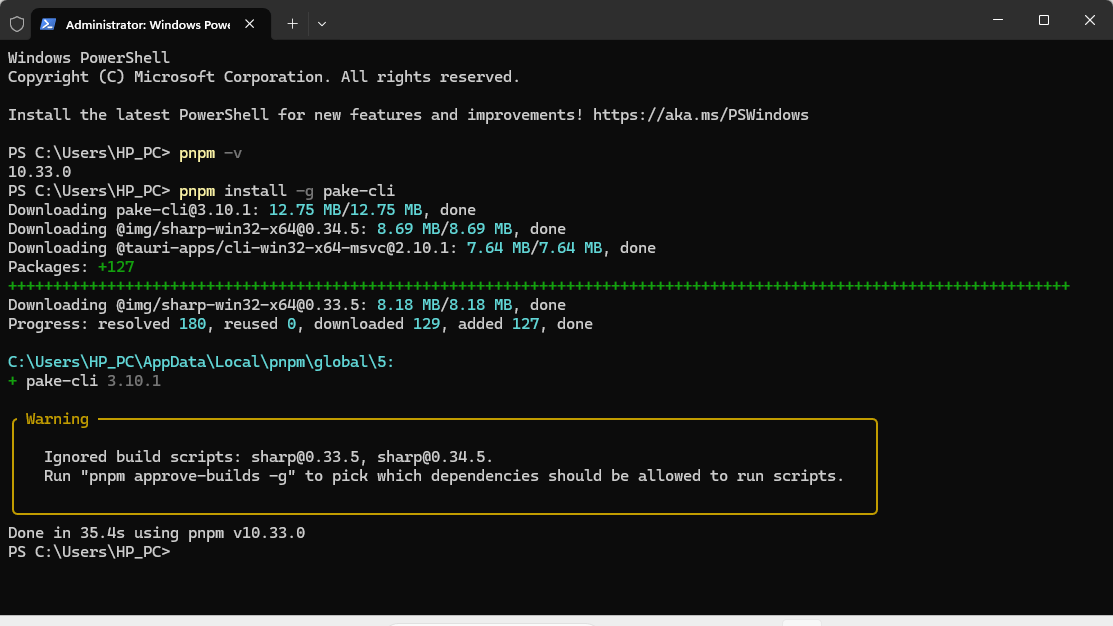
Χρειάζεται να το κάνετε αυτό μόνο μία φορά. Από εδώ, η μετατροπή οποιουδήποτε ιστότοπου σε εφαρμογή για υπολογιστές γίνεται με μία μόνο εντολή. Αντικαταστήστε τη διεύθυνση URL και το όνομα με όποιο εργαλείο θέλετε:
pake https://maketecheasier.com --name MTE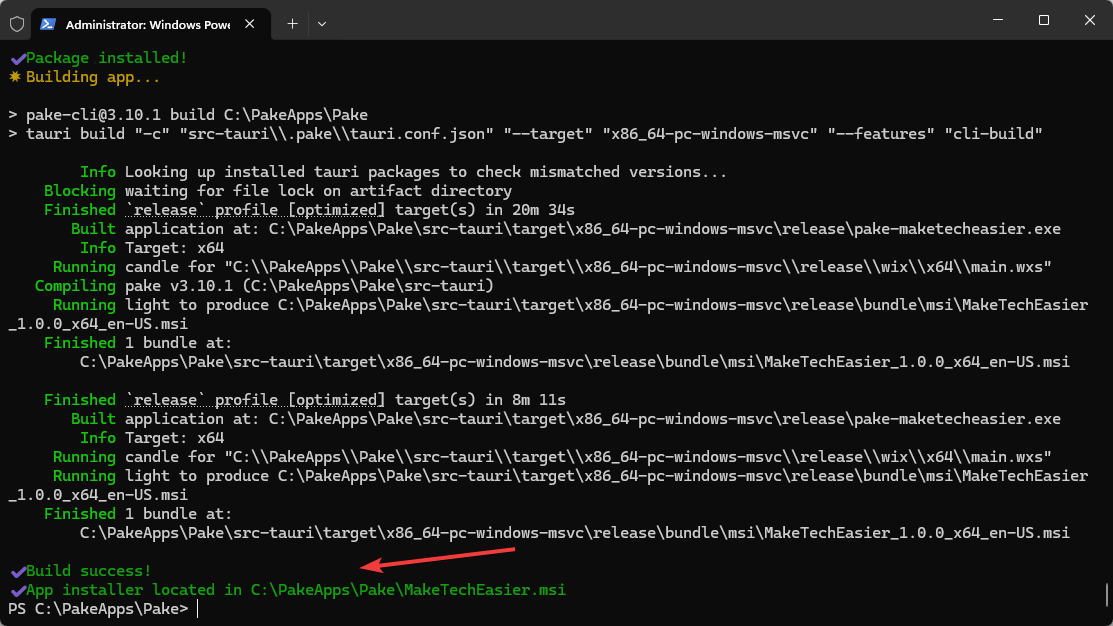
Το Pake λαμβάνει αυτόματα το favicon του ιστότοπου και το χρησιμοποιεί ως εικονίδιο εφαρμογής. Μπορείτε επίσης να προσθέσετε αυτές τις προαιρετικές σημαίες στην εντολή:
- χρησιμοποιήστε το
--width 1280 --height 800για να ορίσετε το μέγεθος του παραθύρου. --hide-title-barγια μια πιο καθαρή εμφάνιση.--iconγια να υποδείξετε ένα προσαρμοσμένο αρχείο εικόνας.
Όταν ολοκληρωθεί η δημιουργία, το Pake αποθηκεύει το αρχείο εφαρμογής στον φάκελο στον οποίο έδειχνε το PowerShell, συνήθως στον φάκελο χρήστη σας στα Windows. Το αρχείο θα είναι .exe ή .msi . Κάντε διπλό κλικ σε αυτό για να εκτελέσετε το πρόγραμμα εγκατάστασης.
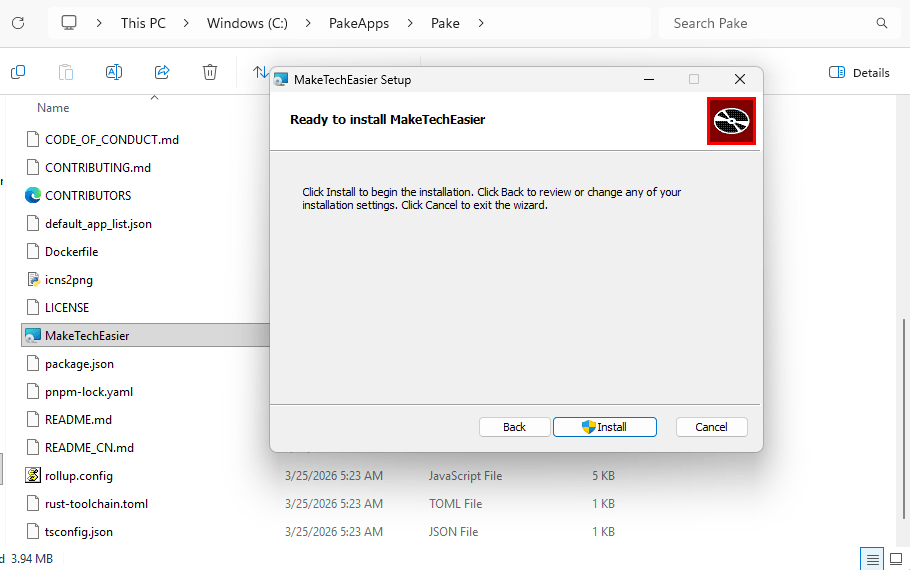
Μετά την εγκατάσταση, μπορείτε να κάνετε δεξί κλικ στο εικονίδιο της γραμμής εργασιών και να επιλέξετε Καρφίτσωμα στη γραμμή εργασιών για ευκολότερη πρόσβαση αργότερα.
Κάθε εφαρμογή Pake διαθέτει αυτές τις συντομεύσεις πληκτρολογίου ενσωματωμένες από προεπιλογή:
| Συντομότερος τρόπος | Δράση |
|---|---|
| Ctrl+R | Ανανέωση σελίδας |
| Ctrl+W | Απόκρυψη του παραθύρου (δεν τερματίζεται) |
| Ctrl+ left/ Ctrl+right | Πίσω / Προχωρήστε μπροστά |
| Ctrl+L | Αντιγραφή της τρέχουσας διεύθυνσης URL |
| Ctrl+ -/ Ctrl+= | Σμίκρυνση / Μεγέθυνση |
Η πρώτη κατασκευή διαρκεί αρκετά λεπτά, ενώ ο Rust μεταγλωττίζει τα πάντα από την αρχή. Κάθε κατασκευή μετά από αυτήν είναι σημαντικά πιο γρήγορη.
Παραλείψτε το τερματικό και αφήστε το GitHub να το κατασκευάσει για εσάς
Αυτή η μέθοδος σάς επιτρέπει να μετατρέψετε έναν ιστότοπο σε εφαρμογή για υπολογιστές χωρίς να εγκαταστήσετε τίποτα τοπικά, αν και θα χρειαστείτε έναν δωρεάν λογαριασμό GitHub.
Μόλις συνδεθείτε, μεταβείτε στη διεύθυνση github.com/tw93/Pake και κάντε κλικ στο κουμπί Fork επάνω δεξιά. Στην επόμενη οθόνη, κάντε κλικ στην επιλογή Δημιουργία fork . Αυτό δημιουργεί ένα προσωπικό αντίγραφο του έργου Pake στον δικό σας λογαριασμό GitHub.

Στο διακλαδωμένο αποθετήριο, κάντε κλικ στην καρτέλα Ενέργειες στο επάνω μέρος της σελίδας. Στην αριστερή πλαϊνή γραμμή, κάντε κλικ στην επιλογή Δημιουργία εφαρμογής με Pake CLI και, στη συνέχεια, κάντε κλικ στην επιλογή Εκτέλεση ροής εργασίας στα δεξιά.
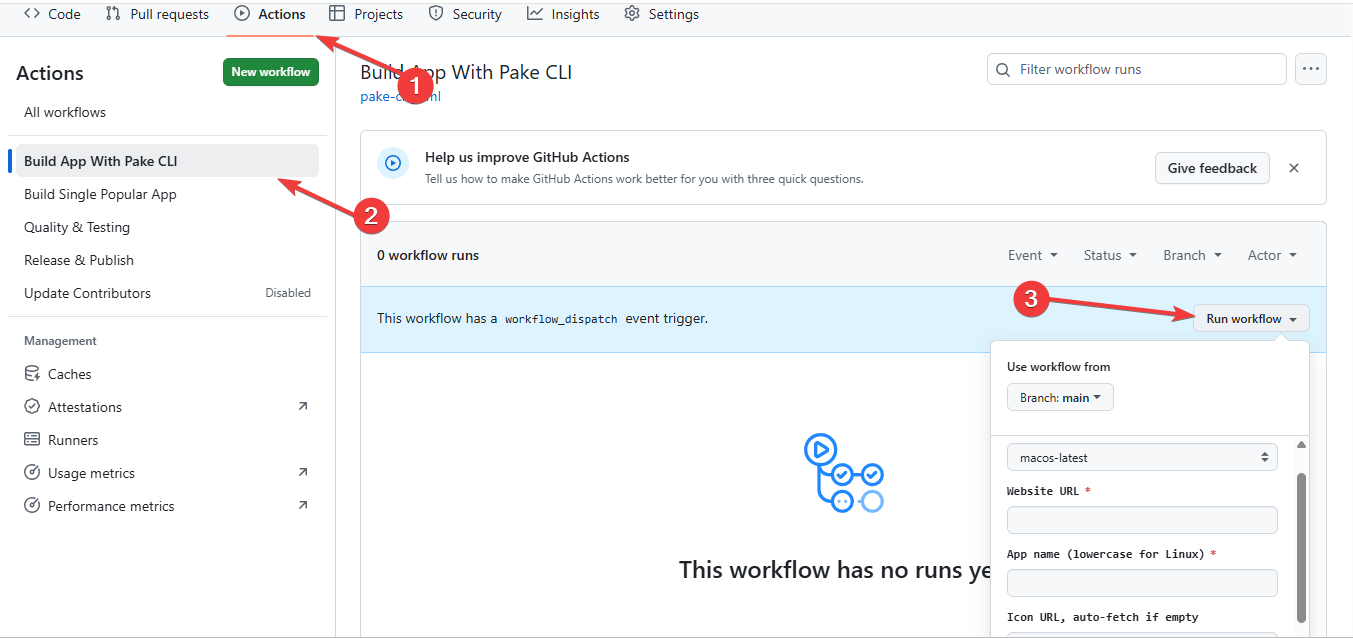
Εμφανίζεται μια μικρή φόρμα που ζητά τη διεύθυνση URL, το όνομα της εφαρμογής, τις διαστάσεις του παραθύρου και ένα προαιρετικό εικονίδιο . Συμπληρώστε την και κάντε κλικ στο πράσινο κουμπί ” Εκτέλεση ροής εργασίας” .
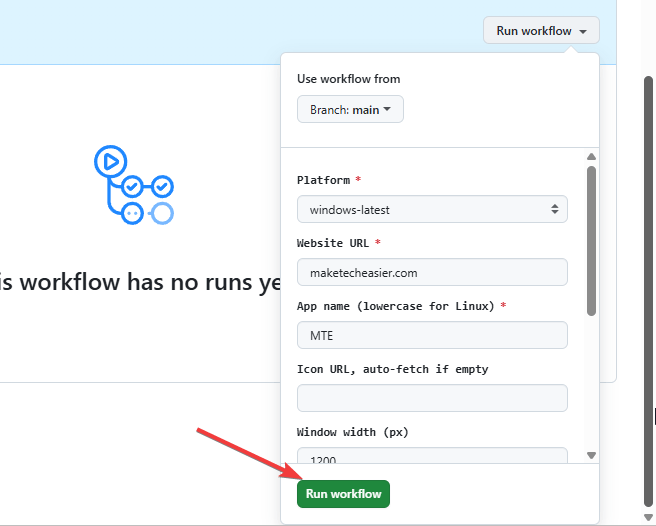
Η πρώτη εκτέλεση διαρκεί 10 έως 15 λεπτά, ενώ το GitHub ρυθμίζει την προσωρινή μνήμη. Οι επόμενες εκδόσεις μειώνονται σε περίπου 5 λεπτά. Μόλις η ροή εργασίας εμφανίσει ένα πράσινο σημάδι επιλογής, κάντε κλικ σε αυτό, μεταβείτε στην ενότητα Artifacts και κατεβάστε το πρόγραμμα εγκατάστασης.
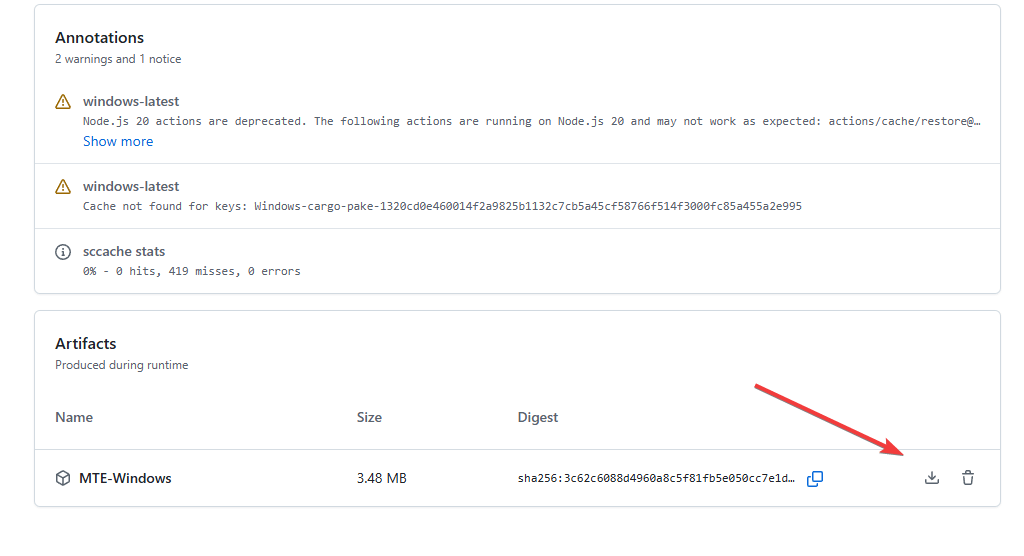
Εκτελέστε το με τον ίδιο τρόπο που θα κάνατε με οποιαδήποτε κανονική εφαρμογή.
Αυτός είναι ο ευκολότερος τρόπος για να μετατρέψετε ιστότοπους σε εφαρμογές για υπολογιστές χωρίς να αγγίξετε το τερματικό.
Κατεβάστε τις προκατασκευασμένες εφαρμογές
Το Pake διατηρεί ένα σύνολο εφαρμογών για υπολογιστές έτοιμες για λήψη στη σελίδα GitHub Releases. Εάν το εργαλείο σας βρίσκεται στη λίστα, παραλείπετε εντελώς κάθε βήμα παραπάνω. Οι τρέχουσες επιλογές περιλαμβάνουν τα ChatGPT, DeepSeek, YouTube Music, Grok, Twitter/X, Excalidraw και WeRead.
Οι χρήστες Windows θέλουν το αρχείο .msi , οι χρήστες Mac θέλουν το .dmg και οι χρήστες Linux θέλουν το .deb . Κατεβάστε το, εκτελέστε το πρόγραμμα εγκατάστασης και είστε έτοιμοι σε λιγότερο από δύο λεπτά. Εάν το εργαλείο που θέλετε δεν υπάρχει στη λίστα, η Μέθοδος 2 σας δίνει το ίδιο αποτέλεσμα χωρίς να αγγίξετε τερματικό.
Όπου ο Pake εξακολουθεί να αποτυγχάνει
Το Pake δεν είναι τέλειο και είναι καλύτερο να το γνωρίζετε εκ των προτέρων. Κάθε εφαρμογή Pake εκτελεί μία μόνο συνεδρία. Εάν χρειάζεστε δύο λογαριασμούς για την ίδια υπηρεσία να ανοίγουν ταυτόχρονα, θα χρειαστείτε δύο ξεχωριστές εφαρμογές.
Οι επεκτάσεις του προγράμματος περιήγησης δεν μεταφέρονται, επομένως οι διαχειριστές κωδικών πρόσβασης, τα προγράμματα αποκλεισμού διαφημίσεων και τα εργαλεία γραμματικής παραμένουν πίσω. Σε Mac και Linux, η απόδοση χρησιμοποιεί WebKit αντί για Chromium, το οποίο περιστασιακά παράγει μικρές οπτικές διαφορές.
Και επειδή το Pake αναδιπλώνει μια ζωντανή διεύθυνση URL, δεν υπάρχει λειτουργία εκτός σύνδεσης. Η έλλειψη διαδικτύου σημαίνει ότι η εφαρμογή δεν έχει τίποτα προς φόρτωση.
Αν το μόνο που χρειάζεστε είναι μια γρήγορη συντόμευση χωρίς καμία εγκατάσταση, η ενσωματωμένη εγκατάσταση εφαρμογών του Edge κάνει την εργασία πιο γρήγορα. Το Paket έχει νόημα όταν θέλετε το εργαλείο να συμπεριφέρεται σαν μια πραγματική εφαρμογή για υπολογιστή, όχι σαν μια καρτέλα προγράμματος περιήγησης με κρυφή τη γραμμή εργαλείων. Αν η διατήρηση της συνολικής απλότητας των ρυθμίσεων των Windows σας έχει σημασία για εσάς, αξίζει να εξερευνήσετε και άλλα βοηθητικά προγράμματα ανοιχτού κώδικα, όπως το AppControl, παράλληλα με αυτό.
Η σωστή μέθοδος για εσάς
Ο καλύτερος τρόπος για να μετατρέψετε έναν ιστότοπο σε εφαρμογή για υπολογιστές με το Pake εξαρτάται από το πόσες ρυθμίσεις σας ταιριάζουν. Αν θέλετε πλήρη έλεγχο, χρησιμοποιήστε τη μέθοδο τερματικού. Αν θέλετε ευκολία, χρησιμοποιήστε τις Ενέργειες GitHub. Ωστόσο, αν το εργαλείο σας περιλαμβάνεται ήδη στη λίστα, απλώς κατεβάστε το.
Το Pake δεν θα αντικαταστήσει μια εγγενή εφαρμογή. Αλλά για τα διαδικτυακά εργαλεία που δεν έχουν κυκλοφορήσει ποτέ, είναι ο πιο καθαρός τρόπος για να τα μετακινήσετε από τις καρτέλες του προγράμματος περιήγησής σας στη γραμμή εργασιών σας, όπου ανήκουν. Εάν η υπερφόρτωση καρτελών είναι ένα μεγαλύτερο πρόβλημα για εσάς πέρα από την απλή έλλειψη εφαρμογών επιφάνειας εργασίας, η χρήση εικονικών επιφανειών εργασίας στα Windows αξίζει να συνδυαστεί με αυτήν τη ρύθμιση.