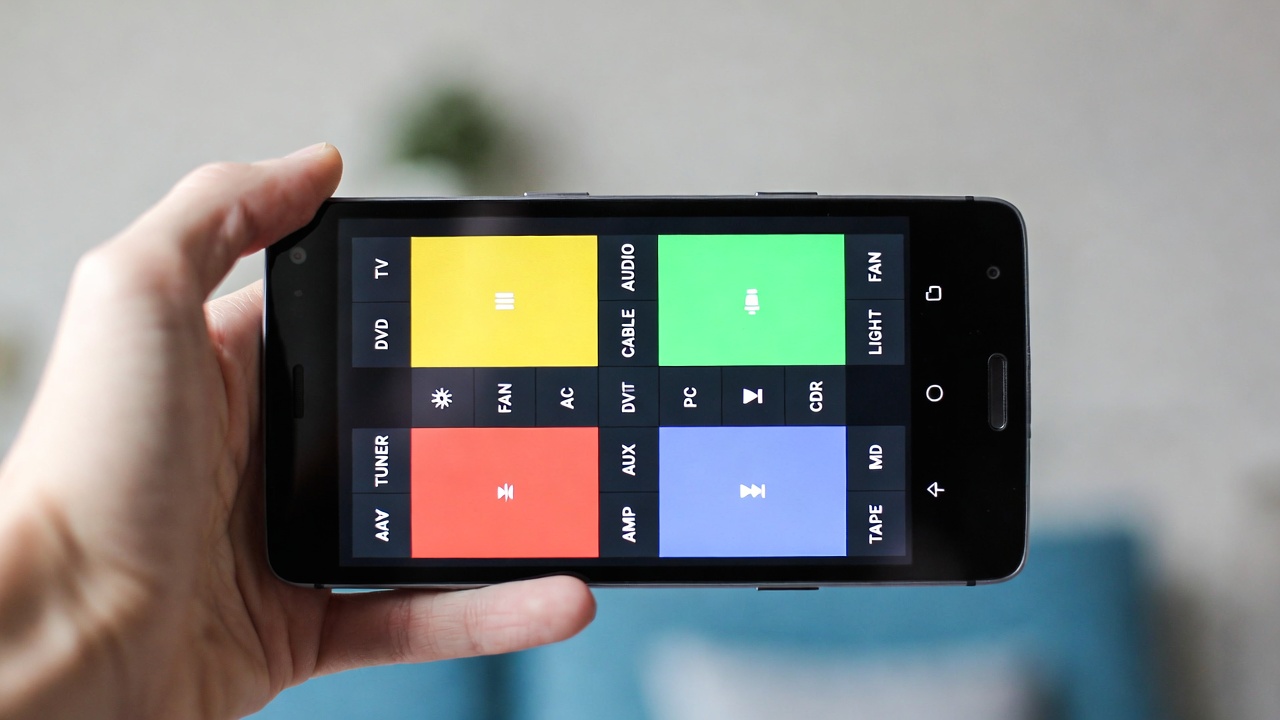
Αν έχετε χάσει ποτέ το τηλεχειριστήριο της τηλεόρασής σας τη χειρότερη δυνατή στιγμή ή σας έχει χαλάσει απροσδόκητα, ξέρετε πόσο εκνευριστικό μπορεί να είναι. Τα καλά νέα είναι ότι στις μέρες μας το τηλέφωνό σας Android μπορεί να γίνει ένα τηλεχειριστήριο γενικής χρήσης, επιτρέποντάς σας να ελέγχετε όχι μόνο την τηλεόρασή σας αλλά και άλλες συσκευές, χωρίς να χρειάζεται να αγοράσετε ένα νέο τηλεχειριστήριο ή να τρελαθείτε ψάχνοντάς το κάτω από τον καναπέ.
⚠️ Το ψηφιακό σας δακτυλικό αποτύπωμα (διεύθυνση IP) είναι εκτεθειμένο!
Η διεύθυνση IP σας είναι: ανίχνευση…
Κάντε streaming/λήψη ανώνυμα με το Private Internet Access.
🌐 Μόνο 1,99€ / μήνα + 2 μήνες δώροΟι πληροφορίες που περιέχονται στο techvortex.eu προορίζονται μόνο για γενικούς σκοπούς πληροφόρησης.
Εκτός του ότι είναι σωτήριο, η χρήση του τηλεφώνου σας ως τηλεχειριστήριο έχει ένα ακόμη σημαντικό πλεονέκτημα: μειώνει την ακαταστασία και τα ηλεκτρονικά απόβλητα . Αντί να έχετε ξεχωριστό τηλεχειριστήριο για κάθε συσκευή, μπορείτε να συγκεντρώσετε τα πάντα στο τηλέφωνο που έχετε ήδη μαζί σας, κάνοντας το σαλόνι σας πιο βολικό και τακτοποιημένο.
Γιατί να χρησιμοποιήσετε το Android σας ως τηλεχειριστήριο γενικής χρήσης;
Η ιδέα της χρήσης του τηλεφώνου σας ως τηλεχειριστήριο δεν είναι καινούργια, αλλά έχει γίνει εξαιρετικά δημοφιλής τα τελευταία χρόνια, επειδή οι περισσότερες σύγχρονες τηλεοράσεις είναι Smart TV και σχεδόν οποιαδήποτε συσκευή Android μπορεί να συνδεθεί σε αυτές . Δεν χρειάζεται πλέον να είστε ειδικός στην τεχνολογία: με μερικές μικροδιορθώσεις και την κατάλληλη εφαρμογή, μπορείτε να ρυθμίσετε την ένταση του ήχου, να αλλάξετε κανάλια ή να ανοίξετε το Netflix από την άνεση του καναπέ σας χωρίς να κουνηθείτε ούτε εκατοστό.
Για πολλούς ανθρώπους, το κινητό τους τηλέφωνο έχει γίνει ο κεντρικός κόμβος για ολόκληρη την οικιακή εμπειρία πολυμέσων : τηλεόραση, συσκευές streaming, ακόμη και ορισμένα ηχοσυστήματα. Αυτό υποβιβάζει το αρχικό τηλεχειριστήριο σε δευτερεύοντα ρόλο και το χάνετε μόνο όταν η σύνδεση αποτύχει ή οι μπαταρίες εξαντληθούν — κάτι που συμβαίνει όλο και λιγότερο συχνά αν ρυθμίσετε σωστά το τηλέφωνό σας.
Ένα άλλο ενδιαφέρον σημείο είναι ότι οι εφαρμογές τηλεχειρισμού συχνά προσφέρουν επιπλέον λειτουργίες που δεν διαθέτουν τα παραδοσιακά φυσικά τηλεχειριστήρια, όπως πληκτρολόγιο οθόνης για ταχύτερη πληκτρολόγηση, άμεση πρόσβαση σε εφαρμογές ή ακόμα και χρήση του τηλεφώνου σας ως trackpad για ακριβέστερη πλοήγηση στα μενού της τηλεόρασης.
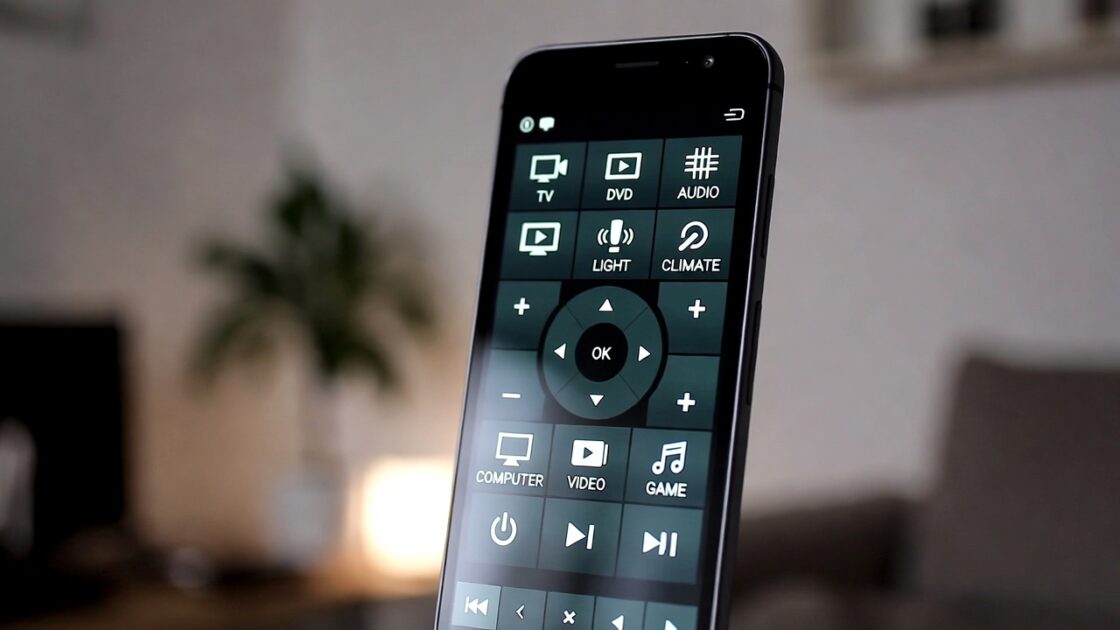
Επιλογές για τη χρήση του Android σας ως τηλεχειριστήριο
Στην πράξη, έχετε δύο βασικούς τρόπους για να μετατρέψετε το τηλέφωνό σας σε τηλεχειριστήριο γενικής χρήσης: χρησιμοποιήστε τον αισθητήρα υπερύθρων (IR) εάν η συσκευή σας διαθέτει ή χρησιμοποιήστε επίσημες εφαρμογές τρίτων που συνδέονται μέσω Wi-Fi ή Bluetooth. Η επιλογή θα εξαρτηθεί από το μοντέλο του τηλεφώνου σας και τον τύπο της τηλεόρασης ή της συσκευής που θέλετε να ελέγχετε.
Χρήση του αισθητήρα υπερύθρων (IR) σε τηλέφωνα Android
Ορισμένοι κατασκευαστές εξακολουθούν να περιλαμβάνουν έναν αισθητήρα υπερύθρων ενσωματωμένο στα τηλέφωνά τους , ένα μικρό κομμάτι υλικού που επιτρέπει στην κινητή συσκευή να εκπέμπει σήματα παρόμοια με αυτά ενός παραδοσιακού τηλεχειριστηρίου. Παρόλο που δεν είναι πλέον συνηθισμένο σε όλες τις μάρκες, εξακολουθεί να υπάρχει σε πολλά μοντέλα από τις Xiaomi, Huawei και ορισμένα τηλέφωνα Motorola.
Λειτουργεί απλά: ο αισθητήρας υπερύθρων του τηλεφώνου λειτουργεί ως πομπός για το αρχικό τηλεχειριστήριο, στέλνοντας οδηγίες στην τηλεόραση κάθε φορά που υπάρχει οπτική επαφή, όπως ακριβώς συμβαίνει με οποιοδήποτε τηλεχειριστήριο που τροφοδοτείται από μπαταρία. Αυτό σας επιτρέπει να ενεργοποιείτε και να απενεργοποιείτε την τηλεόραση, να αλλάζετε κανάλια, να ρυθμίζετε την ένταση του ήχου, να αλλάζετε την πηγή εισόδου HDMI και, σε πολλές περιπτώσεις, να ελέγχετε άλλες συσκευές όπως soundbar ή συσκευές αναπαραγωγής πολυμέσων.
Για να αξιοποιήσετε αυτόν τον αισθητήρα, πρέπει να εγκαταστήσετε μια συμβατή εφαρμογή. Μία από τις πιο δημοφιλείς σε Android είναι η εφαρμογή τηλεχειρισμού που διατίθεται στο Google Play Store, η οποία συνήθως λαμβάνει πολύ καλές αξιολογήσεις από τους χρήστες. Αυτές οι εφαρμογές περιλαμβάνουν μια τεράστια βάση δεδομένων με μοντέλα τηλεοράσεων και άλλες συσκευές, επιτρέποντάς σας να τις μιμηθείτε χωρίς περίπλοκες ρυθμίσεις.
Η τυπική διαδικασία είναι πολύ απλή: όταν ανοίγετε την εφαρμογή, συνήθως επιλέγετε τη μάρκα της τηλεόρασής σας και τον τύπο της συσκευής που θέλετε να ελέγξετε . Στη συνέχεια, η ίδια η εφαρμογή εμφανίζει ένα εικονικό τηλεχειριστήριο στην οθόνη και σας ζητά να δοκιμάσετε ορισμένα κουμπιά (για παράδειγμα, λειτουργία ή ένταση ήχου). Εάν η τηλεόραση ανταποκριθεί σωστά, όλα έχουν ρυθμιστεί. Εάν όχι, μπορείτε να δοκιμάσετε ένα άλλο προφίλ μέχρι να βρείτε αυτό που λειτουργεί.
Αξίζει να σημειωθεί ότι πολλές από αυτές τις εφαρμογές υπέρυθρων είναι δωρεάν, αλλά περιλαμβάνουν ενσωματωμένες διαφημίσεις στη διεπαφή . Αυτό συνήθως δεν σας εμποδίζει να τις χρησιμοποιήσετε, αν και μπορεί να είναι κάπως ενοχλητικό αν πρόκειται να χρησιμοποιείτε την τηλεόραση συνεχώς. Σε ορισμένες περιπτώσεις, διατίθεται μια έκδοση επί πληρωμή χωρίς διαφημίσεις για όσους θέλουν μια πιο καθαρή εμπειρία.
Το μεγάλο πλεονέκτημα των υπέρυθρων είναι ότι λειτουργούν ακόμη και με παλαιότερες, μη έξυπνες τηλεοράσεις , εφόσον διαθέτουν τηλεχειριστήριο υπερύθρων. Δεν χρειάζεται να τις συνδέσετε στο δίκτυο ή να έχετε Wi-Fi στο σπίτι, γεγονός που τις καθιστά ιδανικές για δευτερεύουσες τηλεοράσεις, κλιματιστικά ή παλαιότερους αποκωδικοποιητές.
Τηλεχειριστήριο έξυπνης τηλεόρασης με επίσημες εφαρμογές
Αν έχετε μια σύγχρονη τηλεόραση που συνδέεται στο διαδίκτυο, η καλύτερη επιλογή είναι να χρησιμοποιήσετε τις επίσημες εφαρμογές κάθε μάρκας για να την ελέγχετε από τη συσκευή σας Android . Αυτές οι εφαρμογές έχουν σχεδιαστεί από τους ίδιους τους κατασκευαστές και επικοινωνούν με την τηλεόραση μέσω του οικιακού σας δικτύου Wi-Fi, χωρίς να βασίζονται σε υπέρυθρες.
Δημοφιλείς μάρκες όπως η Samsung, η LG και η Roku προσφέρουν τις δικές τους εφαρμογές τηλεχειρισμού , διαθέσιμες δωρεάν στο Google Play. Μόλις ληφθεί, η εφαρμογή συνήθως εντοπίζει αυτόματα τις τηλεοράσεις που είναι συνδεδεμένες στο ίδιο δίκτυο Wi-Fi και εμφανίζει μια λίστα για να επιλέξετε τη δική σας.
Ένα σημαντικό πλεονέκτημα αυτών των επίσημων εφαρμογών είναι ότι συνήθως δεν περιέχουν διαφημίσεις και είναι δωρεάν , καθώς αποτελούν μέρος του οικοσυστήματος της τηλεόρασης. Επιπλέον, όντας επίσημες λύσεις, τείνουν να είναι πιο σταθερές, με λιγότερα σφάλματα και καλύτερα ενσωματωμένες με τις συγκεκριμένες λειτουργίες κάθε μάρκας, όπως συντομεύσεις για εφαρμογές που είναι εγκατεστημένες στην τηλεόραση ή ειδικά χειριστήρια για εισόδους HDMI.
Μόλις συζευχθούν και οι δύο συσκευές, το κινητό τηλέφωνο μπορεί να λειτουργήσει ως πλήρες τηλεχειριστήριο, πληκτρολόγιο για πληκτρολόγηση και, σε ορισμένες περιπτώσεις, ποντίκι αφής . Αυτό είναι ιδιαίτερα χρήσιμο για την εισαγωγή κωδικών πρόσβασης Wi-Fi, την αναζήτηση τίτλων ταινιών ή την πληκτρολόγηση σε εφαρμογές όπως το YouTube ή το πρόγραμμα περιήγησης της τηλεόρασης, όπου η πληκτρολόγηση με ένα παραδοσιακό τηλεχειριστήριο είναι πραγματική αγγαρεία.

Android TV: Ενσωματώστε το κινητό σας στο οικοσύστημα της Google
Εάν τόσο το τηλέφωνό σας όσο και η τηλεόρασή σας ή η συσκευή πολυμέσων σας λειτουργούν με Android TV ή Google TV , η χρήση του ως τηλεχειριστήριο είναι ακόμη πιο εύκολη, επειδή η Google προσφέρει ειδικά εργαλεία για αυτόν τον σκοπό. Στην πραγματικότητα, πολλές τρέχουσες τηλεοράσεις και συσκευές όπως το Chromecast με Google TV βασίζονται σε αυτήν την πλατφόρμα.
Το Κέντρο Βοήθειας της Google εξηγεί ότι μπορείτε να ελέγχετε την τηλεόρασή σας με το κινητό σας τηλέφωνο χρησιμοποιώντας τη λειτουργία Τηλεχειρισμού που είναι ενσωματωμένη στην εφαρμογή Google TV ή στο ίδιο το σύστημα Android , ανάλογα με την έκδοση που έχετε εγκαταστήσει. Σε πολλά πρόσφατα τηλέφωνα, αυτή η επιλογή περιλαμβάνεται ήδη στις γρήγορες ρυθμίσεις ή στις υπηρεσίες Google.
Η συνήθης διαδικασία εγκατάστασης έχει ως εξής: Αρχικά, ανοίξτε την αντίστοιχη εφαρμογή στην κινητή σας συσκευή και συνδεθείτε με τον συνηθισμένο σας λογαριασμό Google για να συγχρονίσετε τις υπηρεσίες . Εάν χρειάζεστε βοήθεια με τη σύνδεση, δείτε πώς να συνδέσετε ένα νέο τηλεχειριστήριο. Στη συνέχεια, επιλέξτε την επιλογή “Τηλεχειριστήριο” ή “Κοντινή τηλεόραση” , η οποία θα κάνει το τηλέφωνό σας να αναζητά αυτόματα συσκευές Android TV ή Google TV που είναι συνδεδεμένες στο ίδιο δίκτυο.
Όταν η τηλεόρασή σας εμφανιστεί στη λίστα, απλώς επιλέξτε την και επιλέξτε τον προτιμώμενο τύπο σύνδεσης, συνήθως Wi-Fi ή Bluetooth . Σε πολλές περιπτώσεις, η τηλεόραση θα εμφανίσει έναν κωδικό σύζευξης που θα πρέπει να εισαγάγετε στο τηλέφωνό σας για να επιβεβαιώσετε την ταυτότητά σας. Μετά από αυτό το βήμα, το τηλέφωνό σας μετατρέπεται σε τηλεχειριστήριο οθόνης αφής με βασικά κουμπιά, ένα πληκτρολόγιο κατεύθυνσης και συχνά, συντομεύσεις για βασικές λειτουργίες.
Αυτός ο τύπος ενσωμάτωσης καθιστά τη συσκευή σας Android μια φυσική επέκταση του συστήματος Android TV , επιτρέποντάς σας να πλοηγείστε σε μενού, να ανοίγετε εφαρμογές, να κάνετε παύση περιεχομένου, να κάνετε γρήγορη προώθηση ή επαναφορά, ακόμη και να εκτελείτε φωνητικές αναζητήσεις εάν το τηλέφωνό σας διαθέτει μικρόφωνο και η εφαρμογή το υποστηρίζει.
Διαφορές μεταξύ ελέγχου υπερύθρων και WiFi ή Bluetooth
Όταν αποφασίζετε πώς να χρησιμοποιήσετε τη συσκευή σας Android ως τηλεχειριστήριο γενικής χρήσης, αξίζει να κατανοήσετε τις κύριες διαφορές μεταξύ των αισθητήρων υπερύθρων και των σύγχρονων ασύρματων συνδέσεων . Κάθε επιλογή έχει τα δυνατά και τα αδύνατα σημεία της και, ανάλογα με τον τύπο της τηλεόρασης που έχετε, η μία ή η άλλη θα είναι πιο κατάλληλη.
Το κύριο πλεονέκτημα των υπέρυθρων είναι ότι δεν απαιτεί η τηλεόραση να είναι έξυπνη ή συνδεδεμένη στο διαδίκτυο , επομένως λειτουργεί άψογα με παλαιότερα μοντέλα ή συσκευές που διαθέτουν μόνο ένα παραδοσιακό τηλεχειριστήριο. Ωστόσο, κληρονομεί και τους περιορισμούς της: πρέπει να βρίσκεστε σχετικά κοντά και να έχετε καθαρή οπτική επαφή, επειδή τα σήματα IR δεν διαπερνούν τοίχους ή έπιπλα.
Ο έλεγχος μέσω Wi-Fi ή Bluetooth, από την άλλη πλευρά, αξιοποιεί το γεγονός ότι η Smart TV είναι συνδεδεμένη στο ίδιο δίκτυο με την κινητή συσκευή για πιο ευέλικτη επικοινωνία . Δεν χρειάζεται να στρέφετε τη συσκευή απευθείας στην τηλεόραση. Μπορείτε να βρίσκεστε σε άλλο δωμάτιο εντός εμβέλειας δικτύου και ορισμένες λειτουργίες είναι ταχύτερες και πιο ολοκληρωμένες, όπως η χρήση του πληκτρολογίου, η φωνητική αναζήτηση ή ο έλεγχος πολλαπλών τηλεοράσεων στο ίδιο σπίτι.
Γενικά, εάν η τηλεόρασή σας είναι σχετικά μοντέρνα και διαθέτει σύνδεση δικτύου, η χρήση της επίσημης εφαρμογής μέσω Wi-Fi είναι συνήθως η πιο βολική και σταθερή επιλογή . Το IR παραμένει ένας φανταστικός πόρος για παλαιότερες συσκευές, για τον έλεγχο μη Smart TV ή ως εφεδρικό σχέδιο όταν η ασύρματη σύνδεση αποτύχει.
Μπορείτε να χρησιμοποιήσετε ένα iPhone ως τηλεχειριστήριο;
Παρόλο που αυτός ο οδηγός εστιάζει στο Android, αξίζει να σημειωθεί ότι τα iPhone μπορούν επίσης να λειτουργήσουν ως τηλεχειριστήρια , αλλά με πιο περιορισμένο τρόπο και σε μεγάλο βαθμό προσανατολισμένα στο οικοσύστημα της Apple. Δεν συμπεριφέρονται όπως τα τηλεχειριστήρια γενικής χρήσης στο στυλ πολλών εφαρμογών Android που χρησιμοποιούν υπέρυθρες.
Σύμφωνα με την επίσημη τεκμηρίωση της Apple, το iPhone μπορεί να λειτουργήσει ως τηλεχειριστήριο για συμβατές συσκευές Apple , κυρίως Apple TV . Με άλλα λόγια, εάν έχετε μια Apple TV 4K συνδεδεμένη στην τηλεόρασή σας, μπορείτε να την ελέγχετε απευθείας από το iPhone σας χωρίς να χρειάζεστε το φυσικό τηλεχειριστήριο που περιλαμβάνεται στη συσκευασία.
Για να το κάνετε αυτό, ανοίξτε πρώτα το Κέντρο Ελέγχου στο iPhone ή το iPad σας και πατήστε το εικονίδιο του τηλεχειριστηρίου Apple TV . Εάν είναι η πρώτη φορά που το χρησιμοποιείτε, η οθόνη θα σας καθοδηγήσει βήμα προς βήμα στη διαδικασία σύζευξης του τηλεφώνου σας με την Apple TV. Συνήθως εμφανίζεται ένας κωδικός στην οθόνη της τηλεόρασης, τον οποίο πρέπει να εισαγάγετε στη συσκευή iOS σας για να επιβεβαιώσετε τη σύζευξη.
Στις πρόσφατες εκδόσεις του συστήματος (iOS 12 ή νεότερη έκδοση σε iPhone, iPadOS 13 ή νεότερη έκδοση σε iPad), τα χειριστήρια της Apple TV ενεργοποιούνται συνήθως αυτόματα μόλις το σύστημα εντοπίσει ότι υπάρχει μια Apple TV 4K στο ίδιο δίκτυο, επομένως δεν χρειάζεται καν να κάνετε αναζήτηση σε πολύπλοκες ρυθμίσεις.
Ακόμα και το Apple Watch μπορεί να συμμετάσχει σε αυτό το οικοσύστημα. Από την εφαρμογή “Remote” του smartwatch , μπορείτε να επιλέξετε την Apple TV 4K που θέλετε να διαχειριστείτε και να τη συνδέσετε μέσω Wi-Fi ή Bluetooth. Μόλις ρυθμιστεί, μπορείτε να κάνετε παύση, αναπαραγωγή ή πλοήγηση σε μενού χρησιμοποιώντας το ρολόι, κάτι που είναι πολύ βολικό αν δεν έχετε το τηλέφωνό σας πρόχειρο.
Σε κάθε περίπτωση, είναι σημαντικό να τονιστεί ότι η προσέγγιση της Apple είναι πολύ πιο κλειστή και συγκεκριμένη : το σύστημά της έχει σχεδιαστεί για να ελέγχει τις δικές της συσκευές όπως η Apple TV, όχι για να αντικαταστήσει το τηλεχειριστήριο οποιασδήποτε τηλεόρασης στην αγορά. Το Android, με την ποικιλία εφαρμογών, αισθητήρων υπερύθρων και επιλογών συνδεσιμότητας, προσφέρει μεγαλύτερη ευελιξία όσον αφορά τη μετατροπή ενός κινητού τηλεφώνου σε τηλεχειριστήριο γενικής χρήσης για σχεδόν τα πάντα.
Πρακτικά πλεονεκτήματα της χρήσης του κινητού σας τηλεφώνου ως τηλεχειριστήριο γενικής χρήσης
Πέρα από την απλή τεχνολογική περιέργεια, η μετατροπή του Android σας σε τηλεχειριστήριο προσφέρει πολύ συγκεκριμένα οφέλη στην καθημερινή ζωή . Το πρώτο είναι προφανές: αν χάσετε το τηλεχειριστήριο ή χαλάσει, μπορείτε ακόμα να ελέγχετε την τηλεόραση σχεδόν χωρίς διακοπή, αρκεί το τηλέφωνό σας να είναι φορτισμένο.
Μειώνει επίσης τον αριθμό των φυσικών τηλεχειριστηρίων που γεμίζουν το σπίτι σας , κάτι που πολλές οικογένειες εκτιμούν, ειδικά όταν έχουν πολλές τηλεοράσεις, μια μπάρα ήχου, έναν αποκωδικοποιητή, μια κονσόλα παιχνιδιών και μια συσκευή streaming. Αν προτιμάτε να έχετε μερικά φυσικά τηλεχειριστήρια, δείτε τα καλύτερα τηλεχειριστήρια για τηλέφωνα Android.
Η βιωσιμότητα είναι ένα άλλο ενδιαφέρον σημείο: αποφεύγοντας την αγορά νέων τηλεχειριστηρίων όταν χαλάσουν ή χαθούν , παράγετε λιγότερα ηλεκτρονικά απόβλητα και αξιοποιείτε καλύτερα τις συσκευές που ήδη έχετε. Δεν θα λύσει τα προβλήματα του πλανήτη, αλλά είναι ένα μικρό αλλά σημαντικό βήμα.
Και ας μην ξεχνάμε την ευκολία χρήσης. Η πληκτρολόγηση με το πληκτρολόγιο του τηλεφώνου σας αντί να πληκτρολογείτε γράμμα προς γράμμα με ένα παραδοσιακό τηλεχειριστήριο κάνει την αναζήτηση μιας εκπομπής, την εισαγωγή κωδικών πρόσβασης ή την περιήγηση στο διαδίκτυο στην τηλεόρασή σας γρήγορη και πολύ λιγότερο ενοχλητική. Η προσθήκη φωνητικής αναζήτησης κάνει την εμπειρία ακόμα καλύτερη.
Με λίγα λόγια, με τα σημερινά εργαλεία, το Android σας μπορεί να γίνει το κέντρο ελέγχου του σαλονιού σας , αντικαθιστώντας το κλασικό τηλεχειριστήριο και προσθέτοντας λειτουργίες που δεν μπορούσαμε καν να φανταστούμε πριν από μερικά χρόνια, όλα με μια σχετικά απλή ρύθμιση που μπορεί να εκτελέσει οποιοσδήποτε μέσος χρήστης.
Όλο αυτό το εύρος επιλογών — αισθητήρες υπερύθρων σε ορισμένα μοντέλα Android, επίσημες εφαρμογές από μάρκες όπως η Samsung, η LG και η Roku, ενσωμάτωση Android TV και η δυνατότητα ελέγχου της Apple TV από συσκευές iOS — καταδεικνύει ότι το κινητό τηλέφωνο έχει καθιερωθεί ως το πιο ευέλικτο και πρακτικό τηλεχειριστήριο . Εάν επιλέξετε τη μέθοδο που ταιριάζει καλύτερα στην τηλεόρασή σας και στον τύπο σύνδεσής σας, μπορείτε σχεδόν να ξεχάσετε εντελώς το φυσικό τηλεχειριστήριο και να απολαύσετε μια πιο βολική, οργανωμένη εμπειρία προσαρμοσμένη στην καθημερινή σας ρουτίνα. Κοινοποιήστε αυτόν τον οδηγό, ώστε περισσότεροι χρήστες να μάθουν πώς να μετατρέψουν τη συσκευή τους Android σε τηλεχειριστήριο γενικής χρήσης.