
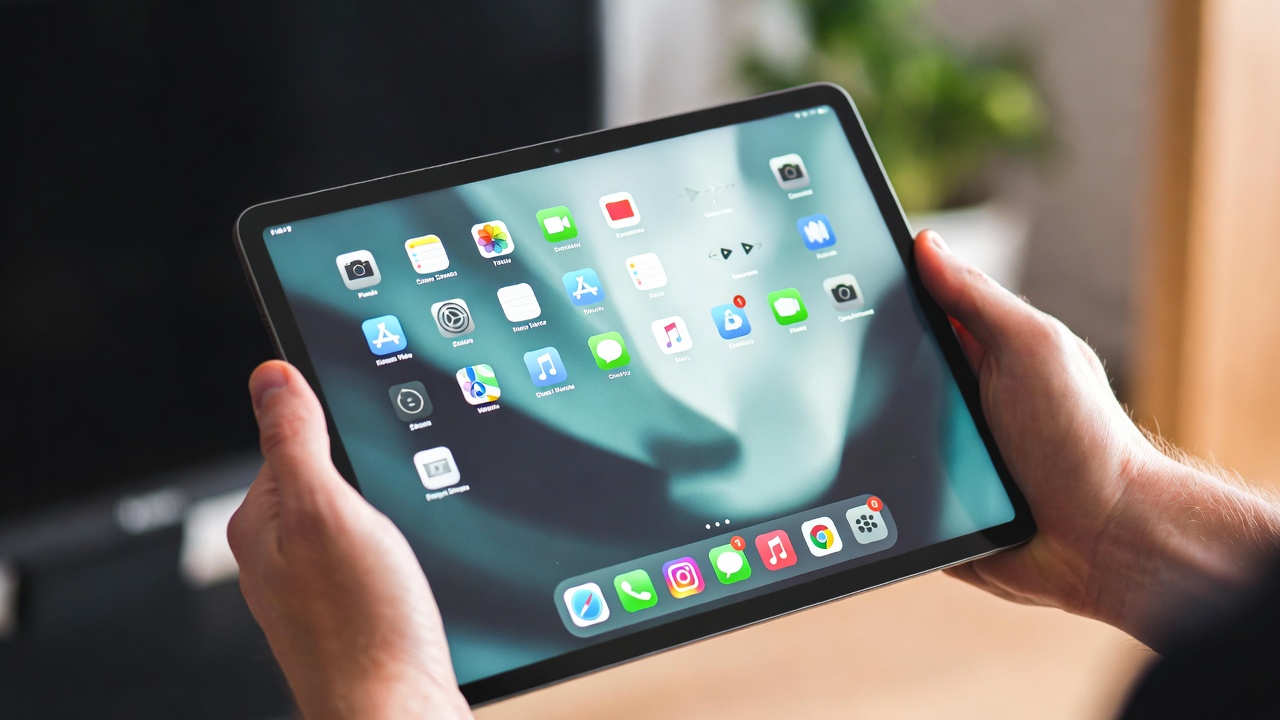

Αν έχετε ένα tablet που μαζεύει σκόνη σε ένα συρτάρι, αυτό που πραγματικά έχετε είναι ένας φανταστικός πίνακας ελέγχου για το σπίτι ή το γραφείο σας που περιμένει να ρυθμιστεί. Δεν χρειάζεται να αγοράσετε ένα νέο έξυπνο οικιακό κόμβο ή μια ακριβή έξυπνη οθόνη: με μερικές προσεκτικά επιλεγμένες εφαρμογές και μερικές βασικές ρυθμίσεις, μπορείτε να μετατρέψετε οποιοδήποτε tablet ή iPad Android σε ένα έτοιμο προς χρήση κέντρο εντολών.
⚠️ Το ψηφιακό σας δακτυλικό αποτύπωμα (διεύθυνση IP) είναι εκτεθειμένο!
Η διεύθυνση IP σας είναι: ανίχνευση…
Κάντε streaming/λήψη ανώνυμα με το Private Internet Access.
🌐 Μόνο 1,99€ / μήνα + 2 μήνες δώροΟι πληροφορίες που περιέχονται στο techvortex.eu προορίζονται μόνο για γενικούς σκοπούς πληροφόρησης.
Πολλοί άνθρωποι το κάνουν ήδη: τοποθετούν τα tablet τους στον τοίχο, τα αφήνουν συνδεδεμένα και έτοιμα για χρήση και τα χρησιμοποιούν για να βλέπουν ημερολόγια, υπενθυμίσεις, οικογενειακές φωτογραφίες, τον καιρό, φώτα ελέγχου, στόρια, ηχεία, κλιματισμό ή ακόμα και για απομακρυσμένη πρόσβαση σε άλλες συσκευές εργασίας. Ας δούμε, βήμα προς βήμα αλλά με ψυχραιμία, πώς να δώσετε στο tablet σας αυτή τη δεύτερη ζωή χωρίς να περιπλέξετε υπερβολικά τα πράγματα και να εκμεταλλευτείτε όλα όσα προσφέρουν η Google, η Apple και ορισμένες βασικές εφαρμογές.
Γιατί ένα tablet είναι τέλειο ως κέντρο ελέγχου;
Ένα tablet, ακόμα και ένα παλαιότερο, συνήθως διαθέτει ακριβώς αυτό που χρειάζεστε για έναν πίνακα ελέγχου : μια σχετικά μεγάλη οθόνη αφής, Wi-Fi, μικρόφωνα και ένα λειτουργικό σύστημα ικανό να εκτελεί σύγχρονες εφαρμογές. Ενώ ο επεξεργαστής του μπορεί να μην είναι πρωτοποριακός στις μέρες μας, είναι περισσότερο από επαρκής για την εμφάνιση widgets, πάνελ έξυπνου σπιτιού, ημερολογίων ή πινάκων ελέγχου.
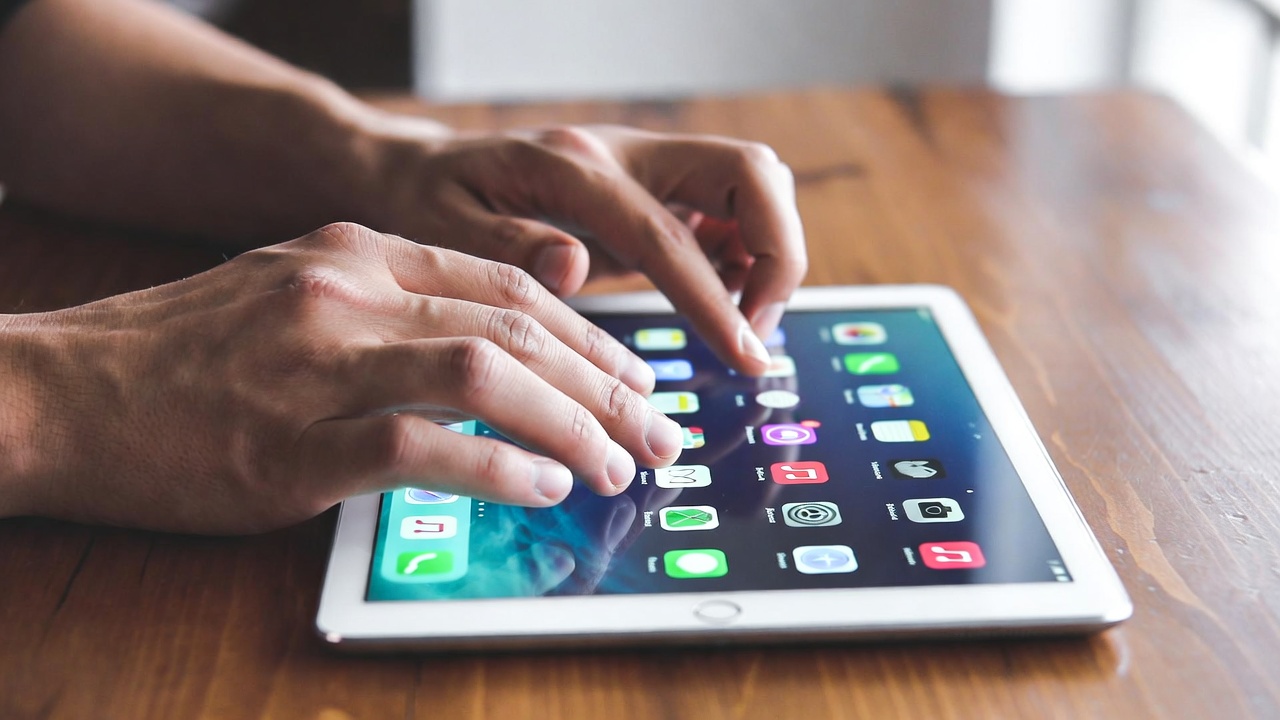
Επιπλέον, αν το τοποθετήσετε σε πλαίσιο ή σε επιτοίχια βάση, μπορείτε να το διατηρείτε ορατό ανά πάσα στιγμή σε μια στρατηγική θέση στο σπίτι ή το γραφείο σας: στην είσοδο, στο διάδρομο, στην κουζίνα ή δίπλα στο τραπέζι εργασίας σας. Το μόνο που χρειάζεστε είναι μια κοντινή πρίζα και, για μια πιο καθαρή εμφάνιση, μπορείτε να περάσετε το καλώδιο πίσω από τον τοίχο ή να το κρύψετε με κανάλια καλωδίων.
Αυτή η ιδέα δεν είναι μόνο για έξυπνα σπίτια: σε ένα γραφείο, ένα tablet μπορεί να λειτουργήσει ως πίνακας ελέγχου για ραντεβού, ομαδικές εργασίες, μετρήσεις σε πραγματικό χρόνο ή ως σημείο υποστήριξης για απομακρυσμένη πρόσβαση σε άλλες συσκευές. Μπορεί ακόμη και να αντικαταστήσει έναν φορητό υπολογιστή για ελαφριές εργασίες. Είναι σαν να έχετε έναν πίνακα ελέγχου πάντα πρόχειρο, χωρίς να χρειάζεται να βγάζετε τον φορητό υπολογιστή σας ή να βασίζεστε στο τηλέφωνό σας.
Φυσική τοποθέτηση: πλαίσιο, στήριξη και τροφοδοτικό
Πριν ξεκινήσετε να ασχολείστε με εφαρμογές και ρυθμίσεις, σκεφτείτε προσεκτικά πού θα βρίσκεται το tablet ελέγχου σας . Ιδανικά, θα πρέπει να βρίσκεται σε κεντρική τοποθεσία, σε κάποιο σημείο από όπου θα περνάτε συχνά κατά τη διάρκεια της ημέρας και όπου η οθόνη είναι εύκολα ορατή. Οι είσοδοι, τα σαλόνια, οι κουζίνες ή οι κοινόχρηστοι χώροι στο γραφείο είναι γενικά καλές επιλογές.
Υπάρχουν αρκετές μέθοδοι συναρμολόγησης που λειτουργούν πολύ καλά και είναι οικονομικές:
- Προσαρμοσμένη κορνίζα φωτογραφιών : Μερικοί άνθρωποι βάζουν το tablet τους σε μια κορνίζα φωτογραφιών, την ασφαλίζουν και περνούν το καλώδιο πίσω από τον τοίχο. Φαίνεται πολύ καθαρό και σχεδόν σαν ψηφιακό έργο τέχνης.
- Εμπορικές βάσεις τοίχου : υπάρχουν απλά μοντέλα που βιδώνονται στον τοίχο, αρθρωτοί βραχίονες ή μαγνητικές βάσεις. Συνήθως κοστίζουν περίπου 20-30 ευρώ και σας επιτρέπουν να τοποθετήσετε το tablet στην τέλεια γωνία.
- Βάσεις γραφείου : Αν προτιμάτε να μην τρυπάτε, μια ρυθμιζόμενη βάση γραφείου μπορεί να τοποθετήσει το tablet σας σε έναν πάγκο εργασίας, γραφείο ή πάγκο στο ιδανικό ύψος.
- Βάση στήριξης με τρισδιάστατη εκτύπωση : Εάν έχετε πρόσβαση σε έναν τρισδιάστατο εκτυπωτή, μπορείτε να δημιουργήσετε μια προσαρμοσμένη βάση στήριξης με την ακριβή γωνία και εσοχή για το καλώδιο φόρτισης.
Όποια επιλογή κι αν επιλέξετε, το σημαντικό είναι να μπορείτε να διατηρείτε το tablet συνδεδεμένο ανά πάσα στιγμή . Είναι καλύτερο να χρησιμοποιήσετε έναν φορτιστή μέτριας ισχύος (για παράδειγμα, 5W για ένα iPad με υποδοχή Lightning ή έναν φορτιστή χαμηλής ισχύος για Android) για να αποφύγετε την άσκοπη καταπόνηση της μπαταρίας. Με αυτόν τον τρόπο, το tablet παραμένει φορτισμένο, αλλά δεν υπόκειται σε συνεχή γρήγορη φόρτιση.
Όταν επιλέγετε μια βάση, βεβαιωθείτε επίσης ότι η γωνία θέασης είναι άνετη καθώς μετακινείστε στο σπίτι ή το γραφείο σας και ότι η βάση ή η βάση στήριξης δεν εμποδίζει την πρόσβαση στη θύρα φόρτισης. Μια κακή γωνία σημαίνει ότι τελικά κανείς δεν θα κοιτάζει την οθόνη και θα γίνει απλώς ένα ακόμη ξεχασμένο αντικείμενο.
Οθόνη: πάντα ορατή, αλλά χωρίς να τηγανίζεται το πάνελ
Για να λειτουργήσει το tablet ως κέντρο ελέγχου, χρειάζεστε οι πληροφορίες να είναι ορατές χωρίς πολλές αγγίξεις . Υπάρχουν δύο προσεγγίσεις: αφήστε την οθόνη πάντα ενεργοποιημένη ή ρυθμίστε την να ενεργοποιείται γρήγορα με ένα άγγιγμα ή φωνητική εντολή.
Σε Android, μπορείτε να μεταβείτε στις ρυθμίσεις οθόνης και να αναζητήσετε την επιλογή χρονικού ορίου οθόνης ή χρονοδιακόπτη ύπνου . Ορισμένα tablet σάς επιτρέπουν να την ορίσετε σε “Πάντα” ή “Ποτέ”, ενώ άλλα απαιτούν εφαρμογές όπως το Caffeine για να διατηρούν την οθόνη ενεργή. Είναι καλύτερο να το συνδυάσετε αυτό με ένα μεσαίο επίπεδο φωτεινότητας που δεν θα ενοχλεί τη νύχτα ή δεν θα προκαλεί υπερθέρμανση.
Πολλές συσκευές Android διέθεταν λειτουργία περιβάλλοντος του Βοηθού Google , η οποία μετέτρεπε το tablet σε ψηφιακή κορνίζα φωτογραφιών, εμφανίζοντας εικόνες από το Google Photos, μερικές χρήσιμες πληροφορίες και διατηρώντας τον βοηθό σε εγρήγορση. Παρόλο που αυτή η λειτουργία μειώνεται και δεν εμφανίζεται πάντα σε παλαιότερα tablet, αξίζει να ελέγξετε τις ρυθμίσεις της εφαρμογής Google (ενότητα Λειτουργία περιβάλλοντος) για να δείτε αν εξακολουθεί να είναι διαθέσιμη στο μοντέλο σας.
Αν το tablet σας δεν υποστηρίζει αυτήν τη λειτουργία, μπορείτε πάντα να παρατείνετε το χρονικό όριο της οθόνης και να συνηθίσετε να την ενεργοποιείτε με το φυσικό κουμπί όταν φεύγετε ή εισέρχεστε στο σπίτι σας ή αν προτιμάτε να διατηρήσετε την οθόνη ενεργοποιημένη για μεγαλύτερο χρονικό διάστημα. Το κόλπο είναι να εξισορροπήσετε την άνεση και τη διάρκεια ζωής της συσκευής.
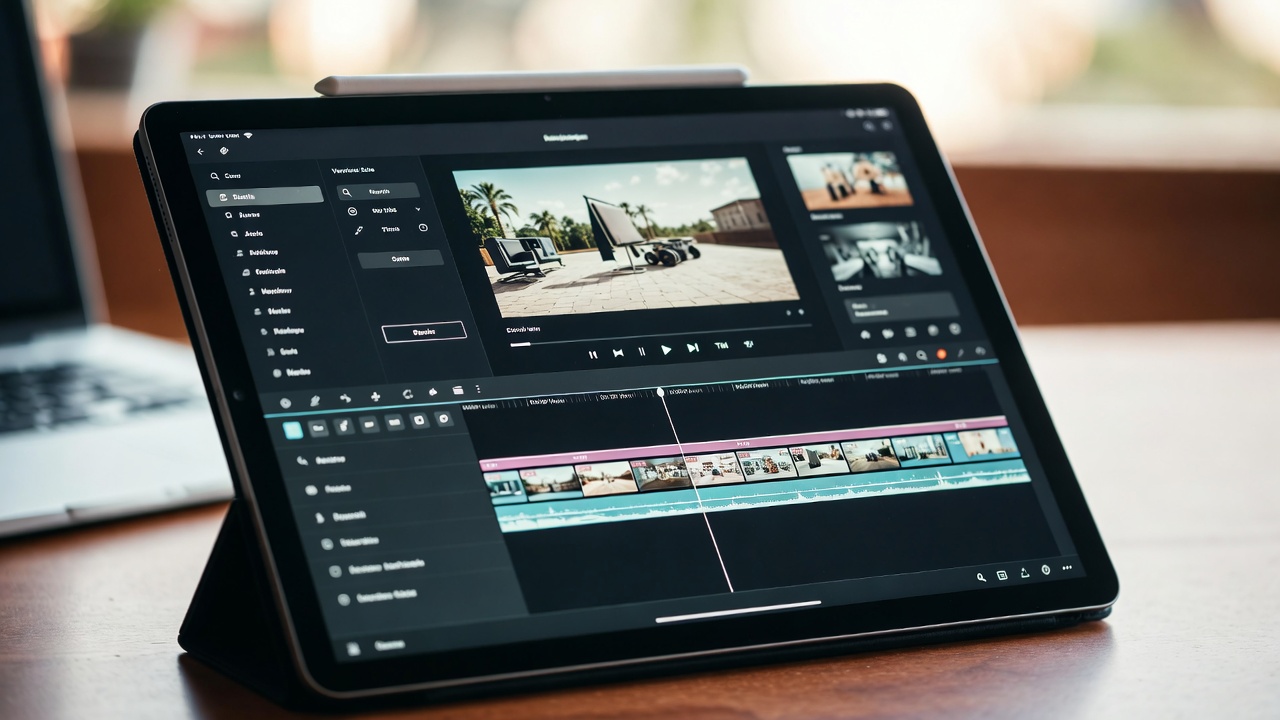
Ο βασικός ρόλος του φωνητικού βοηθού (Google Assistant και Siri)
Μια οθόνη αφής είναι μια χαρά, αλλά γίνεται απείρως πιο χρήσιμη όταν μπορείτε να μιλήσετε σε αυτήν χωρίς να την πλησιάσετε . Αν σκοπεύετε να βάλετε το tablet στην κουζίνα, στην είσοδο ή στην αίθουσα συσκέψεων, θα υπάρχουν στιγμές που τα χέρια σας θα είναι απασχολημένα ή βρώμικα και η φωνή θα είναι ο καλύτερός σας φίλος.
Σε ένα tablet Android, το πρώτο βήμα είναι να ενεργοποιήσετε τις λειτουργίες “Hey Google” και Voice Match από τις ρυθμίσεις της εφαρμογής Google. Μέσα στον “Βοηθό Google”, θα βρείτε την ενότητα “Hey Google και Voice Match”, όπου θα πρέπει να επαληθεύσετε ότι ο διακόπτης είναι ενεργοποιημένος, τόσο με την οθόνη ενεργοποιημένη όσο και, εάν το υλικό το υποστηρίζει, με την οθόνη απενεργοποιημένη.
Εάν ο βοηθός δεν σας καταλάβει, μπορείτε να πατήσετε “Επανεκπαίδευση μοντέλου Voice Match” για να επαναλάβετε την εκπαίδευση φωνής. Αυτό είναι πολύ χρήσιμο εάν πολλά άτομα έχουν μιλήσει στη συσκευή χρησιμοποιώντας τον ίδιο λογαριασμό και το μοντέλο έχει μπερδευτεί από διαφορετικές φωνές.
Στο iPad, το αντίστοιχο είναι το Siri. Από τις Ρυθμίσεις > Siri & Αναζήτηση, μπορείτε να απενεργοποιήσετε την επιλογή “Ακούστε το ‘Hey Siri'” και να την ενεργοποιήσετε ξανά για να την εκπαιδεύσετε ξανά. Αυτό διασφαλίζει ότι το iPad σας ανταποκρίνεται σωστά στις φωνητικές εντολές και μπορεί να χρησιμεύσει ως πύλη στο οικοσύστημα HomeKit ή σε άλλες εφαρμογές ελέγχου.
Android: Google Home, Action Blocks και widgets όπως γιγάντια κουμπιά
Αν το tablet σας είναι Android, η καρδιά του κέντρου ελέγχου σας θα είναι σχεδόν πάντα η εφαρμογή Google Home . Από εκεί μπορείτε να προσθέσετε λάμπες, έξυπνες πρίζες, ηχεία, θερμοστάτες, ρομποτικές ηλεκτρικές σκούπες και κάθε είδους συσκευές συμβατές με το Google Home, το Nest και το πρότυπο Matter.
Όταν οργανώνετε τα gadget σας στο Google Home, αφιερώστε λίγο χρόνο για να τους δώσετε σαφή ονόματα και να τα ομαδοποιήσετε ανά δωμάτιο . Αυτό κάνει πολύ πιο εύκολο τόσο τον έλεγχο αφής (θα ξέρετε τι να πατήσετε με μια ματιά) όσο και τις φωνητικές εντολές από τον βοηθό.
Μια καλή ιδέα είναι να «καθαρίσετε» την αρχική οθόνη του tablet σας με ένα απλό πρόγραμμα εκκίνησης (Nova Launcher ή παρόμοιο) για να έχετε μόνο τα απαραίτητα στο προσκήνιο: το Google Home στο dock και ίσως συμπληρωματικές εφαρμογές όπως το ημερολόγιο, ο καιρός, το Spotify ή επίσημες εφαρμογές από τις αγαπημένες σας μάρκες (Philips Hue, iRobot, κ.λπ.). Όσο λιγότερη ακαταστασία, τόσο περισσότερο μοιάζει με μια αποκλειστική οθόνη και συνιστάται να χρησιμοποιείτε διαχειριστές εφαρμογών για τον έλεγχο των εφαρμογών σας.
Το κόσμημα του Android για αυτόν τον σκοπό είναι η εφαρμογή Action Blocks , η οποία αναπτύχθηκε από την Google. Αυτό το εργαλείο σάς επιτρέπει να δημιουργείτε προσαρμοσμένα widgets που, όταν τα πατήσετε, στέλνουν μια συγκεκριμένη εντολή στον Βοηθό Google, σαν να έχετε πει δυνατά: «Hey Google, άναψε τη λάμπα του σαλονιού». Είναι ιδανικό για τη μετατροπή σύνθετων ενεργειών σε γιγάντια κουμπιά με ένα άγγιγμα .
Η ρύθμιση των Action Blocks είναι πολύ απλή:
- Εγκαθιστάτε την εφαρμογή από το Google Play και ανοίγετε τον αρχικό βοηθό.
- Κάνετε κλικ στο «Δημιουργία μπλοκ ενέργειας» και επιλέγετε έναν προεπιλεγμένο τύπο ενέργειας (για παράδειγμα, αναπαραγωγή μουσικής, κλήση κάποιου, έλεγχος συσκευών) ή μια «Προσαρμοσμένη ενέργεια».
- Στο πλαίσιο “Ενέργεια”, πληκτρολογήστε την εντολή ακριβώς όπως θα την λέγατε στον Βοηθό Google. Μπορείτε να απενεργοποιήσετε την εντολή ώστε να μην την διαβάζει δυνατά ή να δονείται κατά την ολοκλήρωσή της.
- Δοκιμάζεις το κουμπί για να βεβαιωθείς ότι λειτουργεί σωστά.
Είναι απαραίτητο να έχετε συνδέσει πρώτα όλες τις έξυπνες συσκευές σας στο οικοσύστημα της Google (μέσω του Google Home), καθώς το Action Blocks βασίζεται εξ ολοκλήρου στον Βοηθό Google. Εάν η λάμπα, η πρίζα ή η ρομποτική ηλεκτρική σκούπα δεν εμφανίζονται στο Google Home, η εντολή δεν θα λειτουργήσει.
Στο επόμενο βήμα, μπορείτε να προσαρμόσετε το όνομα που θα εμφανίζεται κάτω από το εικονίδιο και την εικόνα ή το εικονόγραμμα που θα εμφανίζεται στην οθόνη. Είναι πολύ πρακτικό να χρησιμοποιείτε διαφορετικά εικονίδια ανάλογα με το αν το κουμπί ενεργοποιεί τα φώτα, ενεργοποιεί μια ρουτίνα, ελέγχει τη μουσική ή ξεκινά μια σκηνή .
Στη συνέχεια, μπορείτε να προσθέσετε τα μπλοκ στην αρχική οθόνη με δύο τρόπους:
- Μέσα από την ίδια την εφαρμογή, επιλέγοντας το μπλοκ και πατώντας στην επιλογή «Τοποθέτηση στην αρχική οθόνη» .
- Από το πρόγραμμα εκκίνησης, πατώντας παρατεταμένα την οθόνη, μεταβείτε στα “Widgets”, επιλέξτε “Action Blocks” και επιλέξτε το επιθυμητό μπλοκ.
Το tablet μπορεί να γεμίσει με μεγάλα κουμπιά όπως “Σβήσιμο όλων των φώτων”, “Λειτουργία ταινίας”, “Αύξηση θερμότητας” ή “Σύστημα κενού”, εύκολα προσβάσιμα σε οποιονδήποτε στο σπίτι χωρίς να χρειάζεται να εξηγήσει τις φωνητικές εντολές. Για tablet με περιορισμένο υλικό, το Action Blocks είναι ιδανικό επειδή είναι ενεργειακά αποδοτικό, απλό και ενσωματώνεται άψογα με το Google Home .
Εκτός από το Action Blocks, το Android προσφέρει το γραφικό στοιχείο Google Home , το οποίο σας επιτρέπει να καρφιτσώσετε ορισμένες από τις αγαπημένες σας συσκευές απευθείας στην αρχική σας οθόνη χωρίς να χρησιμοποιήσετε την εφαρμογή. Και αν μια συγκεκριμένη μάρκα δεν ενσωματώνεται καλά με το Google Home, μπορείτε πάντα να προσθέσετε συντομεύσεις για την επίσημη εφαρμογή της στην αρχική σας οθόνη.
iPad: HomeKit, widgets και multitasking για μια κομψή οθόνη
Στον κόσμο της Apple, τον ρόλο του Google Home αναλαμβάνει η εφαρμογή Home , ο κόμβος του οικοσυστήματος HomeKit. Ένα σχετικά πρόσφατο iPad, με ενημέρωση τουλάχιστον στην έκδοση iPadOS 15, μπορεί να αποτελέσει ένα φανταστικό πάνελ για την εμφάνιση και τον έλεγχο των αξεσουάρ του HomeKit, καθώς και να χρησιμεύσει ως κόμβος πληροφοριών για την οικογένεια.
Η ρύθμιση ενός iPad ως αρχικής οθόνης είναι απλή: επαναφέρετέ το ή ρυθμίστε το ως νέο, απενεργοποιήστε οτιδήποτε δεν θέλετε να σας αποσπά την προσοχή (FaceTime, iMessage, θορυβώδεις ειδοποιήσεις) και εστιάστε στην Αρχική, το Ημερολόγιο, τις Υπενθυμίσεις, τον Καιρό και τις Φωτογραφίες. Με τα σημερινά widgets, μπορείτε να γεμίσετε την αρχική σας οθόνη με χρήσιμες πληροφορίες: ένα κοινόχρηστο ημερολόγιο, μια λίστα αγορών, μια πρόγνωση καιρού και ένα καρουζέλ φωτογραφιών που προσθέτει μια προσωπική πινελιά.
Ένα πολύ εύχρηστο κόλπο είναι να χρησιμοποιήσετε το multitasking του iPadOS για να διατηρείτε το Home και το Spotify δίπλα-δίπλα (ή το Home και μια άλλη εφαρμογή που χρησιμοποιείτε συχνά, όπως το HomeBridge ή ένα web panel του Home Assistant). Με αυτόν τον τρόπο, μπορείτε να ρυθμίζετε ταυτόχρονα τα φώτα και να αλλάζετε τη μουσική στην Apple TV σας από την ίδια οθόνη.
Για τροφοδοσία, απλώς συνδέστε το σε έναν φορτιστή 5W (αν πρόκειται για μοντέλο Lightning) ή σε έναν φορτιστή USB-C χαμηλής κατανάλωσης. Με αυτόν τον τρόπο, το iPad τροφοδοτείται πάντα χωρίς να καταπονείται η μπαταρία . Σε συνδυασμό με μια σταθερή βάση, δημιουργείτε ένα είδος εξατομικευμένου “Home Hub” χωρίς να χρειάζεται να αγοράσετε μια νέα συσκευή.
Το μεγαλύτερο πλεονέκτημα του iPad σήμερα είναι ότι τα widgets στην αρχική οθόνη έχουν ωριμάσει σημαντικά . Πριν από χρόνια, αυτή η χρήση δεν θα είχε νόημα, επειδή η οθόνη εμφάνιζε μόνο εφαρμογές και λίγα άλλα. Τώρα, ωστόσο, μπορείτε να δείτε με μια ματιά την κατάσταση του σπιτιού σας, τις επερχόμενες εργασίες, τα ραντεβού, τις φωτογραφίες και τα βασικά χειριστήρια χωρίς καν να ανοίξετε καμία εφαρμογή.
Συνδέστε όλες τις συσκευές σας σε μία μόνο εφαρμογή για το σπίτι
Το κλειδί για να γίνει ένα tablet πραγματικά χρήσιμο είναι να συγκεντρωθεί ο έλεγχος όσο το δυνατόν περισσότερο σε μία μόνο εφαρμογή , αντί να εναλλάσσεται μεταξύ δέκα διαφορετικών εφαρμογών από κάθε μάρκα. Στο Android, αυτόν τον ρόλο αναλαμβάνει το Google Home. στο iPad, είναι η εφαρμογή Home και, αν χρειαστεί, το Google Home ως συμπλήρωμα.
Στο Google Home, φροντίστε να προσθέσετε όλες τις συμβατές συσκευές σας: Συσκευές Matter, συσκευές Nest και τυχόν gadget που αναφέρουν “Λειτουργεί με το Google Home “. Η επίσημη εφαρμογή Google Home μπορεί να προσφέρει πιο προηγμένες ρυθμίσεις, αλλά για καθημερινή χρήση (ενεργοποίηση/απενεργοποίηση συσκευών, ρύθμιση φωτεινότητας, ενεργοποίηση ρουτινών), το Google Home είναι συνήθως αρκετό.
Σε ένα iPad, το οικιακό σας σύστημα θα βασίζεται στο HomeKit. Από την εφαρμογή Home, μπορείτε να ενσωματώσετε λάμπες, πρίζες, στόρια, αισθητήρες και άλλα, εφόσον διαθέτουν το σήμα συμβατότητας HomeKit. Εάν έχετε συσκευές που δεν είναι συμβατές με το HomeKit, θυμηθείτε ότι μπορείτε επίσης να εγκαταστήσετε το Google Home στο iPad σας για να συγκεντρώσετε εκεί μέρος του οικιακού σας αυτοματισμού ή να χρησιμοποιήσετε ενδιάμεσες λύσεις όπως το Home Assistant.

Μόλις έχετε τα πάντα στο Home, αφιερώστε λίγα λεπτά για να οργανώσετε τα δωμάτια, να τα επιλέξετε ως αγαπημένα και να χρησιμοποιήσετε περιγραφικά ονόματα . Είναι πολύ πιο βολικό να βλέπετε “Φωτιστικό ανάγνωσης καναπέ” ή “Κλιματιστικό γραφείου” παρά ένα γενικό “Light 3”. Αυτό επηρεάζει τόσο την οπτική καθαρότητα του πίνακα όσο και την αποτελεσματικότητα των φωνητικών εντολών.
Προηγμένες εναλλακτικές λύσεις: Βοηθός οικίας, πίνακες ελέγχου και κόμβοι
Αν σας αρέσει να πειραματίζεστε λίγο περισσότερο ή αν το σπίτι/γραφείο σας διαθέτει πολλούς αισθητήρες, σκηνές και αυτοματισμούς, ίσως θελήσετε να προχωρήσετε ένα βήμα παραπέρα και να δημιουργήσετε έναν προσαρμοσμένο πίνακα ελέγχου για το tablet σας . Εδώ μπαίνουν στο παιχνίδι εργαλεία όπως το Home Assistant, το ActionTiles, το SharpTools και παρόμοια προγράμματα.
Το Home Assistant, για παράδειγμα, σάς επιτρέπει να ρυθμίσετε το δικό σας σύστημα αυτοματισμού σπιτιού σε έναν διακομιστή, ένα μίνι PC ή ένα Raspberry Pi (αν αποφασίσετε να αγοράσετε επιπλέον υλικό) και να σχεδιάσετε προσαρμοσμένους πίνακες ελέγχου στους οποίους θα έχετε πρόσβαση από το πρόγραμμα περιήγησης του tablet σας. Εάν το tablet σας το υποστηρίζει, μπορείτε ακόμη και να χρησιμοποιήσετε τη λειτουργία επιφάνειας εργασίας. Μπορείτε να εμφανίσετε γραφήματα θερμοκρασίας, καταστάσεις παραθύρων, κατανάλωση ενέργειας, ροές κάμερας, κουμπιά για σύνθετες σκηνές και πολλά άλλα.
Άλλες πλατφόρμες όπως το ActionTiles ή το SharpTools ενσωματώνονται κυρίως με το SmartThings ή άλλους κόμβους, επιτρέποντάς σας να δημιουργείτε πλαίσια ιστού σύροντας και αποθέτοντας μπλοκ. Σε αυτό το σενάριο, το tablet σας μετατρέπεται σε ένα απλό πρόγραμμα προβολής αφής για αυτά τα πλαίσια, τα οποία φορτώνουν σε πλήρη οθόνη.
Ωστόσο, για αυτούς τους τύπους λύσεων, θα χρειαστείτε έναν κόμβο ή διακομιστή που θα λειτουργεί ως ο εγκέφαλος του συστήματος και η καμπύλη εκμάθησης είναι λίγο πιο απότομη. Σε αντάλλαγμα, αποκτάτε πολύ υψηλότερο επίπεδο προσαρμογής και ελέγχου σε σύγκριση με τη χρήση μόνο του Home ή του Google Home.
Πέρα από τον αυτοματισμό του σπιτιού: απομακρυσμένη πρόσβαση και έλεγχος άλλων συσκευών
Το κέντρο ελέγχου του tablet σας δεν χρειάζεται να περιορίζεται σε φώτα και πρίζες. Μπορεί επίσης να είναι ένα σημείο απομακρυσμένης πρόσβασης σε άλλα τηλέφωνα, tablet και υπολογιστές , είτε για εργασία από οπουδήποτε είτε για παροχή τεχνικής υποστήριξης σε άλλους.
Εφαρμογές απομακρυσμένης επιφάνειας εργασίας όπως το Iperius Remote, το TeamViewer ή το AnyDesk σάς επιτρέπουν να συνδεθείτε από το tablet σας σε έναν υπολογιστή γραφείου, έναν διακομιστή ή ακόμα και σε άλλες κινητές συσκευές. Το Iperius Remote ξεχωρίζει, για παράδειγμα, προσφέροντας μια ενιαία εφαρμογή για Android και iOS που μπορεί να χρησιμοποιηθεί τόσο για τον έλεγχο όσο και για τον έλεγχο, χωρίς να χρειάζεται να εγκαταστήσετε ξεχωριστές εκδόσεις “client” και “host”.
Με αυτούς τους τύπους εφαρμογών, μπορείτε να αποκτήσετε πρόσβαση στην επιφάνεια εργασίας του υπολογιστή σας από ένα επιτοίχιο tablet, να δείτε ένα αρχείο, να αλλάξετε μια ρύθμιση ή να ξεκινήσετε μια μακρά διαδικασία. Μπορείτε επίσης να παραχωρήσετε σε έναν τεχνικό πρόσβαση στο tablet σας ή σε άλλες κινητές συσκευές για υποστήριξη, πάντα με την άδειά σας.
Στο Android, λύσεις όπως το Iperius Remote επιτρέπουν ακόμη και τον πλήρη απομακρυσμένο έλεγχο της συσκευής : άνοιγμα εφαρμογών, πλοήγηση σε μενού, πληκτρολόγηση κειμένου και προσομοίωση χειρονομιών αφής. Αν προτιμάτε λύσεις ανοιχτού κώδικα, μπορείτε να χρησιμοποιήσετε το scrcpy από τα Windows για να ελέγχετε το Android βήμα προς βήμα. Σε iPhone και iPad, λόγω των περιορισμών της Apple, η υποστήριξη παρέχεται συνήθως μέσω κοινής χρήσης οθόνης: ο τεχνικός βλέπει τι συμβαίνει στην οθόνη σας και σας καθοδηγεί βήμα προς βήμα, αλλά δεν μπορεί να αλληλεπιδράσει άμεσα με τη συσκευή.
Σε ένα εταιρικό περιβάλλον, αυτή η προσέγγιση μετατρέπει το επιτοίχιο tablet σε κόμβο υποστήριξης και παρακολούθησης : μπορείτε να δείτε τι συμβαίνει σε τερματικά Android, tablet πωλητών, βιομηχανικές συσκευές ή ακόμα και στο iPad ενός συναδέλφου από απόσταση. Και σε προσωπικό επίπεδο, σας επιτρέπει να βοηθάτε τα λιγότερο τεχνολογικά καταρτισμένα μέλη της οικογένειάς σας με τα κινητά τους τηλέφωνα χωρίς να χρειάζεται να ταξιδεύουν.
Ελαφριές εφαρμογές γραφείου και εργασία μέσω κινητού από το tablet σας
Εκτός από τον αυτοματισμό σπιτιού και την απομακρυσμένη πρόσβαση, μπορείτε επίσης να χρησιμοποιήσετε το tablet σας ως έναν γρήγορο τρόπο για να ελέγχετε και να επεξεργάζεστε έγγραφα χωρίς να χρειάζεται να βγάζετε τον φορητό υπολογιστή σας. Στις μέρες μας, υπάρχουν πολλές σουίτες γραφείου σχεδιασμένες για tablet και smartphone που μπορούν να σας σώσουν τη ζωή. Επιπλέον, μπορείτε να χρησιμοποιήσετε το tablet σας ως δεύτερη οθόνη για τον υπολογιστή σας για να εξοικονομήσετε χώρο ενώ εργάζεστε.
Εκτός από το Microsoft Office, υπάρχουν εναλλακτικές λύσεις όπως τα Documents to Go, QuickOffice, OfficeSuite Pro, Kingsoft Office και ThinkFree . Κάθε ένα έχει τα δυνατά του σημεία: μερικά διατηρούν την αρχική μορφοποίηση πολύ καλά μετά την επεξεργασία, άλλα ενσωματώνονται καλύτερα με το cloud (Drive, Dropbox, OneDrive, κ.λπ.) και πολλά είναι διαθέσιμα τόσο για Android όσο και για iOS.
Η πιο λογική χρήση αυτών των εφαρμογών είναι για μικρές διορθώσεις και εφάπαξ προσαρμογές σε υπολογιστικά φύλλα, έγγραφα ή παρουσιάσεις όταν βρίσκεστε εκτός γραφείου ή μακριά από τον υπολογιστή σας. Για παράδειγμα, διόρθωση τιμής σε μια λίστα, αλλαγή ημερομηνίας σε ένα συμβόλαιο ή τροποποίηση μιας διαφάνειας πριν από μια συνάντηση.
Για μεγάλα και σύνθετα έγγραφα, είναι καλύτερο να εργάζεστε με αντίγραφα, επειδή μερικές φορές μπορεί να προκύψουν προβλήματα μορφοποίησης κατά το άνοιγμα και την αποθήκευση από διαφορετικές εφαρμογές . Αλλά για γρήγορες εργασίες που σχετίζονται με τον πίνακα ελέγχου σας (προβολή ενός υπολογιστικού φύλλου Excel με επίπεδα αποθεμάτων, αναθεώρηση ενός PDF με προϋπολογισμό κ.λπ.), είναι ιδανικά.
Ασφάλεια: πώς να αποφύγετε τους φόβους με το τηλεχειριστήριο
Αν μετατρέψετε το tablet σας σε κέντρο εντολών που επιτρέπει επίσης απομακρυσμένη πρόσβαση σε άλλες συσκευές , η ασφάλεια είναι ένα κρίσιμο ζήτημα. Εργαλεία όπως το Iperius Remote, το TeamViewer και το AnyDesk είναι απίστευτα ισχυρά και, όπως κάθε ισχυρό εργαλείο, αποτελούν επίσης στόχο απατεώνων.
Το πρώτο πράγμα που πρέπει να καταλάβετε είναι ότι κανείς δεν μπορεί να συνδεθεί στο tablet ή τον υπολογιστή σας χωρίς τα διαπιστευτήριά σας και την άδειά σας . Αυτές οι εφαρμογές δημιουργούν πάντα ένα αναγνωριστικό και έναν κωδικό πρόσβασης ή ζητούν ρητή εξουσιοδότηση για να δημιουργήσουν μια σύνδεση. Το πρόβλημα προκύπτει όταν κάποιος, παριστάνοντας την «τεχνική υποστήριξη από την τράπεζα» ή μια εταιρεία, σας πείθει να εγκαταστήσετε την εφαρμογή και να του δώσετε αυτές τις πληροφορίες.
Για να αποφύγετε την κακοποίηση, ακολουθήστε αυτούς τους βασικούς κανόνες:
- Χρησιμοποιήστε την απομακρυσμένη πρόσβαση μόνο με άτομα ή υπηρεσίες που εμπιστεύεστε απόλυτα .
- Να είστε επιφυλακτικοί με ανεπιθύμητες κλήσεις ή email που σας ζητούν να εγκαταστήσετε ένα πρόγραμμα τηλεχειρισμού.
- Μην κοινοποιείτε το αναγνωριστικό σας ή τον κωδικό πρόσβασης της συνεδρίας σας εάν δεν είστε απολύτως σίγουροι με ποιον μιλάτε.
- Ενεργοποιήστε τις επιλογές προσαρμοσμένου κωδικού πρόσβασης και, εάν είναι διαθέσιμο, τον έλεγχο ταυτότητας δύο βημάτων (2FA) .
Τα καλά προγράμματα απομακρυσμένης επιφάνειας εργασίας χρησιμοποιούν κρυπτογράφηση από άκρο σε άκρο και εμφανίζουν αρκετά σαφή μηνύματα προειδοποίησης, αλλά ο ανθρώπινος παράγοντας παραμένει το αδύναμο σημείο . Με αυτές τις προφυλάξεις, μπορείτε να αξιοποιήσετε πλήρως τον τηλεχειρισμό από το tablet σας χωρίς να ανησυχείτε.
Σχετικό άρθρο:
Αντικατάσταση φορητού υπολογιστή με tablet Android με πληκτρολόγιο: τι πρέπει να κάνετε για να μην χάσετε τον φορητό υπολογιστή σας
Στο τέλος, ένα tablet που φαινόταν προορισμένο να μαζέψει σκόνη μπορεί να γίνει το νευραλγικό κέντρο του σπιτιού ή του γραφείου σας : ένας πίνακας τοίχου με τα φώτα, τους αισθητήρες, τη μουσική, το ημερολόγιο και τις εργασίες σας· μια συντόμευση προς άλλες συσκευές μέσω απομακρυσμένης επιφάνειας εργασίας· ένας μίνι σταθμός εργασίας γραφείου για γρήγορες αλλαγές· και μια ψηφιακή κορνίζα φωτογραφιών που, παρεμπιπτόντως, κάνει τον χώρο πιο φιλόξενο. Με μερικές εφαρμογές (Google Home, Casa, Action Blocks, μια σουίτα γραφείου, ένα εργαλείο απομακρυσμένης πρόσβασης) και λίγη προσεκτική προσοχή στη φυσική τοποθέτηση και την ασφάλεια, μπορείτε να έχετε έναν πίνακα ελέγχου στο σπίτι που τα κάνει όλα χωρίς την ανάγκη μεγάλων επενδύσεων ή περίπλοκων εγκαταστάσεων. Μοιραστείτε αυτόν τον οδηγό και βοηθήστε άλλους να μετατρέψουν το tablet τους σε κέντρο ελέγχου επιχείρησης.
