
- Η λειτουργία Wake on LAN σάς επιτρέπει να ενεργοποιήσετε ή να αφυπνίσετε τον υπολογιστή σας στέλνοντας ένα μαγικό πακέτο στη διεύθυνση MAC του μέσω του τοπικού δικτύου ή του Διαδικτύου.
- Για να λειτουργήσει το WoL, πρέπει να ρυθμίσετε σωστά το BIOS/UEFI, την κάρτα δικτύου στα Windows και, εάν τη χρησιμοποιείτε από έξω, τον δρομολογητή ή το λογισμικό απομακρυσμένης πρόσβασης.
- Εφαρμογές όπως το Tasker, το TeamViewer, το AnyDesk, το Splashtop ή το Iperius Remote ενσωματώνουν το WoL και διευκολύνουν την αυτοματοποίηση της ενεργοποίησης του υπολογιστή από κινητό ή επιτραπέζιο υπολογιστή.
- Ως απλή εναλλακτική λύση, συμβατή με σχεδόν οποιονδήποτε υπολογιστή, μια έξυπνη πρίζα και η επιλογή απενεργοποίησης εκκίνησης στο BIOS σάς επιτρέπουν επίσης να ενεργοποιήσετε τον υπολογιστή σας από απόσταση.
⚠️ Το ψηφιακό σας δακτυλικό αποτύπωμα (διεύθυνση IP) είναι εκτεθειμένο!
Η διεύθυνση IP σας είναι: ανίχνευση…
Κάντε streaming/λήψη ανώνυμα με το Private Internet Access.
🌐 Μόνο 1,99€ / μήνα + 2 μήνες δώροΟι πληροφορίες που περιέχονται στο techvortex.eu προορίζονται μόνο για γενικούς σκοπούς πληροφόρησης.
Αν έχετε λείψει ποτέ από το σπίτι ή το γραφείο και σκεφτήκατε ότι θα ήταν εξαιρετικά χρήσιμο να ενεργοποιήσετε τον υπολογιστή σας από απόσταση για να ανακτήσετε ένα αρχείο, να χρησιμοποιήσετε ένα συγκεκριμένο πρόγραμμα ή να παρέχετε υποστήριξη σε κάποιον, έχετε έρθει στο σωστό μέρος. Αυτό που πολλοί άνθρωποι δεν γνωρίζουν είναι ότι ακόμα και όταν ο υπολογιστής είναι απενεργοποιημένος, σε κατάσταση αναστολής λειτουργίας ή αδρανοποίησης, είναι δυνατό να τον «ξυπνήσετε» εάν ο υπολογιστής και το δίκτυο έχουν ρυθμιστεί σωστά.
Σε αυτόν τον ολοκληρωμένο οδηγό, θα μάθετε πώς να ενεργοποιείτε τον υπολογιστή σας από απόσταση χρησιμοποιώντας το Tasker σε Android με το Wake on LAN (WoL) . Θα εξερευνήσετε επίσης κλασικές εναλλακτικές λύσεις με δρομολογητές, εφαρμογές απομακρυσμένης επιφάνειας εργασίας (TeamViewer, AnyDesk, Splashtop, Iperius Remote, κ.λπ.), ακόμη και ένα έξυπνο κόλπο χρησιμοποιώντας μια έξυπνη πρίζα σε περίπτωση που αντιμετωπίσετε προβλήματα με το WoL. Θα σας εξηγήσουμε βήμα προς βήμα, παρέχοντας λεπτομερείς εξηγήσεις, ώστε να κατανοήσετε τι κάνετε και γιατί.
Τι είναι το Wake on LAN και γιατί πρέπει να σας ενδιαφέρει;
Το Wake on LAN, συντομογραφία WoL, είναι ένα πρότυπο δικτύωσης που σας επιτρέπει να ενεργοποιήσετε ή να αφυπνίσετε έναν υπολογιστή στέλνοντας ένα ειδικό μήνυμα που ονομάζεται “μαγικό πακέτο “. Αυτό το πακέτο περιέχει τη διεύθυνση MAC του υπολογιστή-στόχου, η οποία επαναλαμβάνεται αρκετές φορές και αποστέλλεται μέσω του τοπικού δικτύου (συνήθως ως μετάδοση), έτσι ώστε η κάρτα δικτύου του υπολογιστή που θέλετε να αφυπνίσετε να μπορεί να το “ακούσει”.
Το κλειδί είναι ότι η κάρτα δικτύου συνεχίζει να λαμβάνει μια μικρή ποσότητα ενέργειας ακόμα και όταν ο υπολογιστής είναι απενεργοποιημένος . Αυτό της επιτρέπει να “ακούει” την κίνηση δικτύου και, όταν ανιχνεύει ένα πακέτο με τη διεύθυνση MAC του επαναλαμβανόμενη στη σωστή μορφή, στέλνει ένα σήμα στη μητρική πλακέτα για να ξεκινήσει ο υπολογιστής ή να τον βγάλει από την κατάσταση χαμηλής κατανάλωσης ενέργειας.
Αυτό καθιστά το WoL ένα τέλειο εργαλείο για απομακρυσμένη εργασία, απομακρυσμένη υποστήριξη, πρόσβαση σε οικιακούς ή επαγγελματικούς διακομιστές και γενικά για όποιον χρειάζεται να έχει πρόσβαση σε υπολογιστές χωρίς να τους αφήνει ανοιχτούς 24/7. Εξοικονομείτε ενέργεια, μειώνετε τη φθορά και εξακολουθείτε να έχετε τον εξοπλισμό σας διαθέσιμο κατόπιν ζήτησης.
Για να λειτουργήσουν όλα, πρέπει να πληρούνται αρκετές προϋποθέσεις: συμβατό υλικό, ελάχιστη σταθερή παροχή ρεύματος, σωστά διαμορφωμένο δίκτυο και λειτουργικό σύστημα έτοιμο να δεχτεί το ξυπνητήρι . Θα αναλύσουμε λεπτομερώς κάθε σημείο αργότερα, τόσο στο BIOS/UEFI όσο και στα Windows.
Βασικές απαιτήσεις για τη χρήση του Wake on LAN
Πριν ρυθμίσετε αυτοματισμούς με το Tasker, φωνητικούς βοηθούς ή εφαρμογές τηλεχειρισμού, είναι σημαντικό να κατανοήσετε τι χρειάζεστε για ένα αξιόπιστο Web of Language (WoL) που δεν θα σας απογοητεύσει όταν το χρειάζεστε περισσότερο . Αυτές είναι οι βασικές απαιτήσεις.
Καταρχάς, ο υπολογιστής σας πρέπει να διαθέτει μητρική πλακέτα και κάρτα δικτύου (NIC) που υποστηρίζουν το Wake on LAN . Αυτό συμβαίνει σχεδόν πάντα στους σύγχρονους υπολογιστές, αλλά η λειτουργία ενδέχεται να είναι απενεργοποιημένη από προεπιλογή στο BIOS/UEFI και επίσης στο πρόγραμμα οδήγησης της κάρτας δικτύου στο λειτουργικό σύστημα.
Επιπλέον, είναι υποχρεωτικό ο υπολογιστής να παραμένει συνδεδεμένος σε πηγή τροφοδοσίας ακόμα και όταν είναι απενεργοποιημένος . Σε έναν επιτραπέζιο υπολογιστή, αυτό σημαίνει ότι το τροφοδοτικό πρέπει να βρίσκεται σε κατάσταση αναμονής (ο υπολογιστής είναι απενεργοποιημένος, αλλά συνδεδεμένος). Σε έναν φορητό υπολογιστή, συνιστάται να τον διατηρείτε συνδεδεμένο στον φορτιστή, επειδή ορισμένα μοντέλα διακόπτουν κάθε τροφοδοσία προς την κάρτα δικτύου όταν λειτουργούν μόνο με μπαταρία.
Χρειάζεστε επίσης την υποδομή δικτύου για να επιτρέψετε στο “μαγικό πακέτο” να φτάσει στον προσαρμογέα δικτύου του υπολογιστή-στόχου . Σε ένα ενσύρματο τοπικό δίκτυο, αυτό συνήθως λειτουργεί χωρίς προβλήματα, αλλά μέσω Wi-Fi είναι πολύ πιο περιορισμένο: πολλές ασύρματες κάρτες υποστηρίζουν μόνο Wake-on-LAN (WoL) από κατάσταση αναστολής λειτουργίας, όχι από πλήρη απενεργοποίηση, και ορισμένοι δρομολογητές δεν προωθούν σωστά αυτά τα πακέτα. Όποτε είναι δυνατόν, χρησιμοποιήστε Ethernet.
Τέλος, αν θέλετε να ενεργοποιήσετε τον υπολογιστή σας εκτός του σπιτιού ή του γραφείου σας, τα πράγματα γίνονται λίγο πιο περίπλοκα, επειδή οι δρομολογητές από προεπιλογή δεν επιτρέπουν εκπομπές από το διαδίκτυο . Θα πρέπει να ανοίξετε θύρες, να χρησιμοποιήσετε κάποιο είδος ειδικής μεθόδου προώθησης ή, πολύ πιο εύκολα, να χρησιμοποιήσετε λογισμικό απομακρυσμένης πρόσβασης που ενσωματώνει ήδη το Wake-on-LAN (WoL) και κάνει τη δύσκολη δουλειά για εσάς.
Πώς ακριβώς λειτουργεί το «μαγικό πακέτο» του WoL;
Σε τεχνικό επίπεδο, ο πυρήνας του Wake on LAN είναι ένα πακέτο δεδομένων με μια πολύ συγκεκριμένη μορφή που η κάρτα δικτύου μπορεί να αναγνωρίσει ακόμα και όταν ο υπόλοιπος υπολογιστής βρίσκεται σε “ύπνο “. Η κατανόηση αυτού του στοιχείου σάς βοηθά να διαγνώσετε προβλήματα όταν ο υπολογιστής δεν ενεργοποιείται.
Όταν απενεργοποιείτε ή θέτετε έναν υπολογιστή με ενεργοποιημένο το Wake-on-LAN (WoL) σε κατάσταση αναστολής λειτουργίας, η κάρτα διασύνδεσης δικτύου (NIC) παραμένει ενεργοποιημένη με ελάχιστη κατανάλωση ενέργειας . Τα άλλα στοιχεία (CPU, RAM, δίσκοι κ.λπ.) απενεργοποιούνται ή εισέρχονται σε κατάσταση χαμηλής κατανάλωσης ενέργειας, αλλά η κάρτα δικτύου συνεχίζει να παρακολουθεί για κίνηση στη θύρα της.
Το μαγικό πακέτο κατασκευάζεται ως ένα πλαίσιο που περιλαμβάνει μια ακολουθία συγχρονισμού ακολουθούμενη από τη διεύθυνση MAC του υπολογιστή προορισμού που επαναλαμβάνεται 16 φορές . Αυτό το πακέτο αποστέλλεται συνήθως στη διεύθυνση εκπομπής του τοπικού δικτύου (για παράδειγμα, 192.168.1.255) σε μια τυπική θύρα UDP, όπως η 9 ή η 7.
Όταν το πακέτο φτάσει στο δίκτυο, όλες οι συσκευές το βλέπουν, αλλά μόνο αυτή με τη συγκεκριμένη διεύθυνση MAC θα το ερμηνεύσει ως εντολή ενεργοποίησης. Όταν η κάρτα διασύνδεσης δικτύου (NIC) ανιχνεύσει την επαναλαμβανόμενη διεύθυνση MAC της στην αναμενόμενη μορφή, στέλνει ένα σήμα υλικού στη μητρική πλακέτα για να ενεργοποιήσει την κανονική τροφοδοσία και να εκκινήσει το σύστημα.
Εντός του τοπικού δικτύου, αυτό συνήθως λειτουργεί χωρίς πολλά προβλήματα. Το πρόβλημα προκύπτει όταν προσπαθείτε να στείλετε αυτό το πακέτο από έξω (το διαδίκτυο): οι δρομολογητές δεν προωθούν εκπομπές από έξω για λόγους ασφαλείας , επομένως πρέπει να καταφύγετε σε λύσεις όπως VPN, ειδικούς κανόνες προώθησης θυρών στη διεύθυνση IP μετάδοσης ή, πολύ πιο λογικά, να έχετε λογισμικό απομακρυσμένης επιφάνειας εργασίας (TeamViewer, Splashtop, Iperius Remote, AnyDesk, κ.λπ.) που χρησιμοποιεί μια συσκευή “γέφυρας” που τροφοδοτείται εντός αυτού του δικτύου για να εγχύσει το πακέτο από μέσα.
Ρυθμίστε τις παραμέτρους του BIOS/UEFI για να ενεργοποιήσετε το Wake on LAN
Το πρώτο υποχρεωτικό βήμα είναι να ενεργοποιήσετε τις επιλογές απομακρυσμένης ενεργοποίησης στο BIOS ή στο UEFI της μητρικής πλακέτας σας . Εάν αυτό δεν γίνει σωστά, ανεξάρτητα από το τι κάνετε στη συνέχεια στα Windows ή στον δρομολογητή σας, ο υπολογιστής σας δεν θα ανταποκρίνεται.
Για να μπείτε στο BIOS, επανεκκινήστε τον υπολογιστή σας και πατήστε το κατάλληλο πλήκτρο στην οθόνη εκκίνησης (συνήθως Delete, F2, F10 ή F12 , ανάλογα με τον κατασκευαστή). Μόλις μπείτε μέσα, αναζητήστε την ενότητα Διαχείριση ενέργειας, Επιλογές ενέργειας, Για προχωρημένους ή παρόμοια . Κάθε BIOS την οργανώνει διαφορετικά.
Στις ρυθμίσεις ενέργειας, θα πρέπει να βρείτε μια επιλογή που σχετίζεται με το Wake-on-LAN (WoL), η οποία μπορεί να ονομάζεται Wake on LAN, Power On By LAN, Wake on PCI/PCIe, Resume by LAN ή κάτι παρόμοιο. Ενεργοποιήστε αυτήν τη λειτουργία, αποθηκεύστε τις αλλαγές και κλείστε το BIOS, ώστε ο υπολογιστής να επανεκκινηθεί με τη νέα διαμόρφωση.
Ορισμένες σύγχρονες μητρικές πλακέτες περιλαμβάνουν επίσης ρυθμίσεις για τον τρόπο με τον οποίο ο υπολογιστής χειρίζεται τις διακοπές ρεύματος, όπως “Επαναφορά μετά από διακοπή ρεύματος AC”, “Επαναφορά ρεύματος AC” ή “Επαναφορά μετά από διακοπή ρεύματος AC “. Εάν ορίσετε αυτήν τη ρύθμιση σε “Ενεργοποίηση”, ο υπολογιστής θα επανεκκινηθεί αυτόματα όταν αποκατασταθεί το ρεύμα, κάτι που θα είναι σημαντικό αργότερα, όταν συζητήσουμε το κόλπο με το έξυπνο βύσμα.
Μόλις ενεργοποιηθεί το Wake-on-LAN (WoL) (και, εάν επιθυμείτε, εκκίνηση μετά από διακοπή ρεύματος), δεν θα χρειαστεί να αγγίξετε ξανά το BIOS για αυτόν τον σκοπό, εκτός εάν ενημερώσετε το υλικολογισμικό και επαναφέρετε τις τιμές. Από εκεί και πέρα, όλη η δουλειά γίνεται από το λειτουργικό σύστημα και το δίκτυο.
Ρύθμιση παραμέτρων της κάρτας δικτύου για WoL στα Windows
Με το BIOS έτοιμο, πρέπει να πείτε στα Windows να επιτρέπουν στην κάρτα δικτύου να ενεργοποιεί τον υπολογιστή μόνο όταν λαμβάνει το σωστό πακέτο . Η διαδικασία είναι πολύ παρόμοια στα Windows 10 και τα Windows 11.
Μεταβείτε στην Έναρξη > Ρυθμίσεις > Δίκτυο & Διαδίκτυο και μεταβείτε στην ενότητα για προχωρημένους χρήστες. Εκεί θα δείτε τους προσαρμογείς σας. Επιλέξτε αυτόν που θα χρησιμοποιήσετε για WoL (ιδανικά τον προσαρμογέα Ethernet) και αποκτήστε πρόσβαση στις πρόσθετες ιδιότητες του προσαρμογέα . Στο παράθυρο ιδιοτήτων, κάντε κλικ στην επιλογή “Διαμόρφωση”.
Στις ιδιότητες του προσαρμογέα, ανοίξτε την καρτέλα Διαχείριση ενέργειας και επιλέξτε τουλάχιστον δύο πλαίσια: “Να επιτρέπεται σε αυτήν τη συσκευή να αφυπνίζει τον υπολογιστή” και “Να επιτρέπεται μόνο σε ένα Magic Packet να αφυπνίζει τον υπολογιστή”. Αυτό αποτρέπει την τυχαία αφύπνιση του υπολογιστή από οποιαδήποτε κίνηση δικτύου και διατηρεί τη λειτουργία αφύπνισης για το συγκεκριμένο πακέτο Wake-on-LAN (WoL).
Στη συνέχεια, ανοίξτε τη Διαχείριση Συσκευών (μπορείτε να τη βρείτε στο μενού Έναρξη), αναπτύξτε την επιλογή “Προσαρμογείς δικτύου”, εντοπίστε ξανά τον προσαρμογέα δικτύου σας και ανοίξτε τις ιδιότητές του. Στην καρτέλα “Για προχωρημένους”, αναζητήστε την καταχώρηση “Wake on Magic Packet”, “Wake on LAN” ή κάτι παρόμοιο και βεβαιωθείτε ότι είναι ενεργοποιημένη.
Είναι καλή ιδέα να ελέγξετε ότι η επιλογή “Γρήγορη εκκίνηση” δεν είναι ενεργοποιημένη στις ρυθμίσεις ενέργειας των Windows, εάν θέλετε το Wake-on-LAN (WoL) να λειτουργεί ακόμα και μετά από πλήρη τερματισμό λειτουργίας . Ορισμένες διαμορφώσεις γρήγορης εκκίνησης αφήνουν το σύστημα σε μια κατάσταση που εμποδίζει την κάρτα δικτύου να λάβει σωστά το μαγικό πακέτο. Εάν δείτε ότι λειτουργεί από κατάσταση αναστολής λειτουργίας αλλά όχι από τερματισμό λειτουργίας, αυτό είναι σαφές ύποπτο.
Ρυθμίστε τον δρομολογητή για χρήση του Wake on LAN από το Διαδίκτυο
Σε αυτό το σημείο, με το BIOS και τα Windows ρυθμισμένα, θα πρέπει ήδη να μπορείτε να ενεργοποιήσετε τον υπολογιστή από άλλο μηχάνημα στο ίδιο τοπικό δίκτυο στέλνοντας ένα μαγικό πακέτο. Το επόμενο βήμα είναι να μπορείτε να το κάνετε αυτό εκτός αυτού του δικτύου, μέσω του διαδικτύου.
Η κλασική προσέγγιση περιλαμβάνει το άνοιγμα της θύρας UDP 9 (ή αυτής που χρησιμοποιείτε για το Wake-on-LAN) στο δρομολογητή σας και την προώθηση της στην τοπική διεύθυνση IP του υπολογιστή ή, ακόμα καλύτερα, στη διεύθυνση μετάδοσης του δικτύου (για παράδειγμα, 192.168.1.255). Κάθε δρομολογητής είναι διαφορετικός, επομένως θα πρέπει να αποκτήσετε πρόσβαση στον πίνακα ελέγχου ιστού του και να αναζητήσετε κάτι όπως “Εικονικός διακομιστής”, “Προώθηση θυρών”, “NAT” ή “Προώθηση θυρών”.
Για να λειτουργήσει αυτό με συνέπεια, η συσκευή που θέλετε να αφυπνίσετε πρέπει να έχει μια σταθερή τοπική διεύθυνση IP ή μια δέσμευση DHCP. Διαφορετικά, όταν αλλάξει η εσωτερική διεύθυνση IP, ο δρομολογητής θα εξακολουθεί να δείχνει στην παλιά τοποθεσία και το μαγικό πακέτο θα χαθεί στην πορεία.
Λάβετε υπόψη ότι το άνοιγμα θυρών στο οικιακό ή επαγγελματικό σας δίκτυο ενέχει κινδύνους ασφαλείας . Η αποκάλυψη μιας θύρας UDP για Wake-on-LAN (WoL) δεν είναι τόσο κρίσιμη όσο το άνοιγμα μιας μη προστατευμένης απομακρυσμένης επιφάνειας εργασίας, αλλά εξακολουθεί να συνιστάται να περιορίσετε την πρόσβαση με ένα τείχος προστασίας, κανόνες που βασίζονται σε IP ή, ακόμα καλύτερα, να μην αποκαλύψετε καθόλου θύρες και να χρησιμοποιήσετε πιο ασφαλείς λύσεις όπως VPN ή λογισμικό απομακρυσμένης επιφάνειας εργασίας που χειρίζεται την εργασία για εσάς.
Αν δεν θέλετε να αντιμετωπίσετε προβλήματα προώθησης θυρών και ασφάλειας, υπάρχουν πολύ πιο βολικές εναλλακτικές λύσεις: βασιστείτε σε εφαρμογές όπως το Iperius Remote, το TeamViewer, το Splashtop ή το AnyDesk, οι οποίες ενσωματώνουν το Wake on LAN και χρησιμοποιούν τους δικούς τους διακομιστές ή μια γέφυρα εντός του απομακρυσμένου δικτύου για την ασφαλή αποστολή του μαγικού πακέτου.
Ενεργοποιήστε τον υπολογιστή με το Wake on LAN και εφαρμογές απομακρυσμένης επιφάνειας εργασίας
Μόλις θέσετε σε λειτουργία το WoL στο δίκτυό σας, πρέπει να αποφασίσετε πού και πώς θα στείλετε το μαγικό πακέτο . Εδώ μπαίνουν στο παιχνίδι τόσο οι απλές εφαρμογές WoL όσο και οι ολοκληρωμένες σουίτες τηλεχειρισμού.
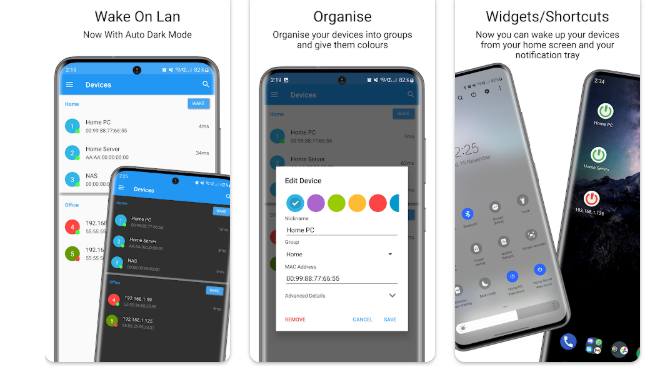
Στο Android, για παράδειγμα, υπάρχουν εφαρμογές που ονομάζονται “Wake On Lan” στο Google Play που σας επιτρέπουν να προσθέτετε συσκευές καθορίζοντας τη διεύθυνση IP ή το όνομα κεντρικού υπολογιστή τους, τη διεύθυνση MAC και τη θύρα UDP που θα χρησιμοποιήσετε. Με ένα άγγιγμα, μπορείτε να στείλετε το μαγικό πακέτο και μετά από λίγα δευτερόλεπτα, ο υπολογιστής θα πρέπει να εμφανίζεται ενεργοποιημένος και έτοιμος για απομακρυσμένη πρόσβαση.
Τα Windows προσφέρουν επίσης ειδικά βοηθητικά προγράμματα, τόσο στο Microsoft Store (Easy WOL, Simple Wake-on-LAN, κ.λπ.) όσο και στο web. Επιπλέον, προγράμματα απομακρυσμένης επιφάνειας εργασίας όπως το AnyDesk και το TeamViewer περιλαμβάνουν ήδη τη δική τους λειτουργικότητα WoL , επιτρέποντάς σας να ενεργοποιήσετε τον υπολογιστή σας και στη συνέχεια να συνδεθείτε χωρίς να αλλάξετε εφαρμογές.
Για να ρυθμίσετε αυτές τις εφαρμογές, θα πρέπει να γνωρίζετε τη διεύθυνση MAC του προσαρμογέα δικτύου που σχετίζεται με το WoL . Στα Windows, μπορείτε να τη βρείτε στις Ρυθμίσεις > Δίκτυο & Διαδίκτυο > Ethernet, στο κάτω μέρος της σελίδας (εμφανίζεται ως “Φυσική διεύθυνση (MAC)”). Αυτή είναι η διεύθυνση που θα πρέπει να εισαγάγετε στην εφαρμογή WoL.
Μόλις όλα ρυθμιστούν, η καθημερινή ρουτίνα είναι πολύ απλή: στέλνετε το μαγικό πακέτο, περιμένετε να εκκινήσει το μηχάνημα και, όταν είναι ενεργοποιημένο, ανοίγετε το αγαπημένο σας λογισμικό απομακρυσμένης επιφάνειας εργασίας (TeamViewer, AnyDesk, Splashtop, Iperius Remote, κ.λπ.) για να αναλάβετε τον έλεγχο σαν να βρισκόσασταν μπροστά στον υπολογιστή.
Ενσωματωμένο Wake on LAN στο Iperius Remote
Ένας πολύ βολικός τρόπος για να αποφύγετε περίπλοκες διαμορφώσεις δικτύου είναι να χρησιμοποιήσετε λογισμικό απομακρυσμένης επιφάνειας εργασίας που έχει ήδη ενσωματωμένο WoL (WoL) . Το Iperius Remote, για παράδειγμα, σας επιτρέπει να ενεργοποιείτε υπολογιστές τόσο στο ίδιο δίκτυο όσο και μέσω Διαδικτύου με λίγα μόνο κλικ.
Σε ένα σενάριο τοπικού δικτύου, απλώς ανοίξτε το Iperius Remote, μεταβείτε στη λίστα συσκευών σας και εντοπίστε τον υπολογιστή που είναι απενεργοποιημένος . Ακόμα κι αν εμφανίζεται εκτός σύνδεσης, θα τον δείτε στο βιβλίο διευθύνσεων ή στο ιστορικό. Κάνοντας δεξί κλικ πάνω του, μπορείτε να επιλέξετε την επιλογή “Wake on LAN” και το Iperius θα στείλει αυτόματα το απαραίτητο πακέτο εντός του LAN.
Για απομακρυσμένα δίκτυα, η ιδέα είναι παρόμοια, αλλά χρειάζεστε μια συσκευή γέφυρας που εκτελεί το Iperius Remote στο ίδιο τοπικό δίκτυο με τον υπολογιστή που θέλετε να αφυπνίσετε . Από το σπίτι σας, για παράδειγμα, επιλέγετε αυτήν τη συσκευή γέφυρας, στη συνέχεια επιλέγετε τον απενεργοποιημένο υπολογιστή στο γραφείο και του στέλνετε την εντολή Wake-on-LAN (WoL). Το Iperius χρησιμοποιεί τον ήδη ενεργοποιημένο πελάτη ως ενδιάμεσο για να εισάγει το μαγικό πακέτο στο απομακρυσμένο δίκτυο.
Σε επιχειρηματικά περιβάλλοντα, είναι πολύ πρακτικό να εγκαταστήσετε το Iperius ως υπηρεσία των Windows τόσο στους υπολογιστές γέφυρας όσο και στους υπολογιστές που θέλετε να μπορείτε να ενεργοποιήσετε, καθώς με αυτόν τον τρόπο το πρόγραμμα είναι πάντα ενεργό στο παρασκήνιο και έτοιμο να διαχειριστεί συνδέσεις και πακέτα WoL ακόμα και αν δεν έχει ξεκινήσει καμία συνεδρία.
Το μεγάλο πλεονέκτημα εδώ είναι ότι δεν χρειάζεται να αγγίξετε τον δρομολογητή, να ανοίξετε θύρες ή να ρυθμίσετε ένα VPN . Το σύστημα Iperius χειρίζεται την ασφαλή μετάδοση της εντολής, αξιοποιώντας υπάρχουσες εξερχόμενες συνδέσεις που έχουν ήδη δημιουργηθεί και διατηρούνται από τους εγκατεστημένους πελάτες σας.
Αφύπνιση στο LAN με TeamViewer, AnyDesk και Splashtop
Άλλες δημοφιλείς λύσεις απομακρυσμένης επιφάνειας εργασίας βασίζονται επίσης στο WoL για να προσφέρουν την πλήρη εμπειρία “ενεργοποίησης και ελέγχου” από ένα μόνο πρόγραμμα , χωρίς πρόσθετα εργαλεία.
Στην περίπτωση του TeamViewer , έχετε δύο κύριες μεθόδους: τη χρήση του Wake on LAN μέσω δημόσιας διεύθυνσης (εάν ο υπολογιστής έχει δημόσια IP ή δυναμικό DNS και ο δρομολογητής προωθεί WoL) ή τη χρήση του Wake on LAN μέσω άλλης συσκευής TeamViewer στο ίδιο LAN , η οποία είναι η πιο συνηθισμένη και συνιστάται για λόγους ασφαλείας.
Για να χρησιμοποιήσετε το Wake-on-LAN (WoL) στο TeamViewer, πρέπει να αντιστοιχίσετε τη συσκευή στον λογαριασμό σας και να ενεργοποιήσετε την επιλογή Wake-on-LAN στις ρυθμίσεις του προγράμματος-πελάτη . Μόλις τελειώσετε, θα δείτε ένα εικονίδιο στη διεπαφή για να “ξυπνήσετε” έναν υπολογιστή που φαίνεται αποσυνδεδεμένος. Το TeamViewer θα στείλει το απαραίτητο πακέτο χρησιμοποιώντας τη διαμορφωμένη μέθοδο που έχετε ορίσει και όταν ο υπολογιστής εκκινηθεί, μπορείτε να ξεκινήσετε την απομακρυσμένη συνεδρία.
Το AnyDesk λειτουργεί με παρόμοια αρχή: χρειάζεστε τουλάχιστον μία συσκευή AnyDesk που να τροφοδοτείται στο ίδιο δίκτυο , η οποία θα λειτουργεί ως ενδιάμεσος “ομότιμος”. Στις ρυθμίσεις απομακρυσμένου προγράμματος-πελάτη, ενεργοποιείτε το Wake on LAN και όταν προσπαθείτε να συνδεθείτε και η συσκευή είναι απενεργοποιημένη, το AnyDesk θα παρέχει ένα κουμπί για να την ενεργοποιήσετε.
Όσο για το Splashtop , είναι ένα άλλο ευρέως χρησιμοποιούμενο εργαλείο σε επιχειρήσεις και εκπαίδευση που προσφέρει Wake-on-LAN (WoL) για Windows και Mac . Σε υπολογιστές, σας επιτρέπει να αφυπνίζεστε από τερματισμό λειτουργίας, αναστολή λειτουργίας ή αδρανοποίηση. σε Mac, γενικά μόνο από αναστολή λειτουργίας. Από την εφαρμογή Splashtop Business ή την κονσόλα ιστού της, οι υπολογιστές που είναι απενεργοποιημένοι αλλά έχουν διαμορφωθεί με WoL θα εμφανίζονται ως διαθέσιμοι για αφύπνιση και απλώς θα χρειαστεί να κάνετε κλικ στο κουμπί “Αφύπνιση”.
Σε όλες αυτές τις περιπτώσεις, ο κοινός παρονομαστής είναι ότι η ίδια η πλατφόρμα απομακρυσμένης επιφάνειας εργασίας φροντίζει για όλη την περίπλοκη δικτύωση . Απλά πρέπει να βεβαιωθείτε ότι το BIOS και το λειτουργικό σας σύστημα υποστηρίζουν WoL και ότι έχετε πάντα κάποια συσκευή σε αυτό το δίκτυο που λειτουργεί και μπορεί να λειτουργήσει ως γέφυρα εάν χρειαστεί.
Χρησιμοποιήστε το Tasker και τους φωνητικούς βοηθούς για να ενεργοποιήσετε τον υπολογιστή σας
Μέχρι στιγμής έχουμε δει το WoL με τον κλασικό τρόπο, αλλά ένας πολύ βολικός τρόπος για να το χρησιμοποιήσετε στην καθημερινή ζωή είναι να το συνδυάσετε με το Tasker σε Android και υπηρεσίες όπως η Alexa ή ο Βοηθός Google , για να ενεργοποιήσετε τη συσκευή σας με ένα άγγιγμα σε ένα πλακίδιο γρήγορης πρόσβασης ή ακόμα και με τη φωνή σας.
Το Tasker σάς επιτρέπει να δημιουργήσετε ένα πλακίδιο ενεργοποίησης στον γρήγορο πίνακα του Android που στέλνει το πακέτο Wake-on-LAN (WoL) στον υπολογιστή σας όταν το πατήσετε. Στο Android 11 και σε νεότερες εκδόσεις, μπορείτε να χρησιμοποιήσετε εγγενή πλακίδια. Εάν η έκδοσή σας δεν τα υποστηρίζει, μπορείτε να επιτύχετε κάτι παρόμοιο με μια μόνιμη ειδοποίηση ή χρησιμοποιώντας το Πλαίσιο Αυτόματης ειδοποίησης ως εναλλακτική λύση.
Η ομορφιά του είναι ότι μπορείτε να ρυθμίσετε ένα μικρό “Μενού Ενεργοποίησης” στην κινητή σας συσκευή με επιλογές για ενεργοποίηση στο LAN, αναστολή λειτουργίας υπολογιστή, ελέγχους κατάστασης, πρόσβαση σε διεπαφή ιστού ή ακόμα και ενσωμάτωση με υπηρεσίες απομακρυσμένης πρόσβασης . Όλα αυτά οργανώνονται από την Tasker και, αν θέλετε να το πάτε ένα βήμα παραπέρα, με έναν ενδιάμεσο διακομιστή που λαμβάνει τα αιτήματα και τα μεταφράζει σε ενέργειες.
Αν ενσωματώσετε το Tasker με την Alexa ή τον Βοηθό Google, μπορείτε να πείτε πράγματα όπως “Alexa, άνοιξε τον υπολογιστή του σαλονιού”, “Ok Google, ξύπνα τον υπολογιστή του γραφείου” και να ζητήσετε από τον βοηθό να ενεργοποιήσει μια ρουτίνα που στέλνει το πακέτο WoL μέσω του δικτύου σας ή ενός διακομιστή WOL που έχετε ρυθμίσει.
Για όσους δεν χρησιμοποιούν Android 11 ή δεν μπορούν να χρησιμοποιήσουν τα επίσημα πλακίδια, το Tasker σάς επιτρέπει να αντικαταστήσετε αυτόν τον έλεγχο με συντομεύσεις στην αρχική οθόνη, μόνιμες ειδοποιήσεις ή ακόμα και προσαρμοσμένα widgets . Το τελικό αποτέλεσμα είναι το ίδιο: στέλνετε το Magic Packet από το τηλέφωνό σας και δευτερόλεπτα αργότερα, ο υπολογιστής σας είναι έτοιμος για διαχείριση μέσω απομακρυσμένης επιφάνειας εργασίας.
Απλή εναλλακτική: έξυπνη πρίζα και επανεκκίνηση μετά από διακοπή ρεύματος
Αν, αφού δυσκολευτείτε με το BIOS, το δρομολογητή και την κάρτα δικτύου, διαπιστώσετε ότι δεν υπάρχει τρόπος να κάνετε το WoL να λειτουργεί σταθερά , υπάρχει ένα πολύ αποτελεσματικό κόλπο που βρίσκει την εύκολη λύση χρησιμοποιώντας μια έξυπνη πρίζα.
Η ιδέα είναι πολύ απλή: πρώτα, μπαίνετε στο BIOS της μητρικής πλακέτας σας και αναζητάτε την επιλογή “Επαναφορά μετά από διακοπή ρεύματος AC” ή κάτι παρόμοιο και την ορίζετε σε “Ενεργοποίηση “. Αυτό λέει στον υπολογιστή να επανεκκινείται αυτόματα κάθε φορά που διακόπτεται και επανέρχεται το ρεύμα.
Στη συνέχεια, συνδέετε τον υπολογιστή σας σε μια έξυπνη πρίζα Wi-Fi ή σε έναν ασύρματο διακόπτη τηλεχειρισμού , τα οποία είναι φθηνά και εύκολα διαθέσιμα στις μέρες μας. Όταν τελειώσετε την εργασία σας, τερματίζετε τη λειτουργία του συστήματός σας από τα Windows και στη συνέχεια απενεργοποιείτε αμέσως την έξυπνη πρίζα χρησιμοποιώντας την εφαρμογή του κατασκευαστή.
Από εκεί και πέρα, όποτε θέλετε να ενεργοποιήσετε τον υπολογιστή σας, απλώς ενεργοποιήστε τον προσαρμογέα ρεύματος από οπουδήποτε μέσω του διαδικτύου . Όταν αποκατασταθεί το ρεύμα, η μητρική πλακέτα ανιχνεύει την επιστροφή ενέργειας και, χάρη σε μια ρύθμιση του BIOS, ο υπολογιστής εκκινείται αυτόματα χωρίς να χρειάζεται να αγγίξετε το κουμπί λειτουργίας.
Δεν είναι τόσο «καλό» ή τεχνικό όσο το Wake on LAN, αλλά είναι εξαιρετικά ισχυρό και συμβατό με σχεδόν οποιονδήποτε υπολογιστή, επειδή δεν βασίζεται σε κάρτες δικτύου ή ειδικά πακέτα. Για χρήστες που χρειάζεται να ενεργοποιούν τον απομακρυσμένο υπολογιστή μόνο περιστασιακά, ίσως είναι και η πιο πρακτική επιλογή.
Συμβουλές ασφαλείας, σταθερότητα και περιπτώσεις χρήσης στον πραγματικό κόσμο
Η απρόσεκτη χρήση του WoL και της απομακρυσμένης πρόσβασης μπορεί να οδηγήσει σε προβλήματα, επομένως αξίζει να εξετάσετε ορισμένες βέλτιστες πρακτικές για τη διατήρηση της ασφάλειας και της αξιοπιστίας του συστήματος χωρίς να περιπλέκετε υπερβολικά τα πράγματα.
Από άποψη ασφάλειας, να θυμάστε ότι το μαγικό πακέτο δεν διαθέτει ενσωματωμένο έλεγχο ταυτότητας : όποιος μπορεί να το στείλει εντός του δικτύου σας θα μπορούσε θεωρητικά να ενεργοποιήσει τον υπολογιστή σας. Επομένως, εάν ρυθμίσετε τις παραμέτρους προώθησης θυρών για Wake-on-LAN (WoL), περιορίστε ποιος μπορεί να έχει πρόσβαση σε αυτήν τη θύρα χρησιμοποιώντας ένα τείχος προστασίας ή λίστες επιτρεπόμενων IP. Για έλεγχο μέσω κινητού, ακολουθήστε τις ρυθμίσεις ασφαλείας στην κινητή συσκευή που θα πρέπει να ενεργοποιήσετε ή, ακόμα καλύτερα, χρησιμοποιήστε ένα VPN ή λύσεις απομακρυσμένης επιφάνειας εργασίας που ενσωματώνουν με ασφάλεια το WoL.
Είναι επίσης σημαντικό να αποφασίσετε ποια συσκευή στο δίκτυό σας θα είναι πάντα ενεργοποιημένη για να λειτουργεί ως “ενορχηστρωτής “. Αυτή θα μπορούσε να είναι ένας μικρός διακομιστής, ένα NAS ή ένας μίνι υπολογιστής χαμηλής κατανάλωσης. Εάν όλα τα άλλα είναι απενεργοποιημένα, κανείς δεν θα μπορεί να στείλει το μαγικό πακέτο από το LAN, επομένως αξίζει να το σκεφτείτε προσεκτικά.
Ένα άλλο βασικό σημείο είναι η τακτική παρακολούθηση και ο έλεγχος . Οι αλλαγές στο δρομολογητή, οι ενημερώσεις των Windows, τα νέα προγράμματα οδήγησης δικτύου ή οι τροποποιήσεις στο BIOS μπορούν να απενεργοποιήσουν το Wake-on-LAN (WoL) χωρίς να το καταλάβετε. Εάν σταματήσει ξαφνικά να ενεργοποιείται, ελέγξτε τη Διαχείριση Συσκευών, τις επιλογές παροχής ενέργειας και το BIOS. Συχνά είναι απλώς ένα πλαίσιο που δεν έχει επιλεγεί μετά από μια ενημέρωση.
Όσον αφορά τις εφαρμογές στον πραγματικό κόσμο, το WoL είναι ιδανικό για σενάρια απομακρυσμένης εργασίας, συντήρηση IT εκτός ωραρίου λειτουργίας, επιχειρησιακή συνέχεια σε καταστάσεις έκτακτης ανάγκης και διαχείριση εργαστηρίων υπολογιστών και αιθουσών διδασκαλίας . Σε όλες αυτές τις περιπτώσεις, η δυνατότητα να διατηρούνται τα μηχανήματα απενεργοποιημένα και να τα αφυπνίζουν μόνο όταν χρειάζεται μεταφράζεται σε εξοικονόμηση ενέργειας, λιγότερο θόρυβο, λιγότερη θερμότητα και λιγότερη φθορά του υλικού.
Με όλα όσα έχετε δει, έχετε πλέον μια πολύ ολοκληρωμένη εικόνα για το πώς να ενεργοποιείτε τον υπολογιστή σας από απόσταση χρησιμοποιώντας το Tasker, το Wake on LAN, εφαρμογές απομακρυσμένης επιφάνειας εργασίας και, αν όλα τα άλλα αποτύχουν, μια απλή έξυπνη πρίζα . Κατανοώντας τους ρόλους του BIOS, της κάρτας δικτύου, του δρομολογητή και του λογισμικού, μπορείτε να ρυθμίσετε ένα σύστημα προσαρμοσμένο στις ανάγκες σας, από κάτι βασικό για τον οικιακό σας υπολογιστή έως μια πιο εξελιγμένη υποδομή για τη διαχείριση δεκάδων υπολογιστών χωρίς να χρειάζεται να πατήσετε φυσικά το κουμπί λειτουργίας.