- Ένα σωστά ρυθμισμένο κινητό τηλέφωνο μπορεί να χρησιμεύσει ως αξιόπιστη αναφορά για τη βαθμονόμηση του χρώματος και της φωτεινότητας σε οθόνες και άλλες οθόνες.
- Το Android περιλαμβάνει ενσωματωμένες επιλογές για τη βελτιστοποίηση του χρώματος, της φωτεινότητας, της θερμοκρασίας και της απόκρισης αφής πριν από την καταφυγή σε εξωτερικές εφαρμογές.
- Οι εφαρμογές τρίτων σάς επιτρέπουν να επαναβαθμονομήσετε την απόκριση αφής και να εφαρμόσετε φίλτρα RGB όταν το σύστημα δεν λειτουργεί σωστά.
- Σε επαγγελματικό περιβάλλον, συνιστάται ο συνδυασμός αυτών των τεχνικών με ειδικά εργαλεία βαθμονόμησης για μέγιστη ακρίβεια.
⚠️ Το ψηφιακό σας δακτυλικό αποτύπωμα (διεύθυνση IP) είναι εκτεθειμένο!
Η διεύθυνση IP σας είναι: ανίχνευση…
Κάντε streaming/λήψη ανώνυμα με το Private Internet Access.
🌐 Μόνο 1,99€ / μήνα + 2 μήνες δώροΟι πληροφορίες που περιέχονται στο techvortex.eu προορίζονται μόνο για γενικούς σκοπούς πληροφόρησης.
Αν είστε κάποιος που περνάει όλη μέρα μπροστά σε μια οθόνη, τηλέφωνο ή τηλεόραση, η ακριβής ρύθμιση των χρωμάτων σας δεν είναι πλέον πολυτέλεια αλλά σχεδόν απαραίτητη. Τα καλά νέα είναι ότι σήμερα μπορείτε να χρησιμοποιήσετε το δικό σας smartphone ως αναφορά χρώματος για να ρυθμίσετε άλλες οθόνες και να επιτύχετε αρκετά αξιοπρεπή ακρίβεια χωρίς να ξοδέψετε χρήματα σε ένα επαγγελματικό χρωματόμετρο.
Επιπλέον, το τηλέφωνό σας δεν είναι απλώς ένα σημείο αναφοράς χρώματος: είναι επίσης το κλειδί για να ελέγξετε αν μια οθόνη αφής ανταποκρίνεται, αν η οθόνη έχει νεκρές ζώνες ή αν μια αλλαγή στη θερμοκρασία χρώματος κουράζει τα μάτια σας. Με λίγα εργαλεία και γνωρίζοντας πού να πατήσετε στις ρυθμίσεις , μπορείτε να μετατρέψετε το τηλέφωνό σας σε ένα πραγματικό εργαλείο βαθμονόμησης για όλα τα είδη οθονών: οθόνες, τηλεοράσεις, άλλα smartphone ή ακόμα και διαδραστικές οθόνες αφής.

Γιατί είναι λογικό να χρησιμοποιείτε το κινητό σας τηλέφωνο για τη βαθμονόμηση οθονών
Οι σύγχρονες οθόνες smartphone συνήθως βαθμονομούνται αρκετά καλά από το εργοστάσιο , ειδικά σε μοντέλα μεσαίας και υψηλής τεχνολογίας, όπου δίνεται προτεραιότητα σε πρότυπα όπως το sRGB ή το DCI-P3. Εάν το smartphone σας διαθέτει λειτουργία χρώματος “φυσικού”, “τυπικού” ή παρόμοιας, είναι πολύ πιθανό αυτό το προφίλ να είναι αρκετά ακριβές και να μπορεί να χρησιμεύσει ως καλή οπτική αναφορά.
Αντίθετα, πολλές φθηνές ή παλαιότερες οθόνες διαθέτουν παραμορφωμένα χρώματα, μπλε-λευκά και λάμψη που ξεθωριάζει την εικόνα. Σε αυτό το σημείο μπορεί να σας φανεί χρήσιμο το κινητό σας τηλέφωνο : συγκρίνοντας την ίδια φωτογραφία, βίντεο ή ιστοσελίδα στο τηλέφωνο και την οθόνη σας, μπορείτε να ρυθμίσετε τη φωτεινότητα, την αντίθεση, τη θερμοκρασία χρώματος και τον κορεσμό μέχρι να πετύχετε καλύτερη αντιστοίχιση μεταξύ αυτών που βλέπετε και στις δύο οθόνες.
Υπάρχει επίσης ένας άλλος σημαντικός παράγοντας: η οθόνη είναι το εξάρτημα που χρησιμοποιείτε περισσότερο καθημερινά και η κακή βαθμονόμηση επηρεάζει όλα τα άλλα. Εάν η οθόνη σας δεν έχει ρυθμιστεί σωστά, θα νομίζετε ότι οι φωτογραφίες σας είναι τέλειες, ενώ στην πραγματικότητα φαίνονται καλές μόνο σε αυτήν τη συγκεκριμένη οθόνη. Εάν το τηλέφωνό σας δεν έχει βαθμονομηθεί σωστά, όλα όσα βλέπετε σε άλλες συσκευές θα φαίνονται περίεργα.
Η χρήση του smartphone σας ως «οικιακού προτύπου» δεν σας προσφέρει την ακρίβεια του επαγγελματικού εξοπλισμού, αλλά σας επιτρέπει να πετύχετε κοντά στο 80-90% μιας καλής βαθμονόμησης , κάτι περισσότερο από αρκετό για να παίζετε παιχνίδια, να παρακολουθείτε Twitch ή YouTube, να επεξεργάζεστε φωτογραφίες σε ερασιτεχνικό επίπεδο και, πάνω απ’ όλα, να αποκτάτε οπτική άνεση.
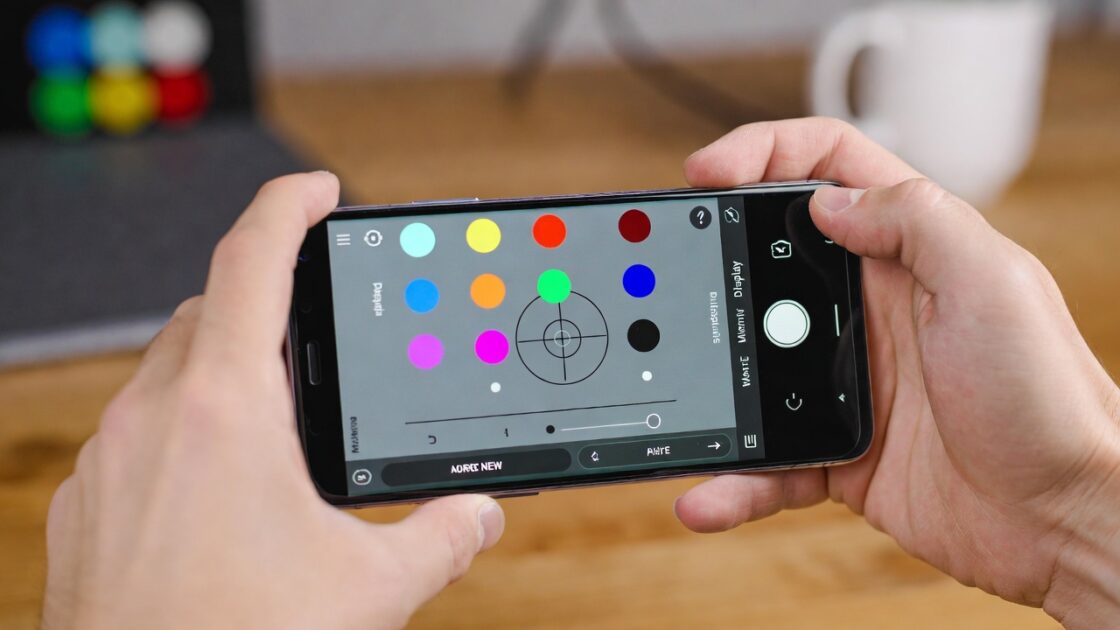
Πώς να χρησιμοποιήσετε το κινητό σας τηλέφωνο για να βαθμονομήσετε το χρώμα μιας οθόνης ή μιας τηλεόρασης
Πριν εμβαθύνουμε στις εφαρμογές και τα μενού, υπάρχει μια βασική έννοια: η γνωστή θερμοκρασία χρώματος σε βαθμούς Kelvin (K). Το πιο συνηθισμένο πρότυπο για να εμφανίζεται μια οθόνη «ουδέτερη» είναι τα 6500K , τα οποία συχνά θα βλέπετε ως «D65». Αν μπορείτε να ρυθμίσετε την οθόνη σας να ταιριάζει με αυτήν τη θερμοκρασία χρησιμοποιώντας το τηλέφωνό σας ως σημείο αναφοράς, έχετε κάνει τη μέση της διαδρομής.
Ένα συνηθισμένο κόλπο είναι να ξεκινήσετε με μια οθόνη ρυθμισμένη σε θερμοκρασία περίπου 6500K και στη συνέχεια να χρησιμοποιήσετε εργαλεία λογισμικού για να προσαρμόσετε τη θερμοκρασία χρώματος σε θερμότερους ή ψυχρότερους τόνους με ελεγχόμενο τρόπο. Σε έναν υπολογιστή, προγράμματα όπως το f.lux ή οι λειτουργίες “νυχτερινού φωτός” σάς επιτρέπουν να επιλέξετε συγκεκριμένες τιμές (για παράδειγμα, 3400K για μια ζεστή οθόνη που προορίζεται για νυχτερινή χρήση).
Η ιδέα είναι να συγκρίνετε: εμφανίστε την ίδια ουδέτερη εικόνα (λευκό φόντο, έναν απλό χρωματικό πίνακα ή μια φωτογραφία με φυσικούς τόνους δέρματος) τόσο στο τηλέφωνό σας όσο και στην οθόνη σας και προσαρμόστε τη θερμοκρασία χρώματος της οθόνης μέχρι το λευκό στο τηλέφωνό σας να είναι όσο το δυνατόν πιο κοντά στο λευκό του στην πιο «ουδέτερη» λειτουργία. Όταν παρατηρήσετε ότι και τα δύο λευκά είναι αρκετά παρόμοια, θα ξέρετε ότι βρίσκεστε σχετικά κοντά σε αυτό το σημείο αναφοράς 6500K.
Από εκεί και πέρα, αν θέλετε μια πιο ζεστή οθόνη για διάβασμα ή εργασία τη νύχτα, μπορείτε να μειώσετε τη θερμοκρασία Kelvin χρησιμοποιώντας το f.lux ή τη νυχτερινή λειτουργία του συστήματός σας, αλλά με την ηρεμία ότι το σημείο εκκίνησης ήταν αρκετά καλά βαθμονομημένο . Αυτό είναι προτιμότερο από τη χρήση των προφίλ “Ζεστό/Ψυχρό” της οθόνης χωρίς να γνωρίζετε την υποκείμενη καμπύλη χρώματος, επειδή αυτές οι λειτουργίες είναι συχνά αρκετά ανισορροπημένες.
Βαθμονόμηση χρωμάτων στο δικό σας τηλέφωνο Android
Το τηλέφωνό σας δεν χρησιμεύει απλώς ως σημείο αναφοράς για άλλες συσκευές: μπορείτε επίσης να προσαρμόσετε τη δική του οθόνη, ώστε τα χρώματα να φαίνονται όπως θέλετε . Οι περισσότεροι κατασκευαστές Android περιλαμβάνουν επιλογές βαθμονόμησης χρωμάτων, αν και ο καθένας τις κρύβει σε διαφορετικό σημείο και τους δίνει διαφορετικά ονόματα.
Σε όλες σχεδόν τις περιπτώσεις, η διαδικασία ξεκινά στις Ρυθμίσεις > Οθόνη . Από εκεί, αναζητήστε ενότητες όπως “Σχέδιο Χρωμάτων”, “Λειτουργία Εμφάνισης”, “Χρώματα”, “Χρωματική Γκάμα & Αντίθεση” ή παρόμοιες. Μέσα σε αυτές τις επιλογές, συνήθως θα βρείτε διαφορετικά προκαθορισμένα προφίλ (Ζωντανό, Φυσικό, Τυπικό, Απαλό κ.λπ.) και ένα στοιχείο ελέγχου για να ρυθμίσετε τη θερμοκρασία χρώματος μεταξύ ψυχρού και θερμού.
Για παράδειγμα, σε πολλές συσκευές Xiaomi, Redmi ή POCO, θα βρείτε μια ενότητα Χρωματικού Συνδυασμού με λειτουργίες που έχουν σχεδιαστεί για να προσφέρουν πιο έντονα ή ρεαλιστικά χρώματα. Στη Samsung, η διαδρομή είναι συνήθως Ρυθμίσεις > Οθόνη > Λειτουργία οθόνης , με επιλογές όπως “Φυσικό” ή “Ζωντανό” και μερικές φορές πρόσθετες ενότητες “Ισορροπία Λευκού” όπου μπορείτε να προσαρμόσετε τα κανάλια κόκκινου, πράσινου και μπλε.
Άλλες μάρκες, όπως η Realme, η Motorola και η Sony, προσφέρουν παρόμοιες προσεγγίσεις: προρυθμισμένες λειτουργίες χρώματος και ένα ρυθμιστικό για να ρυθμίσετε τη θερμοκρασία της οθόνης . Η καλύτερη προσέγγιση είναι να δοκιμάσετε κάθε λειτουργία για μερικές ημέρες και να αποφασίσετε ποια σας βολεύει περισσότερο για την πραγματική σας χρήση: ανάγνωση, μέσα κοινωνικής δικτύωσης, βίντεο, παιχνίδια κ.λπ.
Λάβετε υπόψη ότι αν ξεκινήσετε να τροποποιείτε τα ρυθμιστικά RGB χωρίς να γνωρίζετε τι κάνετε, μπορεί να καταλήξετε με πρασινωπές λευκές αποχρώσεις ή παράξενους τόνους δέρματος. Αν δεν αναζητάτε ακρίβεια εργαστηριακού επιπέδου , είναι συνήθως καλύτερο να επιμείνετε σε ένα ουδέτερο ή φυσικό προφίλ και να ρυθμίζετε τη συνολική θερμοκρασία (θερμότερη ή ψυχρότερη) μόνο σύμφωνα με αυτό που σας λένε τα μάτια σας.
Φωτεινότητα, θερμοκρασία και φίλτρα: κλειδιά για την αποφυγή της καταπόνησης των ματιών
Η βαθμονόμηση χρωμάτων δεν είναι ο μόνος παράγοντας: η φωτεινότητα και η θερμοκρασία επηρεάζουν σε μεγάλο βαθμό τον τρόπο που αντιλαμβάνεστε αυτό που βλέπετε και το πόσο κουράζονται τα μάτια σας. Ένα καλά βαθμονομημένο πάνελ με τη φωτεινότητά του πάντα στο μέγιστο μπορεί να είναι εξίσου κουραστικό με ένα με ξεπερασμένα χρώματα.
Μπορείτε να ρυθμίσετε τη φωτεινότητα από τη γραμμή ειδοποιήσεων ή από τις Ρυθμίσεις > Οθόνη > Φωτεινότητα. Η ενεργοποίηση της αυτόματης φωτεινότητας βοηθά το τηλέφωνό σας να προσαρμόζει τη φωτεινότητα στο φως του περιβάλλοντος , εμποδίζοντας την οθόνη να μοιάζει με προβολέα σε σκοτεινά δωμάτια ή να είναι πολύ σκοτεινή σε εξωτερικούς χώρους. Αν τη ρυθμίζετε πάντα στο μέγιστο χειροκίνητα, όχι μόνο θα βλέπετε πιο ζωντανά χρώματα, αλλά θα επηρεαστεί και η διάρκεια ζωής της μπαταρίας σας .
Όσον αφορά τη θερμοκρασία της οθόνης, σχεδόν όλα τα κινητά τηλέφωνα περιλαμβάνουν λειτουργίες όπως «Νυχτερινή λειτουργία», «Προστασία ματιών» ή «Φίλτρο μπλε φωτός». Όταν ενεργοποιηθεί, η οθόνη αποκτά έναν ζεστό τόνο , μειώνοντας το μπλε φως για να προάγει την ξεκούραση και να αποτρέψει την αντανάκλαση τη νύχτα. Μπορείτε να την προγραμματίσετε να ενεργοποιείται κατά τη δύση του ηλίου και να απενεργοποιείται το πρωί ή να την προσαρμόσετε χειροκίνητα σύμφωνα με τις προτιμήσεις σας.
Οι ψυχροί τόνοι (πιο μπλε) τείνουν να δίνουν μια αίσθηση καθαριότητας και διαύγειας κατά τη διάρκεια της ημέρας, αλλά τη νύχτα μπορεί να είναι ενοχλητικοί και ακόμη και να επηρεάζουν τον ύπνο. Οι θερμοί τόνοι (κιτρινωποί ή πορτοκαλί) είναι πιο απαλοί και πιο ευχάριστοι σε περιβάλλοντα με χαμηλό φωτισμό. Ιδανικά, θα πρέπει να βρείτε μια μέση λύση που δεν καταπονεί τα μάτια σας δοκιμάζοντας διαφορετικές τιμές για αρκετές ημέρες.
Επίσης, λάβετε υπόψη ότι όλα αυτά επηρεάζουν τον τρόπο που αντιλαμβάνεστε τις φωτογραφίες και τα βίντεό σας: αν η οθόνη σας είναι πολύ κορεσμένη και ψυχρή , μπορεί να πιστεύετε ότι οι εικόνες σας είναι μια ζωντανή απεικόνιση χρωμάτων, αλλά όταν προβάλλονται σε άλλη συσκευή, μπορεί να φαίνονται πολύ πιο θαμπές ή με μια περίεργη απόχρωση. Για όσους τραβούν πολλές φωτογραφίες με το τηλέφωνό τους, ένα πιο ουδέτερο και ρεαλιστικό προφίλ είναι συνήθως προτιμότερο.
Βαθμονόμηση της απόκρισης αφής του τηλεφώνου σας: όταν το πρόβλημα δεν είναι τα χρώματα
Πέρα από το χρώμα, υπάρχει ένας άλλος τύπος βαθμονόμησης που αξίζει να προσέξετε: η βαθμονόμηση οθόνης αφής . Πιθανότατα έχετε δει ή βιώσει φανταστικά αγγίγματα, περιοχές της οθόνης που δεν ανταποκρίνονται, καθυστερήσεις σάρωσης ή χειρονομίες που καταγράφονται μόνο εν μέρει.
Το πρώτο βήμα είναι να διαπιστώσετε εάν το πρόβλημα είναι φυσικό ή σχετίζεται με το λογισμικό. Επιθεωρήστε οπτικά την οθόνη : ρωγμές, κηλίδες, γραμμές ή σκουρόχρωμες περιοχές μπορεί να υποδηλώνουν ζημιά στην οθόνη ή στο στρώμα αφής. Εάν μόνο η οθόνη LCD είναι σπασμένη αλλά η λειτουργία αφής παραμένει, θα βλέπετε κηλίδες ή γραμμές, αλλά θα μπορείτε να αγγίξετε την οθόνη. Εάν ο ψηφιοποιητής έχει επηρεαστεί, θα υπάρχουν περιοχές όπου δεν ανιχνεύεται το δάχτυλό σας.
Αξίζει επίσης να ελέγξετε αν το πρόβλημα έχει επιλυθεί εν μέρει μετά την επανεκκίνηση. Εάν η οθόνη αφής βελτιωθεί μετά από μια επανεκκίνηση (έστω και προσωρινά), το πρόβλημα πιθανότατα οφείλεται σε μια διαδικασία λογισμικού, σε μια εφαρμογή που έρχεται σε διένεξη ή σε ένα συγκεκριμένο σφάλμα. Η εκκίνηση του τηλεφώνου σας σε ασφαλή λειτουργία (χωρίς εφαρμογές τρίτων) και η εξαφάνιση του προβλήματος θα σας δώσει πολλές ενδείξεις: εάν λειτουργεί σωστά σε ασφαλή λειτουργία, είναι πολύ πιθανό να προκαλείται από μια εφαρμογή.
Μην ξεχνάτε το προστατευτικό οθόνης. Τα προστατευτικά οθόνης από σκληρυμένο γυαλί κακής ποιότητας ή κατεστραμμένα συχνά δημιουργούν φυσαλίδες ή μικρές τσέπες αέρα που προκαλούν φανταχτερά αγγίγματα ή νεκρές ζώνες. Πριν εγκαταλείψετε την οθόνη αφής, αφαιρέστε το προστατευτικό και δοκιμάστε την οθόνη χωρίς αυτό. Αν όλα επανέλθουν στο φυσιολογικό, ξέρετε ποιος ήταν ο ένοχος.
Τέλος, ελέγξτε τις γρήγορες χειρονομίες του συστήματος. Πολλές διεπαφές περιλαμβάνουν χειρονομίες όπως διπλό πάτημα για ενεργοποίηση ή απενεργοποίηση της οθόνης , σάρωση με πολλά δάχτυλα για λήψη στιγμιότυπων οθόνης και ούτω καθεξής. Μερικές φορές, μία από αυτές τις χειρονομίες έρχεται σε σύγκρουση με την κανονική ανίχνευση και προκαλεί ασυνήθιστη συμπεριφορά. Απενεργοποιήστε τες προσωρινά για να αποκλείσετε τυχόν παρεμβολές πριν από τη βαθμονόμηση οποιουδήποτε στοιχείου.
Πώς να ελέγξετε αν η οθόνη αφής πραγματικά αποτυγχάνει
Στο Android, έχετε διάφορους τρόπους για να δοκιμάσετε το touchpad και να επιβεβαιώσετε εάν υπάρχουν περιοχές που δεν ανταποκρίνονται. Ένας από τους πιο χρήσιμους είναι κρυμμένος στις Επιλογές προγραμματιστή , οι οποίες είναι διαθέσιμες σχεδόν σε όλες τις συσκευές.
Για να τα ενεργοποιήσετε, μεταβείτε στις Ρυθμίσεις > Σχετικά με το τηλέφωνο και πατήστε επανειλημμένα στο «Αριθμός έκδοσης» μέχρι το σύστημα να επιβεβαιώσει ότι οι επιλογές προγραμματιστή έχουν ενεργοποιηθεί . Στη συνέχεια, επιστρέψτε στο κύριο μενού Ρυθμίσεις και μεταβείτε στη νέα ενότητα.
Στο εσωτερικό, αναζητήστε μια επιλογή που ονομάζεται “Τοποθεσία δείκτη” ή κάτι παρόμοιο. Η ενεργοποίησή της θα εμφανίσει γραμμές και συντεταγμένες στην οθόνη που ακολουθούν την πορεία του δακτύλου σας καθώς αγγίζετε. Εξετάστε προσεκτικά ολόκληρο τον πίνακα, ειδικά τις γωνίες και τις άκρες: εάν δείτε διακοπές στις γραμμές ή περιοχές όπου οι πινελιές σας δεν αντικατοπτρίζονται, υπάρχει πρόβλημα με αυτό το τμήμα της οθόνης αφής.
Εκτός από τα ενσωματωμένα εργαλεία, μπορείτε να χρησιμοποιήσετε συγκεκριμένες εφαρμογές από το Play Store για να δοκιμάσετε την αφή, την πίεση και την πολλαπλή αφή. Αυτές οι εφαρμογές συνήθως εμφανίζουν πλέγματα, μοτίβα και δοκιμές σάρωσης που δείχνουν ξεκάθαρα πού παρουσιάζει σφάλμα η οθόνη, διευκολύνοντας την απόφαση για το αν αξίζει να επιχειρήσετε επαναβαθμονόμηση λογισμικού ή αν πρέπει να την πάτε σε ένα συνεργείο επισκευών.
Επαναβαθμονομήστε την οθόνη αφής χρησιμοποιώντας εφαρμογές τρίτων κατασκευαστών
Αν έχετε ήδη επιβεβαιώσει ότι η οθόνη αφής παρουσιάζει διακοπές, αλλά δεν φαίνεται να υπάρχει κάποια σοβαρή φυσική ζημιά, μπορείτε να δοκιμάσετε εφαρμογές επαναβαθμονόμησης που προσαρμόζουν την απόκριση της οθόνης. Υπάρχουν αρκετές διαθέσιμες στο Google Play και πολλές λειτουργούν με πολύ παρόμοιο τρόπο.
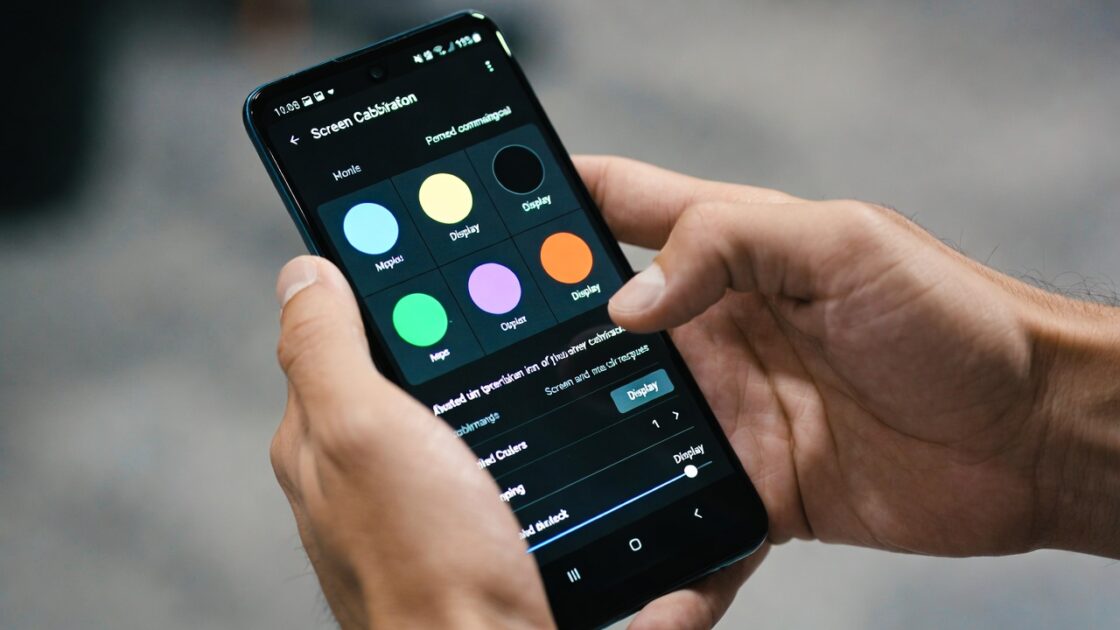
Μία από τις πιο γνωστές λειτουργίες είναι η “Εμφάνιση Βαθμονόμησης”. Όταν την ανοίγετε, συνήθως χρειάζεται μόνο να πατήσετε ένα κουμπί Βαθμονόμησης και να ακολουθήσετε τις δοκιμές που εμφανίζει: ένα άγγιγμα, δύο άγγιγμα, παρατεταμένο πάτημα, σάρωση προς τα αριστερά και δεξιά, κ.λπ. Κάθε επιτυχημένη δοκιμή συνήθως επισημαίνεται με πράσινο χρώμα με την αντίστοιχη ετικέτα.
Είναι σημαντικό να εκτελέσετε αυτήν τη διαδικασία με το τηλέφωνό σας να ακουμπάει σε μια επίπεδη επιφάνεια, χωρίς κραδασμούς ή ασυνήθιστες κινήσεις, ώστε ο πίνακας να καταγράφει με ακρίβεια κάθε χειρονομία. Μόλις ολοκληρώσετε όλα τα βήματα, η εφαρμογή συνήθως θα σας ζητήσει να επανεκκινήσετε τη συσκευή σας για να τεθούν σε ισχύ οι ρυθμίσεις βαθμονόμησης.
Υπάρχουν επίσης εργαλεία όπως το “Screen & Display Calibration”, τα οποία υπόσχονται ομογενοποίηση της απόκρισης όλων των pixel και βελτίωση της ακρίβειας αφής με ένα μόνο κλικ, ή εφαρμογές όπως το “Adjust Screen” που στοχεύουν στη μείωση των παράξενων αποχρώσεων και στην ανίχνευση νεκρών pixel μέσω συγκεκριμένων φίλτρων και δοκιμών.
Λάβετε υπόψη ότι οι περισσότερες από αυτές τις εφαρμογές λειτουργούν δημιουργώντας ένα επίπεδο ή φίλτρο στο πάνω μέρος του συστήματος , το οποίο μπορεί να αυξήσει ελαφρώς την κατανάλωση μπαταρίας και, σε ορισμένες περιπτώσεις, να επηρεάσει ορισμένες λειτουργίες (εγκατάσταση εφαρμογών, δικαιώματα, στιγμιότυπα οθόνης κ.λπ.). Εάν παρατηρήσετε ασυνήθιστη συμπεριφορά μετά την εγκατάστασή τους, δοκιμάστε να τις απενεργοποιήσετε προσωρινά.
Άλλα εργαλεία για τη ρύθμιση χρώματος: φίλτρα και επικαλύψεις
Όταν οι εργοστασιακές ρυθμίσεις του τηλεφώνου σας δεν είναι καλές, μπορείτε να χρησιμοποιήσετε εφαρμογές που είναι αφιερωμένες στην τροποποίηση χρώματος μέσω φίλτρων RGB . Δεν αλλάζουν την εσωτερική βαθμονόμηση της οθόνης, αλλά αλλάζουν τον τρόπο που αντιλαμβάνεστε όλα όσα βλέπετε.
Εφαρμογές όπως οι «Ρυθμίσεις RGB» σάς επιτρέπουν να ελέγχετε ανεξάρτητα τα κανάλια κόκκινου, πράσινου και μπλε, δημιουργώντας ένα ολοκληρωμένο φίλτρο που διορθώνει τις χρωματικές αποκλίσεις (για παράδειγμα, μια έντονη πρασινωπή ή μπλε απόχρωση) ή απλώς απαλύνει τους τόνους. Επειδή είναι μια επικάλυψη, επηρεάζει ολόκληρο το σύστημα: μενού, παιχνίδια, βίντεο κ.λπ.
Μια άλλη πολύ δημοφιλής εφαρμογή είναι το “Color Calibrator”, το οποίο προσφέρει ρυθμιστικά για κόκκινο, πράσινο, μπλε και φωτεινότητα, καθώς και προκαθορισμένα προφίλ και νυχτερινές λειτουργίες για τη μείωση της καταπόνησης των ματιών . Πολλοί χρήστες που είναι ευαίσθητοι στο φως θεωρούν ότι αυτός είναι ένας γρήγορος τρόπος για να κάνουν την οθόνη πιο άνετη χωρίς να χρειάζεται να δυσκολεύονται με προηγμένα μενού.
Αυτού του είδους οι εφαρμογές είναι ιδιαίτερα χρήσιμες σε βασικά ή παλαιότερα τηλέφωνα που δεν περιλαμβάνουν εγγενείς επιλογές βαθμονόμησης χρωμάτων . Εάν το μοντέλο σας σάς επιτρέπει να επιλέξετε μόνο μεταξύ δύο ή τριών λειτουργιών οθόνης και καμία από αυτές δεν σας ταιριάζει, ένα καλά προσαρμοσμένο φίλτρο μπορεί να σας φέρει πολύ πιο κοντά στο αποτέλεσμα που αναζητάτε.
Ωστόσο, λάβετε υπόψη ότι όλα όσα βλέπετε μέσα από ένα φίλτρο είναι τεχνικά «ψευδαίσθηση»: τα ίδια τα αρχεία φωτογραφιών ή βίντεο δεν αλλάζουν , μόνο η εμφάνισή τους στην οθόνη σας. Εάν πρόκειται να επεξεργάζεστε εικόνες ή βίντεο σοβαρά, είναι καλύτερο να απενεργοποιήσετε αυτά τα φίλτρα ενώ εργάζεστε.
Βαθμονόμηση άλλων οθονών αφής: tablet, λευκοί πίνακες και διαδραστικές συσκευές
Η ιδέα της βαθμονόμησης μιας οθόνης αφής δεν περιορίζεται στα κινητά τηλέφωνα. Τα tablet, οι ψηφιακοί πίνακες, η διαδραστική σήμανση, οι οθόνες σε εστιατόρια ή στα μέσα μαζικής μεταφοράς … όλα αυτά μπορεί να χρειάζονται περιστασιακή βελτιστοποίηση για να διασφαλιστεί ότι οι πινελιές αντιστοιχούν με ακρίβεια σε αυτό που εμφανίζεται στην οθόνη.
Η γενική διαδικασία είναι συνήθως παρόμοια με αυτήν ενός τηλεφώνου Android ή ενός υπολογιστή Windows με οθόνη αφής: πηγαίνετε στο μενού ρυθμίσεων, αναζητήστε τις επιλογές “Οθόνη αφής” ή “Βαθμονόμηση” και ακολουθήστε τις οδηγίες στην οθόνη. Αυτό συνήθως περιλαμβάνει το άγγιγμα μιας σειράς σταυρών ή σημείων σε διαφορετικές θέσεις στην οθόνη, ώστε το σύστημα να μπορεί να προσαρμόσει την ακρίβεια.
Πριν από την εκτέλεση οποιασδήποτε βαθμονόμησης σε αυτόν τον τύπο οθόνης, είναι απαραίτητο να την καθαρίσετε σχολαστικά. Η σκόνη, τα δακτυλικά αποτυπώματα και η συσσωρευμένη βρωμιά μπορούν να επηρεάσουν τόσο την ανίχνευση δακτύλων όσο και την οπτική σας αντίληψη των σημείων αναφοράς. Χρησιμοποιείτε πάντα ένα μαλακό πανί, αποφεύγοντας τις σκληρές χημικές ουσίες.
Οι επαγγελματικές συσκευές, όπως ορισμένες διαδραστικές οθόνες σε αίθουσες συσκέψεων ή αίθουσες διδασκαλίας, συχνά διαθέτουν εργαλεία βαθμονόμησης ειδικά για τον κατασκευαστή , τα οποία βελτιώνουν την ευαισθησία, τον χρόνο απόκρισης και την ακρίβεια με πολύ μεγαλύτερη λεπτομέρεια από ένα κινητό τηλέφωνο. Εάν δεν είστε σίγουροι για τον τρόπο πρόσβασης σε αυτά τα εργαλεία, το εγχειρίδιο του κατασκευαστή ή ο ιστότοπος υποστήριξης συνήθως τα εξηγούν βήμα προς βήμα.
Μετά τη βαθμονόμηση, είναι καλή ιδέα να κάνετε μερικές δοκιμές σε πραγματικό κόσμο: σύρσιμο εικονιδίων, τσίμπημα για ζουμ, ελεύθερη γραφή… Εάν παρατηρήσετε ότι εξακολουθούν να υπάρχουν λανθασμένες ευθυγραμμίσεις σε ορισμένες περιοχές , επαναλάβετε τη διαδικασία ή ελέγξτε εάν υπάρχουν εκκρεμείς ενημερώσεις υλικολογισμικού ή προγραμμάτων οδήγησης, επειδή μερικές φορές τα προβλήματα προέρχονται από εκεί.
Προηγμένες επιλογές και επαγγελματικές λύσεις
Αν αναζητάτε εξαιρετικά υψηλή ακρίβεια χρωμάτων (για φωτογραφία, σχεδιασμό ή βίντεο), η χρήση του κινητού σας τηλεφώνου ως σημείου αναφοράς δεν επαρκεί. Σε αυτόν τον τομέα, έρχονται στο προσκήνιο επαγγελματικές λύσεις όπως οι αισθητήρες βαθμονόμησης και οι προηγμένες εφαρμογές όπως το ColorTrue , οι οποίες συνδυάζουν υλικό και λογισμικό για τη μέτρηση του χρώματος της οθόνης με επιστημονική ακρίβεια.
Σε αυτά τα συστήματα, ένας μικρός αισθητήρας τοποθετείται στην οθόνη της οθόνης ή της συσκευής και η εφαρμογή εμφανίζει χρωματικά μοτίβα ενώ μετρά την πραγματική απόκριση του πίνακα . Από αυτό, δημιουργεί ένα προφίλ διόρθωσης που εφαρμόζεται στο σύστημα για την αντιστάθμιση των αποκλίσεων. Το αποτέλεσμα είναι η αναπαραγωγή χρωμάτων που είναι πολύ πιο πιστή στα πρότυπα.
Σε κινητά τηλέφωνα και tablet, αυτές οι προηγμένες ρυθμίσεις εφαρμόζονται συνήθως μόνο εντός της ίδιας της εφαρμογής ή σε ελεγχόμενα περιβάλλοντα και όχι σε ολόκληρο το σύστημα, λόγω περιορισμών του λειτουργικού συστήματος. Παρόλα αυτά, για φωτογραφίες και περιστασιακή επεξεργασία, μπορούν να κάνουν τη διαφορά.
Για τους περισσότερους χρήστες, ωστόσο, είναι υπεραρκετό να αξιοποιήσουν σωστά τα εργαλεία που διαθέτει ήδη το κινητό τηλέφωνο , να το χρησιμοποιήσουν ως εύλογη αναφορά κατά τη βαθμονόμηση άλλων οθονών και, εάν είναι απαραίτητο, να χρησιμοποιήσουν κάποιο φίλτρο ή εφαρμογή επαναβαθμονόμησης αφής για να ολοκληρώσουν τις εργασίες.
Αν συνδυάσετε ένα αρκετά καλά βαθμονομημένο κινητό τηλέφωνο, βασικές ρυθμίσεις χρώματος και φωτεινότητας στην οθόνη σας και ελέγχετε περιστασιακά ότι οι οθόνες αφής των συσκευών σας ανταποκρίνονται σωστά, μπορείτε να απολαύσετε άνετες οθόνες με σταθερά χρώματα χωρίς να ξοδέψετε ούτε δεκάρα σε επιπλέον υλικό . Ωστόσο, εάν παρατηρήσετε ασυνήθιστη συμπεριφορά μετά από μια βλάβη, μια επισκευή ή μια σημαντική ενημέρωση, είναι πάντα συνετό να υποψιάζεστε ένα πιθανό πρόβλημα υλικού και να απευθυνθείτε σε μια υπηρεσία επισκευής για να το ελέγξει.