- Η μετατροπή του κινητού σας τηλεφώνου σε κάμερα web 4K επιτρέπει βιντεοκλήσεις με πολύ υψηλότερη ποιότητα από τις περισσότερες ενσωματωμένες κάμερες web.
- Είναι απαραίτητο να εγκαταστήσετε μια συγκεκριμένη εφαρμογή τόσο στο τηλέφωνο όσο και στον υπολογιστή, εκτός από την κοινή χρήση του ίδιου δικτύου WiFi.
- Η σωστή ρύθμιση δικαιωμάτων, διεύθυνσης IP και ήχου είναι το κλειδί για τη διασφάλιση μιας σταθερής και αδιάλειπτης σύνδεσης.
- Η προσοχή στην ασφάλεια, το καδράρισμα, τον φωτισμό και το κράτημα του τηλεφώνου κάνει όλη τη διαφορά στην τελική εμπειρία.
⚠️ Το ψηφιακό σας δακτυλικό αποτύπωμα (διεύθυνση IP) είναι εκτεθειμένο!
Η διεύθυνση IP σας είναι: ανίχνευση…
Κάντε streaming/λήψη ανώνυμα με το Private Internet Access.
🌐 Μόνο 1,99€ / μήνα + 2 μήνες δώροΟι πληροφορίες που περιέχονται στο techvortex.eu προορίζονται μόνο για γενικούς σκοπούς πληροφόρησης.
Αν η κάμερα web σας έχει χαλάσει τη χειρότερη δυνατή στιγμή ή απλώς έχετε βαρεθεί την κακή ποιότητα εικόνας της ενσωματωμένης κάμερας του φορητού υπολογιστή σας, υπάρχει μια πολύ πρακτική λύση: χρησιμοποιήστε την κάμερα του κινητού σας τηλεφώνου ως κάμερα web για τον υπολογιστή σας . Και όχι οποιαδήποτε κάμερα, αλλά μία με υπεραρκετή ποιότητα για να φτάσετε σε αναλύσεις κοντά στα 4K, ανάλογα με το μοντέλο του τηλεφώνου σας.
Τα περισσότερα σύγχρονα smartphone διαθέτουν κάμερες που είναι πολύ ανώτερες από πολλές συμβατικές κάμερες web. Επομένως, η χρήση του τηλεφώνου σας ως κάμερα web 4K είναι ένας πολύ οικονομικός τρόπος για να βελτιώσετε τις βιντεοκλήσεις, τα διαδικτυακά μαθήματα ή τις ζωντανές μεταδόσεις σας. Απλώς πρέπει να εγκαταστήσετε μια εφαρμογή στο τηλέφωνό σας και μια άλλη στον υπολογιστή σας, να αφιερώσετε λίγα λεπτά για να ρυθμίσετε τα πάντα και θα έχετε μια κάμερα υψηλής ποιότητας χωρίς να ξοδέψετε χρήματα σε πρόσθετο υλικό.
Τι χρειάζεστε για να χρησιμοποιήσετε το κινητό σας τηλέφωνο ως κάμερα web 4K
Πριν ξεκινήσουμε, είναι σημαντικό να κατανοήσουμε τις βασικές απαιτήσεις που πρέπει να πληροί ο εξοπλισμός σας για να λειτουργεί σωστά . Δεν είναι κάτι περίπλοκο, αλλά η παράλειψη οποιασδήποτε από αυτές θα μπορούσε να προκαλέσει διακοπή της σύνδεσης ή να οδηγήσει σε πολύ κακή ποιότητα εικόνας.
Καταρχάς, θα χρειαστείτε ένα τηλέφωνο Android με κάμερα καλής ανάλυσης . Όσο καλύτερος είναι ο αισθητήρας, τόσο υψηλότερη είναι η ποιότητα που θα έχετε όταν τον χρησιμοποιείτε ως κάμερα web. Πολλά τηλέφωνα σήμερα μπορούν να εγγράψουν σε 4K, επομένως είναι ιδανικά για χρήση ως κάμερα web υψηλής ευκρίνειας.
Από την άλλη πλευρά, θα χρειαστείτε έναν υπολογιστή με Windows για να πραγματοποιήσετε βιντεοκλήσεις ή ζωντανές μεταδόσεις . Η μέθοδος που θα εξετάσουμε έχει σχεδιαστεί ειδικά για υπολογιστές με Windows, αν και η εφαρμογή που θα χρησιμοποιήσουμε διαθέτει επίσης οδηγίες για συστήματα GNU/Linux, σε περίπτωση που θέλετε να πειραματιστείτε σε άλλο περιβάλλον.
Υπάρχει ένα βασικό σημείο που δεν μπορείτε να παραβλέψετε: το τηλέφωνο και ο υπολογιστής σας πρέπει να είναι συνδεδεμένα στο ίδιο δίκτυο Wi-Fi . Αυτό σημαίνει ότι δεν θα λειτουργήσει αν ο υπολογιστής σας είναι συνδεδεμένος μέσω καλωδίου Ethernet και το τηλέφωνό σας είναι συνδεδεμένο μέσω Wi-Fi σε διαφορετικό δρομολογητή. Και οι δύο συσκευές πρέπει να βρίσκονται στο ίδιο ασύρματο δίκτυο, ώστε να μπορούν να βλέπουν η μία την άλλη και να δημιουργούν μια ομαλή σύνδεση βίντεο και ήχου.
Επιπλέον, θα χρειαστεί να εγκαταστήσετε μια εφαρμογή τρίτου κατασκευαστή τόσο στην κινητή συσκευή σας όσο και στον υπολογιστή σας . Αυτοί οι τύποι εφαρμογών απαιτούν ευαίσθητα δικαιώματα, όπως πρόσβαση στην κάμερα, το μικρόφωνο και τις πληροφορίες δικτύου. Αυτό είναι φυσιολογικό, καθώς η λειτουργία τους είναι ακριβώς η λήψη εικόνων και ήχου από την κινητή σας συσκευή και η αποστολή τους στον υπολογιστή σας, αλλά είναι σημαντικό να το γνωρίζετε αυτό.
Ασφάλεια και ιδιωτικότητα: τι πρέπει να λάβετε υπόψη πριν εγκαταστήσετε οτιδήποτε
Για να λειτουργήσει το τηλέφωνό σας ως κάμερα web, η εφαρμογή που θα χρησιμοποιήσετε πρέπει να ελέγχει απευθείας την κάμερα και το μικρόφωνο, καθώς και να επικοινωνεί με τον υπολογιστή σας μέσω Wi-Fi . Αυτό σημαίνει ότι θα έχει πολύ ευαίσθητα δικαιώματα στη συσκευή σας, επομένως προχωρήστε με προσοχή.
Ακόμα κι αν η εφαρμογή που πρόκειται να χρησιμοποιήσουμε είναι δημοφιλής και έχει καλή φήμη, υπάρχει πάντα ο κίνδυνος να αλλάξει ιδιοκτησία ή πολιτικές στο μέλλον . Μια εταιρεία θα μπορούσε να την αγοράσει και να αποφασίσει να αρχίσει να χρησιμοποιεί αυτά τα δικαιώματα για να συλλέγει περισσότερα δεδομένα λογαριασμού, για παράδειγμα. Δεν είναι συνηθισμένο, αλλά είναι κάτι που καλό είναι να έχετε κατά νου κατά την εγκατάσταση λογισμικού που έχει πρόσβαση σε τόσο κρίσιμα στοιχεία.
Είναι καλύτερο να κατεβάσετε την εφαρμογή μόνο από επίσημες πηγές και να ελέγξετε προσεκτικά τα δικαιώματα που ζητά . Εάν σταματήσετε ποτέ να τη χρησιμοποιείτε, μπορείτε να ανακαλέσετε τα δικαιώματα κάμερας και μικροφώνου από τις ρυθμίσεις Android ή απλώς να την απεγκαταστήσετε. Αυτός είναι ένας εύκολος τρόπος για να βεβαιωθείτε ότι δεν εκτελείται τίποτα στο παρασκήνιο χωρίς να το γνωρίζετε.
Στον υπολογιστή, η εφαρμογή-πελάτης θα εγκαταστήσει επίσης ένα μικρό πρόγραμμα οδήγησης ήχου, ώστε να μπορείτε να χρησιμοποιείτε το μικρόφωνο του τηλεφώνου σαν να ήταν κάμερα web . Αυτό το πρόγραμμα οδήγησης είναι απαραίτητο για να αναγνωρίζει το σύστημα την είσοδο ήχου, αλλά και πάλι, είναι καλύτερο να το εγκαταστήσετε μόνο από τον επίσημο ιστότοπο του προγραμματιστή, αποφεύγοντας ύποπτες λήψεις ή ιστότοπους τρίτων.
Η εφαρμογή που θα χρησιμοποιήσουμε: Ασύρματη κάμερα web DroidCam
Για να συνδέσετε το τηλέφωνό σας Android στον υπολογιστή σας με Windows, θα χρησιμοποιήσουμε την ασύρματη κάμερα web DroidCam, μία από τις πιο γνωστές εφαρμογές για αυτόν τον σκοπό . Λειτουργεί με δύο στοιχεία: μια εφαρμογή στο τηλέφωνό σας και ένα πρόγραμμα-πελάτη στον υπολογιστή σας.
Στο τηλέφωνό σας, πρέπει να κατεβάσετε το DroidCam απευθείας από το Google Play . Απλώς μεταβείτε στη σελίδα του στο app store και πατήστε το κουμπί “Εγκατάσταση”. Μόλις ολοκληρωθεί η λήψη, η εφαρμογή θα ζητήσει πρόσβαση στους πόρους που χρειάζεται για να λειτουργήσει.
Την πρώτη φορά που θα την ανοίξετε, η εφαρμογή θα σας ζητήσει άδεια χρήσης της κάμερας και του μικροφώνου σας και πρόσβασης στις πληροφορίες σύνδεσης Wi-Fi . Αυτά τα δικαιώματα είναι απαραίτητα για την αποστολή βίντεο και ήχου στον υπολογιστή σας μέσω του οικιακού σας δικτύου. Χωρίς αυτά, η εφαρμογή δεν θα μπορούσε να καταγράψει τίποτα ή να γνωρίζει σε ποια συσκευή να συνδεθεί.
Στον υπολογιστή σας, θα χρειαστεί να κατεβάσετε το πρόγραμμα-πελάτη DroidCam για υπολογιστές από την επίσημη ιστοσελίδα Dev47Apps . Εκεί θα βρείτε την έκδοση για Windows και έναν σύντομο οδηγό για το GNU/Linux, σε περίπτωση που θέλετε να το δοκιμάσετε σε άλλο λειτουργικό σύστημα αργότερα. Για τα Windows, θα δείτε ένα σαφές κουμπί λήψης που θα κατεβάσει ένα συμπιεσμένο αρχείο σε μορφή ZIP.
Εγκαταστήστε το DroidCam στον υπολογιστή σας με Windows
Μόλις κατεβάσετε το αρχείο ZIP του προγράμματος-πελάτη των Windows, το επόμενο βήμα είναι να το εξαγάγετε σε έναν φάκελο στον υπολογιστή σας όπου σας βολεύει να εργαστείτε . Μέσα στο αρχείο, θα βρείτε το πρόγραμμα εγκατάστασης της εφαρμογής, έτοιμο για εκτέλεση.
Μέσα στο αρχείο ZIP, θα βρείτε ένα αρχείο με όνομα DroidCam.Client.6.0.FullOffline.exe (το όνομα ενδέχεται να διαφέρει ελαφρώς ανάλογα με την έκδοση). Κάντε διπλό κλικ σε αυτό το εκτελέσιμο αρχείο για να ξεκινήσετε την κανονική διαδικασία εγκατάστασης των Windows.
Ο οδηγός εγκατάστασης αποτελείται από τρία πολύ απλά βήματα που δεν θα πρέπει να σας δημιουργήσουν κανένα πρόβλημα . Στην πρώτη οθόνη, θα δείτε μια σύντομη περιγραφή της εφαρμογής και ένα κουμπί “Επόμενο” για να συνεχίσετε. Απλώς διαβάστε την αν θέλετε και προχωρήστε στο επόμενο βήμα κάνοντας κλικ σε αυτό το κουμπί.
Το πρόγραμμα εγκατάστασης θα εμφανίσει στη συνέχεια την άδεια χρήσης που διέπει τη χρήση του προγράμματος . Εάν συμφωνείτε με τους όρους, κάντε κλικ στο κουμπί “Συμφωνώ” για να τους αποδεχτείτε. Χωρίς αυτήν την αποδοχή, το πρόγραμμα δεν μπορεί να εγκατασταθεί στον υπολογιστή σας.
Στο τελικό βήμα, ο οδηγός θα σας ζητήσει να επιλέξετε τον φάκελο στον σκληρό σας δίσκο όπου θα εγκατασταθεί το DroidCam . Μπορείτε να αφήσετε την προεπιλεγμένη διαδρομή ή να την αλλάξετε σε άλλη τοποθεσία, αν προτιμάτε. Μόλις κάνετε την επιλογή σας, πατήστε το κουμπί “Εγκατάσταση” για να ξεκινήσετε την αντιγραφή των αρχείων.
Κατά την εγκατάσταση, το σύστημα θα εμφανίσει μια ειδοποίηση για την εγκατάσταση ενός πρόσθετου προγράμματος οδήγησης ήχου . Είναι σημαντικό να αποδεχτείτε την εγκατάσταση κάνοντας κλικ στην επιλογή “Εγκατάσταση”, επειδή αυτό το πρόγραμμα οδήγησης επιτρέπει στα Windows να αναγνωρίζουν το μικρόφωνο του τηλεφώνου σαν να ήταν μικρόφωνο συστήματος. Χωρίς αυτό, θα μπορούσατε να χρησιμοποιήσετε μόνο το βίντεο του τηλεφώνου, αλλά όχι τον ήχο του.
Μόλις ολοκληρωθεί ολόκληρη η διαδικασία, μπορείτε να κλείσετε το παράθυρο του προγράμματος εγκατάστασης και να βρείτε τη συντόμευση DroidCam στο μενού Έναρξη ή στην επιφάνεια εργασίας σας . Από εδώ, το πρόγραμμα θα είναι έτοιμο για χρήση με την εφαρμογή Android, χωρίς να χρειάζεται να επαναλάβετε την εγκατάσταση.
Διαμορφώστε την εφαρμογή DroidCam στο κινητό σας Android
Με το πρόγραμμα-πελάτη των Windows ήδη εγκατεστημένο, ήρθε η ώρα να προετοιμάσετε την εφαρμογή DroidCam στο τηλέφωνό σας Android, ώστε να μπορεί να επικοινωνεί με τον υπολογιστή . Η διαδικασία είναι αρκετά απλή, επομένως δεν θα πρέπει να είναι πολύ δύσκολη.
Ανοίξτε την εφαρμογή DroidCam στο τηλέφωνό σας. Την πρώτη φορά που θα την ανοίξετε, θα εμφανιστούν μερικές οθόνες πληροφοριών που εξηγούν τι κάνει η εφαρμογή και ποια δικαιώματα χρειάζεται . Διαβάστε τις αν θέλετε να κατανοήσετε καλύτερα πώς λειτουργεί και, στη συνέχεια, πατήστε τα αντίστοιχα κουμπιά για να συνεχίσετε στην κύρια διεπαφή.
Όταν φτάσετε στην κύρια οθόνη, θα δείτε μια σειρά δεδομένων που σχετίζονται με τη σύνδεση Wi-Fi στην οποία είναι συνδεδεμένο το τηλέφωνό σας αυτήν τη στιγμή . Μεταξύ αυτών των πληροφοριών, υπάρχει ένα ιδιαίτερα σημαντικό πεδίο που θα χρειαστεί να χρησιμοποιήσετε αργότερα στον υπολογιστή σας.
Κοιτάξτε προσεκτικά την ενότητα με την ένδειξη “Wi-Fi IP” στην εφαρμογή για κινητά . Αυτή η διεύθυνση προσδιορίζει το τηλέφωνό σας στο τοπικό δίκτυο και είναι οι πληροφορίες που χρειάζεται το πρόγραμμα των Windows για να γνωρίζει σε ποια συσκευή θα συνδεθεί για να λαμβάνει βίντεο και ήχο.
Θα δείτε επίσης έναν αριθμό θύρας που χρησιμοποιεί το DroidCam για την εδραίωση της επικοινωνίας . Η εφαρμογή συνήθως θα τον εμφανίζει ήδη διαμορφωμένο με μια προεπιλεγμένη τιμή που λειτουργεί καλά στις περισσότερες περιπτώσεις. Συνήθως δεν χρειάζεται να τον αλλάξετε, αλλά είναι καλή ιδέα να τον σημειώσετε, επειδή θα χρειαστεί επίσης να τον εισαγάγετε στον υπολογιστή-πελάτη των Windows.
Συνδέστε το κινητό σας τηλέφωνο και τον υπολογιστή σας χρησιμοποιώντας το DroidCam σε Windows
Με την εφαρμογή για κινητά να εμφανίζει πλέον τις πληροφορίες Wi-Fi, ήρθε η ώρα να ανοίξετε το πρόγραμμα DroidCamApp στον υπολογιστή σας με Windows . Αυτός ο πελάτης θα λαμβάνει το σήμα βίντεο και ήχου από το τηλέφωνό σας και θα το καθιστά διαθέσιμο στα προγράμματα βιντεοκλήσεων.
Όταν εκκινήσετε το DroidCam στον υπολογιστή σας, θα δείτε ένα πολύ απλό παράθυρο με πολλά πεδία κειμένου και επιλογές για βίντεο και ήχο . Μην ανησυχείτε αν με την πρώτη ματιά σας φαίνεται πολύ τεχνικό: θα χρειαστεί να συμπληρώσετε μόνο μερικές βασικές λεπτομέρειες που έχετε ήδη στο τηλέφωνό σας.
Στο πεδίο με την ένδειξη “Device IP” στην εφαρμογή των Windows, θα πρέπει να εισαγάγετε την ακριβή διεύθυνση που εμφανίζεται ως “WiFi IP” στην κινητή σας συσκευή . Βεβαιωθείτε ότι την αντιγράψατε ακριβώς όπως είναι γραμμένη, χωρίς σφάλματα σε αριθμούς ή τελείες, επειδή εάν υπάρχει κάποιο λάθος, ο υπολογιστής δεν θα μπορεί να συνδεθεί στο τηλέφωνο.
Ακριβώς δίπλα ή κάτω από τη διεύθυνση IP, θα δείτε το πεδίο για τον αριθμό θύρας . Εισαγάγετε την ίδια τιμή που εμφανίζεται από την εφαρμογή Android. Δεδομένου ότι συνήθως συμπληρώνεται από προεπιλογή, μπορείτε απλώς να ελέγξετε ότι ταιριάζει και να την αφήσετε ως έχει, αλλά είναι σημαντικό και οι δύο τιμές να είναι ίδιες και στις δύο συσκευές.
Πριν ξεκινήσετε τη σύνδεση, επιλέξτε τα πλαίσια επιλογών που εμφανίζονται στο παράθυρο του DroidCam για Windows. Θα δείτε ένα με την ετικέτα “Βίντεο”, το οποίο πρέπει να επιλέξετε εάν θέλετε να μεταδώσετε την εικόνα από την κάμερα του τηλεφώνου σας . Είναι σημαντικό να βεβαιωθείτε ότι είναι ενεργοποιημένη αυτή η επιλογή. Διαφορετικά, θα αποστέλλεται μόνο ο ήχος ή η κάμερα δεν θα ενεργοποιείται.
Θα βρείτε επίσης ένα πλαίσιο με την ένδειξη “Ήχος” το οποίο μπορείτε να ελέγξετε αν θέλετε να χρησιμοποιήσετε το μικρόφωνο του τηλεφώνου σας ως πηγή ήχου . Αυτό είναι πολύ χρήσιμο αν ο υπολογιστής σας δεν διαθέτει αξιοπρεπές μικρόφωνο ή αν προτιμάτε την ποιότητα ήχου του τηλεφώνου. Αν δεν το ελέγξετε, θα σταλεί μόνο το βίντεο, αλλά μπορείτε να χρησιμοποιήσετε ένα άλλο μικρόφωνο συνδεδεμένο στον υπολογιστή σας.
Αφού εισαγάγετε σωστά τη διεύθυνση IP και τη θύρα και επαληθεύσετε ότι τα πλαίσια βίντεο και, εάν θέλετε, ήχου είναι επιλεγμένα , πατήστε το κουμπί “Έναρξη” στο κάτω μέρος του παραθύρου DroidCam στα Windows. Σε λίγα δευτερόλεπτα, το πρόγραμμα θα επιχειρήσει να συνδεθεί στην εφαρμογή για κινητά.
Εάν όλα έχουν ρυθμιστεί σωστά και τόσο το τηλέφωνο όσο και ο υπολογιστής σας είναι συνδεδεμένα στο ίδιο δίκτυο Wi-Fi , θα δείτε την πίσω κάμερα του τηλεφώνου να ενεργοποιείται και η εικόνα να αρχίζει να εμφανίζεται στον υπολογιστή-πελάτη. Σε αυτό το σημείο, χρησιμοποιείτε το τηλέφωνό σας ως κάμερα web για τον υπολογιστή σας και μπορείτε να το επιλέξετε ως συσκευή βίντεο στις εφαρμογές βιντεοκλήσεων.
Χρησιμοποιήστε την κάμερα του κινητού σας τηλεφώνου ως webcam στις βιντεοκλήσεις σας
Μόλις το DroidCam εμφανίσει την εικόνα στον υπολογιστή σας, ήρθε η ώρα να διαμορφώσετε τα προγράμματα βιντεοκλήσεων ή ζωντανής ροής ώστε να χρησιμοποιούν αυτήν τη νέα κάμερα web . Από εδώ και στο εξής, μπορείτε να ξεχάσετε σε μεγάλο βαθμό τις τεχνικές πτυχές και να επικεντρωθείτε στην επιλογή της καλύτερης εφαρμογής για επικοινωνία.
Στις περισσότερες πλατφόρμες τηλεδιάσκεψης, όπως το Zoom, το Microsoft Teams, το Google Meet, το Skype ή παρόμοιες υπηρεσίες, θα βρείτε μια ενότητα ρυθμίσεων βίντεο όπου μπορείτε να επιλέξετε την κάμερα που θέλετε να χρησιμοποιήσετε . Συνήθως εμφανίζεται μια αναπτυσσόμενη λίστα με τις διαφορετικές κάμερες που ανιχνεύονται από το σύστημα.
Σε αυτήν τη λίστα, θα πρέπει να δείτε μια συσκευή με το όνομα DroidCam ή κάτι παρόμοιο. Αυτή είναι η εικονική κάμερα που έχει δημιουργήσει το πρόγραμμα των Windows από το σήμα που αποστέλλεται από το κινητό σας τηλέφωνο . Επιλέγοντας αυτήν την επιλογή, οι βιντεοκλήσεις σας θα χρησιμοποιούν αυτόματα την εικόνα που καταγράφεται από το τηλέφωνό σας αντί για την κανονική σας κάμερα web.
Εάν έχετε επιλέξει επίσης το πλαίσιο ήχου στο πρόγραμμα-πελάτη DroidCam, ένα μικρόφωνο που σχετίζεται με το DroidCam θα εμφανιστεί στις επιλογές ήχου της εφαρμογής βιντεοκλήσεων. Αυτό αντιστοιχεί στο μικρόφωνο του τηλεφώνου σας . Και πάλι, θα χρειαστεί απλώς να το επιλέξετε στις ρυθμίσεις εισόδου ήχου για να μεταδοθεί η φωνή σας από το τηλέφωνό σας.
Συμβουλές για να αξιοποιήσετε στο έπακρο την κάμερα του κινητού σας τηλεφώνου ως κάμερα web 4K
Το γεγονός ότι το κινητό σας τηλέφωνο μπορεί να λειτουργήσει ως κάμερα web είναι ήδη ένα σπουδαίο βήμα, αλλά αν θέλετε να αξιοποιήσετε στο έπακρο την ποιότητα της κάμερας, υπάρχουν ορισμένες λεπτομέρειες που αξίζει να προσέξετε, ώστε να έχετε όσο το δυνατόν πιο ομαλή και υψηλής ποιότητας εμπειρία 4K .
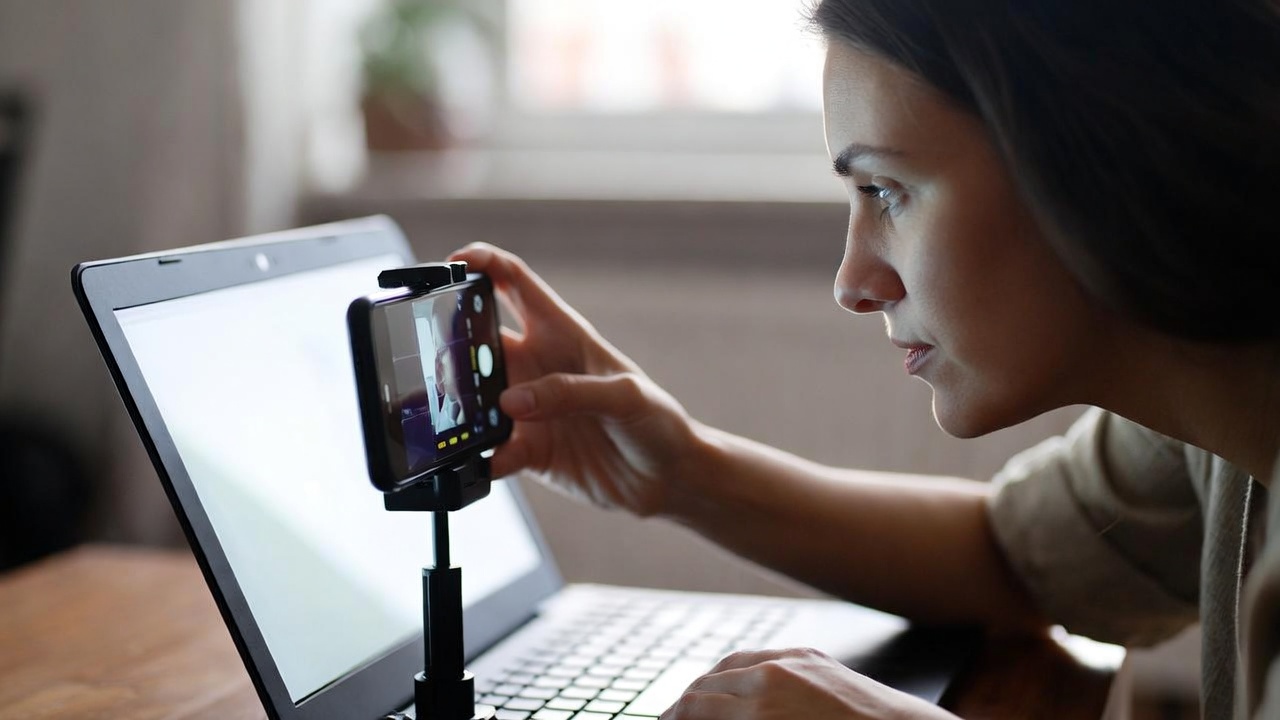
Το πρώτο πράγμα που πρέπει να λάβετε υπόψη είναι η φυσική τοποθέτηση. Αντί να κρατάτε το τηλέφωνό σας στο χέρι σας, βρείτε ένα σταθερό στήριγμα, όπως ένα μικρό τρίποδο, μια επιτραπέζια βάση ή ακουμπήστε το σταθερά σε μια στοίβα από βιβλία . Αυτό θα αποτρέψει τους κραδασμούς και θα διασφαλίσει ένα πιο συνεπές και επαγγελματικό καδράρισμα καθ’ όλη τη διάρκεια της κλήσης.
Ένας άλλος βασικός παράγοντας είναι ο φωτισμός. Ανεξάρτητα από το πόσο καλή είναι η ανάλυση της κάμερας, εάν δεν υπάρχει αρκετό φως, η εικόνα θα έχει θόρυβο και θα χάνει την ευκρίνειά της . Δοκιμάστε να τοποθετηθείτε μπροστά από ένα παράθυρο ή να χρησιμοποιήσετε μια απαλή λάμπα στραμμένη προς το πρόσωπό σας, αποφεύγοντας να έχετε μια πηγή έντονου φωτός ακριβώς πίσω σας, καθώς αυτό θα δημιουργούσε ένα εφέ οπίσθιου φωτισμού.
Όσον αφορά το δίκτυο, δεδομένου ότι η σύνδεση μεταξύ της κινητής σας συσκευής και του υπολογιστή γίνεται μέσω Wi-Fi, όσο πιο σταθερή και γρήγορη είναι η ασύρματη σύνδεσή σας, τόσο πιο ομαλό θα είναι το βίντεο . Εάν ο δρομολογητής σας βρίσκεται μακριά ή το σήμα σας είναι ασθενές, μετακινηθείτε πιο κοντά ή, εάν είναι δυνατόν, χρησιμοποιήστε τη ζώνη των 5 GHz για να μειώσετε τις παρεμβολές και να βελτιώσετε την ταχύτητα.
Είναι επίσης καλή ιδέα να απενεργοποιήσετε τις ενοχλητικές ειδοποιήσεις και τις εισερχόμενες κλήσεις κατά τη διάρκεια των βιντεοκλήσεων , επειδή εάν λάβετε μια κλήση ή εμφανιστεί μια ειδοποίηση πλήρους οθόνης, θα μπορούσε να διακόψει τη χρήση της κάμεράς σας. Πολλά τηλέφωνα διαθέτουν λειτουργία “Μην ενοχλείτε” που θα λύσει γρήγορα αυτό το πρόβλημα ενώ βρίσκεστε σε μια σημαντική συνάντηση.
Όσον αφορά την κατανάλωση μπαταρίας, η χρήση του τηλεφώνου σας ως κάμερα web σημαίνει ότι η οθόνη και η κάμερα παραμένουν ενεργοποιημένες για μεγάλα χρονικά διαστήματα , επομένως η μπαταρία θα εξαντλείται πιο γρήγορα από το συνηθισμένο. Όποτε είναι δυνατόν, συνδέστε το τηλέφωνό σας στον φορτιστή για να αποτρέψετε την απενεργοποίηση της βιντεοκλήσης ή της ζωντανής μετάδοσης.
Τέλος, ελέγξτε τις επιλογές στην ίδια την εφαρμογή DroidCam και στις ρυθμίσεις της κάμερας του τηλεφώνου σας για να προσαρμόσετε παραμέτρους όπως η ανάλυση, η εστίαση και ο προσανατολισμός της εικόνας . Ανάλογα με την έκδοση και το αν χρησιμοποιείτε προηγμένες λειτουργίες, μπορείτε να αυξήσετε την ανάλυση στο όριο που υποστηρίζεται από την εφαρμογή και το δίκτυό σας Wi-Fi, στοχεύοντας σε μια ισορροπία μεταξύ ποιότητας και ομαλότητας.
Τεχνικές πτυχές και συμβατότητα με άλλες πλατφόρμες
Παρόλο που η διαδικασία που έχουμε δει επικεντρώνεται στα Windows, αξίζει να σημειωθεί ότι ο προγραμματιστής του DroidCam παρέχει επίσης πληροφορίες για το πώς να το κάνει να λειτουργεί σε περιβάλλοντα GNU/Linux . Εκεί, η διαδικασία μπορεί να απαιτεί περισσότερα χειροκίνητα βήματα, αλλά η ιδέα είναι η ίδια: να δημιουργηθεί μια εικονική κάμερα που λαμβάνει το σήμα από την κινητή συσκευή.
Μόλις ρυθμιστεί, το λειτουργικό σύστημα αντιμετωπίζει το DroidCam ως μια τυπική συσκευή βίντεο, ακριβώς όπως μια κάμερα web USB που είναι φυσικά συνδεδεμένη στον υπολογιστή . Αυτό σημαίνει ότι οποιοδήποτε πρόγραμμα που μπορεί να χρησιμοποιήσει μια συμβατική κάμερα μπορεί επίσης να χρησιμοποιήσει την εικονική κάμερα του DroidCam χωρίς προβλήματα.
Αυτό περιλαμβάνει όχι μόνο εργαλεία τηλεδιάσκεψης, αλλά και εφαρμογές ροής όπως το OBS Studio και λογισμικό εγγραφής βίντεο . Με αυτόν τον τρόπο, το κινητό σας τηλέφωνο μπορεί να γίνει η κύρια κάμερα για τις ζωντανές μεταδόσεις, τα εκπαιδευτικά σεμινάρια ή τις ηχογραφήσεις σας, με ποιότητα πολύ ανώτερη από αυτήν πολλών ενσωματωμένων καμερών φορητών υπολογιστών.
Όταν συνδυάζετε την ποιότητα της κάμερας του τηλεφώνου σας με μια εφαρμογή όπως το DroidCam, μπορείτε να μετατρέψετε το τηλέφωνό σας σε μια κάμερα web υψηλής απόδοσης για τον υπολογιστή σας, αξιοποιώντας ακόμη και αναλύσεις σχεδόν 4K ανάλογα με τη συσκευή . Το μόνο που χρειάζεστε είναι το τηλέφωνο και ο υπολογιστής σας να μοιράζονται το ίδιο δίκτυο Wi-Fi, να εγκαταστήσετε την εφαρμογή και στα δύο, να είστε προσεκτικοί με τα δικαιώματα και να ακολουθήσετε μερικά απλά βήματα για να εισαγάγετε τη διεύθυνση IP, τη θύρα και να ενεργοποιήσετε το βίντεο και τον ήχο. Εάν δώσετε επίσης προσοχή σε λεπτομέρειες όπως ο φωτισμός, η βάση τηλεφώνου και η σταθερότητα του δικτύου, θα έχετε μια παραπάνω από επαρκή λύση για βιντεοκλήσεις, διαδικτυακά μαθήματα ή ζωντανές ροές, χωρίς να χρειάζεται να επενδύσετε σε μια ειδική κάμερα web.