
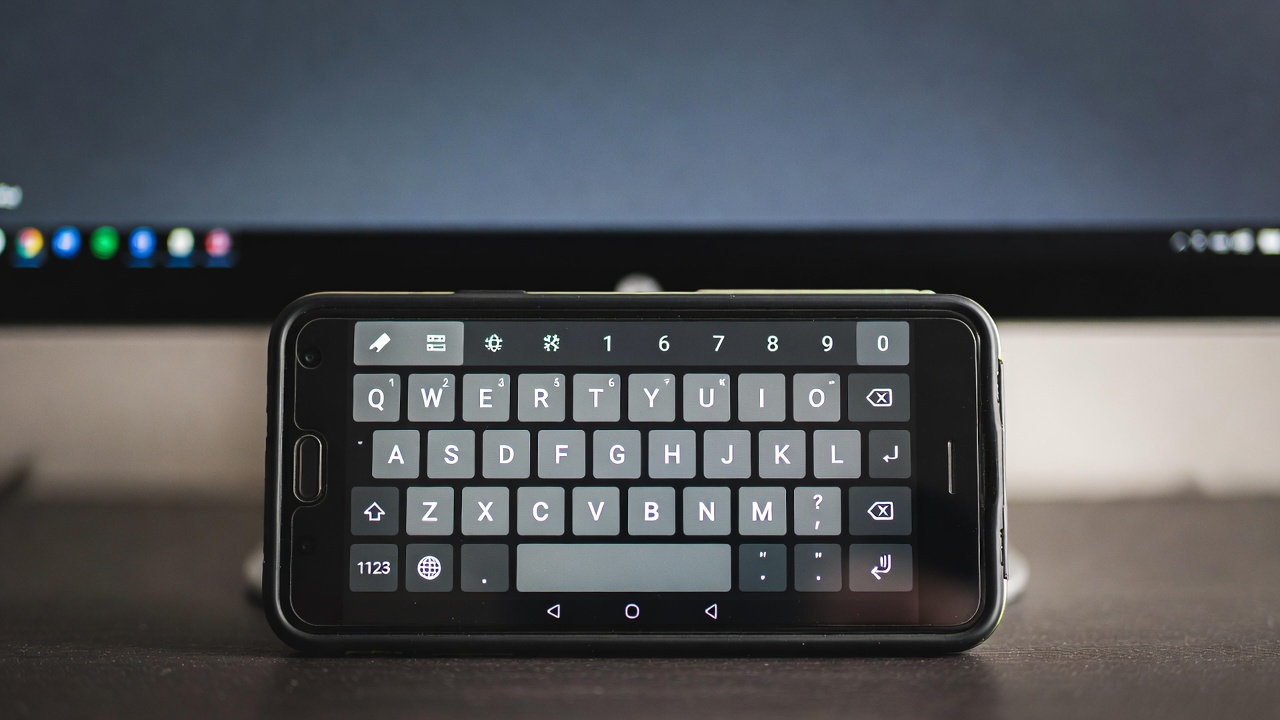
- Με τις κατάλληλες εφαρμογές, μπορείτε να χρησιμοποιήσετε το κινητό σας τηλέφωνο ως ασύρματο πληκτρολόγιο και ποντίκι για PC, Mac, Linux και άλλες συσκευές.
- Υπάρχουν λύσεις WiFi με client στον υπολογιστή (Remote Mouse, Unified Remote, WiFi Mouse) και άλλες μέσω Bluetooth χωρίς να χρειάζεται να εγκαταστήσετε τίποτα στον υπολογιστή.
- Είναι μια ιδανική επιλογή ως πόρος έκτακτης ανάγκης ή για τον έλεγχο παρουσιάσεων και κέντρων πολυμέσων, εφόσον η σύνδεση και η μπαταρία του κινητού τηλεφώνου το επιτρέπουν.
- Η εμπειρία βελτιώνεται ρυθμίζοντας την οθόνη, φροντίζοντας την εργονομία και επιλύοντας πιθανά προβλήματα δικτύου, συμβατότητας ή απόδοσης τηλεφώνου.
⚠️ Το ψηφιακό σας δακτυλικό αποτύπωμα (διεύθυνση IP) είναι εκτεθειμένο!
Η διεύθυνση IP σας είναι: ανίχνευση…
Κάντε streaming/λήψη ανώνυμα με το Private Internet Access.
🌐 Μόνο 1,99€ / μήνα + 2 μήνες δώροΟι πληροφορίες που περιέχονται στο techvortex.eu προορίζονται μόνο για γενικούς σκοπούς πληροφόρησης.
Στις μέρες μας κουβαλάμε τα τηλέφωνά μας για τα πάντα, αλλά πολλοί δεν γνωρίζουν ότι μπορούν επίσης να χρησιμοποιηθούν ως αυτοσχέδιο πληκτρολόγιο και ποντίκι για τον υπολογιστή σας . Όταν χαλάσει το πληκτρολόγιό σας, αρχίσει να δυσλειτουργεί το ποντίκι σας ή απλώς τα αφήσετε και τα δύο στο σπίτι, το smartphone σας μπορεί να σας βγάλει από το πρόβλημα μέσα σε λίγα λεπτά, αν ξέρετε πώς να το ρυθμίσετε.
Η χρήση του κινητού σας τηλεφώνου ως πληκτρολογίου και ποντικιού, που δεν αποτελεί καινοτομία, αποτελεί μια πολύ πρακτική λύση σε πραγματικές καταστάσεις: ο έλεγχος μιας παρουσίασης σε μια σύσκεψη, ο χειρισμός ενός υπολογιστή συνδεδεμένου στην τηλεόραση από τον καναπέ ή η αντικατάσταση ενός πληκτρολογίου με ελαττωματικά πλήκτρα. Το μόνο που χρειάζεστε είναι η σωστή εφαρμογή, ένα σωστά συνδεδεμένο τηλέφωνο και υπολογιστή, καθώς και μερικές τροποποιήσεις για να λειτουργούν όλα τέλεια.
Τι χρειάζεστε για να μετατρέψετε το κινητό σας τηλέφωνο σε πληκτρολόγιο και ποντίκι
Καταρχάς, είναι σημαντικό να κατανοήσετε τι χρειάζεται για να λειτουργήσει το κινητό σας τηλέφωνο ως ασύρματο περιφερειακό για τον υπολογιστή σας . Τα καλά νέα είναι ότι οι απαιτήσεις είναι αρκετά μέτριες και σχεδόν οποιοδήποτε σχετικά σύγχρονο τηλέφωνο είναι κατάλληλο.
Στις περισσότερες μεθόδους, θα χρειαστείτε το τηλέφωνο και τον υπολογιστή σας να είναι συνδεδεμένα στο ίδιο δίκτυο Wi-Fi . Αυτό επιτρέπει στην εφαρμογή τηλεφώνου να επικοινωνεί με τον υπολογιστή-πελάτη που είναι εγκατεστημένος στον υπολογιστή σας. Εάν δεν έχετε διαθέσιμο Wi-Fi, υπάρχουν εναλλακτικές λύσεις Bluetooth που λειτουργούν επίσης πολύ καλά, ειδικά εάν θέλετε να αποφύγετε την εγκατάσταση προγραμμάτων στον υπολογιστή σας.
Όσον αφορά το σύστημα, το μόνο που χρειάζεστε είναι ένα τηλέφωνο Android με σχετικά πρόσφατη έκδοση (Android 3.0 ή νεότερη έκδοση για πολλές εφαρμογές και Android 4.4 ή νεότερη έκδοση για προηγμένες λύσεις Bluetooth). Για τα iPhone, συνήθως απαιτείται iOS 8 ή iOS 9 ή νεότερη έκδοση , επομένως οποιοδήποτε μοντέλο από τα τελευταία χρόνια θα είναι υπεραρκετό για αυτήν την εργασία.
Ενώ βρίσκεστε σε υπολογιστή, οι εφαρμογές είναι συνήθως συμβατές με Windows, macOS και, σε πολλές περιπτώσεις, και με Linux . Ορισμένες μέθοδοι Bluetooth δεν απαιτούν καν εγκατάσταση στον υπολογιστή. Απλώς πρέπει να υποστηρίζουν Bluetooth 4.0 ή νεότερη έκδοση και ένα τρέχον λειτουργικό σύστημα, όπως Windows 8, Windows 10, Windows 11, Chrome OS, Android TV ή iPadOS.
Με λίγα λόγια, με ένα αρκετά σύγχρονο κινητό τηλέφωνο, έναν υπολογιστή με WiFi ή Bluetooth και λίγα λεπτά για την εγκατάσταση και τη σύνδεση των εφαρμογών , μπορείτε να έχετε ένα πληκτρολόγιο και ποντίκι έκτακτης ανάγκης έτοιμα για χρήση χωρίς να ξοδέψετε χρήματα σε νέα περιφερειακά.
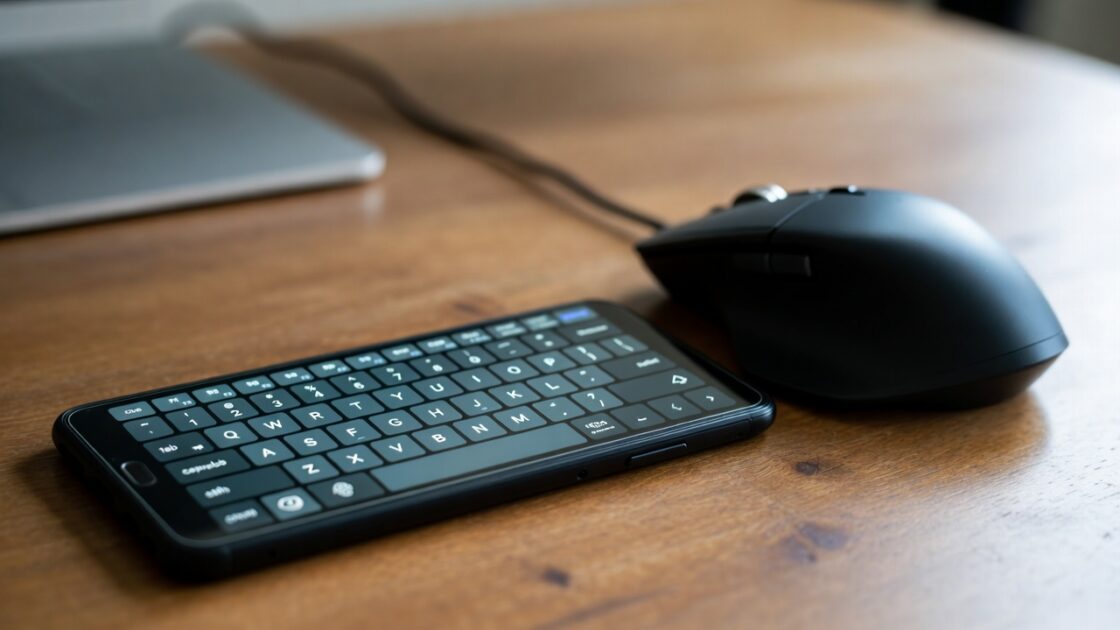
Χρήση απομακρυσμένου ποντικιού: η πιο δημοφιλής λύση WiFi
Ένας από τους πιο διαδεδομένους τρόπους για να χρησιμοποιήσετε το κινητό σας τηλέφωνο ως πληκτρολόγιο και ποντίκι για τον υπολογιστή σας είναι μέσω της εφαρμογής Remote Mouse . Υπάρχει εδώ και χρόνια, είναι αρκετά σταθερή και διαθέτει εκδόσεις για Android και iPhone, καθώς και clients για Windows, Mac και ορισμένες διανομές Linux.
Η εφαρμογή είναι δωρεάν για λήψη από το Google Play ή το App Store και, ενώ διαθέτει λειτουργίες επί πληρωμή, η δωρεάν έκδοση επαρκεί για να χρησιμοποιήσετε το τηλέφωνό σας ως touchpad και βασικό πληκτρολόγιο . Στον υπολογιστή σας, απλώς κατεβάζετε το πρόγραμμα από την επίσημη ιστοσελίδα του προγραμματιστή και ακολουθείτε την τυπική διαδικασία εγκατάστασης: επόμενο, επόμενο και τελειώσατε—χωρίς επιπλέον γραμμές εργαλείων ή απροσδόκητες εκπλήξεις.
Μόλις εγκατασταθεί ο υπολογιστής-πελάτης στον υπολογιστή σας και η εφαρμογή στην κινητή σας συσκευή, το πιο σημαντικό είναι και τα δύο να είναι συνδεδεμένα στο ίδιο δίκτυο Wi-Fi . Διαφορετικά, το τηλέφωνό σας δεν θα μπορεί να εντοπίσει τον υπολογιστή σας. Σε περίπτωση ανάγκης, θα μπορούσατε ακόμη και να δημιουργήσετε ένα σημείο πρόσβασης Wi-Fi με το τηλέφωνό σας και να συνδέσετε τον υπολογιστή σας σε αυτό το δίκτυο, ώστε να μπορούν να βλέπουν ο ένας τον άλλον.
Όταν ανοίγετε την εφαρμογή Remote Mouse στο smartphone σας, συνήθως εντοπίζει αυτόματα τον υπολογιστή σας στο τοπικό δίκτυο. Εάν αυτό δεν συμβεί, μπορείτε να προσθέσετε τη σύνδεση χειροκίνητα εισάγοντας την τοπική διεύθυνση IP του υπολογιστή σας ή σαρώνοντας έναν κωδικό QR που δημιουργείται από τον υπολογιστή-πελάτη, γεγονός που κάνει τη διαδικασία πολύ γρήγορη.

Πώς να συνδέσετε κινητό και υπολογιστή με το Remote Mouse βήμα προς βήμα
Η σύνδεση του τηλεφώνου σας στον υπολογιστή σας με το Remote Mouse διαρκεί μόνο μερικά λεπτά, αλλά αξίζει να ελέγξετε προσεκτικά τα βήματα, επειδή αυτό το μέρος καθορίζει εάν όλα λειτουργούν ομαλά χωρίς διακοπές ή καθυστερήσεις.
Στον υπολογιστή σας, όταν ανοίγετε το πρόγραμμα-πελάτη Remote Mouse, θα δείτε την τοπική διεύθυνση IP του υπολογιστή σας κάπου στη διεπαφή , ακόμη και την επιλογή δημιουργίας κωδικού QR. Αυτή είναι η διεύθυνση IP που θα πρέπει να εισαγάγετε στην κινητή συσκευή σας εάν επιλέξετε να κάνετε σύζευξη χειροκίνητα αντί να χρησιμοποιήσετε την αυτόματη ανίχνευση της εφαρμογής.
Στην κινητή συσκευή σας, ανοίξτε την εφαρμογή Remote Mouse και ελέγξτε αν ο υπολογιστής σας εμφανίζεται στη λίστα με τις διαθέσιμες συσκευές. Εάν δεν εμφανίζεται, πατήστε το κουμπί “Προσθήκη συσκευής” (συνήθως ένα σύμβολο +) και επιλέξτε αν θα εισαγάγετε την τοπική διεύθυνση IP του υπολογιστή σας ή θα σαρώσετε τον κωδικό QR που εμφανίζεται από τον υπολογιστή-πελάτη. Και οι δύο μέθοδοι θα λειτουργήσουν.
Μόλις η σύνδεση πραγματοποιηθεί με επιτυχία, η διεπαφή του Remote Mouse στο τηλέφωνό σας αλλάζει για να εμφανίσει μια περιοχή αφής, εικονίδια πληκτρολογίου και άλλα στοιχεία ελέγχου . Από εκείνο το σημείο και μετά, κάθε άγγιγμα ή χειρονομία που κάνετε στην οθόνη μεταφράζεται σε κινήσεις του ποντικιού ή πατήματα πληκτρολογίου στον υπολογιστή σας.
Το καλύτερο είναι ότι αυτή η αντιστοίχιση χρειάζεται να γίνει μόνο την πρώτη φορά . Από εκεί και πέρα, εφόσον και οι δύο συσκευές βρίσκονται στο ίδιο δίκτυο, η εφαρμογή συνήθως επανασυνδέεται στον υπολογιστή χωρίς να χρειάζεται να επαναλάβετε ολόκληρη τη διαδικασία αντιστοίχισης.
Χρησιμοποιήστε το κινητό σας τηλέφωνο ως ποντίκι και πληκτρολόγιο με το Remote Mouse
Μόλις συνδεθεί, η συμπεριφορά είναι αρκετά φυσική: σύρετε το δάχτυλό σας στην οθόνη του κινητού και ο κέρσορας μετακινείται στην οθόνη του υπολογιστή. Ένα γρήγορο άγγιγμα ισοδυναμεί με αριστερό κλικ, το παρατεταμένο πάτημα είναι συνήθως δεξί κλικ και οι χειρονομίες με δύο δάχτυλα σάς επιτρέπουν να κάνετε κύλιση κάθετα ή οριζόντια ανάλογα με την κίνηση.
Η εφαρμογή ερμηνεύει επίσης άλλες χειρονομίες, όπως το τσίμπημα ή το τσίμπημα δύο δακτύλων για ζουμ (για παράδειγμα, σε Mac) ή το σύρσιμο με τρία δάχτυλα για να μετακινήσετε ένα ολόκληρο παράθυρο. Η αίσθηση είναι πολύ παρόμοια με τη χρήση trackpad ενός φορητού υπολογιστή, αλλά στην οθόνη αφής του smartphone.
Στο κάτω μέρος της διεπαφής, συνήθως θα βρείτε πολλά εικονίδια: ένα για το touchpad, ένα άλλο για το πληκτρολόγιο και επιπλέον εικονίδια για λειτουργίες όπως τερματισμός λειτουργίας, επανεκκίνηση ή αδρανοποίηση του υπολογιστή , εναλλαγή μεταξύ ανοιχτών προγραμμάτων ή εμφάνιση αριθμητικού πληκτρολογίου. Αυτές οι επιπλέον λειτουργίες είναι ιδιαίτερα χρήσιμες κατά τον απομακρυσμένο έλεγχο του υπολογιστή, για παράδειγμα, όταν είναι συνδεδεμένος σε τηλεόραση.
Πατώντας το εικονίδιο του πληκτρολογίου, εμφανίζεται ένα πλήρες εικονικό πληκτρολόγιο που στέλνει πληκτρολογήσεις απευθείας στον υπολογιστή σας, ώστε να μπορείτε να πληκτρολογείτε σε ένα έγγραφο, μηχανή αναζήτησης ή πρόγραμμα περιήγησης σαν να είχατε συνδεδεμένο ένα φυσικό πληκτρολόγιο. Σε πολλές περιπτώσεις, υπάρχει ελάχιστη καθυστέρηση και μπορείτε να πληκτρολογείτε αρκετά ομαλά αν είστε συνηθισμένοι στο πληκτρολόγιο του τηλεφώνου σας.
Σε δοκιμές που έγιναν από διαφορετικούς χρήστες, το Remote Mouse λειτουργεί πολύ ομαλά, χωρίς ουσιαστικά καμία αισθητή καθυστέρηση μεταξύ αυτών που κάνετε στο τηλέφωνο και αυτών που συμβαίνουν στην οθόνη του υπολογιστή, υπό την προϋπόθεση ότι η σύνδεση WiFi είναι σταθερή και το κινητό τηλέφωνο διαθέτει επαρκείς πόρους.
Εναλλακτικές λύσεις για το απομακρυσμένο ποντίκι: Ποντίκι WiFi, Ενοποιημένο τηλεχειριστήριο και άλλα
Ενώ το Remote Mouse είναι μια από τις πιο γνωστές εφαρμογές, δεν είναι η μόνη επιλογή για να μετατρέψετε το κινητό σας τηλέφωνο σε απομακρυσμένο ποντίκι και πληκτρολόγιο . Υπάρχουν και άλλες πολύ ενδιαφέρουσες εφαρμογές που μπορεί να είναι πιο κατάλληλες ανάλογα με τη χρήση για την οποία προορίζεστε ή το λειτουργικό σύστημα που χρησιμοποιείτε.
Ένα από αυτά είναι το WiFi Mouse , το οποίο αναπτύχθηκε από την Necta. Λειτουργεί παρόμοια: εγκαθιστάτε έναν υπολογιστή-πελάτη στον υπολογιστή σας και την εφαρμογή στην κινητή σας συσκευή. Και τα δύο συνδέονται μέσω του τοπικού δικτύου WiFi και, μόλις συνδεθούν, μπορείτε να ελέγχετε τον υπολογιστή σας με διάφορους τρόπους, συμπεριλαμβανομένης της χρήσης του πληκτρολογίου. Όταν εγκαθιστάτε το πρόγραμμα στον υπολογιστή σας, το ίδιο το λογισμικό εμφανίζει τη διεύθυνση IP, ώστε να μπορείτε να το αναγνωρίσετε γρήγορα.
Στην εφαρμογή WiFi Mouse στην κινητή συσκευή σας, θα δείτε μια ενότητα Υπολογιστής όπου παρατίθενται οι συσκευές που εντοπίστηκαν στο δίκτυο. Η επιλογή της συσκευής σας σάς επιτρέπει να μεταβείτε σε λειτουργία πληκτρολογίου πατώντας το αντίστοιχο εικονίδιο στο κάτω μέρος και μπορείτε επίσης να χρησιμοποιήσετε τη λειτουργία ασύρματου ποντικιού, όπως υποδηλώνει και το όνομά της.
Μια άλλη πολύ ολοκληρωμένη επιλογή είναι το Unified Remote , διαθέσιμο τόσο για Android όσο και για iOS και συμβατό με Windows, Mac και Linux. Σε αντίθεση με άλλα, δεν προσφέρει μόνο πληκτρολόγιο και ποντίκι, αλλά και μια συλλογή από συγκεκριμένα χειριστήρια για συγκεκριμένα προγράμματα: συσκευές αναπαραγωγής πολυμέσων, λογισμικό παρουσιάσεων, προγράμματα περιήγησης κ.λπ., μετατρέποντας το κινητό σας τηλέφωνο σε ένα πραγματικά προηγμένο τηλεχειριστήριο για τον υπολογιστή σας.
Με το Unified Remote, πρέπει να εγκαταστήσετε έναν διακομιστή στον υπολογιστή σας και την εφαρμογή στο smartphone σας. Όταν ανοίξετε και τα δύο, η εφαρμογή εντοπίζει τον διακομιστή στο ίδιο δίκτυο και, στην ενότητα ελέγχου, μπορείτε να επιλέξετε την επιλογή Πληκτρολόγιο , η οποία είναι συνήθως μία από τις πρώτες. Από εκεί, μπορείτε να ελέγχετε τη συσκευή με πληκτρολόγιο, ποντίκι και κάθε είδους προρυθμισμένα στοιχεία ελέγχου.
Αν έχετε μόνο μια συσκευή Android και θέλετε να αποφύγετε εντελώς την εγκατάσταση οποιουδήποτε στοιχείου στον υπολογιστή σας ή την εξάρτηση από ένα δίκτυο Wi-Fi, υπάρχει μια διαφορετική λύση: ένα πληκτρολόγιο και ποντίκι Bluetooth χωρίς διακομιστή (Bluetooth Keyboard & Mouse και παρόμοιες εφαρμογές). Με αυτές τις εφαρμογές, το τηλέφωνό σας λειτουργεί σαν ένα τυπικό πληκτρολόγιο και ποντίκι Bluetooth, χωρίς να απαιτείται πρόγραμμα-πελάτη στον υπολογιστή σας, εφόσον ο υπολογιστής σας διαθέτει Bluetooth 4.0 ή νεότερη έκδοση.
Χρησιμοποιήστε το Android ως πληκτρολόγιο και ποντίκι Bluetooth χωρίς να εγκαταστήσετε τίποτα στον υπολογιστή σας
Αυτή η μέθοδος είναι ιδιαίτερα χρήσιμη αν δεν θέλετε να κατεβάσετε προγράμματα στον υπολογιστή σας ή αν πρόκειται να χρησιμοποιήσετε συσκευές όπου δεν μπορείτε να εγκαταστήσετε τίποτα, όπως Smart TV, Chromebook, tablet ή ακόμα και άλλα τηλέφωνα ή tablet . Όλη η εργασία γίνεται απευθείας από το Android, το οποίο παρουσιάζεται σε άλλες συσκευές ως αξεσουάρ Bluetooth.
Για να το κάνετε αυτό, θα χρειαστείτε μια εφαρμογή όπως το “Bluetooth Keyboard & Mouse” στο τηλέφωνό σας Android. Όταν την ανοίξετε για πρώτη φορά, συνήθως θα σας ζητηθεί να κάνετε το τηλέφωνό σας ανιχνεύσιμο από άλλες συσκευές Bluetooth για λίγα δευτερόλεπτα . Κάντε “Αποδοχή” και άλλες συσκευές θα μπορούν να το εντοπίσουν σαν να ήταν ασύρματο πληκτρολόγιο ή ποντίκι.
Μέσα στο μενού της εφαρμογής, θα βρείτε την ενότητα Συσκευές Bluetooth , όπου μπορείτε να αναζητήσετε και να διαμορφώσετε τη συσκευή με την οποία θέλετε να συνδεθείτε. Συνήθως έχει ένα κουμπί όπως “Ρύθμιση απομακρυσμένης συσκευής” ή “Προσθήκη συσκευής” που ξεκινά τη διαδικασία σύζευξης.
Στη συσκευή λήψης (για παράδειγμα, έναν υπολογιστή με Windows 10 ή 11), πρέπει να μεταβείτε στις ρυθμίσεις Bluetooth του συστήματος, να ενεργοποιήσετε την ανακάλυψη Bluetooth και να το θέσετε σε λειτουργία σύζευξης. Αυτό συνήθως γίνεται μεταβαίνοντας στις Ρυθμίσεις > Συσκευές > Bluetooth & άλλες συσκευές και προσθέτοντας μια νέα συσκευή Bluetooth.
Μόλις και οι δύο συσκευές είναι έτοιμες, το τηλέφωνό σας θα εμφανίσει το όνομα της συσκευής στη λίστα αναζήτησης. Απλώς επιλέξτε την, επαληθεύστε ότι ο κωδικός σύζευξης ταιριάζει και στις δύο συσκευές και αποδεχτείτε τη σύνδεση. Όταν ολοκληρωθεί η σύζευξη, μπορείτε να πατήσετε κάτι όπως “Χρήση αυτής της συσκευής” στην εφαρμογή για να αρχίσετε να χρησιμοποιείτε το τηλέφωνό σας ως touchpad.
Σε αυτήν τη λειτουργία, οποιαδήποτε κίνηση στην οθόνη του τηλεφώνου μετακινεί τον κέρσορα στη συσκευή λήψης και το άγγιγμα της περιοχής της επιφάνειας αφής καταγράφεται ως κλικ. Για να πληκτρολογήσετε κείμενο, οι εφαρμογές συνήθως προσφέρουν ένα εικονίδιο πληκτρολογίου σε μια γωνία. Αγγίζοντάς το ενεργοποιείται η λειτουργία πληκτρολογίου Bluetooth , επιτρέποντάς σας να πληκτρολογείτε απευθείας χωρίς να χρειάζεται να ανοίξετε ξεχωριστό πλαίσιο κειμένου μέσα στην εφαρμογή.

Πώς να βρείτε και να χρησιμοποιήσετε τη διεύθυνση IP σας στο κινητό σας τηλέφωνο και τον υπολογιστή σας
Για μεθόδους που βασίζονται σε Wi-Fi και απαιτούν χειροκίνητη εισαγωγή μιας διεύθυνσης IP, ίσως χρειαστεί να εντοπίσετε τη διεύθυνση IP του υπολογιστή ή της κινητής συσκευής σας στο τοπικό σας δίκτυο. Πρόκειται για βασικές πληροφορίες, αλλά δεν γνωρίζουν όλοι πού μπορούν να τις βρουν.
Σε έναν υπολογιστή με Windows, η ίδια η εφαρμογή-πελάτης (Remote Mouse, Unified Remote, WiFi Mouse, κ.λπ.) συνήθως εμφανίζει την τοπική διεύθυνση IP στο κύριο παράθυρό της . Μερικές φορές, περιλαμβάνει επίσης ένα κουμπί για τη δημιουργία ενός κωδικού QR με αυτές τις πληροφορίες, ώστε η κινητή συσκευή να μπορεί να τις σαρώσει απευθείας.
Για να δείτε τη διεύθυνση IP του τηλεφώνου σας Android, μεταβείτε στις Ρυθμίσεις > Δίκτυο & Διαδίκτυο (ή Ρυθμίσεις > Wi-Fi, ανάλογα με την έκδοση Android που διαθέτετε). Εισαγάγετε το όνομα του συνδεδεμένου δικτύου Wi-Fi και πατήστε “Για προχωρημένους” ή “Λεπτομέρειες δικτύου”. Αυτή η ενότητα συνήθως εμφανίζει πληροφορίες σύνδεσης, συμπεριλαμβανομένης της διεύθυνσης IP που έχει αντιστοιχιστεί στο τηλέφωνό σας.
Σε άλλα τηλέφωνα, η διαδρομή μπορεί να είναι ελαφρώς διαφορετική: για παράδειγμα Ρυθμίσεις > Σύστημα > Σχετικά με το τηλέφωνο ή ακόμα και Ρυθμίσεις > Κατάσταση, όπου εμφανίζονται διάφορες πληροφορίες για τη συσκευή, συμπεριλαμβανομένης της διεύθυνσης IP όταν είναι συνδεδεμένη σε δίκτυο WiFi.
Έχοντας αυτές τις πληροφορίες στη διάθεσή σας, εάν μια εφαρμογή σας ζητήσει να εισαγάγετε τη διεύθυνση IP μιας συγκεκριμένης συσκευής , θα χρειαστεί μόνο να την αντιγράψετε ακριβώς στο αντίστοιχο πεδίο. Σε πολλές περιπτώσεις, ωστόσο, η αυτόματη ανίχνευση εντός του ίδιου δικτύου είναι επαρκής και δεν θα χρειαστεί να ανησυχείτε για αριθμούς.
Σημαντικές συμβουλές όταν χρησιμοποιείτε το κινητό σας τηλέφωνο ως πληκτρολόγιο και ποντίκι
Η χρήση του τηλεφώνου σας ως πληκτρολόγιο και ποντίκι λειτουργεί πολύ καλά, αλλά έχει και τα μειονεκτήματά της. Ένα από τα πιο προφανή είναι ότι η οθόνη του smartphone πρέπει να παραμένει ενεργοποιημένη όλη την ώρα που τη χρησιμοποιείτε ως touchpad ή πληκτρολόγιο, πράγμα που σημαίνει μεγαλύτερη κατανάλωση μπαταρίας και πιθανή υπερθέρμανση εάν τη χρησιμοποιείτε για μεγάλα χρονικά διαστήματα.
Για να ελαχιστοποιήσετε τις διακοπές, συνιστάται να αυξήσετε το χρονικό όριο της οθόνης στις ρυθμίσεις του τηλεφώνου σας, για παράδειγμα σε 30 λεπτά, ή να ενεργοποιήσετε μια λειτουργία που εμποδίζει το τηλέφωνο να μεταβεί σε κατάσταση αναστολής λειτουργίας κατά τη χρήση της εφαρμογής τηλεχειρισμού. Με αυτόν τον τρόπο, αποφεύγετε να χρειάζεται να ξεκλειδώνετε συνεχώς το τηλέφωνό σας στη μέση μιας παρουσίασης ή κατά την πληκτρολόγηση.
Μια άλλη βασική πτυχή είναι η διάρκεια ζωής της μπαταρίας: με την οθόνη ενεργοποιημένη και ενεργοποιημένη τη σύνδεση Wi-Fi ή Bluetooth, η κατανάλωση ενέργειας αυξάνεται σημαντικά. Ιδανικά, θα πρέπει να έχετε κοντά σας τον φορτιστή ή μια εξωτερική μπαταρία συνδεδεμένη, ειδικά αν σκοπεύετε να το χρησιμοποιήσετε για μια εκτεταμένη χρήση. Εάν η μπαταρία του τηλεφώνου σας είναι ήδη χαμηλή ή επιρρεπής σε ξαφνικές διακοπές λειτουργίας, το να βασίζεστε αποκλειστικά σε αυτό ως πληκτρολόγιο δεν είναι η καλύτερη ιδέα.
Εάν το τηλέφωνο είναι πολύ παλιό, έχει λίγη μνήμη RAM, είναι αργό ή παγώνει συχνά, η εμπειρία μπορεί επίσης να είναι κακή. Αυτός ο τύπος χρήσης απαιτεί από το τηλέφωνο να ανταποκρίνεται γρήγορα, επομένως σε νεότερες συσκευές, μπορεί να αξίζει τον κόπο μόνο ως πολύ περιστασιακή λύση και όχι για καθημερινή χρήση ως μόνιμη αντικατάσταση του πληκτρολογίου ή του ποντικιού.
Μην ξεχνάτε ούτε τις ειδοποιήσεις. Ενώ χρησιμοποιείτε το τηλέφωνό σας ως πληκτρολόγιο, ένα αναδυόμενο παράθυρο του WhatsApp ή άλλη ενοχλητική ειδοποίηση μπορεί να καλύψει μέρος της εικονικής επιφάνειας αφής και να σας εμποδίσει ενώ πληκτρολογείτε ή μετακινείτε το ποντίκι . Μπορείτε να εξετάσετε το ενδεχόμενο να απενεργοποιήσετε προσωρινά ορισμένες ειδοποιήσεις ή να ενεργοποιήσετε τη λειτουργία “Μην ενοχλείτε” ενώ τη χρησιμοποιείτε ως περιφερειακή συσκευή.
Άνεση, εργονομία και περιπτώσεις χρήσης στον πραγματικό κόσμο
Δεν έχει σημασία μόνο αν λειτουργεί, αλλά και αν είναι άνετο. Αν έχετε μεγάλα χέρια και μικρό τηλέφωνο , η πληκτρολόγηση στην οθόνη για μεγάλα χρονικά διαστήματα μπορεί να είναι μια πραγματική αγγαρεία. Αντίθετα, με μικρά χέρια και μεγάλο τηλέφωνο, μπορεί επίσης να είναι δύσκολο να συνηθίσετε τις χειρονομίες που μοιάζουν με trackpad.
Παρόλο που το σύστημα προορίζεται κυρίως ως λύση έκτακτης ανάγκης ή για περιστασιακή χρήση , υπάρχουν σενάρια όπου μπορεί να είναι αρκετά χρήσιμο ακόμη και με διαθέσιμο ένα φυσικό πληκτρολόγιο και ποντίκι. Ένα τέτοιο σενάριο είναι ένα επαγγελματικό περιβάλλον, όπου ελέγχετε έναν υπολογιστή συνδεδεμένο σε έναν προβολέα και θέλετε να μετακινείστε στο δωμάτιο χωρίς να είστε δεμένοι στο γραφείο.
Σε μια παρουσίαση, για παράδειγμα, μπορείτε να χρησιμοποιήσετε το κινητό σας τηλέφωνο για να προχωρήσετε σε διαφάνειες, να ανοίξετε έγγραφα ή να γράψετε γρήγορες σημειώσεις χωρίς να χρειάζεται να επιστρέφετε συνεχώς στον υπολογιστή σας. Ορισμένες εφαρμογές περιλαμβάνουν ακόμη και συντομεύσεις για εναλλαγή εφαρμογών, ρύθμιση της έντασης ήχου ή έλεγχο του προγράμματος αναπαραγωγής πολυμέσων χωρίς να φύγετε από την παρουσίαση.
Στο σπίτι, μια άλλη πολύ βολική επιλογή είναι ο έλεγχος ενός υπολογιστή ή ενός κέντρου πολυμέσων που είναι συνδεδεμένο στην τηλεόραση από τον καναπέ . Αντί να καταλαμβάνουν χώρο ένα ασύρματο πληκτρολόγιο και ποντίκι, βγάζετε το τηλέφωνό σας, ανοίγετε την εφαρμογή τηλεχειριστηρίου και ελέγχετε την αναπαραγωγή ταινιών, σειρών ή μουσικής χωρίς να μετακινείστε από τη θέση σας.
Αν θέλετε να βελτιώσετε την εργονομία, είναι πάντα χρήσιμο να έχετε μια βάση τηλεφώνου ή ένα τρίποδο που να το τοποθετεί σε άνετο ύψος και να σας επιτρέπει να ακουμπάτε τους καρπούς σας. Είναι μια μικρή λεπτομέρεια που μπορεί να κάνει μεγάλη διαφορά αν το χρησιμοποιείτε για περισσότερα από λίγα λεπτά κάθε φορά.
Συνήθη προβλήματα και πώς να τα λύσετε
Μερικές φορές, ακόμα κι αν ακολουθήσετε όλα τα βήματα, το τηλέφωνό σας απλώς δεν θα συνδεθεί ως πληκτρολόγιο ή ποντίκι ή η εφαρμογή θα σταματήσει τυχαία να ανταποκρίνεται. Οι αιτίες είναι συνήθως αρκετά συνηθισμένες και σχεδόν πάντα μπορούν να διορθωθούν αν ελέγξετε κάθε βήμα ξεχωριστά.
Η κύρια αιτία είναι συνήθως η διαμόρφωση δικτύου. Εάν το τηλέφωνο και ο υπολογιστής σας δεν βρίσκονται στην πραγματικότητα στο ίδιο δίκτυο Wi-Fi (για παράδειγμα, το ένα στη ζώνη επισκεπτών και το άλλο στο κύριο δίκτυο ή το ένα συνδεδεμένο μέσω καλωδίου και το άλλο σε ξεχωριστό υποδίκτυο), η εφαρμογή δεν θα μπορεί να τα εντοπίσει. Συνιστάται να επαληθεύσετε ότι μοιράζονται ακριβώς το ίδιο δίκτυο και, εάν το πρόβλημα επιμένει, να επαναφέρετε τις ρυθμίσεις δικτύου του τηλεφώνου σας ή να επανεκκινήσετε τον δρομολογητή σας.
Ενδέχεται επίσης να υπάρχουν προβλήματα συμβατότητας: ορισμένες παλαιότερες εκδόσεις iOS ή Android ή ορισμένα μοντέλα τηλεφώνων ενδέχεται να μην λειτουργούν σωστά με εφαρμογές που δεν έχουν ενημερωθεί εγκαίρως. Γι’ αυτό είναι σημαντικό να ελέγξετε τις απαιτήσεις της εφαρμογής και να επαληθεύσετε ότι το λειτουργικό σας σύστημα είναι επίσημα συμβατό.
Με τις αναξιόπιστες συνδέσεις Wi-Fi, οι διακοπές και οι καθυστερήσεις είναι αναπόφευκτες: εάν το σήμα είναι ασθενές ή έχει μεγάλη συμφόρηση, θα δείτε το ποντίκι σας να κινείται ακανόνιστα ή το πληκτρολόγιό σας να χρειάζεται πολύ χρόνο για να καταγράψει τα πατήματα πλήκτρων. Σε αυτές τις περιπτώσεις, η προσέγγιση του δρομολογητή, η αλλαγή ζωνών Wi-Fi ή η επανεκκίνηση των συσκευών σας για να διαγραφεί η σύνδεση βοηθάει πολύ.
Μην ξεχνάτε την κατάσταση του ίδιου του τηλεφώνου σας: εάν η οθόνη αφής έχει νεκρές ζώνες ή προβλήματα ακρίβειας , η χρήση της ως touchpad θα είναι εφιάλτης, επειδή δεν θα καταγράφει σωστά τις χειρονομίες. Αξίζει να ελέγξετε διεξοδικά την οθόνη πριν κατηγορήσετε την εφαρμογή για τα προβλήματα.
Εάν η ίδια η εφαρμογή συμπεριφέρεται ασταθώς (άλλοτε συνδέεται και άλλοτε όχι ή παγώνει), η πιο αποτελεσματική λύση είναι συνήθως να την κλείσετε αναγκαστικά από το μενού εφαρμογών του συστήματος και να διαγράψετε την προσωρινή μνήμη και τα δεδομένα της από την ενότητα αποθήκευσης. Σε πιο σοβαρές περιπτώσεις, η απεγκατάσταση και η επανεγκατάσταση της εφαρμογής συχνά επαναφέρει τα πάντα και επιλύει τα επίμονα σφάλματα.
Όταν παρατηρήσετε ότι η συμπεριφορά γίνεται πιο τεχνική (περίεργες δυσλειτουργίες ειδικά για το μοντέλο του τηλεφώνου σας, σφάλματα μετά από μια συγκεκριμένη ενημέρωση κ.λπ.), είναι καλύτερο να επικοινωνήσετε με την ομάδα υποστήριξης της εφαρμογής ή με το φόρουμ βοήθειας του κατασκευαστή του τηλεφώνου . Εκεί μπορείτε να περιγράψετε την κατάστασή σας, να περιγράψετε λεπτομερώς τι έχετε ήδη δοκιμάσει και να λάβετε πιο συγκεκριμένες οδηγίες για τη διαμόρφωση υλικού και λογισμικού σας.
Όπως μπορείτε να δείτε, με τα κατάλληλα εργαλεία και λίγη υπομονή για να ρυθμίσετε τη σύνδεση, είναι απολύτως εφικτό να μετατρέψετε το κινητό σας τηλέφωνο σε πληκτρολόγιο και ποντίκι για τον υπολογιστή σας, το Mac, το Linux ή ακόμα και μια Smart TV . Είτε με το Remote Mouse, το WiFi Mouse, το Unified Remote, είτε απευθείας μέσω Bluetooth χωρίς να εγκαταστήσετε τίποτα στον υπολογιστή σας, έχετε μια καλή γκάμα δωρεάν επιλογών, ώστε να μην μείνετε χαμένοι σε περίπτωση βλάβης των περιφερειακών σας, και θα αποκτήσετε επίσης ένα πολύ ευέλικτο τηλεχειριστήριο για τη συσκευή σας.
