- Μετατρέποντας το κινητό σας τηλέφωνο σε τηλεχειριστήριο παρουσιάσεων, μπορείτε να κινείστε ελεύθερα χωρίς να εξαρτάστε από άλλο άτομο ή από το πληκτρολόγιο του υπολογιστή.
- Υπάρχουν συγκεκριμένες λύσεις για το PowerPoint, τις Παρουσιάσεις Google, την Απομακρυσμένη Επιφάνεια Εργασίας και το Canva, καθεμία με τα δικά της πλεονεκτήματα και περιορισμούς.
- Η χρήση επεκτάσεων προγράμματος περιήγησης, κωδικών QR και εφαρμογών απομακρυσμένης επιφάνειας εργασίας διευκολύνει τον απομακρυσμένο έλεγχο των διαφανειών από Android ή iPhone.
- Η επιλογή του σωστού εργαλείου βελτιώνει την ευχέρεια, τον επαγγελματισμό και την αλληλεπίδραση με το κοινό σε μαθήματα, συναντήσεις και συνέδρια.
⚠️ Το ψηφιακό σας δακτυλικό αποτύπωμα (διεύθυνση IP) είναι εκτεθειμένο!
Η διεύθυνση IP σας είναι: ανίχνευση…
Κάντε streaming/λήψη ανώνυμα με το Private Internet Access.
🌐 Μόνο 1,99€ / μήνα + 2 μήνες δώροΟι πληροφορίες που περιέχονται στο techvortex.eu προορίζονται μόνο για γενικούς σκοπούς πληροφόρησης.
Αν ποτέ είχατε έναν υπολογιστή συνδεδεμένο σε έναν προβολέα και έπρεπε να σταθείτε ακριβώς δίπλα του για να προωθήσετε τις διαφάνειες, ξέρετε πόσο άβολο μπορεί να είναι. Συνήθως καταλήγετε να βασίζεστε σε κάποιον άλλο για να αλλάξει τις διαφάνειες για εσάς ή να γυρίζετε συνεχώς προς την οθόνη του υπολογιστή, χάνοντας την οπτική επαφή με το κοινό σας.
Τα καλά νέα είναι ότι το κινητό σας τηλέφωνο μπορεί να γίνει τηλεχειριστήριο για παρουσιάσεις , είτε χρησιμοποιείτε PowerPoint, Google Slides ή ακόμα και διαδικτυακά εργαλεία όπως το Canva. Αυτό σας επιτρέπει να κινείστε ελεύθερα στην αίθουσα, να ελέγχετε τον ρυθμό της παρουσίασής σας και να έχετε μια καλύτερη ιδέα για το τι ακολουθεί, όλα από την παλάμη του χεριού σας.
Γιατί να χρησιμοποιείτε το κινητό σας τηλέφωνο ως τηλεχειριστήριο για παρουσιάσεις;
Όταν μετατρέπετε το smartphone σας σε τηλεχειριστήριο για τις διαφάνειές σας , οι παρουσιάσεις γίνονται πιο φυσικές και δυναμικές. Δεν χρειάζεται να είστε συνδεδεμένοι με το πληκτρολόγιο του υπολογιστή σας. Μπορείτε να πλησιάσετε το κοινό, να μετακινηθείτε στην αίθουσα, να παρακολουθήσετε τους μαθητές σας ή να αλληλεπιδράσετε με συναδέλφους, ενώ συνεχίζετε να προχωράτε και να επιστρέφετε στην παρουσίαση χωρίς διακοπή.
Επιπλέον, όταν διαχειρίζεστε τις διαφάνειες από το τηλέφωνό σας, η οπτική εμπειρία για το κοινό σας είναι συνήθως πιο ευχάριστη: κρατάτε τα μάτια σας στραμμένα στους ανθρώπους, όχι στην οθόνη του υπολογιστή, και οι αλλαγές στις διαφάνειες είναι πολύ πιο ομαλές, χωρίς παύσεις ή αδέξιες χειρονομίες που προκαλούν την ανάγκη να πηγαίνετε στον υπολογιστή κάθε λίγα λεπτά.
Ένα άλλο πλεονέκτημα είναι ότι, χρησιμοποιώντας το τηλέφωνό σας ως τηλεχειριστήριο, μπορείτε να προσαρμόσετε καλύτερα τον ρυθμό της παρουσίασης στις αντιδράσεις του κοινού. Αν δείτε αμφιβολίες, επιβραδύνετε και κάνετε πίσω. Αν παρατηρήσετε ότι όλοι καταλαβαίνουν, προχωράτε πιο γρήγορα. Και όλα αυτά χωρίς να βασίζεστε σε ένα φυσικό κλικ ή να προσεύχεστε να μην έχουν εξαντληθεί οι μπαταρίες.
Συνήθη προβλήματα κατά την αναζήτηση εφαρμογών για τον έλεγχο παρουσιάσεων
Το πρώτο πράγμα που κάνουν οι περισσότεροι άνθρωποι είναι να ψάξουν στο διαδίκτυο ή να ρωτήσουν έναν τεχνικό τεχνητής νοημοσύνης ποια εφαρμογή να χρησιμοποιήσουν. Ωστόσο, υπάρχει μια σημαντική λεπτομέρεια εδώ: ορισμένες λειτουργίες που ήταν διαθέσιμες προηγουμένως στο PowerPoint για Android και στις Παρουσιάσεις Google δεν είναι πλέον διαθέσιμες ή έχουν αλλάξει σημαντικά με τις τελευταίες ενημερώσεις.
Για παράδειγμα, για ένα διάστημα τόσο το PowerPoint όσο και το Google Slides προσέφεραν εγγενείς επιλογές ελέγχου για κινητά για παρουσιάσεις που ήταν ανοιχτές στον υπολογιστή, αλλά πολλοί χρήστες έχουν διαπιστώσει ότι αυτές οι λειτουργίες έχουν αφαιρεθεί ή δεν λειτουργούν πλέον όπως πριν, προκαλώντας σημαντική σύγχυση και καθιστώντας ορισμένους παλαιότερους οδηγούς ξεπερασμένους.
Είναι επίσης σύνηθες να βρίσκετε εφαρμογές όπως το Remote for Slides ή άλλες όπως το TeamViewer που, ενώ κάποτε λειτουργούσαν καλά, δεν έχουν ενημερωθεί εδώ και χρόνια. Αυτό μπορεί να προκαλέσει προβλήματα, όπως η μη σωστή εμφάνιση των διαφανειών σε κινητές συσκευές, προβλήματα συμβατότητας με νεότερες εκδόσεις του προγράμματος περιήγησης ή προβλήματα με εσωτερικές αλλαγές στις Παρουσιάσεις Google.
Σε όλα αυτά προστίθεται το πρόβλημα του δικτύου: μερικές φορές το τοπικό Wi-Fi επιτρέπει σε κάθε συσκευή να έχει πρόσβαση στο διαδίκτυο μόνο , αλλά όχι να συνδέεται απευθείας μεταξύ της. Αυτό περιπλέκει τη χρήση ορισμένων τηλεχειριστηρίων που εξαρτώνται από το κινητό τηλέφωνο και τον υπολογιστή που βρίσκονται στο ίδιο τοπικό δίκτυο και είναι σε θέση να επικοινωνούν απευθείας.
Χρησιμοποιήστε το κινητό σας τηλέφωνο ως τηλεχειριστήριο με το PowerPoint και το οικοσύστημα της Microsoft
Αν εργάζεστε τακτικά με το Office, πιθανότατα θα θέλετε να ελέγχετε το PowerPoint από το smartphone σας . Ενώ δεν υπάρχουν πλέον τόσες πολλές επίσημες λειτουργίες ειδικά σχεδιασμένες ως “τηλεχειριστήριο παρουσίασης”, εξακολουθούν να υπάρχουν μερικοί αρκετά πρακτικοί τρόποι για να το κάνετε αυτό χρησιμοποιώντας τα εργαλεία της Microsoft.
Απομακρυσμένος έλεγχος του PowerPoint με παλαιότερες λύσεις του Office
Για χρόνια, η Microsoft προσφέρει τρόπους αλληλεπίδρασης με παρουσιάσεις του Office από κινητές συσκευές, είτε μέσω πρόσθετων είτε μέσω συνδέσεων στην εφαρμογή PowerPoint για κινητά. Ωστόσο, ορισμένες από αυτές τις επιλογές έχουν καταστεί κάπως ξεπερασμένες και δεν ενημερώνονται τόσο συχνά όσο το υπόλοιπο οικοσύστημα.
Ορισμένοι χρήστες εξακολουθούν να χρησιμοποιούν αυτές τις παλαιότερες μεθόδους, επειδή τους επιτρέπουν να ελέγχουν διαφάνειες , να προβάλλουν σημειώσεις ή να διαχειρίζονται την παρουσίαση χωρίς να αγγίζουν το πληκτρολόγιο του υπολογιστή. Ωστόσο, με τις τελευταίες εκδόσεις του Office, και ειδικά με τα Windows 11, υπάρχουν πολλές αναφορές ότι αυτές οι λύσεις δεν λειτουργούν πλέον τόσο ομαλά όσο πριν: αποσυνδέσεις, προβλήματα ζεύξης ή διάφορες ασυμβατότητες.
Αν διαπιστώσετε ότι η εγγενής ενσωμάτωση της Microsoft για τη χρήση του κινητού σας τηλεφώνου ως χειριστηρίου δεν λειτουργεί σωστά , το πιο λογικό πράγμα που μπορείτε να κάνετε σήμερα είναι να επιλέξετε μια σύγχρονη εναλλακτική λύση που συνεχίζει να λαμβάνει υποστήριξη και τακτικές ενημερώσεις.
Χρήση της Απομακρυσμένης επιφάνειας εργασίας της Microsoft για τον έλεγχο του PowerPoint
Μία από τις πιο αποτελεσματικές λύσεις για τη χρήση του κινητού σας τηλεφώνου ως τηλεχειριστήριο σε περιβάλλοντα Microsoft είναι το Remote Desktop , η επίσημη εφαρμογή Remote Desktop της Microsoft, την οποία μπορείτε να κατεβάσετε από το Google Play και το App Store. Παρόλο που έχει σχεδιαστεί κυρίως για την προβολή και τον έλεγχο ολόκληρης της επιφάνειας εργασίας των Windows από το τηλέφωνό σας, μπορεί επίσης να χρησιμοποιηθεί για τον έλεγχο παρουσιάσεων.
Η ιδέα είναι απλή: Η Απομακρυσμένη Επιφάνεια Εργασίας σάς επιτρέπει να έχετε απομακρυσμένη πρόσβαση στον υπολογιστή σας σαν να καθόσασταν μπροστά του. Στην οθόνη του κινητού σας, θα δείτε την επιφάνεια εργασίας των Windows και μπορείτε να ανοίξετε το PowerPoint, να ξεκινήσετε την παρουσίαση και να προχωρήσετε ή να επιστρέψετε στις διαφάνειες αγγίζοντας την οθόνη, όπως ακριβώς χρησιμοποιείτε ένα ποντίκι.
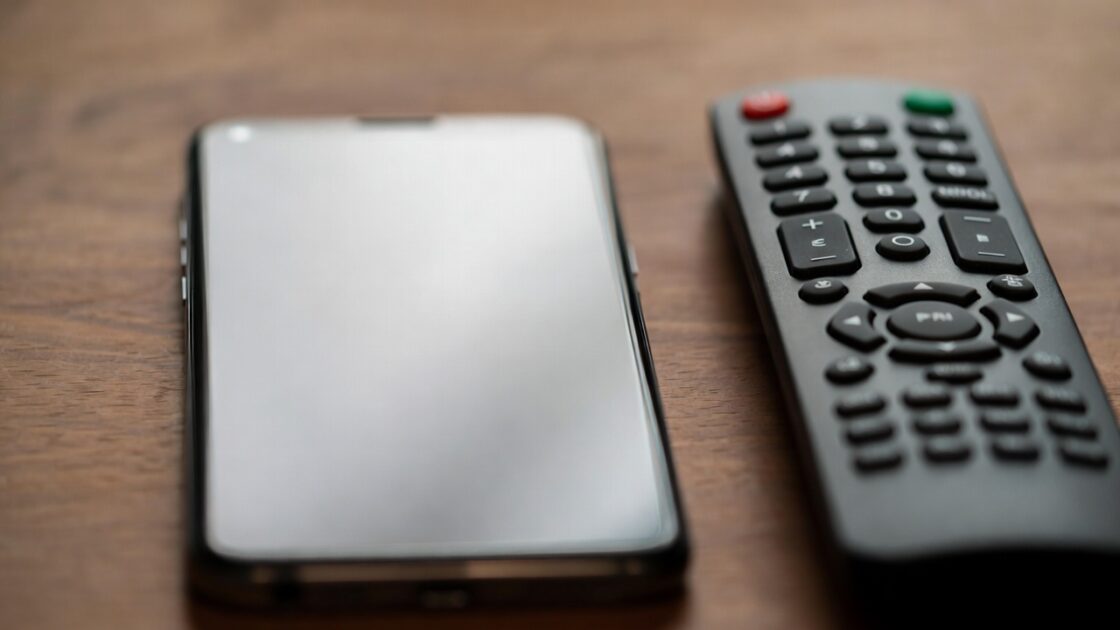
Αυτό που είναι ενδιαφέρον είναι ότι η εφαρμογή περιλαμβάνει μια ενότητα που ονομάζεται Χώροι εργασίας , η οποία έχει σχεδιαστεί έτσι ώστε οι χρήστες να μπορούν να ανοίγουν απευθείας συγκεκριμένες εφαρμογές που δημοσιεύονται ως απομακρυσμένοι πόροι. Όταν η υποδομή έχει διαμορφωθεί σωστά, αυτό σας επιτρέπει να εκκινείτε και να ελέγχετε μόνο το PowerPoint ή άλλες εφαρμογές του Office χωρίς να χρειάζεται να διαχειρίζεστε ολόκληρη την επιφάνεια εργασίας, κάτι που είναι πιο βολικό και εστιάζει στην εργασία της παρουσίασης.
Στην πράξη, μπορείτε να ξεκινήσετε την παρουσίαση στη μεγάλη οθόνη (τον προβολέα, την οθόνη ή την τηλεόραση συνδεδεμένη στον υπολογιστή) και να χρησιμοποιήσετε το smartphone σας ως αυτοσχέδιο τηλεχειριστήριο για να προχωρήσετε, να γυρίσετε πίσω και να ελέγξετε τον κέρσορα. Δεν είναι ακριβώς το ίδιο με ένα παραδοσιακό τηλεχειριστήριο παρουσίασης, αλλά προσφέρει αρκετά ακριβή έλεγχο, συμπεριλαμβανομένης της δυνατότητας παύσης, εναλλαγής παραθύρων ή πραγματοποίησης διορθώσεων εν κινήσει.
Ελέγξτε τις παρουσιάσεις Google Slides από την κινητή συσκευή σας
Αν εργάζεστε εκτενώς με το οικοσύστημα της Google, πιθανότατα βασίζεστε στις Παρουσιάσεις Google για τα μαθήματά σας, τις παρουσιάσεις ή τις συσκέψεις σας. Υπάρχουν διάφοροι τρόποι για να χρησιμοποιήσετε το τηλέφωνό σας ως τηλεχειριστήριο, αν και ορισμένες παλαιότερες επιλογές δεν λειτουργούν πλέον τόσο καλά ή έχουν χάσει την επίσημη υποστήριξή τους.
Παρουσίαση με τις Παρουσιάσεις Google χρησιμοποιώντας Chromecast
Μια πολύ βολική επιλογή είναι να χρησιμοποιήσετε το Chromecast ως γέφυρα μεταξύ της κινητής σας συσκευής και της οθόνης όπου θέλετε να κάνετε προβολή. Η απαίτηση είναι η συσκευή λήψης (τηλεόραση, οθόνη ή προβολέας με ενσωματωμένο σύστημα) να είναι συμβατή με το Chromecast ή να έχετε μια συσκευή Chromecast συνδεδεμένη στην είσοδο HDMI.
Η διαδικασία προβολής είναι αρκετά απλή: από την κινητή σας συσκευή, ανοίξτε την παρουσίασή σας στην εφαρμογή Google Slides ή στο πρόγραμμα περιήγησης Chrome , πατήστε την επιλογή μετάδοσης περιεχομένου και επιλέξτε τη συσκευή Chromecast στην οποία θέλετε να στείλετε την οθόνη. Από εκείνη τη στιγμή και μετά, οι διαφάνειες θα εμφανίζονται στην τηλεόραση ή στον προβολέα, ενώ εσείς θα τις ελέγχετε από την κινητή σας συσκευή.
Εάν χρησιμοποιείτε iPhone ή iPad, η διαδικασία είναι παρόμοια, αλλά θα πρέπει να βεβαιωθείτε ότι τόσο η εφαρμογή Google όσο και το ίδιο το σύστημα iOS έχουν άδεια πρόσβασης στο τοπικό σας δίκτυο . Διαφορετικά, το Chromecast σας ενδέχεται να μην εμφανίζεται στη λίστα με τις διαθέσιμες συσκευές και να δίνει την εντύπωση ότι “δεν υπάρχει”, ενώ στην πραγματικότητα το πρόβλημα έγκειται στα δικαιώματα.
Ένας σημαντικός περιορισμός: Οι Παρουσιάσεις Google δεν μπορούν να εμφανιστούν στη λειτουργία επισκέπτη του Chromecast . Εάν προσπαθείτε να χρησιμοποιήσετε ένα Chromecast που έχει ρυθμιστεί σε αυτήν τη λειτουργία, θα πρέπει να ενεργοποιήσετε την κανονική σας σύνδεση Wi-Fi και να επιτρέψετε την πρόσβαση σε συσκευές στο τοπικό σας δίκτυο για να λειτουργήσουν όλα.
Για να ελέγξετε ή να ενεργοποιήσετε την πρόσβαση στο τοπικό δίκτυο στο iPhone ή το iPad σας, μεταβείτε στις ρυθμίσεις δικτύου και απορρήτου του συστήματός σας , εντοπίστε τις σχετικές εφαρμογές Google (όπως το Google Slides ή το Google Home) και βεβαιωθείτε ότι η πρόσβαση στο τοπικό δίκτυο είναι ενεργοποιημένη. Μόλις γίνει αυτό, το Chromecast θα πρέπει να εμφανίζεται μέσα στην εφαρμογή και θα μπορείτε να μεταδώσετε τις παρουσιάσεις σας χωρίς προβλήματα.
Τηλεχειριστήριο για Παρουσιάσεις: μια επέκταση προγράμματος περιήγησης για τον έλεγχο των Παρουσιάσεων Google
Για αρκετό καιρό, μια από τις πιο δημοφιλείς λύσεις για τον έλεγχο των Google Slides από μια κινητή συσκευή ήταν το Remote for Slides, το οποίο λειτουργεί ως επέκταση προγράμματος περιήγησης (ειδικά για το Google Chrome). Παρόλο που η σχετική εφαρμογή για κινητά έχει εξαφανιστεί από τα επίσημα καταστήματα εφαρμογών και το εργαλείο δεν έχει ενημερωθεί εδώ και χρόνια, το βασικό σύστημα παραμένει χρήσιμο για την κατανόηση του τρόπου χρήσης μιας κινητής συσκευής ως τηλεχειριστηρίου.
Η γενική διαδικασία περιλαμβάνει την προσθήκη της επέκτασης Remote for Slides στο πρόγραμμα περιήγησης του υπολογιστή σας, το άνοιγμα της παρουσίασης Google Slides από το Google Drive και, αφού φορτωθεί, το κλικ στο κουμπί “Παρουσίαση με τηλεχειριστήριο” που προσθέτει αυτήν την επέκταση στη διεπαφή.
Όταν ξεκινάτε την παρουσίαση με αυτήν την επιλογή, εμφανίζεται ένα αναγνωριστικό (ID) που αφορά την παρουσίαση στο κάτω μέρος της οθόνης, μαζί με μια διεύθυνση ιστού από την οποία μπορείτε να ελέγχετε την παρουσίαση από απόσταση, για παράδειγμα μια σύντομη διεύθυνση URL όπως s.limhenry.xyz.
Στην κινητή σας συσκευή, απλώς ανοίξτε αυτήν τη διεύθυνση σε οποιοδήποτε πρόγραμμα περιήγησης και εισαγάγετε το αναγνωριστικό που εμφανίζεται στην οθόνη του προβολέα. Στη συνέχεια, το τηλέφωνό σας μετατρέπεται σε ένα απλό τηλεχειριστήριο με κουμπιά για προώθηση και επαναφορά των διαφανειών, ουσιαστικά μιμούμενο ένα παραδοσιακό κλικ.
Μερικοί χρήστες έφτασαν στο σημείο να εγκαταστήσουν μια μικρή, ανεπίσημη εφαρμογή (η οποία δεν είναι πλέον διαθέσιμη στο Google Play) για να αποφύγουν να χρειάζεται να θυμούνται τη διεύθυνση URL απομακρυσμένης πρόσβασης. Μια άλλη απλή εναλλακτική λύση είναι να δημιουργήσετε μια συντόμευση για τη σελίδα Remote for Slides στην αρχική οθόνη της κινητής σας συσκευής, ώστε να έχετε πάντα το “τηλεχειριστήριο” εύκαιρο χωρίς να χρειάζεται να αναζητάτε τον ιστότοπο κάθε φορά.
Είναι σημαντικό να σημειωθεί ότι η έλλειψη πρόσφατων ενημερώσεων μπορεί μερικές φορές να προκαλέσει τη μη εμφάνιση διαφανειών στην προεπισκόπηση για κινητά ή την εμφάνιση μικρών δυσλειτουργιών, ειδικά εάν η Google τροποποιήσει την εσωτερική λειτουργία των Διαφανειών ή εισαγάγει αλλαγές ασφαλείας στο πρόγραμμα περιήγησης.
Χρήση του Google Meet ως πιθανής λύσης (και οι περιορισμοί του)
Μια άλλη ιδέα που δοκιμάζουν πολλοί άνθρωποι είναι να χρησιμοποιήσουν το Google Meet ως γέφυρα για την προβολή και τον έλεγχο της παρουσίασης. Η λογική είναι απλή: μοιράζεστε την οθόνη του κινητού ή του υπολογιστή σας και βλέπετε την παρουσίαση στην άλλη οθόνη. Ωστόσο, αυτή η εναλλακτική λύση έχει αρκετά σημαντικά μειονεκτήματα.
Εάν εκτελέσετε την παρουσίαση στην κινητή σας συσκευή και κοινοποιήσετε την οθόνη στον υπολογιστή σας μέσω του Meet, όλα τα στοιχεία ελέγχου και οι γραμμές εργαλείων του Google Meet θα εμφανίζονται σε υπέρθεση στη μεγαλύτερη οθόνη, ακόμα και όταν προσπαθείτε να θέσετε την παρουσίαση σε λειτουργία πλήρους οθόνης. Το αποτέλεσμα είναι αντιεπαγγελματικό, με κουμπιά, ονόματα και μενού που αποσπούν την προσοχή του κοινού.
Αν δοκιμάσετε την αντίθετη προσέγγιση —να εκτελέσετε την παρουσίαση στον υπολογιστή σας και να μοιραστείτε την οθόνη σας μέσω του Meet, ελπίζοντας να αναλάβετε τον έλεγχο από την κινητή σας συσκευή— θα αντιμετωπίσετε έναν άλλο περιορισμό: η τυπική έκδοση του Google Meet δεν περιλαμβάνει άμεση λειτουργία για να ζητήσετε και να αποκτήσετε απομακρυσμένο έλεγχο του υπολογιστή κάποιου άλλου, όπως κάνουν ορισμένα εργαλεία απομακρυσμένης επιφάνειας εργασίας.
Σε ορισμένες περιπτώσεις, μπορείτε να «δουλέψετε» χρησιμοποιώντας ένα φυσικό clicker εκτός από το Meet, αλλά αυτό προσθέτει περισσότερες συσκευές και βήματα, περιπλέκοντας την εφοδιαστική. Εν ολίγοις, ενώ το Google Meet λειτουργεί πολύ καλά ως εργαλείο τηλεδιάσκεψης και για την κοινή χρήση διαδικτυακών παρουσιάσεων , δεν είναι η καλύτερη επιλογή όταν θέλετε απλώς να χρησιμοποιήσετε το τηλέφωνό σας ως ένα μινιμαλιστικό τηλεχειριστήριο σε μια συνάντηση πρόσωπο με πρόσωπο.
Ελέγξτε τις παρουσιάσεις σας από απόσταση με το Canva από την κινητή σας συσκευή
Το Canva έχει γίνει μια ευρέως χρησιμοποιούμενη πλατφόρμα για τη δημιουργία οπτικών παρουσιάσεων , ειδικά στην εκπαίδευση και το μάρκετινγκ. Είναι ενδιαφέρον ότι περιλαμβάνει μια ενσωματωμένη λειτουργία τηλεχειρισμού ειδικά σχεδιασμένη για να σας επιτρέπει να χρησιμοποιείτε το κινητό σας τηλέφωνο ως τηλεχειριστήριο κατά την παρουσίαση από τον υπολογιστή σας.
Όταν ξεκινάτε μια παρουσίαση στο Canva από το πρόγραμμα περιήγησής σας, εμφανίζεται ένα κουμπί που ονομάζεται “remote” στη διεπαφή . Κάνοντας κλικ σε αυτό, εμφανίζεται ένας κωδικός QR στην κύρια οθόνη και, σε ορισμένες περιπτώσεις, ένας σύνδεσμος που μπορείτε να ανοίξετε απευθείας από την κινητή συσκευή σας.
Η διαδικασία είναι πολύ απλή: απλώς σαρώστε τον κωδικό QR που εμφανίζεται στην οθόνη ή τον προβολέα με την κάμερα του τηλεφώνου σας . Στη συνέχεια, το τηλέφωνό σας θα σας μεταφέρει σε έναν ιστότοπο ή στην εφαρμογή Canva (αν την έχετε εγκαταστήσει) και μετά από μια σύντομη σύνδεση, θα συνδεθεί αυτόματα με την παρουσίασή σας που είναι ανοιχτή στον υπολογιστή σας.
Μόλις συζευχθεί, το smartphone λειτουργεί ως μια ολοκληρωμένη προβολή διαφανειών : από την οθόνη αφής, μπορείτε να προχωρήσετε, να επιστρέψετε και να αποκτήσετε πρόσβαση σε συντομεύσεις χωρίς να χρειάζεται να αγγίξετε το πληκτρολόγιο του υπολογιστή. Αυτή η απρόσκοπτη ενσωμάτωση διευκολύνει την μετακίνηση στην τάξη, το περπάτημα ανάμεσα στους μαθητές ή την πλοήγηση στην αίθουσα συσκέψεων χωρίς να χάνετε την επαφή με το περιεχόμενο της οθόνης.
Χρησιμοποιώντας το τηλεχειριστήριο της Canva, οι εκπαιδευτικοί και οι παρουσιαστές μπορούν να διατηρούν τη ροή των εξηγήσεών τους χωρίς διακοπή, να προσεγγίζουν το κοινό για να απαντούν σε ερωτήσεις και να παρακολουθούν τι συμβαίνει στην αίθουσα. Όλα αυτά, ενώ παράλληλα ελέγχουν την παρουσίαση από την κινητή συσκευή τους, καθιστώντας τις συνεδρίες πολύ πιο δυναμικές και ελκυστικές.
Αυτή η λειτουργικότητα έχει γίνει ένας από τους λόγους για τους οποίους πολλοί άνθρωποι επιλέγουν το Canva: όχι μόνο σχεδιάζετε διαφάνειες γρήγορα, αλλά έχετε επίσης ενσωματωμένο τηλεχειριστήριο χωρίς να χρειάζεστε εξωτερικές επεκτάσεις, περίπλοκες ρυθμίσεις ή αναζήτηση για παράξενες εφαρμογές.
Πρακτικές συμβουλές για να αξιοποιήσετε στο έπακρο το κινητό σας τηλέφωνο ως τηλεχειριστήριο
Πέρα από το εργαλείο που θα επιλέξετε (PowerPoint, Google Slides, Canva ή κάποιο άλλο), υπάρχουν ορισμένες βέλτιστες πρακτικές που πρέπει να έχετε κατά νου για να διασφαλίσετε ότι η εμπειρία χρήσης του κινητού σας τηλεφώνου ως χειριστηρίου είναι πραγματικά ικανοποιητική.
Το πρώτο πράγμα που πρέπει να κάνετε είναι να βεβαιωθείτε ότι η μπαταρία του τηλεφώνου σας είναι επαρκώς φορτισμένη πριν ξεκινήσετε την ομιλία. Φαίνεται προφανές, αλλά δεν υπάρχει τίποτα χειρότερο από το να ξεμείνετε από ενέργεια στη μέση μιας σημαντικής ομιλίας. Εάν πρόκειται για μια μεγάλη ομιλία, το να φέρετε ένα power bank ή να έχετε ένα καλώδιο φόρτισης κοντά στο αναλόγιο μπορεί να σας γλιτώσει από μια δυσάρεστη έκπληξη.
Είναι επίσης σημαντικό να δοκιμάσετε τη σύνδεση δικτύου ή τη σύζευξη πριν φτάσει το κοινό. Εάν βασίζεστε σε Wi-Fi, επαληθεύστε ότι το τηλέφωνο και ο υπολογιστής σας βρίσκονται στο ίδιο δίκτυο (εάν απαιτείται από το εργαλείο), ότι έχετε πρόσβαση στο τοπικό δίκτυο και ότι οι εφαρμογές έχουν όλα τα απαραίτητα δικαιώματα. Μια γρήγορη δοκιμή 2 ή 3 λεπτών μπορεί να σας γλιτώσει από το να αυτοσχεδιάζετε ζωντανά.
Για επεκτάσεις ή υπηρεσίες ιστού (όπως το Remote for Slides), είναι πολύ χρήσιμο να δημιουργήσετε μια συντόμευση στην οθόνη του κινητού σας για τη διεύθυνση URL που λειτουργεί ως τηλεχειριστήριο. Με αυτόν τον τρόπο, δεν θα χρειάζεται να θυμάστε μεγάλες διευθύνσεις ή να βιάζεστε να τις βρείτε ακριβώς πριν ξεκινήσετε την παρουσίαση.
Εάν χρησιμοποιείτε λύσεις απομακρυσμένης επιφάνειας εργασίας όπως η Απομακρυσμένη Επιφάνεια Εργασίας, καλό είναι να διαμορφώσετε εκ των προτέρων τα στοιχεία πρόσβασης στον υπολογιστή σας (όνομα χρήστη, κωδικός πρόσβασης, διεύθυνση υπολογιστή κ.λπ.) και να αποθηκεύσετε τη σύνδεση στην εφαρμογή. Με αυτόν τον τρόπο, όταν έρθει η ώρα, θα χρειάζεται μόνο να κάνετε κλικ σε ένα εικονίδιο για να συνδεθείτε απευθείας, χωρίς να χρειάζεται να πληκτρολογήσετε διαπιστευτήρια μπροστά σε όλους.
Τέλος, έχετε ένα εφεδρικό σχέδιο: ακόμα κι αν η ιδέα σας είναι να χρησιμοποιήσετε το τηλέφωνό σας ως χειριστήριο, είναι πάντα καλή ιδέα να έχετε μαζί σας ένα παραδοσιακό clicker ή, τουλάχιστον, να έχετε κάποιον που εμπιστεύεστε κοντά στο πληκτρολόγιο σε περίπτωση που το τηλεχειριστήριο αποτύχει στη μέση της συνεδρίας. Δεν είναι ο κανόνας, αλλά όταν η σύνδεση Wi-Fi διακοπεί ή κάτι ενημερωθεί τη χειρότερη δυνατή στιγμή, το να έχετε ένα εφεδρικό αντίγραφο είναι ανεκτίμητο.
Η μετατροπή του τηλεφώνου σας σε τηλεχειριστήριο παρουσιάσεων είναι ένας απλός τρόπος για να αποκτήσετε μια πιο φυσική ροή, ελευθερία κινήσεων και έλεγχο του ρυθμού των μαθημάτων ή των συσκέψεών σας. Με επιλογές όπως η Απομακρυσμένη Επιφάνεια Εργασίας για το Office, το Chromecast και οι επεκτάσεις για τις Παρουσιάσεις Google ή το ενσωματωμένο τηλεχειριστήριο της Canva, μπορείτε να προσαρμόσετε σχεδόν οποιοδήποτε περιβάλλον, ώστε το τηλέφωνό σας να γίνει το εργαλείο που χρησιμοποιείτε για να προχωρήσετε, να επιστρέψετε και να διαχειριστείτε τις διαφάνειές σας χωρίς να χάνετε ποτέ από τα μάτια σας το κοινό σας. Κοινοποιήστε αυτόν τον οδηγό και περισσότεροι άνθρωποι θα μάθουν πώς να χρησιμοποιούν τα τηλέφωνά τους ως τηλεχειριστήρια παρουσιάσεων.