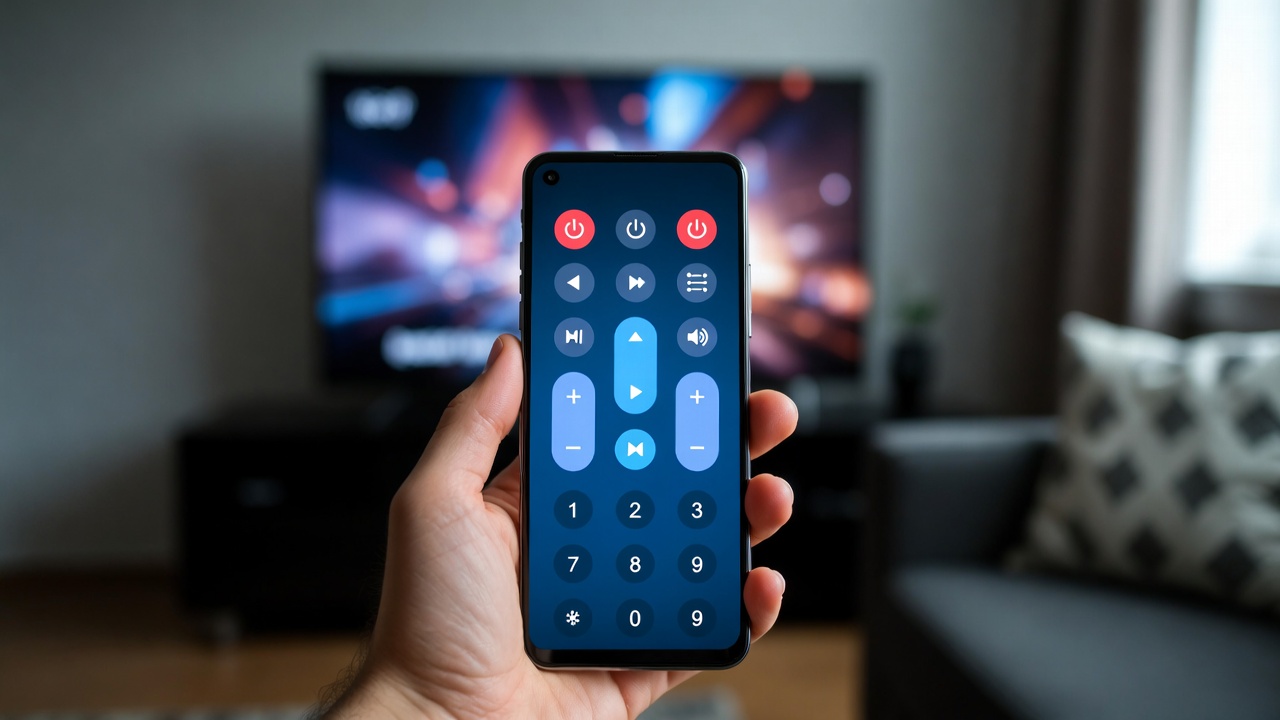
- Το κινητό σας τηλέφωνο μπορεί να λειτουργήσει ως τηλεχειριστήριο για την Smart TV χρησιμοποιώντας υπέρυθρες, WiFi ή Bluetooth, ανάλογα με το διαθέσιμο υλικό.
- Οι επίσημες εφαρμογές κάθε μάρκας (Samsung, LG, Sony) προσφέρουν μεγαλύτερη συμβατότητα και περισσότερες δυνατότητες από τις γενικές εφαρμογές.
- Οι λύσεις Bluetooth Remote (BT Remote) και WiFi σάς επιτρέπουν να ελέγχετε την τηλεόραση ακόμα και χωρίς φυσικό τηλεχειριστήριο και με επιλογές όπως πληκτρολόγιο και ποντίκι.
- Είναι απαραίτητο το κινητό τηλέφωνο και η τηλεόραση να μοιράζονται το ίδιο δίκτυο ή σύνδεση Bluetooth, ώστε το τηλεχειριστήριο να είναι σταθερό και γρήγορο.
⚠️ Το ψηφιακό σας δακτυλικό αποτύπωμα (διεύθυνση IP) είναι εκτεθειμένο!
Η διεύθυνση IP σας είναι: ανίχνευση…
Κάντε streaming/λήψη ανώνυμα με το Private Internet Access.
🌐 Μόνο 1,99€ / μήνα + 2 μήνες δώροΟι πληροφορίες που περιέχονται στο techvortex.eu προορίζονται μόνο για γενικούς σκοπούς πληροφόρησης.
Είμαι σίγουρος ότι έχετε βρεθεί να ψάχνετε στα μαξιλάρια του καναπέ προσπαθώντας ανεπιτυχώς να βρείτε το τηλεχειριστήριο της τηλεόρασης. Σήμερα, αυτό το πρόβλημα έχει λύση: το δικό σας κινητό τηλέφωνο ή tablet μπορεί να γίνει ένα τηλεχειριστήριο γενικής χρήσης για την Smart TV σας και άλλες συσκευές, χωρίς να χρειάζεται να ξοδέψετε χρήματα για ένα νέο τηλεχειριστήριο.
Χάρη στις τρέχουσες τεχνολογίες, το τηλέφωνό σας μπορεί να λειτουργήσει ως τηλεχειριστήριο μέσω υπερύθρων, Wi-Fi ή Bluetooth , ακόμη και μέσω επίσημων εφαρμογών από κάθε κατασκευαστή. Θα δούμε, βήμα προς βήμα και λεπτομερώς, πώς να χρησιμοποιήσετε το κινητό σας τηλέφωνο ως τηλεχειριστήριο, είτε έχετε Android είτε iPhone, και ποιες επιλογές είναι οι καλύτερες σε κάθε περίπτωση για να διασφαλίσετε ότι λειτουργεί τέλεια την πρώτη φορά.
Μετατρέψτε το κινητό σας τηλέφωνο σε τηλεχειριστήριο χρησιμοποιώντας υπέρυθρες
Για ένα διάστημα, τα ρολόγια που λειτουργούσαν και ως τηλεχειριστήρια τηλεόρασης ήταν πολύ της μόδας, αλλά σήμερα το smartphone σας μπορεί να καλύψει αυτόν τον ρόλο εάν διαθέτει ενσωματωμένο αισθητήρα υπερύθρων . Αν και αυτή η λειτουργία γίνεται όλο και λιγότερο συνηθισμένη, εξακολουθεί να υπάρχει σε πολλά τηλέφωνα Android, ειδικά σε αυτά ασιατικών εμπορικών σημάτων.
Αρχικά, πρέπει να ελέγξετε αν το τηλέφωνό σας διαθέτει θύρα υπέρυθρων (IR) blaster . Δεν περιλαμβάνουν όλα τα μοντέλα μία: για παράδειγμα, τα iPhone δεν διαθέτουν αυτόν τον τύπο πομπού και πολλά τηλέφωνα Android μεσαίας και χαμηλής κατηγορίας τον παραλείπουν επίσης για μείωση του κόστους.
Αν δεν είστε σίγουροι αν το τηλέφωνό σας διαθέτει υπέρυθρες, υπάρχουν δύο εύκολοι τρόποι για να το μάθετε . Ο πρώτος είναι να αναζητήσετε το ακριβές μοντέλο του smartphone σας στον επίσημο ιστότοπο του κατασκευαστή και να ελέγξετε τις προδιαγραφές συνδεσιμότητας. Η δεύτερη, πιο άμεση μέθοδος, είναι να εγκαταστήσετε μια εφαρμογή τηλεχειρισμού υπερύθρων: αν το τηλέφωνό σας δεν διαθέτει το απαραίτητο υλικό, η ίδια η εφαρμογή θα σας προειδοποιήσει και θα σας εμποδίσει να συνεχίσετε με την εγκατάσταση.
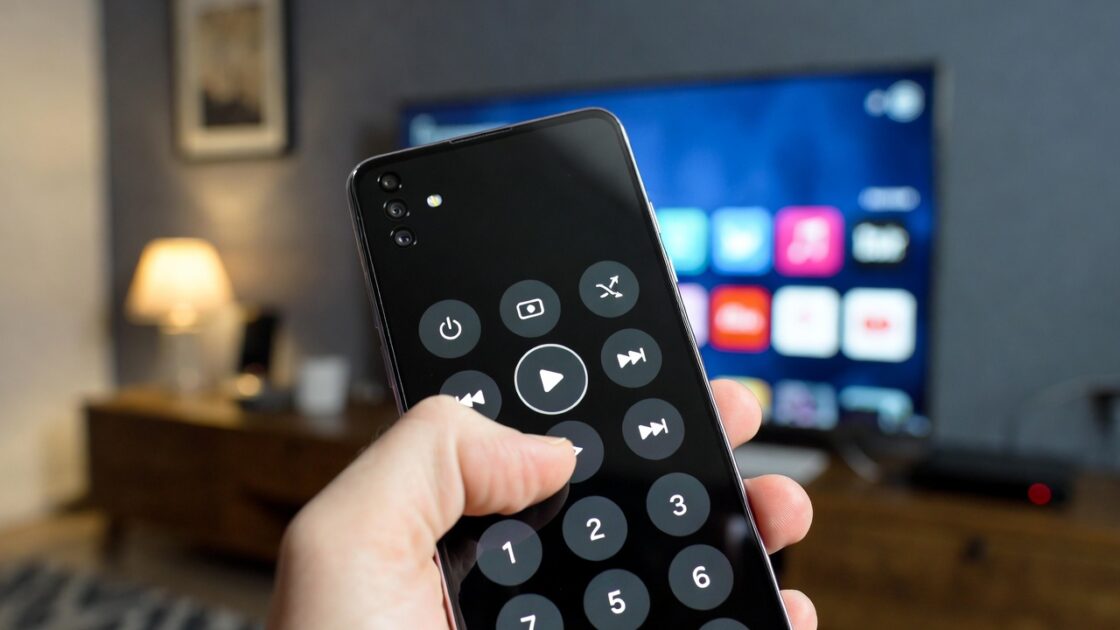
Στο Android, μία από τις πιο δημοφιλείς εφαρμογές για αυτόν τον σκοπό είναι το Mi Remote Controller (ή Mi Remote), διαθέσιμο δωρεάν στο Google Play. Έχει σχεδιαστεί για τηλέφωνα με αισθητήρα υπερύθρων και διευκολύνει τη μετατροπή του τηλεφώνου σας σε τηλεχειριστήριο γενικής χρήσης, εφόσον διαθέτετε μια φυσική θύρα υπερύθρων.
Μόλις εγκατασταθεί η εφαρμογή, εάν το τηλέφωνό σας διαθέτει δυνατότητα υπέρυθρων, ο αρχικός οδηγός εγκατάστασης θα σας ρωτήσει ποιον τύπο συσκευής θέλετε να ελέγξετε . Εκτός από τις τηλεοράσεις, συνήθως σας επιτρέπει να ελέγχετε συσκευές αναπαραγωγής DVD, soundbar, προβολείς και άλλες οικιακές συσκευές που χρησιμοποιούν ένα παραδοσιακό τηλεχειριστήριο υπερύθρων.
Όταν επιλέξετε τον τύπο συσκευής, η εφαρμογή θα σας ζητήσει να καθορίσετε τη μάρκα της συσκευής που θέλετε να ελέγξετε . Στη συνέχεια, μπορείτε να της δώσετε ένα όνομα (για παράδειγμα, “Τηλεόραση σαλονιού” ή “Προβολέας υπνοδωματίου”) για να την αναγνωρίζετε εύκολα εάν εγγράφετε πολλές συσκευές στην ίδια εφαρμογή.
Μόλις γίνει αυτό, το Mi Remote θα δοκιμάσει διαφορετικούς κωδικούς τηλεχειριστηρίου για την επωνυμία σας μέχρι να βρει αυτόν που σας ταιριάζει και μόλις τον εντοπίσει, θα σας δείξει μια διεπαφή στην οθόνη παρόμοια με αυτή ενός φυσικού τηλεχειριστηρίου , με κουμπιά για αύξηση και μείωση της έντασης ήχου, αλλαγή καναλιού, σίγαση ήχου ή μετακίνηση στα μενού.
Ένα από τα πλεονεκτήματα αυτού του συστήματος είναι ότι μπορείτε να καταχωρήσετε όσες συμβατές συσκευές θέλετε, χωρίς περιορισμό. Με αυτόν τον τρόπο, με ένα μόνο κινητό τηλέφωνο μπορείτε να ελέγχετε τηλεοράσεις, ηχοσυστήματα ή συσκευές αναπαραγωγής που χρησιμοποιούν υπέρυθρες, και μπορείτε να ξεχάσετε τα πολλά τηλεχειριστήρια διάσπαρτα σε όλο το σπίτι ή ένα που εξαφανίζεται μυστηριωδώς κάτω από τον καναπέ.
Επιλογές εάν το κινητό σας τηλέφωνο δεν διαθέτει υπέρυθρες
Η θύρα υπερύθρων έχει εξαφανιστεί από πολλά smartphone, επομένως είναι πολύ πιθανό το τηλέφωνό σας να μην διαθέτει και να πρέπει να καταφύγετε σε εναλλακτικές λύσεις που βασίζονται στο δίκτυο . Τα καλά νέα είναι ότι, ακόμα κι αν το τηλέφωνό σας δεν διαθέτει υπέρυθρες, μπορείτε να τη χρησιμοποιήσετε ως τηλεχειριστήριο χάρη στο Wi-Fi ή το Bluetooth.
Η πιο συνηθισμένη μέθοδος περιλαμβάνει τη χρήση εφαρμογών που συνδέουν το κινητό σας τηλέφωνο και την Smart TV μέσω του ίδιου δικτύου Wi-Fi . Σε αυτήν την περίπτωση, αντί να εκπέμπουν υπέρυθρο σήμα, οι εντολές αποστέλλονται μέσω του οικιακού σας δικτύου, όπως ακριβώς όταν κοινοποιείτε αρχεία ή κάνετε streaming περιεχομένου.
Για να λειτουργήσει αυτό το σύστημα, πρέπει να πληρούνται δύο βασικές προϋποθέσεις: πρώτον, η τηλεόρασή σας να μπορεί να συνδεθεί στο Διαδίκτυο (δηλαδή, να είναι μια Smart TV με σύνδεση δικτύου ) και δεύτερον, τόσο το τηλέφωνο όσο και η τηλεόραση να είναι συνδεδεμένα στο ίδιο οικιακό δίκτυο WiFi , με το ίδιο όνομα δικτύου (SSID).
Στο Android μπορείτε να επιλέξετε γενικές λύσεις όπως το SURE Universal Remote , το οποίο σας επιτρέπει να ελέγχετε διαφορετικούς τύπους συσκευών που είναι συνδεδεμένες στο δίκτυο ή να μεταβείτε απευθείας στην επίσημη εφαρμογή του κατασκευαστή της τηλεόρασής σας, η οποία συνήθως προσφέρει καλύτερη συμβατότητα και πιο συγκεκριμένες λειτουργίες.
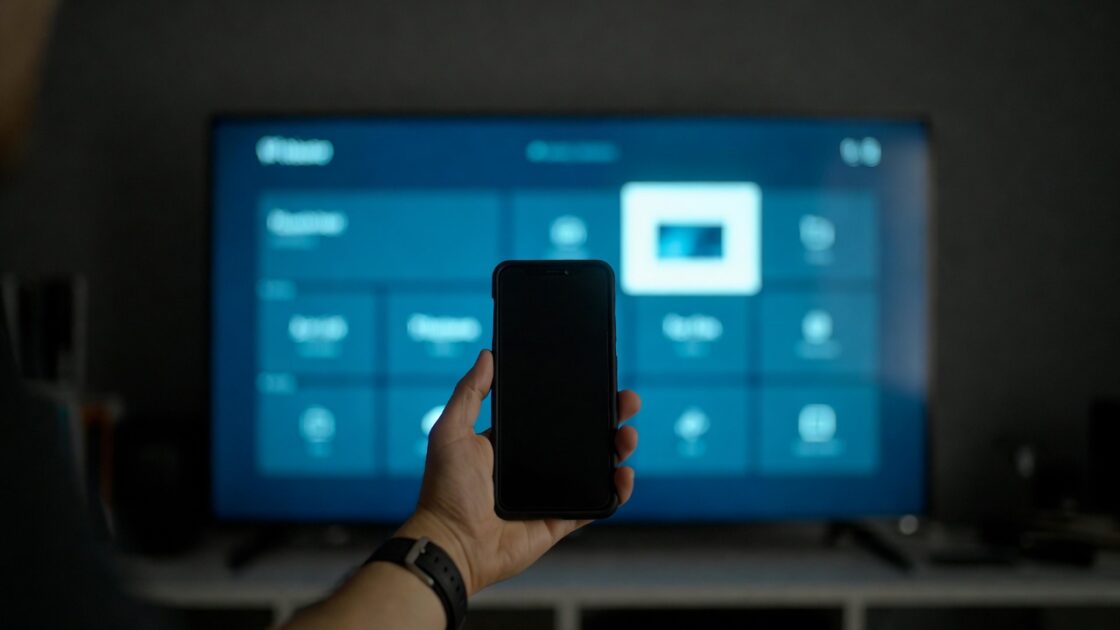
Η χρήση της εφαρμογής της ίδιας της μάρκας είναι συνήθως η καλύτερη επιλογή για την αποφυγή προβλημάτων , καθώς έχει σχεδιαστεί για το συγκεκριμένο μοντέλο τηλεόρασής σας. Από αυτές τις εφαρμογές, μπορείτε να αλλάζετε κανάλια, να ελέγχετε την ένταση του ήχου, να πλοηγείστε σε μενού, να μεταδίδετε περιεχόμενο από το τηλέφωνό σας στην τηλεόραση ή ακόμα και να διαχειρίζεστε άλλες συσκευές της ίδιας μάρκας, εάν αποτελούν μέρος ενός οικοσυστήματος έξυπνου σπιτιού.
Εάν η τηλεόρασή σας ή η συσκευή streaming σας ενσωματώνει Android TV ή Google TV , μπορείτε επίσης να χρησιμοποιήσετε την επίσημη εφαρμογή της Google: Android TV Remote Service ή τη λειτουργία τηλεχειρισμού που είναι ενσωματωμένη στην εφαρμογή Google Home, η οποία σας επιτρέπει να ελέγχετε την τηλεόραση ανεξάρτητα από τον κατασκευαστή, εφόσον είναι συμβατή με την πλατφόρμα.
Χρησιμοποιήστε το κινητό σας τηλέφωνο ως χειριστήριο μέσω Bluetooth
Εκτός από το Wi-Fi, ένας άλλος πολύ πρακτικός τρόπος για να μετατρέψετε το κινητό σας τηλέφωνο σε τηλεχειριστήριο για την Smart TV σας είναι να χρησιμοποιήσετε τη σύνδεση Bluetooth μεταξύ των δύο συσκευών . Αυτό το σύστημα είναι ιδιαίτερα χρήσιμο όταν δεν θέλετε να βασίζεστε στο οικιακό σας δίκτυο ή αντιμετωπίζετε συχνά προβλήματα με το Wi-Fi.
Στο Android, υπάρχουν συγκεκριμένες εφαρμογές όπως το Bluetooth Remote (BT Remote) , που αναπτύχθηκε από την Atharok, οι οποίες έχουν σχεδιαστεί για να κάνουν το τηλέφωνό σας να λειτουργεί ως τηλεχειριστήριο Bluetooth για τηλεοράσεις με Google TV, Android TV ή άλλες συμβατές συσκευές.
Ένα από τα κύρια πλεονεκτήματα του BT Remote είναι η καθαρή και απλή διεπαφή του , χωρίς ακατάστατα μενού ή λειτουργίες που δεν θα χρησιμοποιήσετε ποτέ. Έχει σχεδιαστεί για ευκολία στη χρήση, παρέχοντάς σας μόνο τα χειριστήρια που χρησιμοποιείτε πραγματικά σε καθημερινή βάση.
Η εφαρμογή ενσωματώνει διαφορετικούς τρόπους χρήσης, συμπεριλαμβανομένης μιας πλήρους λειτουργίας πληκτρολογίου με όλους τους τύπους χαρακτήρων , κάτι που είναι ιδιαίτερα χρήσιμο όταν πρέπει να πληκτρολογήσετε το όνομα χρήστη και τον κωδικό πρόσβασής σας σε μια πλατφόρμα streaming, να αναζητήσετε μια ταινία ή να εισαγάγετε κείμενο σε μια φόρμα από την τηλεόραση.
Με το BT Remote μπορείτε να κάνετε παύση και αναπαραγωγή περιεχομένου, να ρυθμίσετε την ένταση του ήχου, ακόμη και να ελέγξετε άλλες συμβατές συσκευές, καθώς η εφαρμογή λειτουργεί ως ένα είδος καθολικού τηλεχειριστηρίου πολυμέσων Bluetooth . Για όσους χρησιμοποιούν την τηλεόρασή τους για να παρακολουθούν σειρές, να παίζουν παιχνίδια ή να πλοηγούνται σε μενού, αυτός ο τύπος λύσης είναι συνήθως πολύ βολικός.
Για να το ρυθμίσετε, εγκαταστήστε πρώτα το BT Remote από το Google Play Store και, στη συνέχεια, μεταβείτε στις ρυθμίσεις της τηλεόρασής σας ή της συσκευής streaming και μεταβείτε στην ενότητα “Τηλεχειριστήριο και αξεσουάρ” για να συνδέσετε μια νέα συσκευή . Εκεί, θα ενεργοποιήσετε τη λειτουργία σύζευξης της τηλεόρασης, ώστε να μπορεί να εντοπιστεί από την κινητή σας συσκευή.
Στη συνέχεια, στην κινητή σας συσκευή, ανοίξτε το BT Remote και πατήστε το κουμπί “+” ή “Σάρωση” για να αναζητήσετε κοντινές συσκευές Bluetooth . Όταν η τηλεόρασή σας εμφανιστεί στη λίστα, απλώς επιλέξτε την για να ξεκινήσετε τη διαδικασία σύζευξης μεταξύ του τηλεφώνου και της τηλεόρασής σας.

Εάν για κάποιο λόγο η εφαρμογή δεν εντοπίσει αυτόματα την τηλεόρασή σας, μπορείτε να εισαγάγετε χειροκίνητα τη διεύθυνση MAC Bluetooth της τηλεόρασης . Αυτό το αναγνωριστικό βρίσκεται στο συνηθισμένο μενού ρυθμίσεων της τηλεόρασης: Ρυθμίσεις > Σύστημα > Πληροφορίες > Κατάσταση > Διεύθυνση MAC Bluetooth ή σε παρόμοιο μενού, ανάλογα με τον κατασκευαστή.
Μόλις το τηλέφωνο και η τηλεόρασή σας συνδεθούν, δεν θα χρειαστεί να κάνετε τίποτα άλλο εκτός από το να επιλέξετε την προτιμώμενη λειτουργία ελέγχου στο BT Remote (Πληκτρολόγιο, Ποντίκι ή Τυπική) . Από εκεί και πέρα, μπορείτε να πλοηγηθείτε στη διεπαφή της Smart TV σας, να πληκτρολογήσετε κείμενο ή να ελέγξετε το media player με το τηλέφωνό σας, σαν να ήταν ταυτόχρονα τηλεχειριστήριο και ασύρματο ποντίκι.
Πλεονεκτήματα χρήσης Bluetooth έναντι WiFi
Μία από τις μεγαλύτερες διαφορές μεταξύ του τηλεχειριστηρίου Bluetooth και των εφαρμογών Wi-Fi είναι ότι το BT Remote δεν βασίζεται στην οικιακή σας σύνδεση στο διαδίκτυο . Η σύνδεση μεταξύ του τηλεφώνου σας και της τηλεόρασής σας δημιουργείται απευθείας, χωρίς να χρειάζεται να περάσετε από το δρομολογητή ή το τοπικό σας δίκτυο.
Αυτό σημαίνει ότι ακόμα κι αν η σύνδεσή σας διακοπεί, χρησιμοποιείτε ένα VPN που αντιμετωπίζει προβλήματα ή το WiFi είναι υπερφορτωμένο με πολλές συνδεδεμένες συσκευές, θα μπορείτε να χρησιμοποιείτε το κινητό σας ως χειριστήριο χωρίς διακοπή, εφόσον και οι δύο συσκευές έχουν ενεργοποιημένο Bluetooth και βρίσκονται εντός εμβέλειας.
Επιπλέον, σε πολλές περιπτώσεις, ο έλεγχος Bluetooth είναι πιο ομαλός από ορισμένες λύσεις που βασίζονται σε Wi-Fi , ειδικά εάν η ασύρματη κάλυψη του σαλονιού σας δεν είναι η καλύτερη. Η άμεση σύνδεση είναι συνήθως σταθερή και γρήγορη, κάτι που εκτιμάται όταν κάνετε παύση ενός βίντεο ή πλοηγείστε σε μενού.
Χρησιμοποιήστε το iPhone σας ως τηλεχειριστήριο για την Smart TV σας
Αν είστε χρήστης της Apple, η προσέγγιση είναι ελαφρώς διαφορετική, επειδή τα iPhone δεν διαθέτουν αισθητήρα υπερύθρων ή συμβατότητα με τηλεχειριστήριο Android TV όπως πολλά τηλέφωνα Android. Παρόλα αυτά, μπορείτε εύκολα να μετατρέψετε το iPhone σας σε τηλεχειριστήριο τηλεόρασης.
Η πιο συνηθισμένη προσέγγιση είναι η χρήση των επίσημων εφαρμογών που προσφέρουν οι κατασκευαστές τηλεοράσεων για iOS . Μάρκες όπως η Samsung, η LG και η Sony έχουν τις δικές τους εφαρμογές στο App Store που σας επιτρέπουν να συνδέσετε την τηλεόρασή σας στο iPhone σας μέσω του οικιακού σας δικτύου Wi-Fi.
Για παράδειγμα, οι τηλεοράσεις LG μπορούν να ελεγχθούν χρησιμοποιώντας την εφαρμογή LG ThinQ για iOS , η οποία, εκτός από τηλεχειριστήριο, περιλαμβάνει λειτουργίες για τη διαχείριση άλλων έξυπνων συσκευών της μάρκας και τη δημιουργία ενός συνδεδεμένου οικοσυστήματος μέσα στο σπίτι.
Στην περίπτωση της Samsung, η ενσωμάτωση γίνεται συνήθως μέσω του SmartThings, που είναι διαθέσιμο για iPhone . Από αυτήν την εφαρμογή, μπορείτε να προσθέσετε την συμβατή σας τηλεόραση Samsung και να τη διαχειριστείτε όπως οποιαδήποτε άλλη συσκευή στο έξυπνο σπίτι σας, συμπεριλαμβανομένων βασικών λειτουργιών τηλεχειρισμού και άλλων προηγμένων επιλογών.
Υπάρχουν επίσης εφαρμογές τρίτων, όπως το myTifi και άλλα εργαλεία συμβατά με ορισμένες μάρκες , που χρησιμοποιούν τη σύνδεση δικτύου για την αποστολή εντολών στην τηλεόραση. Αυτές οι εφαρμογές αποτελούν μια καλή εναλλακτική λύση όταν η επίσημη εφαρμογή είναι περιορισμένη ή το μοντέλο της τηλεόρασής σας δεν υποστηρίζεται σαφώς.
Λάβετε υπόψη ότι, όπως και στο Android, για να μπορεί το iPhone σας να ανιχνεύει και να ελέγχει την τηλεόρασή σας μέσω Wi-Fi , και οι δύο συσκευές πρέπει να είναι συνδεδεμένες στο ίδιο δίκτυο. Εάν η τηλεόραση είναι συνδεδεμένη στο δρομολογητή με καλώδιο Ethernet, συνήθως λειτουργεί καλά, εφόσον μοιράζεται το ίδιο τοπικό δίκτυο με το τηλέφωνό σας.
Ελέγξτε μια τηλεόραση Samsung με την εφαρμογή SmartThings
Στη συγκεκριμένη περίπτωση των τηλεοράσεων Samsung, η εφαρμογή SmartThings έχει γίνει ο κεντρικός κόμβος για τη διαχείριση έξυπνων οικιακών συσκευών, συμπεριλαμβανομένων των Smart TV της μάρκας.
Μόλις προσθέσετε την τηλεόραση Samsung στο SmartThings και ολοκληρωθεί η αρχική σύζευξη, μπορείτε να ξεκινήσετε να χρησιμοποιείτε το ενσωματωμένο στην εφαρμογή τηλεχειριστήριο για κινητά σχεδόν αμέσως, χωρίς καμία περίπλοκη ρύθμιση.
Για να αποκτήσετε πρόσβαση σε αυτό το εικονικό τηλεχειριστήριο, έχετε αρκετές επιλογές: μπορείτε να ανοίξετε απευθείας την εφαρμογή SmartThings και να επιλέξετε την τηλεόρασή σας για να δείτε τα χειριστήρια ή μπορείτε να ανοίξετε τον πίνακα ειδοποιήσεων στο κινητό σας και να πατήσετε το εικονίδιο του τηλεχειριστηρίου που εμφανίζεται στην ειδοποίηση που σχετίζεται με την τηλεόραση.
Πατώντας αυτό το εικονίδιο, θα ανοίξει η διεπαφή τηλεχειρισμού στην οθόνη του κινητού σας, από όπου μπορείτε να αυξήσετε ή να μειώσετε την ένταση του ήχου, να αλλάξετε κανάλια, να πλοηγηθείτε στα μενού του Smart Hub και να χρησιμοποιήσετε βασικές λειτουργίες σαν να είχατε το φυσικό τηλεχειριστήριο στο χέρι σας.

Χρήση του κινητού σας τηλεφώνου ως τηλεχειριστήριο WiFi: απαιτήσεις και ρύθμιση
Όταν το αρχικό σας τηλεχειριστήριο χαλάσει, χαθεί ή οι μπαταρίες αδειάσουν την τελευταία στιγμή, η μετατροπή του τηλεφώνου σας σε τηλεχειριστήριο Wi-Fi είναι μια πολύ πρακτική λύση για να συνεχίσετε να χρησιμοποιείτε την Smart TV σας χωρίς διακοπές . Τόσο το Android όσο και το iPhone προσφέρουν αυτήν τη λειτουργία μέσω εφαρμογών.
Το πρώτο και πιο σημαντικό είναι να ελέγξετε ότι τόσο το τηλέφωνο όσο και η τηλεόρασή σας είναι σωστά συνδεδεμένα στο ίδιο δίκτυο Wi-Fi . Σχεδόν όλες οι εφαρμογές τηλεχειρισμού που χρησιμοποιούν τοπικό δίκτυο το απαιτούν, καθώς τους επιτρέπει να εντοπίζουν αυτόματα τις συσκευές που μπορούν να ελέγξουν.
Για επαλήθευση, μεταβείτε στις ρυθμίσεις Wi-Fi του smartphone σας και στο μενού δικτύου της τηλεόρασής σας ή της συσκευής streaming και βεβαιωθείτε ότι και τα δύο εμφανίζουν το ίδιο όνομα δικτύου . Εάν αντιμετωπίζετε προβλήματα με τη σύνδεση της τηλεόρασής σας στο Wi-Fi, είναι καλύτερο να συμβουλευτείτε το εγχειρίδιο του κατασκευαστή ή να αναζητήσετε το μοντέλο σας στον επίσημο ιστότοπο για συγκεκριμένες οδηγίες.
Μόλις επιβεβαιωθεί η σύνδεση, το επόμενο βήμα είναι να κατεβάσετε την εφαρμογή τηλεχειρισμού που είναι κατάλληλη για την μάρκα της τηλεόρασής σας . Οι Samsung, LG και Sony, μεταξύ άλλων, διαθέτουν επίσημες εφαρμογές στο Google Play και το App Store, σχεδιασμένες για να σας βοηθήσουν να αξιοποιήσετε στο έπακρο την Smart TV σας.
Αν έχετε τηλεόραση Samsung, το SmartThings είναι συνήθως η πιο ολοκληρωμένη επιλογή, επειδή όχι μόνο σας επιτρέπει να ελέγχετε την τηλεόραση αλλά και άλλες συμβατές έξυπνες συσκευές , όπως πλυντήρια ρούχων, ψυγεία ή φώτα από το οικοσύστημα της Samsung.
Για τις τηλεοράσεις LG, η εφαρμογή LG ThinQ είναι η ιδανική επιλογή, καθώς προσφέρει λεπτομερή έλεγχο της τηλεόρασης και επιπλέον λειτουργίες που σχετίζονται με άλλες συσκευές LG, ενσωματώνοντας τα πάντα σε μια ενοποιημένη εμπειρία.
Στην περίπτωση των τηλεοράσεων Sony, μπορείτε να χρησιμοποιήσετε εφαρμογές όπως το Video & TV SideView ή άλλα επίσημα εργαλεία , τα οποία εκτός από τις βασικές λειτουργίες τηλεχειρισμού προσθέτουν προτάσεις περιεχομένου και επιλογές οδηγού προγράμματος, αν και ορισμένες λειτουργίες ενδέχεται να διαφέρουν ανάλογα με το μοντέλο και την περιοχή.
Εάν η τηλεόρασή σας δεν ανήκει σε καμία από αυτές τις μάρκες ή είναι ένα λιγότερο γνωστό μοντέλο, μπορείτε να χρησιμοποιήσετε εφαρμογές γενικής χρήσης όπως το AnyMote ή το Unified Remote , σχεδιασμένες να λειτουργούν με μια μεγάλη ποικιλία τηλεοράσεων και ηλεκτρονικών συσκευών, εφόσον πληρούν τις απαραίτητες απαιτήσεις δικτύου ή συμβατότητας.
Την πρώτη φορά που ανοίγετε την εφαρμογή τηλεχειριστηρίου, συνήθως θα σαρώσει αυτόματα το δίκτυό σας Wi-Fi για διαθέσιμες συσκευές . Όταν εμφανιστεί η Smart TV σας στη λίστα, απλώς επιλέξτε την για να ξεκινήσει η διαδικασία σύζευξης.
Σε ορισμένα μοντέλα, η τηλεόραση θα εμφανίσει έναν κωδικό επιβεβαίωσης στην οθόνη που πρέπει να εισαγάγετε στην εφαρμογή για κινητά ή ένα μήνυμα για να αποδεχτείτε τη σύνδεση. Αυτό το βήμα είναι σημαντικό για να διασφαλιστεί ότι μόνο εξουσιοδοτημένες συσκευές μπορούν να ελέγχουν την τηλεόραση και για να αποτραπεί η ανάληψη του ελέγχου από κάποιον εκτός του τοπικού δικτύου.
Αφού ολοκληρωθεί ο συγχρονισμός, το τηλέφωνο είναι έτοιμο για χρήση ως τηλεχειριστήριο και θα σας δείξει μια διεπαφή με κουμπιά λειτουργίας, χειριστήρια έντασης ήχου, αλλαγή καναλιών και πλοήγηση στο μενού , μιμούμενη πιστά το αρχικό φυσικό τηλεχειριστήριο.
Πολλές από αυτές τις εφαρμογές περιλαμβάνουν επίσης ένα πληκτρολόγιο οθόνης που διευκολύνει πολύ την πληκτρολόγηση αναζητήσεων, την εισαγωγή κωδικών πρόσβασης ή τη συμπλήρωση φορμών σε υπηρεσίες streaming, αποφεύγοντας το πάτημα γράμμα προς γράμμα με τα βέλη στο παραδοσιακό τηλεχειριστήριο.
Με όλες αυτές τις επιλογές —υπέρυθρες, WiFi, Bluetooth, επίσημες εφαρμογές κατασκευαστών και καθολικές εφαρμογές— το κινητό σας τηλέφωνο μπορεί εύκολα να γίνει το κύριο τηλεχειριστήριο για την Smart TV σας και άλλες συσκευές .
Η επιλογή της καλύτερης επιλογής θα εξαρτηθεί από τον τύπο της τηλεόρασης που έχετε, το λειτουργικό σύστημα του τηλεφώνου σας και από το αν δίνετε προτεραιότητα στη σταθερότητα του Bluetooth, την ευελιξία του Wi-Fi ή την αμεσότητα των υπερύθρων. Σε κάθε περίπτωση, όμως, με τη σωστή ρύθμιση, μπορείτε να ξεχάσετε το να ψάχνετε για χαμένα τηλεχειριστήρια στο σαλόνι και να ελέγχετε την τηλεόρασή σας εύκολα από την τσέπη σας. Μοιραστείτε αυτήν τη συμβουλή, ώστε να γνωρίζουν και άλλοι χρήστες πώς γίνεται.