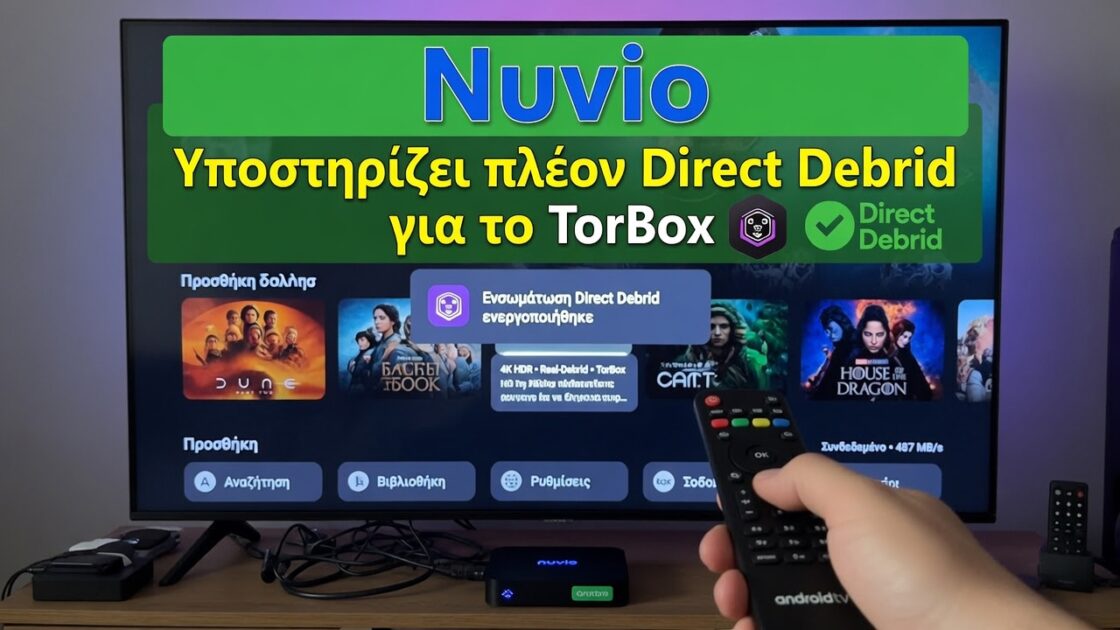

Σε αυτό το σεμινάριο, θα χρησιμοποιήσουμε το Nuvio TVFlix Builder για να δημιουργήσουμε μια «Build» τύπου Nuvio για μια ολοκληρωμένη πλατφόρμα πολυμέσων.
Εάν χρησιμοποιείτε την εφαρμογή Nuvio, γνωρίζετε την ευελιξία που παρέχει αυτή η εφαρμογή για την παροχή και αναπαραγωγή περιεχομένου υψηλής ευκρίνειας σε οποιαδήποτε συσκευή.
Οι περισσότεροι χρησιμοποιούν την εφαρμογή εγκαθιστώντας πρόσθετα ή πρόσθετα τρίτων που παρέχουν τις ταινίες, τις εκπομπές και άλλα που αναζητούν οι θεατές.
⚠️ Το ψηφιακό σας δακτυλικό αποτύπωμα (διεύθυνση IP) είναι εκτεθειμένο!
Η διεύθυνση IP σας είναι: ανίχνευση…
Κάντε streaming/λήψη ανώνυμα με το Private Internet Access.
🌐 Μόνο 1,99€ / μήνα + 2 μήνες δώροΟι πληροφορίες που περιέχονται στο techvortex.eu προορίζονται μόνο για γενικούς σκοπούς πληροφόρησης.
Ωστόσο, ακολουθώντας το παρακάτω σεμινάριό μας, μπορείτε εύκολα να διαμορφώσετε τις ρυθμίσεις σας για να μετατρέψετε την εφαρμογή σε ένα ισχυρό εργαλείο ροής με τα καλύτερα πρόσθετα, συλλογές και πολλά άλλα.
Αν έχετε χρησιμοποιήσει το Stremio στο παρελθόν, αυτό είναι παρόμοιο με το AIO.TVFlix, το οποίο είναι μια δημοφιλής μέθοδος για τη διαμόρφωση και τη ρύθμιση μιας έκδοσης τύπου Stremio.
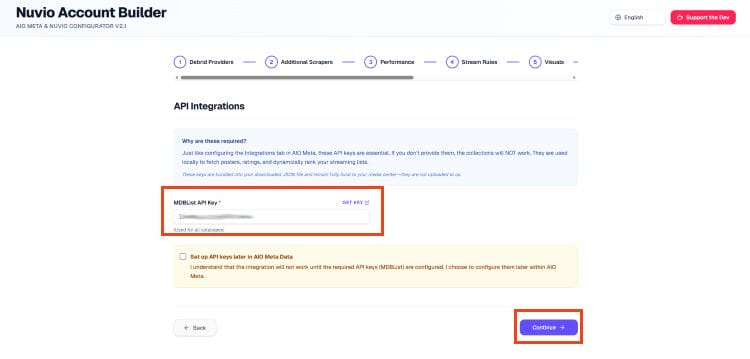
ΣΗΜΑΝΤΙΚΟ: Για να ρυθμίσετε αυτήν την υπηρεσία, θα χρειαστείτε ένα κλειδί API MDBList. Η δημιουργία ενός είναι δωρεάν, αλλά πρέπει πρώτα να δημιουργήσετε έναν λογαριασμό MDBList για να αποκτήσετε πρόσβαση σε αυτό.
Για επιπλέον προστασία απορρήτου, συνιστούμε να χρησιμοποιείτε μια υπηρεσία ανώνυμων email κατά την εγγραφή σας στον λογαριασμό MDBList.
Η διαδικασία διαμόρφωσης αυτής της «κατασκευής» είναι πιο χρονοβόρα από τα μεμονωμένα πρόσθετα, αλλά αξίζει τον κόπο αν θέλετε μια υπέροχη εγκατάσταση Nuvio.
Το Εργαλείο Δημιουργίας Λογαριασμών χρησιμοποιεί τα δημοφιλή πρόσθετα «AIOStreams» και «AIOMetadata» μαζί με μια προσαρμοσμένη συλλογή καταλόγων για μια βελτιωμένη εμπειρία streaming.
Αν δεν έχετε ακούσει για τις «Συλλογές» πριν, αυτές είναι προσαρμόσιμες κατηγορίες περιεχομένου που επιτρέπουν στους χρήστες να οργανώνουν το περιεχόμενό τους σε προσβάσιμες βιβλιοθήκες εντός της διεπαφής Nuvio.
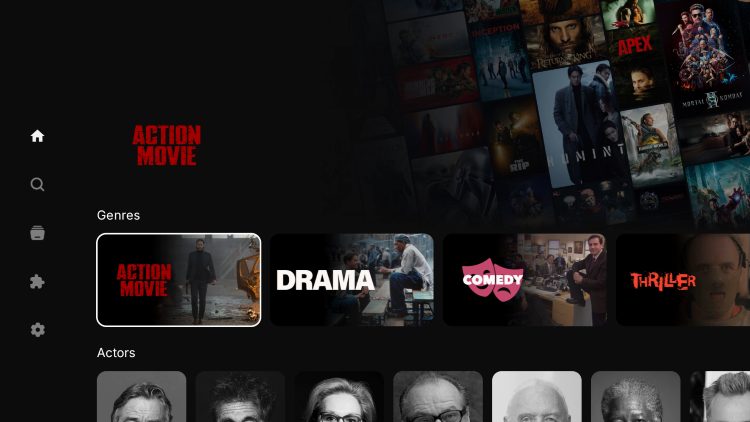
Μπορείτε να τα ταξινομήσετε και να τα τακτοποιήσετε με βάση το Είδος, το Έτος, την Υπηρεσία και πολλά άλλα, γεγονός που θα κάνει την περιήγηση και την επιλογή των ταινιών/σειρών σας μια απλή και ευχάριστη διαδικασία.
Συνεχίστε να διαβάζετε παρακάτω!
Πώς να δημιουργήσετε ένα “Build” Nuvio με το Nuvio Account Builder
Σε αυτόν τον οδηγό, χρησιμοποιούμε έναν υπολογιστή, αλλά μπορείτε επίσης να παρακολουθήσετε από μια κινητή συσκευή, συμπεριλαμβανομένων τηλεφώνων/tablet Android και συσκευών iOS.
Μόλις διαμορφώσετε και εγκαταστήσετε τα πρόσθετα/συλλογές στον υπολογιστή ή την κινητή συσκευή σας, μπορείτε να συγχρονίσετε την εφαρμογή σε όλες τις συσκευές, συμπεριλαμβανομένων των Android/Google TV Box και άλλων.
Βήμα 1 – Ρύθμιση παραμέτρων URL πρόσθετων
1. Επισκεφθείτε την επίσημη ιστοσελίδα του Nuvio Account Builder – nuvio.tvflix.co.uk/
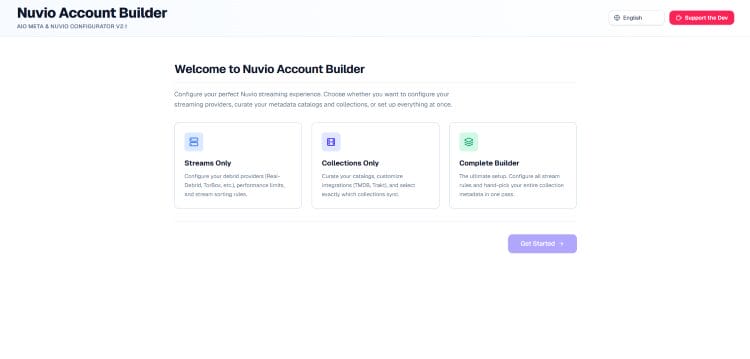
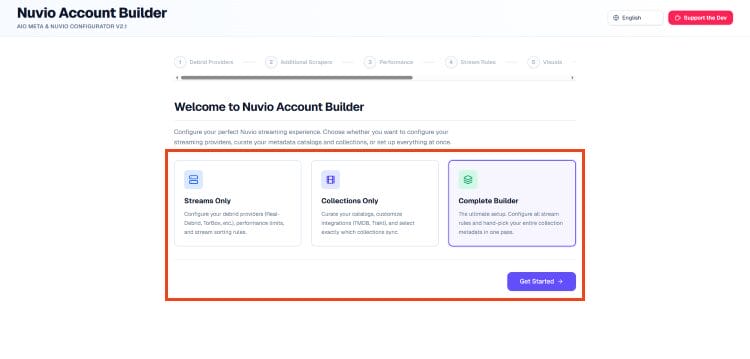
2. Επιλέξτε τη μέθοδο διαμόρφωσης.
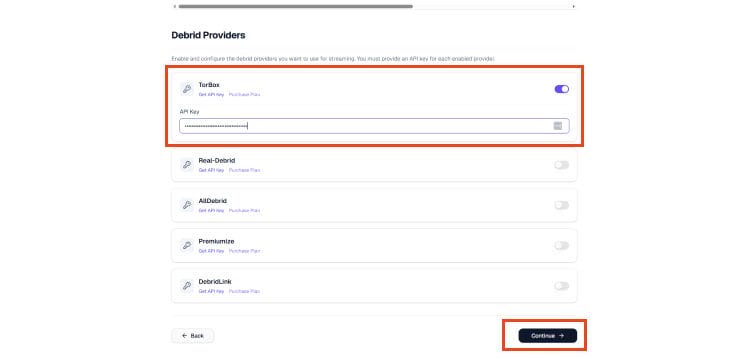
3. Εισαγάγετε τα διαπιστευτήρια υπηρεσίας Debrid και κάντε κλικ στο κουμπί Συνέχεια.
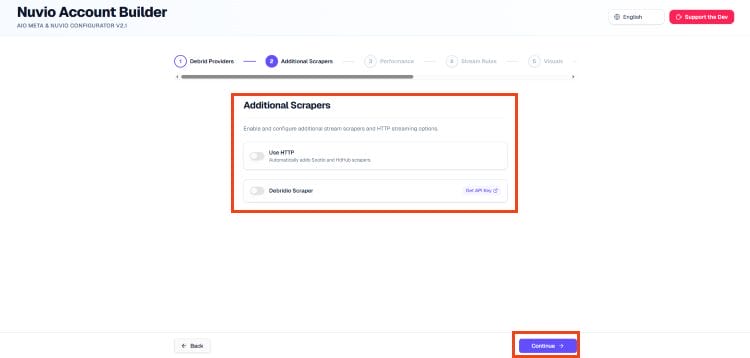
4. Ενεργοποιήστε τις ροές HTTP, αν προτιμάτε. (Μπορείτε επίσης να προσθέσετε το Debridio, αν το χρησιμοποιείτε.)
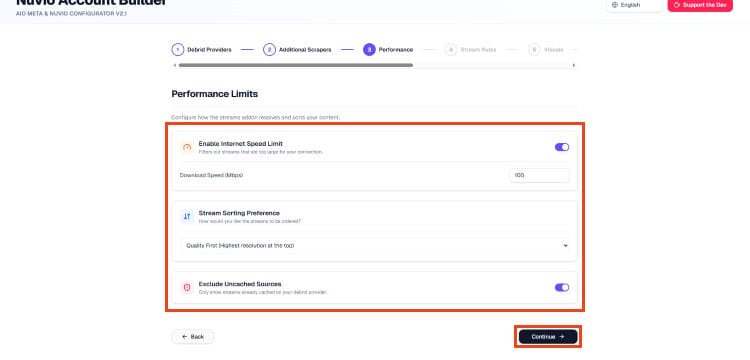
5. Προσαρμόστε τα όρια απόδοσης (Ταχύτητα Internet, Προτίμηση ταξινόμησης, Μη αποθηκευμένες πηγές). Κάντε κλικ στην επιλογή Συνέχεια.
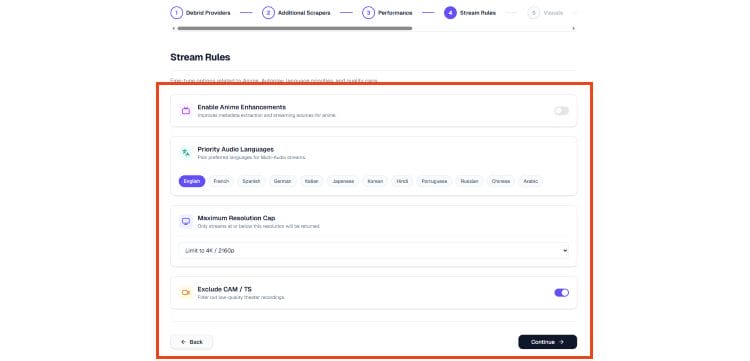
6. Επιλέξτε τους Κανόνες Ροής σας, συμπεριλαμβανομένων των βελτιώσεων Anime, της Μέγιστης Ανάλυσης και των Εξαιρέσεων Κάμερας.
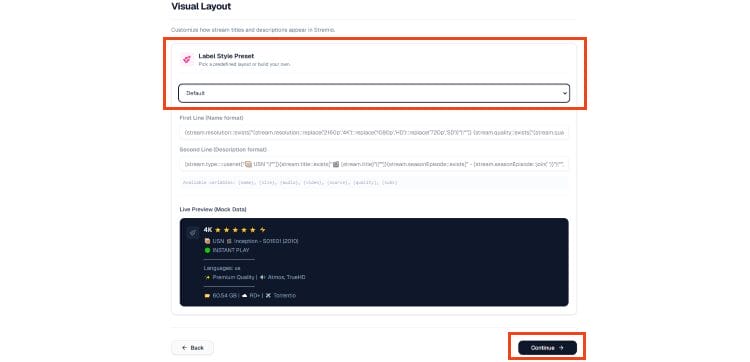
7. Επιλέξτε την προεπιλογή στυλ ετικέτας. Χρησιμοποιήστε την προεπισκόπηση που απεικονίζεται για να βρείτε την προτίμησή σας.
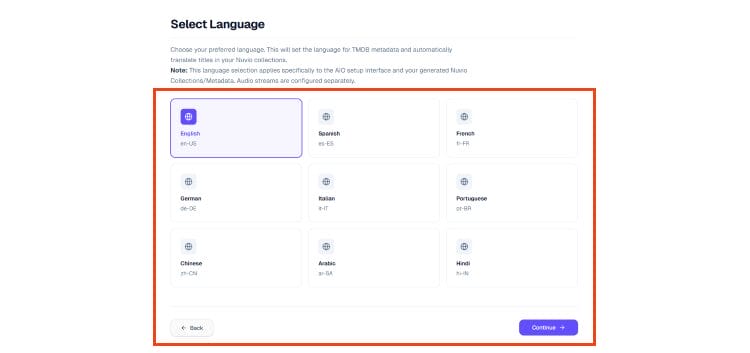
8. Επιλέξτε Γλώσσα και κάντε κλικ στο κουμπί Συνέχεια.
9. Εισαγάγετε το κλειδί API του MDBList (Πρέπει να δημιουργήσετε έναν λογαριασμό στην επίσημη ιστοσελίδα του MDBList ). Κάντε κλικ στο κουμπί Συνέχεια.
10. Επιλέξτε και τακτοποιήστε τις Συλλογές που προτιμάτε.
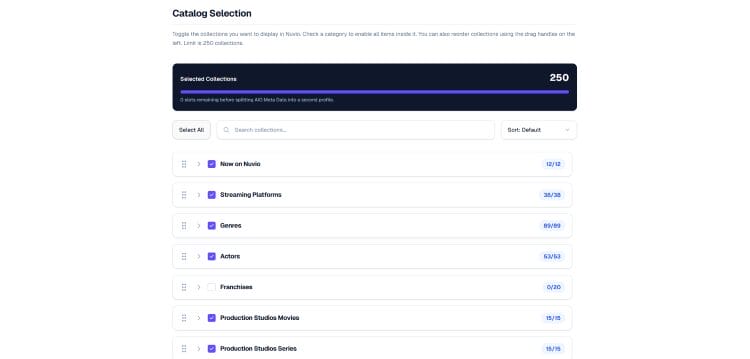
11. Κάντε κλικ στην επιλογή Δημιουργία διαμόρφωσης.
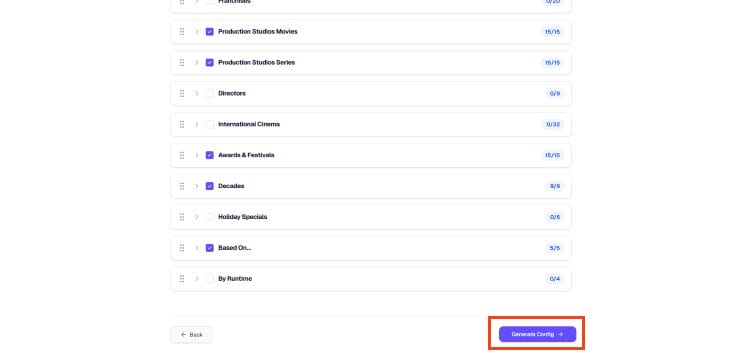
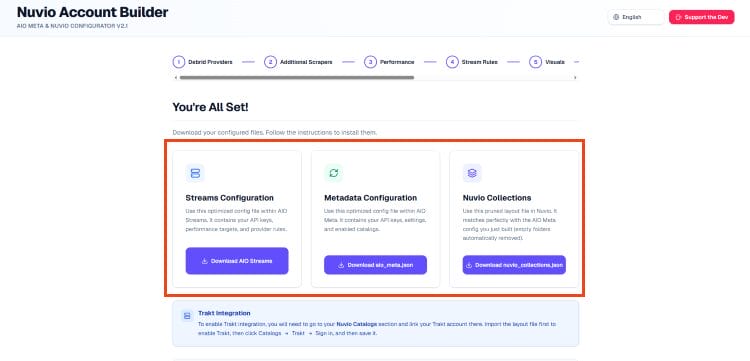
12. Λήψη αρχείων διαμόρφωσης (και τα 3).
Βήμα 2 – Εγκατάσταση πρόσθετου μεταδεδομένων με διεύθυνση URL
Το επόμενο βήμα είναι να χρησιμοποιήσουμε τη διεύθυνση URL Manifest που δημιουργήσαμε για να ρυθμίσουμε το AIOMetadata.
1. Επισκεφθείτε την επίσημη ιστοσελίδα του AIOMetadata – aiometadatafortheweak.nhyira.dev/configure/ και κάντε κλικ στην επιλογή Ρύθμιση παραμέτρων.
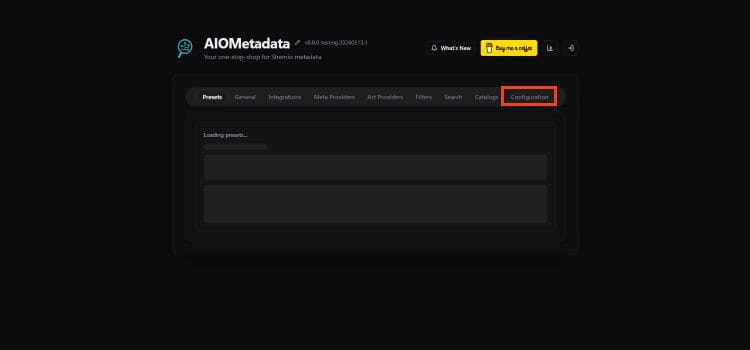
2. Επιλέξτε Εισαγωγή διαμόρφωσης.
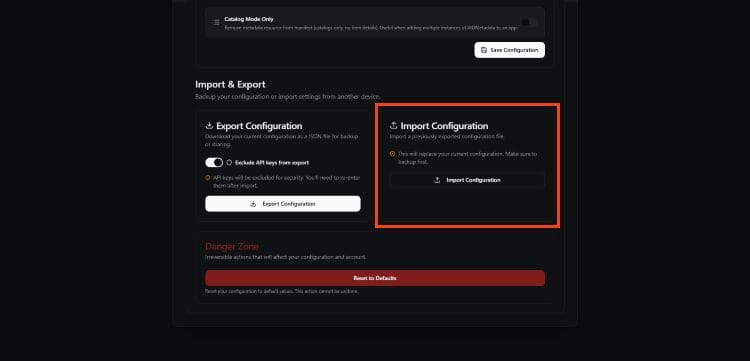
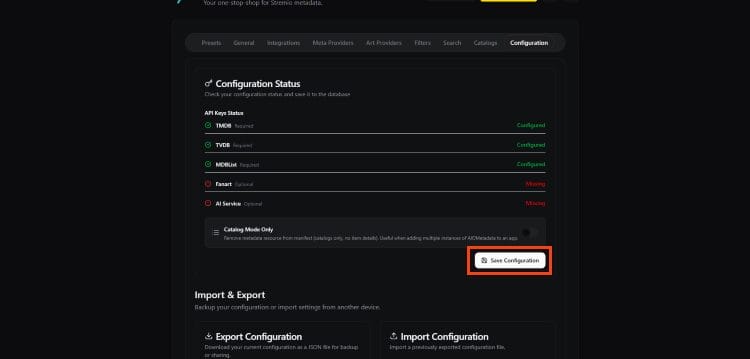
3. Επιλέξτε το αρχείο που κατεβάσατε για το AIOMetadata και κάντε κλικ στην επιλογή Αποθήκευση διαμόρφωσης.
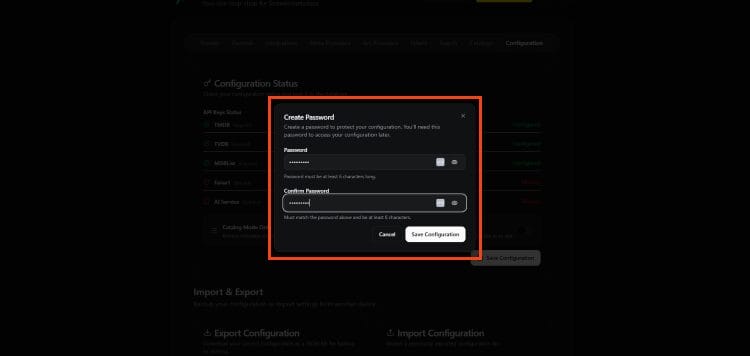
4. Εισαγάγετε έναν κωδικό πρόσβασης και κάντε ξανά κλικ στην επιλογή Αποθήκευση διαμόρφωσης.
5. Επιλέξτε Εγκατάσταση.
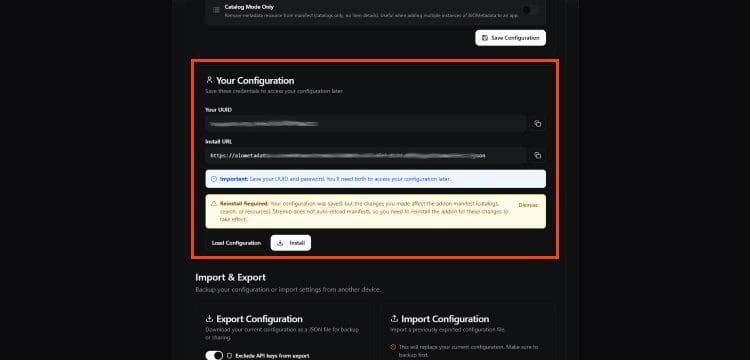
6. Αντιγράψτε τη διεύθυνση URL του Manifest που σας παρέχεται.
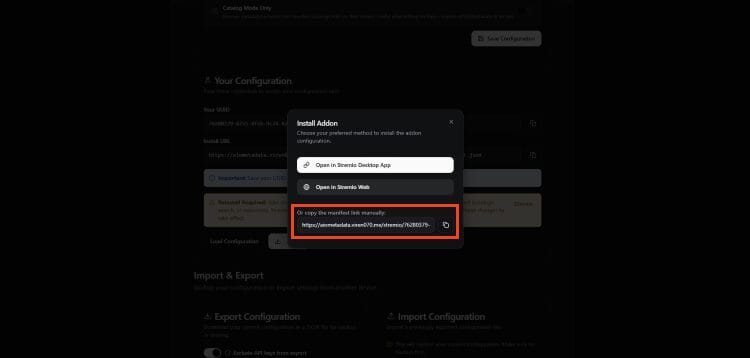
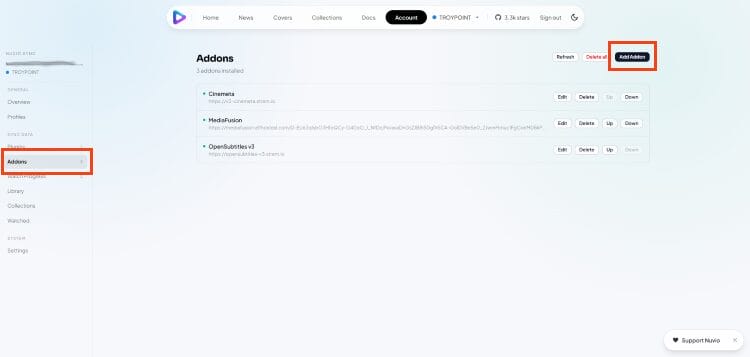
7. Επισκεφθείτε τον Πίνακα Ελέγχου Λογαριασμού Nuvio και επιλέξτε Πρόσθετα από το αριστερό μενού. Κάντε κλικ στην επιλογή Προσθήκη Πρόσθετου.
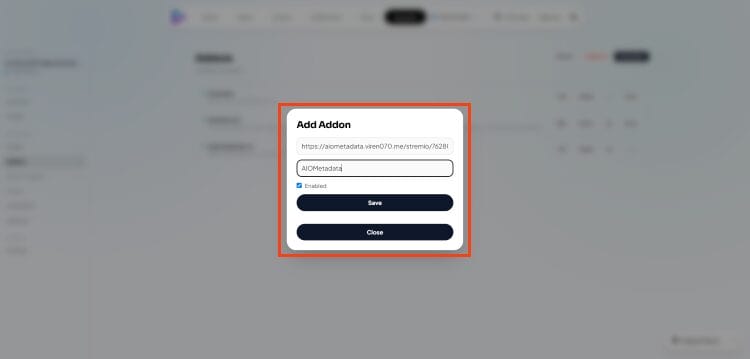
8. Επικολλήστε τη διεύθυνση URL του AIOMetadata και εισαγάγετε ένα Όνομα. Κάντε κλικ στην επιλογή Αποθήκευση.
Βήμα 3 – Προσθήκη συλλογών στον πίνακα ελέγχου του Nuvio
Θα εισαγάγουμε τώρα τον προρυθμισμένο Κατάλογο Συλλογών μας στον Πίνακα Ελέγχου Nuvio.
1. Στον Πίνακα Ελέγχου, επιλέξτε Συλλογές από το αριστερό μενού. Επιλέξτε Εισαγωγή.
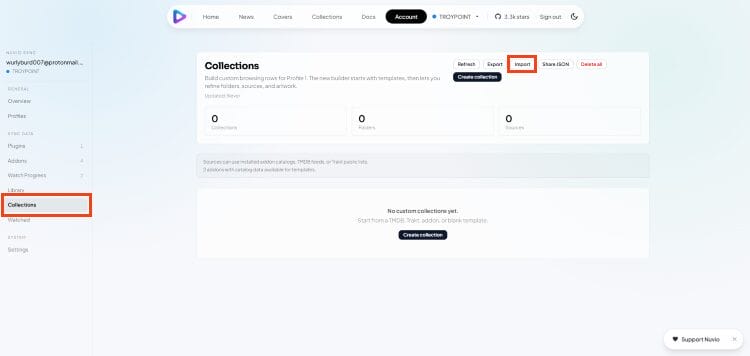
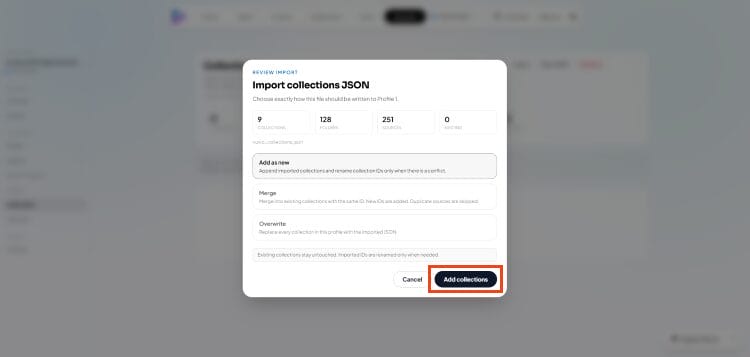
2. Επιλέξτε το αρχείο JSON που έχετε κατεβάσει για τις προδιαμορφωμένες συλλογές και κάντε κλικ στην επιλογή Προσθήκη συλλογών.
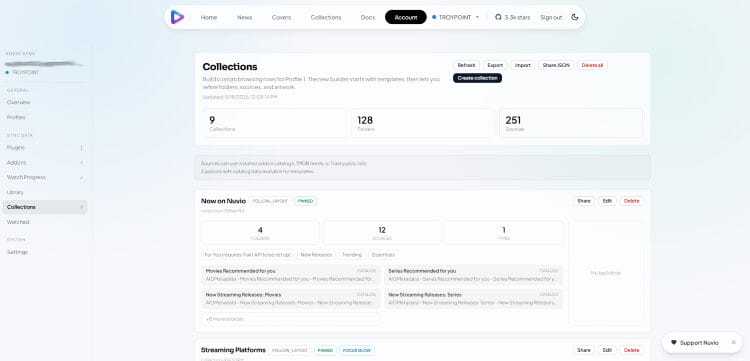
3. Θα δείτε τώρα τις εγκατεστημένες Συλλογές σας για το Nuvio.
Εγκατάσταση AIOStreams με URL
Θα χρησιμοποιήσουμε τώρα την προρυθμισμένη διεύθυνση URL του Manifest για να ρυθμίσουμε και να εγκαταστήσουμε το AIOStreams Stremio Addon.
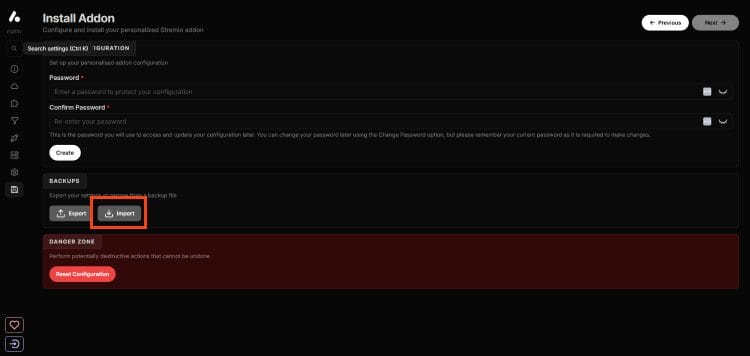
1. Επισκεφθείτε την επίσημη ιστοσελίδα του AIOStreams – https://aiostreams.viren070.me/stremio/configure?menu=save-install. Επιλέξτε Εισαγωγή.
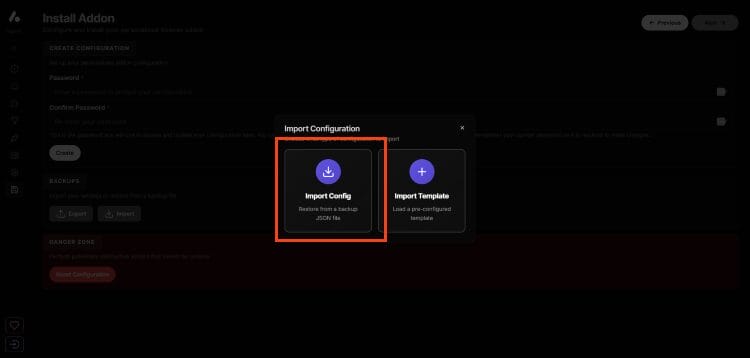
2. Κάντε κλικ στην επιλογή Εισαγωγή διαμόρφωσης.
3. Επιλέξτε το αρχείο AIOStreams που κατεβάσατε και εισαγάγετε έναν κωδικό πρόσβασης. Κάντε κλικ στην επιλογή Δημιουργία.
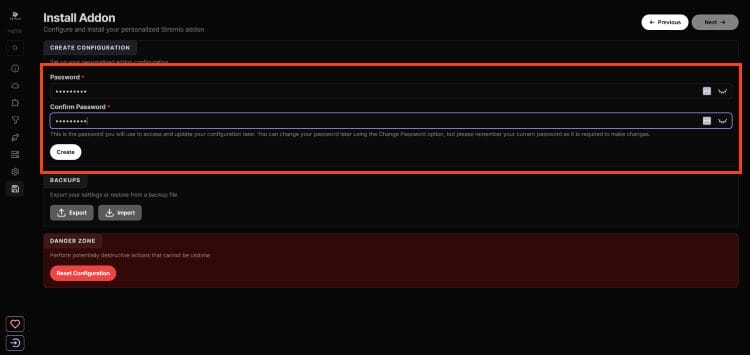
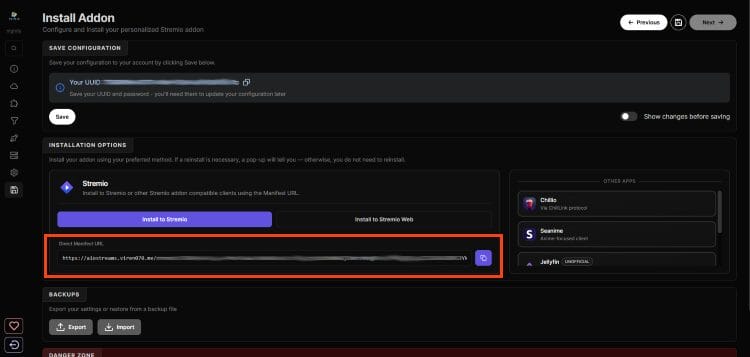
4. Αντιγράψτε τη διεύθυνση URL Maniest που σας παρέχεται.
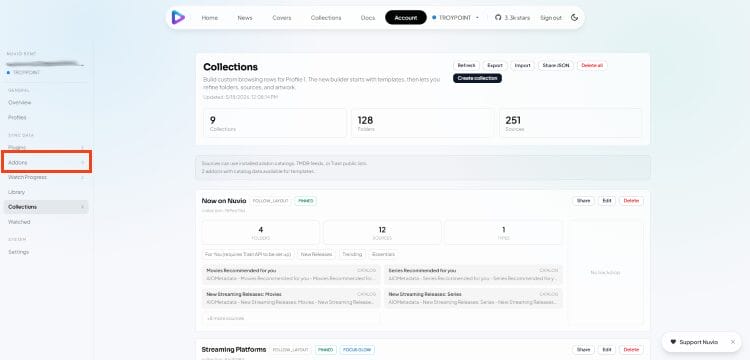
5. Επιστρέψτε στον Πίνακα Ελέγχου του Λογαριασμού Nuvio και κάντε κλικ στην επιλογή Πρόσθετα.
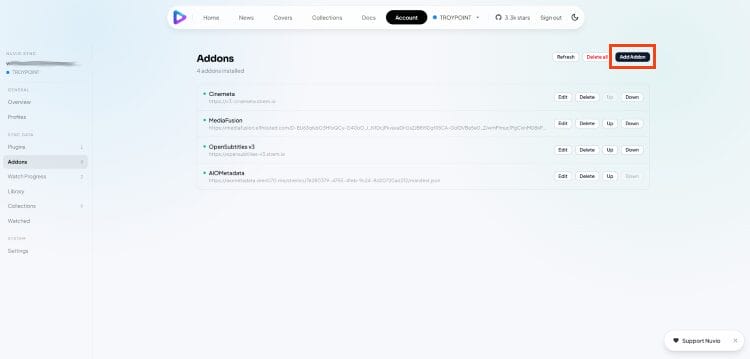
6. Επιλέξτε Προσθήκη πρόσθετου.
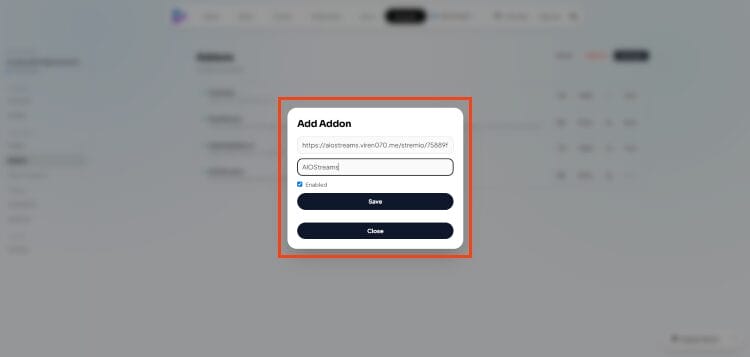
7. Εισαγάγετε τη διεύθυνση URL του μανιφέστου σας και ένα όνομα για το πρόσθετο. Κάντε κλικ στην επιλογή Αποθήκευση.
8. Θα δείτε τώρα τα πρόσθετα σας εγκατεστημένα.
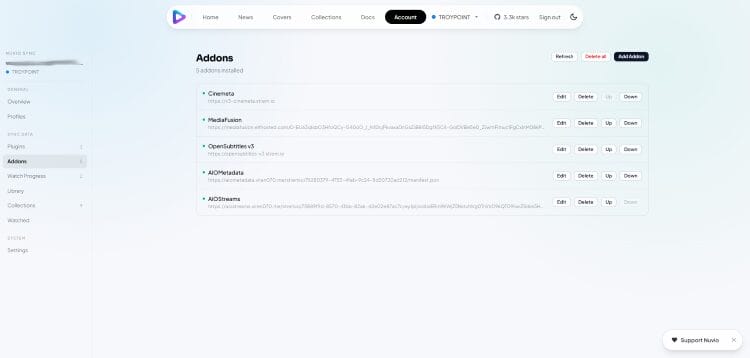
Η «Κατασκευή» σας είναι τώρα έτοιμη για χρήση. Καλή απόλαυση!
Χαρακτηριστικά & Λεπτομέρειες
Μόλις ολοκληρώσετε τη διαδικασία εγκατάστασης, μπορείτε να εκκινήσετε την εφαρμογή Nuvio στην προτιμώμενη συσκευή ροής σας.
Για να βεβαιωθείτε ότι ενημερώνεται σωστά με τις νέες μας ρυθμίσεις, μεταβείτε στις Ρυθμίσεις και κάντε κλικ στην επιλογή Ανανέωση πρόσθετων.
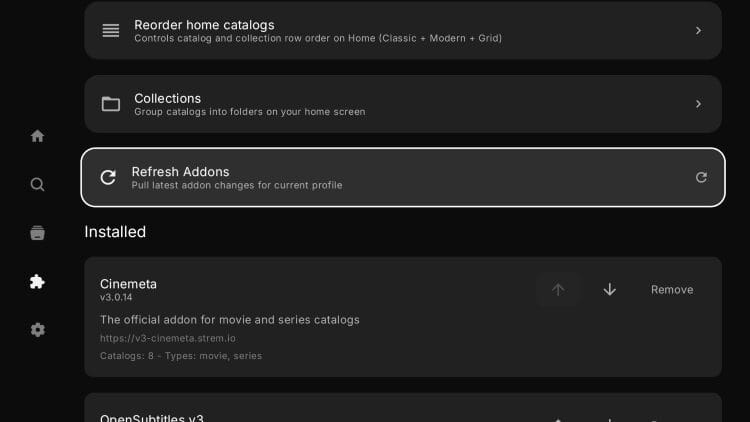
Στη συνέχεια, θα δείτε τα διαμορφωμένα πρόσθετα σας.
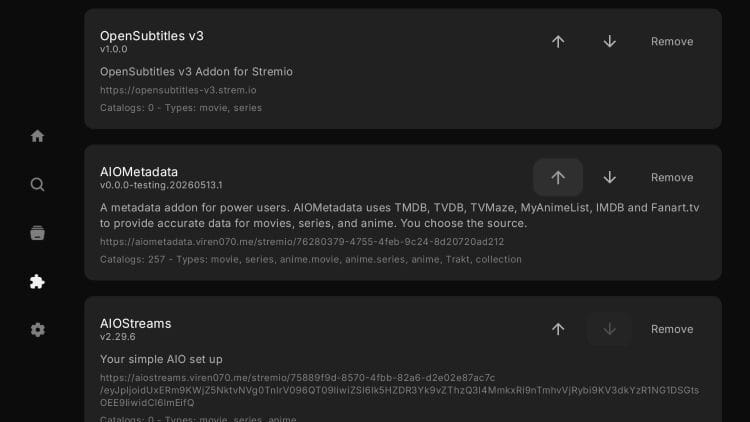
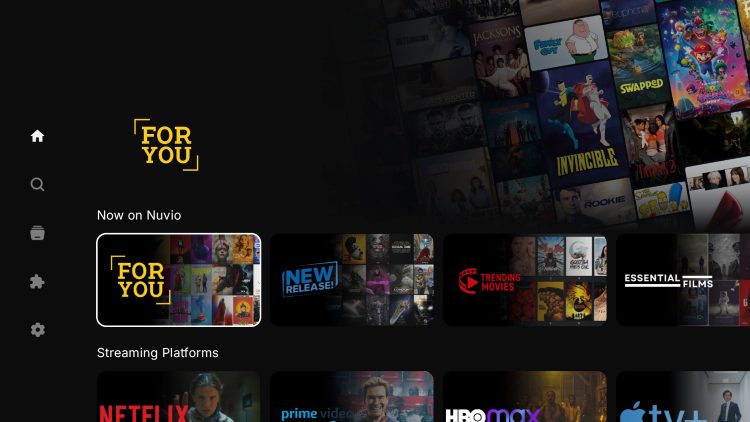
Επιστρέψτε στην αρχική οθόνη και οι Συλλογές σας θα εμφανιστούν για εύκολη πρόσβαση.
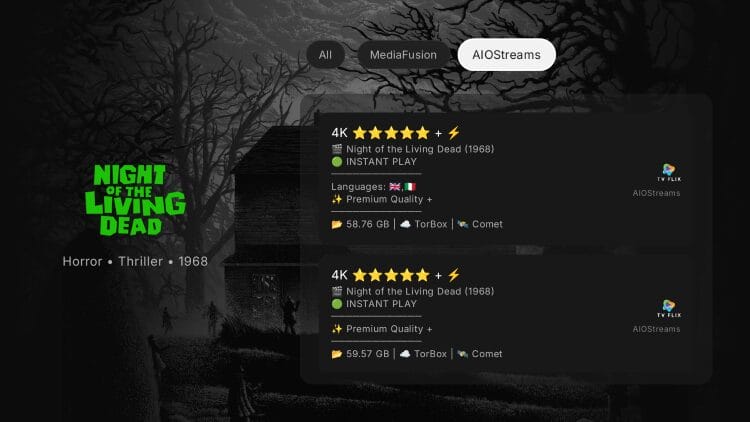
Αφού κάνετε μια επιλογή περιεχομένου, θα δείτε τα διαμορφωμένα πρόσθετα σας να λειτουργούν άψογα για να προβάλλουν συνδέσμους ροής με premium διάταξη.
Απολαμβάνω!
Ιδιαίτερες ευχαριστίες στον προγραμματιστή – ParticularCatch449 για τη δημιουργία και τη διαχείριση αυτού του υπέροχου εργαλείου.
Αν θέλετε να κάνετε μια δωρεά σε αυτό το έργο και να υποστηρίξετε την ανάπτυξη, μπορείτε να το κάνετε χρησιμοποιώντας τον ακόλουθο σύνδεσμο: https://ko-fi.com/particularcatch
Πείτε μας τη γνώμη σας για αυτήν την κατασκευή Nuvio Style στα σχόλια παρακάτω!
https://troypoint.com/how-to-create-a-nuvio-build-with-tvflix-builder