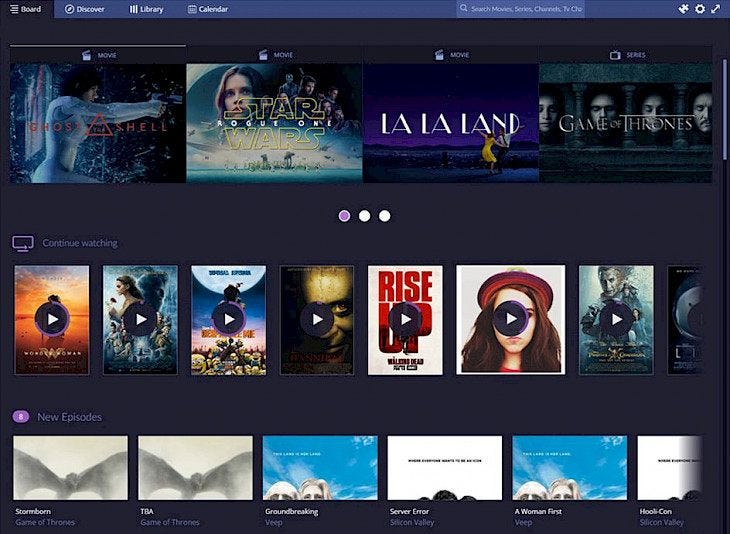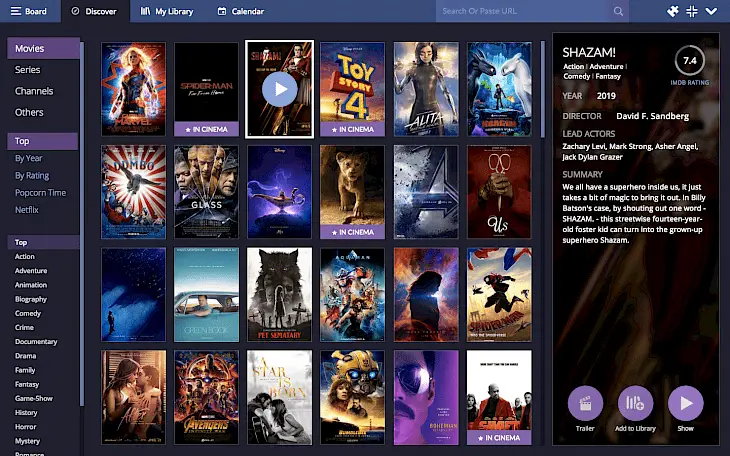

Ο οδηγός αυτός θα σου δείξει πώς να ενημερώσεις το Stremio σε Firestick, Fire TV, Android TV και Google TV Box.
Αν χρησιμοποιείς το Stremio εδώ και καιρό, γνωρίζεις ότι η πλατφόρμα κυκλοφορεί συχνά ενημερώσεις για την εφαρμογή, με στόχο τη βελτίωση της απόδοσης και άλλα.
⚠️ Το ψηφιακό σας δακτυλικό αποτύπωμα (διεύθυνση IP) είναι εκτεθειμένο!
Η διεύθυνση IP σας είναι: ανίχνευση…
Κάντε streaming/λήψη ανώνυμα με το Private Internet Access.
🌐 Μόνο 1,99€ / μήνα + 2 μήνες δώροΟι πληροφορίες που περιέχονται στο techvortex.eu προορίζονται μόνο για γενικούς σκοπούς πληροφόρησης.
Προτείνουμε πάντα να χρησιμοποιείς την πιο πρόσφατη «σταθερή» έκδοση του Stremio και αυτός ο οδηγός θα σου δείξει πώς να την αποκτήσεις στη συσκευή που προτιμάς. Αν θέλεις να στήσεις σωστά το Stremio από την αρχή, ρίξε μια ματιά στον οδηγό Perfect Setup Wizard για Stremio και Nuvio.
Ο καλύτερος τρόπος για να το πετύχεις αυτό είναι μέσω του techvortex Toolbox και της εφαρμογής Downloader, αφού το Stremio δεν είναι διαθέσιμο σε όλα τα καταστήματα εφαρμογών των συσκευών.
Μπορείς να ακολουθήσεις τη διαδικασία σε οποιοδήποτε streaming box, συμπεριλαμβανομένων των Amazon Firestick, Fire TV και των πολύ δημοφιλών Google TV/Android TV Box.
Οδηγός με στιγμιότυπα οθόνης
Για όσους θέλουν να ακολουθήσουν τη διαδικασία μέσα από στιγμιότυπα οθόνης, χρησιμοποιήστε τις αναλυτικές οδηγίες βήμα προς βήμα παρακάτω.
Πώς να ελέγξεις την έκδοση λογισμικού της εφαρμογής Stremio
Το πρώτο πράγμα που θέλουμε να κάνουμε είναι να ελέγξουμε την έκδοση του Stremio που έχουμε εγκαταστήσει στη συσκευή μας. Χρησιμοποιούμε ένα Fire TV Stick, αλλά σε Android ή Google TV Box η διαδικασία είναι σχεδόν ίδια.
1. Από την αρχική οθόνη, πήγαινε πάνω από το Settings και διάλεξε Applications.
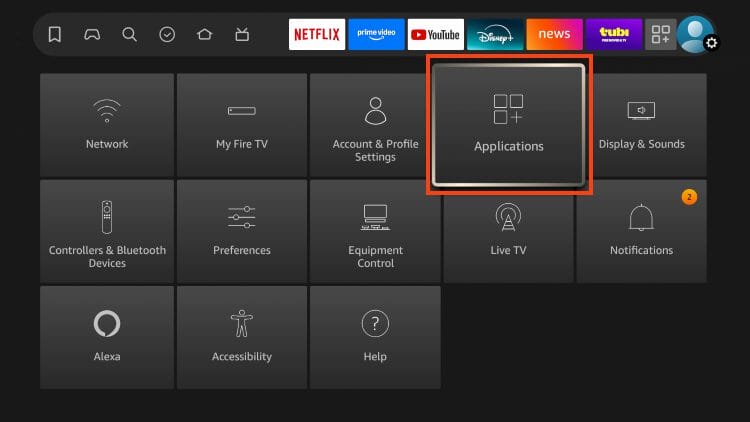
2. Διάλεξε Manage Installed Applications.
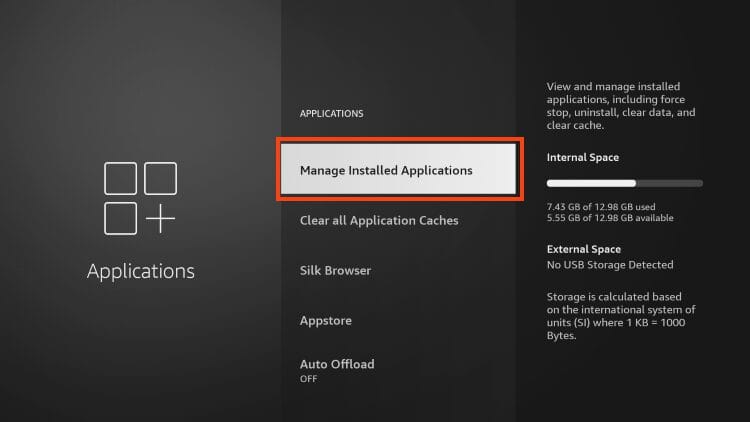
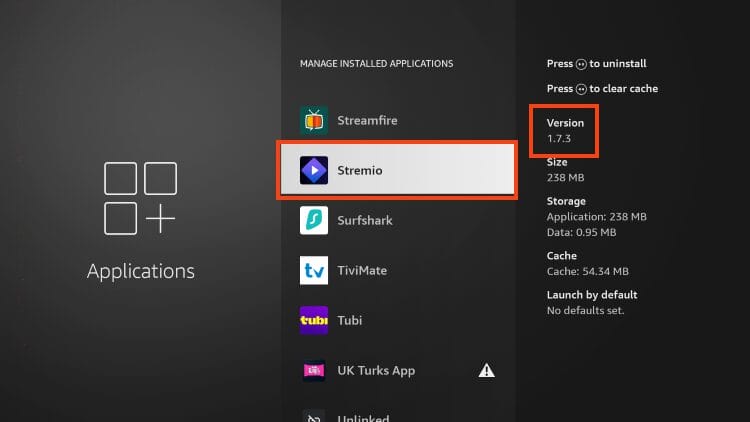
3. Κάνε κύλιση προς τα κάτω για να βρεις την εφαρμογή Stremio· η έκδοση (Version) θα εμφανιστεί στη δεξιά πλευρά της οθόνης.
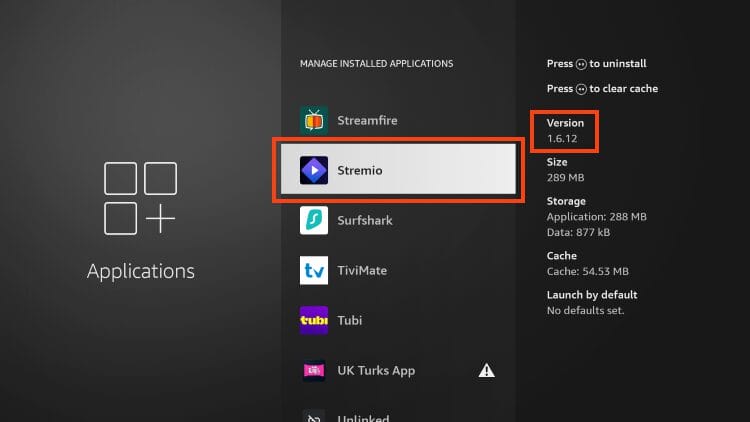
Συνέχισε το διάβασμα για να μάθεις πώς να ενημερώσεις το Stremio αν η εφαρμογή σου είναι ξεπερασμένη.
Πώς να ενημερώσεις την εφαρμογή Stremio (Firestick/Android TV/Google TV)
Αφού διαπιστώσεις την έκδοση της εφαρμογής σου, μπορείς να επισκεφτείς το techvortex Toolbox και να δεις αν χρειάζεται ενημέρωση.
1. Άνοιξε την εφαρμογή Downloader.
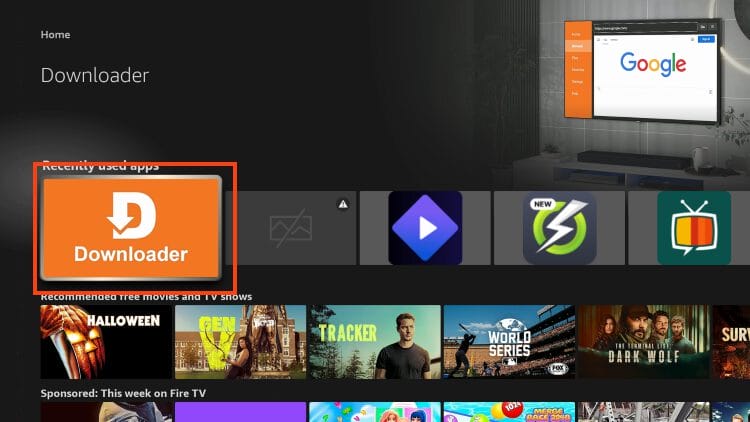
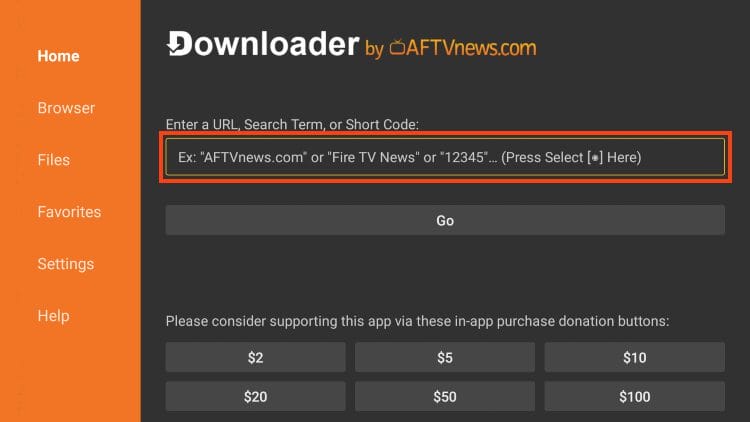
2. Κάνε κλικ στο πλαίσιο URL.
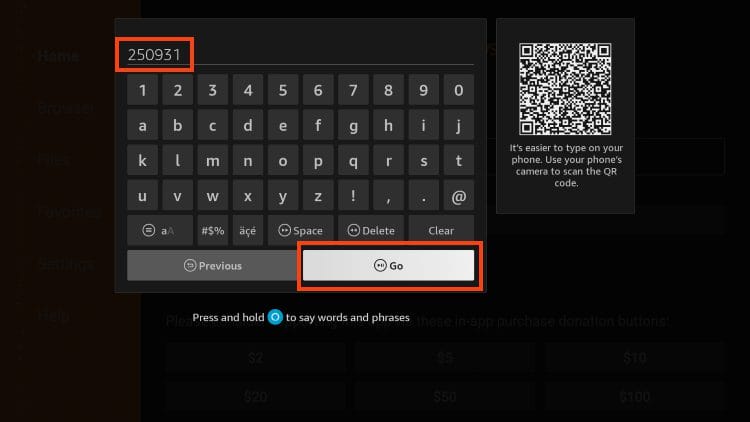
3. Πληκτρολόγησε τον Downloader Code του techvortex Toolbox – 250931 – και πάτησε Go.
4. Περίμενε να φορτώσει η ανακατεύθυνση και θα εμφανιστεί η αρχική σελίδα του techvortex Toolbox.
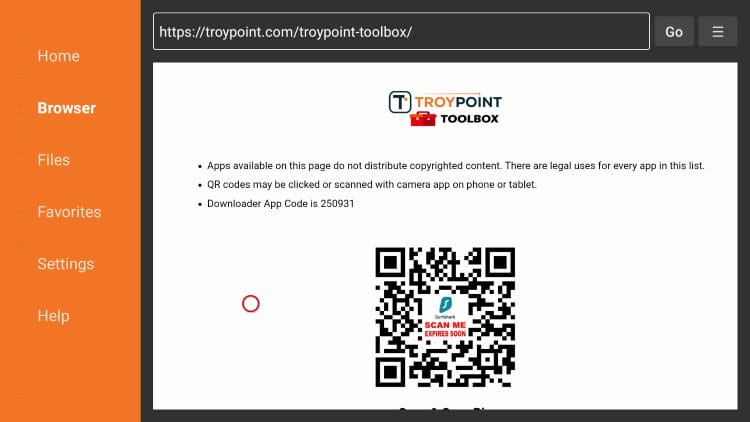
5. Κάνε κύλιση προς τα κάτω για να βρεις το Stremio και δες αν η έκδοση που εμφανίζεται είναι πιο πρόσφατη από αυτήν που έχεις στη συσκευή σου. Αν ναι, κάνε κλικ στο Download.
NOTE: Οι περισσότερες συσκευές (Firestick, onn 4K Boxes κ.λπ.) είναι συμβατές με την εφαρμογή 32-Bit· μόνο συσκευές 64-Bit (όπως το BuzzTV Powerstation 6) μπορούν να τρέξουν την έκδοση 64-Bit.
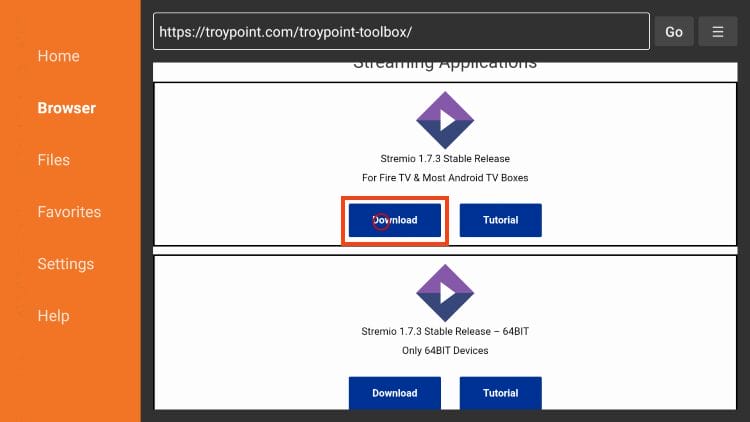
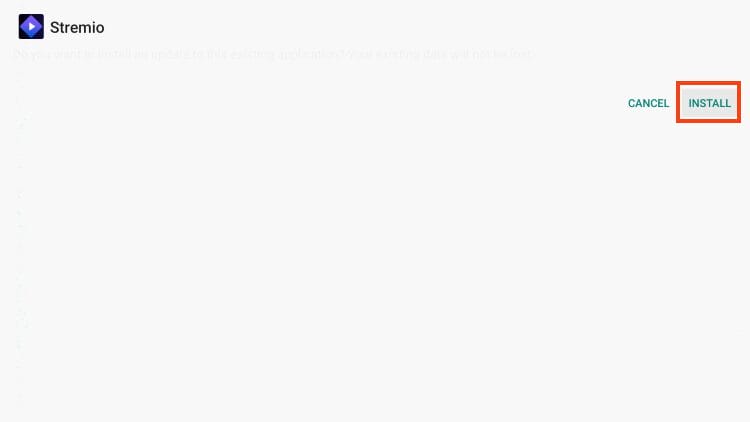
6. Κάνε κλικ στο Install.
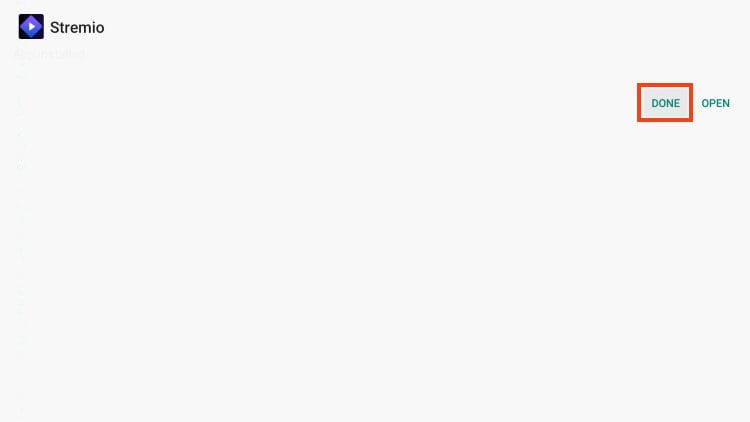
7. Διάλεξε Done.
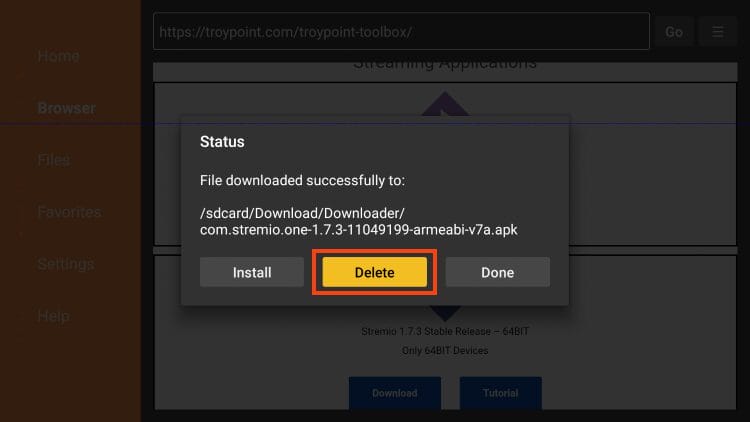
8. Κάνε κλικ στο Delete για να αφαιρέσεις το αρχείο εγκατάστασης.
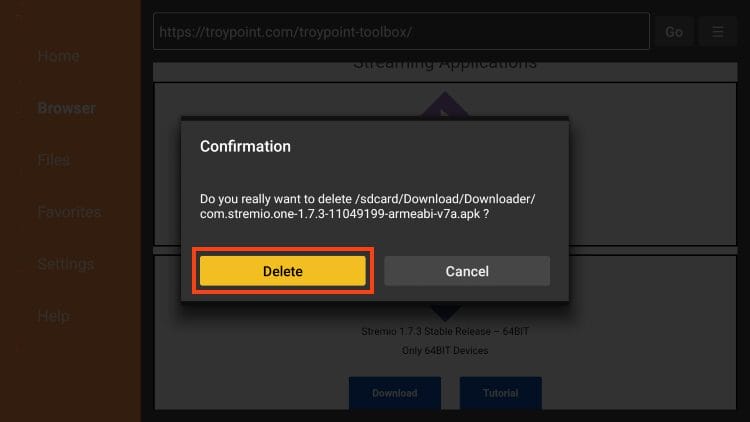
9. Κάνε κλικ στο Delete ξανά.
10. Επέστρεψε στις Applications και θα δεις ότι πλέον εμφανίζεται η νεότερη έκδοση.
Ενημέρωσες με επιτυχία το Stremio στη συσκευή σου!
Για περισσότερα δημοφιλή tutorials, δες τους οδηγούς μας παρακάτω που θα σε βοηθήσουν να αξιοποιήσεις στο έπακρο το streaming box σου, όπως τη λίστα με τους 75+ Downloader Codes για Fire TV και Android TV Box.
Να ενημερώνεσαι πάντα για τα τελευταία νέα, τις αξιολογήσεις και τις συμβουλές για το streaming, ακολουθώντας τον techvortex Advisor με εβδομαδιαίες ενημερώσεις.