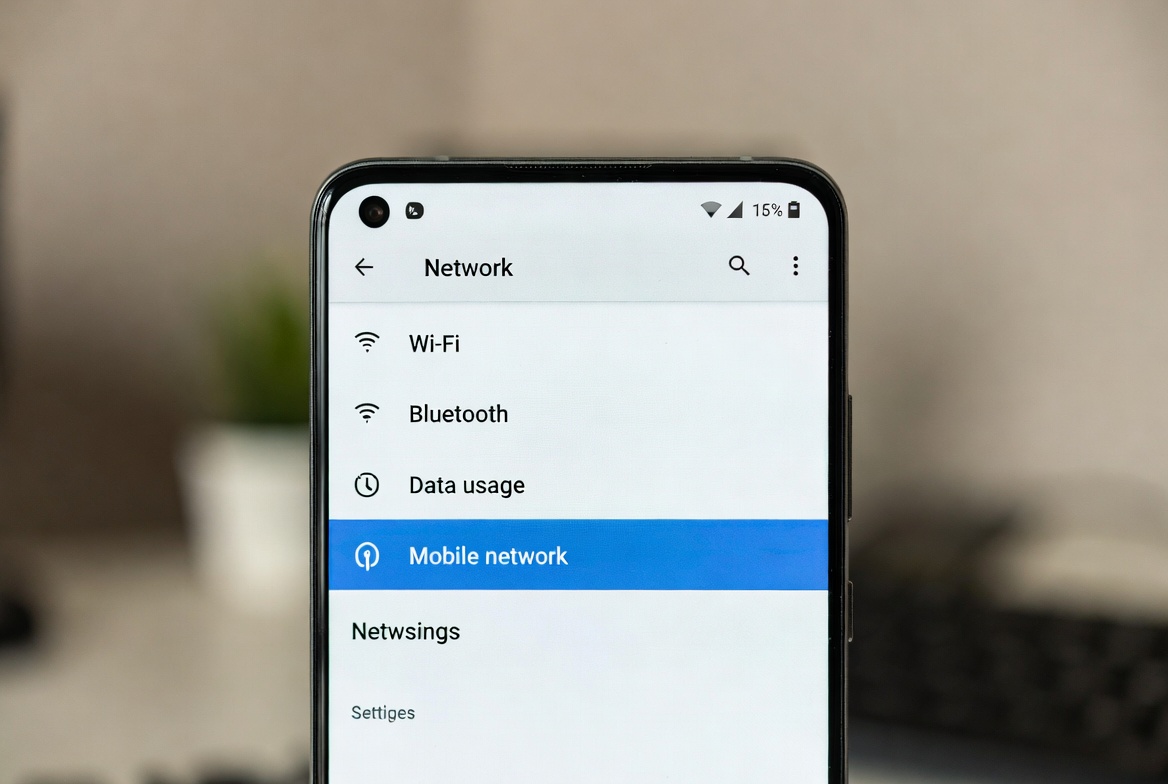
Όταν το τηλέφωνό σας αρχίσει να αντιμετωπίζει προβλήματα με το Wi-Fi, τα δεδομένα ή το Bluetooth, το πρώτο πράγμα που συνήθως σκεφτόμαστε είναι μια πλήρης επαναφορά εργοστασιακών ρυθμίσεων . Ωστόσο, πολλές φορές δεν είναι απαραίτητο να προχωρήσουμε τόσο μακριά: η επανεκκίνησή του ή, ακόμα καλύτερα, η επαναφορά των ρυθμίσεων δικτύου μπορεί να είναι υπεραρκετή για να αποκαταστήσει την ηρεμία στις συνδέσεις σας.
⚠️ Το ψηφιακό σας δακτυλικό αποτύπωμα (διεύθυνση IP) είναι εκτεθειμένο!
Η διεύθυνση IP σας είναι: ανίχνευση…
Κάντε streaming/λήψη ανώνυμα με το Private Internet Access.
🌐 Μόνο 1,99€ / μήνα + 2 μήνες δώροΟι πληροφορίες που περιέχονται στο techvortex.eu προορίζονται μόνο για γενικούς σκοπούς πληροφόρησης.
Στις επόμενες γραμμές, θα εξετάσουμε λεπτομερώς τι σημαίνει η επαναφορά δικτύου σε Android , τι ακριβώς διαγράφεται, ποια προβλήματα συνήθως λύνει και ποια βήματα πρέπει να ακολουθήσετε σε διαφορετικές εκδόσεις Android. Θα εξετάσουμε επίσης τι πρέπει να κάνετε εάν τα προβλήματα επιμένουν μετά την επαναφορά και πότε μπορεί να είναι καλύτερο να ελέγξετε το δρομολογητή, την κάρτα SIM ή ακόμα και το ίδιο το υλικό του τηλεφώνου.
Τι ακριβώς σημαίνει η επαναφορά των ρυθμίσεων δικτύου στο Android;
Η επαναφορά των ρυθμίσεων δικτύου είναι μια λειτουργία που περιλαμβάνεται στο Android και σας επιτρέπει να διαγράψετε όλες τις ρυθμίσεις που σχετίζονται με τη συνδεσιμότητα του τηλεφώνου και να το αφήσετε όπως ήρθε από το εργοστάσιο, χωρίς όμως να επηρεαστούν οι φωτογραφίες, τα έγγραφά σας, οι εφαρμογές σας ή οι γενικές ρυθμίσεις του συστήματος.
Στην πράξη, αυτή η επιλογή επαναφέρει πλήρως τις συνδέσεις Wi-Fi, δεδομένων κινητής τηλεφωνίας, Bluetooth και, σε πολλές περιπτώσεις, VPN , έτσι ώστε το σύστημα να αναδημιουργεί τις παραμέτρους σύνδεσής του από την αρχή. Εάν το πρόβλημα προήλθε από ένα κατεστραμμένο αρχείο διαμόρφωσης ή μια εσφαλμένα εφαρμοσμένη ρύθμιση, αυτή η διαδικασία συνήθως λύνει το πρόβλημα.
Είναι σημαντικό να κατανοήσετε ότι δεν πρόκειται για πλήρη διαγραφή του τηλεφώνου , επομένως δεν θα χάσετε τα προσωπικά σας αρχεία ή τις περισσότερες από τις προτιμήσεις σας. Αυτό που θα εξαφανιστεί είναι οι αποθηκευμένες ρυθμίσεις δικτύου, όπως οι κωδικοί πρόσβασης Wi-Fi και ορισμένα δικαιώματα πρόσβασης δεδομένων.
Αυτό το εργαλείο Android έχει σχεδιαστεί ως ένα ενδιάμεσο βήμα μεταξύ της επανεκκίνησης του τηλεφώνου σας και της επαναφοράς των εργοστασιακών ρυθμίσεων . Είναι πολύ λιγότερο δραστικό από τη μορφοποίηση ολόκληρης της συσκευής, ωστόσο μπορεί να διορθώσει πολλά συνηθισμένα προβλήματα που σχετίζονται με τη σύνδεση.
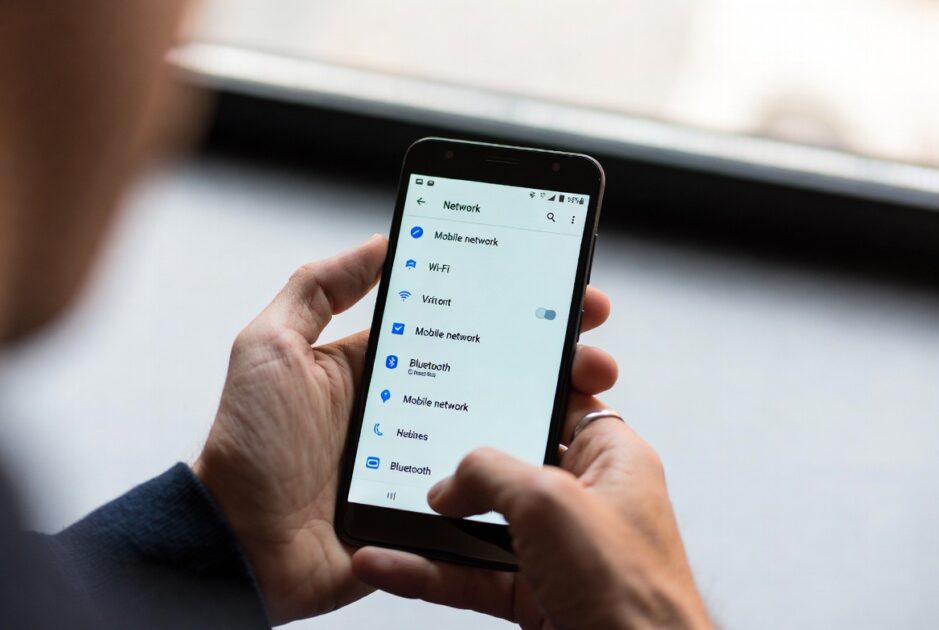
Συνήθη προβλήματα που επιλύονται με την επαναφορά του δικτύου
Η επιλογή επαναφοράς των ρυθμίσεων δικτύου έχει νόημα μόνο όταν το πρόβλημα σχετίζεται με τη συνδεσιμότητα της συσκευής, επομένως είναι άχρηστη για σφάλματα εφαρμογών, γραφικά προβλήματα ή προβλήματα ήχου που δεν σχετίζονται με το διαδίκτυο ή τις ασύρματες συνδέσεις.
Γενικά, αυτή η επαναφορά είναι χρήσιμη εάν αντιμετωπίζετε προβλήματα με το Wi-Fi, τα δεδομένα κινητής τηλεφωνίας, το Bluetooth ή ένα VPN . Μπορεί επίσης μερικές φορές να βοηθήσει με σφάλματα κατά την πραγματοποίηση ή λήψη κλήσεων, ειδικά όταν φαίνεται να σχετίζονται με το δίκτυο κινητής τηλεφωνίας.
Ένα από τα πιο συνηθισμένα σενάρια είναι ότι το κινητό τηλέφωνο δεν συνδέεται σε ένα συγκεκριμένο δίκτυο WiFi παρόλο που άλλες συσκευές συνδέονται, ή ότι συνδέεται αλλά η περιήγηση είναι ασταθής, με συνεχείς διακοπές ή ταχύτητες πολύ κάτω από το κανονικό χωρίς καμία προφανή εξήγηση.
Ένα άλλο συνηθισμένο πρόβλημα είναι ότι τα δεδομένα κινητής τηλεφωνίας δεν λειτουργούν ή λειτουργούν ακανόνιστα , ακόμη και με κάλυψη και ενεργό πρόγραμμα με τον πάροχο κινητής τηλεφωνίας σας. Μερικές φορές, η εσωτερική διαμόρφωση του δικτύου κινητής τηλεφωνίας (όπως τα APN και άλλες παράμετροι) μπορεί να καταστραφεί και μια επαναφορά δικτύου επιτρέπει την ανακατασκευή του από την αρχή.
Είναι επίσης σχετικά συνηθισμένο το Bluetooth να χάνει τις συνδέσεις, να αντιμετωπίζει προβλήματα με τη σύνδεση σε ακουστικά, ρολόγια ή αυτοκίνητα ή να διακόπτεται τυχαία η αναπαραγωγή ήχου. Η διαγραφή όλων των ρυθμίσεων Bluetooth επαναφέρει το τηλέφωνο στην αρχική του συμπεριφορά Bluetooth.
Εάν χρησιμοποιείτε σύνδεση VPN, ενδέχεται να σταματήσει να λειτουργεί μετά από μια ενημέρωση ή αφού αλλάξετε άλλες ρυθμίσεις συστήματος. Σε πολλές εκδόσεις Android, η επαναφορά δικτύου διαγράφει επίσης τις ρυθμίσεις VPN, βοηθώντας στην κατάργηση τυχόν υπολειπόμενων, εσφαλμένα διαμορφωμένων προφίλ.
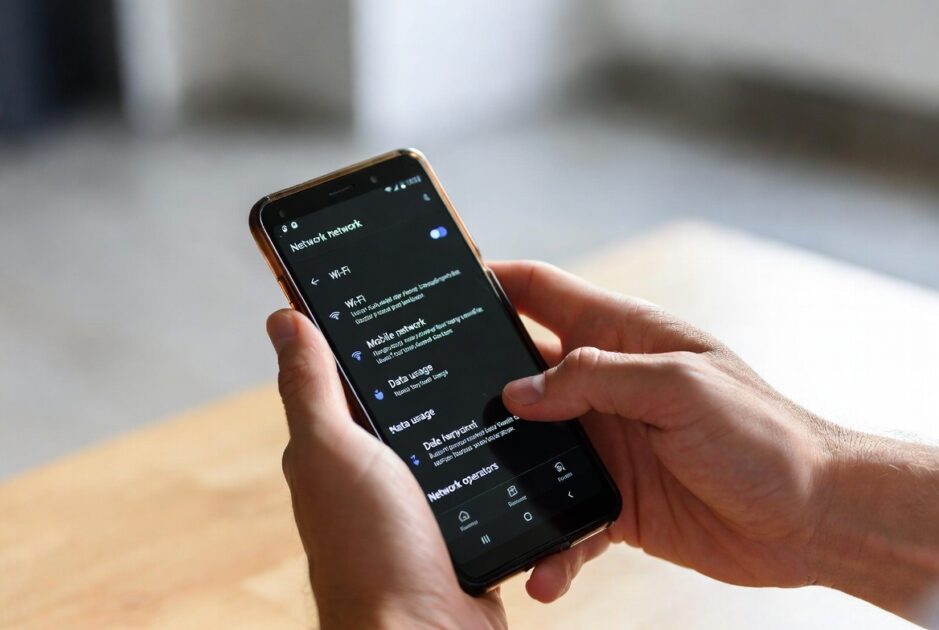
Τι διαγράφεται όταν επαναφέρετε τις ρυθμίσεις δικτύου
Πριν βιαστείτε να κάνετε επαναφορά χωρίς να το σκεφτείτε, είναι σημαντικό να είστε πολύ σαφείς σχετικά με το είδος των πληροφοριών που χάνονται με αυτήν τη διαδικασία και ποια πράγματα παραμένουν άθικτα στο Android σας.
Η εκτέλεση αυτής της επιλογής διαγράφει όλα τα αποθηκευμένα δίκτυα Wi-Fi, συμπεριλαμβανομένων των κωδικών πρόσβασής τους . Αυτό σημαίνει ότι, όταν ολοκληρωθεί η διαδικασία, το τηλέφωνό σας θα ξεχάσει τα γνωστά δίκτυα και θα πρέπει να εισαγάγετε ξανά τους κωδικούς πρόσβασης σαν να ήταν η πρώτη φορά που συνδεθήκατε.
Ομοίως, όλες οι συνδέσεις δεδομένων κινητής τηλεφωνίας και οι ρυθμίσεις που ενδέχεται να έχουν τροποποιηθεί διαγράφονται. Αυτό περιλαμβάνει τις ρυθμίσεις σημείου πρόσβασης στο Διαδίκτυο (APN), τις προτιμήσεις περιαγωγής και άλλες παρόμοιες παραμέτρους, οι οποίες αναδημιουργούνται αυτόματα με τις προεπιλεγμένες ρυθμίσεις του παρόχου σας.
Στην ενότητα Bluetooth, το σύστημα καταργεί όλες τις συζευγμένες συσκευές : ακουστικά, ηχεία, ρολόγια, συσκευές παρακολούθησης φυσικής κατάστασης, στερεοφωνικά αυτοκινήτου, τηλεχειριστήρια κ.λπ. Θα πρέπει να τις συζεύσετε ξανά μία προς μία, πατώντας τα ονόματά τους όταν εμφανιστούν ξανά στην αναζήτηση συσκευών.
Σε πολλά τηλέφωνα , οι ρυθμίσεις VPN και ορισμένες προηγμένες προτιμήσεις δικτύου , όπως οι διαδρομές, το προσαρμοσμένο DNS ή οι διαμορφώσεις ιδιωτικού δικτύου, διαγράφονται επίσης . Εάν χρησιμοποιείτε VPN για εργασία ή περιήγηση, θα χρειαστεί να το επαναρυθμίσετε ή να επανεγκαταστήσετε το αντίστοιχο προφίλ.
Σε καμία περίπτωση δεν θα επηρεαστούν οι φωτογραφίες, τα βίντεο, τα έγγραφα, οι συνομιλίες, οι εφαρμογές ή οι λογαριασμοί χρηστών σας . Οι γενικές προτιμήσεις συστήματος θα παραμείνουν επίσης ανέπαφες, οι εφαρμογές δεν θα απεγκατασταθούν και οι πληροφορίες που είναι αποθηκευμένες σε αυτές δεν θα χαθούν.
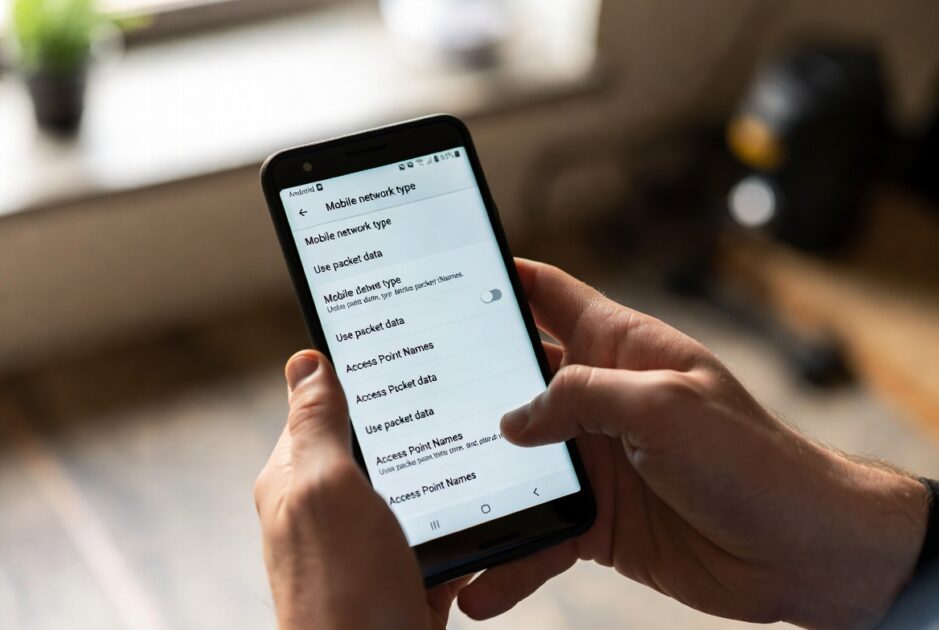
Είναι απαραίτητο ένα αντίγραφο ασφαλείας πριν από την επαναφορά του δικτύου;
Σε αντίθεση με την πλήρη επαναφορά εργοστασιακών ρυθμίσεων, η επαναφορά των ρυθμίσεων δικτύου δεν διαγράφει τα προσωπικά σας δεδομένα ή τις εφαρμογές σας , επομένως δεν είναι απαραίτητο να δημιουργήσετε ένα πλήρες αντίγραφο ασφαλείας του τηλεφώνου σας πριν προχωρήσετε.
Ωστόσο, συνιστάται να σημειώνετε ή να έχετε πρόχειρους τους πιο σημαντικούς κωδικούς πρόσβασης Wi-Fi , ειδικά αν δεν τους θυμάστε και εξαρτάστε από αυτούς για εργασία ή σπουδές. Μόλις αποκατασταθεί η σύνδεση στο δίκτυο, θα χρειαστείτε αυτούς τους κωδικούς πρόσβασης για να συνδεθείτε ξανά.
Είναι επίσης καλή ιδέα να ελέγξετε αν έχετε ρυθμίσει VPN που είναι κρίσιμα για την εργασία ή για την πρόσβαση σε συγκεκριμένες υπηρεσίες . Εάν δεν θυμάστε ακριβώς πώς ρυθμίστηκαν, ίσως είναι χρήσιμο να αποθηκεύσετε στιγμιότυπα οθόνης με τις τρέχουσες ρυθμίσεις ή να συμβουλευτείτε πρώτα το τμήμα IT της εταιρείας σας.
Όσον αφορά την ασφάλεια και τη σταθερότητα του συστήματος, αυτή η διαδικασία είναι πολύ λιγότερο επεμβατική από την επαναφορά εργοστασιακών ρυθμίσεων . Ωστόσο, εάν είστε ιδιαίτερα προσεκτικοί ή ο αποθηκευτικός σας χώρος είναι σχεδόν πλήρης, είναι πάντα καλή ιδέα να διατηρείτε ένα ενημερωμένο αντίγραφο ασφαλείας στην Google ή σε άλλη υπηρεσία cloud.
Όσον αφορά τον χρόνο, το πραγματικά χρονοβόρο κομμάτι δεν είναι η ίδια η επαναφορά, αλλά η ανάγκη επαναρύθμισης όλων των συνδέσεων . Εάν συνδέεστε σε πολλά δίκτυα Wi-Fi ή χρησιμοποιείτε πολύ Bluetooth, αφιερώστε λίγα λεπτά μετά τη διαδικασία για να λειτουργήσουν όλα όπως θέλετε.
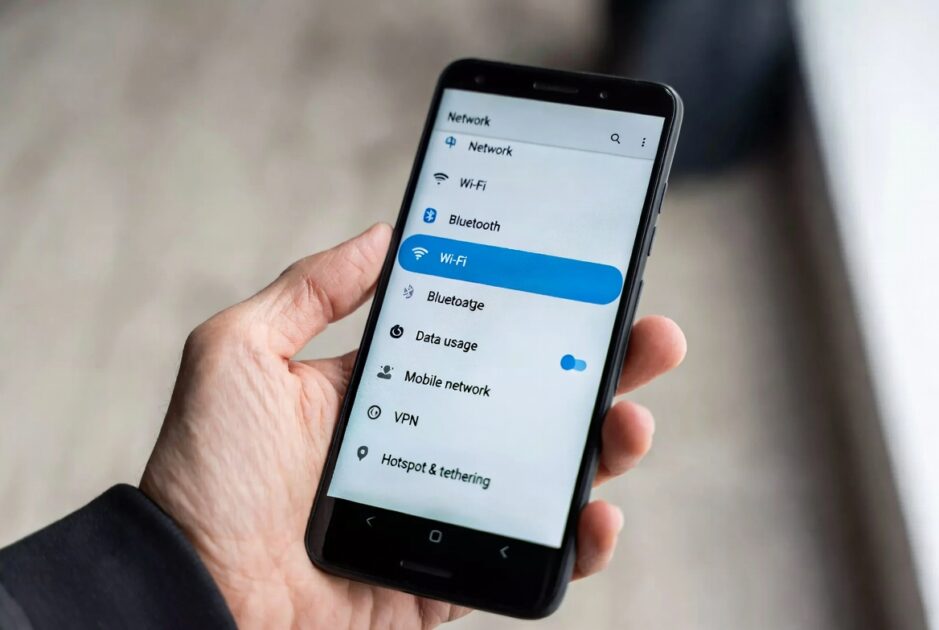
Γενικά βήματα για την επαναφορά των ρυθμίσεων δικτύου σε Android
Η συγκεκριμένη διαδικασία ποικίλλει ελαφρώς ανάλογα με την επωνυμία και το επίπεδο προσαρμογής, αλλά σε όλες τις περιπτώσεις η επιλογή βρίσκεται στις ρυθμίσεις συστήματος , συνήθως σε μια ενότητα επαναφοράς ή επιλογών για προχωρημένους.
Στα περισσότερα τηλέφωνα, η συνήθης διαδρομή είναι πολύ παρόμοια με αυτήν: Ρυθμίσεις > Σύστημα > Επιλογές επαναφοράς . Μόλις φτάσετε εκεί, θα δείτε διαφορετικούς τύπους επαναφοράς και αυτός που μας ενδιαφέρει εδώ είναι αυτός που σχετίζεται με το δίκτυο.
Ένας άλλος πολύ πρακτικός τρόπος, ειδικά αν το τηλέφωνό σας διαθέτει πολλές ενότητες ρυθμίσεων, είναι να χρησιμοποιήσετε την εσωτερική λειτουργία αναζήτησης της εφαρμογής Ρυθμίσεις . Απλώς ανοίξτε την εφαρμογή Ρυθμίσεις και πληκτρολογήστε κάτι όπως “επαναφορά ρυθμίσεων δικτύου” ή “επαναφορά δικτύου” στη γραμμή αναζήτησης.
Όταν εισέλθετε στην αντίστοιχη ενότητα, το Android θα εμφανίσει ένα μήνυμα που θα υποδεικνύει ακριβώς τι θα διαγραφεί : Δίκτυα Wi-Fi, δεδομένα κινητής τηλεφωνίας, Bluetooth κ.λπ. Θα σας ζητηθεί επίσης να επιβεβαιώσετε τη λειτουργία για να αποτρέψετε τυχαία πατήματα.
Στις περισσότερες συσκευές, θα χρειαστεί να εισαγάγετε το PIN, το μοτίβο, τον κωδικό πρόσβασής σας ή να χρησιμοποιήσετε το δακτυλικό σας αποτύπωμα για να εξουσιοδοτήσετε την αλλαγή. Μόλις επιβεβαιωθεί, ορισμένα τηλέφωνα θα επανεκκινηθούν αυτόματα, ενώ άλλα θα εφαρμόσουν την αλλαγή σε λίγα δευτερόλεπτα χωρίς να χρειαστεί επανεκκίνηση.
Ο χρόνος εκτέλεσης είναι πολύ σύντομος: σε λίγα δευτερόλεπτα το τηλέφωνο θα έχει αφαιρέσει τις παλιές ρυθμίσεις και θα έχει φορτώσει ξανά τις προεπιλεγμένες παραμέτρους δικτύου, αφήνοντάς σας έτοιμους να επανασυνδέσετε τα δίκτυα και τις συσκευές σας.

Παράδειγμα βήμα προς βήμα διαδρομής σε πολλά τηλέφωνα Android
Για να γίνει πιο σαφές, αυτό θα ήταν ένα τυπικό παράδειγμα για το πώς να επαναφέρετε τις ρυθμίσεις δικτύου σε μια τυπική συσκευή Android , αν και τα ακριβή ονόματα των μενού ενδέχεται να διαφέρουν ελαφρώς ανάλογα με τη μάρκα:
Αρχικά, ανοίξτε την εφαρμογή ρυθμίσεων: πατήστε το εικονίδιο “Ρυθμίσεις” , το οποίο συνήθως έχει σχήμα γραναζιού. Μπορείτε να το βρείτε στο συρτάρι εφαρμογών ή στον πίνακα γρήγορων ρυθμίσεων σύροντας προς τα πάνω από το επάνω μέρος της οθόνης.
Μέσα στο κύριο μενού, εντοπίστε μια ενότητα παρόμοια με την “Σύστημα” ή την “Γενικά” . Σε ορισμένους κατασκευαστές, αυτή η επιλογή εμφανίζεται υψηλότερα, σε άλλους προς το τέλος της λίστας, αλλά σχεδόν πάντα ομαδοποιεί τις προηγμένες επιλογές συστήματος.
Μόλις μπείτε μέσα, αναζητήστε την ενότητα με τίτλο «Επιλογές επαναφοράς» ή «Επαναφορά» . Εκεί θα βρείτε διαφορετικούς τύπους επαναφοράς, όπως επαναφορά εργοστασιακών ρυθμίσεων, επαναφορά προτιμήσεων εφαρμογών ή επαναφορά μόνο του δικτύου.
Επιλέξτε την επιλογή που αντιστοιχεί στην «Επαναφορά ρυθμίσεων δικτύου» ή στην «Επαναφορά διαμόρφωσης δικτύου» . Το σύστημα θα εμφανίσει ένα μήνυμα προειδοποίησης που θα σας ενημερώνει ότι τα αποθηκευμένα δίκτυα Wi-Fi, οι συζευγμένες συσκευές Bluetooth και άλλες ρυθμίσεις συνδεσιμότητας θα διαγραφούν.
Τέλος, επιβεβαιώστε τη λειτουργία πατώντας το κουμπί επαναφοράς και, εάν σας ζητηθεί, εισαγάγετε τον κωδικό PIN, το μοτίβο ή τον κωδικό ξεκλειδώματος . Μετά από λίγα δευτερόλεπτα, η διαδικασία θα ολοκληρωθεί και το τηλέφωνό σας θα χρησιμοποιεί μια εντελώς καθαρή διαμόρφωση δικτύου.

Επαναφορά προτιμήσεων εφαρμογής: σχετική, αλλά διαφορετική
Μέσα στο ίδιο μενού όπου βρίσκεται η επιλογή δικτύου, είναι σύνηθες να βλέπετε μια άλλη λειτουργία που ονομάζεται “Επαναφορά προτιμήσεων εφαρμογής” , η οποία συχνά δημιουργεί αμφιβολίες επειδή ακούγεται παρόμοια αλλά επηρεάζει πολύ διαφορετικά πράγματα.
Αυτή η επαναφορά δεν επηρεάζει τις συνδέσεις, αλλά μάλλον τις συνολικές ρυθμίσεις όλων των εγκατεστημένων εφαρμογών . Δεν σας επιτρέπει να επιλέγετε εφαρμογές μεμονωμένα. Ισχύει για ολόκληρο το σύνολο των εφαρμογών συστήματος και χρήστη.
Η ιδέα είναι ότι εάν αντιμετωπίζετε προβλήματα μόνο με μία ή δύο συγκεκριμένες εφαρμογές, η συνήθης προσέγγιση είναι να δοκιμάσετε πρώτα να τις επαναφέρετε μεμονωμένα (διαγράφοντας την προσωρινή μνήμη, τα δεδομένα ή επανεγκαθιστώντας τες). Ωστόσο, εάν τα προβλήματα είναι πιο εκτεταμένα, αυτή η επιλογή σάς επιτρέπει να επαναφέρετε τις εφαρμογές στην προεπιλεγμένη συμπεριφορά τους.
Αυτό μπορεί να σας φανεί χρήσιμο αν παρατηρήσετε ότι οι εφαρμογές κλείνουν συνεχώς, δεν ανοίγουν, συμπεριφέρονται περίεργα , καταναλώνουν υπερβολική μπαταρία ή δεδομένα, εμφανίζουν συνεχώς σφάλματα ή έχουν κάνει το τηλέφωνό σας πιο αργό ή παγωμένο.
Η επαναφορά των προτιμήσεων εφαρμογών δεν διαγράφει τα προσωπικά σας στοιχεία εντός των εφαρμογών, αλλά επαναφέρει διάφορους τύπους καθολικών ρυθμίσεων : απενεργοποιημένες εφαρμογές, προεπιλεγμένες εφαρμογές, δικαιώματα ειδοποιήσεων και άλλες παραμέτρους που ενδέχεται να έχετε αλλάξει με την πάροδο του χρόνου.
Τι αλλάζει όταν επαναφέρετε τις προτιμήσεις εφαρμογών
Όταν χρησιμοποιείτε το ίδιο τηλέφωνο για μεγάλο χρονικό διάστημα, είναι εύκολο να αγγίξετε κατά λάθος τις ρυθμίσεις της εφαρμογής, επομένως αυτή η επαναφορά σάς επιτρέπει να επιστρέψετε σε ένα πιο καθαρό σημείο εκκίνησης χωρίς να διαγράψετε δεδομένα χρήστη.
Ένα από τα πρώτα πράγματα που θα επαναφερθούν είναι οι προεπιλεγμένες ρυθμίσεις της εφαρμογής σας . Για παράδειγμα, αν είχατε αποφασίσει ποια εφαρμογή ανοίγει από προεπιλογή για συνδέσμους, φωτογραφίες, μουσική ή έγγραφα, θα πρέπει να την επιλέξετε ξανά όταν σας το ζητήσει το σύστημα.
Οι εφαρμογές που είχατε απενεργοποιήσει χειροκίνητα ώστε να μην εμφανίζονται στο συρτάρι εφαρμογών ή στην αρχική οθόνη θα ενεργοποιηθούν επίσης ξανά . Μετά την επαναφορά, θα είναι ορατές και λειτουργικές ξανά, αν και μπορείτε πάντα να τις απενεργοποιήσετε ξανά, αν το επιθυμείτε.
Ένα άλλο σημαντικό σημείο είναι οι προτιμήσεις ειδοποιήσεων . Εάν είχατε προσαρμόσει ποιες εφαρμογές μπορούν να εμφανίζουν ειδοποιήσεις, να αποκρύπτουν το περιεχόμενό τους στην οθόνη κλειδώματος ή να τις σίγουν, πολλές από αυτές τις επιλογές θα χαθούν και θα πρέπει να τις προσαρμόσετε ξανά σύμφωνα με τις προτιμήσεις σας.
Τέλος, ορισμένα δικαιώματα πρόσβασης δεδομένων και ρυθμίσεις που σχετίζονται με τη συμπεριφορά των εφαρμογών επανέρχονται στην αρχική τους κατάσταση . Αυτό μπορεί να βοηθήσει όταν έχετε τροποποιήσει πάρα πολλά πράγματα στις σύνθετες ρυθμίσεις και δεν γνωρίζετε πλέον τι προκαλεί τα προβλήματα.
Για να εφαρμόσετε αυτήν την επαναφορά, η τυπική διαδρομή είναι: Ρυθμίσεις > Σύστημα > Επαναφορά επιλογών > Επαναφορά προτιμήσεων εφαρμογής και, στη συνέχεια, πατήστε το κουμπί επιβεβαίωσης για να εφαρμόσει το σύστημα τις αλλαγές.

Συμβουλές πριν από την επαναφορά του δικτύου ή των εφαρμογών
Πριν από την εκτέλεση οποιουδήποτε τύπου επαναφοράς, συνιστάται να ελέγξετε ορισμένα βασικά σημεία που συχνά λύνουν το πρόβλημα χωρίς να χρειάζεται να αγγίξετε τις εσωτερικές ρυθμίσεις ή να διαγράψετε οτιδήποτε.
Εάν το πρόβλημα σχετίζεται με τα δεδομένα κινητής τηλεφωνίας, ξεκινήστε ελέγχοντας ότι η σύνδεση δεδομένων είναι όντως ενεργοποιημένη και ότι η λειτουργία πτήσης δεν είναι ενεργοποιημένη. Φαίνεται προφανές, αλλά περισσότερα από ένα άτομα έχουν τρελάνει από ένα απλό τυχαίο άγγιγμα.
Ένα κλασικό κόλπο είναι να ενεργοποιήσετε και να απενεργοποιήσετε τη λειτουργία πτήσης για λίγα δευτερόλεπτα. Με αυτόν τον τρόπο, διακόπτονται όλες οι ασύρματες συνδέσεις και στη συνέχεια αποκαθίστανται από την αρχή, κάτι που μερικές φορές είναι αρκετό για να επαναφέρετε τη γραμμή στο δίκτυο του παρόχου.
Για Wi-Fi, ελέγξτε ότι η σύνδεση είναι ενεργοποιημένη στο τηλέφωνό σας και ότι είστε πραγματικά συνδεδεμένοι στο σωστό δίκτυο . Μερικές φορές το τηλέφωνο συνδέεται σε ένα κοντινό δίκτυο με χαμηλότερη κάλυψη ή χωρίς πρόσβαση στο διαδίκτυο, γεγονός που προκαλεί διακοπές ή πολύ χαμηλές ταχύτητες.
Εάν το πρόβλημα φαίνεται να οφείλεται στο οικιακό σας δίκτυο, η επανεκκίνηση του δρομολογητή σας είναι πάντα μια καλή ιδέα . Αποσυνδέστε τον από την πρίζα, περιμένετε περίπου 30 δευτερόλεπτα για να σβήσουν όλες οι λυχνίες και συνδέστε τον ξανά, αφήνοντάς τον να εκκινηθεί πλήρως πριν δοκιμάσετε ξανά τη σύνδεση.
Εάν, μετά από αυτά τα βασικά βήματα, τα προβλήματα επιμένουν και περιορίζονται στη συσκευή σας Android (άλλες συσκευές λειτουργούν κανονικά), τότε είναι λογικό να προχωρήσετε στην επαναφορά των ρυθμίσεων δικτύου ή, εάν οι αποτυχίες επηρεάζουν πολλές εφαρμογές, σκεφτείτε επίσης να επαναφέρετε τις προτιμήσεις εφαρμογών.
Τι να κάνετε εάν η επαναφορά του δικτύου δεν λύσει τίποτα
Παρόλο που είναι ένα πολύ χρήσιμο εργαλείο, είναι σημαντικό να κατανοήσετε ότι η επαναφορά των ρυθμίσεων δικτύου δεν είναι μια μαγική λύση . Εάν το πρόβλημα δεν προέρχεται από τη διαμόρφωση Android, είναι φυσιολογικό να επιμένει μετά την επαναφορά.
Όταν το πρόβλημα αφορά τη σύνδεση Wi-Fi στο διαδίκτυο, η αιτία μπορεί να είναι ο δρομολογητής σας ή το ίδιο το δίκτυο, όχι το τηλέφωνό σας . Σε αυτήν την περίπτωση, ελέγξτε αν άλλες συσκευές συνδέονται σωστά και, εάν αντιμετωπίζουν και αυτές αποσυνδέσεις, ζητήστε να ελέγξετε τον δρομολογητή σας ή επικοινωνήστε με τον πάροχο υπηρεσιών διαδικτύου σας.
Εάν τα προβλήματα προκύψουν με τα δεδομένα κινητής τηλεφωνίας και ακόμη και η επαναφορά του δικτύου δεν τα διορθώσει, η αιτία θα μπορούσε να είναι η κάρτα SIM, μια διακοπή δικτύου του παρόχου ή ένα πρόβλημα κάλυψης στην περιοχή σας . Η επικοινωνία με την εξυπηρέτηση πελατών του παρόχου σας μπορεί συνήθως να επιλύσει γρήγορα το πρόβλημα.
Θα πρέπει επίσης να λάβετε υπόψη την πιθανότητα κάποιου φυσικού σφάλματος: μια κατεστραμμένη εσωτερική κεραία, μια ελαττωματική υποδοχή ή ένα πρόβλημα υλικού με το ίδιο το τηλέφωνο . Σε αυτές τις περιπτώσεις, ούτε οι ρυθμίσεις ούτε οι επαναφορές θα βοηθήσουν πολύ και η πιο σοφή πορεία δράσης είναι να επικοινωνήσετε με την τεχνική υποστήριξη.
Εάν το πρόβλημα περιορίζεται σε ένα μόνο αξεσουάρ Bluetooth, όπως ακουστικά ή ηχείο, δοκιμάστε να το συνδέσετε με άλλες παρόμοιες συσκευές για να αποκλείσετε το ενδεχόμενο κάποιο πρόβλημα να αφορά την ίδια τη συσκευή και όχι το τηλέφωνό σας. Εάν λειτουργεί άψογα με άλλες συσκευές, το συγκεκριμένο αξεσουάρ ενδέχεται να είναι ελαττωματικό.
Σε κάθε περίπτωση, εάν μετά την επαναφορά του δικτύου, τον έλεγχο του δρομολογητή, της κάρτας SIM και των αξεσουάρ εξακολουθείτε να αντιμετωπίζετε προβλήματα, ίσως χρειαστεί να εξετάσετε το ενδεχόμενο επαναφοράς του τηλεφώνου στις εργοστασιακές ρυθμίσεις ή να το πάτε σε έναν επαγγελματία επισκευής, καθώς η αιτία είναι πιθανότατα πιο σοβαρή.
Εν ολίγοις, η επαναφορά των ρυθμίσεων δικτύου και των προτιμήσεων εφαρμογών είναι ένα ισχυρό εργαλείο για την επίλυση πολλών προβλημάτων συνδεσιμότητας και απόδοσης που προκύπτουν με την καθημερινή χρήση, αρκεί να κατανοείτε τι διαγράφει, πότε να το χρησιμοποιείτε και ποια άλλα εξωτερικά στοιχεία (δρομολογητή, κάρτα SIM, πάροχο κινητής τηλεφωνίας ή υλικό) θα πρέπει να ελέγξετε εάν τα σφάλματα επιμένουν.