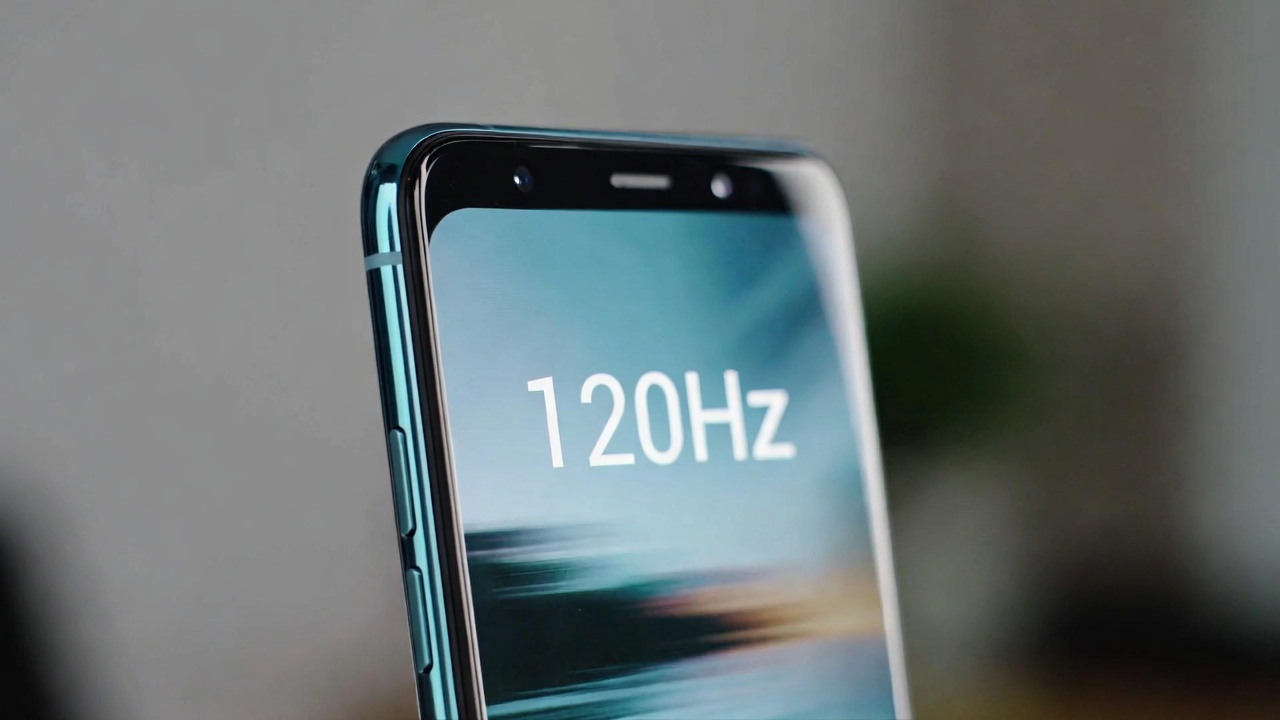
Αν έχετε ένα σύγχρονο τηλέφωνο με οθόνη υψηλού ρυθμού ανανέωσης και δεν έχετε αλλάξει πολλές ρυθμίσεις, είναι πολύ πιθανό να μην αξιοποιείτε πλήρως τα 90 ή 120 Hz που επιτρέπει η οθόνη . Πολλοί κατασκευαστές ενεργοποιούν τις αυτόματες λειτουργίες από προεπιλογή ή απλώς περιορίζουν τον ρυθμό ανανέωσης στα 60 Hz στις περισσότερες εφαρμογές για εξοικονόμηση μπαταρίας.
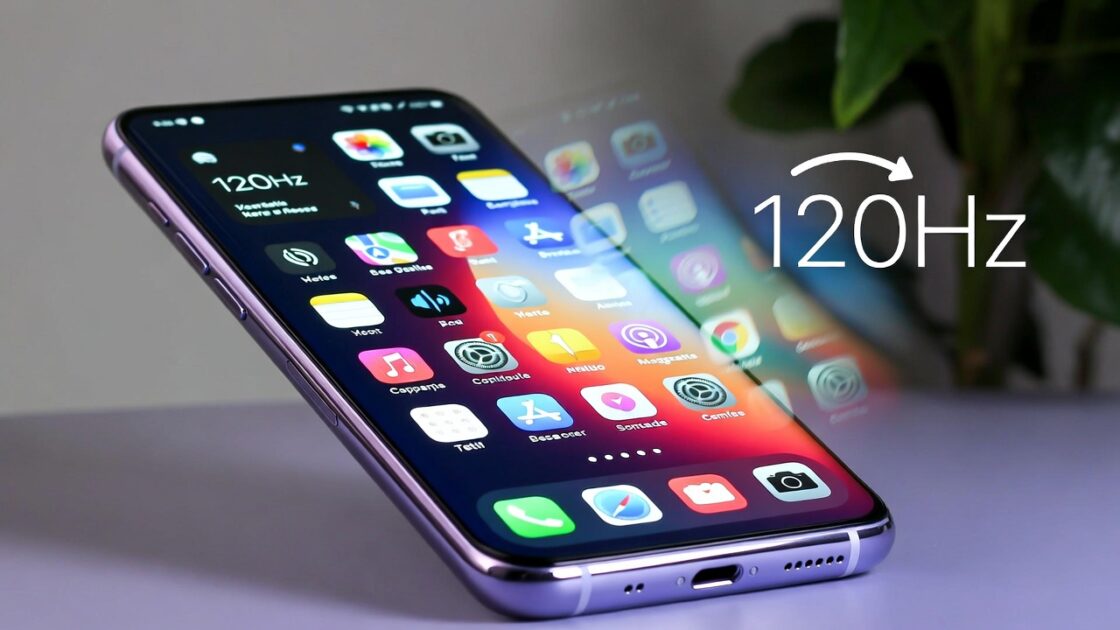
Αυτό σημαίνει ότι, παρόλο που το τηλέφωνό σας διαφημίζει δυνατά τον ρυθμό ανανέωσης των 120Hz, στην πράξη θα τον βλέπετε μόνο σε συγκεκριμένες ώρες και σε συγκεκριμένες εφαρμογές . Γι’ αυτό όλο και περισσότεροι χρήστες αναζητούν τρόπους για να επιβάλλουν τα 120Hz σε όλες τις εφαρμογές, τόσο με επίσημες ρυθμίσεις (Samsung, Xiaomi, POCO, Redmi, κ.λπ.) όσο και με προηγμένες μεθόδους όπως το Shizuku ή λύσεις σχεδιασμένες για παιχνίδια και Android 15.
⚠️ Το ψηφιακό σας δακτυλικό αποτύπωμα (διεύθυνση IP) είναι εκτεθειμένο!
Η διεύθυνση IP σας είναι: ανίχνευση…
Κάντε streaming/λήψη ανώνυμα με το Private Internet Access.
🌐 Μόνο 1,99€ / μήνα + 2 μήνες δώροΟι πληροφορίες που περιέχονται στο techvortex.eu προορίζονται μόνο για γενικούς σκοπούς πληροφόρησης.
Τι είναι ο ρυθμός ανανέωσης και γιατί τα 120 Hz κάνουν τόσο μεγάλη διαφορά;
Ο ρυθμός ανανέωσης, ή συχνότητα, είναι ουσιαστικά ο αριθμός των φορών ανά δευτερόλεπτο που η οθόνη ενημερώνει την εικόνα . Μετράται σε hertz (Hz): 60 Hz σημαίνει 60 ενημερώσεις ανά δευτερόλεπτο, 90 Hz είναι 90 ανανεώσεις και 120 Hz είναι διπλάσια από το κλασικό πρότυπο των 60.
Όσο υψηλότερος είναι αυτός ο αριθμός, τόσο πιο ομαλά εμφανίζονται οι κινούμενες εικόνες, οι μεταβάσεις και η κύλιση σε μενού, ιστότοπους ή μέσα κοινωνικής δικτύωσης . Όταν μετακινείστε γρήγορα σε μια μεγάλη λίστα ή παίζετε παιχνίδια, το κείμενο διαβάζεται πιο εύκολα εν κινήσει και η αίσθηση θολότητας ή σύρσιμου μειώνεται σημαντικά.
Στα σημερινά τηλέφωνα μεσαίας και υψηλής τεχνολογίας, τα 60Hz είναι ο κανόνας, αλλά όλο και περισσότερες συσκευές περιλαμβάνουν 90Hz, 120Hz ή ακόμα και υψηλότερους ρυθμούς ανανέωσης , όπως το OnePlus 8T. Η αύξηση από τα 60Hz στα 120Hz είναι ιδιαίτερα αισθητή όταν παρακολουθείτε βίντεο με συχνές αλλαγές κάμερας, ταινίες δράσης ή ανταγωνιστικά παιχνίδια όπου η κάμερα κινείται συνεχώς.
Ωστόσο, αυτή η βελτίωση έχει ένα μειονέκτημα: με τη μετάβαση από 60 σε 120 Hz, η οθόνη ανανεώνεται δύο φορές πιο συχνά και η GPU λειτουργεί πιο σκληρά. Στην πράξη, η επιβολή σταθερών 120 Hz αυξάνει την κατανάλωση μπαταρίας και τη θερμοκρασία , επομένως πολλοί κατασκευαστές επιλέγουν προσαρμοστικές λειτουργίες που προσαρμόζουν τον ρυθμό ανανέωσης ανάλογα με το τι κάνετε.
Πώς να ενεργοποιήσετε τα 120Hz σε τηλέφωνα Samsung Galaxy S20 και παρόμοια μοντέλα
Η Samsung ήταν μια από τις πρώτες μάρκες που διαφήμισαν τους ρυθμούς ανανέωσης των 120Hz στις συσκευές υψηλής τεχνολογίας με μοντέλα όπως το Galaxy S20 και το Galaxy Z Flip 3, συνδυάζοντας αυτόν τον ρυθμό με υψηλής ποιότητας πάνελ Dynamic AMOLED που προσφέρουν εξαιρετικό χρώμα, φωτεινότητα και αντίθεση . Παρόλα αυτά, είναι σύνηθες οι συσκευές να διατίθενται στα 60Hz ή σε δυναμική λειτουργία, απαιτώντας να προσαρμόσετε τις ρυθμίσεις για να αξιοποιήσετε στο έπακρο.
Στο Galaxy S20 (και σε πολλά νεότερα μοντέλα της Samsung), η ρύθμιση βρίσκεται στα μενού οθόνης. Στις Ρυθμίσεις, μεταβείτε στην ενότητα Οθόνη και αναζητήστε κάτι που ονομάζεται “Ομαλότητα κίνησης” ή “Ρυθμός ανανέωσης “, ανάλογα με την έκδοση του One UI που είναι εγκατεστημένη στη συσκευή σας.
Όταν αποκτάτε πρόσβαση σε αυτήν την ενότητα, το σύστημα σάς επιτρέπει να επιλέξετε ανάμεσα σε μια τυπική λειτουργία 60Hz και μια επιλογή υψηλού ρυθμού ανανέωσης που ενεργοποιεί τα 120Hz . Επιλέγοντας την πιο ομαλή επιλογή, ολόκληρο το περιβάλλον του συστήματος (κινήσεις, κύλιση, μεταβάσεις) μεταβαίνει στα 120Hz και η διαφορά είναι άμεσα αισθητή.
Ένας γρήγορος τρόπος για να παρατηρήσετε τη διαφορά είναι να ανοίξετε έναν πολύ μεγάλο ιστότοπο ή μια εφαρμογή με πολλή κάθετη κύλιση, όπως μια ροή ειδήσεων ή ένα κοινωνικό δίκτυο, και να κάνετε γρήγορη κύλιση πάνω και κάτω . Στα 120 Hz, το τραύλισμα μειώνεται και η ανάγνωση είναι πιο άνετη εν κινήσει.
Υπάρχουν δύο σημαντικές διαφορές με αυτά τα τηλέφωνα Samsung. Πρώτον, η μέγιστη ανάλυση WQHD+ δεν μπορεί να συνδυαστεί με ρυθμό ανανέωσης 120Hz στο Galaxy S20 , επομένως αν επιλέξετε αυτήν την ανάλυση, το τηλέφωνο μειώνεται αυτόματα στα 60Hz. Δεύτερον, η διατήρηση πάντα ενεργής της λειτουργίας υψηλού ρυθμού ανανέωσης αυξάνει την κατανάλωση ενέργειας, επομένως εάν η μπαταρία σας εξαντλείται κάποια μέρα, ίσως θελήσετε να επιστρέψετε προσωρινά στα 60Hz ή να ενεργοποιήσετε τους προσαρμοστικούς ρυθμούς ανανέωσης.
MIUI 14 και MIUI 15: Η προσπάθεια της Xiaomi να αξιοποιήσει στο έπακρο τα 120 Hz
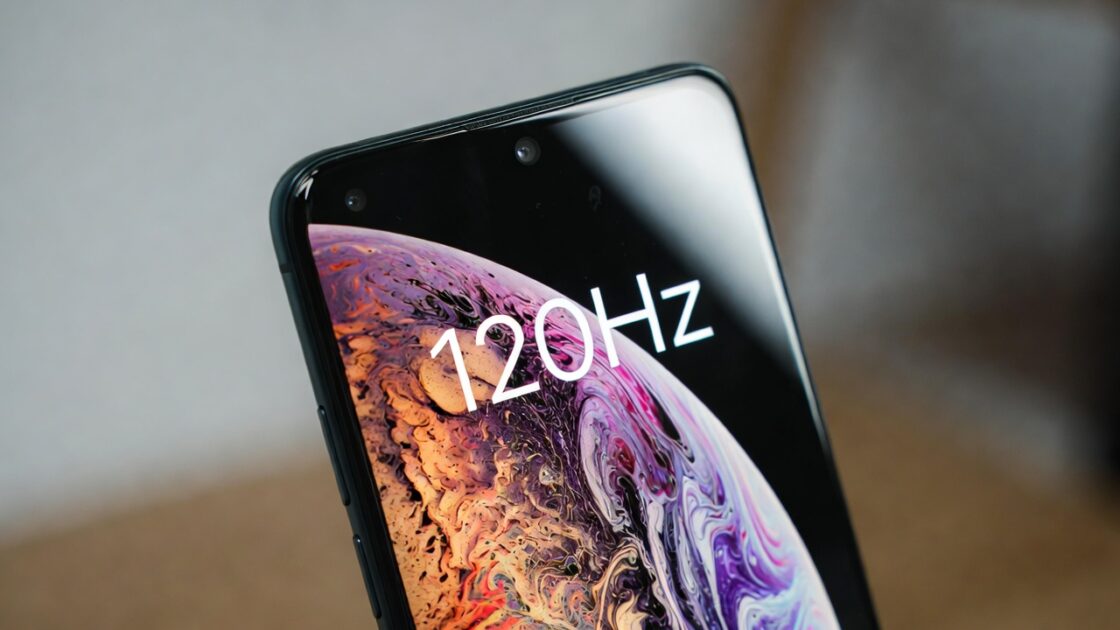
Ενώ η Samsung βελτίωσε τα πάνελ Dynamic AMOLED, η Xiaomi βελτίωσε το MIUI – τη διεπαφή της που βασίζεται στο Android – για να αξιοποιήσει στο έπακρο τις οθόνες υψηλού ρυθμού ανανέωσης στις συσκευές Xiaomi, Redmi και POCO , συμπεριλαμβανομένων των μοντέλων με οθόνες 120Hz. Χρησιμοποιώντας το Android 14 ως βάση και τις προηγμένες εκδόσεις του MIUI 14, η μάρκα έχει ενσωματώσει μερικές πολύ ενδιαφέρουσες προσαρμογές που επικεντρώνονται ακριβώς σε αυτό.
Σε ορισμένα μοντέλα, οι τελευταίες εκδόσεις του MIUI 14 έχουν φτάσει με περισσότερα από απλές ενημερώσεις ασφαλείας. Ένα ιδιαίτερα εντυπωσιακό παράδειγμα είναι το Xiaomi 12S Pro στην Κίνα, το οποίο, με την έκδοση MIUI V14.0.10.0.TLECNXM, ενσωματώνει μια κρυφή λειτουργία για πολύ πιο λεπτομερή έλεγχο του ρυθμού ανανέωσης.
Το επίσημο αρχείο καταγραφής αλλαγών για αυτήν την ενημέρωση αναφέρει μόνο τις ενημερώσεις ασφαλείας από τον Αύγουστο του 2023, αλλά μετά την εγκατάστασή της, εμφανίζεται μια νέα ρύθμιση στο μενού εμφάνισης που σας επιτρέπει να επιβάλλετε ρυθμό ανανέωσης έως και 120 Hz σε όλες τις εφαρμογές , ακόμα και σε εκείνες που ήταν προηγουμένως κλειδωμένες στα 60 Hz.
Αυτή η λειτουργία είναι ενσωματωμένη στις ίδιες ρυθμίσεις ρυθμού ανανέωσης, όπου μπορείτε να επιλέξετε αν θέλετε η οθόνη να λειτουργεί στα 60, 90 ή 120 Hz, ανάλογα με το υλικό της συσκευής σας. Η Xiaomi έχει προσθέσει μια συγκεκριμένη επιλογή εκεί για να ελέγχει ποιες εφαρμογές μπορούν πάντα να χρησιμοποιούν τον μέγιστο ρυθμό ανανέωσης .
Η ιδέα είναι ότι αυτή η δυνατότητα θα επεκταθεί με το MIUI 15 και μελλοντικές εκδόσεις που βασίζονται στο Android 14 σε περισσότερα τηλέφωνα της μάρκας , όπως το Redmi K40. Ωστόσο, προς το παρόν δεν είναι σαφές εάν θα φτάσει σε ολόκληρη τη γκάμα με οθόνες υψηλού ρυθμού ανανέωσης ή μόνο σε ορισμένα μοντέλα λόγω προβλημάτων απόδοσης ή περιορισμών στην οθόνη.

«Εφαρμογές που χρησιμοποιούν υψηλούς ρυθμούς ανανέωσης» στο MIUI
Η μεγάλη νέα δυνατότητα σε αυτήν την έκδοση του MIUI 14 για το Xiaomi 12S Pro —και πιθανώς για άλλα συμβατά μοντέλα— είναι μια επιλογή που ονομάζεται κάτι σαν «Εφαρμογές που χρησιμοποιούν υψηλό ρυθμό ανανέωσης ». Βρίσκεται στο μενού ρυθμίσεων ρυθμού ανανέωσης και σας επιτρέπει να διαχειρίζεστε ποιες εφαρμογές μπορούν να εκτελούνται στα 120 Hz κατά περίπτωση.
Όταν αποκτήσετε πρόσβαση σε αυτήν την ενότητα, το MIUI εμφανίζει μια λίστα με όλες τις εφαρμογές που είναι εγκατεστημένες στη συσκευή, συμπεριλαμβανομένων τόσο των εφαρμογών που έχετε κατεβάσει όσο και των εφαρμογών συστήματος . Από εκεί, μπορείτε να ενεργοποιήσετε ή να απενεργοποιήσετε τη χρήση υψηλής συχνότητας για καθεμία ξεχωριστά.
Αυτός ο έλεγχος λύνει ένα συνηθισμένο πρόβλημα στο MIUI και σε άλλες προσαρμοσμένες διεπαφές: ορισμένες εφαρμογές, ακόμη και από την ίδια την Xiaomi, θα κολλούσαν στα 60Hz παρά το γεγονός ότι η οθόνη έχει ρυθμιστεί στα 90 ή 120Hz, ακόμη και σε μοντέλα χαμηλού κόστους όπως το Redmi Note 9. Με αυτήν τη νέα ρύθμιση, μπορείτε να αναγκάσετε αυτές τις εφαρμογές να σέβονται τον μέγιστο ρυθμό ανανέωσης που υποστηρίζεται από τον πίνακα ελέγχου.
Εκτός από τη βελτιωμένη ρευστότητα, υπάρχει ένα ακόμη σαφές πλεονέκτημα: μειώνει τις απότομες αλλαγές στην αίσθηση κατά την εναλλαγή μεταξύ εφαρμογών. Ελαχιστοποιώντας τη διαφορά μεταξύ 60 και 120 Hz, εξαλείφει το τυπικό “τρεμόπαιγμα” ή οπτικό άλμα που παρατηρούσατε κατά την εναλλαγή από μια γρήγορη εφαρμογή σε μια πιο αργή , ειδικά μεταξύ παιχνιδιών, μέσων κοινωνικής δικτύωσης και εργαλείων συστήματος.
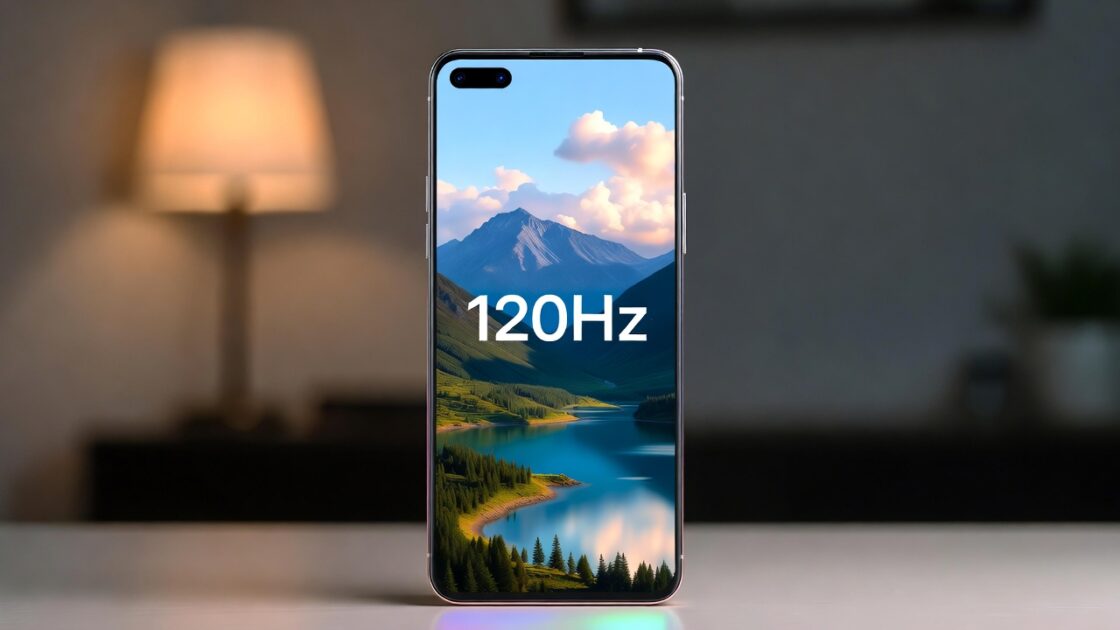
Προς το παρόν, αυτή η λειτουργία έχει εμφανιστεί μόνο σε πολύ συγκεκριμένες εκδόσεις του MIUI 14 για κινεζικά μοντέλα και τα μέσα ενημέρωσης τεχνολογίας αναφέρουν ότι θα πρέπει να κυκλοφορήσει σε περισσότερες συσκευές. Παρόλα αυτά, δεν υπάρχει καμία εγγύηση ότι όλα τα τηλέφωνα και τα tablet Xiaomi με οθόνες υψηλού ρυθμού ανανέωσης θα την λάβουν , επομένως είναι καλή ιδέα να ελέγχετε τις σημειώσεις έκδοσης για κάθε ενημέρωση.
Αν το τηλέφωνό σας περιλαμβάνει ήδη αυτήν την επιλογή, αξίζει να αφιερώσετε λίγα λεπτά για να ελέγξετε τη λίστα εφαρμογών σας και να ενεργοποιήσετε τα 120Hz μόνο όπου έχει νόημα: τα ανταγωνιστικά παιχνίδια, τα προγράμματα περιήγησης, τα μέσα κοινωνικής δικτύωσης και οι εφαρμογές βίντεο είναι συνήθως οι ιδανικοί υποψήφιοι. Από την άλλη πλευρά, τα στατικά εργαλεία ή οι εφαρμογές με λίγες κινούμενες εικόνες μπορούν να παραμείνουν στα 60Hz για να εξοικονομήσουν χρόνο ζωής της μπαταρίας.
Εφαρμογές συστήματος και χρήση των 120Hz στο MIUI σε πραγματικό κόσμο
Μία από τις περίεργες πτυχές του MIUI (και πολλών προσαρμοσμένων διεπαφών γενικά) είναι ότι οι δικές του ενσωματωμένες εφαρμογές δεν αξιοποιούν πάντα πλήρως τον υψηλό ρυθμό ανανέωσης , ακόμη και σε συσκευές όπως το Vivo X60 Pro+. Η διαχείριση αρχείων, η περιήγηση σε ορισμένα μενού συστήματος ή η πλοήγηση σε εγγενή βοηθητικά προγράμματα μπορεί να είναι λιγότερο ομαλή, παρόλο που ο πίνακας υποστηρίζει 120Hz.
Αυτό οδηγεί σε μια κάπως ασυνεπή εμπειρία: μπαίνετε σε ένα συμβατό παιχνίδι ή σε μια εφαρμογή με υψηλή βελτιστοποίηση και παρατηρείτε εντυπωσιακή ομαλότητα, αλλά επιστρέφετε σε ένα εγγενές εργαλείο και αντιμετωπίζετε μικρο-τραύλισμα ή λιγότερο ομαλή κύλιση . Χάρη στη λίστα “Εφαρμογές που χρησιμοποιούν υψηλούς ρυθμούς ανανέωσης”, μπορείτε να προσαρμόσετε αυτήν τη συμπεριφορά κατά περίπτωση.
Στο MIUI 14, με αυτήν τη λειτουργία, όταν ελέγχετε τη λίστα, θα δείτε επίσης εφαρμογές συστήματος που δεν μπορούσατε να ελέγξετε πριν . Επιτρέποντάς τους να χρησιμοποιούν υψηλό ρυθμό ανανέωσης, ορισμένες από αυτές τις αισθητές αποκλίσεις κατά την εναλλαγή μεταξύ διαφορετικών περιβαλλόντων εντός του συστήματος εξαφανίζονται.
Στην πραγματικότητα, αυτή η λίστα μπορεί επίσης να χρησιμεύσει ως ένα απλό εργαλείο διαχείρισης μπαταρίας . Μπορείτε να αφήσετε εφαρμογές που χρησιμοποιείτε μόνο περιστασιακά ή που έχουν μικρή κίνηση στα 60 Hz και να διατηρήσετε τη μέγιστη ρευστότητα για εκείνες που χρησιμοποιείτε συνεχώς και όπου η διαφορά είναι πραγματικά αισθητή.
Ωστόσο, είναι σημαντικό να έχετε κατά νου ότι ακόμα κι αν επιβάλετε τον ρυθμό ανανέωσης, δεν μπορείτε να ξεπεράσετε τους φυσικούς περιορισμούς της οθόνης ή να καταργήσετε τους εσωτερικούς περιορισμούς από ορισμένες εφαρμογές . Εάν το τηλέφωνό σας φτάσει μόνο τα 120 Hz, δεν θα υπάρξουν θαύματα πέρα από αυτό και ορισμένες εφαρμογές θα συνεχίσουν να περιορίζονται αυτόματα στα 60 Hz για εξοικονόμηση πόρων ή αποφυγή προβλημάτων απόδοσης.
Επιβολή 120 Hz με προηγμένα εργαλεία: Shizuku και 小黑屋
Όταν το σύστημα δεν προσφέρει αρκετά λεπτομερή χειριστήρια ή όταν ο κατασκευαστής έχει κλειδώσει ορισμένες επιλογές, ορισμένοι προχωρημένοι χρήστες καταφεύγουν σε εξωτερικές μεθόδους. Μία από τις πιο πολυσυζητημένες είναι η χρήση του Shizuku σε συνδυασμό με μια εφαρμογή που ονομάζεται 小黑屋 (συχνά αναφέρεται ως “BlackBox” ή παρόμοια) για την τροποποίηση της συμπεριφοράς ορισμένων στοιχείων του συστήματος.
Το πρώτο βήμα είναι να εγκαταστήσετε το Shizuku από το Google Play. Αυτό το βοηθητικό πρόγραμμα λειτουργεί ως γέφυρα, επιτρέποντας σε άλλες εφαρμογές να έχουν πρόσβαση σε προηγμένες λειτουργίες του συστήματος χωρίς πρόσβαση root , αξιοποιώντας την ασύρματη λειτουργία εντοπισμού σφαλμάτων του Android. Με αυτόν τον τρόπο, εφαρμογές όπως το Shizuku μπορούν να λάβουν ισχυρά δικαιώματα χωρίς να ξεκλειδώσουν το bootloader.
Στη συνέχεια, πρέπει να κατεβάσετε και να εγκαταστήσετε το 小黑屋 από ένα αξιόπιστο αποθετήριο. Αυτή η εφαρμογή επικεντρώνεται στη διαχείριση και το πάγωμα εφαρμογών συστήματος, καθώς και στην τροποποίηση της συμπεριφοράς ορισμένων εσωτερικών διεργασιών που συνήθως είναι πέρα από τον έλεγχο του χρήστη . Είναι σαφώς ένα εργαλείο σχεδιασμένο για χρήστες με κάποια εμπειρία.
Για να χρησιμοποιήσετε το Shizuku, πρέπει πρώτα να ενεργοποιήσετε τις Επιλογές προγραμματιστή. Αυτό γίνεται μεταβαίνοντας στις Ρυθμίσεις, στη συνέχεια στην επιλογή Πληροφορίες τηλεφώνου και πατώντας επανειλημμένα τον αριθμό έκδοσης μέχρι να δείτε ένα μήνυμα που να υποδεικνύει ότι είστε πλέον προγραμματιστής . Από εκεί, στο νέο μενού Επιλογές προγραμματιστή, μπορείτε να ενεργοποιήσετε την ασύρματη αποσφαλμάτωση.
Με ενεργοποιημένη την ασύρματη αποσφαλμάτωση, εκκινήστε το Shizuku και ακολουθήστε τα βήματα για να το ενεργοποιήσετε και να το λειτουργήσετε. Στη συνέχεια, ανοίξτε την ίδια την εφαρμογή Shizuku, μεταβείτε στην ενότητα εξουσιοδοτημένων εφαρμογών και βεβαιωθείτε ότι το Shizuku έχει επισημανθεί με άδεια, ώστε να μπορεί να έχει πρόσβαση στις προηγμένες λειτουργίες που προσφέρει το Shizuku.

Στη συνέχεια, ανοίξτε την εφαρμογή Εφαρμογές, πατήστε το εικονίδιο “+” για να προσθέσετε εφαρμογές και μεταβείτε στην ενότητα Στοιχεία συστήματος, η οποία αντιστοιχεί στις εφαρμογές και τα στοιχεία συστήματος που είναι προεγκατεστημένα στη συσκευή . Εκεί θα δείτε διεργασίες που συνήθως δεν εμφανίζονται στο παραδοσιακό συρτάρι εφαρμογών.
Μεταξύ αυτών των στοιχείων, θα πρέπει να βρείτε ένα που ονομάζεται “iaware” ή κάτι παρόμοιο. Μόλις το βρείτε, πατήστε το εικονίδιο του κρυστάλλου πάγου (ή ισοδύναμο) για να επισημάνετε αυτήν την εφαρμογή συστήματος με γκρι χρώμα, υποδεικνύοντας ότι η συμπεριφορά της έχει τροποποιηθεί . Αυτό το βήμα, σύμφωνα με χρήστες που το έχουν δοκιμάσει, επηρεάζει τον τρόπο με τον οποίο το σύστημα αποφασίζει πότε θα υποβαθμίσει στα 60 Hz.
Μόλις κάνετε την αλλαγή, επανεκκινήστε το τηλέφωνό σας. Όταν ενεργοποιηθεί ξανά, μεταβείτε στις ρυθμίσεις οθόνης, ορίστε τον ρυθμό ανανέωσης σε υψηλό (συνήθως 120 Hz) και ελέγξτε στην ενότητα διαχείρισης εφαρμογών ότι μπορείτε πλέον να επιβάλετε τον μέγιστο ρυθμό σε όλες τις εφαρμογές , συμπεριλαμβανομένων εκείνων που προηγουμένως ήταν κολλημένες στα 60 Hz χωρίς προφανή λόγο.
Είναι σημαντικό να τονιστεί ότι αυτή η διαδικασία δεν συνιστάται για όλους. Τροποποιείτε στοιχεία του συστήματος και, αν δεν είστε σίγουροι τι κάνετε, θα μπορούσατε να προκαλέσετε απροσδόκητη συμπεριφορά, αυξημένη κατανάλωση ενέργειας ή ακόμα και αστάθεια . Αυτή η μέθοδος προορίζεται για προχωρημένους χρήστες που είναι πρόθυμοι να αναλάβουν αυτό το ρίσκο για να αξιοποιήσουν στο έπακρο την οθόνη τους.
Android 15, παιχνίδια και το API setFrameRate() για να φτάσει τα 120 FPS
Στον χώρο των παιχνιδιών, η Google κάνει επίσης κινήσεις. Με το Android 15, το σύστημα έχει προεπιλεγμένο ρυθμό ανανέωσης 60Hz για τα παιχνίδια , με στόχο τη βελτιστοποίηση της κατανάλωσης ενέργειας και του ελέγχου της θερμοκρασίας, και αυξάνει σε υψηλότερους ρυθμούς μόνο εάν το ζητήσει ρητά η εφαρμογή.
Εάν ένας προγραμματιστής θέλει το παιχνίδι του να τρέχει, για παράδειγμα, στα 90 ή 120 FPS, πρέπει να χρησιμοποιήσει το Frame Rate API ή τη βιβλιοθήκη Swappy για να το ζητήσει σε συσκευές όπως το Realme X3. Ωστόσο, το σύστημα μπορεί να επιλέξει να αγνοήσει αυτό το αίτημα εάν η μπαταρία είναι πολύ χαμηλή, η συσκευή υπερθερμαίνεται ή άλλες λειτουργίες εξοικονόμησης ενέργειας είναι ενεργές.
Το βασικό στοιχείο από την πλευρά του προγραμματιστή είναι η μέθοδος `fps` setFrameRate(), η οποία σας επιτρέπει να ορίσετε στο Android τον επιθυμητό ρυθμό ανανέωσης για το παράθυρο του παιχνιδιού. Για να τη χρησιμοποιήσετε σωστά, πρέπει πρώτα να ελέγξετε αν η συσκευή σας και η έκδοση Android υποστηρίζουν υψηλότερους ρυθμούς ανανέωσης και, στη συνέχεια, να υποβάλετε το αίτημα για υψηλό FPS.
Ο προκαταρκτικός έλεγχος γίνεται με μεθόδους όπως η `fs` Display.getSupportedModes(), οι οποίες επιστρέφουν ποιες λειτουργίες εμφάνισης υποστηρίζει ο πίνακας: 60, 90, 120 Hz ή άλλες τιμές . Εάν βρείτε μόνο 60 Hz σε αυτήν τη λίστα, δεν υπάρχει τρόπος να προχωρήσετε πέρα από αυτό στο λογισμικό. Ο περιορισμός σχετίζεται αποκλειστικά με το υλικό.
Μόλις επαληθευτεί η συμβατότητα, το παιχνίδι ενδέχεται να ενεργοποιήσει τον ρυθμό ανανέωσης setFrameRate()κατά την εκκίνηση του βρόχου απόδοσης, κατά την αρχικοποίηση του παραθύρου ή όταν αλλάζετε τον στόχο FPS (για παράδειγμα, από 60 σε 120 σε λειτουργία απόδοσης). Ακόμα και όταν ζητείται ο υψηλότερος ρυθμός ανανέωσης, το Android ενδέχεται να τον περιορίσει στα 60 Hz εάν εντοπίσει ότι η συσκευή δεν θα αποδώσει καλά ή υπερθερμαίνεται.
Εάν το παιχνίδι δεν μπορεί να διατηρήσει σταθερό ρυθμό 120 FPS, το αίτημα για αυτόν τον ρυθμό ανανέωσης μπορεί να είναι αντιπαραγωγικό: το σύστημα θα καταναλώνει περισσότερη ενέργεια και θα παράγει περισσότερη θερμότητα χωρίς ο χρήστης να βιώσει πραγματική ομαλότητα . Εξ ου και η σημασία του ελέγχου της πραγματικής απόδοσης πριν από την ενεργοποίηση μιας λειτουργίας υψηλού FPS.
Η Google παρέχει παραδείγματα κώδικα για να αποφευχθεί το αίτημα για υπερβολική συχνότητα setFrameRate()και συνιστά την ανασκόπηση της τεκμηρίωσης Framerate για πιο εμπεριστατωμένες πληροφορίες σχετικά με αυτές τις πρακτικές. Για όσους αναπτύσσουν σε C/C++ με προσαρμοσμένες μηχανές, υπάρχει ένα άλλο βασικό εργαλείο.
Swappy (Ρυθμισμός καρέ): Βελτιστοποιήστε το VSync και τα υψηλά FPS στα παιχνίδια
Η βιβλιοθήκη Frame Pacing, γνωστή ως Swappy, είναι ένα έργο ανοιχτού κώδικα που δημιουργήθηκε από την Google για την απλοποίηση της διαχείρισης VSync και του προγραμματισμού καρέ σε μηχανές παιχνιδιών Android . Είναι, κατά μία έννοια, ένα επίπεδο αφαίρεσης πάνω από λειτουργίες όπως setFrameRate()…
Στόχος του είναι να βοηθήσει το παιχνίδι να εμφανίζει καρέ συγχρονισμένα με την οθόνη, αποτρέποντας το σκίσιμο, το τραύλισμα και άλλα τυπικά προβλήματα κατά την εργασία με υψηλούς ρυθμούς ανανέωσης. Εκτός από αυτό το επίπεδο αφαίρεσης, το Swappy προσφέρει περαιτέρω λειτουργίες για τη βελτίωση της συνολικής ομαλότητας και απόδοσης σε απαιτητικά σενάρια.
Η επίσημη τεκμηρίωση του Swappy περιγράφει λεπτομερώς τον τρόπο ενσωμάτωσής του, τον τρόπο συνδυασμού του με το Frame Rate API και τον τρόπο δυναμικής προσαρμογής του ρυθμού καρέ με βάση τις δυνατότητες που υποστηρίζει κάθε συσκευή . Είναι ένα πολύ χρήσιμο εργαλείο αν θέλετε το παιχνίδι σας να αποδίδει καλά τόσο σε κινητές συσκευές 60Hz όσο και σε μοντέλα που μπορούν να φτάσουν τα 120Hz.
Βέλτιστες πρακτικές στα παιχνίδια: δυναμική εναλλαγή FPS και παρακολούθηση απόδοσης
Πέρα από συγκεκριμένα API, η Google συνιστά την εφαρμογή ενός δυναμικού συστήματος εναλλαγής ρυθμού καρέ για να βρεθεί η ισορροπία μεταξύ ομαλότητας, κατανάλωσης ενέργειας και θερμοκρασίας. Η διατήρηση ενός σταθερού ρυθμού ανανέωσης 120 Hz δεν έχει πάντα νόημα.
Η ιδέα είναι να αξιοποιηθούν οι υψηλότεροι ρυθμοί ανανέωσης κατά τη διάρκεια των πιο απαιτητικών τμημάτων του παιχνιδιού —έντονες μάχες, σκηνές με πολλή κίνηση της κάμερας— και να μειωθεί στα 60 Hz σε πιο ήσυχες στιγμές ή όταν η διάρκεια ζωής της μπαταρίας είναι προτεραιότητα . Ένα παιχνίδι μπορεί ακόμη και να επιλέξει λιγότερα από 60 FPS σε ορισμένες συσκευές, εάν το υλικό δεν μπορεί να διαχειριστεί περισσότερα.
Η εκτέλεση ενός παιχνιδιού με σταθερό ρυθμό ανανέωσης 120Hz μπορεί να οδηγήσει σε υπερβολική θέρμανση, γρήγορη εξάντληση της μπαταρίας και, σε ακραίες περιπτώσεις, σε θερμικό περιορισμό που οδηγεί σε απότομη πτώση της απόδοσης . Η έξυπνη ρύθμιση του ρυθμού ανανέωσης βοηθά στην πρόληψη αυτού του είδους των αρνητικών εμπειριών χρήστη.
Μια άλλη βασική σύσταση είναι η ενσωμάτωση εργαλείων παρακολούθησης απόδοσης, όπως ένας μετρητής FPS ή μια επικάλυψη βασικών μετρήσεων . Αυτοί οι δείκτες σάς επιτρέπουν να ελέγχετε σε πραγματικό χρόνο εάν επιτυγχάνετε σταθερά τον στόχο των 90 ή 120 FPS σε κάθε συγκεκριμένη συσκευή.
Εάν ο μετρητής ρυθμού καρέ εμφανίζει συνεχείς διακυμάνσεις, τραύλισμα ή πτώση κάτω από τον στόχο, το λογικό είναι να μειώσετε τον ρυθμό καρέ-στόχο για αυτό το υλικό . Είναι προτιμότερο να διατηρήσετε σταθερά 60 FPS με καλή ποιότητα παρά να προσπαθήσετε να φτάσετε τα 120 FPS ανεπιτυχώς και να διακινδυνεύσετε αυξημένη κατανάλωση ενέργειας και θερμοκρασία.
Είναι επίσης σημαντικό το παιχνίδι να ανιχνεύει τον μέγιστο ρυθμό ανανέωσης της οθόνης της συσκευής και να προσαρμόζει ανάλογα τις ρυθμίσεις γραφικών. Εάν ο πίνακας υποστηρίζει μόνο 60 Hz, η εμφάνιση 90 ή 120 FPS στο μενού ρυθμίσεων είναι άσκοπη, καθώς θα μπερδέψει μόνο τον παίκτη και δεν θα προσφέρει κανένα πρακτικό όφελος.
Συνοπτικά, για τους προγραμματιστές, η προσφορά σαφών προεπιλογών (60, 90, 120 FPS) με βάση τις δυνατότητες του υλικού και η σαφής επικοινωνία της επίδρασης στην απόδοση και τη διάρκεια ζωής της μπαταρίας βοηθά τους χρήστες να επιλέγουν συνειδητά την εμπειρία που προτιμούν .
Με όλα τα παραπάνω — τις εγγενείς ρυθμίσεις της Samsung και της Xiaomi, προηγμένες μεθόδους όπως οι Shizuku και Sageo, και τα νέα API Android 15 για παιχνίδια — οποιοσδήποτε χρήστης με συμβατό τηλέφωνο έχει το περιθώριο να αποφασίσει πότε αξίζει να επιβάλει τα 120Hz και πότε είναι καλύτερο να δώσει προτεραιότητα στη διάρκεια ζωής και τη σταθερότητα της μπαταρίας . Η κατανόηση αυτών των επιλογών σάς επιτρέπει να προσαρμόσετε την οθόνη σύμφωνα με τις προτιμήσεις σας και να απολαύσετε μια ομαλή εμπειρία χωρίς ανεπιθύμητες εκπλήξεις στη διάρκεια ζωής της μπαταρίας ή τη θερμοκρασία.