
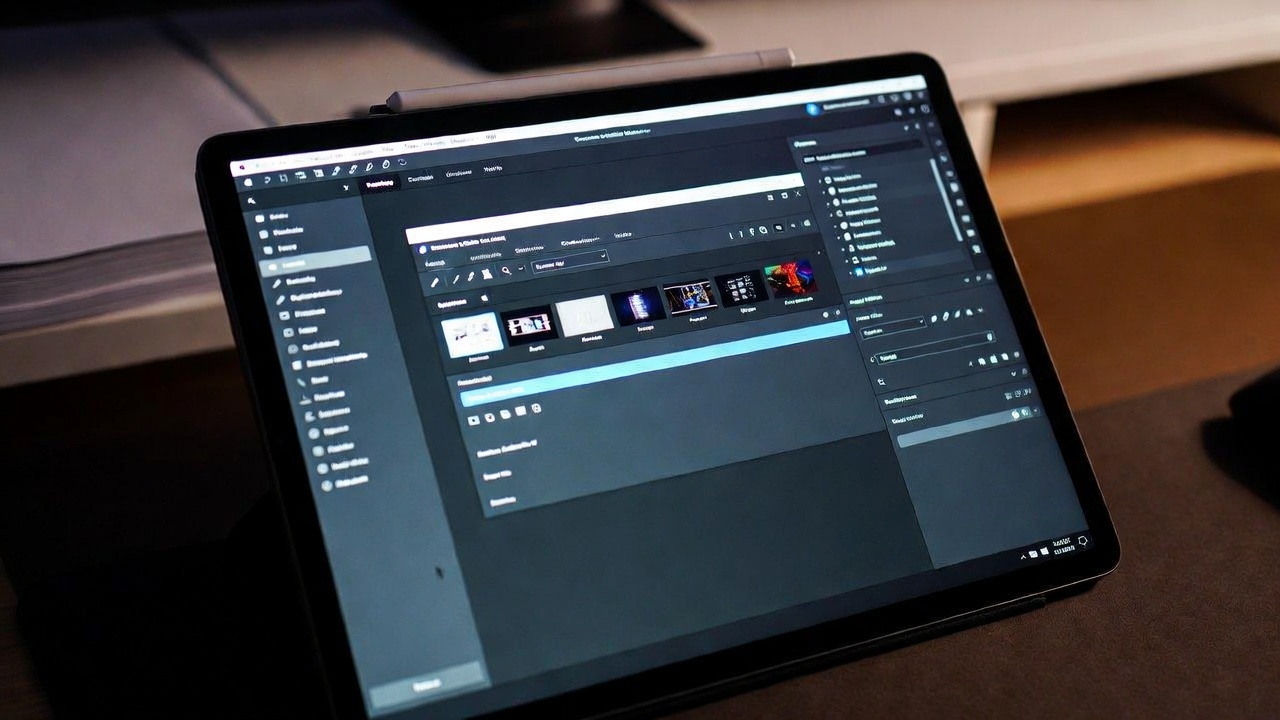

- Η επαναχρησιμοποίηση ενός tablet ως δεύτερης οθόνης βελτιώνει την παραγωγικότητα και μειώνει το κόστος σε σύγκριση με μια παραδοσιακή οθόνη.
- Υπάρχουν λύσεις WiFi και USB (Splashtop, Spacedesk, Duet, Sidecar, Samsung Second Screen) για σχεδόν οποιοδήποτε σύστημα.
- Τα tablet σχεδίασης με οθόνες προσθέτουν προηγμένες δημιουργικές λειτουργίες, λειτουργώντας τόσο ως οθόνη όσο και ως tablet γραφικών.
- Η φορητότητα είναι το μεγάλο πλεονέκτημα, αλλά πρέπει να αποδεχτείτε περιορισμούς στο μέγεθος, την εργονομία, την ανάλυση και την πιθανή καθυστέρηση στην ασύρματη σύνδεση.
⚠️ Το ψηφιακό σας δακτυλικό αποτύπωμα (διεύθυνση IP) είναι εκτεθειμένο!
Η διεύθυνση IP σας είναι: ανίχνευση…
Κάντε streaming/λήψη ανώνυμα με το Private Internet Access.
🌐 Μόνο 1,99€ / μήνα + 2 μήνες δώροΟι πληροφορίες που περιέχονται στο techvortex.eu προορίζονται μόνο για γενικούς σκοπούς πληροφόρησης.
Έχετε ένα τάμπλετ μισοξεχασμένο σε ένα συρτάρι και ένα φορητό υπολογιστή με πολύ μικρή οθόνη ; Ο συνδυασμός τους για τη δημιουργία ενός μικρού φορητού σταθμού εργασίας είναι πολύ πιο εύκολος από ό,τι φαίνεται και μπορεί επίσης να σας γλιτώσει από την αγορά μιας παραδοσιακής εξωτερικής οθόνης, η οποία συνήθως είναι πιο ογκώδης και ακριβή.
Τα τελευταία χρόνια, έχουν εμφανιστεί αμέτρητες εφαρμογές, docks και εγγενείς λειτουργίες που σας επιτρέπουν να μετατρέψετε ένα tablet σε δεύτερη οθόνη, οθόνη αφής, μίνι κέντρο ελέγχου ή ακόμα και σε ψευδο-γραφικό tablet για σχεδίαση. Ας ρίξουμε μια λεπτομερή ματιά σε όλους τους τρόπους για να τα αξιοποιήσετε στο έπακρο: από τη χρήση ενός παλιού tablet Android ως επιπλέον οθόνης έως τη μεγιστοποίηση των δυνατοτήτων ενός iPad, ενός Galaxy Tab S ή ενός tablet σχεδίασης ως κύρια οθόνη για εργασία και μελέτη.
Γιατί είναι λογικό να μετατρέψετε το tablet σας σε φορητό σταθμό εργασίας
Όταν σκεφτόμαστε μια οθόνη, συνήθως φανταζόμαστε μια μεγάλη, βαριά και ακριβή οθόνη , όπως μια οθόνη 24 ή 27 ιντσών με υψηλό ρυθμό ανανέωσης. Αλλά για πολλές καθημερινές εργασίες, αυτό δεν είναι απαραίτητο. Ένα tablet προσφέρει κάτι που δεν προσφέρει μια παραδοσιακή οθόνη: ελαφρύ βάρος, ενσωματωμένη μπαταρία και τη δυνατότητα να το μεταφέρετε στο σακίδιό σας χωρίς να σας επιβαρύνει.
Η επαναχρησιμοποίηση ενός tablet Android ή iPad ως δεύτερης οθόνης έχει πολλά σαφή πλεονεκτήματα: μπορείτε να επεκτείνετε την επιφάνεια εργασίας του φορητού υπολογιστή σας όταν ταξιδεύετε, να έχετε μια βοηθητική οθόνη για βιντεοκλήσεις, συνομιλία ή έγγραφα αναφοράς, να παρακολουθείτε την απόδοση του υπολογιστή σας ενώ παίζετε παιχνίδια ή να χρησιμοποιείτε το tablet ως “μίνι πίνακα” για να σχεδιάζετε ή να κρατάτε σημειώσεις με μια γραφίδα.
Ωστόσο, είναι σημαντικό να κατανοήσετε ότι δεν αποτελεί την τέλεια λύση για τα πάντα : είναι μικρότερη από μια τυπική οθόνη, η εργονομία δεν είναι η ίδια και, αν χρησιμοποιήσετε ασύρματη σύνδεση, ενδέχεται να παρατηρήσετε κάποια καθυστέρηση ή απώλεια ποιότητας. Παρόλα αυτά, ως φορητή και οικονομική δευτερεύουσα οθόνη, αποτελεί μια πολύ ισχυρή επιλογή.
Η εποχή της απομακρυσμένης εργασίας και του κινητού γραφείου μπαίνει επίσης στο παιχνίδι : πολλοί επαγγελματίες έχουν συνειδητοποιήσει ότι με ένα ultrabook και ένα tablet μπορούν να αναδημιουργήσουν μια αρκετά αξιοπρεπή ρύθμιση διπλής οθόνης σχεδόν οπουδήποτε. Δεν θα έχετε μια mega-ρύθμιση, αλλά θα έχετε αρκετή για να εργάζεστε άνετα χωρίς να κουβαλάτε τη μισή επιφάνεια εργασίας σας. Επίσης, ελέγξτε αν τα tablet Android είναι βελτιστοποιημένα για απομακρυσμένη εργασία για να προσαρμόσετε καλύτερα τη ροή εργασίας σας.
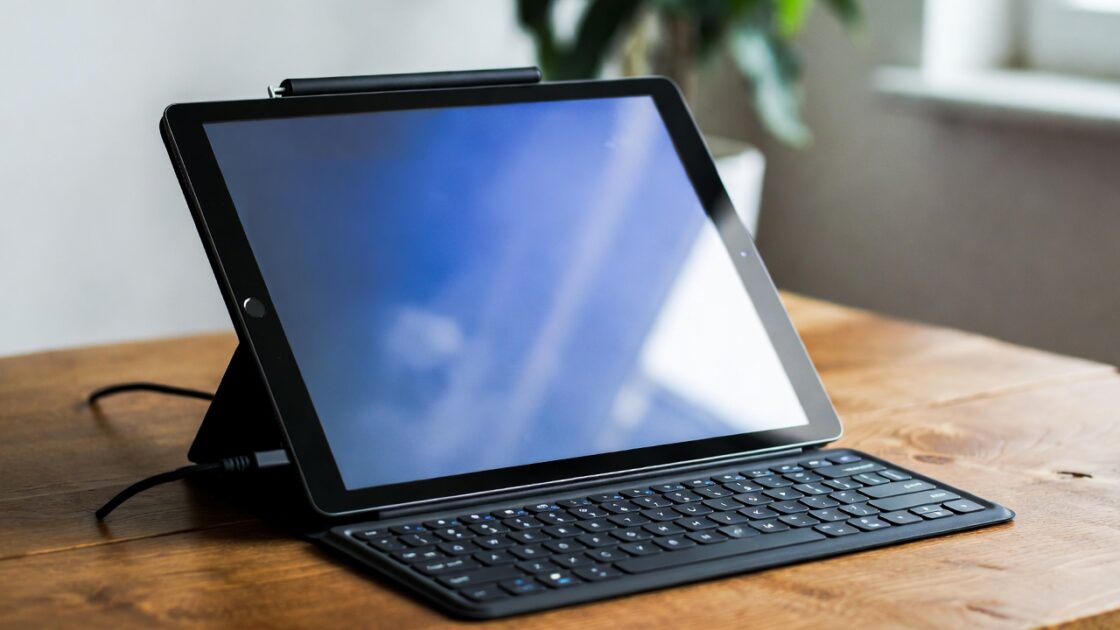
Χρησιμοποιήστε ένα tablet Android ως δεύτερη οθόνη για τον υπολογιστή ή το Mac σας
Τα tablet Android είναι ίσως η πιο ευέλικτη και φθηνότερη επιλογή για τη δημιουργία ενός φορητού σταθμού εργασίας και υπάρχουν πολλοί οδηγοί για το πώς να αντικαταστήσετε έναν φορητό υπολογιστή με ένα tablet Android, εάν ο στόχος σας είναι να μην έχετε φορητό υπολογιστή για συγκεκριμένες εργασίες.
Το καλύτερο είναι ότι μπορείτε να τα χρησιμοποιήσετε ως δεύτερη οθόνη σχεδόν με οτιδήποτε : Υπολογιστές Windows, Mac, ακόμη και άλλες συσκευές Android. Η σύνδεση γίνεται συνήθως μέσω Wi-Fi ή USB και το κλειδί είναι να εγκαταστήσετε μία εφαρμογή στον υπολογιστή (διακομιστή) και μία άλλη στο tablet (πελάτης), ώστε να μπορούν να επικοινωνούν.
Πότε αξίζει να χρησιμοποιώ ένα tablet Android ως οθόνη;
Η χρήση ενός tablet Android ως επιπλέον οθόνης ταιριάζει πολύ καλά σε διάφορες περιπτώσεις όπου δεν θέλετε ή δεν μπορείτε να βάλετε μια κανονική οθόνη στο τραπέζι ή στο σακίδιό σας:
- Αν θέλετε μια φθηνή δεύτερη οθόνη και ο προϋπολογισμός σας είναι πολύ περιορισμένος: ένα βασικό tablet μπορεί να σας κοστίσει 50-80€ και τότε χρειάζεστε μόνο μια εφαρμογή.
- Αν βρίσκεστε εν κινήσει : συναντήσεις στα σπίτια των πελατών, χώροι συνεργασίας, ταξίδια… Ένα tablet χωράει σε οποιοδήποτε σακίδιο πλάτης και ζυγίζει πολύ λιγότερο από μια ειδική φορητή οθόνη.
- Αν σας ενδιαφέρει η ελαχιστοποίηση των καλωδίων : ορισμένες εφαρμογές λειτουργούν πολύ καλά μέσω WiFi, χωρίς να χρειάζεται να υπάρχει ούτε ένα καλώδιο μεταξύ του φορητού υπολογιστή και του tablet.
- Αν δεν χρειάζεστε μέγιστη ποιότητα χρώματος ή τεράστια μεγέθη , αλλά επιπλέον χώρο για email, συνομιλίες, πίνακες στατιστικών, σημειώσεις κ.λπ.
Μπορείτε επίσης να επαναχρησιμοποιήσετε παλιά tablet που δεν είναι πλέον πολύ χρήσιμα επειδή έχουν γίνει αργά ή χρησιμοποιούν ξεπερασμένες εκδόσεις Android. Συνήθως είναι περισσότερο από επαρκή για την προβολή email, την παρακολούθηση ή την προβολή ενός προγράμματος αναπαραγωγής βίντεο.
Βασικές απαιτήσεις: εφαρμογές, σύνδεση και περιορισμοί
Για να «δει» ο υπολογιστής σας το tablet σας ως οθόνη, χρειάζεστε ενδιάμεσο λογισμικό . Η απλή σύνδεση ενός καλωδίου δεν αρκεί: εκτός από πολύ συγκεκριμένες περιπτώσεις με είσοδο βίντεο, το tablet δεν κατανοεί ένα άμεσο σήμα HDMI ή DisplayPort.
Σε όλες σχεδόν τις μεθόδους θα χρειαστεί να εγκαταστήσετε δύο προγράμματα λογισμικού :
- Ένα πρόγραμμα στον υπολογιστή ή τον Mac (διακομιστή) που καταγράφει την οθόνη και την στέλνει.
- Μια εφαρμογή στο tablet (client) που λαμβάνει αυτό το σήμα και το εμφανίζει σε πλήρη οθόνη.
Η σύνδεση μπορεί να γίνει μέσω USB ή δικτύου (WiFi / LAN) :
- Ενσύρματη σύνδεση USB : συνήθως προσφέρει μικρότερη καθυστέρηση, μεγαλύτερη σταθερότητα και καλύτερη ανάλυση, αλλά δεν την υποστηρίζουν όλες οι εφαρμογές και θα πρέπει να ενεργοποιήσετε λειτουργίες όπως η ανίχνευση σφαλμάτων USB σε Android.
- Σύνδεση WiFi : Αυτή είναι η πιο καθολική μέθοδος. Χρειάζεται μόνο ο υπολογιστής και το tablet σας να βρίσκονται στο ίδιο τοπικό δίκτυο. Ωστόσο, εξαρτάται σε μεγάλο βαθμό από την ποιότητα του δρομολογητή σας και τη συμφόρηση δικτύου: σε περίπτωση κακής ποιότητας WiFi, η εικόνα μπορεί να παγώσει ή να παρουσιάσει κολλήματα.
Όσον αφορά το υλικό του tablet, όσο πιο πρόσφατο είναι, τόσο το καλύτερο . Ένα πολύ παλιό tablet με ξεπερασμένο Android και λίγη μνήμη RAM μπορεί να λειτουργήσει, αλλά είναι πιθανό να αντιμετωπίσετε καθυστερήσεις, σφάλματα εφαρμογών ή περιορισμούς στην ανάλυση. Αν είναι αρκετά σύγχρονο, η εμπειρία είναι πολύ καλύτερη.
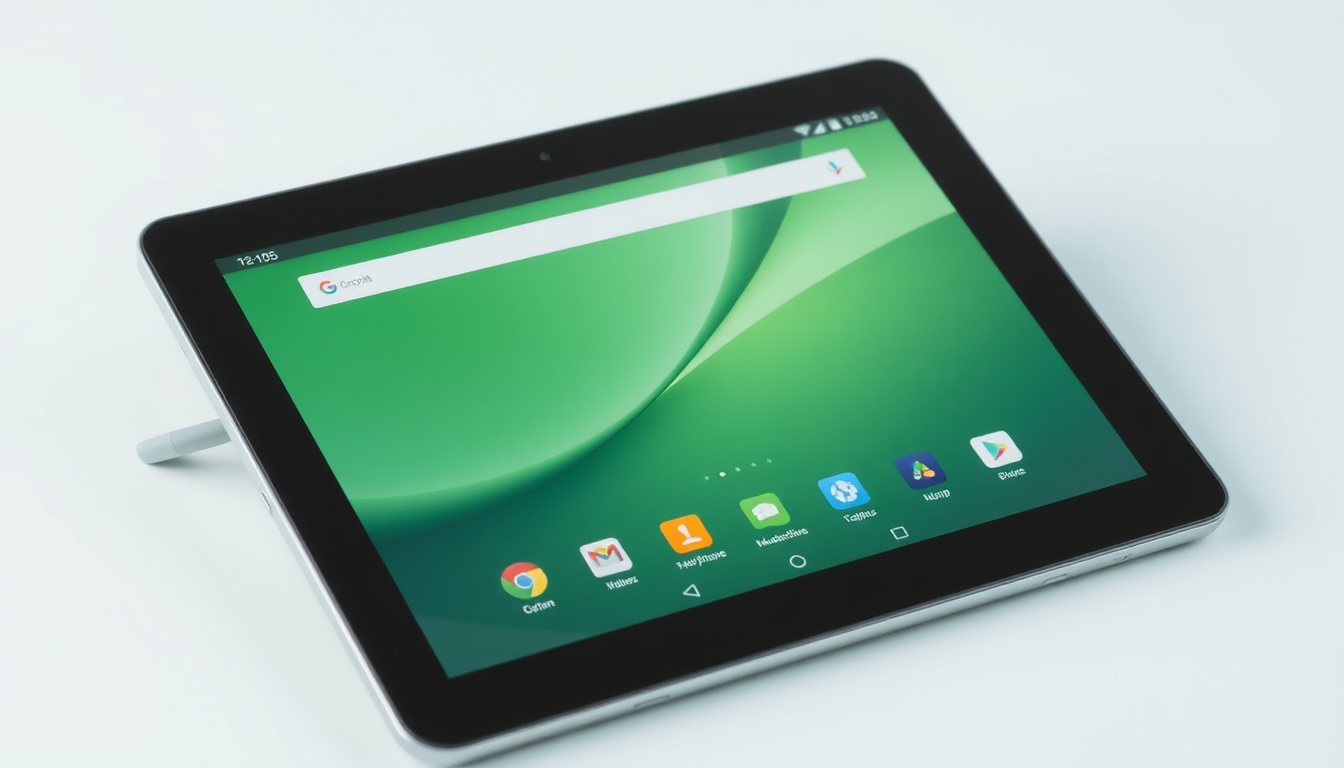
Οι καλύτερες εφαρμογές για να μετατρέψετε το tablet σας σε οθόνη
Υπάρχουν αρκετές εφαρμογές που γεφυρώνουν το χάσμα μεταξύ υπολογιστών και tablet . Κάποιες είναι εφάπαξ αγορές, άλλες λειτουργούν με συνδρομή και άλλες έχουν δωρεάν εκδόσεις με χρονικούς περιορισμούς ή περιορισμούς λειτουργιών. Ακολουθεί μια σύνοψη των πιο αξιοσημείωτων, οι οποίες εμφανίζονται επίσης σε σχεδόν κάθε εξειδικευμένο οδηγό.
Οθόνη Ντουέτου
Το Duet Display είναι μια βετεράνος και πολύ δημοφιλής εφαρμογή μεταξύ των απαιτητικών χρηστών . Προήλθε από το οικοσύστημα της Apple για να χρησιμοποιεί το iPad ως δεύτερη οθόνη για το Mac, αλλά τώρα υποστηρίζει και Windows και Android.
Τα δυνατά του σημεία έγκεινται στην ποιότητα εικόνας, την υποστήριξη αφής και τη χαμηλή καθυστέρηση , ειδικά όταν χρησιμοποιείται ενσύρματη σύνδεση. Προσφέρει επίσης προηγμένες λειτουργίες όπως πρόσβαση από απόσταση στην επιφάνεια εργασίας και τη δυνατότητα χρήσης του tablet ως βασικού tablet σχεδίασης.
Ωστόσο, δεν είναι ακριβώς η πιο εύκολη εγκατάσταση : πρέπει να εγκαταστήσετε έναν μεγάλο υπολογιστή-πελάτη στον υπολογιστή σας (περίπου 160 MB), να συνδεθείτε, να αφήσετε τα Windows να εγκαταστήσουν προγράμματα οδήγησης και μερικές φορές να παλέψετε με τα δικαιώματα. Σε ορισμένους παλαιότερους υπολογιστές, εάν τα προγράμματα οδήγησης βίντεο δεν είναι ενημερωμένα, τα Windows ενδέχεται να την εντοπίσουν ως μια γενική οθόνη και να σας περιορίσουν σε αναλύσεις όπως 1024×768.
Το Duet Display είναι μια εφαρμογή επί πληρωμή , με διαφορετικά πακέτα (για παράδειγμα, Duet Air με συνδρομή). Σε αντάλλαγμα, εάν είναι συμβατή με το υλικό σας, η εμπειρία είναι συνήθως πολύ ομαλή και ευκρινής.
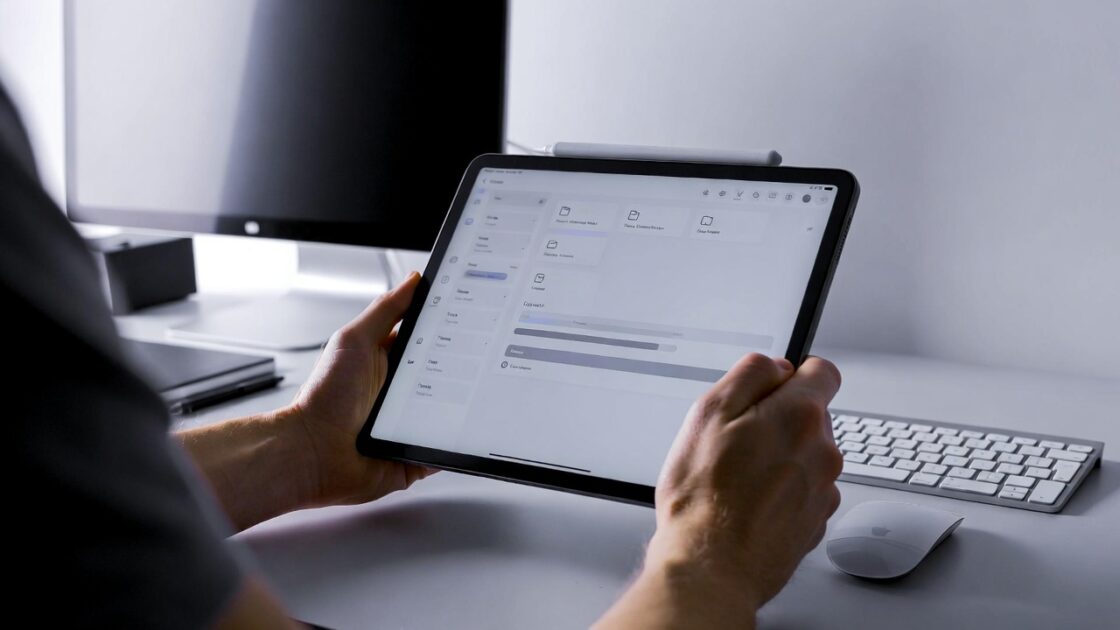
Ενσύρματη οθόνη XDisplay με πλακάκια Splashtop
Το Splashtop Wired XDisplay είναι μια από τις λύσεις που αποπνέουν με τον καλύτερο τρόπο την αίσθηση μιας «πραγματικής οθόνης» . Όπως υποδηλώνει και το όνομά του, όλα συνδέονται μέσω USB, χωρίς Wi-Fi, γεγονός που μειώνει σημαντικά την καθυστέρηση και επιτρέπει πιο άνετη εργασία με βίντεο και κινούμενα σχέδια.
Λειτουργεί τόσο με Android όσο και με iPad/iPhone και διαθέτει εκδόσεις για Windows και macOS. Η εφαρμογή για κινητά είναι μια εφάπαξ αγορά (περίπου 7-8 €), χωρίς συνδρομές, αν και συνήθως περιλαμβάνει μια δωρεάν δοκιμαστική περίοδο 10 λεπτών για έλεγχο συμβατότητας.
Για να το χρησιμοποιήσετε θα χρειαστείτε :
- Εγκαταστήστε το λογισμικό στον υπολογιστή σας από την ιστοσελίδα Splashtop.
- Ενεργοποιήστε την αποσφαλμάτωση USB στο tablet σας Android, εάν υπάρχει.
- Συνδέστε το κατάλληλο καλώδιο USB (ιδανικά USB-C σε USB ή USB-C).
Μόλις το κάνετε αυτό, στις περισσότερες περιπτώσεις είναι plug and play . Τα Windows εντοπίζουν την επιπλέον οθόνη και απλώς πρέπει να μεταβείτε στις Ρυθμίσεις οθόνης για να αποφασίσετε αν θα την επεκτείνετε ή θα την αντιγράψετε. Αυτή είναι μια από τις πιο συνιστώμενες επιλογές αν δίνετε προτεραιότητα στη σταθερότητα και την ομαλή απόδοση.
Spacedesk
Το Spacedesk είναι η καλύτερη δωρεάν εναλλακτική λύση, τουλάχιστον μέχρι το τέλος του 2025 , οπότε και οι προγραμματιστές έχουν υποσχεθεί ότι θα το διατηρήσουν δωρεάν. Λειτουργεί πολύ καλά, ειδικά σε Windows, και υποστηρίζει τόσο tablet Android όσο και iPad.
Ο ευκολότερος τρόπος είναι μέσω Wi-Fi : εγκαταστήστε το πρόγραμμα οδήγησης στον υπολογιστή σας, την εφαρμογή στο tablet σας, βεβαιωθείτε ότι και οι δύο είναι στο ίδιο δίκτυο, ανοίξτε και τις δύο εφαρμογές και σε δευτερόλεπτα θα πρέπει να δείτε τον υπολογιστή σας να εμφανίζεται στο tablet σας. Πατήστε, συνδεθείτε και στη συνέχεια μπορείτε να διαμορφώσετε την επιπλέον οθόνη στα Windows.
Μια ενσύρματη σύνδεση μπορεί επίσης να λειτουργήσει καλύτερα , αν και η εγκατάσταση είναι λίγο πιο περίπλοκη. Σε κάθε περίπτωση, παραμένει μια πολύ ισχυρή επιλογή για την τιμή: μηδέν ευρώ.
Υπεροθόνη
Το SuperDisplay απευθύνεται σε όσους θέλουν να χρησιμοποιήσουν το tablet τους τόσο ως οθόνη όσο και ως tablet σχεδίασης . Λειτουργεί μόνο με Windows, αλλά προσφέρει υψηλό ρυθμό ανανέωσης (60 fps), υποστήριξη γραφίδας ευαίσθητης στην πίεση και αρκετά γρήγορο χρόνο απόκρισης.
Μπορεί να συνδεθεί μέσω USB ή Wi-Fi . Το USB λειτουργεί άψογα σε πολλές συσκευές, αν και ορισμένοι χρήστες έχουν μόνο καλή ασύρματη σύνδεση. Με το Wi-Fi, εάν το δίκτυο είναι αξιοπρεπές, η καθυστέρηση είναι συνήθως πολύ χαμηλή και μπορείτε ακόμη και να σχεδιάσετε με σημαντική ακρίβεια.

Πρόκειται για μια εφάπαξ αγορά, με μερικές ημέρες δωρεάν δοκιμής . Εάν εργάζεστε με Photoshop, Krita ή παρόμοιες εφαρμογές και έχετε μια γραφίδα όπως το Samsung S Pen, αποτελεί μια σοβαρή εναλλακτική λύση σε ένα βασικό tablet γραφικών.
Άλλες μέθοδοι με Android: Chrome remote, Deskreen και άλλες
Αν θέλετε κάτι συγκεκριμένο και χωρίς να κολλήσετε με πολλές εξειδικευμένες εφαρμογές , υπάρχουν μερικές πιο “γενικές” επιλογές που είναι επίσης κατάλληλες για τη ρύθμιση του ψευδο-φορητού σταθμού εργασίας σας.
Η Απομακρυσμένη επιφάνεια εργασίας Chrome σάς επιτρέπει να προβάλλετε και να ελέγχετε τον υπολογιστή σας από το tablet σας χρησιμοποιώντας το πρόγραμμα περιήγησης Chrome. Απλά:
- Εγκαταστήστε την επέκταση Απομακρυσμένης επιφάνειας εργασίας Chrome στον υπολογιστή σας.
- Διαμορφώστε την απομακρυσμένη πρόσβαση και συσχετίστε τον λογαριασμό σας Google.
- Εγκαταστήστε την εφαρμογή στο tablet σας ή αποκτήστε πρόσβαση σε αυτήν από ένα συμβατό πρόγραμμα περιήγησης.
Το κύριο μειονέκτημα είναι ότι δεν επεκτείνει την επιφάνεια εργασίας. Απλώς αντιγράφει την οθόνη και εστιάζει στην απομακρυσμένη πρόσβαση, χωρίς να λειτουργεί ως πραγματική δευτερεύουσα οθόνη. Ωστόσο, μπορεί να είναι επαρκές για την πρόσβαση στον υπολογιστή σας εκτός σπιτιού ή για την εκτέλεση μικρών εργασιών.
Το Deskreen είναι μια άλλη ενδιαφέρουσα ιδέα : εγκαθιστάτε ένα πρόγραμμα στον υπολογιστή σας και στο tablet σας χρειάζεστε μόνο ένα σύγχρονο πρόγραμμα περιήγησης. Σαρώνετε έναν κωδικό QR και μπορείτε να δείτε την οθόνη ή ακόμα και μόνο ένα συγκεκριμένο παράθυρο. Ιδανικό για πολύ παλιά tablet χωρίς πρόσβαση σε κατάστημα εφαρμογών, εφόσον το πρόγραμμα περιήγησης εξακολουθεί να λειτουργεί.
Υπάρχουν επίσης και άλλες λύσεις όπως το Air Display, το iDisplay, το Pitikapp κ.λπ., οι οποίες εστιάζουν σε συγκεκριμένες περιπτώσεις χρήσης: παρακολούθηση πόρων υπολογιστή, σύνδεση πολλαπλών οθονών ταυτόχρονα, χρήση Mac με tablet Android κ.λπ. Οι περισσότερες είναι εφαρμογές επί πληρωμή, επομένως είναι θέμα να τις δοκιμάσετε και να δείτε ποια ταιριάζει καλύτερα στον υπολογιστή και τον προϋπολογισμό σας.
Βασικές συμβουλές για να βελτιστοποιήσετε την εμπειρία σας με το tablet Android σας
Μόλις το tablet σας λειτουργήσει ως οθόνη, το επόμενο βήμα είναι να βελτιώσετε τις ρυθμίσεις ώστε να φαίνεται και να ανταποκρίνεται όσο το δυνατόν καλύτερα εντός των περιορισμών του υλικού σας.
- Εάν χρησιμοποιείτε WiFi, βεβαιωθείτε ότι πρόκειται για ένα καλό δίκτυο : αποφύγετε τα κορεσμένα δημόσια δίκτυα. Ιδανικά, χρησιμοποιήστε έναν αξιοπρεπή δρομολογητή και κρατήστε τον υπολογιστή και το tablet σας κοντά το ένα στο άλλο.
- Εάν χρησιμοποιείτε καλώδιο, χρησιμοποιήστε ένα ποιοτικό καλώδιο USB : ορισμένα καλώδια προκαλούν προβλήματα αποσύνδεσης ή αποτυγχάνουν με την αποσφαλμάτωση USB. Εάν είναι δυνατόν, επιλέξτε ένα κοντό και ανθεκτικό.
- Προσαρμόστε την ανάλυση στο υψηλότερο επίπεδο που υποστηρίζει το tablet σας χωρίς να επηρεαστεί η απόδοση. Πολλές εφαρμογές σάς επιτρέπουν να επιλέξετε ανάμεσα σε πολλά επίπεδα ποιότητας.
- Αυξήστε τον ρυθμό ανανέωσης όταν το επιτρέπει το υλικό σας , ειδικά εάν μετακινείτε συνεχώς παράθυρα ή αναπαράγετε βίντεο.
- Δώστε προσοχή στην εργονομία : τοποθετήστε το tablet σε μια σταθερή βάση, ρυθμίστε τη γωνία για να αποφύγετε την καταπόνηση του αυχένα σας και, αν πρόκειται να το χρησιμοποιήσετε για πολλές ώρες, σκεφτείτε να χρησιμοποιήσετε ένα φίλτρο μπλε φωτός.
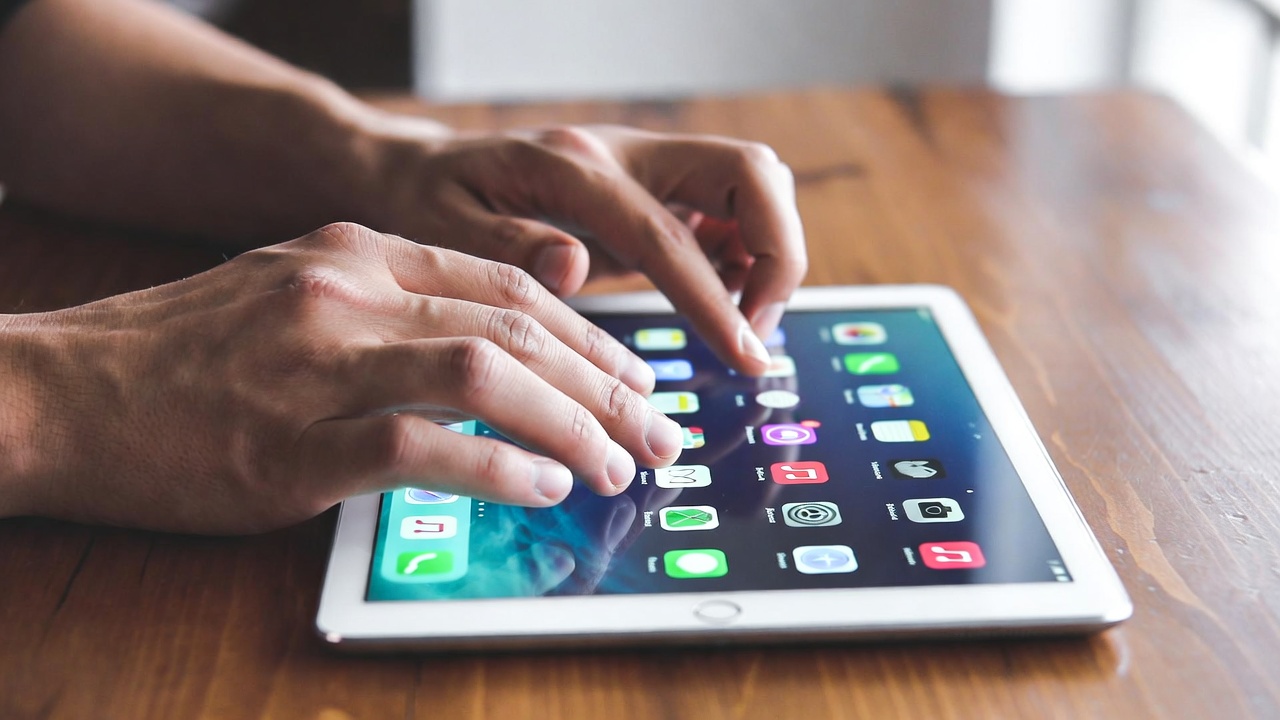
Σχεδιάζοντας tablet ως οθόνες: μια πολύ ισχυρή δημιουργική επιλογή
Αν προέρχεστε από τον κόσμο του σχεδιασμού, της εικονογράφησης ή της επεξεργασίας, τα tablet σχεδίασης με οθόνη (όπως XP-Pen, Wacom, Huion, κ.λπ.) είναι σχεδόν το επόμενο επίπεδο αυτής της ιδέας: όχι μόνο προσθέτετε μια οθόνη, αλλά η οθόνη αυτή είναι φτιαγμένη για να σχεδιάζει απευθείας πάνω σε αυτήν με μια γραφίδα.
Αυτές οι οθόνες σχεδίασης προσφέρουν συνήθως μεγέθη από περίπου 11 ίντσες έως 24 ίντσες , με πάνελ πολύ καλής ποιότητας, ζωντανά χρώματα, ευρείες γωνίες θέασης και, πάνω απ’ όλα, ψηφιοποιητές υψηλής ακρίβειας με ευαισθησία πίεσης και, σε ορισμένα μοντέλα, ανίχνευση κλίσης.
Εκτός από το ότι χρησιμεύουν ως μια κανονική εκτεταμένη οθόνη για οποιαδήποτε εργασία , σας επιτρέπουν να:
- Σχεδιάστε και ζωγραφίστε σαν να ήταν ένα ψηφιακό σημειωματάριο , με πινελιές που ανταποκρίνονται στην πίεση του μολυβιού.
- Κρατήστε χειρόγραφες σημειώσεις άνετα κατά τη διάρκεια διαδικτυακών μαθημάτων, μαθημάτων ή συναντήσεων.
- Ο έλεγχος του κέρσορα με τη γραφίδα είναι πολύ πιο ακριβής από τη χρήση του δακτύλου σας, ιδανικός για λεπτό ρετούς φωτογραφιών ή για περιβάλλοντα εργασίας γεμάτα μικρά χειριστήρια.
Τι χρειάζεστε για να χρησιμοποιήσετε ένα tablet σχεδίασης ως οθόνη
Σε αντίθεση με ένα tablet Android, ένα tablet σχεδίασης με οθόνη δεν λειτουργεί από μόνο του : είναι ουσιαστικά μια οθόνη που πρέπει να συνδεθεί σε έναν υπολογιστή για να εμφανίσει οτιδήποτε.
Γενικά, η διαδικασία αποτελείται από:
- Συνδέστε το tablet στον υπολογιστή ή το Mac χρησιμοποιώντας τα καλώδια που περιλαμβάνονται (συνήθως HDMI + USB ή μία μόνο θύρα USB-C με βίντεο).
- Εγκαταστήστε το επίσημο πρόγραμμα οδήγησης από τον κατασκευαστή (XP-Pen, Wacom, Huion…).
- Κάντε επανεκκίνηση εάν είναι απαραίτητο και διαμορφώστε την οθόνη στο λειτουργικό σύστημα.
Μόλις εγκατασταθεί το πρόγραμμα οδήγησης, το σύστημα θα το δει ως μια άλλη εξωτερική οθόνη . Από εκεί, μπορείτε να αποφασίσετε εάν θέλετε να αντιγράψετε την κύρια οθόνη ή να επεκτείνετε την επιφάνεια εργασίας.
Παράδειγμα διαμόρφωσης: XP-Pen Artist
Ας πάρουμε ως παράδειγμα το XP-Pen Artist, το οποίο είναι πολύ δημοφιλές στους δημιουργικούς χρήστες . Τα βασικά βήματα θα είναι:
- Ανοίξτε τις ρυθμίσεις οθόνης του συστήματός σας (στα Windows, Ρυθμίσεις > Σύστημα > Οθόνη· σε macOS, Ρυθμίσεις > Οθόνες).
- Αποφασίστε αν θέλετε λειτουργία κατοπτρισμού ή εκτεταμένη λειτουργία . Αν θέλετε λειτουργία κατοπτρισμού, ιδανικά και οι δύο οθόνες θα πρέπει να μοιράζονται παρόμοια ρύθμιση κλιμάκωσης (DPI), ώστε όλα να φαίνονται αναλογικά.
- Αν επιλέξετε εκτεταμένη επιφάνεια εργασίας , σύρετε την αναπαράσταση του tablet στις ρυθμίσεις για να την τοποθετήσετε στην πλευρά όπου την έχετε στην πραγματικότητα στον πίνακα και αποφασίστε αν θα είναι η Οθόνη 1 ή η Οθόνη 2.
- Στη συνέχεια, ανοίξτε τον πίνακα ελέγχου του tablet (λογισμικό XP-Pen) και, στην ενότητα ρυθμίσεων οθόνης, υποδείξτε σε ποια οθόνη συστήματος αντιστοιχεί, ώστε η πένα να ευθυγραμμιστεί σωστά.
Μόλις το κάνετε αυτό, θα έχετε έναν πολύ σοβαρό σταθμό εργασίας : μια κύρια οθόνη για τη γενική διεπαφή και την οθόνη σχεδίασης για τον καμβά, τις χρονογραμμές βίντεο ή οποιαδήποτε εργασία όπου η πένα κάνει τη διαφορά.
Συνιστώνται μεγάλα μοντέλα για άνετη εργασία
Αν θέλετε να προχωρήσετε ένα βήμα παραπέρα και να ρυθμίσετε ένα σύστημα που χρησιμεύει τόσο ως δεύτερη οθόνη όσο και ως μεγάλος καμβάς , τα μοντέλα 22-24 ιντσών της XP-Pen αποτελούν έναν πολύ ισορροπημένο συνδυασμό μεγέθους, ανάλυσης και τιμής.
- XP-Pen Artist 24 Pro : οθόνη 23,8 ιντσών με ανάλυση 2K QHD, ζωντανά χρώματα και 20 προγραμματιζόμενα φυσικά πλήκτρα. Είναι μια τεράστια οθόνη όπου μπορείτε να εμφανίσετε τη διεπαφή λογισμικού και τον καμβά σας σε μεγάλη μορφή και να τη χρησιμοποιήσετε ως δευτερεύουσα οθόνη για εργασίες γραφείου, περιήγηση ή βίντεο.
- XP-Pen Artist 22 Plus : 21,5 ίντσες, ελαφρώς πιο συμπαγές αλλά πολύ ευρύχωρο. Υποστηρίζει 16.000 επίπεδα ευαισθησίας πίεσης, επιτρέποντας πολύ λεπτές αποχρώσεις σε πινελιές και σκιάσεις. Είναι ιδανικό αν ξεκινάτε με την ψηφιακή τέχνη αλλά θέλετε κάτι σοβαρό και άνετο για πολλές ώρες εργασίας.
Και τα δύο μοντέλα, καθώς και άλλα παρόμοια, παραμένουν αρκετά προσιτά σε σύγκριση με τις επαγγελματικές οθόνες υψηλής τεχνολογίας, δεδομένου ότι συνδυάζουν μια οθόνη και έναν προηγμένο ψηφιοποιητή σε μία μόνο συσκευή.
Galaxy Tab ως οθόνη χωρίς εφαρμογές: η μαγεία της Samsung
Αν έχετε ένα σχετικά πρόσφατο tablet Samsung, ενδέχεται να έχετε ήδη ενσωματωμένες λειτουργίες που άλλοι επιτυγχάνουν με εφαρμογές . Τα Galaxy Tab S7 και S8 με One UI 3.1 ή νεότερη έκδοση περιλαμβάνουν μια λειτουργία που ονομάζεται “Δεύτερη Οθόνη” που σας επιτρέπει να τα χρησιμοποιείτε ως ασύρματη οθόνη στα Windows.
Το κύριο πλεονέκτημα είναι ότι δεν χρειάζεται να εγκαταστήσετε τίποτα στο tablet και η ενσωμάτωση είναι συνήθως αρκετά απρόσκοπτη. Παρόλα αυτά, εξακολουθείτε να βασίζεστε σε μια καλή σύνδεση Wi-Fi για μια ομαλή εμπειρία. Επιπλέον, πολλά μοντέλα της Samsung προσφέρουν υποστήριξη για λειτουργία DeX και λειτουργία επιφάνειας εργασίας, διευρύνοντας τις δυνατότητες χρήσης.
Απαιτήσεις για τη χρήση ενός Galaxy Tab ως δεύτερης οθόνης
Πρώτα απ ‘όλα, ελέγξτε ότι το tablet σας πληροί τις ακόλουθες ελάχιστες απαιτήσεις :
- Samsung Galaxy Tab S7, S7+ ή S8 (και παράγωγα) με One UI 3.1 ή νεότερη έκδοση .
- Ένας υπολογιστής με Windows 10 (έκδοση 2004 και νεότερη) ή Windows 11.
- Και οι δύο συσκευές είναι συνδεδεμένες στο ίδιο δίκτυο WiFi , με καλή κάλυψη.
Βήματα για την ενεργοποίηση της Δεύτερης Οθόνης στη Samsung
Η διαδικασία είναι πολύ απλή και όλα γίνονται σε λίγα δευτερόλεπτα εάν το δίκτυο λειτουργεί σωστά:
- Στο tablet, τραβήξτε προς τα κάτω τον πίνακα γρήγορων ρυθμίσεων από το επάνω μέρος και πατήστε στην επιλογή «Δεύτερη οθόνη» .
- Επιλέξτε τη λειτουργία: μία που έχει σχεδιαστεί για σχέδιο/παιχνίδια (δίνει προτεραιότητα στην ταχύτητα) ή για βίντεο (δίνει προτεραιότητα στην ποιότητα της εικόνας).
- Στον υπολογιστή σας με Windows, πατήστε Win + K για να ανοίξετε το μενού ασύρματης σύνδεσης.
- Επιλέξτε το Galaxy Tab σας από τη λίστα με τις διαθέσιμες συσκευές.
- Αποφασίστε αν θέλετε να αντιγράψετε ή να επεκτείνετε την οθόνη από το μενού προβολής των Windows.
Το tablet θα εμφανίσει την οθόνη του υπολογιστή και ένα μικρό κουμπί για αποσύνδεση όταν τελειώσετε. Είναι φανταστικό για γρήγορες συσκέψεις, ανασκόπηση εγγράφων κατά την πληκτρολόγηση ή παρακολούθηση βίντεο ενώ εργάζεστε στην κύρια οθόνη.
iPad ως οθόνη: Sidecar και εφαρμογές τρίτων κατασκευαστών
Στο οικοσύστημα της Apple, το iPad είναι ο βασιλιάς των φορητών δεύτερων οθονών . Η Apple βελτιώνει την ενσωμάτωσή του με το macOS εδώ και αρκετό καιρό, σε σημείο που συχνά δεν χρειάζεστε τίποτα περισσότερο από τις εγγενείς λειτουργίες του συστήματος.
Το Sidecar είναι η επίσημη λειτουργία που σας επιτρέπει να αντικατοπτρίζετε ή να επεκτείνετε την οθόνη του Mac σας σε ένα iPad , με υποστήριξη για Apple Pencil, χειρονομίες και χαμηλή καθυστέρηση. Το μόνο που χρειάζεστε είναι να είναι ενημερωμένες και οι δύο συσκευές, να είναι συνδεδεμένες με το ίδιο Apple ID και να είναι συνδεδεμένες μέσω Wi-Fi ή Ethernet.
Χρησιμοποιήστε ένα iPad ως οθόνη για το Mac σας με το Sidecar
Τα βήματα για τη σύνδεση ενός iPad ως δεύτερης φυσικής οθόνης στο macOS (πέρα από τις λεπτομέρειες συγκεκριμένης έκδοσης) είναι συνήθως τα εξής:
- Σε Mac, ανοίξτε τη Ρύθμιση παραμέτρων συστήματος (ή τις Προτιμήσεις συστήματος, ανάλογα με την έκδοση).
- Στο πλευρικό μενού, μεταβείτε στις Οθόνες .
- Πατήστε το εικονίδιο «+» που εμφανίζεται δίπλα στις οθόνες που εντοπίστηκαν.
- Επιλέξτε το iPad σας από τη λίστα με τις διαθέσιμες συσκευές.
- Ρυθμίστε αν θέλετε να αντιγράψετε την οθόνη ή να επεκτείνετε την επιφάνεια εργασίας και σύρετε την αναπαράσταση του tablet για να την τοποθετήσετε εκεί που την έχετε στην πραγματικότητα.
Από εκεί και πέρα, το iPad συμπεριφέρεται σαν οθόνη Mac , με ένα επιπλέον πλεονέκτημα αν χρησιμοποιείτε το Apple Pencil: μπορείτε να δημιουργήσετε σχόλια, να σχεδιάσετε σε συμβατές εφαρμογές ή να χρησιμοποιήσετε χειρονομίες πολλαπλής αφής για να ελέγχετε τα παράθυρα.
Αν αντί για Mac έχετε υπολογιστή με Windows, εφαρμογές όπως το Duet Display, το Spacedesk ή το Splashtop έρχονται στο παιχνίδι , οι οποίες υποστηρίζουν επίσης το iPad ως πρόσθετη οθόνη, ακολουθώντας την ίδια φιλοσοφία όπως και με το Android: εφαρμογή στον υπολογιστή + εφαρμογή στο iPad.
Βάσεις σύνδεσης και διανομείς USB-C: το tablet σας ως κέντρο σύνδεσης
Ένα άλλο κομμάτι που ταιριάζει απόλυτα σε έναν φορητό σταθμό εργασίας είναι μια καλή βάση σύνδεσης USB-C . Υπάρχουν μοντέλα, όπως αυτά της Plugable και άλλων εμπορικών σημάτων, που συνδυάζουν φυσική υποστήριξη για το tablet με διάφορες θύρες: USB, HDMI, συσκευή ανάγνωσης καρτών, ήχου κ.λπ.
Η ιδέα είναι απλή: συνδέετε το tablet ή το τηλέφωνο στη βάση σύνδεσης και τη βάση σύνδεσης σε μια εξωτερική οθόνη . Σε tablet και τηλέφωνα με λειτουργία επιφάνειας εργασίας (όπως το Samsung DeX), μπορείτε να έχετε μια εμπειρία πολύ παρόμοια με έναν κλασικό φορητό υπολογιστή: μεγάλη οθόνη, πληκτρολόγιο και ποντίκι συνδεδεμένα στη βάση σύνδεσης και η συσκευή Android να λειτουργεί ως «εγκέφαλος».
Αυτές οι αποβάθρες συνήθως περιλαμβάνουν :
- Πολλαπλές θύρες USB-A 5 Gbps για περιφερειακά.
- Μία ή περισσότερες θύρες USB-C , μία από αυτές με δυνατότητα φόρτισης pass-through (έως 100W) για την τροφοδοσία του tablet ή του φορητού υπολογιστή.
- HDMI για σύνδεση εξωτερικών οθονών.
- Υποδοχή ήχου 3,5 χιλιοστών .
- Συσκευή ανάγνωσης καρτών SD και microSD για φωτογράφους ή δημιουργούς περιεχομένου.
Επιπλέον, χρησιμεύοντας ως ρυθμιζόμενη βάση , μπορείτε να τοποθετήσετε το tablet κάθετα ή οριζόντια, να το χρησιμοποιήσετε ως δεύτερη οθόνη ενώ η οθόνη της βάσης είναι η κύρια, και μπορείτε να το διπλώσετε για να το μεταφέρετε σε μια μικρή θήκη. Ωστόσο, ορισμένα μοντέλα δεν πωλούνται σε όλες τις χώρες και μερικές φορές πρέπει να εισαχθούν.
Ασφάλεια, απόδοση και βέλτιστες πρακτικές κατά τη χρήση tablet ως οθόνης
Όταν ξεκινάτε τη σύνδεση συσκευών, την εγκατάσταση εφαρμογών τρίτων και την παραχώρηση απομακρυσμένης πρόσβασης στην οθόνη σας , καλό είναι να αφιερώσετε λίγο χρόνο για να ελέγξετε τις πτυχές ασφάλειας και απόδοσης. Δεν είναι περίπλοκο, αλλά είναι καλύτερο να είστε προσεκτικοί παρά να το μετανιώσετε.
Μερικές λογικές συστάσεις θα ήταν :
- Ενεργοποιήστε τον έλεγχο ταυτότητας δύο βημάτων σε υπηρεσίες που τον επιτρέπουν (λογαριασμοί εφαρμογών όπως Splashtop, Duet, κ.λπ.).
- Αποφύγετε τα δημόσια δίκτυα WiFi για μεγάλες περιόδους λειτουργίας ή όταν χειρίζεστε ευαίσθητες πληροφορίες. Εάν δεν υπάρχει άλλη επιλογή, χρησιμοποιήστε ένα VPN.
- Δημιουργήστε ισχυρούς κωδικούς πρόσβασης και μην τους επαναλαμβάνετε σε όλες τις υπηρεσίες που χρησιμοποιείτε για τηλεχειριστήριο ή δεύτερη οθόνη.
- Διατηρήστε το λειτουργικό σύστημα και τις εφαρμογές σας ενημερωμένες στον υπολογιστή και το tablet σας για να αποφύγετε σφάλματα που έχουν ήδη διορθωθεί.
- Ελέγξτε ποια δικαιώματα ζητούν οι εφαρμογές και απενεργοποιήστε οτιδήποτε δεν έχει νόημα για την περίπτωσή σας (για παράδειγμα, πρόσβαση σε επαφές σε μια εφαρμογή που μεταδίδει μόνο βίντεο οθόνης).
Όσον αφορά την απόδοση, είναι σημαντικό να κατανοήσετε ότι δεν είναι όλα τα tablet ίδια : τα παλαιότερα μοντέλα ενδέχεται να παρουσιάσουν δυσλειτουργία, να «παγώσουν» ή να περιοριστούν σε χαμηλές αναλύσεις. Χρησιμοποιήστε τα για απλούστερες εργασίες (συνομιλία, παρακολούθηση, αποστολή μηνυμάτων) και κρατήστε τα πιο ισχυρά tablet για σχεδίαση, βίντεο ή εντατική πολλαπλή εργασία.
Λειτουργίες χρήσης δεύτερης οθόνης στα Windows: διπλότυπο, επέκταση ή μόνο δευτερεύουσα
Όταν τα Windows ανιχνεύουν μια νέα οθόνη (είτε πρόκειται για tablet είτε για μια κανονική οθόνη) , σας επιτρέπουν να επιλέξετε πώς θέλετε να τη χρησιμοποιήσετε. Αυτή η απόφαση είναι το κλειδί για να αξιοποιήσετε στο έπακρο τον φορητό σταθμό εργασίας σας.
Οι τρεις κύριες επιλογές είναι :
- Διπλότυπο : Εμφανίζει ακριβώς το ίδιο πράγμα και στις δύο οθόνες. Πολύ χρήσιμο αν θέλετε να δείξετε σε κάποιον τι κάνετε χωρίς να χρειάζεται να κοιτάξει τον φορητό υπολογιστή σας ή αν χρησιμοποιείτε ένα tablet ως τηλεπροβολέα ενώ βλέπετε το ίδιο πράγμα στην κύρια οθόνη σας.
- Επέκταση : Δημιουργεί μια ενιαία επιφάνεια εργασίας και στις δύο οθόνες. Μπορείτε να σύρετε παράθυρα από τη μία στην άλλη και να εργαστείτε με διαφορετικές εφαρμογές σε κάθε μία. Είναι η ιδανική λειτουργία για παραγωγικότητα: κώδικας στη μία πλευρά, τεκμηρίωση στην άλλη, βιντεοκλήσεις στο tablet, παρουσιάσεις στον φορητό υπολογιστή και ούτω καθεξής.
- Μόνο δεύτερη οθόνη : Απενεργοποιεί την οθόνη του φορητού υπολογιστή και εμφανίζει τα πάντα μόνο στην εξωτερική οθόνη. Αυτό χρησιμοποιείται μερικές φορές όταν συνδέετε έναν φορητό υπολογιστή σε μια τηλεόραση ή μια μεγάλη οθόνη και θέλετε να δείτε το περιεχόμενο μόνο εκεί.
Πειραματιστείτε με αυτές τις επιλογές ανάλογα με τον τύπο της εργασίας που κάνετε . Η παρουσίαση μιας ομιλίας (αντίγραφο) δεν είναι το ίδιο με την επεξεργασία βίντεο με χρονοδιαγράμματα σε μία οθόνη και προεπισκόπηση σε μια άλλη (μεγέθυνση).
Πραγματικά πλεονεκτήματα και μειονεκτήματα της χρήσης ενός tablet ως οθόνης
Η χρήση ενός tablet ως βοηθητικής οθόνης έχει πολλά πλεονεκτήματα, αλλά και μειονεκτήματα που θα πρέπει να γίνουν αποδεκτά από την αρχή για να αποφευχθεί η απογοήτευση.
Μεταξύ των πιο ξεκάθαρων πλεονεκτημάτων είναι :
- Πλήρης φορητότητα : μπορείτε να ρυθμίσετε μια διπλή οθόνη οπουδήποτε με έναν φορητό υπολογιστή και ένα ελαφρύ tablet.
- Εξοικονόμηση κόστους : επαναχρησιμοποιείτε υλικό που ήδη έχετε αντί να αγοράσετε μια επιπλέον οθόνη (και αν αγοράσετε ένα tablet, είναι συχνά φθηνότερο από μια οθόνη υψηλής τεχνολογίας).
- Διεπαφή αφής : μπορείτε να αγγίξετε, να κάνετε χειρονομίες, να γράψετε με γραφίδα… κάτι που οι παραδοσιακές οθόνες συνήθως δεν προσφέρουν.
- Αυξημένη παραγωγικότητα : περισσότερος χώρος για παράθυρα, εφαρμογές και έγγραφα, χωρίς να χρειάζεται να αλλάζετε καρτέλες κάθε δύο δευτερόλεπτα.
Από τα μειονεκτήματα, υπάρχουν σημαντικά μειονεκτήματα :
- Το μέγεθος και η εργονομία είναι χειρότερα από μια κανονική οθόνη , κάτι που μπορεί να προκαλέσει καταπόνηση στα μάτια και τον αυχένα εάν χρησιμοποιηθεί για πολλές ώρες χωρίς καλή στήριξη.
- Περιορισμοί στην ανάλυση και την ποιότητα της εικόνας σε ορισμένα παλαιότερα tablet ή εφαρμογές που μειώνουν την ποιότητα για εξοικονόμηση εύρους ζώνης.
- Πιθανές καθυστερήσεις και τραυλισμοί όταν βασίζεστε σε WiFi, ειδικά σε κορεσμένα δίκτυα ή με κακή κάλυψη.
- Κίνδυνος απόσπασης της προσοχής σας εάν αρχίσετε να χρησιμοποιείτε το tablet για ανταλλαγή μηνυμάτων ή μέσα κοινωνικής δικτύωσης ενώ εργάζεστε.
- Υψηλότερη κατανάλωση μπαταρίας στο tablet, η οποία μπορεί να απαιτήσει να το διατηρείτε συνδεδεμένο σε πρίζα εάν η συνεδρία είναι μεγάλη.
Για όλους αυτούς τους λόγους, το tablet ως οθόνη ξεχωρίζει ιδιαίτερα σε κινητές συσκευές, περιστασιακές χρήσεις ή ως συμπλήρωμα , ενώ για έναν σταθερό σταθμό εργασίας πολλών ωρών εξακολουθεί να συνιστάται μια μεγάλη και εργονομικά τοποθετημένη οθόνη.
Τελικά, η μετατροπή του tablet σας σε φορητό σταθμό εργασίας έχει να κάνει με τον συνδυασμό των κατάλληλων κομματιών : επιλογή της εφαρμογής ή της λειτουργίας που ταιριάζει καλύτερα στο σύστημά σας (Splashtop, Spacedesk, Duet, Sidecar, Samsung’s Second Screen…), αξιοποίηση των βάσεων USB-C όταν είναι απαραίτητο και σαφής περιγραφή του είδους των εργασιών για τις οποίες θα το χρησιμοποιείτε. Αν δώσετε προσοχή στη δικτύωση, τα καλώδια και την εργονομία, αυτό το ξεχασμένο tablet μπορεί να γίνει το τέλειο συμπλήρωμα για τον φορητό υπολογιστή σας, ενισχύοντας την παραγωγικότητά σας χωρίς να σας ξοδέψει μια περιουσία ή να σας επιβαρύνει με περιττά gadget.
