Αν έχετε ένα τάμπλετ που μαζεύει σκόνη σε ένα συρτάρι, χάνετε έναν φανταστικό πόρο για διάβασμα. Με μερικές δωρεάν εφαρμογές και τη σωστή ρύθμιση , αυτή η συσκευή που σπάνια χρησιμοποιείτε μπορεί να γίνει το κέντρο των σπουδών σας: ημερολόγιο, δεύτερη οθόνη, εκπαιδευτικό πρόγραμμα αναπαραγωγής βίντεο, ψηφιακός πίνακας και πολλά άλλα.
Η ιδέα δεν είναι απλώς να εξοικονομήσετε χρήματα σε οθόνες ή επιτραπέζιες συσκευές, αλλά να αξιοποιήσετε στο έπακρο ένα παλιό ή νέο tablet για να οργανώσετε τα μαθήματά σας, τις σημειώσεις, τις εργασίες σας και το περιεχόμενο πολυμέσων. Από τη χρήση του ως δευτερεύουσα οθόνη υπολογιστή έως τη μετατροπή του σε πίνακα πληροφοριών με ημερολόγιο και υπενθυμίσεις, υπάρχουν πολλά πρακτικά σενάρια που μπορείτε να ρυθμίσετε χωρίς να ξοδέψετε ούτε δεκάρα.
⚠️ Το ψηφιακό σας δακτυλικό αποτύπωμα (διεύθυνση IP) είναι εκτεθειμένο!
Η διεύθυνση IP σας είναι: ανίχνευση…
Κάντε streaming/λήψη ανώνυμα με το Private Internet Access.
🌐 Μόνο 1,99€ / μήνα + 2 μήνες δώροΟι πληροφορίες που περιέχονται στο techvortex.eu προορίζονται μόνο για γενικούς σκοπούς πληροφόρησης.
Τι χρειάζεστε για να μετατρέψετε το tablet σας σε κέντρο μελέτης
Πριν εγκαταστήσετε οτιδήποτε, συνιστάται να ελέγξετε ότι το tablet πληροί τις ελάχιστες απαιτήσεις υλικού και συστήματος , επειδή αυτό θα καθορίσει εάν οι εφαρμογές παραγωγικότητας ή δεύτερης οθόνης θα λειτουργούν ομαλά και χωρίς συνεχή σφάλματα.
Γενικά, οποιοδήποτε σχετικά σύγχρονο tablet Android (Android 7.0 ή νεότερη έκδοση) ή ένα iPad με πρόσφατες εκδόσεις του iPadOS είναι συνήθως υπεραρκετό, αλλά σε πολύ παλιές συσκευές ενδέχεται να παρατηρήσετε επιβραδύνσεις, καθυστέρηση, ακόμη και ασυμβατότητες με ορισμένες εφαρμογές απομακρυσμένης επιφάνειας εργασίας ή δευτερεύουσας οθόνης.
Η συνδεσιμότητα είναι επίσης ένα σημαντικό ζήτημα, καθώς πολλές λειτουργίες του κέντρου μελέτης βασίζονται σε ένα καλό δίκτυο Wi-Fi ή σε ένα αξιόπιστο καλώδιο USB . Εάν σκοπεύετε να χρησιμοποιήσετε το tablet ως οθόνη υπολογιστή, μια ενσύρματη σύνδεση συνήθως προσφέρει καλύτερη σταθερότητα και χαμηλότερη καθυστέρηση, ενώ το Wi-Fi είναι πιο βολικό όταν μετακινείστε.
Μια άλλη βασική πτυχή είναι η εκ των προτέρων απόφαση για τον ρόλο που θα παίξει η συσκευή: θα μπορούσε να είναι μια δεύτερη οθόνη υπολογιστή, ένας πίνακας πληροφοριών, ένα πρόγραμμα αναπαραγωγής εκτός σύνδεσης για εκπαιδευτικά βίντεο ή ένας συνδυασμός όλων αυτών. Ανάλογα με την επιλογή σας, θα επωφεληθείτε από την ιεράρχηση ορισμένων εφαρμογών και την αντίστοιχη προσαρμογή των ρυθμίσεων.
Σε κάθε περίπτωση, συνιστάται η εφαρμογή καλών πρακτικών ασφαλείας: χρήση αξιόπιστων δικτύων WiFi, ενεργοποίηση ελέγχου ταυτότητας δύο βημάτων όταν το επιτρέπει η εφαρμογή, έλεγχος δικαιωμάτων και διατήρηση ενημερωμένων τόσο του tablet όσο και του υπολογιστή πριν από τη σύνδεσή τους μεταξύ τους.
Χρησιμοποιήστε το tablet ως δεύτερη οθόνη για μελέτη
Ένας από τους πιο ισχυρούς τρόπους για να μετατρέψετε το tablet σας σε κέντρο μελέτης είναι να το χρησιμοποιήσετε ως πρόσθετη οθόνη για τον φορητό ή τον υπολογιστή σας . Η εργασία με δύο οθόνες αλλάζει εντελώς τον τρόπο που οργανώνεστε: στη μία μπορείτε να έχετε το PDF του θέματος και στην άλλη τις σημειώσεις σας, ένα υπολογιστικό φύλλο ή την πλατφόρμα του πανεπιστημίου σας.
Αυτή η προσέγγιση είναι ιδανική για εργασίες όπως η επεξεργασία κειμένων ή παρουσιάσεων, ο προγραμματισμός, η συμβουλευτική τεχνικής τεκμηρίωσης ή η παρακολούθηση διαδικτυακών μαθημάτων με ταυτόχρονη λήψη σημειώσεων σε πραγματικό χρόνο σε άλλο παράθυρο . Ακόμα και για την προετοιμασία προφορικών παρουσιάσεων, το tablet μπορεί να χρησιμεύσει ως τηλεπροβολέας όπου μπορείτε να διαβάσετε διακριτικά το σενάριό σας.
Υπάρχουν δύο βασικοί τρόποι για να χρησιμοποιήσετε ένα tablet ως οθόνη υπολογιστή: μέσω ειδικών εφαρμογών δεύτερης οθόνης που αντιγράφουν ή επεκτείνουν την επιφάνεια εργασίας και μέσω εργαλείων απομακρυσμένης επιφάνειας εργασίας όπως το Chrome Remote Desktop, τα οποία αναπαράγουν ό,τι συμβαίνει στον υπολογιστή αλλά δεν επεκτείνουν τον χώρο εργασίας.
Η ποιότητα της εμπειρίας εξαρτάται σε μεγάλο βαθμό από το δίκτυο και το υλικό, επομένως είναι συνήθως καλή ιδέα να δοκιμάσετε αρκετές λύσεις πριν καταλήξετε σε μία. Ορισμένες δίνουν προτεραιότητα σε μια ενσύρματη σύνδεση για να ελαχιστοποιήσουν την καθυστέρηση μεταξύ αυτού που κάνετε με το ποντίκι ή το πληκτρολόγιο και αυτού που εμφανίζεται στο tablet, ενώ άλλες επικεντρώνονται στην ευκολία του Wi-Fi, ακόμα κι αν αυτό σημαίνει ότι θα θυσιαστεί κάποια ομαλότητα.
Αν πρόκειται να χρησιμοποιήσετε αυτήν τη ρύθμιση ενώ ταξιδεύετε ή σε μέρη όπου δεν μπορείτε να εγκαταστήσετε μια οθόνη 24 ιντσών, το tablet γίνεται ο ιδανικός σύντροφος για τον φορητό υπολογιστή σας : είναι ελαφρύ, χωράει σε οποιοδήποτε σακίδιο πλάτης και σας προσφέρει αυτόν τον επιπλέον χώρο που κάνει τη διαφορά όταν μελετάτε πολλά πράγματα ταυτόχρονα.
Οι καλύτερες δωρεάν (ή δοκιμαστικές) εφαρμογές για να χρησιμοποιήσετε το tablet σας ως οθόνη
Για να χρησιμοποιήσετε το tablet σας ως δεύτερη οθόνη, η απλή σύνδεσή του στον υπολογιστή σας δεν αρκεί: χρειάζεστε λογισμικό γέφυρας εγκατεστημένο και στις δύο συσκευές . Τα περισσότερα από αυτά τα εργαλεία διαθέτουν έκδοση για Windows και, σε πολλές περιπτώσεις, είναι συμβατά με macOS και διάφορες πλατφόρμες για κινητά.
Παρόλο που αρκετές επιλογές είναι επί πληρωμή, σχεδόν όλες προσφέρουν δωρεάν λειτουργίες, προσωρινές δοκιμές ή περιορισμένα προγράμματα που είναι περισσότερο από επαρκή για χρήση που επικεντρώνεται στη μελέτη, χωρίς να χρειάζεται να αγοράσετε μηνιαίες συνδρομές.
Η πραγματική εμπειρία μπορεί να διαφέρει σημαντικά ανάλογα με τη συσκευή σας: τα παλαιότερα tablet, τα υπερφορτωμένα δίκτυα Wi-Fi ή τα παλιά προγράμματα οδήγησης υπολογιστή μπορούν να προκαλέσουν πάγωμα, απώλεια εικόνας ή χαμηλή ανάλυση. Επομένως, συνιστάται να δοκιμάσετε περισσότερες από μία εφαρμογές μέχρι να βρείτε μία που να λειτουργεί με το υλικό σας .
Ένα άλλο σημείο που πρέπει να λάβετε υπόψη είναι αν σας ενδιαφέρει περισσότερο η σταθερότητα ή η ελευθερία κινήσεων: αν δίνετε προτεραιότητα σε ένα ρευστό περιβάλλον για τη λήψη σημειώσεων και την μετακίνηση παραθύρων, το USB είναι συνήθως ο καλύτερος σύμμαχός σας . Αν, από την άλλη πλευρά, πρόκειται να αλλάξετε θέση ή δωμάτια, ένα σύστημα WiFi θα είναι πιο βολικό ακόμα κι αν έχει λίγο μεγαλύτερη καθυστέρηση.
Ας δούμε τις πιο συχνά χρησιμοποιούμενες λύσεις σήμερα για να αξιοποιήσετε στο έπακρο το tablet σας ως οθόνη μελέτης, συνδυάζοντας δωρεάν, freemium και εφάπαξ εναλλακτικές λύσεις πληρωμής.
Spacedesk: μια δωρεάν δεύτερη οθόνη για μελέτη
Το Spacedesk είναι μια από τις εφαρμογές που προτείνονται περισσότερο όταν θέλετε να χρησιμοποιήσετε ένα tablet ως πρόσθετη οθόνη χωρίς να ξοδέψετε χρήματα . Η δωρεάν έκδοσή του σάς επιτρέπει να επεκτείνετε ή να αντιγράψετε την επιφάνεια εργασίας ενός υπολογιστή με Windows σε ένα tablet ή iPad Android χρησιμοποιώντας το τοπικό σας δίκτυο.
Το σύστημα αποτελείται από δύο μέρη: το πρόγραμμα οδήγησης ή διακομιστή των Windows, το οποίο είναι εγκατεστημένο στον κύριο υπολογιστή (Windows 8.1 και νεότερες εκδόσεις) και την εφαρμογή-πελάτης στο tablet, διαθέσιμη για Android (έκδοση 4.1 και νεότερες εκδόσεις) και iOS (έκδοση 9.3 και νεότερες εκδόσεις). Μπορείτε επίσης να συνδεθείτε χρησιμοποιώντας σύγχρονα προγράμματα περιήγησης όπως Chrome, Edge, Safari ή Firefox.
Μόλις εγκατασταθεί η εφαρμογή και στις δύο συσκευές, απλώς βεβαιωθείτε ότι ο υπολογιστής και το tablet σας είναι συνδεδεμένα στο ίδιο δίκτυο Wi-Fi ή LAN . Ανοίξτε το Spacedesk στο tablet σας, επιλέξτε τον υπολογιστή από τη λίστα και μέσα σε δευτερόλεπτα, τα Windows θα εντοπίσουν μια νέα οθόνη.
Από εκεί, έχετε πρόσβαση στις ρυθμίσεις οθόνης των Windows για να αποφασίσετε εάν θέλετε να επεκτείνετε την επιφάνεια εργασίας, να την αντιγράψετε ή να χρησιμοποιήσετε μόνο την οθόνη του tablet . Η εκτεταμένη λειτουργία είναι το σημείο όπου αξιοποιείτε στο έπακρο τη μελέτη: σημειώσεις στη μία πλευρά, ένα πρόγραμμα περιήγησης με έγγραφα στην άλλη, για παράδειγμα.
Το Spacedesk μπορεί να χρησιμοποιηθεί δωρεάν τουλάχιστον μέχρι το τέλος του 2025 και, παρόλο που δεν προσφέρει πάντα την ίδια ρευστότητα με τις ενσύρματες λύσεις, λειτουργεί με υπεραρκετό τρόπο για την ανάγνωση PDF, την περιήγηση σε ιστότοπους ή την προβολή εγγράφων μαθημάτων, ειδικά εάν το δίκτυό σας WiFi είναι γρήγορο και σταθερό .
Splashtop Wired XDisplay: ποιότητα και σταθερότητα μέσω καλωδίου
Αν δίνετε προτεραιότητα στη ρευστότητα έναντι της φορητότητας, η Splashtop Wired XDisplay προσφέρει μια από τις καλύτερες εμπειρίες σύνδεσης μιας «πραγματικής» οθόνης με τον φορητό υπολογιστή σας . Το κλειδί είναι ότι λειτουργεί αποκλειστικά μέσω καλωδίου USB, χωρίς Wi-Fi.
Το σύστημα είναι διαθέσιμο τόσο για Windows όσο και για macOS και μπορεί να χρησιμοποιήσει tablet Android και iPad ως δευτερεύουσες οθόνες. Στον υπολογιστή σας, εγκαθιστάτε την επίσημη εφαρμογή-πελάτη από τον ιστότοπο Splashtop, ενώ στο tablet σας κατεβάζετε την αντίστοιχη εφαρμογή από το Google Play ή το App Store.
Η δοκιμαστική έκδοση σάς επιτρέπει να δοκιμάσετε δωρεάν συνεδρίες λίγων λεπτών για να ελέγξετε αν η ανάλυση, ο ρυθμός ανανέωσης και η καθυστέρηση είναι αποδεκτά για τη ρύθμισή σας. Εάν όλα λειτουργούν καλά και αποφασίσετε να το διατηρήσετε, η τιμή είναι μια σχετικά προσιτή εφάπαξ πληρωμή , χωρίς επαναλαμβανόμενες χρεώσεις.
Για να λειτουργήσει σε Android, συνήθως θα πρέπει να ενεργοποιήσετε τη λειτουργία εντοπισμού σφαλμάτων USB στις επιλογές προγραμματιστών του tablet σας , η οποία διαρκεί μόνο λίγα δευτερόλεπτα ακολουθώντας τις οδηγίες της εφαρμογής. Μόλις οι συσκευές συζευχθούν, η εκτεταμένη επιφάνεια εργασίας αποδίδει αξιοσημείωτα καλά.
Σε ένα περιβάλλον μελέτης, το Splashtop Wired XDisplay είναι ιδανικό για να έχετε στατικά έγγραφα, διαγράμματα, παρουσιάσεις ή γραφικά στο tablet ενώ εργάζεστε στην κύρια οθόνη με το πρόγραμμα επεξεργασίας κειμένου ή την πανεπιστημιακή πλατφόρμα, χωρίς την τυπική καθυστέρηση πολλών ασύρματων λύσεων.
Duet Display: επαγγελματική και πολυπλατφορμική προσέγγιση
Το Duet Display είναι μια ακόμη πολύ ολοκληρωμένη λύση που απευθύνεται σε όσους επιθυμούν ένα επαγγελματικό περιβάλλον διπλής οθόνης μεταξύ υπολογιστών και tablet, με διασταυρούμενη συμβατότητα μεταξύ Windows, macOS, Android και iOS/iPadOS.
Η προσέγγισή τους επικεντρώνεται στην παροχή μιας πολύ ομαλής σύνδεσης με χαμηλή καθυστέρηση και καλή ποιότητα εικόνας , χρησιμοποιώντας κυρίως καλώδιο για την αποφυγή συνηθισμένων προβλημάτων Wi-Fi. Σε πολλές περιπτώσεις, λειτουργεί σχεδόν όπως η σύνδεση μιας φυσικής οθόνης, ειδικά σε iPad.
Το σύστημα περιλαμβάνει την εγκατάσταση της εφαρμογής Duet για υπολογιστές στον υπολογιστή σας και του προγράμματος-πελάτη για κινητά στο tablet σας. Μόλις ρυθμιστεί και συνδεθεί μέσω καλωδίου, τα Windows ή το macOS ανιχνεύουν τη νέα οθόνη και μπορείτε να χρησιμοποιήσετε τις ίδιες επιλογές για να αντιγράψετε, να επεκτείνετε ή να χρησιμοποιήσετε μόνο την εξωτερική οθόνη.
Το μεγαλύτερο μειονέκτημά της είναι ότι είναι μια σχετικά ακριβή εφαρμογή επί πληρωμή σε σύγκριση με άλλες επιλογές , και ορισμένες προηγμένες λειτουργίες προορίζονται για πρόσθετες συνδρομές. Ωστόσο, σε αντάλλαγμα, προσφέρει επιπλέον λειτουργίες όπως λειτουργίες σχεδίασης και πρόσβαση από απόσταση στην επιφάνεια εργασίας, κάτι που μπορεί να είναι ενδιαφέρον για φοιτητές σχεδιασμού.
Σε παλαιότερους υπολογιστές με Windows, υπάρχουν μερικές φορές περιορισμοί στην ανάλυση, καθώς το σύστημα μπορεί να αναγνωρίσει το tablet ως γενική οθόνη και να την περιορίσει σε 1024×768. Η λύση είναι να διατηρείτε τα προγράμματα οδήγησης βίντεο και την εφαρμογή Duet ενημερωμένα για να αξιοποιήσετε την εγγενή ανάλυση της συσκευής.
SuperDisplay: ιδανικό αν σχεδιάζετε ή κρατάτε σημειώσεις με το χέρι
Το SuperDisplay κάνει ένα βήμα παραπέρα από την απλή δεύτερη οθόνη, καθώς σας επιτρέπει να χρησιμοποιείτε το tablet Android τόσο ως πρόσθετη οθόνη όσο και ως tablet γραφικών ευαίσθητο στην πίεση στα Windows 10 και, σύμφωνα με πολλούς χρήστες, και στα Windows 11.
Η εφαρμογή λειτουργεί στα 60 fps και υποστηρίζει γραφίδες όπως το Samsung S Pen, καθιστώντας την ιδανική για θέματα όπου χρειάζεται να κρατάτε χειρόγραφες σημειώσεις, να σχεδιάζετε διαγράμματα, να λύνετε μαθηματικά προβλήματα ή να εργάζεστε με λογισμικό όπως το Photoshop.
Η σύνδεση μπορεί να γίνει μέσω USB ή Wi-Fi, αν και για μελέτη και σχεδίαση με ακρίβεια, η χρήση καλωδίου είναι συνήθως προτιμότερη για να ελαχιστοποιηθεί η καθυστέρηση μεταξύ των πινελιών σας και αυτού που εμφανίζεται στην οθόνη του υπολογιστή. Το πακέτο για υπολογιστές εγκαθίσταται από την επίσημη ιστοσελίδα και η εφαρμογή για κινητά από το Play Store.
Παρόλο που είναι μια εφαρμογή επί πληρωμή, προσφέρει μια δοκιμαστική περίοδο αρκετών ημερών, επιτρέποντάς σας να δείτε αν το tablet και ο υπολογιστής σας λειτουργούν καλά με το εργαλείο. Εάν αποφασίσετε να αγοράσετε την άδεια χρήσης, πρόκειται για μια εφάπαξ πληρωμή χωρίς μηνιαίες συνδρομές , κάτι που είναι πολύ ελκυστικό για φοιτητές που δεν θέλουν να πληρώνουν δίδακτρα.
Αν συνδυάσετε το SuperDisplay με εφαρμογές λήψης σημειώσεων όπως το OneNote ή με προγράμματα επεξεργασίας PDF, το tablet σας μετατρέπεται κυριολεκτικά σε ένα άπειρο ψηφιακό σημειωματάριο για μελέτη , καθώς και σε μια επιπλέον οθόνη για την προβολή θεωρίας, βίντεο ή λυμένων ασκήσεων.
Απομακρυσμένη επιφάνεια εργασίας Chrome και άλλες επιλογές απομακρυσμένης επιφάνειας εργασίας
Αν χρειάζεται να αποκτήσετε πρόσβαση στον υπολογιστή σας από το tablet σας για να δείτε αρχεία ή να χρησιμοποιήσετε προγράμματα που είναι εγκατεστημένα στον υπολογιστή , αλλά δεν σας πειράζει που δεν είναι μια κανονική πρόσθετη οθόνη, η Απομακρυσμένη επιφάνεια εργασίας Chrome είναι μια πολύ εύχρηστη δωρεάν εναλλακτική λύση.
Είναι εύκολο στη χρήση: από το πρόγραμμα περιήγησης Chrome του υπολογιστή σας, ρυθμίζετε την απομακρυσμένη πρόσβαση χρησιμοποιώντας την επίσημη επέκταση Απομακρυσμένης επιφάνειας εργασίας Chrome , εκχωρείτε έναν ασφαλή κωδικό PIN και εγγράφετε τον υπολογιστή σας. Στη συνέχεια, στο tablet σας, εγκαθιστάτε την εφαρμογή Απομακρυσμένη επιφάνεια εργασίας Chrome και συνδέεστε με τον λογαριασμό σας Google.
Με αυτόν τον τρόπο, μπορείτε να ελέγχετε τον υπολογιστή σας από απόσταση από το tablet σας, να βλέπετε ολόκληρη την επιφάνεια εργασίας, να ανοίγετε έγγραφα ή να εκκινείτε εφαρμογές, εφόσον και οι δύο συσκευές διαθέτουν ενεργή σύνδεση στο διαδίκτυο . Δεν επεκτείνετε την επιφάνεια εργασίας, αλλά μπορείτε να συνεχίσετε να μελετάτε ή να αναζητάτε πράγματα στον υπολογιστή σας χωρίς να βρίσκεστε μπροστά του.
Ωστόσο, είναι σημαντικό να έχετε κατά νου ότι η απόδοση μπορεί να μειωθεί σημαντικά σε αργά ή υπερφορτωμένα δίκτυα και ότι σε εταιρικά ή εκπαιδευτικά περιβάλλοντα , οι πολιτικές δικτύου μερικές φορές αποκλείουν αυτούς τους τύπους συνδέσεων . Συνιστάται επίσης να ελέγξετε το λογισμικό προστασίας από ιούς, τα τείχη προστασίας και τις ρυθμίσεις του δρομολογητή εάν κάτι δεν λειτουργεί αρχικά.
Όπως πάντα, όταν μιλάμε για απομακρυσμένη πρόσβαση και μελέτη, είναι καλή ιδέα να ενισχύσουμε την ασφάλεια: ισχυρούς κωδικούς πρόσβασης, έλεγχο ταυτότητας σε δύο βήματα, ενημερωμένα συστήματα και να είμαστε προσεκτικοί με τα ανοιχτά δίκτυα WiFi όταν εργαζόμαστε με ευαίσθητα ακαδημαϊκά ή προσωπικά δεδομένα.

Ρυθμίστε το tablet σας ως πίνακα μελέτης: ημερολόγιο, εργασίες και καιρός
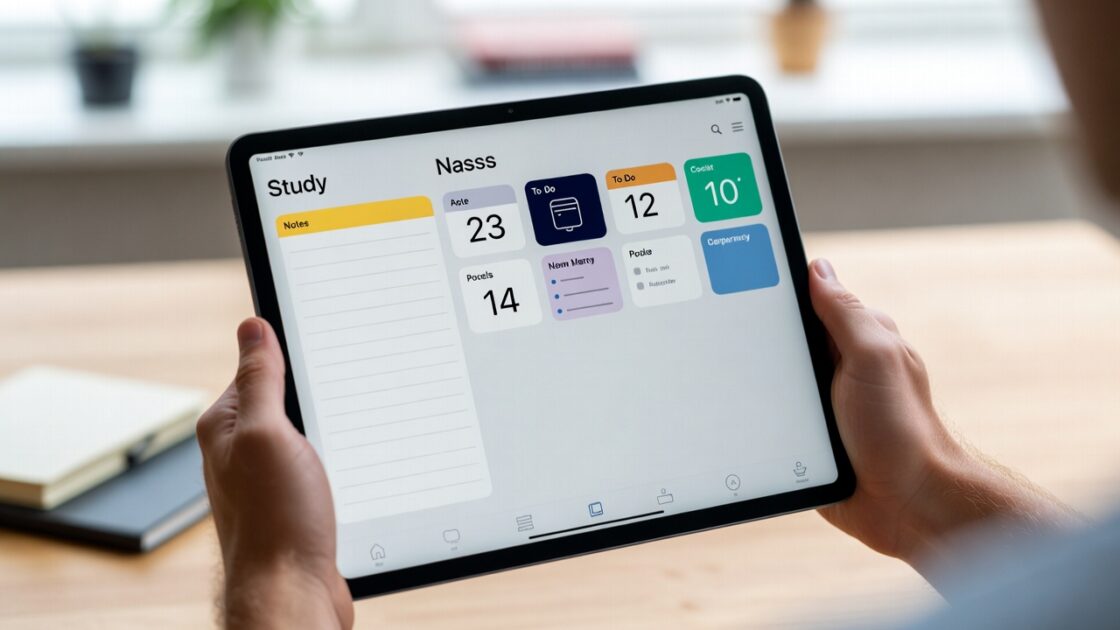
Πέρα από το να λειτουργεί απλώς ως οθόνη υπολογιστή, ένα παλιό tablet μπορεί να γίνει ένας μόνιμος πίνακας πληροφοριών για τον χώρο μελέτης σας . Τοποθετημένο σε μια βάση ή στον τοίχο, μπορεί να εμφανίζει ημερολόγια, επερχόμενες προθεσμίες, υπενθυμίσεις, μετεωρολογικές προβλέψεις και σύντομες σημειώσεις.
Για αυτόν τον σκοπό, δεν χρειάζεστε πολύπλοκες συνδέσεις με υπολογιστή. Απλώς εγκαταστήστε γραφικά στοιχεία ημερολογίου, εφαρμογές εργασιών και οργανωτές στην αρχική σας οθόνη. Εργαλεία όπως το Google Calendar, το Todoist, το Microsoft To Do, το Notion ή το Trello μπορούν να καταλάβουν την επιφάνεια εργασίας σας και να λειτουργήσουν ως οργανωτικός πίνακας.
Αν θέλετε να προχωρήσετε ένα βήμα παραπέρα και να πετύχετε μια πιο καθαρή, αισθητική «έξυπνης οθόνης», μπορείτε να αλλάξετε το πρόγραμμα εκκίνησης με ένα που σας επιτρέπει να οργανώνετε καλύτερα εφαρμογές και γραφικά στοιχεία , να τα ομαδοποιείτε ανά κατηγορίες και να αποκρύπτετε ό,τι δεν χρειάζεστε για μελέτη, αποφεύγοντας τους περισπασμούς.
Ο στόχος είναι, απλώς κοιτάζοντας το tablet, να μπορείτε να δείτε με μια ματιά τι πρέπει να κάνετε σήμερα, ποιες εξετάσεις έρχονται , ποιες εργασίες είναι μισοτελειωμένες ή αν είναι καλή ιδέα να πάτε να διαβάσετε στη βιβλιοθήκη ανάλογα με τον καιρό.
Αν διατηρείτε τη συσκευή μόνιμα συνδεδεμένη στην πρίζα και σε μέτρια φωτεινότητα, μπορείτε να την αφήσετε αναμμένη ως οθόνη όλη την ημέρα , καθιστώντας την το πραγματικό κέντρο ελέγχου της ακαδημαϊκής σας ρουτίνας.
Μετατροπή του tablet σε “τηλεόραση στούντιο”: βίντεο, DTT και IPTV
Ένας άλλος ενδιαφέρον τρόπος για να χρησιμοποιήσετε το tablet στο οικοσύστημα σπουδών σας είναι ως κύρια οθόνη για περιεχόμενο βίντεο : διαδικτυακά μαθήματα, ντοκιμαντέρ, ομιλίες TED, βίντεο κριτικών, εκπαιδευτικά κανάλια YouTube ή ακόμα και ζωντανή ψηφιακή επίγεια τηλεόραση.
Για αυτό, μπορείτε να χρησιμοποιήσετε εφαρμογές δωρεάν streaming και online τηλεόρασης που λειτουργούν με λίστες IPTV ή ενσωματωμένα κανάλια , παρόμοια με αυτά που θα βρείτε σε μια Smart TV, αλλά σε μορφή tablet. Παρόλο που πολλές από αυτές τις εφαρμογές επικεντρώνονται στην ψυχαγωγία, αν επιλεγούν με σύνεση, μπορούν να αποτελέσουν μια εξαιρετική υποστήριξη για τη μελέτη.
Ανάμεσα στα πιο ολοκληρωμένα δωρεάν εργαλεία είναι το TDTChannels, το οποίο λειτουργεί ως συσσωρευτής εκατοντάδων τηλεοπτικών καναλιών , συμπεριλαμβανομένου του ισπανικού DTT και πολλών νόμιμων διαδικτυακών εκπομπών. Διαθέτει εφαρμογή Android και έκδοση web, επομένως είναι εύκολο να ενσωματωθεί με tablet.
Μπορείτε επίσης να χρησιμοποιήσετε το Pluto TV, το οποίο προσφέρει μια μεγάλη ποικιλία δωρεάν καναλιών streaming, μερικά από τα οποία επικεντρώνονται σε ντοκιμαντέρ, ειδήσεις, επιστήμη ή πολιτισμό . Η εφαρμογή του είναι πολύ ελαφριά και διαθέσιμη τόσο για tablet όσο και για κινητά τηλέφωνα.
Αν προτιμάτε κάτι πιο ευέλικτο, το Kodi παραμένει ένα από τα πιο ολοκληρωμένα κέντρα πολυμέσων: με τα κατάλληλα πρόσθετα και τις νόμιμες λίστες IPTV, το tablet σας μετατρέπεται σε μια πλήρως διαμορφώσιμη πλατφόρμα τηλεόρασης και βίντεο κατ’ απαίτηση , ιδανική για να έχετε περιεχόμενο στο παρασκήνιο ενώ περιηγείστε.
Για να αναπαράγετε βίντεο που έχετε κατεβάσει εκτός σύνδεσης, το μόνο που χρειάζεστε είναι ένα καλό πρόγραμμα αναπαραγωγής όπως το VLC ή κάτι παρόμοιο, που να οργανώνει τους φακέλους σας ανά μάθημα ή θέμα, ώστε να έχετε τα ηχογραφημένα μαθήματά σας πάντα πρόχειρα , ακόμα κι αν δεν έχετε WiFi εκεί που σπουδάζετε.
Πλεονεκτήματα χρήσης tablet ως κέντρο μελέτης
Ο κύριος λόγος για τη ρύθμιση όλων αυτών είναι ότι το tablet προσφέρει κινητικότητα και ευελιξία στο περιβάλλον μελέτης . Είναι ελαφρύτερο και πιο διακριτικό από μια παραδοσιακή οθόνη. Μπορείτε να το μετακινήσετε από το γραφείο στο κρεβάτι, τον καναπέ ή τη βιβλιοθήκη χωρίς να κολλήσετε σε καλώδια.
Επίσης, αποκτάτε επιπλέον χώρο στην οθόνη για να ανοίγετε περισσότερα έγγραφα και εφαρμογές ταυτόχρονα , κάνοντας την εκτέλεση πολλαπλών εργασιών πολύ πιο βολική: σύγκριση σημειώσεων, ανασκόπηση αποτελεσμάτων, λήψη σημειώσεων ενώ παρακολουθείτε ένα μάθημα, συμβουλευτείτε λυμένες ασκήσεις κ.λπ.
Ένα άλλο δυνατό σημείο είναι η αλληλεπίδραση αφής: πολλά tablet επιτρέπουν τη χρήση χειρονομιών, πληκτρολογίων οθόνης και γραφίδων , κάτι που σε τεχνικά ή δημιουργικά θέματα μεταφράζεται σε πιο φυσικές χειρόγραφες σημειώσεις, γρήγορα διαγράμματα και περιγράμματα που μπορείτε στη συνέχεια να εξαγάγετε ή να μοιραστείτε.
Είναι επίσης ένας τρόπος για να εξοικονομήσετε χρήματα και να είστε λίγο πιο βιώσιμοι: αντί να αγοράσετε μια ακριβή οθόνη μόνο και μόνο για διάβασμα, επαναχρησιμοποιείτε μια συσκευή που ήδη έχετε. Σε πολλές περιπτώσεις, η ρύθμιση του tablet σας ως κέντρο μελέτης δεν κοστίζει κυριολεκτικά τίποτα , εκτός από τον χρόνο που ξοδεύετε για να ρυθμίσετε τα πάντα.
Τέλος, η ύπαρξη ενός ειδικού πίνακα ελέγχου για εργασίες, ημερολόγιο, σημειώσεις ή εκπαιδευτικό περιεχόμενο σάς βοηθά να διαχωρίσετε τον ελεύθερο χρόνο από τη μελέτη : αφήνετε το κινητό σας τηλέφωνο για τα κοινωνικά δίκτυα και κρατάτε το tablet επικεντρωμένο στα ακαδημαϊκά μαθήματα, με λιγότερους πειρασμούς στην ίδια οθόνη.
Μειονεκτήματα και περιορισμοί της μετατροπής ενός tablet σε οθόνη στούντιο
Δεν είναι όλα τέλεια και είναι επίσης σημαντικό να γνωρίζετε τους περιορισμούς της χρήσης ενός tablet ως οθόνης ή κύριου πίνακα ελέγχου στον χώρο μελέτης σας, ώστε να μην απογοητευτείτε.
Καταρχάς, το μέγεθος: αν και υπάρχουν tablet 11 ή 12 ιντσών, εξακολουθούν να είναι μικρότερα από μια συμβατική οθόνη, επομένως η προβολή πολλών στοιχείων ταυτόχρονα μπορεί να είναι άβολη αν περνάτε πολλές ώρες την ημέρα μπροστά τους.
Η ανάλυση και ο ρυθμός ανανέωσης μπορούν επίσης να λειτουργήσουν σε παλαιότερα μοντέλα. Ορισμένες εφαρμογές περιορίζουν την ανάλυση ή εισάγουν μια συγκεκριμένη καθυστέρηση μεταξύ της κίνησης του ποντικιού και της εικόνας , η οποία είναι ιδιαίτερα αισθητή όταν μετακινείτε γρήγορα τα παράθυρα ή πληκτρολογείτε συχνά.
Η συνδεσιμότητα είναι ένα άλλο ευαίσθητο ζήτημα: εάν βασίζεστε σε Wi-Fi και βρίσκεστε σε ένα αργό ή υπερφορτωμένο δημόσιο δίκτυο, οι εφαρμογές δεύτερης οθόνης ενδέχεται να παρουσιάσουν διακοπές, καθυστέρηση ή ακόμα και αποσύνδεση. Μια ενσύρματη σύνδεση είναι σωτήρια, αλλά χάνετε μέρος της ελευθερίας κινήσεων που κάνει ένα tablet τόσο ελκυστικό.
Δεν πρέπει να παραβλέπεται ούτε η εργονομία: η τοποθέτηση του tablet πολύ χαμηλά ή με κλίση μπορεί να προκαλέσει πόνο στον αυχένα και την πλάτη μακροπρόθεσμα. Ιδανικά, χρησιμοποιήστε βάσεις ή βραχίονες που το τοποθετούν σε παρόμοιο ύψος με την κύρια οθόνη, ειδικά αν πρόκειται να τη χρησιμοποιείτε για πολλές ώρες.
Τέλος, αν δεν ρυθμίσετε σωστά τις ειδοποιήσεις και το μπλοκάρισμα εφαρμογών, το tablet σας μπορεί να γίνει μια συνεχής πηγή περισπασμών : μηνύματα, μέσα κοινωνικής δικτύωσης, παιχνίδια… Γι’ αυτό είναι καλή ιδέα να δημιουργήσετε ένα προφίλ εργασίας ή να περιορίσετε την πρόσβαση σε οτιδήποτε δεν αποτελεί μέρος των σπουδών σας.
Πότε να επιλέξετε ένα tablet αντί για μια παραδοσιακή οθόνη
Η επιλογή μεταξύ της αγοράς μιας νέας οθόνης ή της μετατροπής ενός tablet σε κέντρο μελέτης εξαρτάται σε μεγάλο βαθμό από τις προσωπικές σας συνθήκες, τον προϋπολογισμό και τις εργασιακές σας συνήθειες. Σε πολλά σενάρια, το tablet είναι σαφώς η πιο λογική και οικονομική επιλογή .
Αν μετακινείστε πολύ μεταξύ σπιτιού, βιβλιοθήκης, μαθήματος ή εργασίας, η καθημερινή μεταφορά μιας επιπλέον οθόνης είναι ανέφικτη, ενώ ένα tablet χωράει σε οποιοδήποτε σακίδιο πλάτης και σας επιτρέπει να ρυθμίσετε μια μίνι εγκατάσταση διπλής οθόνης οπουδήποτε μέσα σε λίγα δευτερόλεπτα.
Είναι επίσης λογικό να επιλέξετε ένα tablet όταν εκτιμάτε ιδιαίτερα την αφή και την υποστήριξη γραφίδας, χαρακτηριστικά που δεν προσφέρουν οι περισσότερες παραδοσιακές οθόνες. Για τους φοιτητές αρχιτεκτονικής, σχεδιασμού, μαθηματικών ή μηχανικής, η δυνατότητα να γράφουν με το χέρι ή να σχεδιάζουν στην οθόνη αποτελεί τεράστιο πλεονέκτημα.
Από την άλλη πλευρά, αν έχετε περιορισμένο προϋπολογισμό και ήδη έχετε ένα αρκετά αξιοπρεπές tablet, είναι καλύτερο να το αξιοποιήσετε στο έπακρο πριν σκεφτείτε να αγοράσετε μια νέα οθόνη. Μόνο όταν χρειάζεστε μεγαλύτερη οθόνη, καλύτερη εργονομία ή μέγιστη ποιότητα εικόνας αξίζει να αναβαθμίσετε σε μια ειδική οθόνη.
Σε πολλά σπίτια και διαμερίσματα κοινής χρήσης, ο χώρος στο γραφείο είναι περιορισμένος. Σε αυτές τις περιπτώσεις, ένα tablet που χρησιμοποιείται ως δεύτερη οθόνη είναι ένας πολύ κομψός τρόπος για να αποκτήσετε λειτουργικότητα χωρίς να καταλαμβάνετε το μισό γραφείο με μια ογκώδη οθόνη.
Τελικά, η πιο ενδιαφέρουσα πτυχή αυτής της προσέγγισης είναι ότι με μερικές δωρεάν εφαρμογές, κάποια αρχική εγκατάσταση και λίγη οργάνωση, μπορείτε να μετατρέψετε αυτό το ξεχασμένο tablet στο κεντρικό στοιχείο του περιβάλλοντος μελέτης σας , πολλαπλασιάζοντας την παραγωγικότητα, την άνεση και τις επιλογές οργάνωσης χωρίς να απαιτούνται μεγάλες επενδύσεις.