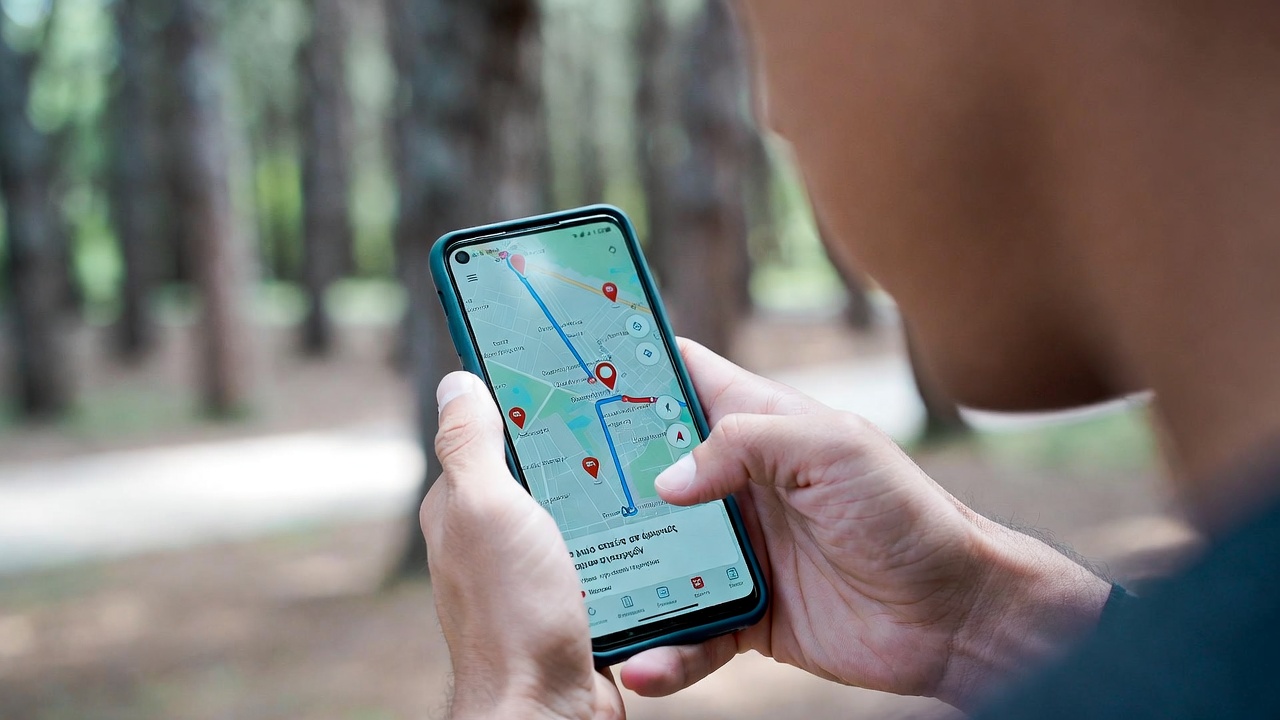
Αν χρησιμοποιείτε καθημερινά τους Χάρτες Google για να φτάσετε από το σημείο Α στο σημείο Β, αργά ή γρήγορα θα αναρωτιέστε πώς να σχεδιάσετε μια διαδρομή με ένα σωρό στάσεις χωρίς να τρελαθείτε. Ο σχεδιασμός σύνθετων διαδρομών με στάσεις στους Χάρτες Google είναι εφικτός, αλλά είναι πιο περίπλοκος από ό,τι φαίνεται , ειδικά όταν ξεπερνάτε τις τυπικές 3 ή 4 διευθύνσεις για δουλειές και εισέρχεστε στον επαγγελματικό χώρο: παραδόσεις, επισκέψεις πωλήσεων, διαδρομές εξυπηρέτησης, μεγάλα οδικά ταξίδια με πολλές στάσεις κ.λπ.
⚠️ Το ψηφιακό σας δακτυλικό αποτύπωμα (διεύθυνση IP) είναι εκτεθειμένο!
Η διεύθυνση IP σας είναι: ανίχνευση…
Κάντε streaming/λήψη ανώνυμα με το Private Internet Access.
🌐 Μόνο 1,99€ / μήνα + 2 μήνες δώροΟι πληροφορίες που περιέχονται στο techvortex.eu προορίζονται μόνο για γενικούς σκοπούς πληροφόρησης.
Σε αυτόν τον ολοκληρωμένο οδηγό, θα μάθετε πώς να δημιουργείτε διαδρομές πολλαπλών στάσεων στους Χάρτες Google βήμα προς βήμα, τους περιορισμούς τους, πώς να μεγιστοποιήσετε τις δυνατότητές τους και πότε αξίζει να κάνετε αναβάθμιση σε εξειδικευμένα εργαλεία βελτιστοποίησης διαδρομών . Θα δείτε τόσο βασική χρήση (σε κινητά και υπολογιστές) όσο και προηγμένα κόλπα, εναλλακτικές λύσεις όπως το My Maps, και τον ρόλο επαγγελματικού λογισμικού όπως το SimpliRoute, το Routera, το Routal ή το Routific όταν χρειάζεται να προχωρήσετε πολύ πέρα από τις 10 στάσεις.
Τι προσφέρει πραγματικά το Google Maps για τον σχεδιασμό διαδρομών με στάσεις;
Πριν περιπλέξουμε τα πράγματα, αξίζει να κατανοήσουμε τι κάνει καλά το Google Maps και σε ποιες περιπτώσεις πραγματικά διαπρέπει . Είναι ένα φανταστικό εργαλείο πλοήγησης για καθημερινή χρήση: δωρεάν, απλό, διαθέσιμο σε σχεδόν οποιοδήποτε κινητό τηλέφωνο και με μια τεράστια βάση δεδομένων τοποθεσιών.
Το δυνατό του σημείο έγκειται στην πλοήγηση μεταξύ δύο σημείων με πληροφορίες κυκλοφορίας σε πραγματικό χρόνο . Εισάγετε την αφετηρία και τον προορισμό σας, επιλέγετε αν θα πάτε με αυτοκίνητο, με τα πόδια, με ποδήλατο ή με τα μέσα μαζικής μεταφοράς και η εφαρμογή σχεδιάζει την ταχύτερη διαδρομή, με εναλλακτικές λύσεις σε περίπτωση κυκλοφοριακής συμφόρησης, ατυχημάτων ή κλειστών δρόμων.
Επιπλέον, σας επιτρέπει να προσθέσετε ενδιάμεσες στάσεις κατά μήκος της διαδρομής . Αυτό είναι το κλειδί για την οργάνωση πιο σύνθετων δρομολογίων: στάση σε βενζινάδικο, παραλαβή από κάποιον, στάση σε εστιατόριο, επίσκεψη σε πολλούς πελάτες στην ίδια διαδρομή κ.λπ. Για προσωπική χρήση, με λιγότερες από 10 στάσεις, είναι υπεραρκετό.
Εκεί που υστερεί είναι όταν εισέρχεστε σε επαγγελματικό ή ιδιαίτερα απαιτητικό πεδίο: πολλές διευθύνσεις, αρκετοί οδηγοί, χρονοδιαγράμματα που πρέπει να τηρούνται, προτεραιότητες, περιορισμοί οχημάτων… Σε αυτές τις περιπτώσεις, οι Χάρτες Google παύουν να είναι ο ήρωας και γίνονται απλώς ο πλοηγός που ακολουθεί τις οδηγίες ενός πιο ισχυρού εργαλείου.
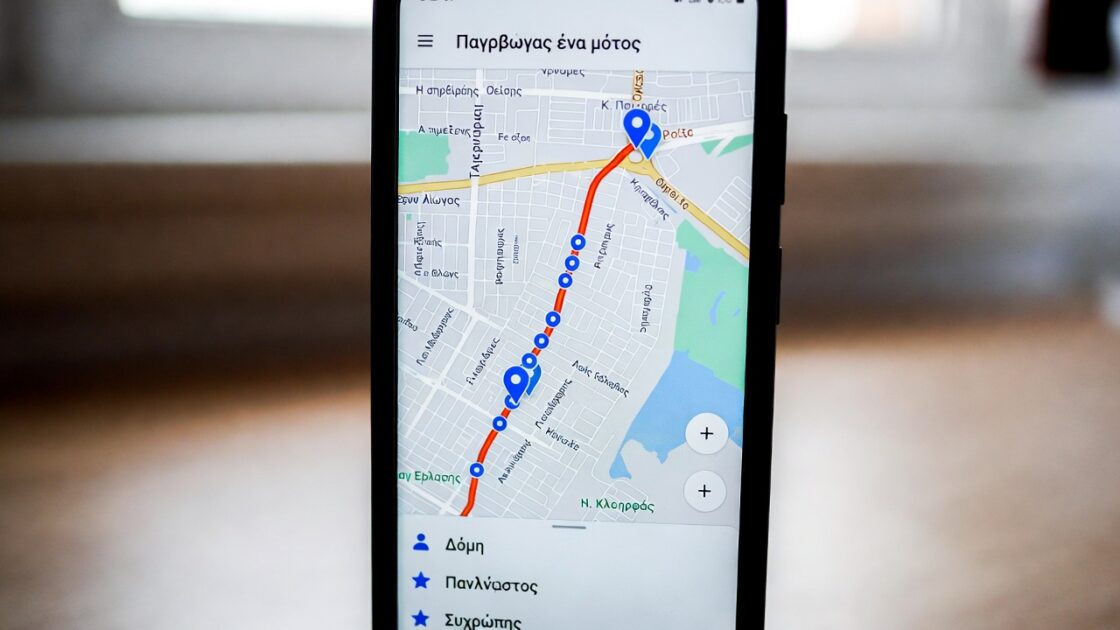
Πώς να δημιουργήσετε διαδρομές στους Χάρτες Google με πολλαπλές στάσεις
Ας δούμε πώς μπορείτε να δημιουργήσετε μια διαδρομή με πολλαπλές στάσεις στους Χάρτες Google, τόσο στον υπολογιστή σας όσο και στην κινητή σας συσκευή . Η διαδικασία είναι πολύ παρόμοια και στις δύο πλατφόρμες, αν και σε έναν υπολογιστή θα έχετε πάντα καλύτερη ορατότητα στον χάρτη και είναι πιο εύκολο να μετακινείτε στάσεις χωρίς να δημιουργείτε προβλήματα.
Βήμα 1: Αποκτήστε πρόσβαση στους Χάρτες Google και επιλέξτε την αφετηρία και τον προορισμό σας
Στον υπολογιστή σας, ανοίξτε το πρόγραμμα περιήγησής σας και μεταβείτε στη διεύθυνση maps.google.com . Στην κινητή συσκευή σας, απλώς ανοίξτε την εφαρμογή Χάρτες Google. Είναι καλύτερο να είναι ενημερωμένη στην πιο πρόσφατη έκδοση, ώστε να μην χάνετε πρόσφατες λειτουργίες όπως ειδοποιήσεις καιρού, τοποθεσίες καμερών ταχύτητας ή ενημερώσεις υπηρεσιών ταξί.
Το πρώτο βήμα είναι να καθορίσετε το σημείο εκκίνησης και τον κύριο προορισμό σας . Μπορείτε να το κάνετε αυτό με διάφορους τρόπους, τόσο σε υπολογιστή όσο και σε κινητό:
- Χειροκίνητη αναζήτηση : Πληκτρολογήστε τη διεύθυνση, το όνομα του μέρους ή το όνομα της επιχείρησης στη γραμμή αναζήτησης και επιλέξτε το σωστό αποτέλεσμα.
- Χρησιμοποιήστε την τοποθεσία σας : Πατήστε το εικονίδιο τοποθεσίας για να ορίσετε το σημείο εκκίνησης στο σημείο που βρίσκεστε αυτήν τη στιγμή.
- Επιλέξτε ένα αποθηκευμένο μέρος : σπίτι, εργασία ή άλλη τοποθεσία που έχετε αποθηκεύσει στον λογαριασμό σας στους Χάρτες Google.
Στην προβολή χάρτη, μπορείτε επίσης να κάνετε κλικ ή να πατήσετε απευθείας σε ένα σημείο (για παράδειγμα, σε μια πόλη ή μια επιχείρηση) και να χρησιμοποιήσετε το κουμπί “Λήψη οδηγιών” ή το εικονίδιο βέλους για να ξεκινήσετε τη διαδρομή από εκεί.
Βήμα 2: Προσθήκη πολλαπλών στάσεων από τον υπολογιστή
Μόλις έχετε την αφετηρία και τον προορισμό σας, μπορείτε να εισαγάγετε όσες ενδιάμεσες στάσεις χρειάζεστε, μέχρι το όριο των Χαρτών Google . Από την έκδοση ιστού, η τυπική ροή έχει ως εξής:
- Δημιουργήστε τη βασική διαδρομή : με μια αφετηρία και έναν τελικό προορισμό, πατήστε στο “Πώς να φτάσετε εκεί” εάν δεν βρίσκεστε ήδη σε λειτουργία δρομολογίου.
- Κάντε κλικ στην επιλογή «Προσθήκη προορισμού» ή στο σύμβολο «+» που εμφανίζεται κάτω από τις τρέχουσες διευθύνσεις.
- Εισαγάγετε τη νέα στάση πληκτρολογώντας τη διεύθυνση, το όνομα του μέρους ή κάνοντας κλικ στο σημείο στον χάρτη που θέλετε να επισκεφθείτε.
- Επαναλάβετε τη διαδικασία για να προσθέσετε περισσότερες στάσεις μία προς μία, εφόσον το σύνολο (προέλευση + στάσεις + τελικός προορισμός) δεν υπερβαίνει τις 10 τοποθεσίες.
Κάθε νέα τοποθεσία προστίθεται στη λίστα στην αριστερή στήλη. Μπορείτε να σύρετε τα σημεία για να τα αναδιατάξετε και θα δείτε τη διαδρομή να αλλάζει σε πραγματικό χρόνο στον χάρτη, προσαρμόζοντας τους χρόνους και τα ταξίδια.

Βήμα 3: Προσθέστε στάσεις από την εφαρμογή για κινητά (iOS και Android)
Η ιδέα είναι η ίδια και σε κινητά, αλλά τα κουμπιά βρίσκονται σε διαφορετικά σημεία. Οι Χάρτες Google για iOS και Android σάς επιτρέπουν να δημιουργείτε διαδρομές με στάσεις ακολουθώντας σχεδόν τα ίδια βήματα και στα δύο συστήματα , αν και ορισμένα ονόματα αλλάζουν ελαφρώς.
Υπάρχουν δύο βασικοί τρόποι για να εισαγάγετε στάσεις:
1) Από τις ρυθμίσεις διαδρομής (πριν από την έναρξη της πλοήγησης)
- Εισαγάγετε τη διεύθυνση προορισμού στη γραμμή αναζήτησης και πατήστε “Λήψη οδηγιών”.
- Επιλέξτε το σημείο εκκίνησης (από προεπιλογή θα είναι η τρέχουσα τοποθεσία σας).
- Πατήστε το εικονίδιο με τις τρεις τελείες στην επάνω δεξιά γωνία.
- Επιλέξτε “Προσθήκη στάσης” ή “Επεξεργασία στάσεων”, ανάλογα με την έκδοση.
- Προσθέστε τις στάσεις μία προς μία και επιβεβαιώστε με το “Τέλος” όταν έχετε τα πάντα.
- Τέλος, πατήστε “Έναρξη” για να ξεκινήσετε την πλοήγηση μεταξύ όλων των στάσεων.
2) Από τον μεγεθυντικό φακό, ενώ ήδη βρίσκεστε καθ’ οδόν
Αυτή η επιλογή είναι πολύ χρήσιμη όταν θυμάστε αργά ότι πρέπει να σταματήσετε σε ένα βενζινάδικο, ένα σούπερ μάρκετ ή οποιοδήποτε αυτοσχέδιο μέρος :
- Εκκινήστε την κανονική διαδρομή: προορισμός → “Πώς να φτάσετε εκεί” → “Έναρξη”.
- Όταν η πλοήγηση είναι ενεργή, πατήστε τον μεγεθυντικό φακό αναζήτησης που εμφανίζεται στο επάνω μέρος.
- Επιλέξτε ένα από τα γρήγορα εικονίδια (Βενζινάδικα, Σούπερ μάρκετ, Εστιατόρια, Καφετέριες…) ή χρησιμοποιήστε απευθείας την επιλογή “Αναζήτηση”.
- Επιλέξτε το μέρος που σας ενδιαφέρει από τη λίστα με τα κοντινά αποτελέσματα.
- Οι Χάρτες Google θα την προσθέσουν ως νέα στάση στην τρέχουσα διαδρομή σας , επισημαίνοντάς την με γράμματα όπως B, C κ.λπ. και υποδεικνύοντας πόσο επιπλέον χρόνο προσθέτει στο ταξίδι.
Και πάλι, αν θέλετε να προσθέσετε περισσότερες στάσεις, απλώς επαναλάβετε τη διαδικασία με τον μεγεθυντικό φακό . Είναι πολύ πρακτικό όταν αυτοσχεδιάζετε εν κινήσει χωρίς να χρειάζεται να επαναλάβετε ολόκληρο το δρομολόγιο.
Βήμα 4: Επιλέξτε τον τρόπο μεταφοράς σας και ελέγξτε τη διαδρομή
Πριν ξεκινήσετε, βεβαιωθείτε ότι έχετε επιλέξει το σωστό εικονίδιο μέσου μεταφοράς (αυτοκίνητο, μέσα μαζικής μεταφοράς, ποδήλατο ή περπάτημα). Αυτή η επιλογή επηρεάζει τόσο τον εκτιμώμενο χρόνο ταξιδιού όσο και τυχόν εναλλακτικές διαδρομές.
Στη συνέχεια, αφιερώστε ένα λεπτό για να ελέγξετε ολόκληρη την ακολουθία στάσεων . Μπορείτε να δείτε την πλήρη λίστα στη στήλη (υπολογιστής) ή στην κάρτα διαδρομής (κινητό) και βεβαιωθείτε ότι δεν έχετε παραλείψει καμία διεύθυνση ή δεν έχετε εγκαταλείψει τον τελικό σας προορισμό στην πορεία.
Αν κάτι δεν φαίνεται σωστό, σύρετε τις στάσεις σε μια πιο λογική θέση (για παράδειγμα, ακολουθώντας μια ευθεία γραμμή αντί να κάνετε συνεχείς ζιγκ-ζαγκ). Παρόλο που πρόκειται για χειροκίνητη ρύθμιση, μπορεί να μειώσει σημαντικά τον χρόνο και την απόσταση σε διαδρομές με πολλές στάσεις.
Βήμα 5: Ξεκινήστε την πλοήγηση και προσαρμόστε την καθώς προχωράτε
Μόλις όλα είναι στη θέση τους, απλώς πατήστε το κουμπί “Έναρξη” ή “Έναρξη πλοήγησης” και αφήστε τους Χάρτες Google να σας καθοδηγήσουν από στάση σε στάση. Η εφαρμογή θα παρέχει αναλυτικές οδηγίες, εξόδους και εκτιμώμενους χρόνους διαδρομής για κάθε σκέλος του ταξιδιού, με φωνητικές οδηγίες και οδηγίες στην οθόνη.
Εάν συμβεί κάτι απροσδόκητο κατά τη διάρκεια του ταξιδιού σας (μια ακυρωμένη επίσκεψη, ένας πελάτης που δεν είναι εκεί, μια νέα επείγουσα στάση), μπορείτε να τροποποιήσετε τη διαδρομή σε πραγματικό χρόνο : προσθέστε έναν επιπλέον προορισμό, παραλείψτε μια στάση ή απλώς πατήστε ξανά στην επόμενη στάση στη λίστα για να συνεχίσετε από εκεί.
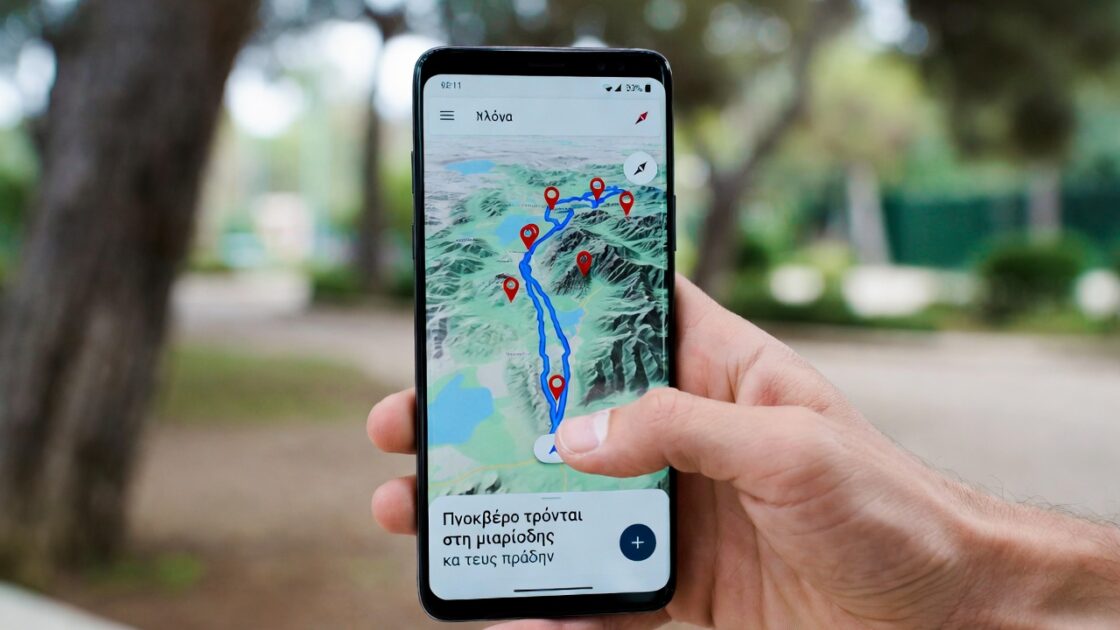
Πώς να κοινοποιήσετε σύνθετες διαδρομές στους Χάρτες Google
Κάθε φορά που σχεδιάζετε μια σύνθετη διαδρομή, σχεδόν πάντα θέλετε να τη μοιραστείτε με κάποιον άλλο ή με την κινητή σας συσκευή για να την πλοηγηθείτε αργότερα . Οι Χάρτες Google προσφέρουν αρκετές επιλογές για αυτό, τόσο στον ιστό όσο και στην εφαρμογή.
Σε έναν υπολογιστή, με τη διαδρομή ήδη διαμορφωμένη:
- Κάντε κλικ στο κουμπί Μενού (τις τρεις κάθετες γραμμές) στην επάνω αριστερή γωνία.
- Επιλέξτε την επιλογή “Κοινή χρήση ή ενσωμάτωση στον χάρτη”.
- Στο παράθυρο που ανοίγει, μεταβείτε στην καρτέλα “Αποστολή συνδέσμου”.
- Κάντε κλικ στην επιλογή “Αντιγραφή συνδέσμου” για να λάβετε την πλήρη διεύθυνση URL της διαδρομής σας.
- Μπορείτε να το στείλετε μέσω email, WhatsApp, SMS, Slack κ.λπ., σε όποιον θέλετε.
Αυτός ο τρόπος κοινής χρήσης είναι πολύ πρακτικός επειδή η διεύθυνση URL αποθηκεύεται και μπορεί να επαναχρησιμοποιηθεί και δεν εξαρτάστε από τη λειτουργία του κουμπιού “Αποστολή στο τηλέφωνο” (το οποίο μερικές φορές αποτυγχάνει, ειδικά σε ορισμένα iPhone).
Σε κινητά, η διαδικασία είναι ακόμη πιο απλή. Με την ανοιχτή διαδρομή:
- Πατήστε το εικονίδιο με τις τρεις τελείες στο επάνω μέρος.
- Πατήστε στην επιλογή «Κοινή χρήση οδηγιών».
- Θα ανοίξει το εγγενές μενού κοινής χρήσης του συστήματός σας (Android ή iOS).
- Επιλέξτε την εφαρμογή που θέλετε να χρησιμοποιήσετε για να στείλετε τον σύνδεσμο (email, ανταλλαγή μηνυμάτων κ.λπ.).
Το άτομο που λαμβάνει τον σύνδεσμο θα πρέπει μόνο να τον ανοίξει και οι Χάρτες Google θα φορτώσουν τη διαδρομή με όλες τις στάσεις της , εφόσον έχει εγκαταστήσει την εφαρμογή ή έχει πρόσβαση στον ιστό.
Το όριο των 10 στάσεων των Χαρτών Google και τα κόλπα του
Και τώρα έρχεται το εμπόδιο για όποιον προσπαθεί να κάνει οτιδήποτε έστω και ελάχιστα περίπλοκο: Οι Χάρτες Google επιτρέπουν μόνο έως και 10 τοποθεσίες ανά διαδρομή, συμπεριλαμβανομένης της αφετηρίας και του τελικού προορισμού . Αυτό σημαίνει ότι μπορείτε να έχετε το σημείο εκκίνησής σας και έως και 9 επιπλέον στάσεις.
Η Google δεν έχει εξηγήσει ποτέ επίσημα γιατί υπάρχει αυτό το όριο, αλλά πιθανότατα πρόκειται για έναν συνδυασμό τεχνικής απόδοσης και απλότητας για τον μέσο χρήστη , ο οποίος σχεδόν ποτέ δεν χρειάζεται περισσότερες από μερικές στάσεις. Για ένα ταξίδι το Σαββατοκύριακο, μερικές δουλειές ή επίσκεψη σε τέσσερα σπίτια με έναν μεσίτη, είναι υπεραρκετό.
Το πρόβλημα προκύπτει όταν μιλάμε για διαδρομές με 15, 20, 50 ή περισσότερες διευθύνσεις : αστικές παραδόσεις, εκτεταμένες εμπορικές διαδρομές, επισκέψεις συντήρησης, μεγάλα οδικά ταξίδια γεμάτα σημεία ενδιαφέροντος… Εκεί, οι Χάρτες Google, όπως είναι προκαθορισμένοι, υστερούν πολύ.
Υπάρχουν, ωστόσο, κάποιες λύσεις για να ξεπεράσετε λίγο το όριο , αν και όλες έχουν τα μειονεκτήματά τους:
- Χωρίστε τη διαδρομή σε τμήματα : δημιουργήστε πολλές διαδρομές με μέγιστο αριθμό 10 στάσεων (Διαδρομή Α, Διαδρομή Β, Διαδρομή Γ…) και συνδέστε τες χειροκίνητα κατά τη διάρκεια της ημέρας.
- Χρησιμοποιήστε το Google My Maps για να απεικονίσετε εκατοντάδες σημεία σε έναν χάρτη και στη συνέχεια να δημιουργήσετε δρομολόγια, 10 κάθε φορά.
- Παίζοντας με τη διεύθυνση URL των Χαρτών Google , συνδυάζοντας πολλές διαδρομές σε έναν μόνο σύνδεσμο (ένα προηγμένο και εύθραυστο κόλπο, επειδή μπορεί να σταματήσει να λειτουργεί εάν η Google αλλάξει τη μορφή των συνδέσμων της).
Όλες αυτές οι μέθοδοι βοηθούν, αλλά καμία δεν αποτελεί μια καθαρή και επαγγελματική λύση αν πρέπει να το κάνετε αυτό καθημερινά. Επιπλέον, καμία από αυτές δεν αντιμετωπίζει το υποκείμενο πρόβλημα: Οι Χάρτες δεν βελτιστοποιούν τη σειρά των στάσεων.
Πώς να βελτιστοποιήσετε χειροκίνητα τις διαδρομές σας στους Χάρτες Google
Ενώ οι Χάρτες Google δεν είναι αυτοί καθαυτοί βελτιστοποιητές διαδρομών, μπορείτε να βελτιώσετε σημαντικά την αποδοτικότητα κάνοντας την έρευνά σας πριν σχεδιάσετε τη διαδρομή σας . Η διαδικασία είναι λίγο χειροκίνητη, αλλά κάνει όλη τη διαφορά ανάμεσα σε ένα “πιάτο μακαρόνια” και ένα αξιοπρεπές ταξίδι.
Βήμα 1: Προετοιμάστε και καθαρίστε τη λίστα διευθύνσεών σας
Ακόμα και πριν ανοίξετε την εφαρμογή, συνιστάται ιδιαίτερα να έχετε ελέγξει διεξοδικά όλες τις διευθύνσεις σε ένα έγγραφο (Excel, Google Sheets, Notepad, κ.λπ.) . Αυτό περιλαμβάνει:
- Πλήρης διεύθυνση (οδός, αριθμός, πόλη, ταχυδρομικός κώδικας).
- Όνομα πελάτη ή όνομα σημείου ενδιαφέροντος, εάν υπάρχει.
- Πιθανοί χρονικοί περιορισμοί (για παράδειγμα, εξυπηρέτηση μόνο από τις 9:00 έως τις 11:00).
- Κατά προσέγγιση διάρκεια κάθε στάσης ή επίσκεψης.
- Χρήσιμα σχόλια (δύσκολες είσοδοι, πρόσβαση, χώρος στάθμευσης, κ.λπ.).
Όσο πιο λεπτομερής είναι αυτή η λίστα, τόσο λιγότερες εκπλήξεις θα έχετε στο μονοπάτι . Επιπλέον, αν επαναλαμβάνετε συχνά παρόμοιες διαδρομές, αυτό το αρχείο γίνεται ανεκτίμητο.
Βήμα 2: Ομαδοποίηση διευθύνσεων ανά ζώνη ή ανά οδηγό
Έχοντας κατά νου το όριο των 10 στάσεων, αν έχετε πολλές διευθύνσεις, θα πρέπει να τις χωρίσετε σε λογικές ομάδες . Μπορείτε να το κάνετε αυτό ανά ζώνες πόλεων, ταχυδρομικούς κώδικες, γεωγραφική εγγύτητα ή ανά οδηγό αν έχετε πολλά οχήματα.
Η ιδέα είναι σαφής: κάθε ομάδα στάσεων θα πρέπει να είναι μια σχετικά συμπαγής διαδρομή , χωρίς παράλογα άλματα από το ένα άκρο του χάρτη στο άλλο. Εάν συνεργάζεστε με πολλούς οδηγούς, συνιστάται επίσης η καθεμία να έχει ένα σχετικά συνεκτικό τμήμα για να αποφεύγονται οι περιττές διασταυρώσεις.
Βήμα 3: Δημιουργήστε και προσαρμόστε κάθε διαδρομή στους Χάρτες Google
Μόλις ξεκαθαρίσετε ποια σημεία ακολουθούν σε κάθε διαδρομή, δημιουργήστε το δρομολόγιο στους Χάρτες Google όπως έχουμε εξηγήσει προηγουμένως: αφετηρία → πρώτη στάση → προσθέστε στάσεις μέχρι να φτάσετε σε μέγιστο αριθμό 10 σημείων .
Στη συνέχεια έρχεται το σημαντικό μέρος: παίξτε με τη σειρά των στάσεων σύροντάς τες στη λίστα . Αν δείτε στον χάρτη ότι η διαδρομή μοιάζει με ένα χαοτικό ζιγκ-ζαγκ, δοκιμάστε να μετακινήσετε μια στάση προς τα πάνω ή προς τα κάτω και δείτε πώς αλλάζουν η διαδρομή και ο συνολικός εκτιμώμενος χρόνος.
Μπορεί να φαίνεται ασήμαντο, αλλά σε πολλές περιπτώσεις, η αλλαγή της «διαισθητικής» σειράς σε μια πιο γεωγραφικά λογική σας εξοικονομεί δεκάδες λεπτά , ακόμη και με μόνο 8-10 στάσεις. Ωστόσο, οι Χάρτες Google δεν λαμβάνουν υπόψη τα δρομολόγια ή τις χωρητικότητες των οχημάτων, επομένως θα πρέπει να το διαχειριστείτε μόνοι σας.
Περιορισμοί των Χαρτών Google σε σύνθετες διαδρομές και επαγγελματική χρήση
Μέχρι στιγμής, οι Χάρτες Google αποδίδουν. Αλλά όταν μιλάμε για καθημερινές παραδόσεις, logistics τελευταίου μιλίου, διαδρομές τεχνικής εξυπηρέτησης ή δίκτυα λιανικής , οι αδυναμίες τους γίνονται εμφανείς πολύ γρήγορα και μεταφράζονται σε χρόνο και χρήμα.
Οι πιο σημαντικοί περιορισμοί σε ένα επαγγελματικό πλαίσιο είναι:
- Όριο 10 στάσεων : σας αναγκάζει να χωρίσετε μεγάλες διαδρομές σε αρκετούς συνδέσμους, χάνοντας τη συνολική ορατότητα.
- Χωρίς αυτόματη βελτιστοποίηση παραγγελιών : η εφαρμογή σέβεται τη σειρά με την οποία εισάγετε τις στάσεις, ακόμα κι αν είναι πολύ αναποτελεσματική.
- Χωρίς διαχείριση επιχειρηματικών περιορισμών : δεν λαμβάνει υπόψη χρονικά παράθυρα, προτεραιότητες, δυνατότητες ή δεξιότητες εκτός από εκείνες των τεχνικών.
- Χειροκίνητη κατανομή μεταξύ πολλών οδηγών : πρέπει να αποφασίσετε ποιος κάνει τι, με το μάτι.
- Έλλειψη μετρήσεων : δεν σας δίνει σαφείς δείκτες για τα συνολικά χιλιόμετρα, τον πραγματικό χρόνο με τους πελάτες, τις εκπομπές CO2 κ.λπ.
Στην πράξη, αυτό σημαίνει ότι αν χειρίζεστε δεκάδες παραδόσεις την ημέρα:
- Χάνεις πολύ χρόνο προετοιμάζοντας τις διαδρομές με το χέρι.
- Διανύετε περισσότερα χιλιόμετρα από όσα χρειάζεται , καταναλώνοντας περισσότερο καύσιμο και αντιμετωπίζοντας μεγαλύτερη φθορά.
- Είναι πιο εύκολο να χάσετε χρονικά διαστήματα ή να αφήσετε ακυρωμένες επισκέψεις.
- Δυσκολεύεστε να αναλύσετε εάν βελτιώνετε ή όχι την απόδοσή σας.
Google My Maps: χρήσιμο για προσαρμοσμένους χάρτες, όχι για βελτιστοποίηση διαδρομών
Ένα άλλο προϊόν της Google που εμφανίζεται συχνά σε συζητήσεις είναι το Google My Maps , το οποίο ουσιαστικά σας επιτρέπει να δημιουργείτε προσαρμοσμένους χάρτες όπου μπορείτε να επισημάνετε εκατοντάδες ή χιλιάδες σημεία, να τα ομαδοποιήσετε σε επίπεδα, να τα χρωματίσετε και να τα μοιραστείτε .
Το My Maps είναι φανταστικό για:
- Αποθηκεύστε μια συλλογή από ενδιαφέροντα μέρη (εστιατόρια, πελάτες, σημεία πώλησης κ.λπ.).
- Εμφάνιση σε χάρτη μιας λίστας διευθύνσεων που έχουν εισαχθεί από ένα CSV ή υπολογιστικό φύλλο.
- Προετοιμάστε θεματικούς χάρτες που μπορούν να κοινοποιηθούν: τουριστικές διαδρομές, φεστιβάλ, καταστήματα κ.λπ.
Ωστόσο, δεν είναι ένα εργαλείο βελτιστοποίησης διαδρομής : οι οδηγίες οδήγησης εξακολουθούν να βασίζονται στους Χάρτες Google και διατηρεί το όριο των 10 στάσεων ανά επίπεδο διεύθυνσης. Επίσης, δεν αναδιατάσσει αυτόματα τις στάσεις ούτε χειρίζεται πολύπλοκους περιορισμούς.
Μια τυπική περίπτωση χρήσης περιλαμβάνει τη μεταφόρτωση μιας μεγάλης λίστας διευθύνσεων, την προβολή όλων σε έναν χάρτη και, στη συνέχεια, τη δημιουργία 10 διαδρομών κάθε φορά για κάθε οδηγό. Είναι πιο οπτικό από το να το κάνετε στα τυφλά, αλλά εξακολουθεί να είναι χειροκίνητο και δεν διαθέτει έξυπνη βελτιστοποίηση.
Πότε πρέπει να χρησιμοποιείτε λογισμικό βελτιστοποίησης διαδρομής;
Αν η καθημερινή σας ρουτίνα περιλαμβάνει μερικές στάσεις, οργάνωση ενός οδικού ταξιδιού με φίλους ή συντονισμό τεσσάρων επαγγελματικών επισκέψεων, οι Χάρτες Google θα σας εξυπηρετήσουν αρκετά καλά ως βασικός σχεδιαστής με λίγη υπομονή . Υπάρχουν όμως αρκετά σαφή σημάδια ότι χρειάζεστε κάτι πιο ισχυρό:
- Συχνά έχετε περισσότερες από 10-15 στάσεις ανά διαδρομή .
- Διαχειρίζεστε πολλά οχήματα ή οδηγούς ταυτόχρονα.
- Πρέπει να σέβεστε τα χρονικά πλαίσια, τα ραντεβού και τα επίπεδα εξυπηρέτησης .
- Θέλετε να μειώσετε αισθητά τα χιλιόμετρα και την κατανάλωση καυσίμου .
- Πρέπει να βλέπετε την πρόοδο σε πραγματικό χρόνο και να προσαρμόζετε τις διαδρομές εν κινήσει.
Εδώ ακριβώς έρχονται στο προσκήνιο οι σχεδιαστές διαδρομών και το εξειδικευμένο λογισμικό βελτιστοποίησης εφοδιαστικής , όπως το SimpliRoute, το Routera, το Routal, το Routific και άλλα. Η φιλοσοφία τους είναι πάντα η ίδια: αφήστε τον αλγόριθμο να κάνει τη δύσκολη δουλειά της παραγγελίας και της ανάθεσης διαδρομών και χρησιμοποιήστε τους Χάρτες Google (ή άλλες εφαρμογές) μόνο ως τελικό εργαλείο πλοήγησης.
Τι προσφέρουν εργαλεία όπως το SimpliRoute ή το Routal;
Αυτού του είδους οι λύσεις έχουν σχεδιαστεί ειδικά για εταιρείες παράδοσης, μεταφοράς, τεχνικής εξυπηρέτησης ή υπηρεσιών τελευταίου μιλίου και υπερβαίνουν κατά πολύ αυτά που προσφέρει εξ ορισμού το Google Maps:
- Πολλές περισσότερες στάσεις : δεκάδες, εκατοντάδες ή και περισσότερες διευθύνσεις σε ένα μόνο σχέδιο.
- Αυτόματη βελτιστοποίηση : διατάσσουν τις στάσεις για την ελαχιστοποίηση του χρόνου και της απόστασης χρησιμοποιώντας προηγμένους αλγόριθμους.
- Διαχείριση περιορισμών : χρονικά παράθυρα, διάρκεια επίσκεψης, προτεραιότητες, χωρητικότητα φορτίου, τύποι οχημάτων, περιοχές προς αποφυγή κ.λπ.
- Έξυπνη κατανομή σε πολλαπλούς οδηγούς : κατανέμουν το φόρτο εργασίας, εξισορροπώντας τα χιλιόμετρα και τους χρόνους.
- Παρακολούθηση σε πραγματικό χρόνο : Μπορείτε να δείτε πού βρίσκονται τα οχήματα, ποιες στάσεις έχουν ολοκληρωθεί και ποιες έχουν καθυστερήσει.
- Αναφορές και μετρήσεις : συνολικά χιλιόμετρα, χρόνοι οδήγησης και σέρβις, εκπομπές ρύπων, ακρίβεια κ.λπ.
Για παράδειγμα, το SimpliRoute επικεντρώνεται στο να βοηθά τις επιχειρήσεις να μειώσουν το κόστος και τους χρόνους παράδοσης , προσφέροντας αυτοματοποιημένο σχεδιασμό διαδρομών με πολλαπλές στάσεις, ζωντανή παρακολούθηση και ανάλυση απόδοσης. Είναι ιδανικό για στόλους και επιχειρήσεις παράδοσης που πρέπει να κάνουν ένα άλμα μπροστά από το παραδοσιακό Excel και τους Χάρτες.
Από την άλλη πλευρά, η Routal τοποθετείται ως μια λύση για εταιρείες που θέλουν να βελτιστοποιήσουν σύνθετες διαδρομές με πολλούς υλικοτεχνικούς περιορισμούς , τυπικούς για τις επιχειρήσεις τελευταίου μιλίου με εκατοντάδες ημερήσιες παραδόσεις. Η προστιθέμενη αξία της έγκειται στην αυτόματη βελτιστοποίηση των ακολουθιών, στην ικανότητα διαχείρισης μεγάλου όγκου διευθύνσεων και στην παροχή πλήρους ορατότητας στον διαχειριστή.
Routerra και Routific: τέλεια πρόσθετα για τους Χάρτες Google
Στον κόσμο των εφαρμογών, υπάρχουν εργαλεία που ενσωματώνονται άψογα με τους Χάρτες. Το Routerra , για παράδειγμα, έχει σχεδιαστεί για να σας επιτρέπει να σχεδιάζετε διαδρομές με 20, 50 ή ακόμα και 200 στάσεις με μία κίνηση, να εισάγετε διευθύνσεις από υπολογιστικά φύλλα ή ακόμα και ελεύθερο κείμενο και με ένα κλικ το σύστημα να δημιουργεί την πιο αποτελεσματική ακολουθία.
Η ομορφιά του Routerra έγκειται στο ότι, μόλις βελτιστοποιηθεί η διαδρομή, μπορείτε να την εξαγάγετε στους Χάρτες Google, Waze, Apple Maps κ.λπ. Με αυτόν τον τρόπο, το Routerra λειτουργεί ως ο «εγκέφαλος» που υπολογίζει τη σειρά με την οποία θα επισκεφθείτε κάθε σημείο και το Maps παραμένει ως η «μηχανή» για την πλοήγηση στροφή προς στροφή, όπου και πραγματικά λάμπει.
Η Routific ακολουθεί μια παρόμοια προσέγγιση, αλλά επικεντρώνεται σε μεγάλο βαθμό σε επαγγελματικές διαδρομές παράδοσης και εξυπηρέτησης . Διαθέτει ακόμη και μια επέκταση για το Chrome που ενσωματώνεται με τους Χάρτες Google: εισάγετε τις στάσεις στον χάρτη και ο αλγόριθμος της Routific προτείνει αυτόματα τη βέλτιστη σειρά, γλιτώνοντάς σας από την ταλαιπωρία της μεταφοράς και απόθεσης διευθύνσεων.
Και στις δύο περιπτώσεις, η ιδέα είναι σαφής: όταν η διαδρομή σας γίνεται πιο σοβαρή, αφήνετε το εξειδικευμένο λογισμικό να κάνει τους υπολογισμούς και χρησιμοποιείτε μόνο τους Χάρτες Google για οδήγηση . Είναι ένας πολύ ισχυρός συνδυασμός για να αξιοποιήσετε στο έπακρο το οικοσύστημα της Google χωρίς να παλεύετε με τους περιορισμούς του.
Εξετάζοντας όλα τα παραπάνω, είναι σαφές ότι οι Χάρτες Google είναι ένα φανταστικό εργαλείο για απλές διαδρομές και ως αξιόπιστος πλοηγός, αλλά όταν μπαίνετε στο βασίλειο των σύνθετων διαδρομών με πολλές στάσεις, χρονοδιαγράμματα, πολλαπλούς οδηγούς και μια πραγματική ανάγκη εξοικονόμησης χρόνου και χιλιομέτρων, η νικηφόρα στρατηγική είναι να χρησιμοποιήσετε τους Χάρτες Google ως σύμμαχο και να βασιστείτε σε ένα καλό εργαλείο βελτιστοποίησης διαδρομής που σκέφτεται για εσάς και βάζει τάξη στο χάος .