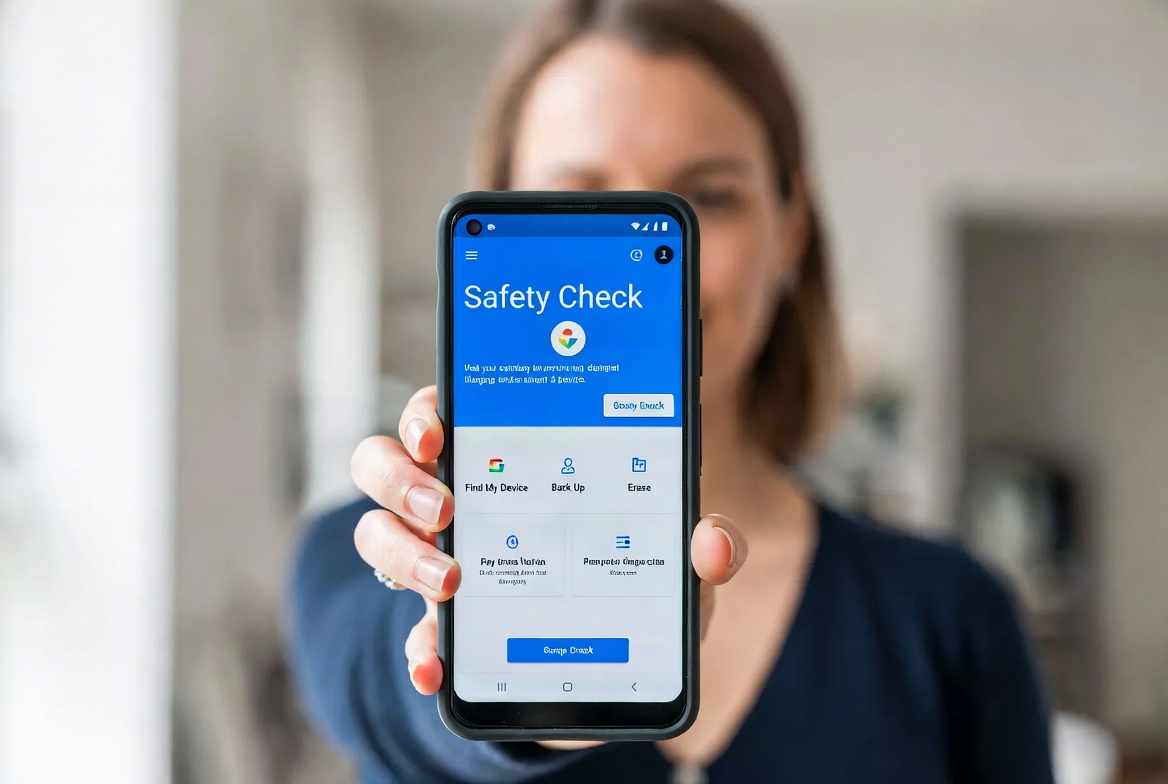
Αν έχετε πάντα μαζί σας το τηλέφωνό σας, είναι πρακτικά το κύριο εργαλείο σας για να καλείτε βοήθεια και να προστατεύετε τα δεδομένα σας σε περίπτωση έκτακτης ανάγκης ή σε περίπτωση ληστείας. Το Android και η Google έχουν προσθέσει τόσες πολλές λειτουργίες ασφαλείας που είναι εύκολο να χαθείτε: Έλεγχος ασφαλείας, SOS, ειδοποιήσεις έκτακτης ανάγκης, προστασία από κλοπή, Ασφαλής Αναζήτηση, ELS, βιομετρικές επαληθεύσεις… ακούγονται σαν πολλά ονόματα, αλλά όλα υποδεικνύουν το ίδιο πράγμα: να διατηρούν εσάς και τα δεδομένα στη συσκευή σας ασφαλέστερα.
⚠️ Το ψηφιακό σας δακτυλικό αποτύπωμα (διεύθυνση IP) είναι εκτεθειμένο!
Η διεύθυνση IP σας είναι: ανίχνευση…
Κάντε streaming/λήψη ανώνυμα με το Private Internet Access.
🌐 Μόνο 1,99€ / μήνα + 2 μήνες δώροΟι πληροφορίες που περιέχονται στο techvortex.eu προορίζονται μόνο για γενικούς σκοπούς πληροφόρησης.
Στις παρακάτω γραμμές, θα δείτε πώς να μετατρέψετε το τηλέφωνό σας σε έναν πραγματικό κόμβο προσωπικής ασφάλειας με τον Έλεγχο Ασφαλείας και τις υπόλοιπες λειτουργίες της Google : από ελέγχους έκτακτης ανάγκης και ειδοποιήσεις κρίσης έως τη νέα αντικλεπτική προστασία στο Android 15, την επαλήθευση βιομετρικής ταυτότητας και τα φίλτρα SafeSearch για παιδιά. Όλα εξηγούνται λεπτομερώς, σε απλά Ισπανικά (Ισπανίας) και χωρίς περίπλοκη τεχνική ορολογία.
Τι είναι ο Έλεγχος Ασφαλείας και πώς ενσωματώνεται στην εφαρμογή Προσωπική Ασφάλεια / Έκτακτη Ανάγκη;
Η Google ομαδοποιεί σχεδόν όλα τα εργαλεία έκτακτης ανάγκης σε μία μόνο εφαρμογή, η οποία, ανάλογα με το τηλέφωνο, μπορεί να ονομάζεται Προσωπική ασφάλεια, Προστασία, Έκτακτη ανάγκη ή Προσωπική ασφάλεια . Μέσα σε αυτήν την εφαρμογή, θα βρείτε τον Έλεγχο Ασφαλείας, την Ειδοποίηση Έκτακτης Ανάγκης, την Έκτακτη Ανάγκη SOS, ειδοποιήσεις κρίσης, ειδοποιήσεις σεισμού και τη διαχείριση των ιατρικών σας αρχείων και των επαφών έκτακτης ανάγκης.
Σε πρόσφατα τηλέφωνα Pixel και σε ορισμένες συμβατές συσκευές Android, ο Έλεγχος Ασφαλείας είναι μια από τις λειτουργίες που ξεχωρίζουν. Η ιδέα είναι απλή: προγραμματίζετε έναν έλεγχο για μια συγκεκριμένη ώρα (για παράδειγμα, όταν περπατάτε μόνοι σας στο σπίτι το βράδυ) και, αν δεν επιβεβαιώσετε ότι είστε καλά, το τηλέφωνό σας ειδοποιεί αυτόματα τις επαφές σας και κοινοποιεί την τοποθεσία σας.
Αυτή η λειτουργία επαλήθευσης είναι πολύ χρήσιμη όταν βρίσκεστε σε άγνωστες περιοχές ή σε καταστάσεις όπου προτιμάτε κάποιος να γνωρίζει την τοποθεσία σας σε περίπτωση που κάτι πάει στραβά. Εσείς ρυθμίζετε τον λόγο, τη διάρκεια και ποιες επαφές θα ειδοποιηθούν εάν δεν απαντήσετε και το σύστημα φροντίζει για τα υπόλοιπα.
Σε ορισμένα τηλέφωνα Pixel, μπορείτε ακόμη και να ξεκινήσετε ή να σταματήσετε τον Έλεγχο ασφαλείας με τη φωνή σας μέσω του Βοηθού Google , χρησιμοποιώντας εντολές όπως: “Hey Google, start a safety check” ή “stop the safety check”, κάτι που είναι ιδιαίτερα χρήσιμο αν δεν μπορείτε να αγγίξετε το τηλέφωνο.
Απαιτήσεις Ελέγχου Ασφαλείας και συμβατότητα και λειτουργίες έκτακτης ανάγκης
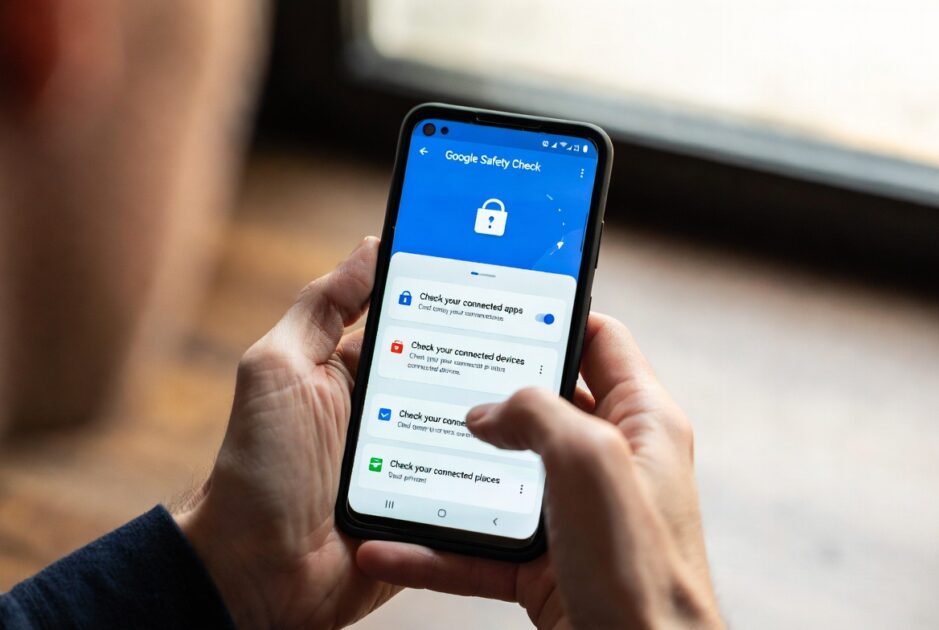
Πριν ξεκινήσετε να ενεργοποιείτε τις επιλογές κατά βούληση, καλό είναι να ελέγξετε αν το τηλέφωνό σας πληροί τις ελάχιστες απαιτήσεις για τη χρήση του Ελέγχου Ασφαλείας και των άλλων λειτουργιών έκτακτης ανάγκης . Δεν έχει να κάνει μόνο με το μοντέλο: η χώρα, ο πάροχος κινητής τηλεφωνίας και η έκδοση Android παίζουν επίσης ρόλο.
Σε γενικές γραμμές, για να αξιοποιήσετε στο έπακρο αυτό το μέρος του Android, χρειάζεστε εγκατεστημένη και ενημερωμένη εφαρμογή Προσωπική ασφάλεια / Έκτακτες ανάγκες , ενεργοποιημένες υπηρεσίες τοποθεσίας, σύνδεση στο διαδίκτυο (δεδομένα ή Wi-Fi) και, πολύ σημαντικό, τουλάχιστον μία επαφή έκτακτης ανάγκης.
Λειτουργίες όπως το Emergency SOS, ο Έλεγχος Ασφαλείας και η Ειδοποίηση Έκτακτης Ανάγκης με τοποθεσία σε πραγματικό χρόνο είναι συνήθως διαθέσιμες από την έκδοση Android 12 και μετά, αν και ορισμένες επιπλέον λειτουργίες (όπως η ανίχνευση τροχαίων ατυχημάτων ή η ενσωμάτωση ρολογιού) ενδέχεται να διαφέρουν ανάλογα με τον κατασκευαστή.
Επιπλέον, ορισμένες επιλογές αυτόματων κλήσεων έκτακτης ανάγκης απαιτούν μια λειτουργική κάρτα SIM και κάλυψη κινητού . Εάν επιμένετε να χρησιμοποιείτε πάντα τη λειτουργία πτήσης ή πολύ αυστηρές ρυθμίσεις εξοικονόμησης μπαταρίας, αρκετές από αυτές τις λειτουργίες ενδέχεται να αποτύχουν ή να μην ενεργοποιηθούν καθόλου.
Πώς να αποκτήσετε πρόσβαση και να διαμορφώσετε την εφαρμογή Προσωπική ασφάλεια / Έκτακτες ανάγκες
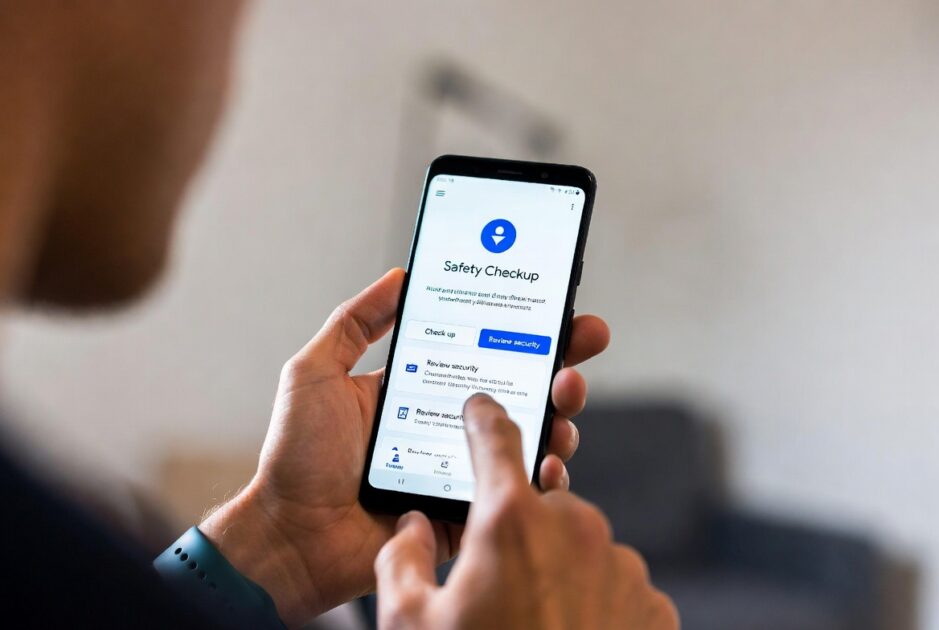
Στα πιο πρόσφατα τηλέφωνα, η εφαρμογή βρίσκεται στις Ρυθμίσεις > Ασφάλεια και καταστάσεις έκτακτης ανάγκης > Προσωπική ασφάλεια / Εκτάκτες Ανάγκες , αν και το όνομα ενδέχεται να διαφέρει ελαφρώς. Συχνά εμφανίζεται επίσης ως “Ασφάλεια” ή “Εκτάκτως Ανάγκες” στο συρτάρι εφαρμογών.
Την πρώτη φορά που θα συνδεθείτε, το σύστημα ενδέχεται να σας προτείνει να χρησιμοποιήσετε τον Λογαριασμό σας Google για να συγχρονίσετε ορισμένα δεδομένα έκτακτης ανάγκης (όπως επαφές ή βίντεο SOS). Μπορείτε να συνεχίσετε χωρίς λογαριασμό για πιο βασική χρήση, αλλά θα χάσετε λειτουργίες όπως τα αντίγραφα ασφαλείας στο cloud.
Συνήθως θα βλέπετε δύο σαφείς καρτέλες: το ένα μέρος ομαδοποιεί τις “Χαρακτηριστικά” ή “Λειτουργίες” ασφαλείας (SOS, Έλεγχος ασφαλείας, Κοινή χρήση έκτακτης ανάγκης, ειδοποιήσεις κ.λπ.) και το άλλο εμφανίζει τις “Πληροφορίες σας”, όπου επεξεργάζεστε το ιατρικό αρχείο, τις επαφές έκτακτης ανάγκης και την ορατότητα αυτών των δεδομένων στην οθόνη κλειδώματος.
Θα πρέπει να αφιερώσετε λίγα λεπτά για να ελέγξετε κάθε ενότητα, επειδή το γεγονός ότι όλα έχουν ρυθμιστεί σωστά θα καθορίσει εάν, σε μια σοβαρή έκτακτη ανάγκη, το τηλέφωνο αντιδρά αυτόματα και αποτελεσματικά και δεν θα γίνει απλώς μια όμορφη διακόσμηση .
Διαμορφώστε τις ιατρικές σας πληροφορίες και τις επαφές έκτακτης ανάγκης
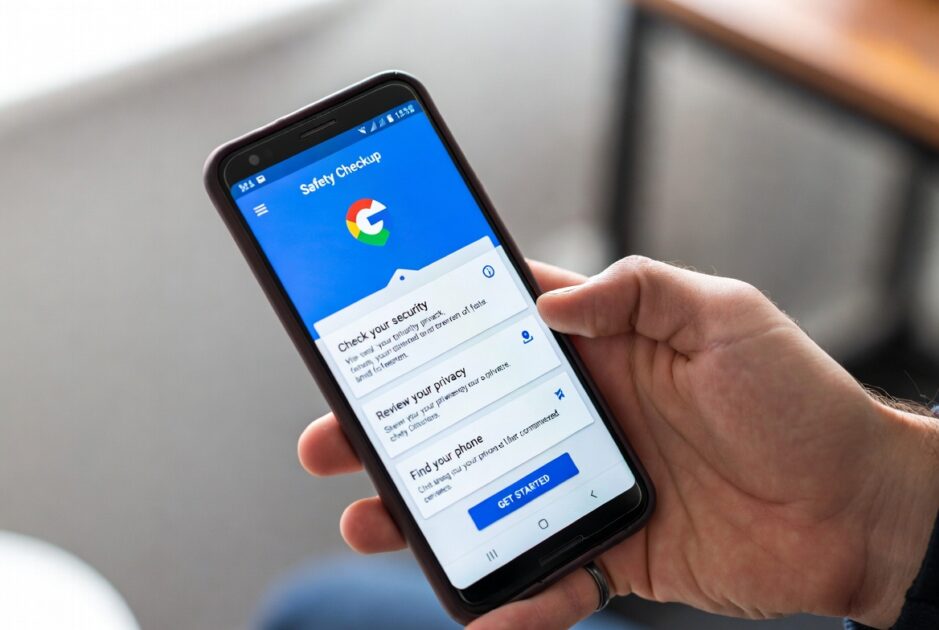
Για να λειτουργούν αποτελεσματικά οι ειδοποιήσεις Safety Check, SOS και έκτακτης ανάγκης, το πρώτο βήμα είναι να συμπληρώσετε πλήρως την ενότητα ιατρικών πληροφοριών και αξιόπιστων επαφών . Χωρίς αυτό, πολλές λειτουργίες θα είναι ελλιπείς.
Στην ενότητα “Οι πληροφορίες σας” της εφαρμογής, μπορείτε να δώσετε το όνομά σας, την ομάδα αίματός σας, τις αλλεργίες σας, τα φάρμακα που λαμβάνετε, τη διεύθυνσή σας και τυχόν ιατρικές σημειώσεις που θα μπορούσαν να βοηθήσουν τις υπηρεσίες έκτακτης ανάγκης να ανταποκριθούν γρήγορα. Μπορείτε επίσης να δηλώσετε εάν είστε δωρητής οργάνων ή να δώσετε άλλες σχετικές πληροφορίες για τις πρώτες βοήθειες.
Από το ίδιο μενού, μπορείτε να προσθέσετε μία ή περισσότερες επαφές έκτακτης ανάγκης που είναι ήδη αποθηκευμένες στο βιβλίο διευθύνσεών σας . Η συνήθης διαδικασία είναι να πατήσετε “Επαφές έκτακτης ανάγκης” > “Προσθήκη” και να επιλέξετε τα άτομα που θα λαμβάνουν ειδοποιήσεις, τοποθεσίες και, σε ορισμένες περιπτώσεις, συνδέσμους προς βίντεο SOS.
Μια άλλη σημαντική ρύθμιση είναι να αποφασίσετε εάν θέλετε αυτές οι πληροφορίες να εμφανίζονται στην οθόνη κλειδώματος χωρίς PIN . Ενεργοποιώντας την επιλογή “Εμφάνιση όταν είναι κλειδωμένο”, όποιος σηκώσει το τηλέφωνό σας θα μπορεί να δει τα ιατρικά σας στοιχεία και να επικοινωνήσει με τις επαφές έκτακτης ανάγκης — κάτι κρίσιμο εάν δεν μπορείτε να μιλήσετε, αν και αυτό σημαίνει επίσης ότι θα αποκαλύψετε ορισμένες ευαίσθητες πληροφορίες.
Πώς λειτουργεί ο Έλεγχος Ασφαλείας
Ο Έλεγχος Ασφαλείας, ο οποίος μπορεί επίσης να εμφανίζεται ως “Έλεγχος της κατάστασής σας” ή “Έλεγχος Ασφαλείας” , προορίζεται για συγκεκριμένες περιπτώσεις όπου θέλετε να διασφαλίσετε ότι, εάν περάσει ένα συγκεκριμένο χρονικό διάστημα χωρίς επιβεβαίωση ότι είστε καλά, θα ειδοποιηθεί κάποιος που εμπιστεύεστε.
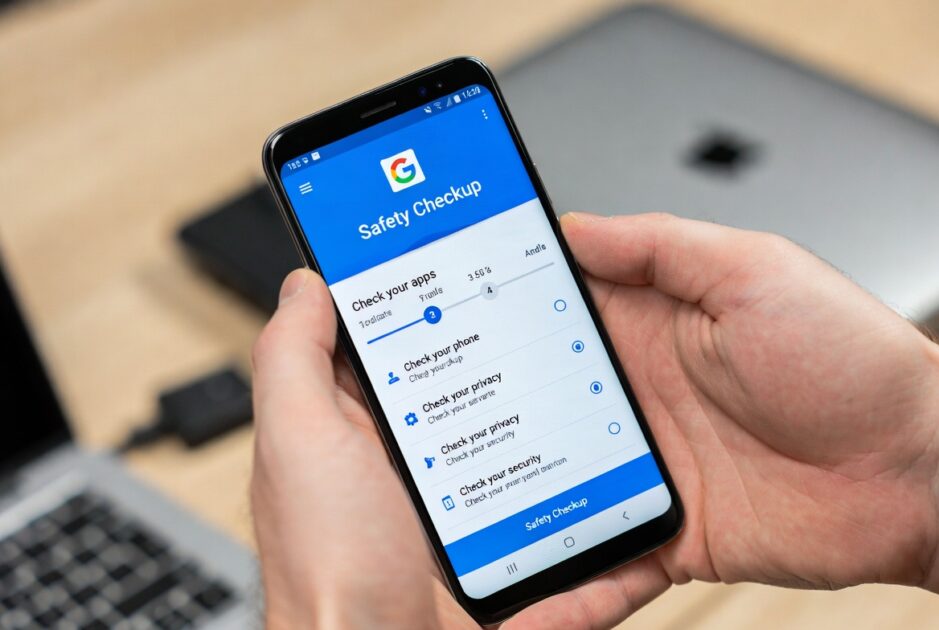
Για να δημιουργήσετε έναν έλεγχο, ανοίξτε την εφαρμογή Ασφάλεια και επιλέξτε τη λειτουργία Έλεγχος Ασφάλειας . Εκεί, επιλέγετε έναν λόγο (για παράδειγμα, “Περπατώντας προς το σπίτι” ή “Πεζοπορία”), ορίζετε μια διάρκεια (από λεπτά έως αρκετές ώρες) και επιλέγετε τις επαφές που θέλετε να εμπλέξετε.
Όταν ξεκινάτε τον Έλεγχο ασφαλείας, το τηλέφωνό σας προγραμματίζει έναν έλεγχο για την καθορισμένη ώρα. Καθώς πλησιάζει η ώρα, θα δείτε μια ειδοποίηση με ηχητική ειδοποίηση διάρκειας περίπου 60 δευτερολέπτων , η οποία θα σας ζητά να δηλώσετε εάν είστε εντάξει ή εάν προτιμάτε να κοινοποιήσετε αμέσως την τοποθεσία σας.
Η οθόνη συνήθως εμφανίζει επιλογές όπως «Είμαι καλά», «Κοινοποίηση τώρα» ή μια απευθείας κλήση στον τοπικό αριθμό έκτακτης ανάγκης (112 στην Ισπανία, 911 σε άλλες χώρες, ανάλογα με την περιοχή). Εάν επιβεβαιώσετε ότι είστε καλά ή ακυρώσετε την επαλήθευση νωρίς, δεν θα σταλεί ειδοποίηση έκτακτης ανάγκης στις επαφές σας.
Εάν δεν απαντήσετε εντός αυτού του χρονικού πλαισίου, το σύστημα υποθέτει ότι κάτι μπορεί να μην πάει καλά και ενεργοποιεί μια ειδοποίηση κοινοποίησης έκτακτης ανάγκης με τις επιλεγμένες επαφές σας , συμπεριλαμβανομένης της τοποθεσίας σας σε πραγματικό χρόνο και άλλων δεδομένων, όπως η στάθμη της μπαταρίας, υπό την προϋπόθεση ότι υπάρχει ενεργή σύνδεση και τοποθεσία.
Επέκταση, διαχείριση και διακοπή ενός Ελέγχου Ασφαλείας
Είναι πολύ πιθανό τα πράγματα να αλλάξουν κατά τη διάρκεια ενός ταξιδιού και ίσως χρειαστεί να παρατείνετε έναν έλεγχο ασφαλείας που βρίσκεται ήδη σε εξέλιξη . Η Google το λαμβάνει αυτό υπόψη και σας επιτρέπει να παρατείνετε την περίοδο, έως και 24 ώρες από την αρχική ώρα έναρξης.
Για να προσθέσετε χρόνο, μπορείτε να ανοίξετε την εφαρμογή Προσωπική Ασφάλεια / Έκτακτες Ανάγκες, να μεταβείτε στην ενότητα Έλεγχος Ασφάλειας και να πατήσετε «Προσθήκη Χρόνου». Από εκεί, επιλέγετε πόσα επιπλέον λεπτά ή ώρες θέλετε να διαρκέσει ο έλεγχος.
Μια άλλη βολική επιλογή είναι να χρησιμοποιήσετε την μόνιμη ειδοποίηση Ελέγχου Ασφαλείας στο επάνω μέρος της οθόνης. Όταν την επεκτείνετε, συνήθως θα δείτε μια επιλογή “Προσθήκη ώρας” για να επεκτείνετε την επαλήθευση χωρίς να ανοίξετε ολόκληρη την εφαρμογή — πολύ χρήσιμη αν βιάζεστε.
Αν φοράτε ένα smartwatch συμβατό με την εφαρμογή Google, σε ορισμένα μοντέλα μπορείτε να διαχειριστείτε τον Έλεγχο Ασφαλείας απευθείας από τον καρπό σας : παρατείνετε τον χρόνο, επιβεβαιώστε ότι είστε “ασφαλείς” ή ακυρώστε τον, χωρίς να χρειάζεται να βγάλετε το τηλέφωνό σας από την τσέπη σας.
Ανά πάσα στιγμή, εάν δεν χρειάζεται πλέον να συνεχίσετε την παρακολούθηση, μπορείτε να διακόψετε χειροκίνητα τον Έλεγχο ασφαλείας από την ειδοποίηση ή από τις ρυθμίσεις της εφαρμογής . Με αυτόν τον τρόπο, θα τερματιστεί η διαδικασία επαλήθευσης και, εάν οι επαφές σας είχαν προγραμματιστεί να ειδοποιηθούν, θα λάβουν μια ειδοποίηση ότι όλα ολοκληρώθηκαν με επιτυχία.
Τι συμβαίνει εάν δεν απαντήσετε στον Έλεγχο Ασφαλείας και πώς ειδοποιούνται οι επαφές σας;
Ο πυρήνας του Ελέγχου Ασφαλείας έγκειται στο τι συμβαίνει όταν δεν επιβεβαιώσετε την κατάστασή σας στην προγραμματισμένη ώρα . Σε αυτήν την περίπτωση, το σύστημα θεωρεί ότι ενδέχεται να υπάρχει πρόβλημα και ενεργοποιεί τις ενέργειες έκτακτης ανάγκης που διαμορφώσατε κατά τη δημιουργία του ελέγχου.
Συνήθως, οι επαφές έκτακτης ανάγκης θα λαμβάνουν ένα ή περισσότερα μηνύματα SMS με το όνομά σας, τον λόγο και τη διάρκεια της προγραμματισμένης επαλήθευσης , μαζί με έναν σύνδεσμο των Χαρτών Google για την παρακολούθηση της τοποθεσίας σας σε πραγματικό χρόνο και, εάν υπάρχει, λεπτομέρειες όπως το ποσοστό υπολειπόμενης μπαταρίας.
Εάν είχατε επίσης ενεργή μια Ειδοποίηση έκτακτης ανάγκης ή κοινοποιούσατε ήδη την τοποθεσία σας, η κοινοποίηση τοποθεσίας σε πραγματικό χρόνο μπορεί να παραμείνει ενεργή για έως και 24 ώρες ή μέχρι να διακόψετε χειροκίνητα την ειδοποίηση ή το τηλέφωνό σας να χάσει τη σύνδεση ή την μπαταρία.
Εάν το τηλέφωνό σας απενεργοποιηθεί, χάσει σήμα ή εξαντληθούν τα δεδομένα πριν από την προθεσμία, η επαλήθευση θα προγραμματιστεί και η τελευταία γνωστή τοποθεσία σας θα κοινοποιηθεί , κάτι που θα μπορούσε να είναι καθοριστικό για τον εντοπισμό σας.
Σε ορισμένα πρόσφατα τηλέφωνα Pixel, μπορείτε να ξεκινήσετε και να σταματήσετε αυτούς τους ελέγχους με τη φωνή σας μέσω του Google Assistant, ζητώντας του να “ξεκινήσει έναν έλεγχο ασφαλείας” για όσο χρονικό διάστημα θέλετε , έως και 24 ώρες, χωρίς να αγγίξετε φυσικά τη συσκευή.
Πώς να χρησιμοποιήσετε την Ειδοποίηση έκτακτης ανάγκης ή την Κοινή χρήση έκτακτης ανάγκης
Εκτός από τον Έλεγχο Ασφαλείας, η εφαρμογή Ασφάλεια περιλαμβάνει ένα συγκεκριμένο εργαλείο για την άμεση κοινοποίηση της ζωντανής τοποθεσίας σας στις επαφές σας: Ειδοποίηση έκτακτης ανάγκης ή Κοινή χρήση έκτακτης ανάγκης.
Για να το εκκινήσετε, μεταβείτε στην ενότητα Προσωπική ασφάλεια / Εκτάκτες ανάγκες και πατήστε στην επιλογή «Ειδοποίηση έκτακτης ανάγκης» . Επιλέξτε με ποιες επαφές θέλετε να κοινοποιήσετε την τοποθεσία σας (μία ή περισσότερες) και, εάν το κρίνετε σκόπιμο, προσθέστε ένα σύντομο μήνυμα που να εξηγεί τι συμβαίνει.
Μόλις πατήσετε «Κοινή χρήση», το σύστημα στέλνει στις επαφές σας έναν σύνδεσμο όπου μπορούν να παρακολουθήσουν την τοποθεσία σας σε έναν χάρτη , μαζί με χρήσιμες πληροφορίες όπως το ποσοστό μπαταρίας της συσκευής σας. Η ειδοποίηση διαρκεί συνήθως έως και 24 ώρες, εκτός εάν τη διακόψετε νωρίτερα.
Για να τερματίσετε την Ειδοποίηση Έκτακτης Ανάγκης, επιστρέψτε στην ίδια ενότητα της εφαρμογής και πατήστε “Διακοπή” ή “Διακοπή κοινοποίησης “. Συχνά, θα έχετε την επιλογή να γράψετε μια τελική σημείωση που θα υποδεικνύει ότι είστε ασφαλείς ή θα εξηγεί γιατί τερματίζετε την ειδοποίηση.
Σε συσκευές Pixel, μπορείτε επίσης να ξεκινήσετε ή να διακόψετε την Ειδοποίηση έκτακτης ανάγκης χρησιμοποιώντας τον Βοηθό Google με φράσεις όπως “Hey Google, start Emergency Alert” ή “stop Emergency Alert”, ιδανικές αν χρειάζεται να δράσετε γρήγορα.
SOS έκτακτης ανάγκης: Κουμπί λειτουργίας, κλήσεις έκτακτης ανάγκης και βίντεο
Το Emergency SOS είναι η λειτουργία που μετατρέπει το κουμπί λειτουργίας σε συντόμευση για την κλήση υπηρεσιών έκτακτης ανάγκης, την ειδοποίηση των επαφών σας και την εγγραφή βίντεο για το τι συμβαίνει . Είναι αναμφισβήτητα το πιο κρίσιμο εργαλείο σε ολόκληρο το πακέτο.
Για να το ρυθμίσετε, μεταβείτε στις Ρυθμίσεις > Ασφάλεια και καταστάσεις έκτακτης ανάγκης > Έκτακτη ανάγκη SOS . Εκεί, ένας οδηγός θα σας καθοδηγήσει στην επιλογή του αριθμού υπηρεσιών έκτακτης ανάγκης (συνήθως του τοπικού, όπως το 112), ποιες επαφές θα ειδοποιηθούν και ποια δεδομένα θα κοινοποιηθούν σε αυτές.
Σε αυτές τις ρυθμίσεις, μπορείτε επίσης να αποφασίσετε εάν θα ενεργοποιήσετε την εγγραφή βίντεο έκτακτης ανάγκης . Εάν το κάνετε, θα πρέπει να παραχωρήσετε στην εφαρμογή άδεια χρήσης της κάμερας όταν ενεργοποιηθεί ένα SOS και μπορείτε να διαμορφώσετε εάν το βίντεο θα μεταφορτωθεί στο cloud και θα κοινοποιηθεί αυτόματα μέσω ενός συνδέσμου με τις επαφές σας.
Ένα άλλο βασικό σημείο είναι η επιλογή του τρόπου με τον οποίο θα ξεκινούν οι ενέργειες μετά το πάτημα του κουμπιού λειτουργίας : μπορείτε να ρυθμίσετε μια αντίστροφη μέτρηση μερικών δευτερολέπτων πριν από την κλήση ή να απαιτήσετε παρατεταμένο πάτημα για επιβεβαίωση, καθώς και αν θα ηχήσει ένας δυνατός συναγερμός ή όχι.
Μόλις όλα είναι έτοιμα, η χρήση του SOS είναι τόσο απλή όσο το γρήγορο πάτημα του κουμπιού λειτουργίας 5 ή περισσότερες φορές . Σε ορισμένα μοντέλα, θα χρειαστεί να επιβεβαιώσετε πατώντας ένα κόκκινο εικονίδιο για λίγα δευτερόλεπτα. Σε άλλα, εάν δεν ακυρώσετε την αντίστροφη μέτρηση, η κλήση έκτακτης ανάγκης και οι ειδοποιήσεις θα αποσταλούν αυτόματα.
Εγγραφή έκτακτης ανάγκης, αντίγραφα ασφαλείας και κοινόχρηστα βίντεο
Η καταγραφή έκτακτης ανάγκης έχει σχεδιαστεί για πολύ σοβαρές καταστάσεις όπου θέλετε να έχετε μια οπτική καταγραφή του τι συμβαίνει ενώ το σύστημα καλεί τις υπηρεσίες έκτακτης ανάγκης (112) και ειδοποιεί τις επαφές σας . Είναι μια ισχυρή λειτουργία που πρέπει να χρησιμοποιείται υπεύθυνα.
Όταν ξεκινήσει η εγγραφή, μπορείτε να συνεχίσετε να χρησιμοποιείτε το τηλέφωνό σας για άλλα πράγματα: να μιλάτε με τον χειριστή, να ελέγχετε μηνύματα ή να χρησιμοποιείτε τον χάρτη . Εάν ανοίξετε μια άλλη εφαρμογή που χρειάζεται επίσης την κάμερα, η εγγραφή θα διακοπεί προσωρινά και η οθόνη θα γίνει γκρι. Για να συνεχίσετε την εγγραφή, επιστρέψτε στην εφαρμογή Έκτακτης Ανάγκης ή πατήστε την ειδοποίηση στο επάνω μέρος.
Κάθε βίντεο μπορεί να διαρκέσει έως και 45 λεπτά, καταλαμβάνοντας περίπου 10 MB ανά λεπτό , επομένως είναι σημαντικό να έχετε ελεύθερο χώρο στη συσκευή σας, αν θέλετε να αποθηκευτεί πλήρως χωρίς απρόβλεπτες διακοπές λόγω έλλειψης αποθηκευτικού χώρου.
Εάν έχετε επιλέξει την επιλογή αυτόματης κοινοποίησης, θα δημιουργηθεί ένας σύνδεσμος μετά την ολοκλήρωση της εγγραφής και θα αποσταλεί στις επαφές έκτακτης ανάγκης σας λίγα δευτερόλεπτα αργότερα . Εάν αποφασίσετε ότι προτιμάτε να μην τον κοινοποιήσετε, μπορείτε εύκολα να ακυρώσετε την αποστολή.
Κάθε σύνδεσμος βίντεο λήγει μετά από 7 ημέρες και υπάρχει μόνο ένας ενεργός σύνδεσμος ανά εγγραφή . Από την ενότητα “Τα βίντεό σας” της εφαρμογής Έκτακτης Ανάγκης, μπορείτε να διακόψετε την κοινοποίηση, να δημιουργήσετε έναν νέο σύνδεσμο ή να διαγράψετε οριστικά τις εγγραφές που έχουν μεταφορτωθεί στον Λογαριασμό σας Google.
Μηνύματα στην οθόνη κλειδώματος και τυχαίες κλήσεις σε υπηρεσίες έκτακτης ανάγκης
Το Android σάς επιτρέπει επίσης να προσθέσετε ένα μικρό προσαρμόσιμο μήνυμα στην οθόνη κλειδώματος , το οποίο μπορεί να χρησιμοποιηθεί για να αφήσετε έναν εναλλακτικό αριθμό επικοινωνίας ή μια χρήσιμη ένδειξη εάν έχετε κάποια σχετική ασθένεια.
Για να το ρυθμίσετε, μεταβείτε στις Ρυθμίσεις > Οθόνη > Κλείδωμα οθόνης > Προσθήκη κειμένου στην οθόνη κλειδώματος και εισαγάγετε το μήνυμα που θέλετε. Από εκεί και πέρα, θα εμφανίζεται κάθε φορά που η οθόνη είναι ενεργοποιημένη, ακόμα κι αν το τηλέφωνο είναι κλειδωμένο.
Αν ενεργοποιήσετε κατά λάθος το SOS ή καλέσετε το 112, η σύσταση είναι να μην κλείσετε αμέσως το τηλέφωνο χωρίς να πείτε τίποτα . Το σωστό είναι να περιμένετε να απαντήσουν, να εξηγήσετε ότι ήταν ψευδής συναγερμός και να επιβεβαιώσετε ότι δεν χρειάζεστε βοήθεια, για να αποφύγετε την άσκοπη αποστολή πόρων.
Αν ανησυχείτε ότι εσείς ή ένα παιδί σας μπορεί να ενεργοποιήσει κατά λάθος αυτές τις λειτουργίες, καλό είναι να ελέγξετε προσεκτικά τις ρυθμίσεις SOS και το κουμπί κλήσης έκτακτης ανάγκης στην οθόνη κλειδώματος , καθώς σε πολλά μοντέλα μπορεί να απενεργοποιηθεί ή να γίνει λιγότερο προσβάσιμο.
Ειδοποιήσεις κρίσης, ασύρματες προειδοποιήσεις και ειδοποιήσεις σεισμού
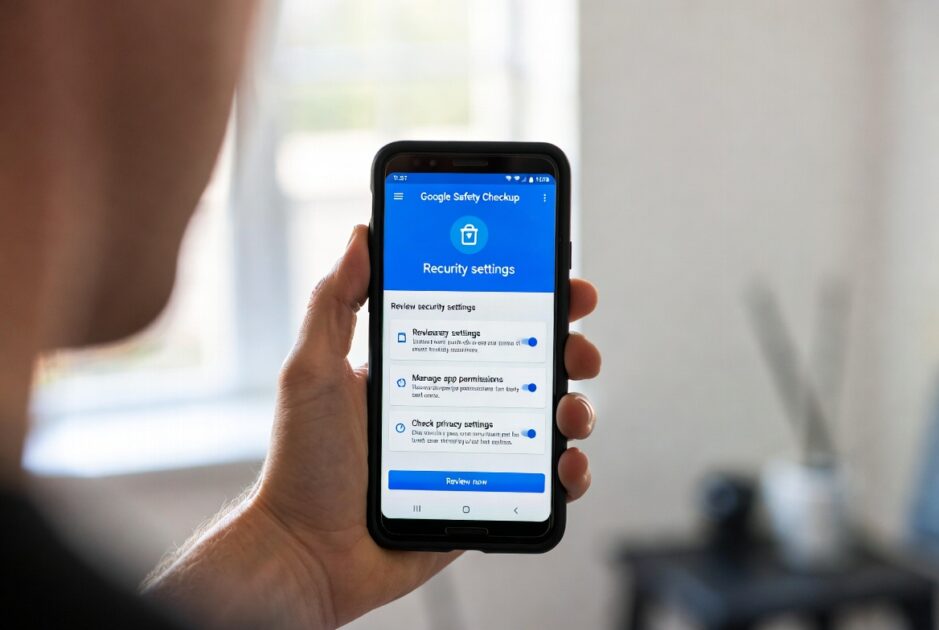
Η εφαρμογή Ασφάλεια ενσωματώνει ένα σύστημα ειδοποίησης κρίσης για δημόσιες καταστάσεις έκτακτης ανάγκης και φυσικές καταστροφές . Όταν είναι ενεργό, το τηλέφωνό σας μπορεί να σας ειδοποιεί για πυρκαγιές, πλημμύρες, σφοδρές καταιγίδες ή άλλες απειλές κοντά στην τοποθεσία σας.
Για να το διαχειριστείτε αυτό, μεταβείτε στις Ρυθμίσεις > Ασφάλεια και καταστάσεις έκτακτης ανάγκης > Ειδοποιήσεις κρίσης . Από εκεί μπορείτε να ενεργοποιήσετε ή να απενεργοποιήσετε τις ειδοποιήσεις. Πατώντας σε μια ειδοποίηση που έχετε λάβει, συνήθως ανοίγει η Αναζήτηση Google με περισσότερες πληροφορίες σχετικά με το συμβάν.
Το Android ενσωματώνεται επίσης με επίσημα κυβερνητικά ασύρματα συστήματα ειδοποιήσεων (όπως ειδοποιήσεις AMBER, σοβαρές απειλές ή μηνύματα πολιτικής προστασίας). Αυτές οι ειδοποιήσεις εμφανίζονται στο επάνω μέρος της οθόνης, ακόμα και όταν χρησιμοποιείτε άλλες εφαρμογές.
Όσον αφορά τους σεισμούς, σε πολλές χώρες τα τηλέφωνα Android περιλαμβάνουν το σύστημα Android Earthquake Alerts και, σε ορισμένες περιοχές των Ηνωμένων Πολιτειών, ενσωμάτωση με το ShakeAlert. Οι αισθητήρες και το ίδιο το δίκτυο συσκευών Android χρησιμοποιούνται για την ανίχνευση σεισμών μεγέθους περίπου 4,5 Ρίχτερ ή μεγαλύτερου.
Οι ειδοποιήσεις σεισμού είναι συνήθως ενεργοποιημένες από προεπιλογή, αλλά μπορείτε να τις ελέγξετε στις Ρυθμίσεις > Ασφάλεια και Έκτακτη Ανάγκη > Ειδοποιήσεις Σεισμού ή, αν δεν τις βλέπετε, στις Ρυθμίσεις > Τοποθεσία > Για προχωρημένους > Ειδοποιήσεις Σεισμού. Είναι σημαντικό να έχετε ενεργοποιήσει το Wi-Fi ή τα δεδομένα κινητής τηλεφωνίας για να τις λαμβάνετε εγκαίρως.
Υπηρεσία εντοπισμού έκτακτης ανάγκης (ELS) και αυτόματη μετάδοση τοποθεσίας
Μια άλλη διακριτική αλλά πολύ σημαντική λειτουργία είναι η Υπηρεσία εντοπισμού έκτακτης ανάγκης (ELS) του Android . Η λειτουργία της είναι να επιτρέπει στο τηλέφωνό σας να στέλνει αυτόματα την ακριβή τοποθεσία σας σε εξουσιοδοτημένες υπηρεσίες όταν καλείτε ή στέλνετε SMS σε έναν αριθμό έκτακτης ανάγκης, όπως το 112.
Εάν η λειτουργία ELS είναι διαθέσιμη στη χώρα και στο δίκτυο κινητής τηλεφωνίας σας και δεν την έχετε απενεργοποιήσει, η συσκευή θα χρησιμοποιήσει τις υπηρεσίες τοποθεσίας Google, το GPS και άλλα δεδομένα για να υπολογίσει τη θέση σας με την μεγαλύτερη δυνατή ακρίβεια, ενώ η κλήση έκτακτης ανάγκης βρίσκεται σε εξέλιξη.
Για να ενεργοποιήσετε ή να απενεργοποιήσετε αυτό το σύστημα, μεταβείτε στις Ρυθμίσεις > Τοποθεσία > Υπηρεσίες τοποθεσίας > Υπηρεσία εντοπισμού έκτακτης ανάγκης (ή “Google” ανάλογα με το μοντέλο) και μετακινήστε τον διακόπτη όπως προτιμάτε.
Όταν κλείσετε το τηλέφωνο, το τηλέφωνό σας ενδέχεται να στείλει στην Google πληροφορίες χρήσης και διαγνωστικά στοιχεία σχετικά με την απόδοση του ELS , χωρίς όμως να περιλαμβάνει την ακριβή τοποθεσία σας ή τυχόν δεδομένα που σας ταυτοποιούν άμεσα. Αυτά τα δεδομένα χρησιμοποιούνται μόνο για τη βελτίωση του συστήματος με την πάροδο του χρόνου.
Γρήγορη πρόσβαση σε πληροφορίες έκτακτης ανάγκης από την οθόνη κλειδώματος
Σε μια κρίσιμη κατάσταση, κάποιος άλλος μπορεί να χρειαστεί να δει τα ιατρικά σας στοιχεία ή να καλέσει τις επαφές έκτακτης ανάγκης χωρίς να γνωρίζει το PIN σας. Γι’ αυτό το Android προσφέρει ειδική πρόσβαση σε πληροφορίες έκτακτης ανάγκης από την οθόνη κλειδώματος .
Όταν ενεργοποιήσετε την οθόνη και σύρετε προς τα πάνω, στο κάτω μέρος θα δείτε την επιλογή “Επείγουσα ανάγκη” ή “Επείγοντα περιστατικά” . Αν την πατήσετε και, στη συνέχεια, επιλέξετε “Προβολή πληροφοριών έκτακτης ανάγκης”, θα εμφανιστεί το προφίλ σας, συμπεριλαμβανομένων των ιατρικών πληροφοριών και των επαφών που έχετε ορίσει ως ορατές.
Είναι σημαντικό να σκεφτείτε προσεκτικά τι καταχωρείτε εκεί, επειδή όποιος βρει το τηλέφωνό σας μπορεί να έχει πρόσβαση σε αυτό . Ιδανικά, περιορίστε τον εαυτό σας σε πληροφορίες που θα βοηθήσουν πραγματικά τους εργαζόμενους στον τομέα της υγειονομικής περίθαλψης ή όποιον βρει το τηλέφωνο να εντοπίσει τα μέλη της οικογένειάς σας.
Συνδυάζοντας αυτήν την γρήγορη πρόσβαση με το Safety Check, το Emergency Alert, το SOS και το ELS, το κινητό σας γίνεται κάτι περισσότερο από μια απλή συσκευή επικοινωνίας και μετατρέπεται σε ένα ενεργό εργαλείο προσωπικής προστασίας έτοιμο να αντιδράσει μόνο του όταν εσείς δεν μπορείτε .
Ασφαλής Αναζήτηση: φίλτρο περιεχομένου στην Αναζήτηση Google
Εκτός από τις φυσικές έκτακτες ανάγκες, πρέπει επίσης να είμαστε προσεκτικοί με το τι βλέπουμε στο διαδίκτυο. Η Ασφαλής Αναζήτηση είναι η ρύθμιση της Google που φιλτράρει περιεχόμενο για ενηλίκους, βία, ρητορική μίσους και άλλο ακατάλληλο υλικό από τα αποτελέσματα αναζήτησης.
Αυτή η λειτουργία χρησιμοποιεί αλγόριθμους και μοντέλα μηχανικής μάθησης για να αναλύσει σελίδες και να αποφασίσει εάν θα πρέπει να εμφανίζονται στα αποτελέσματα αναζήτησης. Είναι πολύ χρήσιμη σε κινητές συσκευές που χρησιμοποιούνται από παιδιά, εφήβους ή σε σχολικά περιβάλλοντα , αλλά και για όποιον δεν θέλει να συναντήσει απροσδόκητα συγκεκριμένο περιεχόμενο.
Ωστόσο, είναι σημαντικό να θυμάστε ότι η Ασφαλής Αναζήτηση λειτουργεί μόνο στην Αναζήτηση Google . Δεν ελέγχει τι εμφανίζεται σε άλλες μηχανές αναζήτησης, εφαρμογές ή ιστότοπους στους οποίους αποκτάτε απευθείας πρόσβαση πληκτρολογώντας τη διεύθυνση.
Πώς να ενεργοποιήσετε την Ασφαλή Αναζήτηση σε Android και iOS
Σε Android, μπορείτε να ενεργοποιήσετε την Ασφαλή Αναζήτηση τόσο από την εφαρμογή Google όσο και από το Chrome. Στην εφαρμογή Google, απλώς ανοίξτε την, πατήστε την εικόνα προφίλ σας, μεταβείτε στις Ρυθμίσεις > Απόρρητο και ασφάλεια και ενεργοποιήστε την “Ασφαλή Αναζήτηση”.
Αν προτιμάτε να το κάνετε από το Chrome, ανοίξτε το πρόγραμμα περιήγησης, μεταβείτε στη διεύθυνση google.com/preferences και στην ενότητα “Ασφαλής Αναζήτηση”, επιλέξτε την επιλογή που θέλετε: πλήρες φιλτράρισμα ή θόλωση άσεμνων εικόνων. Στη συνέχεια, αποθηκεύστε τις αλλαγές και είστε έτοιμοι.
Σε iPhone και iPad η διαδικασία είναι πολύ παρόμοια: από την εφαρμογή Google, η Ασφαλής Αναζήτηση ενεργοποιείται με τον ίδιο ακριβώς τρόπο και στο Safari ή το Chrome, το google.com/preferences χρησιμοποιείται επίσης για την επιλογή του πλαισίου ασφαλούς αναζήτησης και την αποθήκευση.
Για να βεβαιωθείτε ότι λειτουργεί, μπορείτε να κάνετε δοκιμαστικές αναζητήσεις με σαφώς όρους που απευθύνονται σε ενήλικες ή NSFW . Εάν η Ασφαλής Αναζήτηση είναι σωστά ενεργοποιημένη, αυτά τα αποτελέσματα θα πρέπει να εξαφανιστούν ή να εμφανίζονται με έντονο φιλτράρισμα.
Γιατί μπορεί να αποκλειστεί η Ασφαλής Αναζήτηση και πώς αντιμετωπίζεται από ανηλίκους
Σε ορισμένες συσκευές, θα δείτε ότι η επιλογή Ασφαλούς Αναζήτησης είναι κλειδωμένη και δεν μπορεί να αλλάξει. Αυτό συμβαίνει συνήθως όταν υπάρχουν πολιτικές ασφαλείας σε μια εταιρεία ή σχολείο , όταν το τηλέφωνο ελέγχεται από το Family Link ή όταν έχουν διαμορφωθεί περιορισμοί περιεχομένου σε επίπεδο δρομολογητή ή συστήματος.
Αν θέλετε να μάθετε ποιος ελέγχει αυτές τις ρυθμίσεις, ελέγξτε πρώτα το Google Family Link σε Android ή το Screen Time σε iOS και, σε Android, επίσης το μενού Ρυθμίσεις > Ασφάλεια > Διαχειριστές συσκευής. Αν το τηλέφωνο διαχειρίζεται σχολείο ή εταιρεία, θα πρέπει να μιλήσετε με τον διαχειριστή.
Για τις οικογένειες, το Google Family Link σάς επιτρέπει να επιβάλλετε την Ασφαλή Αναζήτηση σε όλες τις συσκευές των παιδιών σας , να περιορίζετε τις εφαρμογές, να ορίζετε χρονοδιαγράμματα και να παρακολουθείτε τη δραστηριότητα. Στο iOS, η παράλληλη λειτουργία είναι ο Χρόνος Οθόνης, ο οποίος ελέγχει την πρόσβαση, τους ιστότοπους και τον χρόνο οθόνης.
Επιπλέον, υπάρχουν εφαρμογές τρίτων όπως το Kroha που προσφέρουν απομακρυσμένο έλεγχο ιστού, αποκλεισμό βάσει κατηγορίας και αναγκαστική ενεργοποίηση του SafeSearch . Μπορείτε επίσης να ενισχύσετε την προστασία χρησιμοποιώντας φίλτρα DNS όπως το CleanBrowsing ή το OpenDNS ή ενεργοποιώντας τους γονικούς ελέγχους στον δρομολογητή σας, κάτι που θα επηρεάσει όλες τις συνδεδεμένες συσκευές.
Αντικλεπτική προστασία στο Android 15: Έλεγχος ταυτότητας και έξυπνες κλειδαριές
Η Google αποφάσισε να πάρει πολύ σοβαρά την κλοπή κινητών τηλεφώνων και, με το Android 15, εισάγει ένα επιπλέον επίπεδο πολύ πιο επιθετικής αντικλεπτικής προστασίας , σχεδιασμένο έτσι ώστε ακόμη και αν κλέψουν τη συσκευή σας, να μην μπορούν να την εκμεταλλευτούν.
Μία από τις σημαντικότερες νέες δυνατότητες είναι ο Έλεγχος Ταυτότητας , ο οποίος χρησιμοποιεί βιομετρικά στοιχεία (δακτυλικό αποτύπωμα, πρόσωπο) και άλλους παράγοντες ασφαλείας για να διασφαλίσει ότι το άτομο που προσπαθεί να αλλάξει ευαίσθητες ρυθμίσεις είστε εσείς και όχι κάποιος κλέφτης με τον κωδικό PIN σας γραμμένο σε ένα κομμάτι χαρτί.
Επιπλέον, μπορείτε να ορίσετε “ασφαλείς ζώνες” χρησιμοποιώντας τη γεωγραφική τοποθεσία και τους Χάρτες Google . Ενώ βρίσκεστε στο σπίτι ή στην εργασία, για παράδειγμα, ορισμένες ενέργειες θα είναι ευκολότερες. Ωστόσο, εάν το τηλέφωνό σας απομακρυνθεί από αυτές τις ζώνες, οι απαιτήσεις βιομετρικής επαλήθευσης γίνονται αυστηρότερες για να αποφευχθούν κρίσιμες αλλαγές.
Χωρίς βιομετρική επαλήθευση, ένας κλέφτης δεν θα μπορεί να αλλάξει το PIN, τον κωδικό πρόσβασής σας ή το μοτίβο ξεκλειδώματος, να απενεργοποιήσει την επιλογή “Εύρεση συσκευής ” ή να αποκτήσει πρόσβαση στον διαχειριστή κωδικών πρόσβασης ή στα αποθηκευμένα κλειδιά πρόσβασης. Όλα είναι ασφαλή για να μην μπορούν να καταλάβουν τους λογαριασμούς σας μέσω του τηλεφώνου σας.
Προς το παρόν, αυτά τα μέτρα έρχονται πρώτα σε Pixel με Android 15 και σε ορισμένα Samsung Galaxy με One UI 7 , αλλά η ιδέα της Google είναι να τα επεκτείνει σε παλαιότερα μοντέλα, τουλάχιστον από το Android 10 και μετά, ώστε να μπορούν να επωφεληθούν πολύ περισσότεροι άνθρωποι.
Ενεργοποιήστε την αντικλεπτική προστασία και τις διάφορες κλειδαριές της
Η νέα Αντικλεπτική Προστασία ρυθμίζεται στις Ρυθμίσεις > Google > Όλες οι υπηρεσίες > Αντικλεπτική Προστασία . Εκεί θα δείτε διάφορες λειτουργίες που μπορείτε να ενεργοποιήσετε ξεχωριστά, καθεμία από τις οποίες έχει σχεδιαστεί για διαφορετικό σενάριο κλοπής ή απώλειας.
Το κλείδωμα κατά της κλοπής χρησιμοποιεί τεχνητή νοημοσύνη, αισθητήρες κίνησης, Wi-Fi και Bluetooth για να ανιχνεύσει εάν κάποιος αρπάξει το τηλέφωνό σας και το σκάσει ή κινηθεί γρήγορα. Εάν εντοπίσει κάποιο ύποπτο μοτίβο, κλειδώνει αυτόματα την οθόνη για να προστατεύσει τα δεδομένα σας.
Για την αποφυγή ταλαιπωρίας, αυτή η κλειδαριά προσπαθεί να μην ενεργοποιηθεί εάν το τηλέφωνο είναι σταθερά συνδεδεμένο στο Wi-Fi ή σε ένα αξιόπιστο Bluetooth ή εάν έχει κλειδώσει πολλές φορές σε σύντομο χρονικό διάστημα, κάτι που υποδηλώνει κανονική χρήση.
Μια άλλη βασική λειτουργία είναι το Κλείδωμα Συσκευής Εκτός Σύνδεσης , το οποίο κλειδώνει την οθόνη λίγο αφότου το τηλέφωνο χάσει τη σύνδεσή του στο διαδίκτυο. Αυτό αποτρέπει τη μη εξουσιοδοτημένη χρήση για ώρες σε περίπτωση κλοπής του τηλεφώνου σας και διακοπής των δεδομένων.
Το αποτυχημένο κλείδωμα ελέγχου ταυτότητας προσθέτει ένα ακόμη επίπεδο: εάν εντοπίσει αρκετές λανθασμένες προσπάθειες εισαγωγής PIN, μοτίβου ή κωδικού πρόσβασης, κλειδώνει αυτόματα τη συσκευή για ένα χρονικό διάστημα, περιορίζοντας την πιθανότητα κάποιος να «δοκιμάσει την τύχη του» μέχρι να το κάνει σωστά.
Απομακρυσμένο κλείδωμα με το android.com/lock
Εάν χάσετε το τηλέφωνό σας ή υποψιάζεστε ότι σας το έχουν κλέψει, μπορείτε να χρησιμοποιήσετε τη λειτουργία Απομακρυσμένου κλειδώματος για να απενεργοποιήσετε γρήγορα τη συσκευή χωρίς να χρειάζεται να συνδεθείτε στον λογαριασμό σας από άλλον υπολογιστή.
Για να το ενεργοποιήσετε, επιστρέψτε στις Ρυθμίσεις > Google > Όλες οι υπηρεσίες > Αντικλεπτική προστασία > Απομακρυσμένο κλείδωμα και ενεργοποιήστε το. Θα χρειαστείτε μια μέθοδο ξεκλειδώματος οθόνης, μια ενεργή κάρτα SIM, έναν λειτουργικό εντοπιστή και έναν επαληθευμένο αριθμό τηλεφώνου.
Μόλις το ρυθμίσετε, εάν χάσετε το τηλέφωνό σας, μπορείτε να αποκτήσετε πρόσβαση στο android.com/lock από άλλη συσκευή , να εισαγάγετε τον αριθμό τηλεφώνου σας, να ολοκληρώσετε το reCAPTCHA και να ζητήσετε το κλείδωμα. Εάν το τηλέφωνο είναι εκτός σύνδεσης, θα κλειδωθεί μόλις συνδεθεί ξανά.
Μπορείτε επίσης να προσθέσετε μια προαιρετική ερώτηση ασφαλείας για να διασφαλίσετε ότι μόνο εσείς μπορείτε να εκτελέσετε τον απομακρυσμένο αποκλεισμό. Εάν εισαγάγετε λάθος απάντηση, η εντολή αποκλεισμού δεν θα εκτελεστεί και η Google ενδέχεται επίσης να προσθέσει ένα CAPTCHA για την αποτροπή κατάχρησης.
Μόλις κλειδωθεί απομακρυσμένα, μπορεί να ξεκλειδωθεί μόνο τοπικά χρησιμοποιώντας τη μέθοδο κλειδώματος οθόνης σας . Εάν θέλετε να προχωρήσετε περαιτέρω και να διαγράψετε δεδομένα, θα χρειαστεί να χρησιμοποιήσετε την επιλογή “Εύρεση συσκευής μου” με τον λογαριασμό σας Google, όπως εξηγείται παρακάτω.
Επαλήθευση ταυτότητας: βιομετρικά στοιχεία για ευαίσθητες ενέργειες
Η επαλήθευση ταυτότητας απαιτεί τη χρήση βιομετρικών δεδομένων ή άλλων ισχυρών παραγόντων κάθε φορά που εκτελείτε ευαίσθητες ενέργειες στη συσκευή ή στον Λογαριασμό σας Google εκτός αξιόπιστων ιστότοπων.
Οι ενέργειες που απαιτούν βιομετρικό έλεγχο ταυτότητας περιλαμβάνουν την πρόσβαση στη διαχείριση κωδικών πρόσβασης και τα κλειδιά πρόσβασης της Google , την αυτόματη συμπλήρωση κωδικών πρόσβασης σε εφαρμογές (εκτός από το Chrome), την αλλαγή της μεθόδου ξεκλειδώματος, την τροποποίηση βιομετρικών δεδομένων, την εκτέλεση επαναφοράς εργοστασιακών ρυθμίσεων ή την απενεργοποίηση του Locator και της προστασίας από κλοπή.
Θα απαιτηθεί επίσης επαλήθευση για την προσθήκη ή την κατάργηση λογαριασμών Google, την πρόσβαση στις επιλογές προγραμματιστή ή τη ρύθμιση μιας νέας συσκευής με τη δική σας, καθώς και για ορισμένες εφαρμογές Google ή τρίτων που απαιτούν βιομετρική επιβεβαίωση.
Σε επίπεδο λογαριασμού Google, αυτή η επαλήθευση προσθέτει επιπλέον ασφάλεια για την αλλαγή του κωδικού πρόσβασης ή την τροποποίηση μεθόδων ανάκτησης (email και τηλέφωνο), καθιστώντας πολύ πιο δύσκολο για έναν εισβολέα να ανακτήσει τον λογαριασμό σας, ακόμη και αν γνωρίζει τον κωδικό πρόσβασής σας.
Για να το ενεργοποιήσετε, επιστρέψτε στο μενού “Αντικλεπτική προστασία”, μεταβείτε στην Επαλήθευση ταυτότητας και ακολουθήστε τα εξής βήματα: συνδεθείτε στην Google, προσθέστε κλείδωμα οθόνης, καταχωρίστε το δακτυλικό σας αποτύπωμα ή το πρόσωπό σας και ορίστε τα “αξιόπιστα μέρη” σας ως σπίτι ή εργασία. Εάν θέλετε να το απενεργοποιήσετε αργότερα, θα πρέπει να ολοκληρώσετε την ίδια διαδικασία επαλήθευσης χρησιμοποιώντας βιομετρικά στοιχεία ή κωδικό πρόσβασης.
Άλλα μέτρα ασφαλείας ενσωματωμένα στο Android
Η αντικλεπτική προστασία συμπληρώνεται από ένα σύνολο πρόσθετων λειτουργιών που έχουν σχεδιαστεί για την προστασία των δεδομένων σας , πολλά από τα οποία είναι ενεργά από προεπιλογή κάθε φορά που έχετε ρυθμίσει το κλείδωμα οθόνης.
Η προστασία ευαίσθητων ρυθμίσεων απαιτεί PIN, κωδικό πρόσβασης ή βιομετρικά στοιχεία για την πρόσβαση σε σημαντικές επιλογές διαχειριστή, όπως η απενεργοποίηση του Locator, η παράταση των χρόνων κλειδώματος οθόνης ή η τροποποίηση παραμέτρων που θα μπορούσαν να διευκολύνουν την κλοπή δεδομένων.
Το Private Space σάς επιτρέπει να δημιουργήσετε μια απομονωμένη περιοχή του συστήματος όπου μπορείτε να αποκρύψετε ευαίσθητες εφαρμογές (τράπεζα, φωτογραφίες, συνομιλίες) προστατευμένες με μια δεύτερη κλειδαριά. Είναι ένας βολικός τρόπος για να κρατήσετε ένα μέρος της ψηφιακής σας ζωής μακριά από αδιάκριτα βλέμματα.
Το Android συνιστά επίσης τη χρήση ενός PIN τουλάχιστον έξι ψηφίων, σύνθετων μοτίβων ή μοναδικών κωδικών πρόσβασης ως βάση ασφάλειας, ακόμη και αν χρησιμοποιείτε δακτυλικά αποτυπώματα ή αναγνώριση προσώπου. Τα βιομετρικά στοιχεία είναι βολικά, αλλά το πραγματικό κλειδί για ολόκληρο το σύστημα παραμένει αυτός ο κωδικός.
Επιπλέον, πολλές σημαντικές εφαρμογές (τραπεζικές συναλλαγές, πληρωμές, μέσα κοινωνικής δικτύωσης) προσφέρουν τις δικές τους επιπλέον ρυθμίσεις ασφαλείας , όπως εσωτερικά PIN, βιομετρικά κλειδώματα ή επαλήθευση δύο βημάτων. Ο έλεγχος αυτών των ρυθμίσεων ανά εφαρμογή μπορεί να κάνει τη διαφορά αν κάποιος καταφέρει να ξεκλειδώσει τη συσκευή σας.
Εντοπιστής, αντίγραφα ασφαλείας, IMEI, PIN SIM και ειδοποιήσεις
Η λειτουργία “Εύρεση συσκευής” ή Εντοπιστής σάς επιτρέπει να βλέπετε την τοποθεσία του τηλεφώνου σας σε χάρτη, να το ρυθμίζετε να ηχεί, να το κλειδώνετε ή να το διαγράφετε σε περίπτωση απώλειας ή κλοπής. Για να τη χρησιμοποιήσετε, πρέπει να είστε συνδεδεμένοι στον Λογαριασμό σας Google και να έχετε ενεργοποιήσει τόσο την Τοποθεσία όσο και τον Εντοπιστή.
Εάν επιβεβαιώσετε ότι η κλοπή είναι μη αναστρέψιμη, μπορείτε να χρησιμοποιήσετε τον Εντοπιστή για να διαγράψετε όλα τα δεδομένα και να επαναφέρετε το τηλέφωνο στις εργοστασιακές του ρυθμίσεις , εμποδίζοντας όποιον το έχει από το να δει τις φωτογραφίες, τα μηνύματα ή τα προσωπικά σας έγγραφα.
Είναι επίσης καλή ιδέα να παρακολουθείτε τα αντίγραφα ασφαλείας του cloud (Google Drive, Google Photos, κ.λπ.), ώστε η ανάκτηση των πληροφοριών σας σε μια νέα συσκευή να είναι όσο το δυνατόν πιο εύκολη, εάν η συσκευή δεν επιστρέψει σε εσάς.
Μια άλλη σημαντική λεπτομέρεια που πρέπει να σημειωθεί είναι ο αριθμός IMEI του τηλεφώνου, τον οποίο μπορείτε να βρείτε στις Ρυθμίσεις > Σχετικά με το τηλέφωνο . Αυτό το μοναδικό αναγνωριστικό μπορεί να βοηθήσει την αστυνομία και τον πάροχο κινητής τηλεφωνίας σας να παρακολουθούν ή να μπλοκάρουν τη συσκευή σε επίπεδο δικτύου, εάν υποβληθεί αναφορά.
Τέλος, αξίζει να ορίσετε έναν κωδικό PIN στην κάρτα SIM σας μεταβαίνοντας στις Ρυθμίσεις > Ασφάλεια και απόρρητο > Περισσότερες ρυθμίσεις ασφαλείας > Κλείδωμα SIM. Αυτό εμποδίζει κάποιον να αφαιρέσει την κάρτα SIM σας, να την τοποθετήσει σε άλλο τηλέφωνο και να χρησιμοποιήσει τον αριθμό σας για να λάβει κωδικούς επαλήθευσης.
Μπορείτε επίσης να διαχειριστείτε τι εμφανίζεται στις ειδοποιήσεις της οθόνης κλειδώματος (για παράδειγμα, αποκρύπτοντας ευαίσθητο περιεχόμενο) από τις Ρυθμίσεις > Ασφάλεια και απόρρητο > Περισσότερες ρυθμίσεις ασφαλείας > Ειδοποιήσεις οθόνης κλειδώματος, έτσι ώστε ένας ξένος να μην μπορεί να δει κωδικούς ή προσωπικά μηνύματα χωρίς να ξεκλειδώσει τη συσκευή.
Μεταξύ του Ελέγχου Ασφαλείας, του SOS, της Ειδοποίησης Έκτακτης Ανάγκης, των Ειδοποιήσεων Κρίσης, της Ασφαλούς Αναζήτησης, της αντικλεπτικής προστασίας του Android 15 και των υπόλοιπων εργαλείων της Google, έχετε στη διάθεσή σας μια αρκετά ολοκληρωμένη σουίτα για να προστατεύσετε τη φυσική σας ασφάλεια, να ελέγξετε τι εμφανίζεται στην οθόνη και να προστατεύσετε τα δεδομένα σας από κλοπή και μη εξουσιοδοτημένη πρόσβαση . Αφιερώνοντας λίγο χρόνο για να ρυθμίσετε τα πάντα, μπορείτε να σας γλιτώσετε από πολλά προβλήματα αργότερα και να προσφέρετε επιπλέον ηρεμία τόσο σε εσάς όσο και σε όσους σας νοιάζονται.