
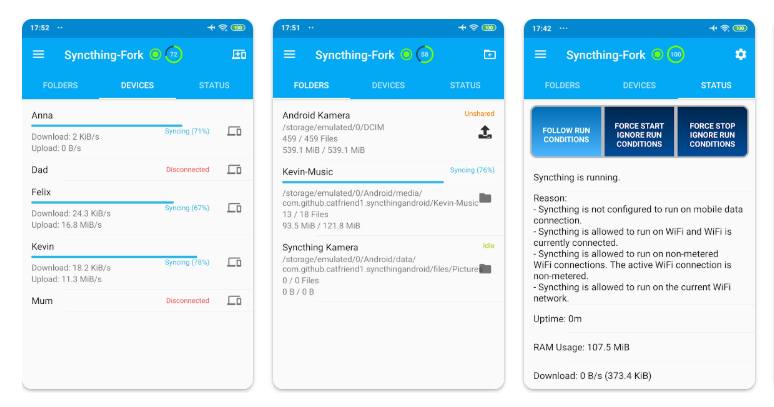

- Το Syncthing συγχρονίζει αρχεία P2P μεταξύ Android και άλλων συσκευών χωρίς τη χρήση διακομιστών cloud.
- Η ασφάλεια βασίζεται στην κρυπτογράφηση από άκρο σε άκρο, σε μοναδικά αναγνωριστικά συσκευών και σε αμοιβαία έγκριση.
- Σας επιτρέπει να ορίσετε ευέλικτους τύπους φακέλων και συμπλέγματα για αντίγραφα ασφαλείας, εργασία και προηγμένη κοινή χρήση.
- Σε συνδυασμό με διακομιστές, Raspberry Pi ή υπολογιστές-πελάτες όπως το Sync Train, δημιουργεί ένα ιδιωτικό cloud πολλαπλών πλατφορμών.
⚠️ Το ψηφιακό σας δακτυλικό αποτύπωμα (διεύθυνση IP) είναι εκτεθειμένο!
Η διεύθυνση IP σας είναι: ανίχνευση…
Κάντε streaming/λήψη ανώνυμα με το Private Internet Access.
🌐 Μόνο 1,99€ / μήνα + 2 μήνες δώροΟι πληροφορίες που περιέχονται στο techvortex.eu προορίζονται μόνο για γενικούς σκοπούς πληροφόρησης.
Αν έχετε κουραστεί να βασίζεστε στο Google Drive, το Dropbox ή παρόμοιες υπηρεσίες για τη μεταφορά αρχείων μεταξύ των συσκευών σας, το Syncthing σε Android είναι πιθανώς ακριβώς αυτό που ψάχνατε. Επιτρέπει τον πραγματικό συγχρονισμό αρχείων P2P (peer-to-peer), χωρίς υπηρεσίες cloud, διατηρώντας τα δεδομένα σας πάντα υπό τον έλεγχό σας και μεταδίδονται κρυπτογραφημένα από άκρο σε άκρο.
Σε αυτό το άρθρο, θα δείτε πώς λειτουργεί το Syncthing, πώς να το χρησιμοποιήσετε σε Android και πώς να το ενσωματώσετε σε υπολογιστές, διακομιστές, Raspberry Pi, ακόμη και iOS χρησιμοποιώντας συμβατά προγράμματα-πελάτες όπως το Sync Train. Όλα γίνονται με μια πρακτική προσέγγιση, εξηγώντας βήμα προς βήμα την πραγματική ροή εργασίας συγχρονισμού , τους τύπους φακέλων, το μοντέλο ασφαλείας και διάφορες συμβουλές και κόλπα για να το αξιοποιήσετε στο έπακρο χωρίς να προκαλέσετε διενέξεις ή απώλεια δεδομένων.
Τι είναι το Syncthing και γιατί διαφέρει από το κλασικό «cloud»;
Το Syncthing είναι ένα σύστημα συνεχούς συγχρονισμού αρχείων peer-to-peer (P2P) που συνδέει συσκευές απευθείας μεταξύ τους, χωρίς κεντρικό διακομιστή για την αποθήκευση των δεδομένων σας. Διανέμεται ως δωρεάν λογισμικό με την άδεια MPL 2.0, έχει αναπτυχθεί σε Go και χρησιμοποιεί το δικό του πρωτόκολλο ανταλλαγής μπλοκ, γνωστό ως Block Exchange Protocol , το οποίο έχει σχεδιαστεί για να είναι αποτελεσματικό και ασφαλές.
Αντί να ανεβάζετε τα αρχεία σας σε διακομιστές τρίτων, το Syncthing λειτουργεί με ένα μοντέλο “BYO cloud” (Bring Your Own): εσείς παρέχετε τους υπολογιστές, εσείς αποφασίζετε πού αποθηκεύονται τα αρχεία και με ποιον θα κοινοποιούνται. Μπορεί να εκτελεστεί σε Windows, macOS, GNU/Linux, FreeBSD, Solaris, OpenBSD, Android, κοντέινερ Docker, ακόμη και σε μικρές συσκευές όπως ένα Raspberry Pi.
Η κύρια ιδέα είναι πολύ απλή: συγχρονίστε έναν ή περισσότερους φακέλους σε πολλές συσκευές σε πραγματικό χρόνο. Κάθε συσκευή έχει ένα μοναδικό αναγνωριστικό και εσείς αποφασίζετε ποιες συσκευές συνδέονται, ποιους φακέλους μοιράζονται και προς ποια κατεύθυνση συγχρονίζονται (αποστολή και λήψη, μόνο αποστολή ή μόνο λήψη).
Βασικά πλεονεκτήματα του Syncthing για Android και άλλες συσκευές
Όταν χρησιμοποιείται σε Android σε συνδυασμό με τον υπολογιστή, τον διακομιστή ή το NAS σας, το Syncthing λύνει πολλά συνηθισμένα προβλήματα που σχετίζονται με τις παραδοσιακές λύσεις cloud. Μεταξύ άλλων, ξεχωρίζουν τα εξής πλεονεκτήματα:
- Πραγματικό απόρρητο: τα αρχεία αποθηκεύονται μόνο στις συσκευές σας ή σε συσκευές αξιόπιστων ατόμων, χωρίς αντίγραφα σε διακομιστές τρίτων.
- Ανοιχτού κώδικα και ελέγξιμο: οποιοσδήποτε μπορεί να ελέγξει τον κώδικα, να ελέγξει για backdoors και να συνεισφέρει στο έργο.
- Πλήρως διαπλατφορμικό: λειτουργεί σε σχεδόν οποιοδήποτε τρέχον σύστημα, από επιτραπέζιους υπολογιστές έως κινητά Android ή κοντέινερ Docker.
- Δεν επιβάλλονται περιορισμοί χώρου από τρίτους: ο μόνος περιορισμός είναι το μέγεθος των δίσκων των μηχανημάτων σας.
- Συγχρονισμός σε πραγματικό χρόνο: Οι αλλαγές μεταδίδονται αμέσως μόλις συνδεθούν οι συσκευές.
- Υψηλό επίπεδο ελέγχου: επιλέγετε ποιοι φάκελοι θα κοινοποιούνται, με ποιον, προς ποια κατεύθυνση θα συγχρονίζονται και ποια μοτίβα αρχείων θα αγνοούνται.
Συγκεκριμένα στο Android, το Syncthing είναι ιδανικό για την αυτοματοποίηση αντιγράφων ασφαλείας φωτογραφιών, εγγράφων ή λήψεων στον υπολογιστή σας ή στον τοπικό διακομιστή σας, αποφεύγοντας έτσι την εξάρτηση από το Google Photos, το Google Drive ή παρόμοιες υπηρεσίες. Σας επιτρέπει επίσης να συγχρονίζετε σημειώσεις (Obsidian, Joplin, κ.λπ.) ή οποιονδήποτε φάκελο στον εσωτερικό σας χώρο αποθήκευσης.

Κρυπτογράφηση, ασφάλεια και ιδιωτικότητα στον συγχρονισμό P2P
Η ασφάλεια είναι μια κρίσιμη πτυχή: όλες οι συνδέσεις στο Syncthing είναι κρυπτογραφημένες από άκρο σε άκρο χρησιμοποιώντας TLS. Κάθε συσκευή δημιουργεί το δικό της πιστοποιητικό και ιδιωτικό κλειδί την πρώτη φορά που εκκινείται και το αναγνωριστικό της συσκευής προέρχεται από αυτά τα δεδομένα.
Αυτό έχει αρκετές σημαντικές συνέπειες που πρέπει να γίνουν καλά κατανοητές προκειμένου να χρησιμοποιηθεί το Syncthing με σύνεση:
- Οι συσκευές πρέπει να εγκρίνονται μεταξύ τους: ακόμα κι αν κάποιος έχει το αναγνωριστικό της συσκευής σας, δεν θα μπορεί να συνδεθεί εκτός εάν αποδεχτείτε αυτήν τη σχέση από τη διεπαφή Syncthing.
- Τα δεδομένα ταξιδεύουν κρυπτογραφημένα: ούτε οι διακομιστές αναμετάδοσης ούτε οι διακομιστές εντοπισμού μπορούν να διαβάσουν το περιεχόμενο των αρχείων σας.
- Ορισμένα μεταδεδομένα είναι εκτεθειμένα: κάθε συνδεδεμένη συσκευή βλέπει τη διεύθυνση IP, το λειτουργικό σύστημα και την έκδοση Syncthing των άλλων, καθώς και την κατάστασή τους (συνδεδεμένη, αποσυνδεδεμένη, σε συγχρονισμό).
- Μπορείτε να χρησιμοποιήσετε τους δικούς σας διακομιστές: αν θέλετε μέγιστη προστασία της ιδιωτικής ζωής, είναι δυνατό να ρυθμίσετε τον δικό σας διακομιστή παγκόσμιας ανακάλυψης και τους δικούς σας επαναλήπτες.
Παρόλο που το Syncthing δεν απαιτεί έναν “κεντρικό διακομιστή” για την αποθήκευση αρχείων, βασίζεται σε αρκετές βοηθητικές υπηρεσίες για να λειτουργήσει σωστά μέσω Διαδικτύου:
- Παγκόσμιος διακομιστής ανακάλυψης: βοηθά δύο συσκευές να βρίσκουν η μία την άλλη μέσω του αναγνωριστικού τους, ακόμη και αν αλλάξει η διεύθυνση IP τους.
- Επαναλήπτες (ρελέ): Χρησιμεύουν ως γέφυρα όταν δεν είναι δυνατό να ανοίξετε θύρες ή να χρησιμοποιήσετε UPnP στο δρομολογητή.
- Διακομιστής λίστας αναμετάδοσης: κατάλογος διαθέσιμων επαναληπτών.
- Διακομιστής ενημέρωσης: όπου το πρόγραμμα ελέγχει για νέες εκδόσεις.
- Ανώνυμος διακομιστής στατιστικών στοιχείων: προαιρετικός, για την αποστολή δεδομένων χρήσης και τη βελτίωση του έργου.
Όλα αυτά τα στοιχεία μπορούν να απενεργοποιηθούν ή να αντικατασταθούν με δικές σας παρουσίες, αλλά για τους περισσότερους χρήστες Android + PC στο σπίτι δεν χρειάζεται να περιπλέκετε τα πράγματα: η προεπιλεγμένη διαμόρφωση είναι ασφαλής και επαρκής.
Εγκατάσταση και έναρξη συγχρονισμού σε Android
Στο Android, έχετε αρκετές επιλογές για την απόκτηση του προγράμματος-πελάτη. Η πιο συνηθισμένη είναι η εγκατάσταση του Syncthing για Android από το Google Play ή το F-Droid, το οποίο λειτουργεί ως εγγενές περιτύλιγμα γύρω από τον πυρήνα του Syncthing και προσφέρει μια διεπαφή σχεδιασμένη ειδικά για κινητές συσκευές.
Μετά την εγκατάσταση της εφαρμογής, το πρώτο πράγμα που θα εμφανιστεί είναι ένας αρχικός οδηγός εγκατάστασης όπου δημιουργούνται το αναγνωριστικό συσκευής, οι προεπιλεγμένοι φάκελοι και ορισμένα δικαιώματα. Εδώ είναι που το Android αρχίζει να σας “ενοχλεί” με τις κλασικές προτροπές δικαιωμάτων:
- Πρόσβαση στον αποθηκευτικό χώρο: απαραίτητη για την ανάγνωση και την εγγραφή στους φακέλους που θέλετε να συγχρονίσετε. Θα δείτε ένα κουμπί “Χορήγηση άδειας” το οποίο πρέπει να αποδεχτείτε.
- Άδεια τοποθεσίας: Το Syncthing δεν παρακολουθεί την τοποθεσία σας, αλλά το Android απαιτεί αυτήν την άδεια όταν μια εφαρμογή θέλει να εντοπίσει το δίκτυο Wi-Fi στο οποίο βρίσκεστε . Το Syncthing την χρειάζεται εάν θέλετε να περιορίσετε τον συγχρονισμό σε συγκεκριμένα δίκτυα (για παράδειγμα, μόνο στο οικιακό σας Wi-Fi).
Μόλις ολοκληρώσετε αυτά τα βήματα, η εφαρμογή θα εμφανίσει την κύρια οθόνη της, η οποία συνήθως είναι οργανωμένη σε καρτέλες: φακέλους (ή παρόμοια), συσκευές και πρόσβαση στη διεπαφή ιστού . Από εδώ μπορείτε να ξεκινήσετε ή να διακόψετε την υπηρεσία, να ελέγξετε την κατάσταση συγχρονισμού και να αποκτήσετε πρόσβαση στις ρυθμίσεις.
Χρήση της διεπαφής ιστού σε Android και άλλες συσκευές
Παρόλο που η εφαρμογή Android διαθέτει το δικό της γραφικό περιβάλλον εργασίας, ο πιο ισχυρός και συνεπής τρόπος διαχείρισης του Syncthing εξακολουθεί να είναι η διαδικτυακή διεπαφή , η οποία είναι η ίδια σε όλα τα συστήματα (PC, διακομιστής, Raspberry Pi, Android, κ.λπ.).
Από την εφαρμογή Android, μπορείτε να ανοίξετε τη διεπαφή ιστού χρησιμοποιώντας μια επιλογή μενού. Σε πολλές περιπτώσεις, λειτουργεί μέσα στην ίδια την εφαρμογή, αλλά αν παρατηρήσετε κάτι ασυνήθιστο ή αν δεν ανταποκρίνεται σωστά, μπορείτε να ανοίξετε το Syncthing στο πρόγραμμα περιήγησης του κινητού σας, υποδεικνύοντας την τοπική διεύθυνση που παρέχεται από την εφαρμογή (συνήθως 127.0.0.1:8384).
Η διεπαφή ιστού του Syncthing είναι δομημένη σε αρκετές σαφώς διαφοροποιημένες περιοχές, τις οποίες θα βλέπετε το ίδιο τόσο στο smartphone όσο και στον υπολογιστή σας:
- Κορυφαίο μενού με γενικές ενέργειες (Ρυθμίσεις, Εμφάνιση ID, κ.λπ.).
- Περιοχή ειδοποιήσεων με σημαντικές ειδοποιήσεις και μηνύματα.
- Λίστα φακέλων με την κατάσταση συγχρονισμού, το μέγεθος, την πρόοδο και τον τύπο τους.
- Ενότητα “Αυτή η συσκευή” με μια σύνοψη της χρήσης της CPU, της μνήμης RAM, των ταχυτήτων μεταφόρτωσης/λήψης και άλλων.
- Λίστα άλλων συνδεδεμένων ή γνωστών συσκευών.
- Αναδυόμενα παράθυρα διαλόγου στο κάτω μέρος της σελίδας όταν δημιουργείτε ή επεξεργάζεστε κάτι (φακέλους, συσκευές κ.λπ.).
Η εμπειρία είναι ευέλικτη, επομένως προσαρμόζεται καλά σε μικρές οθόνες σε κινητά . Και το καλύτερο: μόλις συνηθίσετε αυτήν τη διεπαφή, θα τη χρησιμοποιείτε ακριβώς με τον ίδιο τρόπο στο Android, στον υπολογιστή σας ή στο Raspberry Pi σας.
Συνδέστε το Android με τον υπολογιστή, τον διακομιστή ή το Raspberry Pi σας
Η ουσία του Syncthing είναι η σύνδεση συσκευών μεταξύ τους. Κάθε συσκευή έχει ένα μοναδικό αναγνωριστικό , το οποίο είναι μια σχετικά μεγάλη αλφαριθμητική συμβολοσειρά. Δεν εξαρτάται άμεσα από το φυσικό μηχάνημα, αλλά μάλλον από το πιστοποιητικό και τη διαμόρφωση που χρησιμοποιείται από το Syncthing, επομένως μπορεί να μετεγκατασταθεί από το ένα μηχάνημα στο άλλο μετακινώντας τα εσωτερικά του δεδομένα (χωρίς να εκτελείται η ίδια παρουσία δύο φορές).
Για να προσθέσετε συσκευές και να συγχρονίσετε φακέλους μεταξύ του Android σας και, για παράδειγμα, του υπολογιστή σας ή ενός Raspberry Pi, πρέπει να ακολουθήσετε μια αρκετά απλή διαδικασία:
- Για να λάβετε το αναγνωριστικό Android: Στη διεπαφή ιστού ή στην εφαρμογή, μεταβείτε στις «Ενέργειες» > «Εμφάνιση αναγνωριστικού». Θα δείτε το κείμενο του αναγνωριστικού και έναν κωδικό QR.
- Λήψη του ID της άλλης συσκευής: Στον υπολογιστή, τον διακομιστή ή το Raspberry Pi σας, μεταβείτε επίσης στην επιλογή “Εμφάνιση ID” στη διεπαφή ιστού.
- Προσθήκη της απομακρυσμένης συσκευής σε Android: Από την καρτέλα Συσκευές, επιλέξτε «Προσθήκη» και σαρώστε τον κωδικό QR του υπολογιστή ή αντιγράψτε το αναγνωριστικό του χειροκίνητα. Εκχωρήστε ένα εύκολα αναγνωρίσιμο όνομα (για παράδειγμα, «Raspberry Room» ή «PC Office»).
- Προσθέστε τη συσκευή Android στον υπολογιστή/διακομιστή σας: Στον υπολογιστή σας, δημιουργήστε μια νέα συσκευή και επικολλήστε το αναγνωριστικό της κινητής σας συσκευής (ή σαρώστε τον κωδικό QR εάν έχετε αναγνώστη κώδικα). Αφήστε τη διεύθυνση ως “δυναμική”, εκτός αν θέλετε κάτι πολύ συγκεκριμένο.
- Αποδοχή της σύνδεσης και από τις δύο πλευρές: Όταν η μία συσκευή προστίθεται στην άλλη, θα εμφανιστεί μια ειδοποίηση που θα σας ζητά να επιβεβαιώσετε ότι θέλετε να τη συνδέσετε. Η σχέση δεν θα δημιουργηθεί μέχρι να αποδεχτούν και οι δύο πλευρές.
Αυτό το σύστημα «αμοιβαίου αιτήματος και αποδοχής» μπορεί να φαίνεται λίγο περίπλοκο στην αρχή, αλλά είναι το κλειδί για να αποτρέψετε κάποιον που έχει την ταυτότητά σας από το να συνδεθεί χωρίς την άδειά σας , για παράδειγμα, εάν έχετε σημειώσει την ταυτότητά σας σε ένα κομμάτι χαρτί και αυτό καταλήξει σε λάθος χέρια.
Συγχρονισμός φακέλων μεταξύ Android και άλλων συσκευών
Μόλις γίνουν γνωστές οι συσκευές, ξεκινά το ενδιαφέρον κομμάτι: η απόφαση για το ποιους φακέλους θέλετε να συγχρονίσετε και πώς . Ο συγχρονισμός λειτουργεί πάντα με φακέλους και ο καθένας αναγνωρίζεται από:
- Μια ετικέτα (όνομα αναγνώσιμο από τον άνθρωπο).
- Μια απόλυτη διαδρομή (πραγματικός κατάλογος στο σύστημα αρχείων).
- Ένα εσωτερικό αναγνωριστικό φακέλου που χρησιμοποιείται για τη σύνδεση του ίδιου φακέλου σε όλες τις συσκευές.
Στο Android, για παράδειγμα, θα δείτε έναν προκαθορισμένο φάκελο που ονομάζεται “Κάμερα” ή “Φωτογραφίες”, ο οποίος έχει σχεδιαστεί για να συγχρονίζει φωτογραφίες από το τηλέφωνό σας. Σε ένα Raspberry Pi ή έναν υπολογιστή, μπορεί να έχετε έναν προεπιλεγμένο φάκελο που ονομάζεται “Προεπιλεγμένος φάκελος” που δείχνει σε μια συγκεκριμένη διαδρομή συστήματος.
Για να δημιουργήσετε ή να προσαρμόσετε έναν τυπικό κοινόχρηστο φάκελο, όπως για παράδειγμα τον συγχρονισμό του φακέλου λήψεων του κινητού σας με έναν διακομιστή , κάντε κάτι σαν αυτό:
- Στη συσκευή σας Android, πατήστε «Προσθήκη φακέλου».
- Επιλέξτε μια αναγνωρίσιμη ετικέτα , όπως “Λήψεις από κινητά”.
- Καθορίστε την τοπική διαδρομή (για παράδειγμα, /storage/emulated/0/Download).
- Επιλέξτε τις συσκευές με τις οποίες θέλετε να το μοιραστείτε στην καρτέλα κοινής χρήσης (οικιακός υπολογιστής, Raspberry Pi, κ.λπ.).
- Αποθηκεύστε τις αλλαγές. Θα δείτε τον νέο φάκελο να εμφανίζεται στην κύρια οθόνη.
Στην άλλη συσκευή (PC, Raspberry Pi, κ.λπ.), θα εμφανιστεί μια ειδοποίηση που θα αναφέρει ότι η κινητή σας συσκευή θέλει να κάνει κοινή χρήση ενός φακέλου με το όνομα “Λήψεις από κινητά”. Αφού αποδεχτείτε την ενέργεια, θα πρέπει να κάνετε τα εξής:
- Επιλέξτε ένα τοπικό όνομα (μπορεί να είναι διαφορετικό, για παράδειγμα “Nexus Downloads”).
- Επιλέξτε τη διαδρομή προορισμού όπου θα αποθηκευτούν τα αρχεία σε αυτήν τη συσκευή.
- Βεβαιωθείτε ότι η διαδρομή έχει επαρκή δικαιώματα εγγραφής.
Όταν αποδεχτείτε την ενέργεια, το Syncthing θα δημιουργήσει (αν δεν υπάρχει ήδη) το αντίστοιχο δέντρο καταλόγων και θα ξεκινήσει τον συγχρονισμό του περιεχομένου . Η πρόοδος θα εμφανίζεται με τις γραμμές να γίνονται μπλε και την κατάσταση “Συγχρονισμός…”, μέχρι να μεταφερθούν όλα τα αρχεία.
Τύποι φακέλων: αποστολή και λήψη, μόνο αποστολή, μόνο λήψη
Δεν είναι όλοι οι συγχρονισμοί ίδιοι. Το Syncthing σάς επιτρέπει να ορίσετε τον τύπο φακέλου που θέλετε σε κάθε συσκευή για να προσαρμόσετε τη ροή των αλλαγών:
- Αποστολή και λήψη: Αυτή είναι η προεπιλεγμένη λειτουργία. Οποιεσδήποτε αλλαγές (δημιουργία, τροποποίηση ή διαγραφή αρχείων) κάνετε σε αυτόν τον φάκελο θα μεταδοθούν σε όλες τις άλλες συσκευές και αντίστροφα.
- Μόνο αποστολή: Η συσκευή λειτουργεί ως η «πηγή» δεδομένων. Άλλες συσκευές λαμβάνουν τις αλλαγές, αλλά αυτό που κάνουν δεν αποστέλλεται πίσω σε αυτήν τη συσκευή.
- Μόνο λήψη: Το μηχάνημα δέχεται μόνο αλλαγές από έξω, αλλά οι τοπικές τροποποιήσεις δεν μεταδίδονται. Ο συγχρονισμός θα εντοπίσει τις διαφορές και θα προσφέρει την επαναφορά τους για να διατηρήσει το περιεχόμενο “κολλημένο” στην πηγή.
Σε κάθε φάκελο, μπορείτε να επιλέξετε αυτήν τη συμπεριφορά από το παράθυρο διαλόγου επεξεργασίας, συνήθως μεταβαίνοντας στην ενότητα επιλογών για προχωρημένους . Αυτό είναι πολύ χρήσιμο, για παράδειγμα, για:
- Χρησιμοποιήστε τη συσκευή σας Android ως πηγή φωτογραφιών (φάκελος κάμερας σε λειτουργία μόνο αποστολής) σε έναν διακομιστή αντιγράφων ασφαλείας.
- Να έχετε έναν διακομιστή ιστού που λαμβάνει αλλαγές μόνο από τον υπολογιστή ανάπτυξης, χωρίς να επιστρέφει προσωρινά ή δημιουργημένα αρχεία.
- Τοποθετήστε μονόδρομα αντίγραφα ασφαλείας σε ένα NAS ή σε μια εξωτερική μονάδα δίσκου συνδεδεμένη σε ένα Raspberry Pi.
Το κλειδί είναι ότι η διαμόρφωση τύπου φακέλου ορίζεται ανεξάρτητα σε κάθε συσκευή , ώστε να μπορείτε να συνδυάσετε λειτουργίες ανάλογα με τον ρόλο που έχει κάθε μηχάνημα στην αρχιτεκτονική σας.
Συστάδες, παρουσιαστές και εισηγητές: κλιμάκωση του δικτύου P2P
Μόλις ξεπεράσετε το βασικό σενάριο “Android + PC” και αρχίσετε να έχετε πολλούς συγχρονισμένους υπολογιστές, κινητές συσκευές και διακομιστές, είναι χρήσιμο να κατανοήσετε πώς το Syncthing οργανώνει τις συσκευές σε ένα σύμπλεγμα . Ένα σύμπλεγμα είναι απλώς μια ομάδα μηχανημάτων που μοιράζονται έναν ή περισσότερους φακέλους.
Αν, για παράδειγμα, έχετε συσκευές A (τον υπολογιστή σας), B (τον φορητό υπολογιστή σας) και C (τον διακομιστή σας), αρχικά η A είναι πιθανότατα ο κοινός σύνδεσμος που τις γνωρίζει όλες . Αυτό σημαίνει ότι οποιαδήποτε μεταφορά μεταξύ της B και της C θα πρέπει να γίνει μέσω της A, αν δεν έχει ρυθμιστεί ώστε να “εισάγει” συσκευές η μία στην άλλη.
Για να λύσει αυτό το πρόβλημα, το Syncthing διαθέτει μια λειτουργία που ονομάζεται “Εισαγωγέας” ή παρουσιαστής . Όταν επισημαίνετε μια συσκευή ως παρουσιαστή, της λέτε:
- «Κάθε συσκευή που προσθέτει αυτή η ομάδα, την προσθέτετε αυτόματα στη λίστα μου» ώστε να εμφανίζεται και αυτή στη δική μου λίστα.
- «Και το ίδιο ισχύει και για τους φακέλους που μοιράζομαι με αυτές τις νέες συσκευές.»
Αυτός ο μηχανισμός επιτυγχάνει τα εξής:
- Εάν μια συσκευή με ρόλο παρουσιαστή απενεργοποιήσει τον εξοπλισμό της, οι άλλες συσκευές μπορούν να συνεχίσουν να επικοινωνούν μεταξύ τους, επειδή ήδη γνωρίζονται απευθείας.
- Οι μεταφορές κατανέμονται καλύτερα: κάθε κόμβος μπορεί να στείλει δεδομένα σε αρκετούς, χωρίς ένα μόνο “μπουκάλι”.
Υπάρχει επίσης η επιλογή δημιουργίας αυτού που ονομάζεται σύμπλεγμα πλέγματος , όπου όλες οι συσκευές είναι παρουσιαστές και «συστήνονται» μεταξύ τους. Ενώ είναι δυνατό, αυτό δεν συνιστάται στις περισσότερες περιπτώσεις, επειδή όταν μια συσκευή αφαιρείται από το δίκτυο, οι πληροφορίες σχετικά με αυτήν μπορούν να συνεχίσουν να κυκλοφορούν, με αποτέλεσμα λίστες γεμάτες «φαντάσματα» που είναι δύσκολο να διαγραφούν. Ο συγχρονισμός σας ειδοποιεί ακόμη και όταν ανιχνεύει έναν παρουσιαστή και στα δύο άκρα μιας σχέσης.

Διένεξεις αρχείων, εκδόσεις και βέλτιστες πρακτικές
Όπως συμβαίνει με κάθε σύστημα συγχρονισμού, μπορούν να προκύψουν διενέξεις εάν δύο συσκευές τροποποιήσουν το ίδιο αρχείο σχεδόν ταυτόχρονα. Το Synching προσπαθεί να ελαχιστοποιήσει αυτές τις καταστάσεις χάρη στο πρωτόκολλο μπλοκ και την αποτελεσματική σάρωση που ανιχνεύει μόνο πραγματικές αλλαγές, αλλά δεν μπορεί να κάνει θαύματα.
Όταν προκύπτει μια διένεξη, η τυπική πρακτική είναι να μετονομάσετε το παλαιότερο αρχείο προσθέτοντας ένα επίθημα όπως “sync-conflict” με την ημερομηνία και την ώρα . Με αυτόν τον τρόπο, δεν χάνονται πληροφορίες και μπορείτε να αποφασίσετε ποια έκδοση θα διατηρήσετε. Ωστόσο, εάν εργάζεστε με πολλές ταυτόχρονες επεξεργασίες στο ίδιο αρχείο, ενδέχεται να καταλήξετε με πολλά αντίγραφα σε διένεξη.
Για αυτόν τον λόγο, συνιστάται να αποφεύγετε ορισμένες χρήσεις στο Synching:
- Μην συγχρονίζετε μονολιθικές βάσεις δεδομένων από πολλαπλούς χρήστες (Access, SQLite…) που ανοίγονται ταυτόχρονα από πολλαπλούς υπολογιστές.
- Μην το χρησιμοποιείτε ως σύστημα επεξεργασίας εγγράφων σε πραγματικό χρόνο (για αυτό, κάτι σαν το OnlyOffice, τα Έγγραφα Google κ.λπ. είναι καλύτερο).
- Μην επιχειρήσετε να το χρησιμοποιήσετε ως αυτοσχέδιο σύστημα ανταλλαγής μηνυμάτων ή συνομιλίας αποθηκεύοντας αρχεία ως μηνύματα.
Στα Windows υπάρχει ένα πολύ χρήσιμο πρόγραμμα-πελάτης τρίτου κατασκευαστή, το SyncTrayzor , το οποίο είναι υπεύθυνο για την εκκίνηση του συγχρονισμού στο παρασκήνιο, την ενσωμάτωσή του στην περιοχή ειδοποιήσεων, την εμφάνιση ειδοποιήσεων και τη διευκόλυνση της επίλυσης διενέξεων αρχείων με ένα πιο φιλικό προς το χρήστη περιβάλλον εργασίας .
Στο Android, η επίσημη εφαρμογή χειρίζεται ήδη την υπηρεσία, αλλά λάβετε υπόψη ότι εάν επεξεργαστείτε το ίδιο έγγραφο σε πολλά σημεία ταυτόχρονα, ενδέχεται να αντιμετωπίσετε διπλότυπες εκδόσεις που έχουν επισημανθεί ως διενέξεις και θα πρέπει να τις καθαρίσετε χειροκίνητα.
Συγχρονισμός σε Android και iOS: Ενσωμάτωση με το Sync Train
Παρόλο που δεν υπάρχει επίσημη εφαρμογή iOS για το Syncthing , υπάρχουν έργα που λειτουργούν ως frontend clients για τον πυρήνα του Syncthing, όπως το Sync Train . Αυτή η εφαρμογή έχει σχεδιαστεί ειδικά για iPhone και iPad και προσφέρει ένα φιλικό προς το χρήστη περιβάλλον εργασίας για τη διαχείριση συσκευών, φακέλων και επιλεκτικού συγχρονισμού.
Ένα ενδιαφέρον κοινό σενάριο είναι ο συνδυασμός:
- Συγχρονισμός σε Android ως η κύρια μηχανή συγχρονισμού στο κινητό σας.
- Συγχρονίστε το Train σε iOS ως διεπαφή και πρόγραμμα-πελάτη για το iPhone ή το iPad σας.
- Ο υπολογιστής ή ο διακομιστής σας ως ο κεντρικός ή “πάντα ενεργός” κόμβος όπου αποθηκεύονται πλήρη αντίγραφα ασφαλείας.
Αυτή η αρχιτεκτονική επιτρέπει τον αμφίδρομο, κρυπτογραφημένο συγχρονισμό μεταξύ Android και iOS χωρίς χρεώσεις υπηρεσιών cloud ή κοινή χρήση των δεδομένων σας με τρίτους παρόχους. Επιπλέον, το Sync Train σάς επιτρέπει να μεταδίδετε περιεχόμενο πολυμέσων κατ’ απαίτηση από τη συσκευή iOS σας χωρίς να χρειάζεται να το αποθηκεύσετε όλο τοπικά.
Μόλις ξεπεραστεί η αρχική καμπύλη ρύθμισης, η εμπειρία που αναφέρουν πολλοί χρήστες είναι παρόμοια: γρήγορος, σταθερός και εντελώς ιδιωτικός συγχρονισμός για φωτογραφίες, βίντεο, έγγραφα και άλλα αρχεία μεταξύ και των δύο οικοσυστημάτων κινητής τηλεφωνίας.
Συγχρονισμός σε Raspberry Pi, NAS και διακομιστές: μόνιμος κόμβος
Ένα άλλο ισχυρό στοιχείο του οικοσυστήματος Syncthing είναι η χρήση ενός Raspberry Pi, NAS ή VPS ως “μόνιμου κόμβου “. Αυτό σημαίνει ότι η συσκευή παραμένει ενεργοποιημένη τον περισσότερο καιρό και λειτουργεί ως:
- Κεντρικό αποθετήριο αντιγράφων ασφαλείας.
- Σημείο συνάντησης μεταξύ συσκευών που δεν είναι συνδεδεμένες ταυτόχρονα.
- Εξοπλισμός που κατεβάζει ή επεξεργάζεται αρχεία και στη συνέχεια τα προωθεί σε άλλους.
Σε συστήματα GNU/Linux, για παράδειγμα, μπορείτε να εγκαταστήσετε το Syncthing από το δικό του αποθετήριο (σε Debian, Ubuntu και παράγωγα, προσθέτοντας το αποθετήριο https://apt.syncthing.net/ με την διανομή “syncthing” και την ενότητα “stable”) και να το ενεργοποιήσετε ως υπηρεσία με:
systemctl enable syncthing@usuariosystemctl start syncthing@usuario
Σε ένα Raspberry Pi που χρησιμοποιείται ως διακομιστής αρχείων, είναι σύνηθες να επεξεργάζεστε το αρχείο διαμόρφωσης config.xml για να ανοίξετε τη διεπαφή ιστού σε άλλα μηχανήματα στο τοπικό δίκτυο . Συνήθως, η διεύθυνση στην ενότητα .config αλλάζει από 127.0.0.1:8384 σε 0.0.0.0:8384, επιτρέποντάς σας να διαχειρίζεστε το συγχρονισμό από το πρόγραμμα περιήγησης ιστού του υπολογιστή σας.
Αυτός ο τύπος μόνιμου κόμβου λειτουργεί πολύ καλά όταν χρησιμοποιείτε το Android ως πηγή για φωτογραφίες και έγγραφα . Για παράδειγμα, μπορείτε να έχετε τον φάκελο “Κάμερα” του τηλεφώνου πάντα συγχρονισμένο με μια εξωτερική μονάδα δίσκου που είναι συνδεδεμένη στο Raspberry Pi και από εκεί στους υπόλοιπους υπολογιστές του δικτύου.
Πρακτικές περιπτώσεις χρήσης με Android και άλλα
Με όλα τα παραπάνω, είναι εύκολο να φανταστούμε πολύ συγκεκριμένες περιπτώσεις χρήσης όπου το Syncthing είναι ιδανικό, ειδικά όταν μία από τις συσκευές είναι Android:
- Προσωπικός συγχρονισμός σε όλες τις συσκευές: Έχετε έναν κοινόχρηστο φάκελο εργασίας στη συσκευή Android, τον επιτραπέζιο υπολογιστή και τον φορητό υπολογιστή σας. Οποιεσδήποτε αλλαγές σε μία από αυτές αντικατοπτρίζονται στις άλλες χωρίς να περάσουν από το cloud.
- Τοπική δημιουργία αντιγράφων ασφαλείας φωτογραφιών: Το τηλέφωνό σας απλώς στέλνει τον φάκελο της κάμερας σε έναν διακομιστή ή NAS, ο οποίος στη συνέχεια λειτουργεί ως δέκτης. Κάθε φωτογραφία που τραβάτε αποθηκεύεται αυτόματα στο σπίτι.
- Κοινή χρήση αρχείων με αξιόπιστους συνεργάτες: δημιουργήστε έναν κοινόχρηστο φάκελο μεταξύ της ομάδας σας και άλλων ατόμων (οικογένεια, συναδέλφους) για την ανταλλαγή μεγάλων εγγράφων χωρίς να βασίζεστε στο WeTransfer ή το Dropbox.
- Συγχρονισμός σημειώσεων και έργων: Συγχρονίζετε ολόκληρους καταλόγους εφαρμογών όπως το Obsidian ή το Joplin μεταξύ του Android και του υπολογιστή σας, διατηρώντας τις σημειώσεις σας πάντα ενημερωμένες χωρίς ιδιόκτητες υπηρεσίες.
Σε όλα αυτά τα σενάρια, το κλειδί έγκειται στη βελτιστοποίηση των τύπων φακέλων και των συσκευών με τις οποίες κάνετε κοινή χρήση , αξιοποιώντας την ευελιξία του Syncthing για προσαρμογή στον τρόπο εργασίας σας.
Συνδυάζοντας την εφαρμογή Android με υπολογιστές, διακομιστές, ακόμη και iOS μέσω συμβατών προγραμμάτων-πελατών, το Syncthing ουσιαστικά μετατρέπεται σε ένα κατανεμημένο, ιδιωτικό cloud όπου τα αρχεία σας ταξιδεύουν κρυπτογραφημένα, από σημείο σε σημείο, χωρίς χρεώσεις, χωρίς μαύρα κουτιά και με ένα επίπεδο ελέγχου δεδομένων που σπάνια συναντάται σε παραδοσιακές εμπορικές υπηρεσίες. Κοινοποιήστε αυτές τις πληροφορίες, ώστε περισσότεροι χρήστες να μπορούν να μάθουν γι’ αυτό.
