

Όταν το Android δεν συγχρονίζεται σωστά με την Google και βλέπετε μηνύματα όπως “Ο συγχρονισμός αντιμετωπίζει αυτήν τη στιγμή προβλήματα. Θα επανέλθει σύντομα”, είναι εύκολο να αγχωθείτε: email που δεν φτάνουν, επαφές που εξαφανίζονται, φωτογραφίες που δεν μεταφορτώνονται στο cloud… και μια ειδοποίηση σφάλματος που απλά δεν εξαφανίζεται. Ενώ ακούγεται σοβαρό, στις περισσότερες περιπτώσεις είναι απλώς ένα προσωρινό σφάλμα που μπορεί να διορθωθεί με μερικές τροποποιήσεις.
⚠️ Το ψηφιακό σας δακτυλικό αποτύπωμα (διεύθυνση IP) είναι εκτεθειμένο!
Η διεύθυνση IP σας είναι: ανίχνευση…
Κάντε streaming/λήψη ανώνυμα με το Private Internet Access.
🌐 Μόνο 1,99€ / μήνα + 2 μήνες δώροΟι πληροφορίες που περιέχονται στο techvortex.eu προορίζονται μόνο για γενικούς σκοπούς πληροφόρησης.
Σε αυτόν τον οδηγό, θα βρείτε όλες τις συνήθεις αιτίες και λεπτομερείς λύσεις για προβλήματα συγχρονισμού σε Android: από ολόκληρο τον λογαριασμό σας Google (Gmail, Επαφές, Ημερολόγιο, Drive, κ.λπ.) έως συγκεκριμένα προβλήματα, όπως το ότι το Gmail δεν λαμβάνει email, το Google Drive δεν ανεβάζει αρχεία ή οι επαφές δεν αποθηκεύονται στο cloud. Θα εξετάσουμε από τις πιο απλές έως τις πιο προηγμένες λύσεις, ώστε να μην χάσετε τίποτα.
Γιατί είναι τόσο σημαντικό το Android να συγχρονίζεται καλά με την Google;
Σε ένα τηλέφωνο Android, σχεδόν όλα περνούν από τον Λογαριασμό σας Google και τον συγχρονισμό του στο παρασκήνιο : email Gmail, επαφές, ημερολόγιο, αντίγραφα ασφαλείας, φωτογραφίες στο Google Photos, αρχεία Google Drive κ.λπ. Εάν ο συγχρονισμός αποτύχει, ενδέχεται να εξακολουθείτε να βλέπετε δεδομένα, αλλά αυτά θα είναι παλιά και δεν θα ενημερώνονται.
Αυτό σημαίνει ότι ενδέχεται να χάσετε πρόσφατες πληροφορίες ή να μην έχετε ενημερωμένα αντίγραφα ασφαλείας . Για παράδειγμα, εάν το WhatsApp δεν ανεβάζει τα αντίγραφα ασφαλείας του στο Google Drive λόγω προβλήματος συγχρονισμού, ενδέχεται να χάσετε τις συνομιλίες σας εάν αλλάξετε τηλέφωνο ή πραγματοποιήσετε επαναφορά εργοστασιακών ρυθμίσεων.
Σημαντικές εφαρμογές ασφαλείας και πρόσβασης , όπως το Google Authenticator, το Authy και το Microsoft Authenticator, παίζουν επίσης ρόλο . Αυτές οι εφαρμογές απαιτούν οι ρυθμίσεις ώρας, λογαριασμού και συγχρονισμού να είναι σωστές για τη δημιουργία έγκυρων κωδικών. Οποιαδήποτε απόκλιση θα μπορούσε να σας αποκλείσει από τους λογαριασμούς σας.
Ακόμη και οι τραπεζικές εφαρμογές, οι ειδοποιήσεις του Gmail και οι ενημερώσεις εφαρμογών και συστήματος εξαρτώνται από την ομαλή επικοινωνία της συσκευής με τους διακομιστές της Google. Επομένως, ακόμη και αν το πρόβλημα είναι συχνά προσωρινό, αξίζει να διερευνήσετε πότε το Android κολλάει κατά τον συγχρονισμό.

Τυπικά προβλήματα όταν το Android δεν συγχρονίζεται με την Google
Όταν παρουσιάζεται αυτό το είδος σφάλματος, συνήθως εμφανίζονται ορισμένα πολύ σαφή συμπτώματα που υποδεικνύουν ότι ο Λογαριασμός σας Google δεν ενημερώνεται όπως θα έπρεπε στο τηλέφωνο ή το tablet σας.
Ενδέχεται να εμφανιστεί το μήνυμα ” Ο συγχρονισμός αντιμετωπίζει αυτήν τη στιγμή προβλήματα . Θα επανέλθει σύντομα” ή ένα εικονίδιο ειδοποίησης συγχρονισμού στη γραμμή ειδοποιήσεων που δεν θα εξαφανιστεί. Ενώ το πρόβλημα μερικές φορές επιλύεται μόνο του μετά από λίγα λεπτά, εάν επιμένει, θα πρέπει να αναλάβετε δράση.
Άλλα συνηθισμένα σημάδια περιλαμβάνουν: Το Gmail δεν λαμβάνει νέα email μέχρι να το ανοίξετε και να κάνετε κύλιση προς τα κάτω, τα εισερχόμενα αργούν πολύ να φορτώσουν, η εφαρμογή είναι αργή, τα μηνύματα δεν αποστέλλονται, εμφανίζονται σφάλματα όπως “Ο λογαριασμός δεν έχει συγχρονιστεί” ή απλώς δεν λαμβάνετε ειδοποιήσεις για νέα email.
Στο Google Drive, ενδέχεται να παρατηρήσετε ότι τα αρχεία δεν μεταφορτώνονται, ότι έχουν κολλήσει σε “εκκρεμή μεταφόρτωση” ή ακόμα και με καλή σύνδεση, δεν βλέπετε πρόσφατες αλλαγές. Στις Επαφές, ενδέχεται να έχετε προσθέσει νέους αριθμούς, αλλά δεν εμφανίζονται όταν αποκτάτε πρόσβαση στο contacts.google.com από τον υπολογιστή σας.
Μερικές φορές το σύστημα υποδεικνύει ότι ο τελευταίος συγχρονισμός έγινε πριν από πολύ καιρό και ακόμα κι αν κάνετε κλικ στην επιλογή “Συγχρονισμός τώρα”, δεν βλέπετε εικονίδια που περιστρέφονται ή μηνύματα σφάλματος: είναι σαν το κουμπί να μην κάνει τίποτα. Όλα αυτά υποδεικνύουν ένα βαθύτερο πρόβλημα συγχρονισμού λογαριασμών.

Βασικά πρώτα βήματα: τι πρέπει πάντα να ελέγχετε
Πριν προχωρήσουμε στις προηγμένες ρυθμίσεις, αξίζει να εξετάσουμε μερικά βασικά σημεία που επιλύουν τα περισσότερα προβλήματα συγχρονισμού Android. Μην τα υποτιμάτε, καθώς σε πολλές περιπτώσεις είναι οι ένοχοι.
1. Επανεκκινήστε το τηλέφωνό σας .
Μπορεί να ακούγεται κλισέ, αλλά πολλές εσωτερικές διεργασίες κολλάνε και μια απλή επανεκκίνηση τις διαγράφει. Πατήστε παρατεταμένα το κουμπί λειτουργίας και επιλέξτε Επανεκκίνηση. Αν θέλετε να είστε ιδιαίτερα προσεκτικοί, απενεργοποιήστε εντελώς το τηλέφωνό σας, περιμένετε 10-15 λεπτά απενεργοποιημένο για να αποφορτιστεί τυχόν πιθανώς “ασυνήθιστες” ηλεκτρικές καταστάσεις και, στη συνέχεια, ενεργοποιήστε το ξανά πριν προσπαθήσετε να συγχρονίσετε ξανά.
2. Ελέγξτε τη σύνδεσή σας στο διαδίκτυο .
Ανοίξτε το Chrome ή κάποιο άλλο πρόγραμμα περιήγησης και δοκιμάστε να φορτώσετε οποιαδήποτε σελίδα. Εάν δεν φορτώνει, το πρόβλημα δεν οφείλεται στην Google αλλά στη σύνδεσή σας. Εναλλαγή μεταξύ Wi-Fi και δεδομένων κινητής τηλεφωνίας για να αποκλείσετε τυχόν πρόβλημα με ένα μόνο δίκτυο. Μερικές φορές, το οικιακό Wi-Fi είναι αναξιόπιστο, αλλά όλα συγχρονίζονται τέλεια με τα δεδομένα κινητής τηλεφωνίας.
3. Βεβαιωθείτε ότι ο αυτόματος συγχρονισμός είναι ενεργοποιημένος .
Στις Ρυθμίσεις > Λογαριασμοί (ή “Χρήστες & λογαριασμοί”) > Λογαριασμός Google > Συγχρονισμός λογαριασμού, ελέγξτε ότι είναι επιλεγμένα τα πλαίσια για Gmail, Επαφές, Ημερολόγιο, Drive κ.λπ. Εάν δεν είναι επιλεγμένα, το Android δεν θα συγχρονίζει αυτά τα δεδομένα στο παρασκήνιο.
4. Ελέγξτε αν το πρόβλημα οφείλεται στον λογαριασμό ή στη συσκευή .
Δοκιμάστε να συνδεθείτε στον λογαριασμό σας από έναν υπολογιστή ή άλλη κινητή συσκευή (ακόμα και από μια δανεική). Εάν εξακολουθείτε να μην μπορείτε να συνδεθείτε, το πρόβλημα οφείλεται στον ίδιο τον Λογαριασμό σας Google (αλλαγή κωδικού πρόσβασης, κλείδωμα ασφαλείας, επαλήθευση δύο βημάτων κ.λπ.) και θα πρέπει να χρησιμοποιήσετε τις επιλογές ανάκτησης λογαριασμού της Google. Εάν λειτουργεί σωστά σε άλλες συσκευές, το πρόβλημα οφείλεται στη συσκευή σας Android.
5. Ελέγξτε για ενημερώσεις που εκκρεμούν .
Μεταβείτε στις Ρυθμίσεις > Σύστημα > Ενημέρωση συστήματος (τα ονόματα ενδέχεται να διαφέρουν ανάλογα με τον κατασκευαστή) και ελέγξτε για μια ενημέρωση κώδικα ασφαλείας ή Android. Μερικές φορές, μια έκδοση συστήματος με προβλήματα συγχρονισμού διορθώνεται με την επόμενη ενημέρωση.
Επιβολή συγχρονισμού χειροκίνητα
Εάν ο αυτόματος συγχρονισμός είναι “αποκλεισμένος”, μπορείτε να δοκιμάσετε να επιβάλετε έναν χειροκίνητο συγχρονισμό για να επανεκκινήσετε τη διαδικασία με τον Λογαριασμό σας Google.
Μεταβείτε στις ρυθμίσεις του συστήματός σας και μεταβείτε στην ενότητα Λογαριασμοί ή Χρήστες και λογαριασμοί. Πατήστε τον Λογαριασμό σας Google και, στη συνέχεια, πατήστε “Συγχρονισμός λογαριασμού”. Εκεί θα δείτε μια λίστα με στοιχεία (Gmail, Επαφές, Ημερολόγιο, Drive, Δεδομένα ατόμων κ.λπ.) που έχουν συγχρονιστεί με την Google.
Ενεργοποιήστε όλα όσα θέλετε να ενημερώσετε και από το μενού στο επάνω μέρος (μερικές φορές είναι τρεις τελείες), πατήστε “Συγχρονισμός τώρα “. Περιμένετε λίγα δευτερόλεπτα και ελέγξτε αν αλλάξει η ημερομηνία και η ώρα “Τελευταίος συγχρονισμός”. Αν αλλάξει, αυτό είναι καλό σημάδι.
Στην εφαρμογή Gmail, μπορείτε επίσης να κάνετε συγχρονισμό χειροκίνητα: ανοίξτε το Gmail, μεταβείτε στα εισερχόμενά σας και σύρετε προς τα κάτω από το επάνω μέρος της οθόνης μέχρι να δείτε το εικονίδιο ανανέωσης. Εάν η σύνδεση και ο λογαριασμός σας λειτουργούν σωστά, τα νέα μηνύματα ηλεκτρονικού ταχυδρομείου θα πρέπει να εμφανιστούν μέσα σε λίγα δευτερόλεπτα.
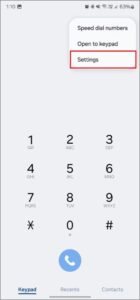
Σε ορισμένα προηγμένα μοντέλα, υπάρχει ακόμη και ένας κωδικός υπηρεσίας για να επιβάλετε ένα “check-in” στους διακομιστές της Google . Από την εφαρμογή Τηλέφωνο, καλέστε *#*#2432546#*#* (που αντιστοιχεί στο *#*#CHECKIN#*#*) και περιμένετε μια ειδοποίηση που να υποδεικνύει ότι η διαδικασία ήταν επιτυχής. Δεν το επιτρέπουν όλοι οι κατασκευαστές, αλλά όταν λειτουργεί, μπορεί να ενεργοποιήσει ξανά την επικοινωνία με την Google.

Λύσεις δικτύου: Επαναφορά Wi-Fi, δεδομένων και Bluetooth
Πολλά σφάλματα συγχρονισμού Android συνδέονται με εσωτερικά προβλήματα συνδεσιμότητας : το δίκτυο κινητής τηλεφωνίας παγώνει συνεχώς, το Wi-Fi παρουσιάζει διένεξη με το DNS, το σύστημα έχει εφαρμόσει ασυνήθιστους κανόνες στο παρασκήνιο κ.λπ. Η επαναφορά των ρυθμίσεων δικτύου συνήθως επαναφέρει τα πάντα στην αρχική τους κατάσταση.
Για να το κάνετε αυτό, ανοίξτε τις Ρυθμίσεις και πληκτρολογήστε “Επαναφορά” στη γραμμή αναζήτησης. Αναζητήστε την επιλογή ” Επαναφορά Wi-Fi, δεδομένων κινητής τηλεφωνίας και Bluetooth ” ή “Επαναφορά ρυθμίσεων δικτύου”. Αν επιλέξετε αυτήν τη ρύθμιση, θα διαγραφούν τα αποθηκευμένα δίκτυα Wi-Fi, οι συζευγμένες συσκευές Bluetooth και ορισμένες ρυθμίσεις σύνδεσης, αλλά δεν θα επηρεαστούν οι φωτογραφίες ή οι εφαρμογές σας.
Μόλις ολοκληρωθεί η διαδικασία, εισαγάγετε ξανά τον κωδικό πρόσβασης Wi-Fi και δοκιμάστε να συγχρονίσετε ξανά τον λογαριασμό σας. Εάν το πρόβλημα προκλήθηκε από διένεξη δικτύου, αυτή η επαναφορά συχνά το επιλύει .
Να θυμάστε ότι ορισμένα τηλέφωνα σάς επιτρέπουν επίσης να περιορίσετε τη χρήση δεδομένων παρασκηνίου σε επίπεδο συστήματος. Στις Ρυθμίσεις > Δίκτυο & Διαδίκτυο > Χρήση δεδομένων, ελέγξτε ότι δεν έχετε υπερβολικούς περιορισμούς που να εμποδίζουν τον συγχρονισμό της Google και των υπηρεσιών της όταν η οθόνη είναι απενεργοποιημένη.
Ρυθμίστε την ημερομηνία και την ώρα για να αποφύγετε σφάλματα ελέγχου ταυτότητας
Μπορεί να φαίνεται ασήμαντο, αλλά μια λανθασμένη ημερομηνία ή ώρα στη συσκευή σας μπορεί να προκαλέσει την απόρριψη του συγχρονισμού από τους διακομιστές της Google για λόγους ασφαλείας. Αυτό είναι κρίσιμο για υπηρεσίες όπως το Gmail, το Drive και εφαρμογές που χρησιμοποιούν επαλήθευση δύο βημάτων.
Μεταβείτε στις Ρυθμίσεις > Σύστημα > Ημερομηνία & ώρα. Απενεργοποιήστε την Αυτόματη ημερομηνία και ώρα και την Αυτόματη ζώνη ώρας . Τώρα, ορίστε σκόπιμα λανθασμένη ημερομηνία και ώρα και αποθηκεύστε. Επιστρέψτε στην αρχική οθόνη, περιμένετε λίγα δευτερόλεπτα και, στη συνέχεια, επιστρέψτε στην Ημερομηνία & ώρα.
Τώρα, προσαρμόστε χειροκίνητα τη σωστή ώρα και ημερομηνία, ενεργοποιήστε ξανά τις αυτόματες ρυθμίσεις και κλείστε τις ρυθμίσεις. Στη συνέχεια, δοκιμάστε να συγχρονίσετε τον Λογαριασμό σας Google από τις Ρυθμίσεις > Λογαριασμοί > Google > Συγχρονισμός λογαριασμού > “Συγχρονισμός τώρα”.
Αυτό το μικρό “κόλπο” αναγκάζει το Android να υπολογίσει ξανά την ώρα χρησιμοποιώντας διακομιστές δικτύου και να επαναφέρει ορισμένα διακριτικά ασφαλείας που σχετίζονται με τον συγχρονισμό . Συχνά, όταν όλα φαίνονται καλά αλλά ο λογαριασμός δεν ενημερώνεται, αυτή η αλλαγή ημερομηνίας και ώρας επιλύει το πρόβλημα.
Ελέγξτε τους περιορισμούς δεδομένων και τη χρήση μπαταρίας στο παρασκήνιο
Οι ίδιες οι ρυθμίσεις του Android ενδέχεται να επηρεάζουν τον συγχρονισμό. Μεταξύ της λειτουργίας εξοικονόμησης μπαταρίας, των περιορισμών εφαρμογών και των ορίων δεδομένων παρασκηνίου , είναι εύκολο μια επιλογή να εμποδίζει την επικοινωνία με την Google χωρίς καν να το συνειδητοποιείτε.
Αρχικά, ελέγξτε αν έχετε ενεργοποιήσει τη Λειτουργία εξοικονόμησης ενέργειας στον πίνακα γρήγορων ρυθμίσεων (σύροντας προς τα πάνω από την κορυφή). Εάν είναι πράσινη ή επισημασμένη, απενεργοποιήστε την. Αυτή η λειτουργία συνήθως περιορίζει τη δραστηριότητα στο παρασκήνιο για πολλές εφαρμογές , όπως το Gmail, το Drive και την υπηρεσία συγχρονισμού του λογαριασμού.
Στη συνέχεια, μεταβείτε στις Ρυθμίσεις > Εφαρμογές > Δείτε όλες τις εφαρμογές και βρείτε αυτήν που προκαλεί προβλήματα (για παράδειγμα, Gmail ή Google Drive). Μεταβείτε στην επιλογή “Χρήση δεδομένων” και βεβαιωθείτε ότι η επιλογή ” Δεδομένα παρασκηνίου ” είναι ενεργοποιημένη. Εάν δεν είναι, η εφαρμογή θα μπορεί να συνδεθεί μόνο όταν την έχετε ανοιχτή μπροστά σας.
Στο ίδιο μενού ή σε ένα παρόμοιο, ελέγξτε την ενότητα περιορισμών μπαταρίας και φόντου . Εάν δείτε κάτι όπως “Περιορισμός φόντου” ή “Περιορισμένο”, καταργήστε το και επιλέξτε μια λειτουργία απεριόριστης μπαταρίας (μερικές φορές ονομάζεται “Χωρίς περιορισμό” ή “Να επιτρέπεται η δραστηριότητα φόντου”).
Αυτές οι μικρές ρυθμίσεις, που έχουν σχεδιαστεί για εξοικονόμηση μπαταρίας ή δεδομένων, ενδέχεται να είναι ο λόγος για τον οποίο το τηλέφωνό σας δεν λαμβάνει νέες ειδοποιήσεις ή email μέχρι να ανοίξετε χειροκίνητα την εφαρμογή. Η κατάργηση αυτών των περιορισμών θα κάνει τον συγχρονισμό ξανά αυτόματο.
Εκκαθάριση προσωρινής μνήμης και δεδομένων από εφαρμογές Google
Τα κατεστραμμένα προσωρινά αρχεία (η διαβόητη προσωρινή μνήμη) και ορισμένες εσωτερικές ρυθμίσεις μπορούν να προκαλέσουν ακανόνιστη συμπεριφορά του Gmail, του Drive ή άλλων εφαρμογών Google , ακόμη και αν ο λογαριασμός και η σύνδεση δικτύου λειτουργούν σωστά. Σε αυτές τις περιπτώσεις, η εκκαθάριση της προσωρινής μνήμης και, εάν είναι απαραίτητο, των δεδομένων συνήθως επιλύει το πρόβλημα.
Για το Gmail, μεταβείτε στις Ρυθμίσεις > Εφαρμογές > Δείτε όλες τις εφαρμογές > Gmail > Αποθηκευτικός χώρος και προσωρινή μνήμη. Αρχικά, πατήστε Εκκαθάριση προσωρινής μνήμης και δοκιμή. Εάν το πρόβλημα επιμένει, επιστρέψτε και πατήστε Εκκαθάριση αποθηκευτικού χώρου ή Εκκαθάριση δεδομένων. Αυτή η ενέργεια δεν διαγράφει τα email σας από τον διακομιστή, αλλά καταργεί τα μη απεσταλμένα πρόχειρα, τις προσαρμοσμένες υπογραφές, τους ήχους ειδοποιήσεων και άλλες τοπικές ρυθμίσεις.
Η διαδικασία είναι παρόμοια με το Google Drive: Ρυθμίσεις > Εφαρμογές > Μονάδα δίσκου > «Αποθηκευτικός χώρος και προσωρινή μνήμη» > Εκκαθάριση προσωρινής μνήμης. Αν αυτό δεν είναι αρκετό, χρησιμοποιήστε και την επιλογή «Εκκαθάριση αποθηκευτικού χώρου». Τα αρχεία σας θα παραμείνουν στο cloud. Θα γίνει επαναφορά μόνο των ρυθμίσεων της τοπικής συνεδρίας και της εφαρμογής.
Για γενικά προβλήματα συγχρονισμού λογαριασμών, μπορεί να είναι χρήσιμο να κάνετε το ίδιο με τις Επαφές, το Ημερολόγιο, τις Υπηρεσίες Google Play και την ίδια την εφαρμογή Google . Η εκκαθάριση της προσωρινής μνήμης βοηθάει όταν τα κατεστραμμένα “ψηφιακά υπολείμματα” εμποδίζουν τις κανονικές λειτουργίες.
Εάν η εφαρμογή εξακολουθεί να μην συγχρονίζεται αφού ακολουθήσετε αυτά τα βήματα, σκεφτείτε να απεγκαταστήσετε τις ενημερώσεις της εφαρμογής (εάν το επιτρέπει το σύστημά σας) ή να την εγκαταστήσετε ξανά από το Google Play για να την κάνετε σαν να είναι πρόσφατα εγκατεστημένη.
Το Gmail δεν συγχρονίζεται: τα email δεν φτάνουν ούτε ειδοποιούνται.
Μία από τις πιο τυπικές περιπτώσεις είναι ότι το Gmail σταματά να ενημερώνεται : δεν λαμβάνονται νέα μηνύματα ηλεκτρονικού ταχυδρομείου μέχρι να ανοίξετε την εφαρμογή και να σύρετε προς τα κάτω, δεν λαμβάνετε ειδοποιήσεις και η ένδειξη “Τελευταίος συγχρονισμός” εμφανίζεται πολύ παλιά ή απλώς δεν αλλάζει.
Εκτός από τα παραπάνω, στην ίδια την εφαρμογή Gmail, μεταβείτε στο Μενού > Ρυθμίσεις > ο λογαριασμός σας και ελέγξτε στην ενότητα “Χρήση δεδομένων” ότι είναι επιλεγμένο το πλαίσιο “Συγχρονισμός Gmail” . Εάν δεν είναι επιλεγμένο, η εφαρμογή δεν θα ενημερώνει τα εισερχόμενά σας στο παρασκήνιο, ακόμα κι αν όλα τα άλλα φαίνονται εντάξει.
Είναι επίσης σημαντικό να ελέγξετε αν το πρόβλημα επηρεάζει μόνο εξωτερικούς λογαριασμούς (Outlook, Yahoo, κ.λπ.) που έχετε προσθέσει στο Gmail. Ελέγξτε από έναν υπολογιστή αν αυτοί οι λογαριασμοί λαμβάνουν email. Εάν δεν λαμβάνουν, το πρόβλημα οφείλεται στον εξωτερικό πάροχο. Εάν λειτουργούν σε υπολογιστή, το πρόβλημα οφείλεται στην εφαρμογή Gmail σε Android.
Μην ξεχάσετε να ελέγξετε τον συνολικό χώρο αποθήκευσης του Λογαριασμού σας Google. Εάν έχετε φτάσει το όριο (το Google Drive, το Gmail και οι Φωτογραφίες μοιράζονται τον ίδιο χώρο), δεν θα μπορείτε να στέλνετε ή να λαμβάνετε νέα μηνύματα ηλεκτρονικού ταχυδρομείου . Τα μηνύματα θα επιστρέφονται στον αποστολέα και ο συγχρονισμός θα αποτυγχάνει. Διαγράψτε τα μηνύματα ηλεκτρονικού ταχυδρομείου με μεγάλα συνημμένα, αδειάστε τους φακέλους Κάδος απορριμμάτων και Ανεπιθύμητα για να ελευθερώσετε χώρο.
Τέλος, βεβαιωθείτε ότι η συσκευή σας έχει αρκετό ελεύθερο χώρο . Εάν το τηλέφωνό σας είναι σχεδόν γεμάτο, το Gmail και άλλες εφαρμογές Google ενδέχεται να αρνηθούν να συγχρονιστούν για να αποφευχθούν σφάλματα. Απεγκαταστήστε εφαρμογές που δεν χρησιμοποιείτε, διαγράψτε παλιές λήψεις ή μετακινήστε μεγάλα αρχεία στον υπολογιστή σας.
Το Google Drive δεν συγχρονίζεται σε Android
Το Google Drive είναι μία από τις υπηρεσίες όπου τα προβλήματα συγχρονισμού είναι πιο αισθητά στο Android : έγγραφα που δεν εμφανίζονται, φωτογραφίες που δεν μεταφορτώνονται, αρχεία που κολλάνε στην επιλογή “Μεταφόρτωση…” επ’ αόριστον. Ευτυχώς, συνήθως υπάρχει μια γρήγορη λύση.
Αρχικά, ελέγξτε τον εσωτερικό χώρο αποθήκευσης του τηλεφώνου σας στις Ρυθμίσεις > Αποθηκευτικός χώρος. Εάν η συσκευή σας είναι στο 90% ή περισσότερο, το Drive ενδέχεται να σταματήσει να λειτουργεί σωστά. Διαγράψτε αρχεία που δεν χρειάζεστε, απεγκαταστήστε εφαρμογές που δεν χρησιμοποιείτε ή μετακινήστε φωτογραφίες και βίντεο στον υπολογιστή σας για να ελευθερώσετε χώρο.
Στη συνέχεια, ανοίξτε την εφαρμογή Google Drive και μεταβείτε στο μενού Ρυθμίσεις. Στην ενότητα “Χρήση δεδομένων”, ελέγξτε αν είναι ενεργοποιημένη η επιλογή ” Μεταφορά αρχείων μόνο μέσω Wi-Fi “. Εάν συνήθως βασίζεστε σε δεδομένα κινητής τηλεφωνίας και αυτό το πλαίσιο είναι επιλεγμένο, δεν θα μεταφορτώνεται τίποτα όταν λείπετε από το σπίτι. Απενεργοποιήστε το εάν θέλετε το Drive να συγχρονίζεται και μέσω δεδομένων κινητής τηλεφωνίας.
Εάν η μονάδα δίσκου εξακολουθεί να έχει κολλήσει, διαγράψτε την προσωρινή μνήμη από τις Ρυθμίσεις > Εφαρμογές > Μονάδα δίσκου > “Αποθηκευτικός χώρος και προσωρινή μνήμη” > Εκκαθάριση προσωρινής μνήμης. Εάν αυτό δεν λειτουργήσει, χρησιμοποιήστε την επιλογή “Εκκαθάριση αποθηκευτικού χώρου”. Στη συνέχεια, ανοίξτε ξανά την εφαρμογή, συνδεθείτε εάν είναι απαραίτητο και περιμένετε να συγχρονιστεί ξανά από την αρχή.
Τέλος, απενεργοποιήστε προσωρινά τη λειτουργία εξοικονόμησης μπαταρίας και τυχόν επιθετικά προφίλ βελτιστοποίησης ενέργειας από τον κατασκευαστή, καθώς αυτά μπορούν να εμποδίσουν το Drive να λειτουργεί στο παρασκήνιο και να διατηρεί τα αρχεία σας ενημερωμένα.

Επαφές που δεν συγχρονίζονται με το Gmail
Ένα άλλο συνηθισμένο πρόβλημα είναι ότι οι επαφές που αποθηκεύετε στο τηλέφωνό σας δεν εμφανίζονται στον ιστότοπο των Επαφών Google (contacts.google.com). Αυτό συμβαίνει συνήθως επειδή τις αποθηκεύετε ως “επαφές τηλεφώνου” αντί για επαφές από τον Λογαριασμό σας Google.
Μεταβείτε στις Ρυθμίσεις > Λογαριασμοί > Google και επιβεβαιώστε ότι το πλαίσιο “Επαφές” είναι ενεργοποιημένο για συγχρονισμό λογαριασμού. Εάν δεν ήταν επιλεγμένο, επιλέξτε το και επιβάλετε χειροκίνητο συγχρονισμό.
Σε συσκευές με σύγχρονο Android (KitKat, Lollipop και νεότερες εκδόσεις), ανοίξτε την εφαρμογή Επαφές, βρείτε την επιλογή “Εξαγωγή/Δημιουργία αντιγράφων ασφαλείας επαφών” και επιλέξτε τον λογαριασμό σας Gmail ως προορισμό. Αυτό θα μετατρέψει όλες τις επαφές του τηλεφώνου σας σε επαφές Google και θα τις συγχρονίσει με το cloud.
Σε παλαιότερα τηλέφωνα (Jelly Bean και παλαιότερες εκδόσεις), ενδέχεται να μην υπάρχει άμεση επιλογή εξαγωγής στο Gmail. Σε αυτήν την περίπτωση, εξαγάγετε τις επαφές σας σε ένα αρχείο .vcf στην εσωτερική μνήμη του τηλεφώνου σας ή στην κάρτα SD. Μόλις δημιουργηθεί το αρχείο, διαγράψτε όλες τις επαφές από το τηλέφωνό σας για να αποφύγετε διπλότυπα.
Στη συνέχεια, από την εφαρμογή Επαφές, επιλέξτε “Εισαγωγή επαφών” > Κάρτα μνήμης > επιλέξτε τον λογαριασμό σας Google > επιλέξτε το αρχείο .vcf και αποδεχτείτε την επιλογή. Το σύστημα θα εισαγάγει ολόκληρη τη λίστα απευθείας στον λογαριασμό σας Google και μετά από λίγα δευτερόλεπτα (ανάλογα με τη σύνδεσή σας και τον αριθμό των επαφών), θα δείτε όλους τους αριθμούς στη διεύθυνση contacts.google.com.
Προβλήματα αποθηκευτικού χώρου και χώρου στον Λογαριασμό σας Google
Το Gmail, το Drive, οι Φωτογραφίες και άλλες υπηρεσίες εξαρτώνται από τον διαθέσιμο χώρο αποθήκευσης στον Λογαριασμό σας Google . Αυτός ο χώρος μοιράζεται μεταξύ του Gmail, του Google Drive, των Φωτογραφιών Google, καθώς και των αντιγράφων ασφαλείας από το WhatsApp και την εφαρμογή Drive για υπολογιστές.
Εάν φτάσετε στο όριο του αποθηκευτικού σας χώρου, δεν θα μπορείτε να στέλνετε ή να λαμβάνετε νέα email και ορισμένες υπηρεσίες θα σταματήσουν να συγχρονίζονται. Τα email που σας αποστέλλονται θα εμφανίζονται ως μη παραδομένα και η εμπειρία σας θα μετατραπεί σε εφιάλτη.
Για να διορθώσετε αυτό το πρόβλημα, αποκτήστε πρόσβαση στο Gmail από έναν υπολογιστή και διαγράψτε τα email με πολύ μεγάλα συνημμένα που δεν χρειάζεστε πλέον. Χρησιμοποιήστε αναζητήσεις όπως `has:attachment larger:10M` για να βρείτε τα μεγαλύτερα. Επίσης, αδειάζετε τακτικά τους φακέλους Ανεπιθύμητης Αλληλογραφίας και Κάδου Απορριμμάτων, καθώς συνεχίζουν να καταλαμβάνουν χώρο μέχρι να καθαριστούν.
Στο τηλέφωνό σας, ελέγξτε τον αποθηκευτικό χώρο της συσκευής. Εάν είναι σχεδόν γεμάτος, ακολουθήστε βήματα όπως απεγκατάσταση εφαρμογών που δεν χρησιμοποιούνται, διαγραφή παλιών λήψεων και μετακίνηση φωτογραφιών ή μεγάλων βίντεο στον υπολογιστή σας ή σε μια εξωτερική μονάδα δίσκου. Αυτό θα δώσει στο Android περισσότερο χώρο για να λειτουργήσει και να δημιουργήσει προσωρινά αρχεία χωρίς να εμποδίζει τον συγχρονισμό.
Χρησιμοποιήστε έναν υπολογιστή και το cloud ως σανίδα σωτηρίας εάν δεν συγχρονίζεται τίποτα
Αν τα πράγματα έχουν χειροτερέψει πολύ και το Android σας εξακολουθεί να μην συγχρονίζεται με την Google αφού δοκιμάσετε τα πάντα, είναι καλή ιδέα να δημιουργήσετε μη αυτόματα αντίγραφα ασφαλείας των δεδομένων σας πριν εξετάσετε το ενδεχόμενο επαναφοράς εργοστασιακών ρυθμίσεων ή τεχνικής επισκευής. Εδώ είναι που ο υπολογιστής σας και το cloud είναι οι καλύτεροι σύμμαχοί σας.
Συνδέστε το τηλέφωνό σας στον υπολογιστή σας χρησιμοποιώντας ένα καλώδιο USB που υποστηρίζει μεταφορά δεδομένων (όχι μόνο φόρτιση). Στα Windows, θα πρέπει να εμφανίζεται ως εσωτερικός χώρος αποθήκευσης. Αντιγράψτε χειροκίνητα τις φωτογραφίες, τα βίντεο και τα έγγραφά σας σε έναν ασφαλή φάκελο στον υπολογιστή σας.
Εάν εξακολουθείτε να μπορείτε να χρησιμοποιήσετε τον Λογαριασμό σας Google στη συσκευή, εκμεταλλευτείτε την ευκαιρία να ανοίξετε την εφαρμογή της αγαπημένης σας υπηρεσίας cloud (για παράδειγμα, Google Drive) και να ανεβάσετε εκεί βασικά αρχεία για να έχετε ένα επιπλέον αντίγραφο ασφαλείας. Με αυτόν τον τρόπο, εάν χρειαστεί να επαναφέρετε το τηλέφωνό σας, μπορείτε να ανακτήσετε τα πάντα από το cloud χωρίς προβλήματα.
Εάν ο αποκλεισμός επηρεάζει συγκεκριμένα τον λογαριασμό σας Google, μπορείτε να χρησιμοποιήσετε άλλες υπηρεσίες αποθήκευσης cloud (όπως αυτές άλλων παρόχων) για να ανεβάσετε χειροκίνητα τα αρχεία σας από το κινητό σας τηλέφωνο ή τον υπολογιστή σας πριν πάτε το τηλέφωνό σας σε ένα συνεργείο επισκευών ή να εξετάσετε το ενδεχόμενο να χρησιμοποιήσετε προσωρινά το Android χωρίς λογαριασμό Google.
Λάβετε υπόψη ότι αυτές οι διαδικασίες είναι πιο περίπλοκες επειδή απαιτούν να διαχειρίζεστε το αντίγραφο ασφαλείας “χειροκίνητα “, αλλά είναι ο ασφαλέστερος τρόπος για να αποφύγετε εκπλήξεις εάν αργότερα αποφασίσετε να κάνετε επαναφορά ή εάν το τηλέφωνο χρειάζεται επισκευή.
Όταν όλα τα άλλα αποτύχουν: διαγράψτε τον λογαριασμό, επαναφέρετέ τον και επικοινωνήστε με την τεχνική υποστήριξη.
Εάν έχετε ακολουθήσει όλα τα παραπάνω βήματα και το Android εξακολουθεί να αρνείται να συγχρονιστεί με την Google , έχετε μερικές ακόμη επιλογές πριν τα παρατήσετε εντελώς. Ξεκινήστε καταργώντας τον λογαριασμό σας και προσθέτοντάς τον ξανά.
Μεταβείτε στις Ρυθμίσεις > Λογαριασμοί > Google, επιλέξτε τον προβληματικό λογαριασμό και πατήστε “Κατάργηση λογαριασμού “. Στη συνέχεια, επανεκκινήστε το τηλέφωνό σας. Μόλις ενεργοποιηθεί ξανά, επιστρέψτε στις Ρυθμίσεις > Λογαριασμοί και προσθέστε ξανά τον Λογαριασμό σας Google, εισάγοντας το όνομα χρήστη και τον κωδικό πρόσβασής σας και ολοκληρώνοντας τα βήματα επαλήθευσης που ζητούνται.
Αφού το προσθέσετε ξανά, περιμένετε λίγα λεπτά για να αναγεννηθούν όλες οι πληροφορίες συγχρονισμού και ελέγξτε αν το Gmail, οι Επαφές, το Ημερολόγιο και οι άλλες υπηρεσίες είναι ενημερωμένες. Συχνά, αυτή η καθαρή διαγραφή και η εκ νέου προσθήκη του λογαριασμού επιλύει κρυφές εσωτερικές διενέξεις.
Αν ούτε αυτό λειτουργήσει, η δραστική επιλογή είναι η επαναφορά των εργοστασιακών ρυθμίσεων του τηλεφώνου, αλλά μόνο αφού δημιουργήσετε αντίγραφα ασφαλείας των δεδομένων σας με ένα καλό μη αυτόματο αντίγραφο ασφαλείας ή στο cloud. Αν εξακολουθείτε να μην μπορείτε να συγχρονίσετε ακόμη και μετά την επαναφορά των εργοστασιακών ρυθμίσεων και τη ρύθμιση του λογαριασμού σας από την αρχή, είναι πολύ πιθανό να υπάρχει κάποια βλάβη υλικού ή κάποιο βαθύ πρόβλημα λογισμικού που μόνο η τεχνική υποστήριξη του κατασκευαστή μπορεί να διαγνώσει.
Πηγαίνετε στο επίσημο κέντρο σέρβις ή στο κατάστημα από όπου αγοράσατε το τηλέφωνο, εξηγήστε τους όλα όσα δοκιμάσατε και αφήστε τους να ελέγξουν τη συσκευή. Εάν το πρόβλημα καλύπτεται από την εγγύηση (και το τηλέφωνο δεν έχει υποστεί ζημιά από χτυπήματα, νερό ή εσωτερική επέμβαση), η επισκευή ή η αντικατάσταση μπορεί να είναι δωρεάν.
Με όλα αυτά τα βήματα, από βασικούς ελέγχους έως πιο προηγμένες λύσεις, είναι πολύ σπάνιο ένα τηλέφωνο Android να μην συγχρονίζεται με την Google. Όταν συμβαίνει αυτό, συνήθως υπάρχει ένα πιο σοβαρό πρόβλημα που δικαιολογεί τη χρήση της εγγύησης ή την εξέταση της αλλαγής της συσκευής.
Σχετικό άρθρο:
Οι καλύτερες εναλλακτικές λύσεις για το Google Drive για το Android σας
