
Όταν η σύνδεσή σας με οπτικές ίνες διαφημίζει 300, 600 ή 1.000 Mbps και στη συνέχεια τα παιχνίδια ή οι ταινίες κατεβαίνουν με ρυθμούς χελώνας, αυτό είναι αρκετό για να σας κάνει να ξεκαρδιστείτε. Τα καλά νέα είναι ότι τροποποιώντας μερικές καλά επιλεγμένες ρυθμίσεις δικτύου στο δρομολογητή, τον υπολογιστή και το Wi-Fi σας , μπορείτε να αυξήσετε σημαντικά την πραγματική ταχύτητα λήψης χωρίς να αλλάξετε πάροχο ή να αναβαθμίσετε σε ένα πιο ακριβό πρόγραμμα.
⚠️ Το ψηφιακό σας δακτυλικό αποτύπωμα (διεύθυνση IP) είναι εκτεθειμένο!
Η διεύθυνση IP σας είναι: ανίχνευση…
Κάντε streaming/λήψη ανώνυμα με το Private Internet Access.
🌐 Μόνο 1,99€ / μήνα + 2 μήνες δώροΟι πληροφορίες που περιέχονται στο techvortex.eu προορίζονται μόνο για γενικούς σκοπούς πληροφόρησης.
Στις επόμενες γραμμές θα οργανώσουμε όλες αυτές τις ιδέες που συνήθως βλέπετε διάσπαρτες σε φόρουμ και ιστότοπους: από βασικά κόλπα όπως επανεκκινήσεις, καθαρισμό του προγράμματος περιήγησης ή εναλλαγή σε καλωδιακή σύνδεση, έως προηγμένες ρυθμίσεις παραμέτρων των Windows, DNS, WiFi και δρομολογητή που βοηθούν στην αύξηση της ταχύτητας λήψης, στη μείωση της καθυστέρησης και στη βελτίωση της σταθερότητας της οικιακής σας σύνδεσης.
- Διαβάστε επίσης: Πώς να ελέγξετε τη χρήση δεδομένων στο Android
Γιατί η ταχύτητα λήψης είναι τόσο χαμηλή αν έχετε καλό ίντερνετ οπτικών ινών;
Πριν ξεκινήσετε να αλλάζετε τις ρυθμίσεις με τρελό τρόπο, είναι καλή ιδέα να κατανοήσετε τι συνήθως επιβραδύνει τη σύνδεσή σας. Υπάρχουν σχεδόν πάντα διάφοροι παράγοντες που επηρεάζουν την πραγματική ταχύτητα λήψης που βλέπετε στο Steam, στα προγράμματα περιήγησης ή στις δοκιμές ταχύτητας και αυτοί συχνά έχουν μικρή σχέση με αυτό που εμφανίζεται στον λογαριασμό σας.
- Συμφόρηση δικτύου στον πάροχο κινητής τηλεφωνίας σας ή στο σπίτι σας : ώρες αιχμής με το μισό κτίριο να κάνει streaming, πολλές συσκευές να κατεβάζουν δεδομένα ταυτόχρονα ή μαζικές μεταφορτώσεις στο cloud προκαλούν την κοινή χρήση του διαθέσιμου εύρους ζώνης και την αρνητική επίδραση στις λήψεις σας.
- Απόσταση και ποιότητα της διαδρομής προς τον διακομιστή : η λήψη ενός αρχείου από έναν κοντινό διακομιστή στην Ευρώπη δεν είναι η ίδια με τη λήψη ενός αρχείου από έναν απομακρυσμένο διακομιστή στην Αμερική ή την Ασία. Η καθυστέρηση, τα ενδιάμεσα hops και η κατάσταση των διαδρομών μπορούν να περιορίσουν την ταχύτητα πολύ κάτω από το συμβόλαιό σας.
- Περιορισμοί υλικού σε δρομολογητή, κάρτα δικτύου και καλώδια : ο εξοπλισμός με θύρες Fast Ethernet (10/100), οι παλιές κάρτες WiFi ή τα καλώδια κακής ποιότητας δημιουργούν ένα σημείο συμφόρησης που εμποδίζει την αξιοποίηση των εκατοντάδων megabyte ή gigabyte οπτικών ινών .
- Παρεμβολές και μη φιλική εγκατάσταση στο σπίτι : χοντροί τοίχοι, κατασκευές από σκυρόδεμα, παλιές ηλεκτρικές εγκαταστάσεις, φούρνοι μικροκυμάτων, Bluetooth και γειτονικά δίκτυα προκαλούν ασθενές και με διακοπές σήμα WiFi , μειώνοντας σημαντικά την ταχύτητα λήψης.
- Προγράμματα στο παρασκήνιο και κακόβουλο λογισμικό που κατακλύζουν το δίκτυο : Οι λήψεις P2P, ο συγχρονισμός cloud, οι αυτόματες ενημερώσεις ή ένας καλά φυτεμένος ιός μπορεί να καταναλώνουν εύρος ζώνης χωρίς να το συνειδητοποιείτε , αφήνοντας τις επίσημες λήψεις μόνο με ψίχουλα.
Επιπλέον, είναι σημαντικό να γίνεται διάκριση μεταξύ των εννοιών: το μέγιστο εύρος ζώνης δεν ισοδυναμεί με την αντιληπτή ταχύτητα . Το εύρος ζώνης (για παράδειγμα, 600 Mbps) σηματοδοτεί το θεωρητικό όριο ταυτόχρονης μεταφοράς δεδομένων που μπορεί να χειριστεί η γραμμή σας, αλλά η αντιληπτή ταχύτητα εξαρτάται από την καθυστέρηση, τα σημεία συμφόρησης εντός του τοπικού δικτύου και την ανταπόκριση των διακομιστών από τους οποίους κάνετε λήψη.

Βασικές ρυθμίσεις υπολογιστή και δρομολογητή που παρέχουν γρήγορη αύξηση ταχύτητας
Το πρώτο βήμα είναι να βεβαιωθείτε ότι ο δρομολογητής και ο υπολογιστής σας δεν αντιμετωπίζουν προβλήματα που μπορούν εύκολα να διορθωθούν. Μερικές γρήγορες τροποποιήσεις μπορούν συνήθως να οδηγήσουν σε άμεση αύξηση της ταχύτητας λήψης , χωρίς καν να χρειαστεί να κάνετε περίπλοκες ρυθμίσεις.
Επανεκκινήστε τον υπολογιστή και το δρομολογητή σας και διαγράψτε τις περιττές διαδικασίες.
Μπορεί να ακούγεται κλισέ, αλλά μια καλή επανεκκίνηση τόσο του υπολογιστή όσο και του δρομολογητή σας διορθώνει περισσότερα προβλήματα από όσα νομίζετε. Με αυτόν τον τρόπο απελευθερώνεται μνήμη RAM, προγράμματα οδήγησης δικτύου και μη ανταποκρινόμενες διεργασίες που ενδέχεται να υπερφορτώνουν τη σύνδεση και να προκαλούν αστάθεια.
Εκμεταλλευτείτε αυτήν την ευκαιρία για να ελέγξετε τι εκτελείται κατά την εκκίνηση των Windows και απενεργοποιήστε οτιδήποτε δεν είναι απαραίτητο: οι εφαρμογές-πελάτες torrent, οι πλατφόρμες streaming, τα παιχνίδια που είναι αποθηκευμένα στο παρασκήνιο ή τα εργαλεία συγχρονισμού cloud ενδέχεται να καταναλώνουν κρυφά εύρος ζώνης κάθε φορά που ενεργοποιείτε τον υπολογιστή σας.
Καθαρίζετε τακτικά την προσωρινή μνήμη και τα cookies του προγράμματος περιήγησής σας.
Όλα τα προγράμματα περιήγησης συσσωρεύουν σημαντικό αριθμό προσωρινών αρχείων με την πάροδο του χρόνου. Θεωρητικά, η προσωρινή μνήμη έχει σκοπό να επιταχύνει τους χρόνους φόρτωσης, αλλά όταν ξεφεύγει από τον έλεγχο, μπορεί να προκαλέσει περίεργα σφάλματα κατά την πρόσβαση σε ιστότοπους, μεγάλους χρόνους αναμονής και λήψεις που δεν ξεκινούν ποτέ . Ο τακτικός έλεγχος της προσωρινής μνήμης, των cookies και των δεδομένων περιήγησης βοηθά στην εξάλειψη των σημείων συμφόρησης σε ορισμένες σελίδες λήψης και ηλεκτρονικές υπηρεσίες.
Εκτελέστε μια λεπτομερή σάρωση για ιούς και κακόβουλο λογισμικό
Ένα μολυσμένο σύστημα δεν είναι μόνο επικίνδυνο για τα δεδομένα σας. Μπορεί επίσης να παραλύσει τη σύνδεσή σας στο διαδίκτυο. Ορισμένες απειλές χρησιμοποιούν το δίκτυο για να στέλνουν ανεπιθύμητα μηνύματα, να συμμετέχουν σε botnets ή να εξορύσσουν κρυπτονομίσματα, προκαλώντας ατελείωτες λήψεις, αιχμές καθυστέρησης και μη φυσιολογική χρήση του δικτύου που είναι δύσκολο να εξηγηθεί αν δεν τις εντοπίσετε.
Στα Windows, το ίδιο το Microsoft Defender είναι υπεραρκετό για πολλούς χρήστες, προσφέροντας καλά ποσοστά ανίχνευσης και αυτόματες ενημερώσεις υπογραφών . Εάν θέλετε πιο ολοκληρωμένη προστασία, μπορείτε να το συμπληρώσετε με ένα ειδικό εργαλείο προστασίας από κακόβουλο λογισμικό για να αφαιρέσετε τυχόν υπολειπόμενο κακόβουλο λογισμικό που ενδέχεται να εξακολουθεί να επηρεάζει την απόδοση.
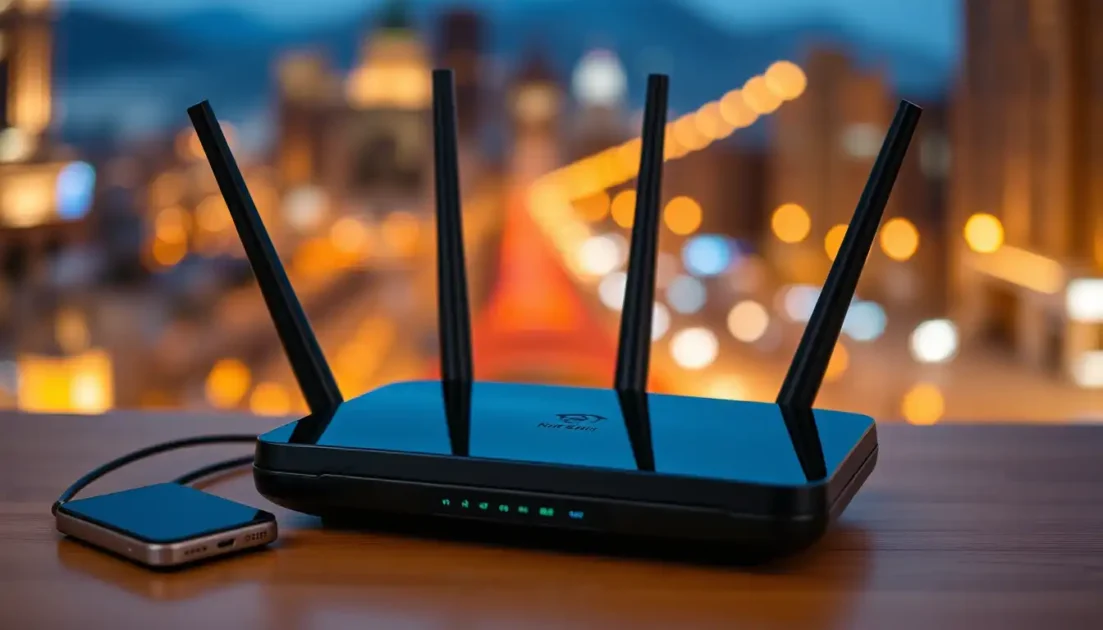
Επανεκκινήστε το δρομολογητή σας και διατηρήστε το υλικολογισμικό ενημερωμένο
Ο δρομολογητής «κουράζεται» επίσης όταν δεν έχει απενεργοποιηθεί για εβδομάδες. Συσσωρεύονται σφάλματα μνήμης, μερικώς ανοιχτές συνεδρίες και γεμάτοι εσωτερικοί πίνακες , με αποτέλεσμα τελικά αποσυνδέσεις, μικρο-αποσυνδέσεις και διακοπές λήψεων. Απενεργοποιήστε τον για περίπου 15-20 δευτερόλεπτα και στη συνέχεια ενεργοποιήστε τον ξανά για να τον κάνετε να ξεκουραστεί.
Μην σταματάτε εκεί: αποκτήστε πρόσβαση στη διεπαφή ιστού (συνήθως 192.168.1.1 ή 192.168.0.1) και ελέγξτε αν υπάρχει διαθέσιμη νεότερη έκδοση υλικολογισμικού . Πολλοί κατασκευαστές διορθώνουν σφάλματα που επηρεάζουν άμεσα τη σταθερότητα, τη διαχείριση πολλαπλών ταυτόχρονων συνδέσεων και την απόδοση του Wi-Fi χωρίς να απαιτείται να αλλάξετε το πρόγραμμά σας.
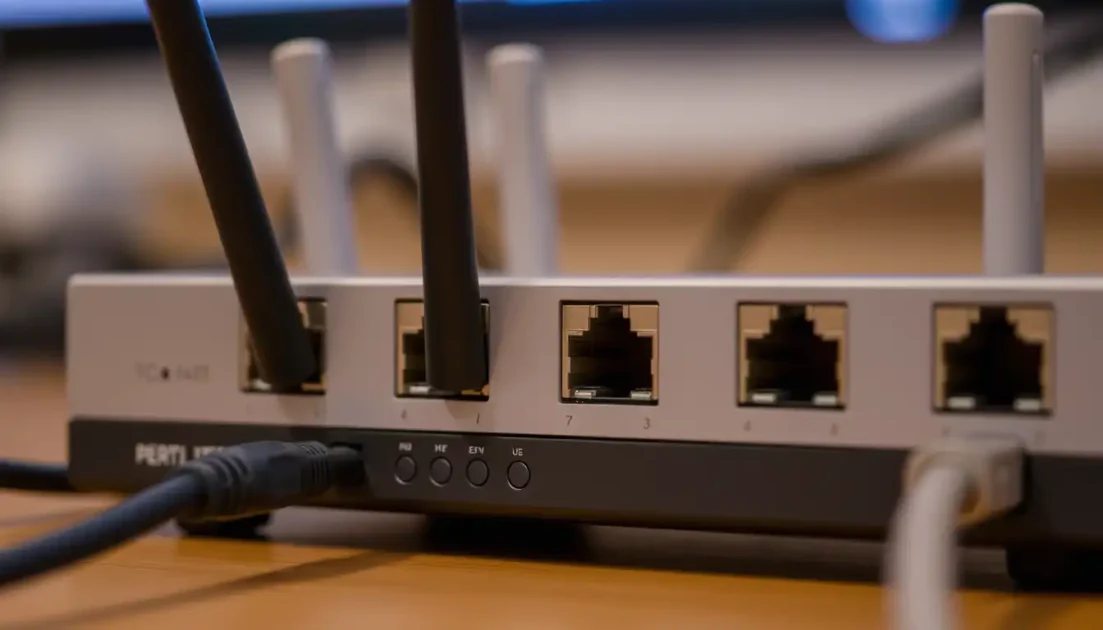
Δώστε προτεραιότητα στις ενσύρματες συνδέσεις: ο ευκολότερος τρόπος για να αξιοποιήσετε στο έπακρο το δίκτυο οπτικών ινών σας
Αν ψάχνετε για πραγματικά γρήγορες λήψεις και σταθερό ping, το Wi-Fi είναι μια χαρά για το τηλέφωνο και το tablet σας, αλλά ένα καλώδιο Ethernet απευθείας στο router ή ένας καλός διακόπτης είναι ακόμα το παν . Είναι ο μόνος τρόπος για να φτάσετε όσο το δυνατόν πιο κοντά στην ταχύτητα που πληρώνετε χωρίς οι παρεμβολές να καταστρέψουν την εμπειρία.
Συνδεθείτε μέσω Ethernet όποτε είναι δυνατόν
Η σύνδεση του υπολογιστή, της κονσόλας ή του συστήματος NAS σας στο δρομολογητή με καλώδιο Ethernet εξαλείφει τα τυπικά προβλήματα Wi-Fi. Με θύρες Gigabit και ένα αξιοπρεπές καλώδιο, συνήθως μπορείτε να ταιριάξετε ή σχεδόν να ταιριάξετε την ταχύτητα οπτικών ινών που έχετε ορίσει ως συμβατική, όταν εκτελείτε δοκιμές ταχύτητας ή κάνετε λήψη από γρήγορους διακομιστές.
- Ελέγξτε στο πίσω μέρος του δρομολογητή ότι οι θύρες είναι Gigabit Ethernet (1000 Mbps) . Εάν εμφανίζονται ως 10/100 ή Fast Ethernet, η συγκεκριμένη συσκευή επιβραδύνει τη σύνδεσή σας.
- Ελέγξτε στα Windows ή στις ρυθμίσεις του συστήματός σας ότι η κάρτα δικτύου του υπολογιστή σας συγχρονίζεται με 1 Gbps ή περισσότερο, επειδή ορισμένες παλαιότερες κάρτες ή παρωχημένα προγράμματα οδήγησης επιτρέπουν μόνο ταχύτητες 100 Mbps .
- Χρησιμοποιήστε τουλάχιστον καλώδια Cat5e καλής ποιότητας και, αν μπορείτε, επιλέξτε Cat6 ή Cat6a για μεγάλες αποστάσεις και για να έχετε περιθώριο κέρδους εάν αναβαθμίσετε σε δίκτυα 2,5G ή υψηλότερα αργότερα.
Όλο και περισσότεροι δρομολογητές, διακόπτες και κάρτες δικτύου που υποστηρίζουν 2.5G, 5G ή ακόμα και 10G εμφανίζονται σε προηγμένα οικιακά περιβάλλοντα, όπου οι εσωτερικές μεταφορές και τα αντίγραφα ασφαλείας σε ένα NAS είναι απίστευτα γρήγορες . Ωστόσο, για να αξιοποιηθούν πραγματικά αυτές οι ταχύτητες, κάθε στοιχείο (δρομολογητής, κάρτα δικτύου, καλώδιο) πρέπει να τα υποστηρίζει.
PLC, επαναλήπτες και WiFi Mesh: πότε έχουν νόημα και πότε όχι
Σε ορισμένα σπίτια, η σύνδεση καλωδίου στο γραφείο ή το σαλόνι είναι αδύνατη, με αποτέλεσμα να μην υπάρχει άλλη επιλογή από τη χρήση προσαρμογέων powerline, επαναληπτών ή συστημάτων mesh Wi-Fi. Αυτά είναι χρήσιμα, αλλά αν δεν επιλεγούν προσεκτικά, μπορούν να μειώσουν σημαντικά τις ταχύτητες λήψης .
- Εάν χρησιμοποιείτε PLC, συνδέστε τη συσκευή μέσω Ethernet στον προσαρμογέα PLC αντί να τη συνδέσετε στο WiFi της και αποφύγετε να τη συνδέετε σε πολύπριζα ή καλώδια επέκτασης, τα οποία μειώνουν σημαντικά την απόδοση.
- Για τους αναμεταδότες, προτιμήστε μοντέλα διπλής ή τριπλής ζώνης με θύρα Gigabit και χρησιμοποιήστε την όποτε είναι δυνατόν για να συνδεθείτε στον υπολογιστή μέσω καλωδίου και όχι μέσω εκτεταμένου WiFi.
- Στο WiFi Mesh, προσπαθήστε να διασφαλίσετε ότι η σύνδεση μεταξύ των κόμβων διαθέτει μια αποκλειστική ζώνη 5 GHz ή ενσύρματη οπισθοζεύξη , έτσι ώστε η κίνηση μεταξύ των σημείων να μην ανταγωνίζεται αυτήν των συσκευών σας.
Ακόμα κι έτσι, όπου η ταχύτητα είναι πιο σημαντική (υπολογιστής παιχνιδιών, επιφάνεια εργασίας, οικιακός διακομιστής ή NAS), η ιδανική λύση είναι να βρείτε έναν τρόπο απευθείας σύνδεσης στο δρομολογητή ή σε έναν κεντρικό διακόπτη μέσω Ethernet . Η βελτίωση στη σταθερότητα και την ταχύτητα σε σύγκριση με το Wi-Fi είναι συνήθως τεράστια.
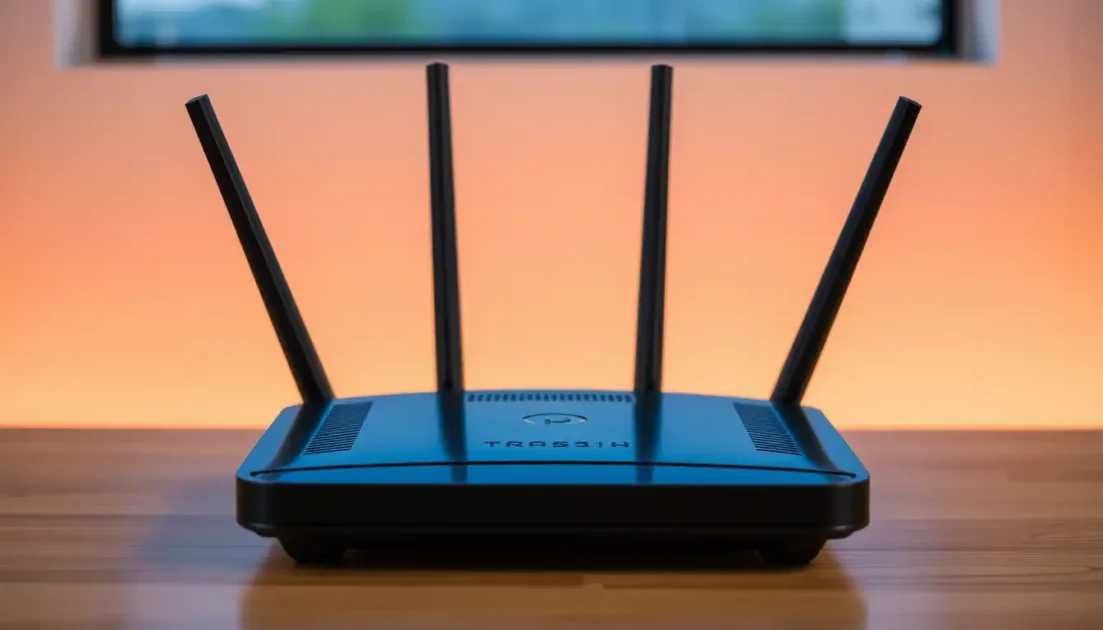
Βελτιστοποίηση WiFi: ζώνες, κανάλια, πρωτόκολλα και τοποθέτηση
Οι περισσότεροι χρήστες που παραπονιούνται ότι «έχω ίντερνετ οπτικών ινών και είναι απαίσιο» στην πραγματικότητα έχουν πρόβλημα με το Wi-Fi. Τα καλά νέα είναι ότι με μερικές μικροδιορθώσεις, μπορείτε να βελτιώσετε σημαντικά την ταχύτητα και τη σταθερότητα του ασύρματου δικτύου χωρίς να ξοδέψετε ούτε δεκάρα ή με μια πολύ μικρή επένδυση.
Επιλέγοντας σοφά μεταξύ 2,4 GHz, 5 GHz και 6 GHz
Κάθε ζώνη έχει τα δικά της χαρακτηριστικά και η χρήση λάθος ζώνης εγγυάται αργή σύνδεση. Η σωστή χρήση των ζωνών σάς βοηθά να εξισορροπήσετε την εμβέλεια, την ταχύτητα και τη σταθερότητα .
- 2,4 GHz : Προσφέρει μεγαλύτερη εμβέλεια και καλύτερη ικανότητα διείσδυσης σε τοίχους, αλλά υποστηρίζει χαμηλότερες ταχύτητες και είναι ευάλωτο σε παρεμβολές (Bluetooth, μικροκύματα, γειτονικά δίκτυα). Είναι ιδανικό για απομακρυσμένες, φθηνές ή παλαιότερες συσκευές που δεν απαιτούν υψηλό εύρος ζώνης.
- 5 GHz : Έχει μικρότερη εμβέλεια από τα 2,4 GHz, αλλά παρέχει πολύ υψηλότερες ταχύτητες και λιγότερη συμφόρηση . Είναι η συνιστώμενη ζώνη για φορητούς υπολογιστές, κονσόλες παιχνιδιών και κινητές συσκευές που βρίσκονται στο ίδιο δωμάτιο ή σχετικά κοντά στο δρομολογητή.
- 6 GHz (WiFi 6E) : Αυτή είναι μια πολύ καθαρή ζώνη επειδή λίγες συσκευές τη χρησιμοποιούν αυτήν τη στιγμή και επιτρέπει υψηλές ταχύτητες με χαμηλή καθυστέρηση . Λειτουργεί υπέροχα σε μικρές αποστάσεις, ειδικά αν ο δρομολογητής και η συσκευή βρίσκονται στο ίδιο δωμάτιο.
Εάν ο δρομολογητής σας είναι διπλής ή τριπλής ζώνης, συνδέστε τις κύριες συσκευές σας στο δίκτυο 5 GHz όποτε είναι δυνατόν ή στα 6 GHz εάν το υποστηρίζει η συσκευή σας και κρατήστε τα 2,4 GHz για IoT, παλαιότερα κινητά ή συσκευές που βρίσκονται μακριά και δεν χρειάζονται υψηλό εύρος ζώνης.
Απενεργοποιήστε τα πρωτόκολλα 802.11b/g για να αποφύγετε τη μικτή ποινή
Πολλοί δρομολογητές έρχονται από το εργοστάσιο με τη ζώνη των 2,4 GHz διαμορφωμένη σε μικτή λειτουργία για να υποστηρίζουν ταυτόχρονα τα πρότυπα 802.11b, 802.11g και 802.11na . Αυτό επιτρέπει τη σύνδεση ακόμη και σε πολύ παλιές συσκευές, αλλά υπάρχει ένα μειονέκτημα: εάν συνδεθεί μια συσκευή που χρησιμοποιεί μόνο “b/g”, ο δρομολογητής ενεργοποιεί μηχανισμούς προστασίας που αναγκάζουν ολόκληρο το δίκτυο των 2,4 GHz να προσαρμοστεί στην πιο αργή συσκευή , ένα φαινόμενο γνωστό ως ποινή μικτής λειτουργίας.
Για να το αποφύγετε αυτό, μεταβείτε στις ρυθμίσεις Wi-Fi, εντοπίστε την ενότητα ζώνης 2,4 GHz και αναζητήστε κάτι όπως “ασύρματη λειτουργία”, “πρότυπα Wi-Fi” ή “υποστηριζόμενες λειτουργίες”. Εάν δεν έχετε συσκευές στο σπίτι που είναι 15 ή 20 ετών, μπορείτε να αφήσετε ενεργό μόνο το 802.11n (Wi-Fi 4) ή νεότερη έκδοση , καταργώντας την επιλογή των 802.11b και 802.11g. Μετά την αποθήκευση και την επανεκκίνηση, οι σύγχρονες συσκευές θα μπορούν να αξιοποιήσουν καλύτερα το δίκτυο χωρίς αυτό το επιπλέον φορτίο.
Προσαρμόστε το κανάλι WiFi και το πλάτος του καναλιού
Μια άλλη συχνά παραβλεπόμενη ρύθμιση είναι το κανάλι που χρησιμοποιεί ο δρομολογητής και το πλάτος του καναλιού του. Στη ζώνη των 2,4 GHz, υπάρχουν πολλά επικαλυπτόμενα κανάλια, καθένα από τα οποία καταλαμβάνει περίπου 20 MHz χρησιμοποιήσιμου φάσματος . Ορισμένοι δρομολογητές επιτρέπουν τη χρήση 40 MHz για την επίτευξη υψηλότερων ταχυτήτων, αλλά αυτό αυξάνει επίσης τις παρεμβολές με γειτονικά δίκτυα.
- Στα 2,4 GHz, εάν βρίσκεστε σε ένα κτίριο με πολλά δίκτυα τριγύρω, συνήθως αξίζει να αφήσετε το πλάτος του καναλιού στα 20 MHz και να επιλέξετε αυτό που έχει τη λιγότερη συμφόρηση μεταξύ των καναλιών 1, 6 ή 11, χρησιμοποιώντας εφαρμογές όπως το WiFi Analyzer.
- Αν ζείτε σε απομονωμένο σπίτι ή μόλις που ανιχνεύετε δίκτυα, μπορείτε να δοκιμάσετε τα 40 MHz στα 2,4 GHz, αλλά αν παρατηρήσετε μικροδιακοπές, αυξημένο ping ή μειώσεις ταχύτητας , επιστρέψτε στα 20 MHz.
- Στις ζώνες των 5 GHz και 6 GHz, είναι συνήθως καλή ιδέα να χρησιμοποιείτε 80 MHz ή ακόμη και 160 MHz εάν το υποστηρίζουν ο δρομολογητής και ο πελάτης, επειδή υπάρχει πολύ μεγαλύτερο φάσμα και λιγότερη επικάλυψη.
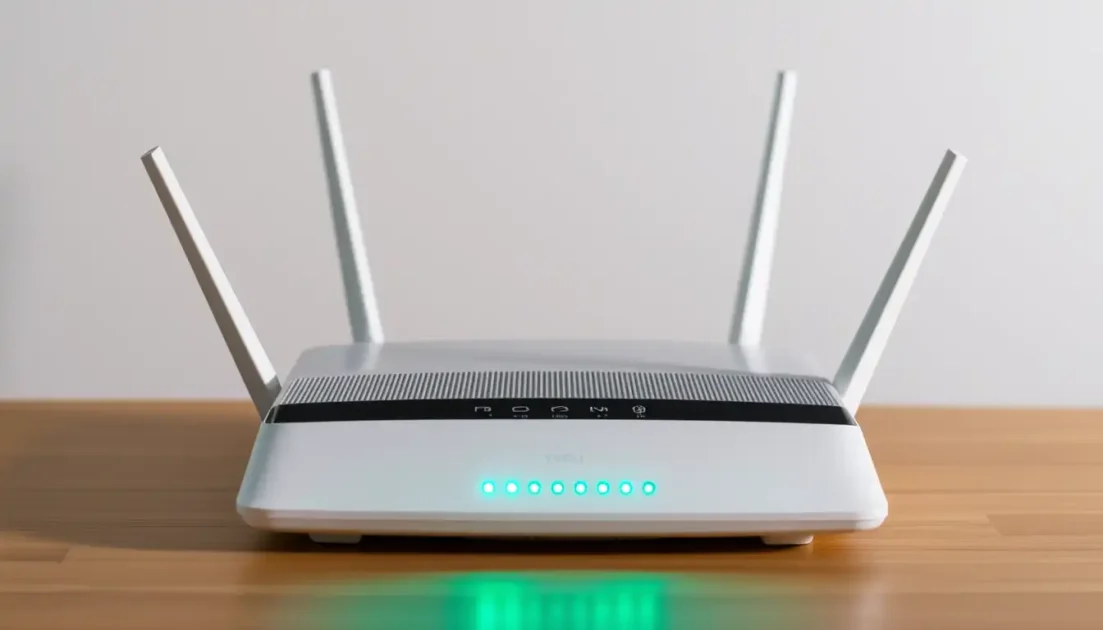
Κάντε τις αλλαγές μία κάθε φορά, εφαρμόστε τες, επανεκκινήστε τον δρομολογητή σας και εκτελέστε αρκετές δοκιμές ταχύτητας από την κινητή συσκευή και τον υπολογιστή σας, πάντα στην ίδια τοποθεσία. Αυτό θα σας επιτρέψει να δείτε ποιος συνδυασμός καναλιού και εύρους ζώνης προσφέρει την καλύτερη ισορροπία μεταξύ ταχύτητας και σταθερότητας .
Τοποθέτηση δρομολογητή και προσανατολισμός κεραίας
Η λανθασμένη τοποθέτηση του δρομολογητή σας είναι σαν να αγοράζετε ένα ωραίο αυτοκίνητο και να το αφήνετε κλειδωμένο στο γκαράζ. Η φυσική θέση της συσκευής έχει τεράστιο αντίκτυπο στην ποιότητα του σήματος WiFi σε όλο το σπίτι σας .
- Προσπαθήστε να το τοποθετήσετε σε ένα σημείο όσο το δυνατόν πιο κεντρικό και ψηλό , αποφεύγοντας γωνίες, δάπεδα ή περιοχές που συνδέονται με χοντρούς τοίχους.
- Μην το περικλείετε σε κάποιο έπιπλο ή πίσω από μια τεράστια τηλεόραση ή έναν καθρέφτη. Το μέταλλο, η πέτρα και το τσιμέντο μπλοκάρουν το σήμα πολύ περισσότερο από όσο νομίζετε.
- Εάν ο δρομολογητής σας διαθέτει εξωτερικές κεραίες, δοκιμάστε διαφορετικούς συνδυασμούς αντί να τις αφήσετε όλες ευθείες: μία κάθετη και μία ελαφρώς κεκλιμένη συνήθως κατανέμουν καλύτερα την κάλυψη σε διαφορετικά ύψη .
Σε πολυώροφα σπίτια, είναι συχνά απαραίτητο να ενισχυθεί με κόμβους Mesh ή καλά τοποθετημένους επαναλήπτες, αλλά ακόμα και έτσι, μια μικρή αλλαγή στη θέση του κύριου δρομολογητή μπορεί να αυξήσει την πραγματική ταχύτητα λήψης κατά αρκετά megabyte στις πιο απομακρυσμένες περιοχές.
Εξετάστε ένα σύγχρονο δρομολογητή τρίτου κατασκευαστή, εάν αυτός που παρέχεται από τον πάροχο υπηρεσιών διαδικτύου σας δεν επαρκεί.
Τα δρομολογητές που προσφέρουν οι πάροχοι διαδικτύου είναι συνήθως μόλις και μετά βίας επαρκή. Εάν εργάζεστε από το σπίτι, παίζετε online παιχνίδια ή έχετε πολλές συσκευές, ένας αποκλειστικός δρομολογητής με WiFi 6 ή νεότερη έκδοση και ένας καλός εσωτερικός επεξεργαστής μπορούν να κάνουν τη διαφορά στο δίκτυό σας.
Αυτές οι συσκευές προσφέρουν καλύτερη κάλυψη, μεγαλύτερη χωρητικότητα για τη διαχείριση πολλαπλών ταυτόχρονων συνδέσεων, QoS και ιεράρχηση κίνησης για παιχνίδια, βιντεοκλήσεις ή λήψεις , καθώς και πιο ολοκληρωμένες επιλογές ασφάλειας και γονικού ελέγχου. Δεν αυξάνουν την συμβατική σας ταχύτητα, αλλά σας επιτρέπουν να την αξιοποιείτε πολύ καλύτερα, τόσο ενσύρματα όσο και μέσω Wi-Fi.
Ρυθμίσεις DNS που επιταχύνουν την εκκίνηση της λήψης
Οι διακομιστές DNS δεν αυξάνουν το ακατέργαστο εύρος ζώνης της γραμμής σας, αλλά μπορούν να μειώσουν τον χρόνο μεταξύ του κλικ σε έναν σύνδεσμο και της πραγματικής έναρξης της λήψης . Εάν οι διακομιστές DNS του παρόχου υπηρεσιών Διαδικτύου (ISP) σας είναι αργοί ή αναξιόπιστοι, θα παρατηρήσετε ότι ο ιστότοπος φορτώνει αργά, ακόμα κι αν η δοκιμή ταχύτητας δείχνει καλό αποτέλεσμα.
Τι είναι οι διακομιστές DNS και πώς επηρεάζουν την αντιληπτή ταχύτητα;
Το DNS λειτουργεί σαν ένας γιγάντιος τηλεφωνικός κατάλογος: μεταφράζει τομείς όπως το example.com σε αριθμητικές διευθύνσεις IP. Κάθε φορά που αποκτάτε πρόσβαση σε έναν ιστότοπο ή μια υπηρεσία, ο υπολογιστής σας υποβάλλει ερώτημα σε έναν διακομιστή DNS για να μάθει ποια διεύθυνση IP θα χρησιμοποιήσει για να λάβει τα δεδομένα . Εάν αυτή η επίλυση καθυστερήσει ή αντιμετωπίσει σφάλματα, οι σελίδες χρειάζονται περισσότερο χρόνο για να φορτώσουν ή ενδέχεται ακόμη και να αποτύχουν εντελώς.
Ένας καλός διακομιστής DNS αποκρίνεται σε χιλιοστά του δευτερολέπτου, αποθηκεύει προσωρινά διευθύνσεις που έχουν ήδη ερωτηθεί και μπορεί ακόμη και να αποκλείσει ορισμένους επικίνδυνους τομείς . Επομένως, μια απλή αλλαγή DNS μπορεί να βελτιώσει σημαντικά την ταχύτητα και την ασφάλεια της σύνδεσής σας.
Αλλάξτε τις ρυθμίσεις DNS στο δρομολογητή για ολόκληρο το οικιακό δίκτυο
Ο ευκολότερος τρόπος για να το κάνετε αυτό είναι να ρυθμίσετε το DNS απευθείας στον δρομολογητή, έτσι ώστε όλες οι συσκευές που λαμβάνουν διευθύνσεις IP μέσω DHCP να χρησιμοποιούν αυτούς τους διακομιστές. Συνήθως υπάρχει μια ενότητα LAN, WAN ή DHCP όπου μπορείτε να εισαγάγετε τους κύριους και δευτερεύοντες διακομιστές DNS .
- Cloudflare : 1.1.1.1 και 1.0.0.1 (πολύ γρήγορο και με καλή πολιτική απορρήτου).
- Google DNS : 8.8.8.8 και 8.8.4.4 (κλασικό, πολύ σταθερό και ευρέως υποστηριζόμενο).
- Quad9 : 9.9.9.9 (εστιασμένο στο φιλτράρισμα κακόβουλων και phishing τομέων).
Ορισμένοι πάροχοι υπηρεσιών διαδικτύου μπορούν να αντικαταστήσουν εξ αποστάσεως τη διαμόρφωση του δρομολογητή σας χρησιμοποιώντας συστήματα διαχείρισης τύπου TR-069, επαναφέροντας τις ρυθμίσεις DNS στις δικές τους. Εάν παρατηρήσετε ότι η αλλαγή εξαφανίζεται με την πάροδο του χρόνου, ελέγχετέ την περιοδικά ή απενεργοποιήστε την αυτόματη απομακρυσμένη διαχείριση δρομολογητή , εάν το επιτρέπει το μενού .
Ρυθμίστε τις παραμέτρους DNS μόνο στον υπολογιστή σας, εάν δεν θέλετε να αγγίξετε τον δρομολογητή.
Αν προτιμάτε να μην έχετε πρόσβαση στη διεπαφή του δρομολογητή σας, μπορείτε να τροποποιήσετε τις ρυθμίσεις DNS απευθείας στον υπολογιστή σας. Στα Windows, απλώς μεταβείτε στο Κέντρο δικτύου και κοινής χρήσης, ανοίξτε τις ιδιότητες του προσαρμογέα δικτύου σας (Ethernet ή Wi-Fi), μεταβείτε στο “Internet Protocol Version 4 (TCP/IPv4)” και επιλέξτε την επιλογή χρήσης συγκεκριμένων διευθύνσεων DNS , εισάγοντας εκεί τους επιλεγμένους διακομιστές σας.
Αυτή η αλλαγή θα επηρεάσει μόνο αυτήν τη μία συσκευή, αλλά είναι ένας γρήγορος τρόπος για να ελέγξετε αν το ταχύτερο DNS βελτιώνει τους χρόνους απόκρισης για ιστότοπους και υπηρεσίες στον υπολογιστή σας χωρίς να επηρεάζει τις ρυθμίσεις άλλων συσκευών στο σπίτι σας.
Χρήσιμες εντολές των Windows για τον καθαρισμό και τη βελτιστοποίηση της σύνδεσής σας
Τα Windows περιλαμβάνουν αρκετές εύχρηστες εντολές για τη διάγνωση και την επιδιόρθωση προβλημάτων δικτύου. Εκτελούμενες από τη Γραμμή εντολών με δικαιώματα διαχειριστή, μπορούν να επιλύσουν ασυνήθιστα προβλήματα αργής ή αναξιόπιστης σύνδεσης χωρίς να απαιτείται επανεγκατάσταση του συστήματος.
Εκκαθάριση της προσωρινής μνήμης DNS με το ipconfig /flushdns
Το ίδιο το σύστημα αποθηκεύει προσωρινά τις πιο πρόσφατες μεταφράσεις από domain σε IP για να βελτιώσει την ταχύτητα, αλλά αυτή η προσωρινή μνήμη μπορεί επίσης να καταστραφεί ή να λήξει. Η εκτέλεση του `ipconfig /flushdns` διαγράφει αυτήν την προσωρινή μνήμη και αναγκάζει το σύστημα να επιλύσει ξανά τις διευθύνσεις, κάτι που μπορεί να διορθώσει σελίδες που δεν φορτώνουν σωστά ή αργούν πολύ να ξεκινήσουν .
Ανανέωση της διεύθυνσης IP με ipconfig /renew
Εάν ο υπολογιστής σας λαμβάνει αυτόματα μια διεύθυνση IP από τον δρομολογητή και υπάρχουν διενέξεις, διπλότυπες διευθύνσεις ή αποτυχίες DHCP, η ανανέωση των παραμέτρων με το `ipconfig /renew` αναγκάζει τα Windows να ζητήσουν μια νέα ρύθμιση παραμέτρων. Σε πολλές περιπτώσεις, αυτό επιλύει ένα προσωρινό πρόβλημα που επηρεάζει την ταχύτητα ή τη σταθερότητα , ειδικά σε αναξιόπιστες συνδέσεις Wi-Fi.
Έλεγχος DNS και καθυστέρησης με nslookup και ping
Χρησιμοποιώντας το `nslookup domain.com`, μπορείτε να δείτε ποιον διακομιστή DNS χρησιμοποιεί το σύστημα και αν επιλύει κανονικά έναν συγκεκριμένο τομέα. Εάν η απόκριση καθυστερήσει πολύ ή οδηγήσει σε σφάλμα, γνωρίζετε ότι υπάρχει πρόβλημα. Από την άλλη πλευρά, με το `ping -t 192.168.1.1`, μπορείτε να κάνετε συνεχώς ping στον δρομολογητή και να παρατηρείτε εάν υπάρχουν απώλειες πακέτων ή ασυνήθιστα προβλήματα καθυστέρησης στο τοπικό σας δίκτυο.
Είναι επίσης χρήσιμο να κάνετε ping σε εξωτερικές υπηρεσίες όπως το google.com για να ελέγξετε την καθυστέρηση στο διαδίκτυο και να δείτε αν απορρίπτονται πακέτα. Εάν το ping προς τον δρομολογητή είναι τέλειο αλλά το εξωτερικό ping είναι κακό, το σημείο συμφόρησης πιθανότατα βρίσκεται στον πάροχο υπηρεσιών διαδικτύου σας ή στη διαδρομή προς τον διακομιστή και όχι στο εσωτερικό σας δίκτυο.
Επαναφορά Winsock με netsh winsock
Το Winsock είναι το στοιχείο των Windows που διαχειρίζεται μεγάλο μέρος της επικοινωνίας δικτύου. Εάν έχει καταστραφεί από εγκαταστάσεις προγραμμάτων ή κακόβουλο λογισμικό, ενδέχεται να αντιμετωπίσετε εφαρμογές που δεν μπορούν να συνδεθούν, τυχαίες αποσυνδέσεις και απίστευτα χαμηλές ταχύτητες . Η εντολή `netsh winsock reset` επαναφέρει αυτό το επίπεδο στην προεπιλεγμένη του κατάσταση. Αφού την εκτελέσετε, πρέπει να επανεκκινήσετε το σύστημά σας για να εφαρμοστούν οι αλλαγές.
Ρυθμίσεις για προχωρημένους στα Windows: προγράμματα οδήγησης και μητρώο
Αν έχετε ήδη κάνει τα βασικά και η λήψη του υπολογιστή σας εξακολουθεί να είναι σημαντικά πιο αργή από άλλες συσκευές στο σπίτι σας, ήρθε η ώρα να εξετάσετε πιο προηγμένες προσαρμογές στα προγράμματα οδήγησης δικτύου και σε ορισμένα κλειδιά μητρώου . Αυτές είναι αλλαγές για χρήστες με κάποια εμπειρία στα Windows, αλλά μπορούν να κάνουν σημαντική διαφορά στην επίτευξη πολύ γρήγορων συνδέσεων.
Ενημέρωση προγραμμάτων οδήγησης δικτύου και λειτουργικού συστήματος
Η χρήση παρωχημένων λειτουργικών συστημάτων και προγραμμάτων οδήγησης σπαταλάει μέρος της σύνδεσής σας. Ξεκινήστε ελέγχοντας το Windows Update για τυχόν εκκρεμείς ενημερώσεις συστήματος και στοιχείων δικτύου . Στη συνέχεια, ανοίξτε τη Διαχείριση Συσκευών, εντοπίστε την κάρτα Ethernet και τον προσαρμογέα Wi-Fi και αναζητήστε τις πιο πρόσφατες εκδόσεις προγραμμάτων οδήγησης.
Μην βασίζεστε μόνο σε αυτά που προσφέρουν αυτόματα τα Windows: πολλοί κατασκευαστές δημοσιεύουν βελτιστοποιημένα προγράμματα οδήγησης στους δικούς τους ιστότοπους (μητρικές πλακέτες, φορητοί υπολογιστές, προσαρμογείς USB, κάρτες Intel WiFi κ.λπ.) που διορθώνουν σφάλματα, βελτιώνουν τη συμβατότητα με νέους δρομολογητές και αξιοποιούν καλύτερα τις υψηλές ταχύτητες.
Χρήσιμες παράμετροι καταγραφής σε πολύ συγκεκριμένα σενάρια
Τα Windows σάς επιτρέπουν να τροποποιήσετε τον τρόπο με τον οποίο χειρίζονται τις συνδέσεις TCP και τα buffer δικτύου. Αυτές δεν είναι θαυματουργές λύσεις για κάθε χρήστη, αλλά σε συνδέσεις υψηλής ταχύτητας με κάποια καθυστέρηση (απομακρυσμένα αντίγραφα ασφαλείας, οικιακοί διακομιστές, πολύ γρήγορες συμμετρικές γραμμές) μπορούν να παρέχουν επιπλέον απόδοση αν γνωρίζετε τι κάνετε και δημιουργείτε αντίγραφο ασφαλείας του μητρώου πριν κάνετε οποιεσδήποτε αλλαγές .
- SizReqBuf : προσαρμόζει τα μεγέθη ορισμένων buffer λήψης σε περιβάλλοντα διακομιστή, συμβάλλοντας στη βελτίωση της αποτελεσματικότητας όταν υπάρχουν πολλά αιτήματα με υψηλή καθυστέρηση.
- IRPStackSize : καθορίζει πόσα αιτήματα μπορεί να συνδέσει η στοίβα δικτύου. Η μικρή αύξηση (για παράδειγμα, σε 32) μπορεί να βελτιώσει τον χειρισμό όταν υπάρχει μεγάλος αριθμός ταυτόχρονων προσβάσεων .
- DefaultTTL : ελέγχει τον χρόνο ζωής των πακέτων στο δίκτυο. Η συνετή ρύθμισή του μπορεί να μειώσει την περιττή αναμονή, αλλά διατηρεί πάντα αρκετό περιθώριο για την αποφυγή προβλημάτων συνδεσιμότητας .
- MaxFreeTcbs και MaxUserPort : σχετίζονται με τον αριθμό των συνδέσεων TCP που μπορεί να χειριστεί το σύστημα και το εύρος των προσωρινών θυρών, χρήσιμα σε μηχανήματα που χειρίζονται χιλιάδες ταυτόχρονες συνεδρίες .
- Tcp1323Opts και GlobalMaxTcpWindowSize : ενεργοποιούν τις επεκτάσεις TCP για υψηλή απόδοση και επιτρέπουν μεγαλύτερα παράθυρα λήψης , κάτι που είναι ιδιαίτερα χρήσιμο σε συνδέσεις υψηλής ταχύτητας με κάποια καθυστέρηση.
Οι περισσότερες από αυτές τις τιμές βρίσκονται στο HKEY_LOCAL_MACHINE\SYSTEM\CurrentControlSet\Services\Tcpip και, στην περίπτωση των διακομιστών αρχείων, επίσης στα κλειδιά LanmanServer. Για τον μέσο οικιακό χρήστη, αυτές οι ρυθμίσεις είναι συνήθως περιττές, αλλά σε περιβάλλοντα με πολύ γρήγορες συνδέσεις οπτικών ινών και ιδιόκτητες υπηρεσίες, μπορούν να κάνουν σημαντική διαφορά.
Ασφάλεια και σταθερότητα: ένα προστατευμένο δίκτυο λειτουργεί επίσης πιο ομαλά.
Ένα καλά προστατευμένο δίκτυο όχι μόνο βοηθά στην προστασία του απορρήτου σας, αλλά συμβάλλει και σε μια σταθερή σύνδεση. Ένας εισβολέας που κάνει υπερβολική λήψη, μια μολυσμένη συσκευή ή μια συνεχής επίθεση Wi-Fi μπορεί να καταναλώσει πόρους του δρομολογητή και να υπερφορτώσει το εύρος ζώνης , καθιστώντας τις επίσημες λήψεις σας μη διαθέσιμες.
- Ρυθμίστε τις παραμέτρους WiFi με ισχυρούς κωδικούς πρόσβασης και κρυπτογράφηση WPA2-AES ή WPA3, εάν ο δρομολογητής και οι συσκευές σας υποστηρίζουν το νεότερο πρότυπο.
- Απενεργοποιήστε το WPS και τυχόν λειτουργίες που ανοίγουν περιττές πόρτες, μειώνοντας την επιφάνεια επίθεσης στο δρομολογητή .
- Διατηρήστε ενεργό το τείχος προστασίας τόσο στο δρομολογητή όσο και στον υπολογιστή , συμπληρώνοντάς το με ένα καλό antivirus που ενημερώνεται καθημερινά.
- Αποφύγετε τη λήψη λογισμικού από αμφίβολες πηγές και να είστε επιφυλακτικοί με ύποπτους συνδέσμους, επειδή ο καλύτερος τρόπος για να αποτρέψετε την εξαφάνιση του εύρους ζώνης σας είναι να αποφύγετε μολύνσεις και προγράμματα απάτης.
Είναι καλή ιδέα να έχετε περιστασιακά πρόσβαση στη διεπαφή του δρομολογητή σας και να ελέγχετε ποιες συσκευές είναι συνδεδεμένες. Εάν δείτε συσκευές που δεν αναγνωρίζετε, αλλάξτε τον κωδικό πρόσβασης Wi-Fi, ενημερώστε το υλικολογισμικό εάν υπάρχει διαθέσιμη νέα έκδοση και ενισχύστε τις ρυθμίσεις ασφαλείας σας για να προστατεύσετε το δίκτυό σας από εισβολείς .
Εφαρμόζοντας με σύνεση όλα τα παραπάνω—από την επανεκκίνηση του υπολογιστή σας, τον καθαρισμό των προγραμμάτων και την εναλλαγή σε Ethernet σε μια καλά ρυθμισμένη σύνδεση Wi-Fi, γρήγορο DNS, ενημερωμένα προγράμματα οδήγησης και ένα ασφαλές δίκτυο—οι ταχύτητες λήψης σας θα πρέπει να είναι πολύ πιο κοντά σε αυτές που επιτρέπει το πρόγραμμά σας και, το πιο σημαντικό, η σύνδεσή σας θα πρέπει να είναι γρήγορη και σταθερή μέρα με τη μέρα, χωρίς να χρειάζεται να τρελαίνεστε ή να αλλάζετε πάροχο. Κοινοποιήστε αυτές τις πληροφορίες, ώστε περισσότεροι χρήστες να μπορούν να μάθουν γι’ αυτό .