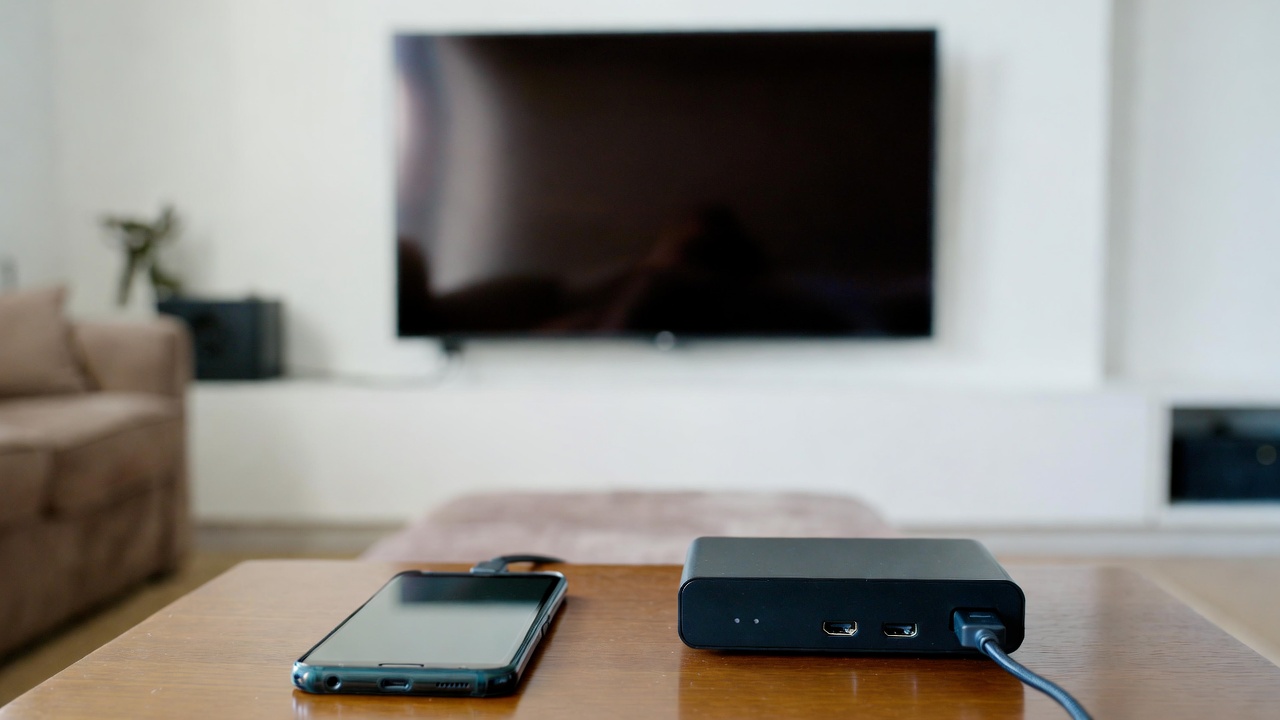

- Τα DLNA και UPnP επιτρέπουν την κοινή χρήση βίντεο, φωτογραφιών και μουσικής μεταξύ κινητού, τηλεόρασης και υπολογιστή χρησιμοποιώντας το τοπικό δίκτυο.
- Τα Android και iOS διαθέτουν εγγενείς εφαρμογές και λειτουργίες που μετατρέπουν το κινητό σας τηλέφωνο σε διακομιστή πολυμέσων.
- Τα Windows περιλαμβάνουν τον δικό τους διακομιστή DLNA που ενσωματώνεται άψογα με τηλεοράσεις, κινητά τηλέφωνα και συσκευές αναπαραγωγής πολυμέσων.
- Συνιστάται η παρακολούθηση των μορφών, της ποιότητας του δικτύου και της ασφάλειας για την αποφυγή διακοπών λειτουργίας και ανεπιθύμητης πρόσβασης.
⚠️ Το ψηφιακό σας δακτυλικό αποτύπωμα (διεύθυνση IP) είναι εκτεθειμένο!
Η διεύθυνση IP σας είναι: ανίχνευση…
Κάντε streaming/λήψη ανώνυμα με το Private Internet Access.
🌐 Μόνο 1,99€ / μήνα + 2 μήνες δώροΟι πληροφορίες που περιέχονται στο techvortex.eu προορίζονται μόνο για γενικούς σκοπούς πληροφόρησης.
Αν το τηλέφωνό σας ξεχειλίζει από ταινίες και σειρές και έχετε κουραστεί να αντιγράφετε τα πάντα σε σκληρούς δίσκους, μονάδες USB ή SSD για να τα παρακολουθείτε στην τηλεόραση, θα σας ενδιέφερε να μάθετε πώς να μετατρέψετε το τηλέφωνό σας σε διακομιστή DLNA και να κάνετε streaming περιεχομένου σε οποιαδήποτε συσκευή στο τοπικό σας δίκτυο: τηλεόραση, φορητό υπολογιστή, tablet ή ακόμα και άλλη κονσόλα.
Η ιδέα είναι πολύ απλή: αντί να κάνετε λήψη αρχείων σε κάθε συσκευή, το τηλέφωνό σας λειτουργεί ως κέντρο πολυμέσων στο οποίο συνδέονται άλλες συσκευές συμβατές με DLNA ή UPnP . Όλα συμβαίνουν στο ίδιο Wi-Fi ή ενσύρματο δίκτυο, χωρίς τη χρήση Chromecast, Fire TV ή οποιασδήποτε άλλης πρόσθετης συσκευής, εφόσον η τηλεόρασή σας ή η συσκευή αναπαραγωγής σας είναι συμβατή.
Τι είναι το DLNA και πώς λειτουργεί στο οικιακό σας δίκτυο;
Το DLNA σημαίνει Digital Living Network Alliance και βασίζεται στο πρότυπο UPnP (Universal Plug and Play). Στην πράξη, πρόκειται για ένα σύνολο κανόνων που επιτρέπει σε διαφορετικές συσκευές στο σπίτι σας να συνδέονται στο δίκτυο και να μοιράζονται ασύρματα περιεχόμενο πολυμέσων: φωτογραφίες, βίντεο, μουσική ή λίστες αναπαραγωγής.
Σε μια κλασική ρύθμιση DLNA, υπάρχει πάντα μία συσκευή που λειτουργεί ως διακομιστής περιεχομένου (όπου αποθηκεύονται τα αρχεία) και άλλες που λειτουργούν ως πελάτες ή συσκευές αναπαραγωγής. Αυτός ο διακομιστής μπορεί να είναι ένας υπολογιστής, ένα NAS, ένας δρομολογητής με θύρα USB… ή η δική σας κινητή συσκευή Android ή iOS, κάτι που ακριβώς μας ενδιαφέρει εδώ.
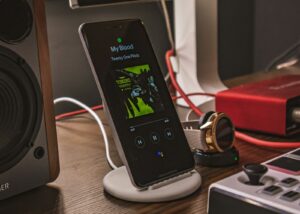
Η επικοινωνία πραγματοποιείται πάντα εντός του ίδιου δικτύου Wi-Fi ή μέσω καλωδίου Ethernet που είναι συνδεδεμένο στο δρομολογητή. Για παράδειγμα, το τηλέφωνό σας μοιράζεται τα βίντεο που είναι αποθηκευμένα στην εσωτερική του μνήμη και η Smart TV σας τα ανιχνεύει σαν να ήταν μια βιβλιοθήκη δικτύου, επιτρέποντάς σας να τα αναπαράγετε απευθείας χωρίς να κατεβάσετε τίποτα επιπλέον.
Αυτή η τεχνολογία είναι ευρέως διαδεδομένη σε έξυπνες τηλεοράσεις, συσκευές αναπαραγωγής Blu-ray, κονσόλες όπως το Xbox 360 και το Xbox One, κέντρα πολυμέσων όπως το Kodi και συσκευές αναπαραγωγής WD TV . Πολλά από αυτά αναγνωρίζουν αυτόματα τους διακομιστές DLNA και εμφανίζουν το περιεχόμενό τους σε μενού όπως “Διακομιστής πολυμέσων”, “Κοινόχρηστο περιεχόμενο” ή “Συσκευές δικτύου”.
Ένα από τα δυνατά σημεία του DLNA είναι η ευκολία χρήσης του: θεωρητικά, το μόνο που χρειάζεται είναι οι συμβατές συσκευές να είναι συνδεδεμένες στον ίδιο δρομολογητή και ο διακομιστής να έχει ενεργοποιημένη την κοινή χρήση αρχείων πολυμέσων . Από εκεί, οι πελάτες εντοπίζουν τον διακομιστή χρησιμοποιώντας τον μηχανισμό εντοπισμού του UPnP και εμφανίζουν τη βιβλιοθήκη του.
Πραγματικά πλεονεκτήματα και μειονεκτήματα της χρήσης DLNA στο σπίτι
Η εγκατάσταση αυτού του τύπου συστήματος σας γλιτώνει από πολλούς πονοκεφάλους, επειδή δεν χρειάζεται να αντιγράφετε αρχεία σε μια μονάδα USB ή να έχετε τον υπολογιστή σας ενεργοποιημένο για να παρακολουθήσετε κάτι στην τηλεόραση. Το κινητό σας τηλέφωνο μπορεί να είναι η κύρια πηγή περιεχομένου, αρκεί να διαθέτει μπαταρία και να είναι συνδεδεμένο σε Wi-Fi.
Το πρωτόκολλο DLNA έχει βελτιωθεί με την πάροδο των ετών για να προσαρμοστεί στην άνοδο του streaming. Οι εταιρείες έχουν εργαστεί για τη βελτίωση της συμπίεσης δεδομένων για να διατηρήσουν καλή ποιότητα με μικρότερο εύρος ζώνης , εισάγοντας μηχανισμούς που δίνουν προτεραιότητα στην κίνηση πολυμέσων και βελτιστοποιώντας τη διαχείριση συνδέσεων για να διασφαλίσουν σταθερή αναπαραγωγή ακόμη και σε κάπως συμφορημένα ασύρματα δίκτυα.
Ωστόσο, δεν είναι όλα καλά νέα. Το DLNA εξαρτάται σε μεγάλο βαθμό από τη συμβατότητα της μορφής μεταξύ του διακομιστή και της συσκευής αναπαραγωγής . Εάν η τηλεόρασή σας υποστηρίζει MP4 με H.264, αλλά δεν κατανοεί σωστά ορισμένα αρχεία MKV με ενσωματωμένους υπότιτλους ή βίντεο H.265/HEVC, ενδέχεται να αντιμετωπίσετε αρχεία που αναπαράγονται στο τηλέφωνό σας αλλά όχι στην τηλεόρασή σας, εκτός εάν μια εφαρμογή (όπως το Plex ή το VLC) εκτελεί μετατροπή σε πραγματικό χρόνο.
Ένα άλλο ευαίσθητο ζήτημα είναι η ασφάλεια. Το DLNA δεν περιλαμβάνει εγγενώς κρυπτογράφηση ή ισχυρό έλεγχο ταυτότητας , επομένως οποιαδήποτε συσκευή στο δίκτυό σας θα μπορούσε ενδεχομένως να έχει πρόσβαση στη βιβλιοθήκη πολυμέσων σας εάν την κοινοποιείτε χωρίς έλεγχο. Αυτό μπορεί να μην αποτελεί σημαντικό πρόβλημα σε ένα κλειστό οικιακό δίκτυο, αλλά σε κοινόχρηστα ή λιγότερο ασφαλή δίκτυα, είναι συνετό να είστε προσεκτικοί και να απενεργοποιείτε τον διακομιστή όταν δεν τον χρειάζεστε.
Τέλος, το DLNA έχει σχεδιαστεί μόνο για τοπικά δίκτυα και όχι για πρόσβαση από το διαδίκτυο . Αν θέλετε να κάνετε streaming των ταινιών σας εκτός σπιτιού, θα χρειαστείτε πρόσθετες λύσεις (VPN, αποκλειστικούς διακομιστές όπως το Plex με απομακρυσμένη πρόσβαση, κ.λπ.). Ωστόσο, στο σπίτι, λειτουργεί πολύ καλά εφόσον οι συσκευές είναι συμβατές.
Ρυθμίστε έναν εγγενή διακομιστή πολυμέσων DLNA με το κινητό σας Android
Πολλά τηλέφωνα Android περιλαμβάνουν ενσωματωμένο διακομιστή πολυμέσων συμβατό με DLNA ή UPnP , αν και τα μενού διαφέρουν ελαφρώς ανάλογα με τον κατασκευαστή (Samsung, Xiaomi, Huawei, κ.λπ.). Η ομορφιά αυτής της επιλογής είναι ότι δεν χρειάζεται να εγκαταστήσετε τίποτα: απλώς εντοπίστε τη σωστή ρύθμιση.
Γενικά, η διαδικασία συνήθως περιλαμβάνει την είσοδο στις ρυθμίσεις συστήματος και την αναζήτηση της ενότητας συνδεσιμότητας . Εκεί συνήθως θα βρείτε ένα μενού όπως “Σύνδεση συσκευής”, “Συνδεδεμένες συσκευές” ή κάτι παρόμοιο, το οποίο ομαδοποιεί λειτουργίες όπως Bluetooth, NFC, κοινή χρήση οθόνης και μεταφορά αρχείων.
Μέσα σε αυτό το μπλοκ επιλογών, υπάρχει συνήθως μια ενότητα που ονομάζεται “Προτιμήσεις σύνδεσης”, “Κοινή χρήση πολυμέσων” ή “Διακομιστής πολυμέσων “. Όταν αποκτήσετε πρόσβαση σε αυτήν, θα δείτε μια επιλογή που αναγνωρίζεται σαφώς ως “Διακομιστής πολυμέσων”, “Διακομιστής DLNA” ή “Κοινή χρήση περιεχομένου”. Το ακριβές όνομα μπορεί να διαφέρει, αλλά η ιδέα είναι πάντα η ίδια.
Ενεργοποιώντας την επιλογή “Κοινή χρήση περιεχομένου” (ή ισοδύναμη), το τηλέφωνό σας θα αρχίσει να διαφημίζεται στο δίκτυο ως διακομιστής DLNA . Από εκείνη τη στιγμή και μετά, εάν μεταβείτε στην τηλεόραση ή τον υπολογιστή σας και ανοίξετε το πρόγραμμα περιήγησης δικτύου ή την ενότητα “Συσκευές πολυμέσων”, θα πρέπει να δείτε το όνομα του τηλεφώνου σας να αναφέρεται ως νέα διαθέσιμη πηγή περιεχομένου.
Συνήθως επιτρέπεται να επιλέξετε τους τύπους αρχείων που θέλετε να μοιραστείτε: φωτογραφίες, βίντεο, μουσική … Σε ορισμένες περιπτώσεις, μπορείτε επίσης να περιορίσετε την πρόσβαση σε ορισμένες συσκευές, για παράδειγμα, εγκρίνοντας χειροκίνητα κάθε τηλεόραση ή υπολογιστή που προσπαθεί να συνδεθεί ή ορίζοντας πότε μπορούν να έχουν πρόσβαση και με ποια δικαιώματα.
Από τον υπολογιστή σας, εάν χρησιμοποιείτε Windows, το τηλέφωνό σας συνήθως εμφανίζεται στην Εξερεύνηση αρχείων ως νέα συσκευή πολυμέσων στην ενότητα “Δίκτυο” . Όταν την ανοίξετε, θα δείτε φακέλους όπως “Βίντεο”, “Μουσική” ή “Εικόνες”, οι οποίοι στην πραγματικότητα υποδεικνύουν το περιεχόμενο στο τηλέφωνό σας και θα μπορείτε να το αναπαράγετε μέσω ροής χωρίς να το αντιγράψετε φυσικά.

Βασικές εφαρμογές DLNA για Android
Εάν το τηλέφωνό σας δεν διαθέτει εγγενή διακομιστή, το μενού του κατασκευαστή είναι πολύ περιορισμένο ή χρειάζεστε περισσότερες λειτουργίες (μετατροπή κωδικοποίησης, υπότιτλους, πρόσβαση στο cloud κ.λπ.), τότε η χρήση εφαρμογών είναι η καλύτερη λύση. Στο Android, υπάρχουν αρκετές εφαρμογές για Android TV που αξιοποιούν το DLNA και το UPnP για κοινή χρήση και αναπαραγωγή περιεχομένου τόσο τοπικά όσο και σε άλλες συσκευές.
Το Kodi είναι ένα από τα πιο γνωστά κέντρα πολυμέσων. Στο Android, λειτουργεί τόσο ως συσκευή αναπαραγωγής όσο και ως διακομιστής-πελάτης εντός του δικτύου. Μπορείτε να αποκτήσετε πρόσβαση σε αρχεία που είναι αποθηκευμένα σε άλλες συσκευές DLNA ή UPnP (όπως ένα NAS ή έναν υπολογιστή με ενεργό διακομιστή) από την κινητή σας συσκευή και, ταυτόχρονα, να εκθέσετε τη βιβλιοθήκη που διαχειρίζεται το Kodi για πρόσβαση σε άλλες συσκευές.
Η δύναμή του έγκειται στα πρόσθετα που σας επιτρέπουν να προσθέσετε πηγές περιεχομένου ροής, οργανωτές βιβλιοθηκών, scraper και άλλα. Επιπλέον, το Kodi ενημερώνεται πολύ συχνά και είναι δωρεάν για λήψη από το Google Play, κάτι που είναι σημαντικό για την αποφυγή ύποπτων ή μολυσμένων με κακόβουλο λογισμικό APK.
Μια άλλη βασική εφαρμογή είναι το Plex , το οποίο πηγαίνει ένα βήμα παραπέρα από το παραδοσιακό DLNA. Το Plex έχει σχεδιαστεί για να δημιουργεί έναν ισχυρό διακομιστή σε έναν υπολογιστή, ένα NAS ή ακόμα και στο κινητό σας τηλέφωνο, να καταγράφει όλο το περιεχόμενό σας με εξώφυλλα και περιγραφές και στη συνέχεια να το αναπαράγει σε σχεδόν οποιαδήποτε συσκευή: τηλεοράσεις, tablet, κονσόλες ή smartphone, τόσο τοπικά όσο και απομακρυσμένα.
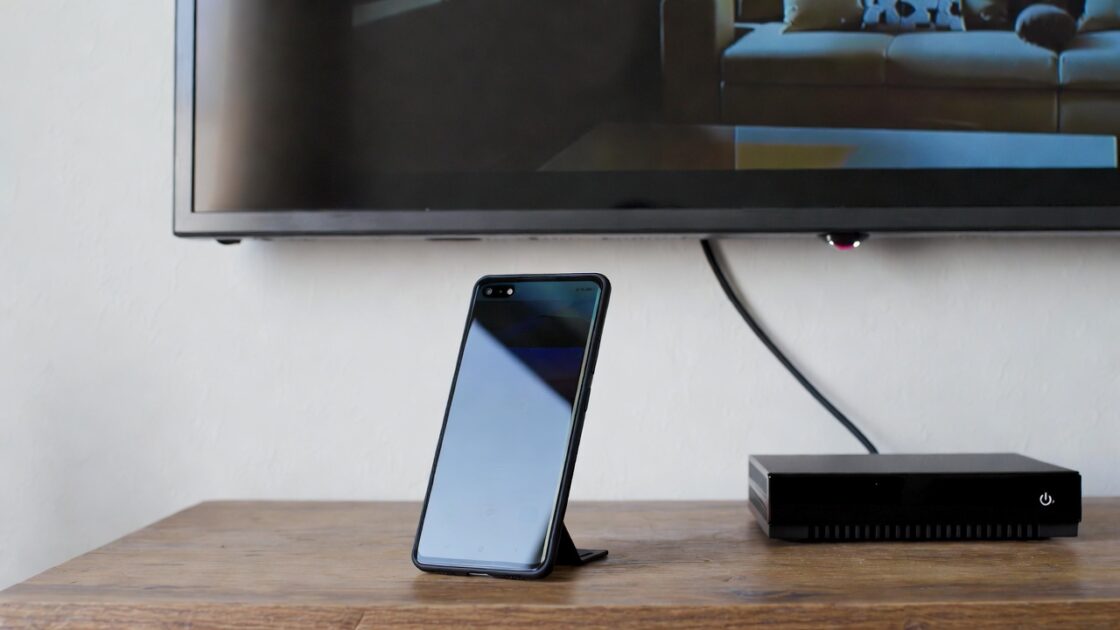
Στο Android, το Plex σάς επιτρέπει να δημιουργείτε εύκολα συνδέσεις DLNA και να κάνετε streaming περιεχομένου στην Smart TV σας με μερικά μόνο αγγίγματα. Απλώς επιλέξτε την ταινία ή τη σειρά που θέλετε, πατήστε το εικονίδιο μετάδοσης (συνήθως στην επάνω δεξιά γωνία) και επιλέξτε μια συμβατή συσκευή προορισμού. Ενσωματώνει επίσης δωρεάν τηλεοπτικά κανάλια και σας επιτρέπει να αποθηκεύετε και να συγχρονίζετε μέρος της βιβλιοθήκης σας για προβολή εκτός σύνδεσης.
Αν ψάχνετε για κάτι ελαφρύ και ειδικά σχεδιασμένο για DLNA, το BubbleUPnP είναι μια από τις πιο βετεράνες εφαρμογές του κλάδου. Σκοπός του είναι να γεφυρώσει το χάσμα μεταξύ των διακομιστών UPnP/DLNA και των συσκευών αναπαραγωγής πολυμέσων . Μπορεί να χρησιμοποιήσει αρχεία που είναι αποθηκευμένα στην κινητή σας συσκευή, σε διακομιστές δικτύου (NAS, υπολογιστές, άλλες κινητές συσκευές) και σε υπηρεσίες cloud όπως το Google Drive, το Dropbox, το Google Photos, το Box, το OneDrive ή σε πλατφόρμες μουσικής όπως το TIDAL και το Qobuz.
Με το BubbleUPnP, μπορείτε, για παράδειγμα, να ανοίξετε ένα βίντεο που είναι αποθηκευμένο στο Google Drive και να το στείλετε μέσω DLNA στην τηλεόρασή σας ή σε μια συσκευή Chromecast χωρίς να χρειάζεται πρώτα να το κατεβάσετε στο τηλέφωνό σας. Είναι ένας πολύ βολικός τρόπος για να εξοικονομήσετε τοπικό χώρο και να συγκεντρώσετε την αναπαραγωγή από διαφορετικές πηγές με ένα μόνο χειριστήριο: το τηλέφωνό σας.
Μια άλλη ενδιαφέρουσα εναλλακτική λύση είναι το LocalCast , το οποίο απευθύνεται τόσο σε διακομιστές Chromecast όσο και σε διακομιστές DLNA/UPnP. Σας επιτρέπει να συνδέεστε σε υπολογιστές, συσκευές NAS και υπηρεσίες cloud για να μεταφέρετε περιεχόμενο πολυμέσων σε συσκευές αναπαραγωγής , συμπεριλαμβανομένου του Chromecast, και προσφέρει περισσότερες επιλογές προσαρμογής από άλλες παρόμοιες εφαρμογές.
Αυτές οι επιλογές περιλαμβάνουν λειτουργίες για ζουμ, περιστροφή ή μετατόπιση του βίντεο και για φόρτωση εξωτερικών υπότιτλων, κάτι που είναι πολύ χρήσιμο εάν παρακολουθείτε περιεχόμενο στην αρχική του έκδοση. Ωστόσο, το LocalCast δεν ενσωματώνει ένα ισχυρό πρόγραμμα αναπαραγωγής για την τηλεόρασή σας: σε πολλές περιπτώσεις, απαιτεί μια συσκευή όπως το Chromecast ή παρόμοια ως στόχο.
Αν σας ενδιαφέρει περισσότερο η κοινή χρήση ολόκληρης της οθόνης σας παρά μεμονωμένων αρχείων, το AirScreen είναι μια άλλη εφαρμογή Android που λειτουργεί ως δέκτης συμβατός με πολλά πρωτόκολλα, συμπεριλαμβανομένου του Miracast. Αυτό σας επιτρέπει να αντικατοπτρίζετε ή να στέλνετε την οθόνη σας σε άλλες συσκευές και να χρησιμοποιείτε εφαρμογές όπως το YouTube ή το πρόγραμμα περιήγησής σας, με επιλογές όπως η εγγραφή οθόνης και η εστίαση στο απόρρητο των μεταδιδόμενων δεδομένων.
Για τη μουσική, το MediaMonkey προσφέρει μια πολύ ολοκληρωμένη λύση. Έχει σχεδιαστεί για χρήστες με μεγάλες μουσικές συλλογές που θέλουν να διατηρούν τα πάντα συγχρονισμένα μεταξύ του υπολογιστή τους (MediaMonkey για Windows) και πολλαπλών συσκευών Android. Υποστηρίζει ασύρματο συγχρονισμό, αναπαραγωγή σε πολλαπλές ζώνες, τηλεχειριστήριο και, φυσικά, streaming σε συσκευές UPnP και DLNA, αν και στη δωρεάν έκδοση, η ροή μέσω Wi-Fi έχει ορισμένα χρονικά όρια.
Προτεινόμενες εφαρμογές DLNA για iPhone και iPad
Το οικοσύστημα του iOS είναι κάπως πιο κλειστό, αλλά εξακολουθούν να υπάρχουν καλές επιλογές για τη χρήση του iPhone ή του iPad σας με DLNA και UPnP . Ωστόσο, δεν υπάρχουν όλες οι εφαρμογές που είναι διαθέσιμες για Android στο App Store, επομένως είναι καλύτερο να εστιάσετε στις πιο ισχυρές και ευέλικτες.
Ένα από τα πιο γνωστά είναι το VLC , το πρόγραμμα αναπαραγωγής βίντεο με το εικονίδιο πορτοκαλί κώνου. Εκτός από το άνοιγμα σχεδόν οποιασδήποτε μορφής βίντεο και ήχου που του χρησιμοποιείτε (χωρίς να χρειάζεται να παλέψετε με κωδικοποιητές), το VLC περιλαμβάνει επιλογές για σύνδεση σε διακομιστές DLNA και UPnP από τη συσκευή σας iOS .
Χάρη σε αυτό, μπορείτε να αναπαράγετε αρχεία που είναι αποθηκευμένα σε έναν υπολογιστή με το Windows Media Player από το iPhone σας, μοιράζοντας μια βιβλιοθήκη, χρησιμοποιώντας ένα NAS ή ακόμα και μια άλλη κινητή συσκευή που λειτουργεί ως διακομιστής. Και, φυσικά, το VLC σάς επιτρέπει επίσης να παρακολουθείτε βίντεο που είναι αποθηκευμένα τοπικά στο τηλέφωνο ή το tablet σας, χωρίς να βασίζεστε σε άλλες εφαρμογές.
Αν θέλετε το iPhone σας να λειτουργεί ως διακομιστής, το Video & TV Cast είναι μια πολύ ενδιαφέρουσα επιλογή. Αυτή η εφαρμογή ειδικεύεται στην αποστολή βίντεο ιστού και διαδικτυακού περιεχομένου σε τηλεοράσεις και συσκευές αναπαραγωγής DLNA , αλλά μπορεί επίσης να μετατρέψει τη συσκευή iOS σας σε διακομιστή προσβάσιμο από άλλες συσκευές που είναι συνδεδεμένες στο ίδιο δίκτυο.
Με αυτό, μπορείτε να αναπαράγετε περιεχόμενο στο iPhone ή το iPad σας και ταυτόχρονα να το στέλνετε σε τηλεοράσεις συμβατές με DLNA, Chromecast, Apple TV ή εφαρμογές όπως Kodi, Plex, Serviio, BubbleUPnP και άλλες συσκευές αναπαραγωγής . Ωστόσο, δεν υποστηρίζει βίντεο με προστασία DRM όπως το Google Movies ή ορισμένες πλατφόρμες όπως το HBO και στέλνει μόνο το τμήμα βίντεο του ιστότοπου. Δεν αντικατοπτρίζει ολόκληρη την οθόνη ή την καρτέλα.
Μια άλλη εναλλακτική λύση που διατίθεται τόσο για iOS όσο και για Android είναι το LocalCast για Chromecast . Αυτή η εφαρμογή σάς επιτρέπει να συνδεθείτε σχεδόν σε οποιονδήποτε διακομιστή DLNA ή UPnP και να αναπαράγετε βίντεο που είναι αποθηκευμένα στην τηλεόρασή σας από τοπικούς διακομιστές ή υπηρεσίες αποθήκευσης cloud. Είναι εύκολη στη χρήση και μπορείτε επίσης να προσαρμόσετε ορισμένες παραμέτρους βίντεο, όπως το καδράρισμα και την τοποθέτηση.
Χρησιμοποιήστε τα Windows ως διακομιστή DLNA για το κινητό και την τηλεόρασή σας
Αν θέλετε να χρησιμοποιήσετε τον υπολογιστή σας ως κέντρο πολυμέσων εκτός από το κινητό σας τηλέφωνο, τα Windows περιλαμβάνουν τον δικό τους διακομιστή DLNA που μπορεί να ρυθμιστεί σε λίγα βήματα και είναι συμβατός με πολλές τηλεοράσεις και εφαρμογές για κινητά.
Στα Windows 10, η διαδικασία περιλαμβάνει το άνοιγμα του κλασικού Πίνακα Ελέγχου και την επιλογή “Δίκτυο και Διαδίκτυο “. Από εκεί, μεταβείτε στο “Κέντρο Δικτύου και Κοινής Χρήσης” και στο μενού της πλαϊνής γραμμής, θα δείτε έναν σύνδεσμο προς την επιλογή “Αλλαγή ρυθμίσεων κοινής χρήσης για προχωρημένους”. Μέσα σε αυτόν, στην ενότητα “Όλα τα δίκτυα”, πρέπει να εντοπίσετε την επιλογή ροής πολυμέσων.
Κάνοντας κλικ στον σύνδεσμο, ανοίγει το παράθυρο “Επιλογές ροής πολυμέσων” . Εάν η λειτουργία δεν είναι ήδη ενεργοποιημένη, μπορείτε να την ενεργοποιήσετε με το κουμπί “Ενεργοποίηση ροής πολυμέσων”. Από εδώ, μπορείτε επίσης να ορίσετε ποιες συσκευές στο δίκτυό σας επιτρέπεται να βλέπουν τις βιβλιοθήκες σας και ποιος τύπος περιεχομένου θα κοινοποιείται.
Στα Windows 11, η διαδικασία είναι πολύ παρόμοια: από το μενού Έναρξη, μεταβείτε στον Πίνακα Ελέγχου, έπειτα στο “Δίκτυο και Διαδίκτυο” και, στη συνέχεια, στο Κέντρο Δικτύου και Κοινής Χρήσης . Εκεί, αποκτήστε ξανά πρόσβαση στις επιλογές ροής πολυμέσων και ενεργοποιήστε τον διακομιστή. Μόλις ολοκληρωθεί, ο υπολογιστής σας θα εμφανιστεί ως διακομιστής DLNA για εφαρμογές στην κινητή συσκευή ή την τηλεόρασή σας.
Αυτό επιτρέπει, για παράδειγμα, στην Smart TV σας να βλέπει περιεχόμενο τόσο από τον υπολογιστή σας όσο και από το κινητό σας τηλέφωνο (αν την έχετε διαμορφώσει και ως διακομιστή) και επιτρέπει στο τηλέφωνό σας να χρησιμοποιεί εφαρμογές όπως VLC, BubbleUPnP ή Kodi για να διαβάζει τη βιβλιοθήκη των Windows και να αναπαράγει περιεχόμενο χωρίς ενδιάμεσα αντίγραφα .
Τυπικά προβλήματα με το DLNA και πώς να τα λύσετε
Ένα από τα πιο συχνά προβλήματα είναι ότι η τηλεόραση ή η συσκευή αναπαραγωγής δεν εντοπίζει τον διακομιστή DLNA, είτε πρόκειται για κινητό τηλέφωνο, υπολογιστή είτε για NAS. Αυτό συχνά οφείλεται σε προβλήματα με το πρωτόκολλο UPnP και την κίνηση πολλαπλής διανομής , η οποία είναι υπεύθυνη για την αυτόματη ανακάλυψη συσκευών στο δίκτυο.
Για να το αποκλείσετε αυτό, βεβαιωθείτε πρώτα ότι όλες οι συσκευές βρίσκονται στο ίδιο υποδίκτυο και είναι συνδεδεμένες στον ίδιο δρομολογητή . Εάν χρησιμοποιείτε επαναλήπτες ή δίκτυα επισκεπτών, η κυκλοφορία μεταξύ τους ενδέχεται να απομονώνεται. Συνιστάται επίσης να ελέγξετε τις ρυθμίσεις του δρομολογητή σας και να επιβεβαιώσετε ότι είναι ενεργοποιημένα τα UPnP και η πολλαπλή διανομή, καθώς ο αποκλεισμός τους θα αποτρέψει την επικοινωνία μεταξύ του διακομιστή και των πελατών.
Μια άλλη πηγή πονοκεφάλων είναι η ασυμβατότητα των μορφών και των κωδικοποιητών . Το DLNA έχει σχεδιαστεί για να λειτουργεί με πρότυπα όπως τα κοντέινερ H.264/AVC και MP4, αλλά όταν ενεργοποιούνται τα MKV με υπότιτλους, HEVC/H.265 ή άλλες λιγότερο συνηθισμένες μορφές, πολλές τηλεοράσεις δεν τα καταφέρνουν: εντοπίζουν το αρχείο, αλλά δεν μπορούν να το αναπαράγουν.
Εδώ μπαίνουν στο παιχνίδι εφαρμογές όπως το Plex ή το VLC , οι οποίες περιλαμβάνουν μηχανισμούς μετατροπής κωδικοποίησης σε πραγματικό χρόνο . Ουσιαστικά μετατρέπουν το βίντεο εν κινήσει σε μια μορφή που κατανοεί η συσκευή-στόχος, έτσι ώστε ακόμα κι αν η τηλεόρασή σας δεν μπορεί να ανοίξει το HEVC, να λαμβάνει μια ροή H.264 την οποία μπορεί να προβάλει χωρίς προβλήματα.
Το τραύλισμα και η προσωρινή αποθήκευση κατά την αναπαραγωγή είναι επίσης αρκετά συνηθισμένα, ειδικά όταν χρησιμοποιείται Wi-Fi και πολλές συσκευές ανταγωνίζονται για το ίδιο εύρος ζώνης. Πριν κατηγορήσετε την εφαρμογή, καλό είναι να ελέγξετε την ποιότητα του δικτύου σας και, ει δυνατόν, να χρησιμοποιήσετε ένα καλώδιο Ethernet τουλάχιστον για τον διακομιστή (PC, NAS ή ακόμα και τηλεόραση, αν το υποστηρίζει).
Εάν δεν μπορείτε να χρησιμοποιήσετε ενσύρματη σύνδεση, η εναλλαγή στη ζώνη των 5 GHz ή 6 GHz (εάν το δρομολογητή και οι συσκευές σας την υποστηρίζουν) βοηθάει πολύ, καθώς συνήθως έχει λιγότερη συμφόρηση από τη ζώνη των 2,4 GHz και προσφέρει μεγαλύτερη σταθερότητα για streaming. Η προσαρμογή της ποιότητας βίντεο ή η ιεράρχηση της κίνησης πολυμέσων στις ρυθμίσεις του δρομολογητή σας μπορεί επίσης να είναι χρήσιμη, εάν υποστηρίζει QoS.
Τέλος, δεν πρέπει να ξεχνάμε την πτυχή της ιδιωτικότητας. Δεδομένου ότι το DLNA δεν κρυπτογραφεί την κίνηση, είναι καλύτερο να αποφεύγετε τη χρήση του σε κοινόχρηστα δίκτυα ή δίκτυα επισκεπτών και να περιορίζετε τη χρήση του στο οικιακό σας δίκτυο . Μια καλή πρακτική είναι να απενεργοποιείτε πάντα τον διακομιστή (στην κινητή συσκευή, τον υπολογιστή ή το NAS σας) όταν δεν τον χρειάζεστε πλέον και, εάν πρόκειται να εκθέσετε οτιδήποτε εξωτερικά, είναι καλύτερο να το κάνετε μέσω ενός VPN ή λύσεων με ισχυρό έλεγχο ταυτότητας.
